2. Konfiguracja środowiska pracy
Skrypty zostały napisane i przetestowane w następującym środowisku:
- środowisku serwera WWW Apache / SGBD MySQL / PHP 7.3 o nazwie Laragon;
- środowisko programistyczne NetBeans 10.0 o nazwie IDE;
2.1. Instalacja Laragona
Laragon to pakiet zawierający kilka programów:
- serwer WWW Apache. Będziemy go używać do pisania skryptów internetowych w PHP;
- SGBD MySQL;
- język skryptowy PHP;
- serwer Redis, który zapewnia pamięć podręczną dla aplikacji internetowych:
Laragon można pobrać (marzec 2019 r.) pod następującym adresem:
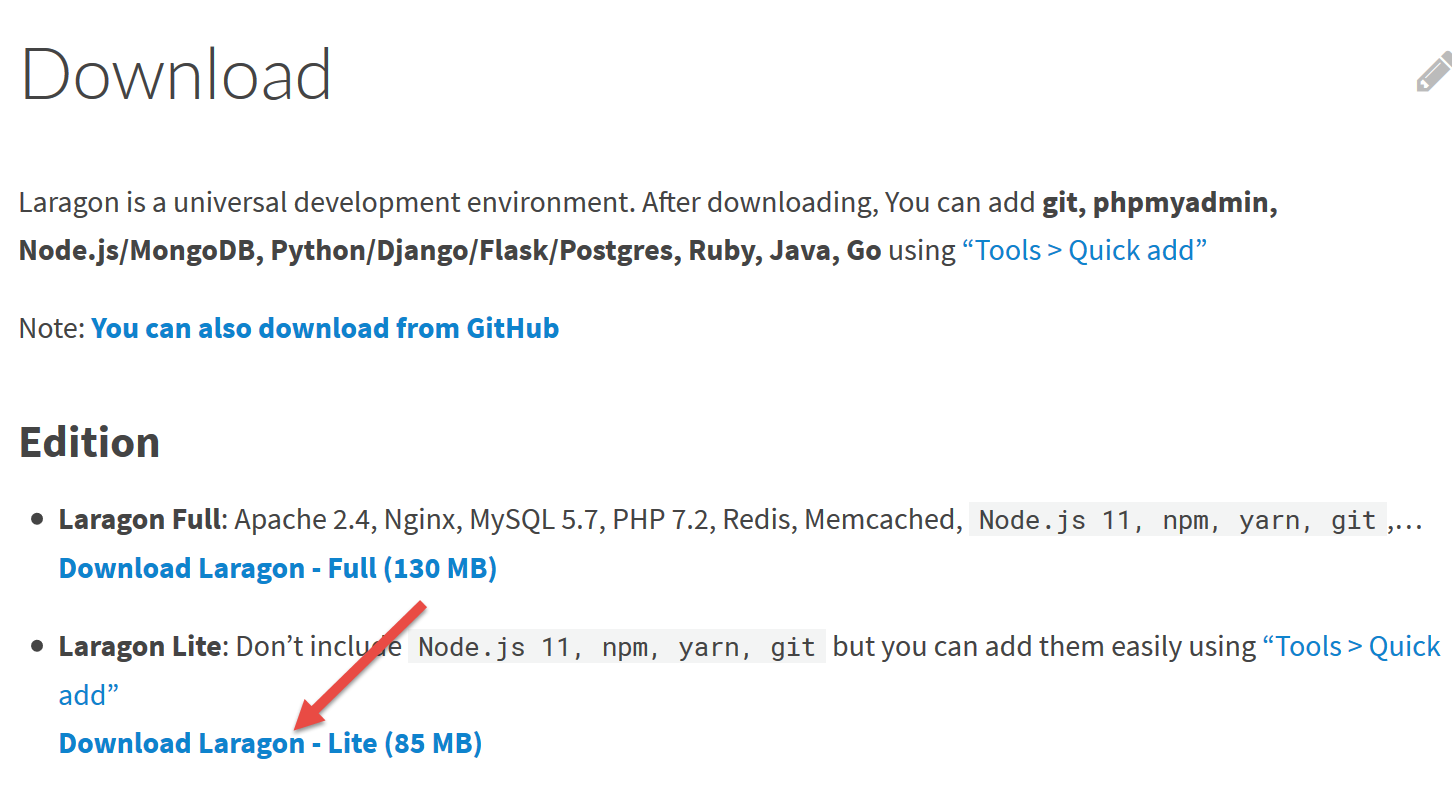
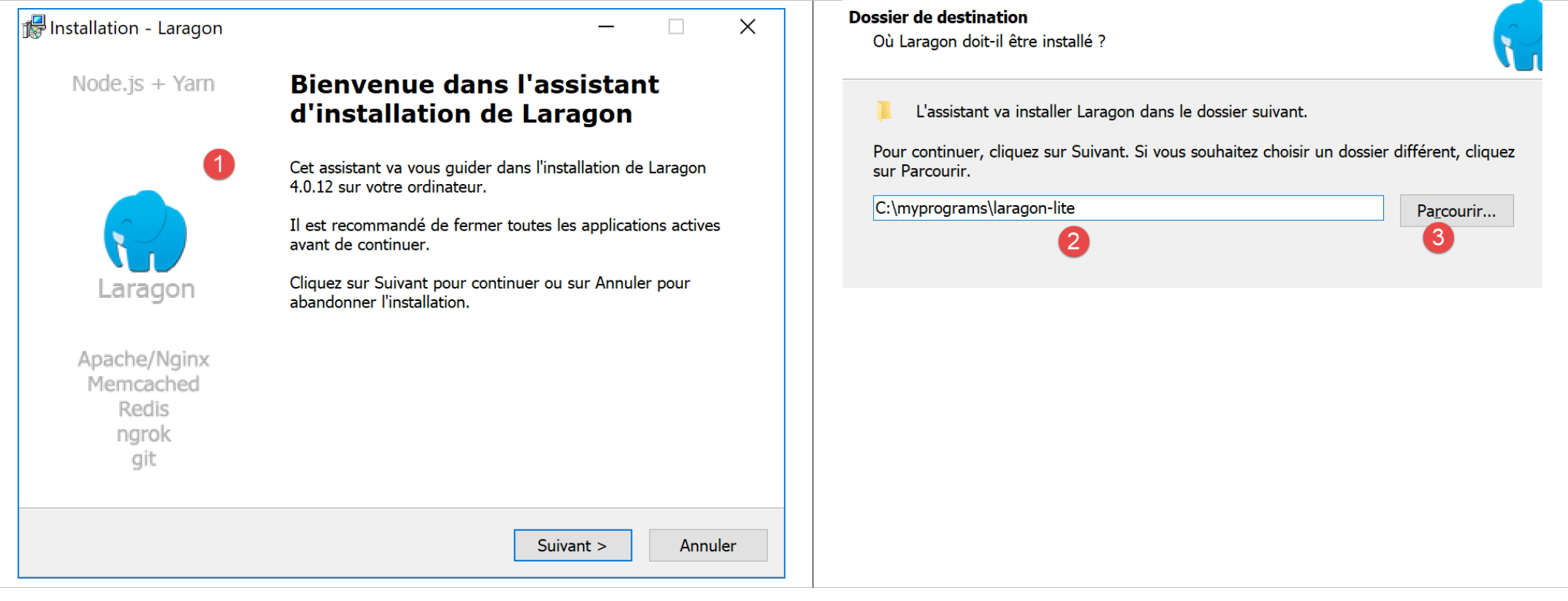
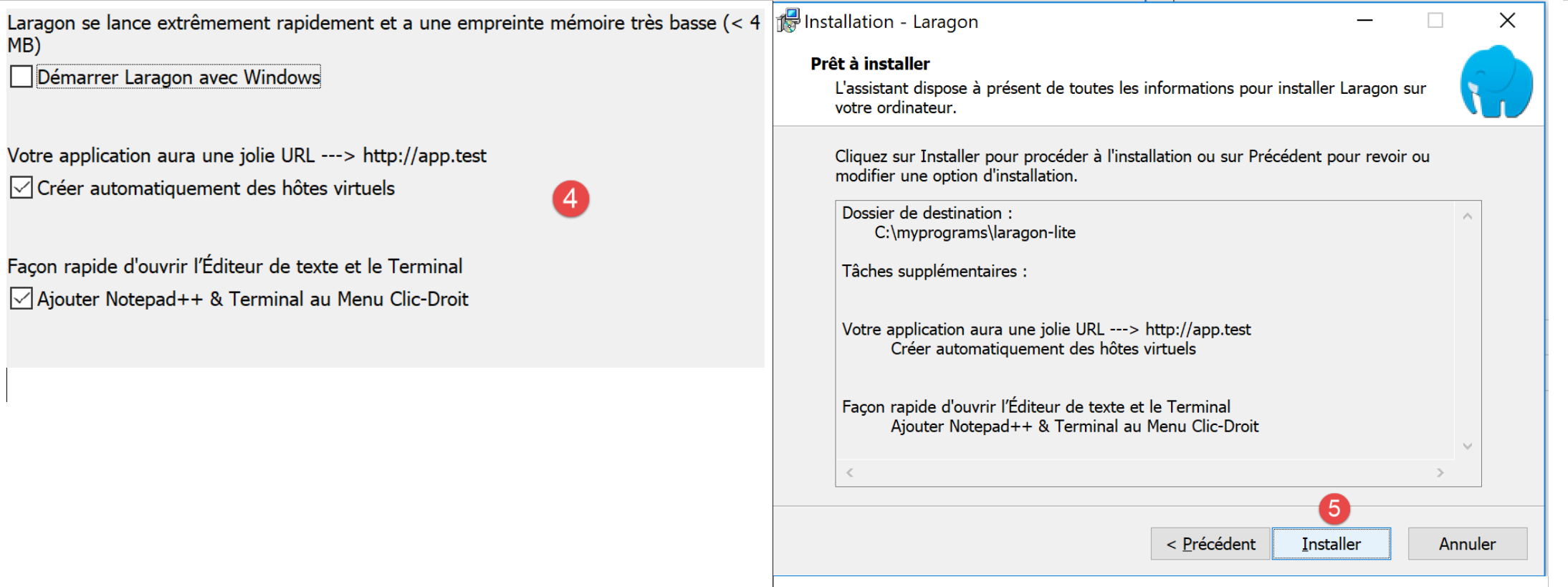
- Instalacja pliku [1-5] tworzy następującą strukturę katalogów:
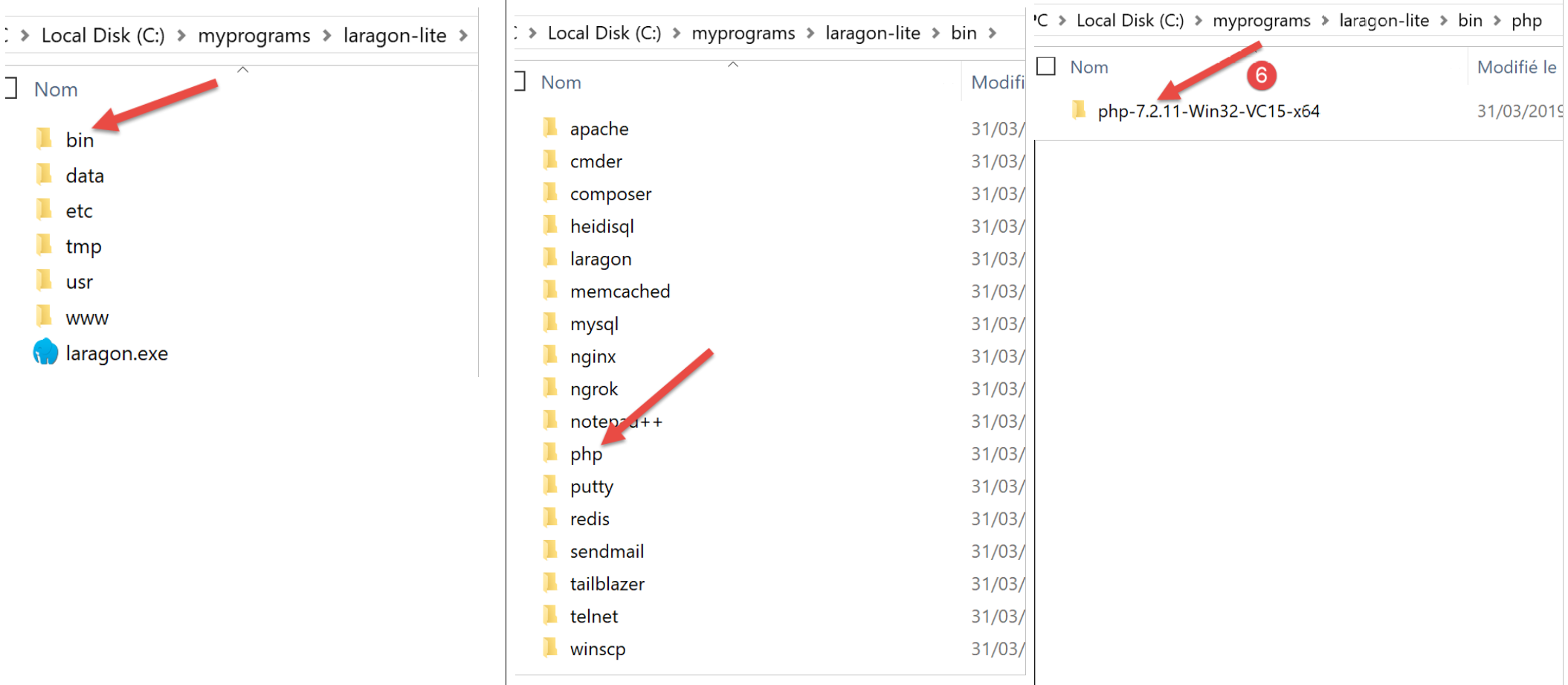
- w [6] znajduje się folder instalacyjny PHP;
Uruchomienie pliku [Laragon] powoduje wyświetlenie następującego okna:
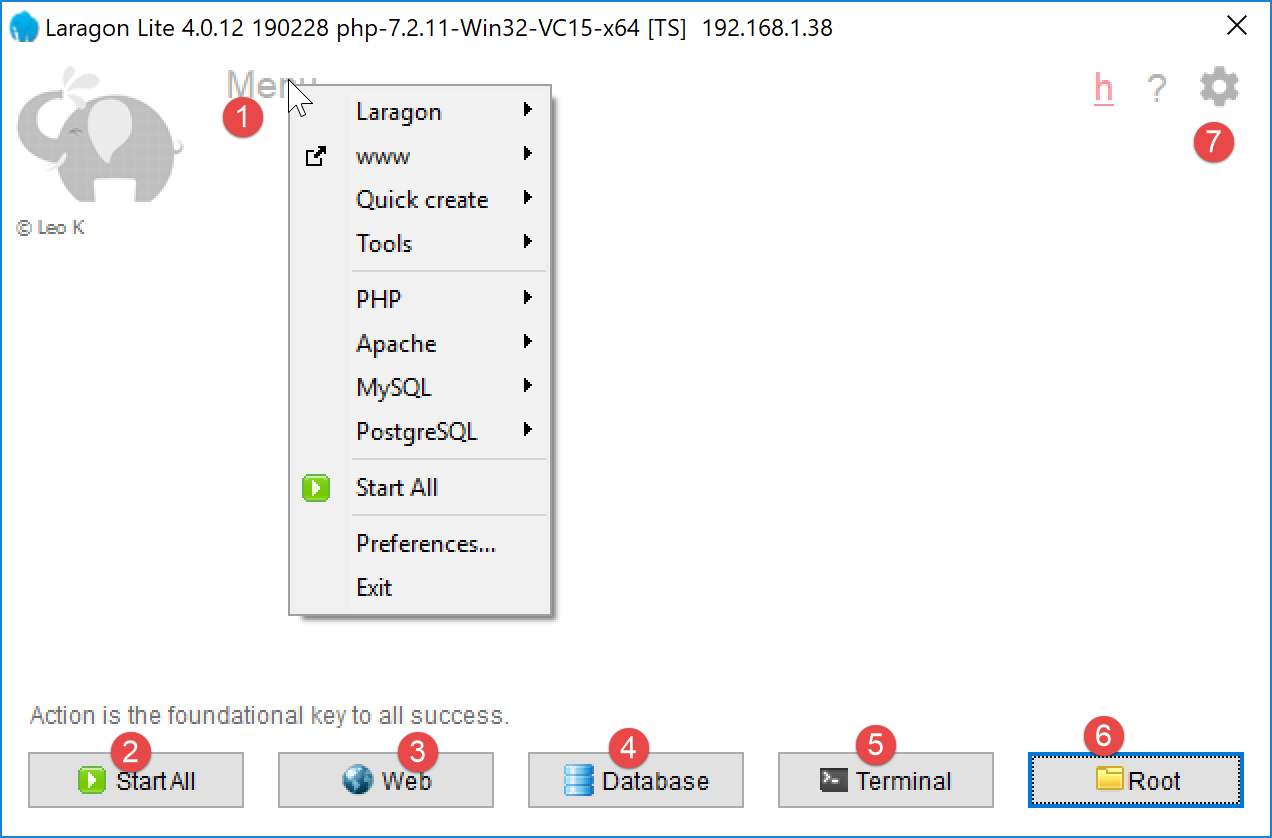
- [1]: główne menu programu Laragon;
- [2]: przycisk [Start All] uruchamia serwer WWW Apache oraz SGBD i MySQL;
- [3]: przycisk [WEB] wyświetla stronę internetową [http://localhost], która odpowiada plikowi PHP [<laragon>/www/index.php], gdzie <laragon> to folder instalacyjny programu Laragon;
- [4]: przycisk [Database] umożliwia zarządzanie plikami SGBD i MySQL za pomocą narzędzia [phpMyAdmin]. Należy je najpierw zainstalować;
- [5]: przycisk [Terminal] otwiera terminal poleceń;
- [6]: przycisk [Root] otwiera Eksploratora Windows z kursorem ustawionym na folderze [<laragon>/www], który jest katalogiem głównym witryny internetowej [http://localhost]. To właśnie tam należy umieścić wszystkie aplikacje internetowe obsługiwane przez serwer Apache w Laragonie;
Otwórzmy terminal Laragon [5]:
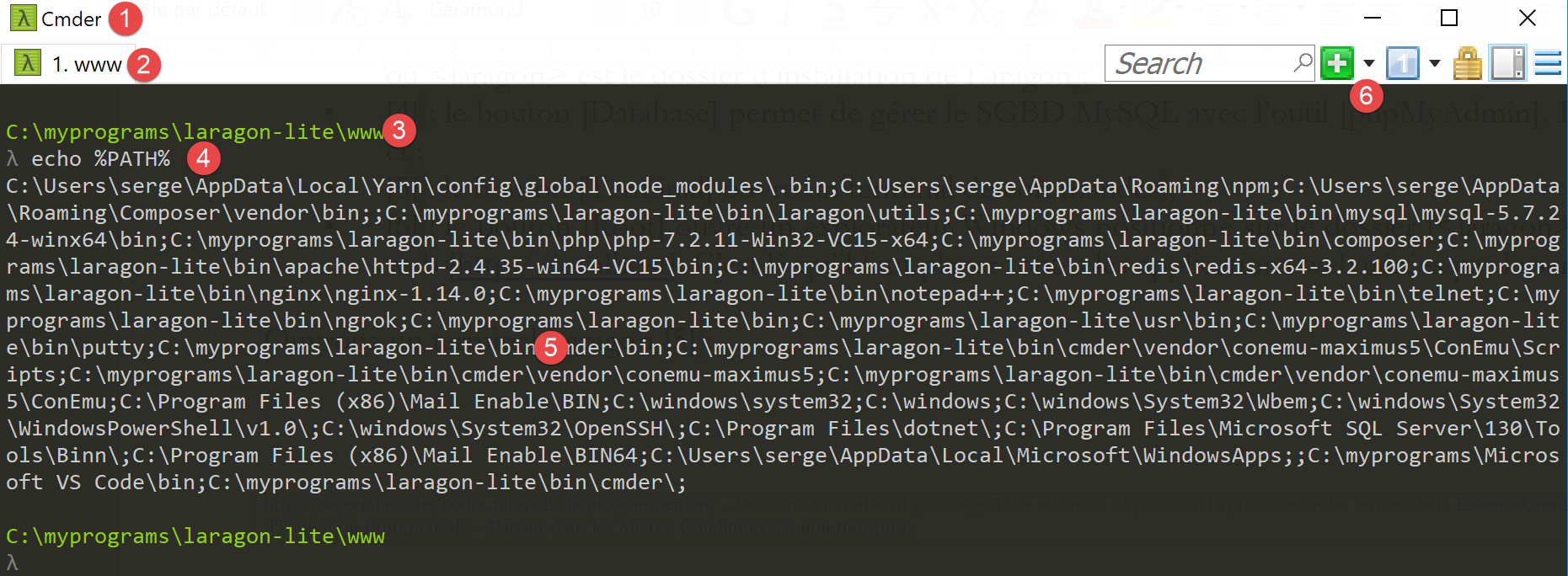
- w [1], typ terminala. Dostępne są trzy typy terminali w [6];
- w [2, 3]: bieżący katalog;
- w [4] wpisujemy polecenie [echo %PATH%], które wyświetla listę katalogów przeszukiwanych podczas wyszukiwania pliku wykonywalnego. Wszystkie główne katalogi Laragona są uwzględnione w tej ścieżce do plików wykonywalnych, co nie miałoby miejsca w przypadku otwarcia okna poleceń [cmd] w systemie Windows. W niniejszym dokumencie, gdy konieczne jest wpisanie poleceń w celu zainstalowania danego oprogramowania, zazwyczaj są one wpisywane w terminalu Laragona;
2.2. Instalacja programu IDE NetBeans 10.0
IDE NetBeans 10.0 można pobrać pod następującym adresem (marzec 2019 r.):
https://netbeans.apache.org/download/index.HTML
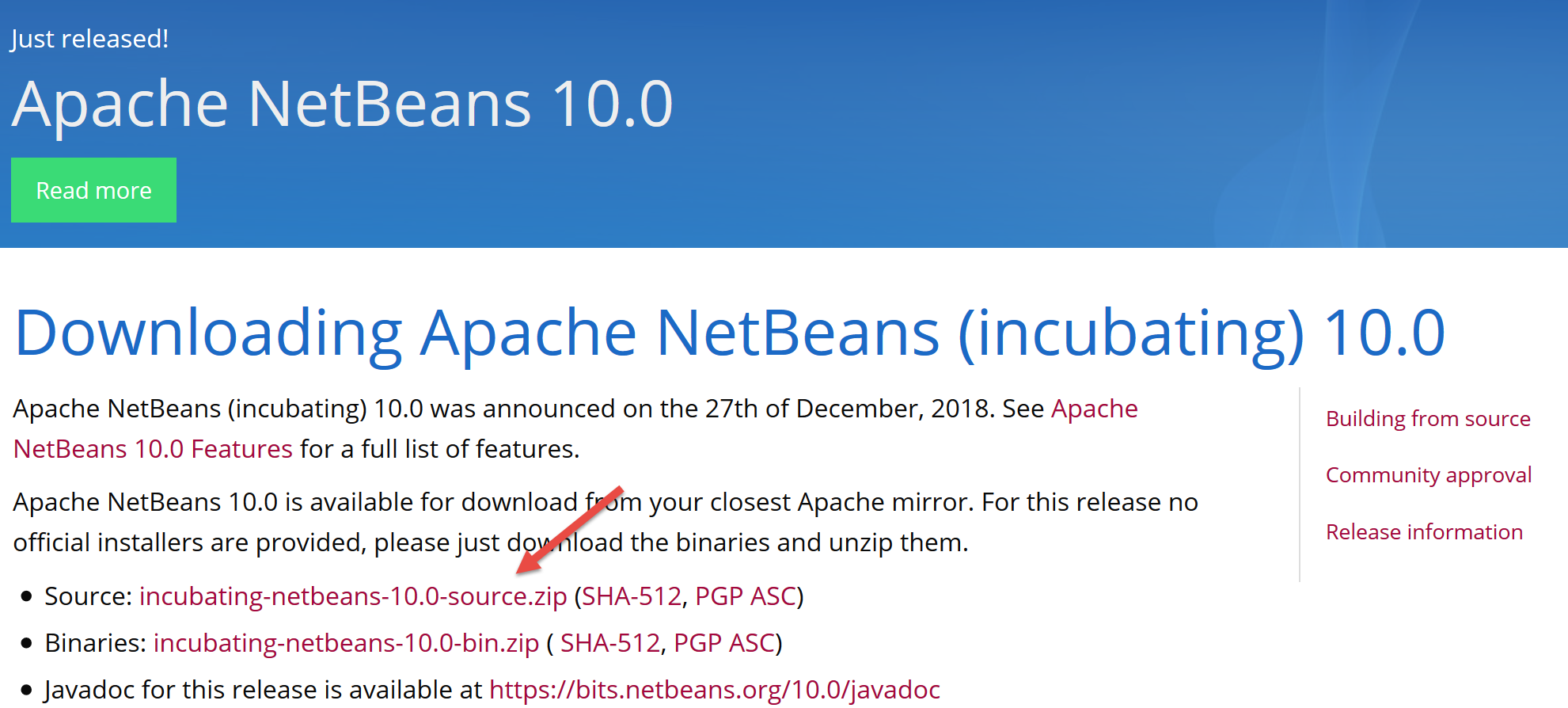
Pobrany plik jest plikiem ZIP, który wystarczy rozpakować. Po zainstalowaniu i uruchomieniu programu NetBeans można utworzyć pierwszy projekt PHP.
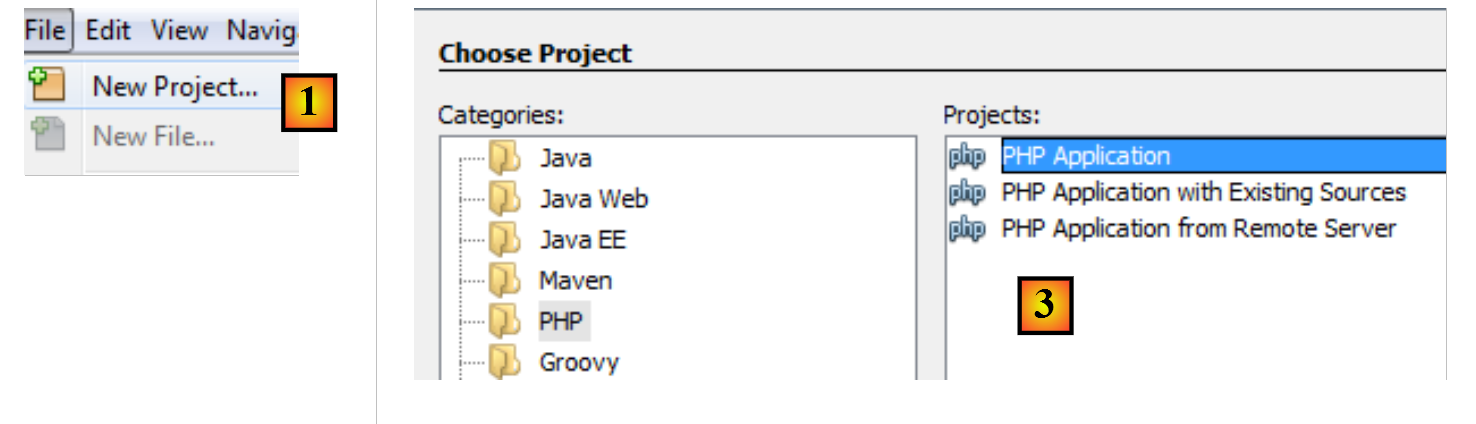
- w [1] należy wybrać opcję File / New Project;
- w przypadku [2] należy wybrać kategorię [PHP];
- w pliku [3] należy wybrać typ projektu [PHP Application];
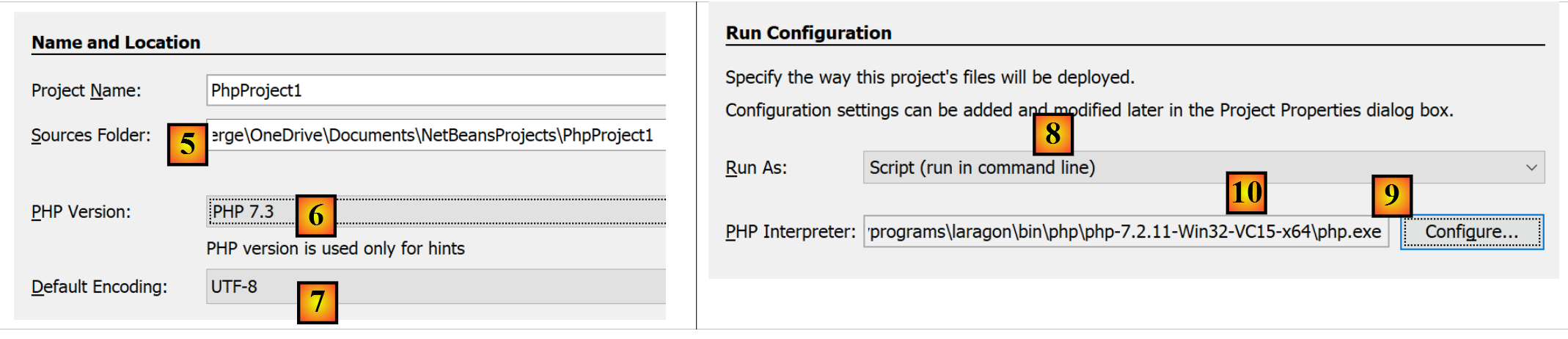
- w [4] nadać nazwę projektowi;
- w [5] wybierz folder dla projektu;
- w [6] wybierz wersję pobranego pliku PHP;
- w [7], wybierz kodowanie UTF-8 dla plików PHP;
- w pliku [8] należy wybrać tryb [Script] w celu uruchomienia skryptów PHP w trybie wiersza poleceń. Wybierz [Local WEB Server], aby uruchomić skrypt PHP w środowisku internetowym;
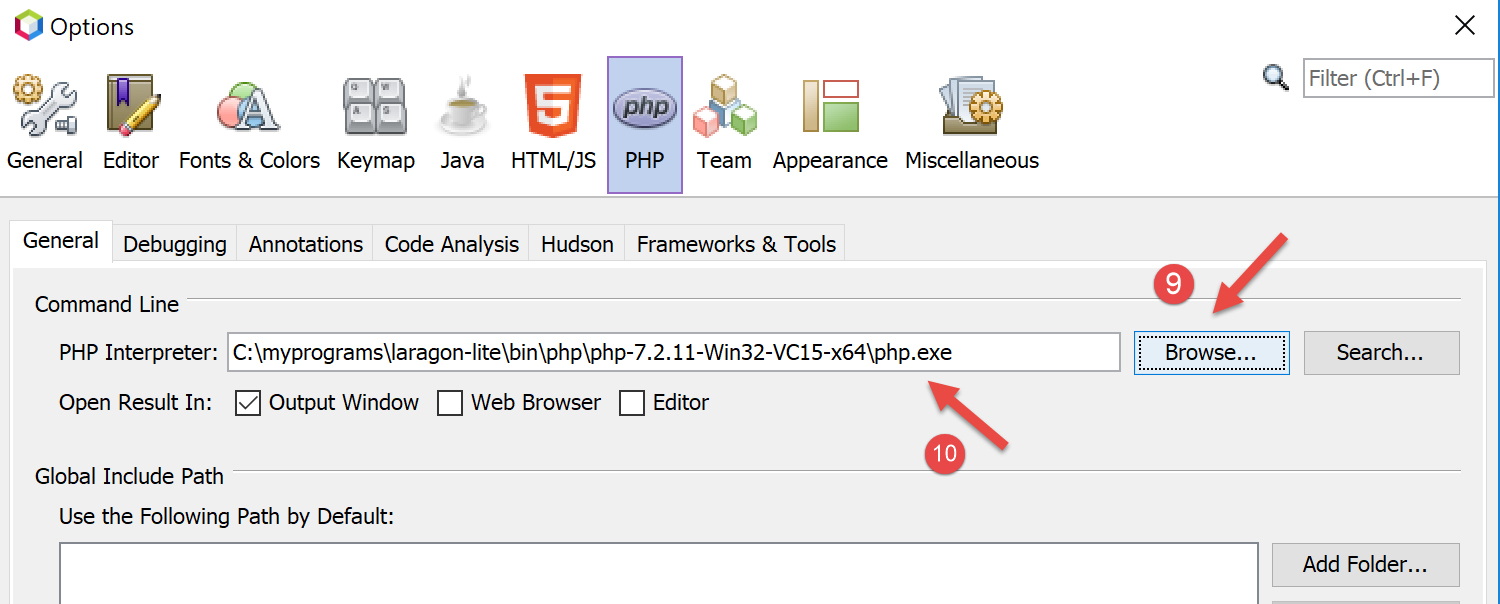
- w [9,10] należy wskazać katalog instalacyjny interpretera PHP z pakietu Laragon:
- wybrać [Finish], aby zakończyć pracę kreatora tworzenia projektu PHP;
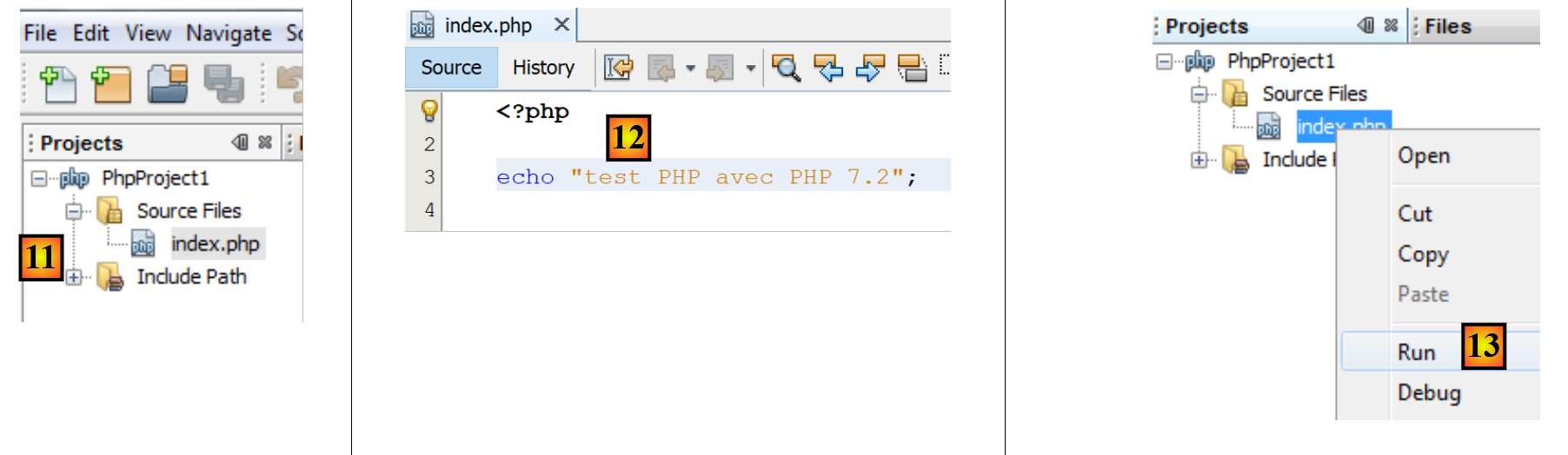
- w [11] projekt zostaje utworzony wraz ze skryptem [index.php];
- w [12] zapisuje się minimalny skrypt PHP;
- w pliku [13] uruchamia się skrypt [index.php];

- w [14] wyniki wyświetlają się w oknie [output] programu NetBeans;
- w [15] tworzy się nowy skrypt;
- w [16], nowy skrypt;
Użytkownik może utworzyć wszystkie poniższe skrypty w różnych folderach tego samego projektu PHP. Kody źródłowe skryptów zawartych w niniejszym dokumencie są dostępne w postaci następującej struktury katalogów w programie NetBeans:
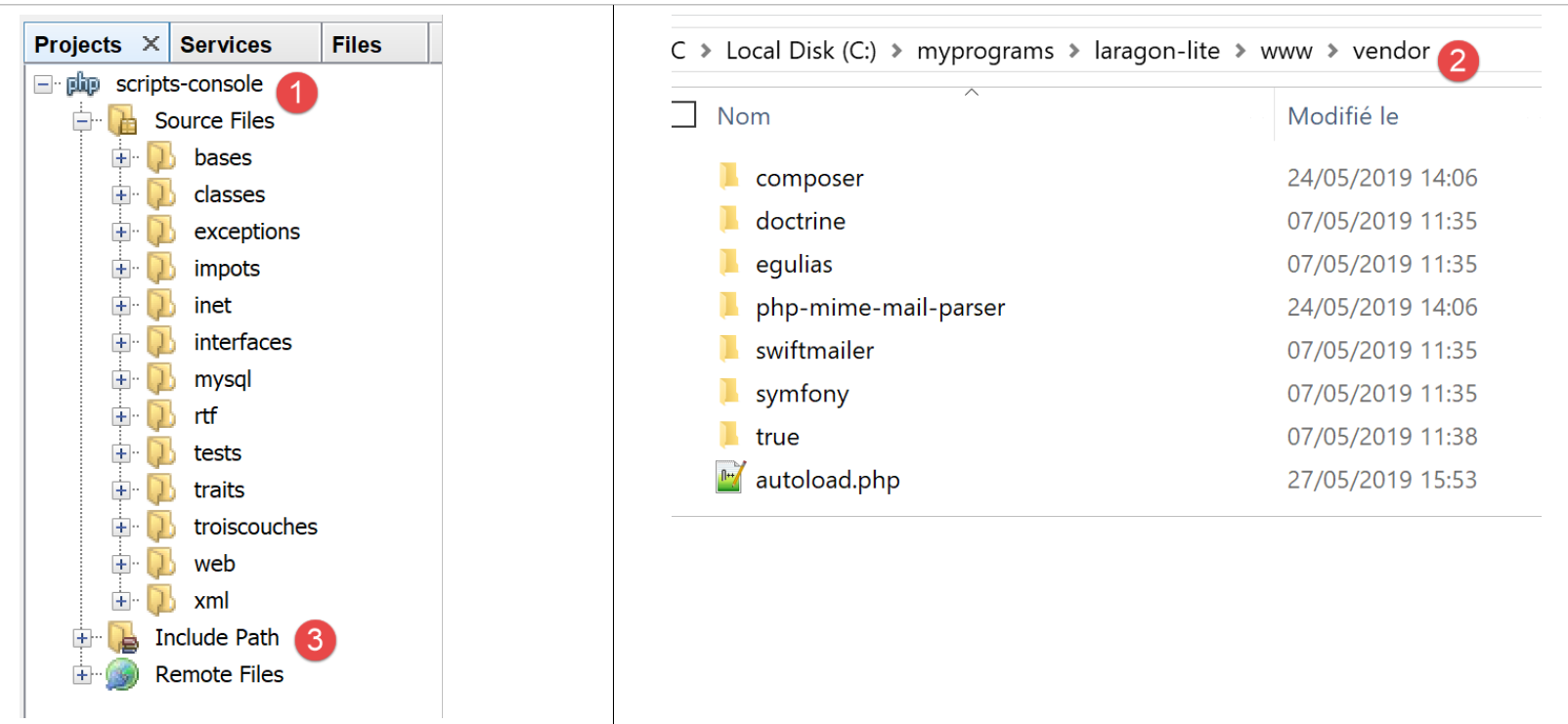
Skrypty zawarte w niniejszym dokumencie znajdują się w drzewie katalogów projektu [scripts-console] [1]. Będziemy również korzystać z bibliotek PHP, które zostaną umieszczone w folderze [<laragon-lite>/www/vendor] [2], gdzie <laragon-lite> to folder instalacyjny oprogramowania Laragon. Aby NetBeans rozpoznał biblioteki z katalogu [2] jako część projektu [scripts-console], musimy dołączyć foldery [vendor] i [2] do gałęzi [Include Path] i [3] projektu. Skonfigurujemy NetBeans tak, aby foldery [<laragon-lite>/www/vendor] i [2] były dołączane do każdego nowego projektu PHP, a nie tylko do projektu [scripts-console]:
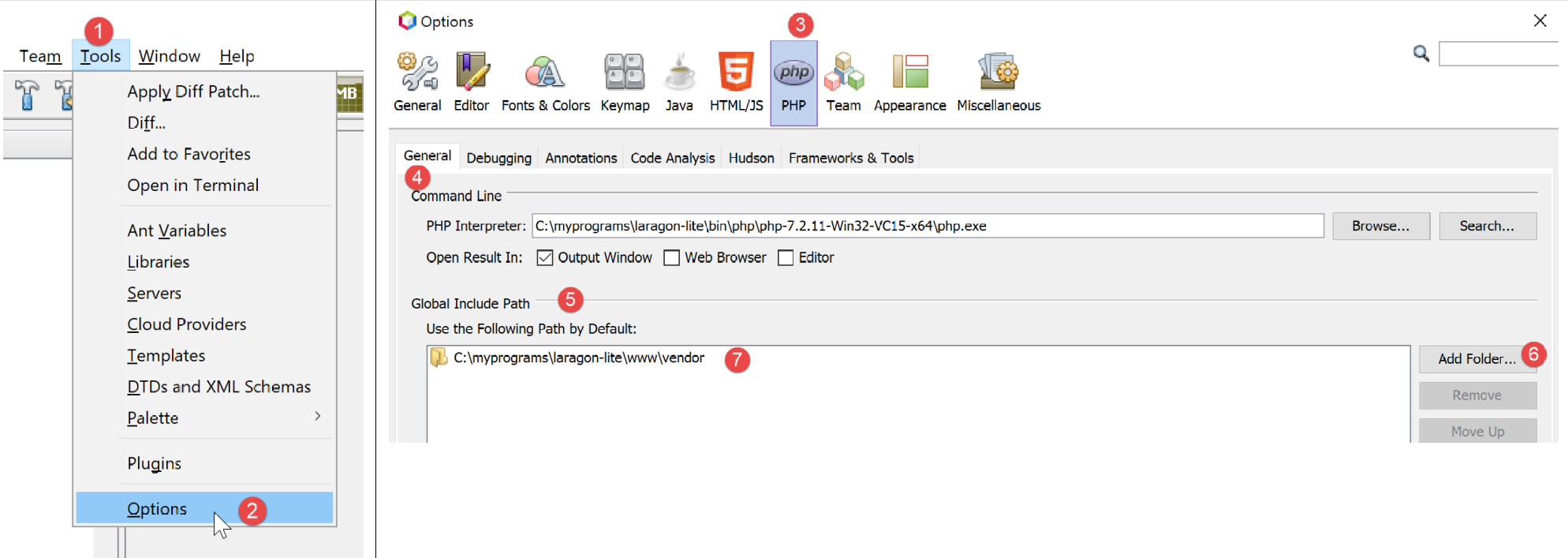
- w projekcie [1-2] przechodzimy do opcji NetBeans;
- w projekcie [3-4] należy skonfigurować opcje projektu PHP;
- w [5-7] konfigurujemy [Global Include Path] z PHP: foldery wskazane w [7] są automatycznie dołączane do [Include Path] w każdym projekcie PHP;
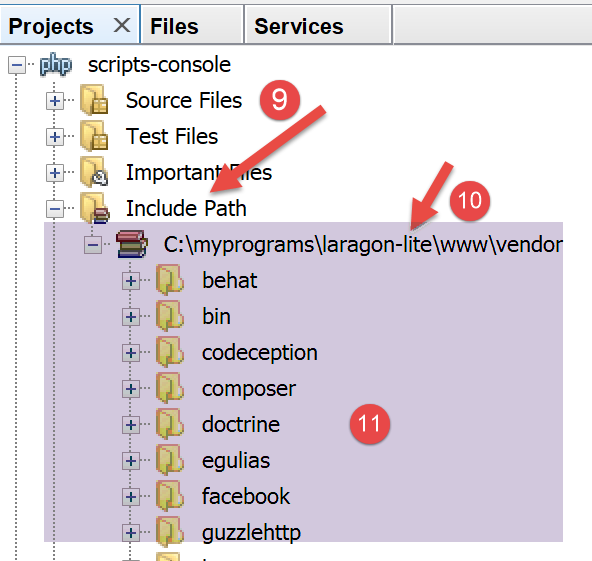
- w pliku [9] uzyskuje się dostęp do właściwości gałęzi [Include Path];
- w [10-11] pojawiają się nowe biblioteki skanowane przez NetBeans. NetBeans skanuje kod PHP tych bibliotek i zapamiętuje ich klasy, interfejsy, funkcje… aby móc zaoferować pomoc programiście;
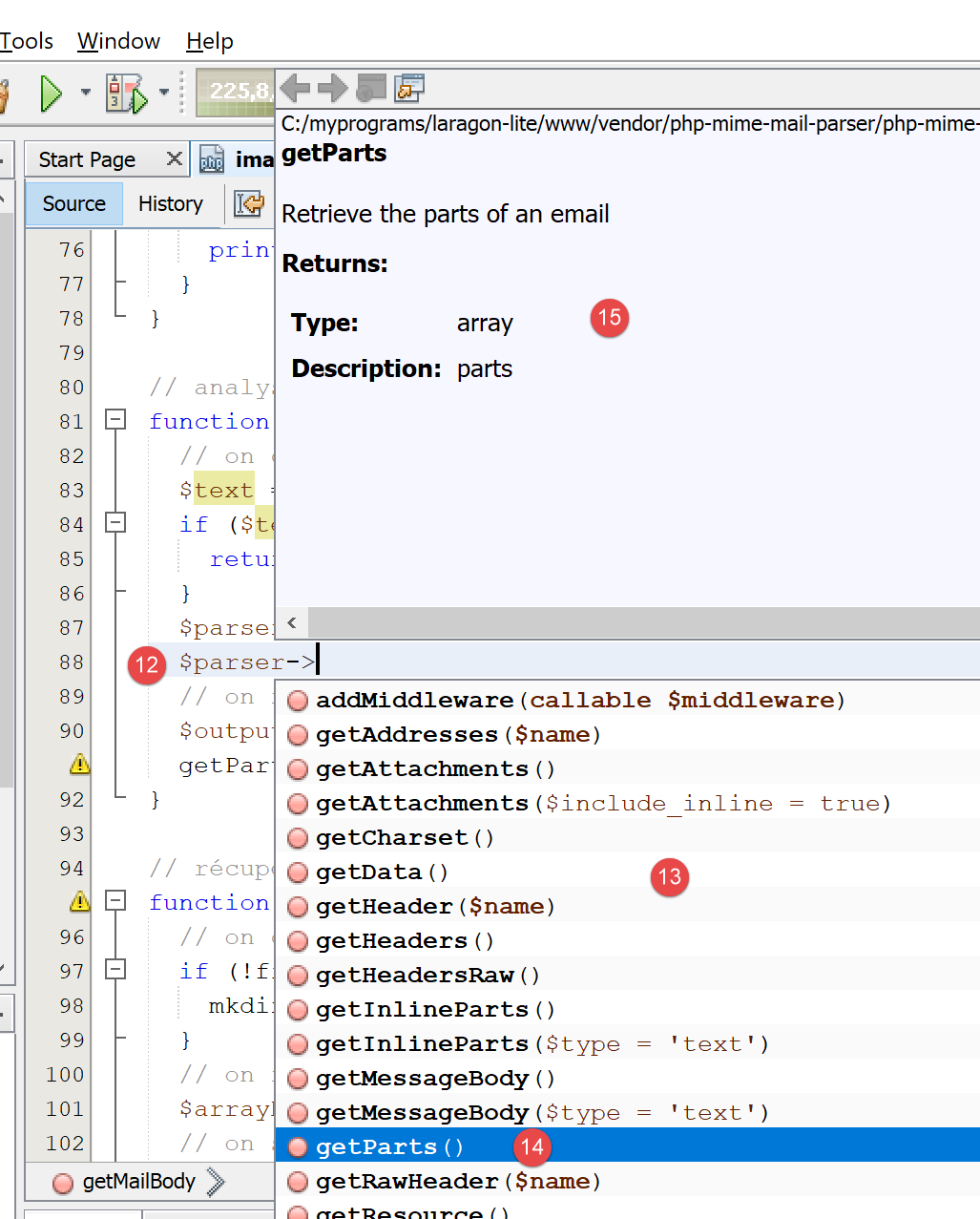
- w [12] kod wykorzystuje klasę [PhpMimeMailParser\Parser] z biblioteki [vendor/php-mime-mail-parser];
- w [13] program NetBeans proponuje metody tej klasy;
- w [14-15] program NetBeans wyświetla dokumentację wybranej metody;
Pojęcie „[Include Path]” jest tutaj specyficzne dla NetBeans. PHP również posiada to pojęcie, ale z pozoru są to dwa różne pojęcia.
Teraz, gdy środowisko pracy zostało zainstalowane, możemy przejść do podstaw PHP.