2. Een werkomgeving inrichten
In het oorspronkelijke document (2019) werd uitvoerig uitgelegd hoe u [Laragon], [Netbeans] en [Visual Studio Code] installeert op Windows 10, met talrijke schermafbeeldingen van de configuratie van PATH. In 2026 is de installatie veel eenvoudiger: we gebruiken de volgende hulpmiddelen.
- [Visual Studio Code] om de TypeScript-code te schrijven;
- [Node.js], versie 26 of hoger – dit is de versie waarin het object [Temporal], dat in het laatste hoofdstuk van dit document wordt behandeld, zonder speciale opties beschikbaar is;
- [TypeScript], versie 6;
- [tsx], een hulpmiddel dat een .ts-bestand rechtstreeks uitvoert zonder voorafgaande compilatiestap – hiermee voeren we alle scripts in dit document uit;
- [npm] (Node Package Manager), dat bij Node.js is inbegrepen, om de bibliotheken te installeren die we nodig hebben;
2.1. De geïnstalleerde hulpmiddelen controleren
Open nadat Node.js en Visual Studio Code zijn geïnstalleerd een terminal (binnen of buiten VSCode) en controleer de geïnstalleerde versies:
Resultaat (de exacte versie kan afwijken; voor deze cursus wordt 26.x of hoger aanbevolen):
Resultaat van de uitvoering:
2.2. Het VSCode-project inrichten
De codemap van deze cursus ziet er als volgt uit:
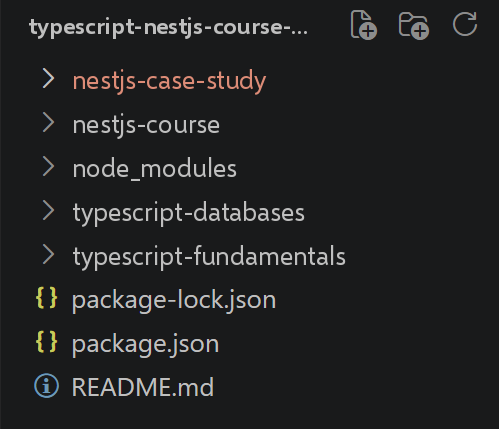
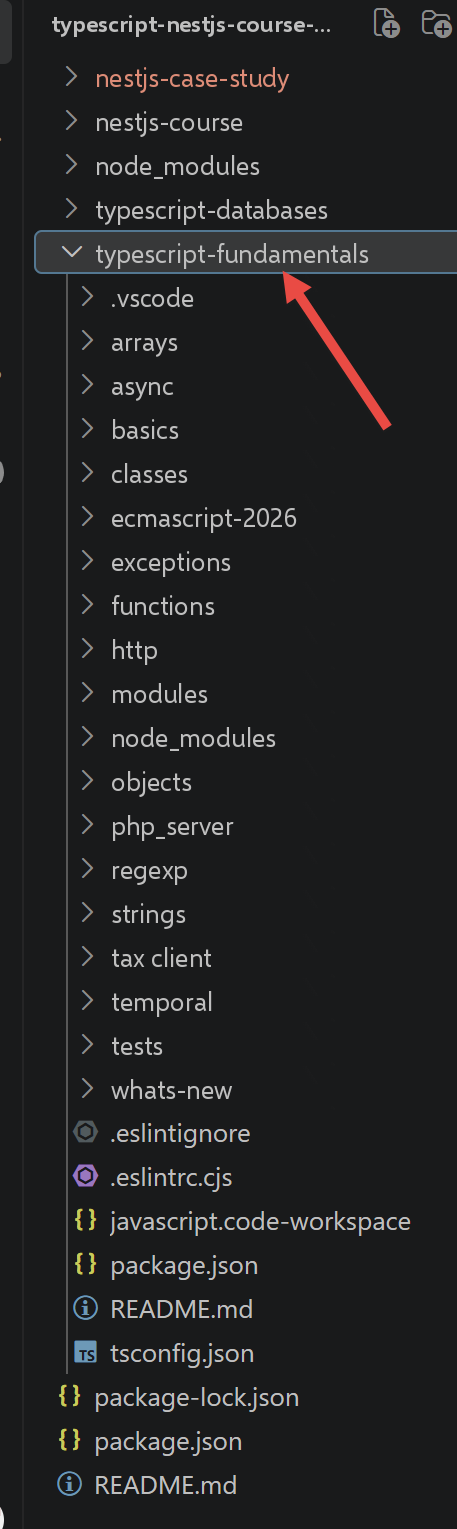
Deze map komt overeen met de volledige mappenstructuur van de scripts (typescript-nestjs-course-scripts/) die in de inleiding van dit document is gepresenteerd en die u hebt gedownload. Open de submap typescript-fundamentals/ in VSCode: daar staan de scripts van de eerste hoofdstukken van deze cursus. In de hoofdmap staan al de twee bestanden package.json en tsconfig.json – laten we ze eens bekijken.
2.2.1. Het bestand package.json
Dit bestand somt de afhankelijkheden van het project op. Het geeft ook "type": "module" op, zodat Node.js onze bestanden van nature behandelt als ECMAScript-modules (met import/export), zonder dat een tussenliggend hulpmiddel nodig is, zoals in 2019 het geval was met het pakket esm.
{
  "type": "module",
  "scripts": {
    "check": "tsc --noEmit"
  },
  "devDependencies": {
    "eslint": "^8.57.0",
    "@typescript-eslint/eslint-plugin": "^7.18.0",
    "@typescript-eslint/parser": "^7.18.0",
    "typescript": "^6.0.3",
    "tsx": "^4.19.0",
    "@types/node": "^22.7.0"
  },
  "dependencies": {
    "axios": "^1.7.0",
    "moment": "^2.30.0",
    "qs": "^6.12.0",
    "sprintf-js": "^1.1.3"
  }
}
2.2.2. Het bestand tsconfig.json
Dit bestand configureert de TypeScript-compiler. De strikte modus is ingeschakeld: dit is de aanbevolen configuratie, omdat TypeScript hiermee tijdens het compileren zoveel mogelijk fouten kan opsporen.
{
  "compilerOptions": {
    "target": "ES2023",
    "lib": ["ESNext"],
    "module": "NodeNext",
    "moduleResolution": "NodeNext",
    "esModuleInterop": true,
    "strict": true,
    "types": ["node"],
    "noEmit": true
  },
  "include": ["**/*.ts"]
}
Belangrijk: Vanaf TypeScript 6.0 is de "types" regel: ["node"] onmisbaar: zonder deze regel herkent TypeScript globale objecten van Node.js zoals console en process niet meer automatisch, anders dan in versies vóór 6.0.
Opmerking: Hier hoeft niets te worden geïnstalleerd. Net als bij alle andere mappen in de mappenstructuur zijn de afhankelijkheden van typescript-fundamentals/ – en van alle scripts in deze cursus – al geïnstalleerd met één enkele opdracht npm install, die eenmalig is uitgevoerd in de hoofdmap van typescript-nestjs-course-scripts/ (zie de inleiding van dit document): dit blijkt uit de node_modules-map die op de schermafbeelding hierboven al in de hoofdmap aanwezig is, dankzij de [npm workspaces]. Het project is dus direct bruikbaar zodra u het hebt gedownload.
Als u de mappenstructuur nog niet hebt gedownload, of als u de afhankelijkheden opnieuw moet installeren, volgt hier ter herinnering de opdracht die u – slechts eenmaal – in de hoofdmap uitvoert; deze installeert alle Node.js-modules die voor alle scripts van de cursus nodig zijn:
De volgende opdrachten worden ingevoerd in een VSCode-terminal met als huidige map [typescript-fundamentals].
2.3. Eerste script
Laten we een bestand maken met de naam tests/test-01.ts:
Voer het uit vanuit de terminal, in de hoofdmap van het project:
Resultaat van de uitvoering:
2.4. Tweede script: typecontrole
Laten we een tweede bestand maken, tests/test-02.ts, met een expliciet getypeerde variabele:
Resultaat van de uitvoering:
Laten we nu proberen een tekenreeks toe te wijzen aan deze variabele, die is gedeclareerd als getal:
Zonder het script ook maar uit te voeren, markeert VSCode de regel meteen in rood en mislukt de opdracht voor de typecontrole:
Resultaat van de uitvoering:
Dit is het belangrijkste voordeel van TypeScript ten opzichte van JavaScript: een hele categorie fouten (het per ongeluk door elkaar halen van typen) wordt vóór de uitvoering opgespoord, rechtstreeks in de editor, in plaats van pas te worden ontdekt wanneer de code in productie crasht.
2.5. ESLint
[ESLint] is een hulpmiddel dat controleert of de code voldoet aan een reeks stijlregels en best practices (ongebruikte variabelen, verdachte vergelijkingen enzovoort). Het configuratiebestand .eslintrc.cjs (de extensie .cjs en niet .js is vereist omdat package.json declareert: "type": "module") gebruikt de @typescript-eslint-parser, die de TypeScript-syntaxis begrijpt (typen, interfaces, private velden #x...):
module.exports = {
  root: true,
  env: { node: true, es2024: true },
  extends: ["eslint:recommended", "plugin:@typescript-eslint/recommended"],
  parser: "@typescript-eslint/parser",
  plugins: ["@typescript-eslint"],
  parserOptions: { ecmaVersion: "latest", sourceType: "module" }
};
Vervolgens analyseren we het hele project met:
2.6. ESLint in VSCode
De VSCode-extensie met de naam [ESLint] (te installeren via het tabblad Extensies) toont de ESLint-waarschuwingen in realtime rechtstreeks in de editor – zonder dat u de opdracht telkens handmatig hoeft uit te voeren.
We beschikken nu over een complete werkomgeving. Het volgende hoofdstuk behandelt de basis van de taal TypeScript.