8. Een stuurprogramma ODBC voor [Firebird] installeren en gebruiken
8.1. De driver installeren
Er zijn talrijke databases op de markt. Om de toegang tot databases onder MS Windows te standaardiseren, heeft Microsoft een interface ontwikkeld met de naam ODBC (Open DataBase Connectivity). Deze laag verbergt de specifieke kenmerken van elke database achter een standaardinterface. Onder Windows zijn er talrijke stuurprogramma’s die de toegang tot databases vergemakkelijken. Hier volgen bijvoorbeeld enkele van de stuurprogramma’s die op een Windows-computer zijn geïnstalleerd:
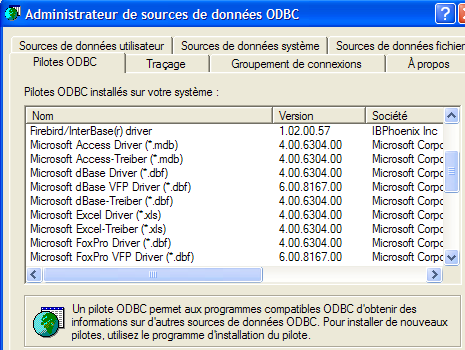
Een applicatie die gebruikmaakt van deze stuurprogramma's kan elke willekeurige database gebruiken zonder dat er herprogrammering nodig is. Het stuurprogramma ODBC fungeert als tussenlaag tussen de applicatie en de database. De communicatie tussen de applicatie en de driver ODBC is standaard. Als men overschakelt van SGBD, wordt de driver ODBC van de nieuwe SGBD geïnstalleerd en blijft de applicatie ongewijzigd.
 |
De link [firebird-odbc-provider] op de downloadpagina van [Firebird] (paragraaf 2.1) geeft toegang tot een stuurprogramma ODBC. Zodra deze is geïnstalleerd, verschijnt hij in de lijst met geïnstalleerde stuurprogramma's ODBC.
8.2. Een bron ODBC aanmaken
- Start het hulpprogramma [Démarrer -> Paramètres -> Outil de configuration -> Outils d'administration -> Sources de données ODBC]:

- Het volgende venster verschijnt:
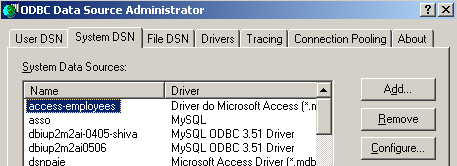
- Laten we met [Add] een nieuwe systeemgegevensbron toevoegen (paneel [System DSN]) die we zullen koppelen aan de Firebird-database [dbarticles] die we in paragraaf 2.3 hebben aangemaakt:
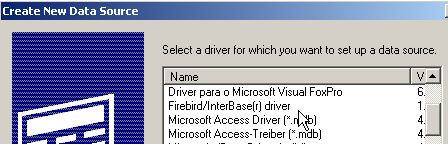
- We moeten eerst aangeven welke driver ODBC we willen gebruiken. Hierboven kiezen we de driver voor Firebird en voeren vervolgens [Terminer] in. De wizard van de Firebird-driver ODBC neemt het vervolgens over:
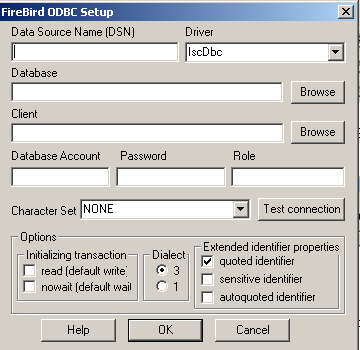
- we vullen de verschillende velden in:
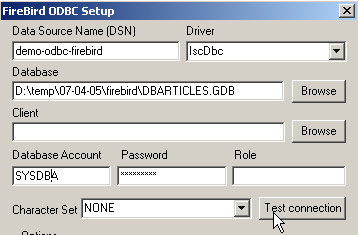
de naam DSN van de bron ODBC – kan willekeurig zijn | |
de naam van de te verwerken Firebird-database BD – gebruik [Browse] om het bijbehorende .gbd-bestand aan te duiden. We gebruiken hier de artikeldatabase [dbarticles] die op pagina 8 is aangemaakt. | |
de gebruikersnaam die moet worden gebruikt om verbinding te maken met de database | |
het wachtwoord dat bij deze gebruikersnaam hoort |
Met de knop [Test connection] kunt u de geldigheid van de door ons opgegeven gegevens controleren. Voordat u deze gebruikt, start u eerst SGBD [Firebird]:
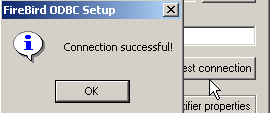
- de wizard ODBC valideren door [OK] zo vaak als nodig uit te voeren
8.3. Test de bron ODBC
Er zijn verschillende manieren om te controleren of een bron ODBC goed werkt. We gebruiken hier Excel:
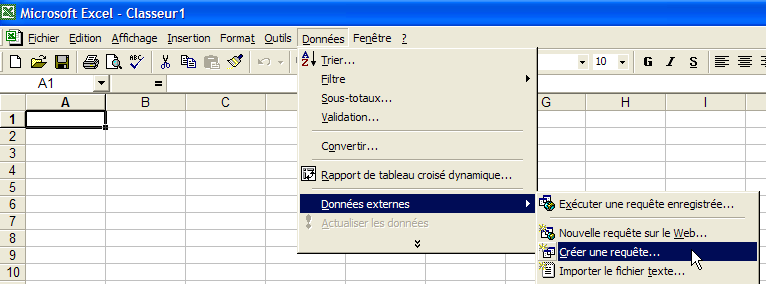
- laten we de bovenstaande optie [Données -> Données externes -> Créer une requête] gebruiken. We krijgen het eerste venster van een wizard voor het instellen van de gegevensbron te zien. Het paneel [Bases de données] geeft een overzicht van de ODBC-bronnen die momenteel op de computer zijn ingesteld:
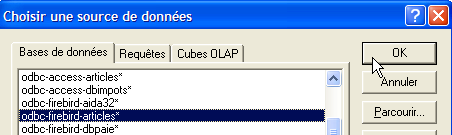
- Kies de bron ODBC [odbc-firebird-articles] die we zojuist hebben aangemaakt en ga verder naar de volgende stap met [OK]:
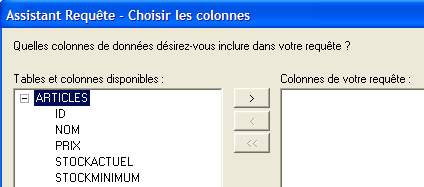
- In dit venster worden de tabellen en kolommen weergegeven die beschikbaar zijn in de bron ODBC. We nemen de hele tabel:
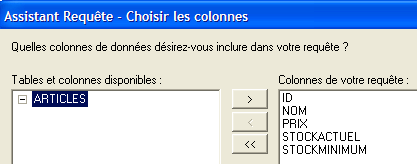
- Laten we doorgaan naar de volgende stap met [Suivant]:
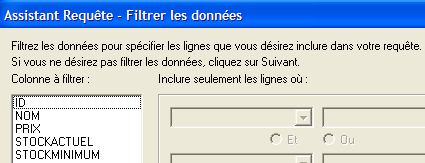
- In deze stap kunnen we de gegevens filteren. Hier filteren we niets en gaan we door naar de volgende stap:
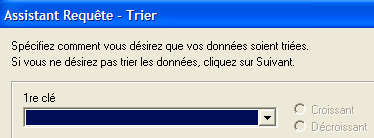
- In deze stap kunnen we de gegevens sorteren. We doen dit niet en gaan verder naar de volgende stap:
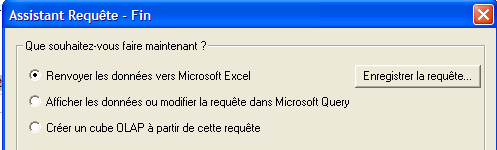
- In de laatste stap wordt ons gevraagd wat we met de gegevens willen doen. Hier sturen we ze door naar Excel:
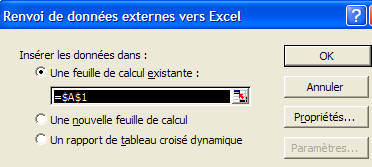
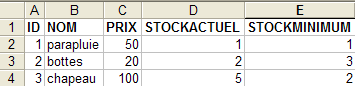
- Hier vraagt Excel waar we de opgehaalde gegevens willen plaatsen. We plaatsen ze in het actieve werkblad vanaf cel A1. De gegevens worden vervolgens in het Excel-werkblad opgehaald:
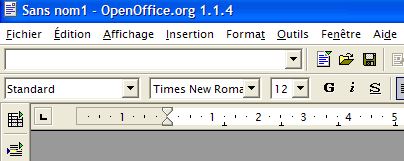
Er zijn nog andere manieren om de geldigheid van een bron ODBC te testen. We kunnen bijvoorbeeld gebruikmaken van de gratis suite OpenOffice, beschikbaar via de url [http://www.openoffice.org]. Hier volgt een voorbeeld met een tekst OpenOffice:
 | 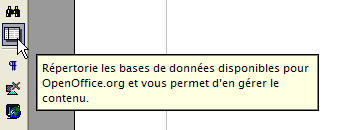 |
- Via een pictogram aan de linkerkant van het venster van OpenOffice krijgt u toegang tot de gegevensbronnen. De interface verandert dan en er verschijnt een gedeelte voor het beheer van de gegevensbronnen:
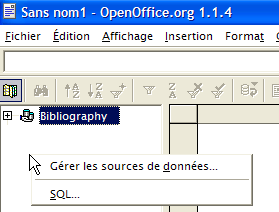
- Er is één gegevensbron vooraf gedefinieerd, namelijk de bron [Bibliography]. Door met de rechtermuisknop op het gegevensbrongedeelte te klikken, kunnen we een nieuwe bron aanmaken met de optie [Gérer les sources de données]:
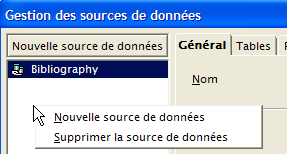
- Met de wizard [Gestion des sources de données] kunt u gegevensbronnen aanmaken. Door met de rechtermuisknop op het gegevensbronnengebied te klikken, kunt u een nieuwe gegevensbron aanmaken met de optie [Nouvelle source de données]:
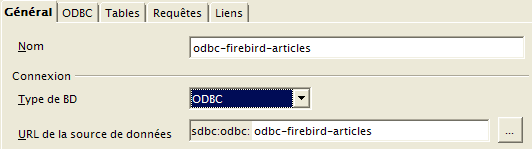
een willekeurige naam. Hier hebben we de naam van de bron ODBC overgenomen | |
OpenOffice kan verschillende soorten BD verwerken via JDBC, ODBC of rechtstreeks (MySQL, Dbase, ...). Voor ons voorbeeld moeten we ODBC kiezen | |
Via de knop rechts van het invoerveld krijgen we toegang tot de lijst met bronnen ODBC van de machine. We kiezen de bron [odbc-firebird-articles] |
- we gaan naar het paneel [ODBC] om daar de gebruiker in te stellen onder wiens identiteit de verbinding tot stand komt:
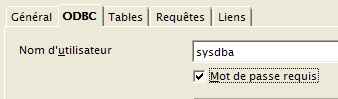
de eigenaar van de bron ODBC |
- We gaan naar het paneel [Tables]. Er wordt om het wachtwoord gevraagd. Hier is dat [masterkey]:
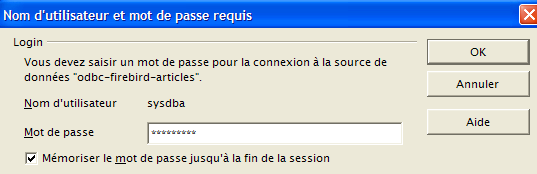
- we voeren [OK] in. De lijst met tabellen van de bron ODBC wordt vervolgens weergegeven:
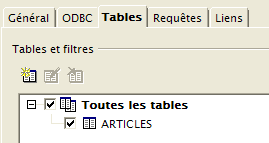
- We kunnen de tabellen definiëren die in het document [OpenOffice] zullen worden weergegeven. Hier kiezen we de tabel [ARTICLES] en voeren we [OK] in. De definitie van de gegevensbron is voltooid. Deze verschijnt vervolgens in de lijst met gegevensbronnen van het actieve document:
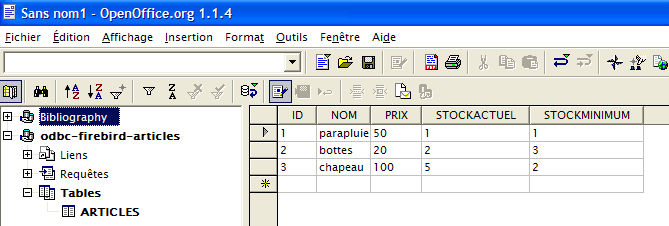
- Je kunt de tabel [ARTICLES] hierboven met de muis naar de tekst [OpenOffice] slepen.
8.4. Microsoft Query
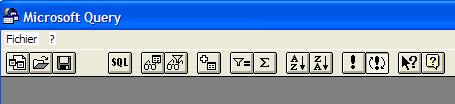
Hoewel MS Query bij MS Office wordt meegeleverd, is er niet altijd een koppeling naar dit programma. Het is te vinden in de map Office van MS Office onder de naam MSQRY32.EXE. Bijvoorbeeld "C:\Program Files\Office 2000\Office\MSQRY32.EXE". Met MS Query kunt u elke gegevensbron ODBC doorzoeken met query’s SQL. Deze kunnen grafisch worden opgebouwd of rechtstreeks via het toetsenbord worden ingevoerd. Aangezien de meeste databases voor Windows stuurprogramma’s ODBC bieden, kunnen ze dus allemaal met MS Query worden doorzocht. Wanneer MS Query wordt gestart, verschijnt het volgende scherm:
Eerst moeten we de gegevensbron ODBC aangeven die we willen doorzoeken. Hiervoor gebruiken we de optie: Fichier/Nouvelle:
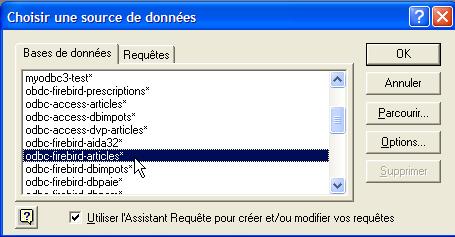
We gebruiken de eerder aangemaakte bron ODBC. MS Query toont ons vervolgens de structuur van de bron:
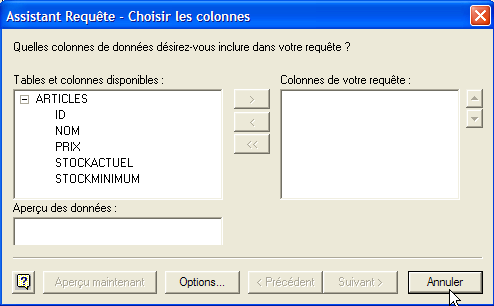
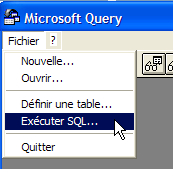
We gebruiken de knop [Annuler], omdat de aangeboden wizard nauwelijks nut heeft als men de taal SQL kent. We kunnen SQL-query’s uitvoeren op de geselecteerde bron ODBC met de optie [Fichier / Exécuter SQL]:
 | 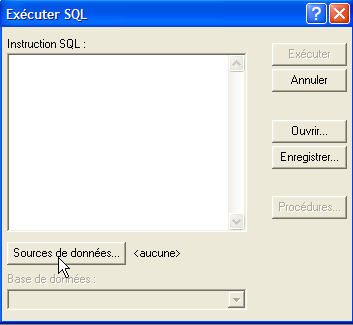 |
We moeten nogmaals de bron ODBC selecteren:
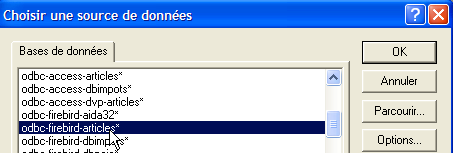
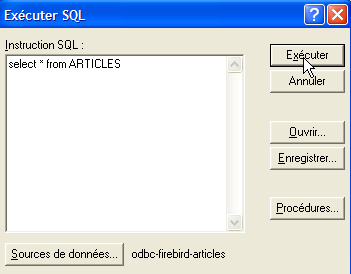
Zodra de bron ODBC is gekozen, kunnen we daarop SQL-opdrachten uitvoeren:
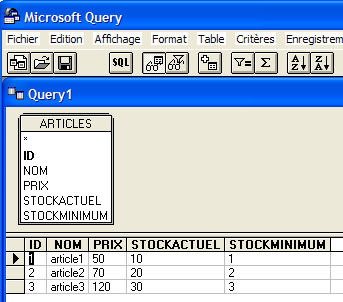
We krijgen het volgende resultaat:
De lezer wordt uitgenodigd om een bron ODBC aan te maken met de Firebird-database DBBIBLIO en de voorgaande voorbeelden opnieuw uit te voeren.