2. Hoofdstuk 1 - De werkomgeving inrichten
2.1. De hulpmiddelen installeren
- Node.js: download en installeer versie 22 (of hoger) vanaf nodejs.org. Controleer de installatie in een terminal:
- Visual Studio Code (VSCode): gratis te downloaden vanaf code.visualstudio.com. Installeer de extensie „TypeScript and JavaScript Language Features” (meestal al meegeleverd).
- [NestJS] CLI, eenmalig te installeren (aan de clientkant; [Vite] vereist geen globale installatie, zie de inleiding). In een VSCode-terminal:
- [MySQL] 8: installeer het bijvoorbeeld via XAMPP, Laragon (onder Windows) of rechtstreeks via [MySQL] Community Server. Een grafisch beheerprogramma (phpMyAdmin, [MySQL] Workbench, DBeaver, HeidiSQL…) vergemakkelijkt het werk. In het vervolg wordt het hulpmiddel Laragon gebruikt.
- Postman: gratis te downloaden op postman.com.
Als u de code hebt gedownload, staat die in twee mappen:
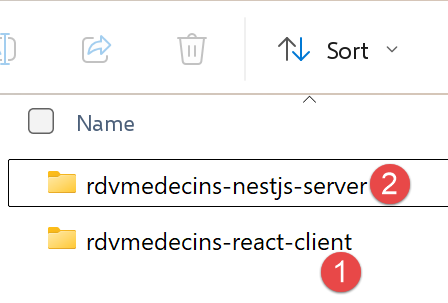
- in [1] staat de client [React];
- in [2] staat de server [NestJS];
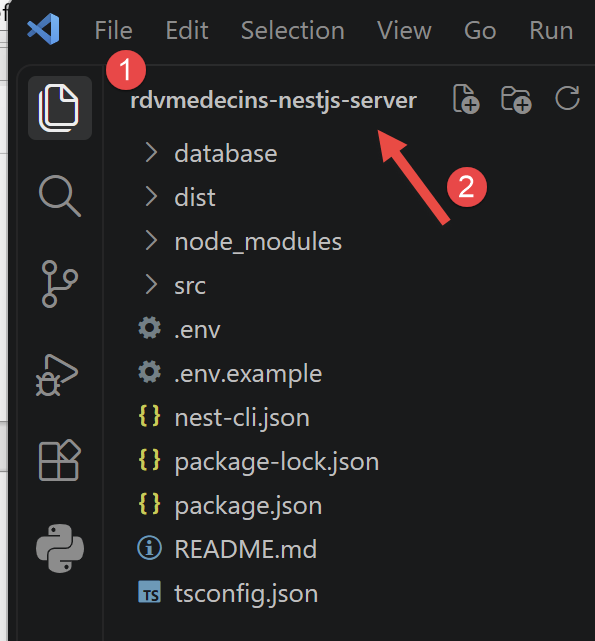
Open de map [2] met Visual Studio [File / Open Folder]:
2.2. De database aanmaken
Om de [MySQL]-database aan te maken die door de [NestJS]-server wordt gebruikt, gebruiken we het hulpmiddel Laragon. In september 2026 is Laragon beschikbaar op de URL [Download Laragon – Fast & Modern Dev Environment ]. Laragon bevat hulpmiddelen waarmee u een PHP-server en de DBMS-server [MySQL] kunt installeren:
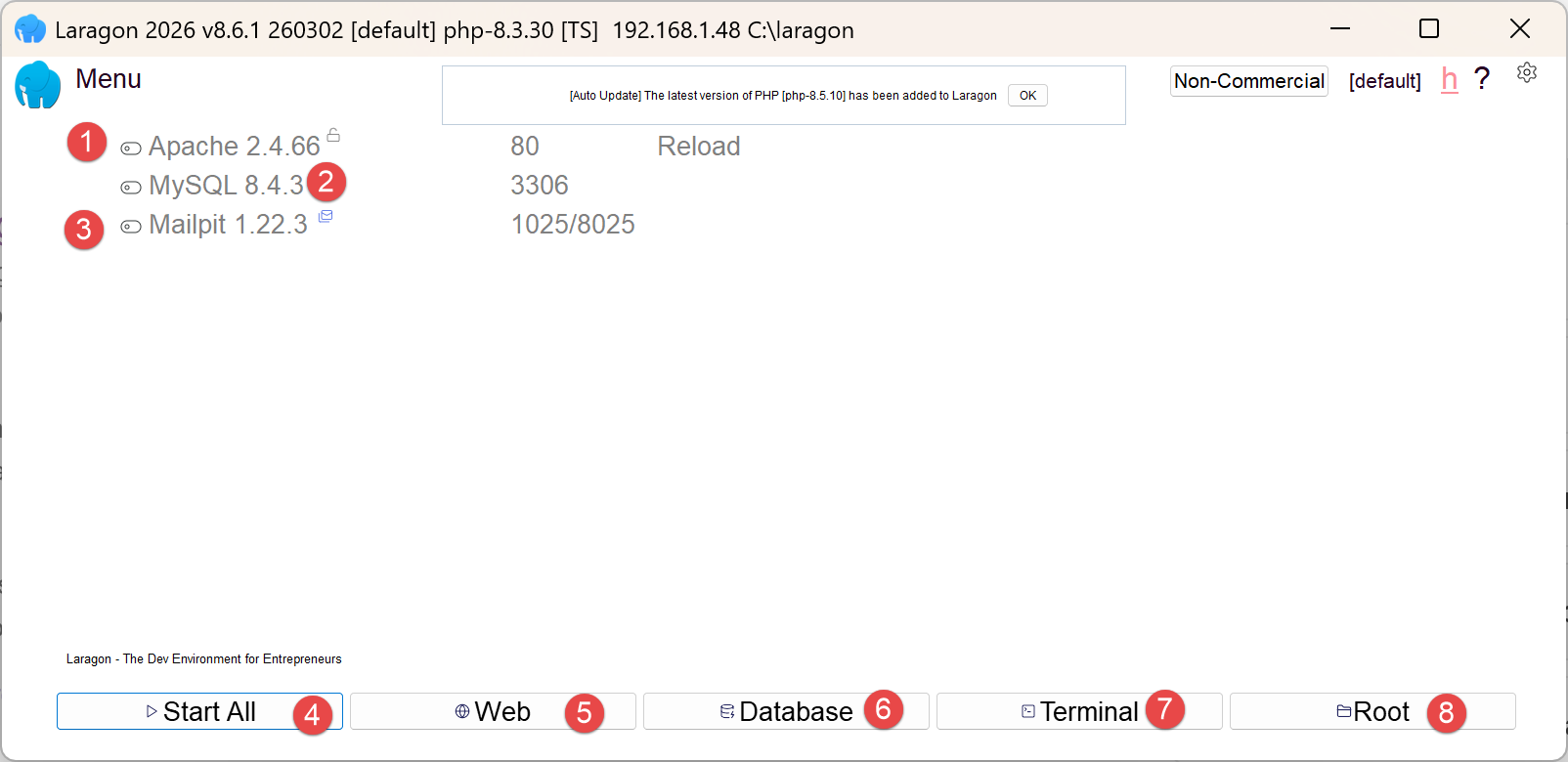
- in [1] een Apache-webserver;
- in [2] het DBMS [MySQL];
- in [3] een berichtenprogramma dat we niet zullen gebruiken;
- [4] start alle services (Apache, [MySQL], MailPit);
- [5] toont de webpagina van de URL [http://localhost]. Die URL verwijst standaard naar de map <laragon-install>\www, waarbij <laragon-install> de installatiemap van Laragon is;
- in [6] start het hulpmiddel HeidiSQL, waarmee u MySQL-databases kunt beheren. Met dit hulpmiddel maken we de database aan die door de [NestJS]-server wordt gebruikt;
- in [7] opent u een terminal; alle binaire bestanden die Laragon nodig heeft, staan in PATH;
- in [8] opent u een Verkenner-venster in de map die bij de URL [http://localhost] hoort;
De installatiemap van Laragon bevat de volgende onderdelen:
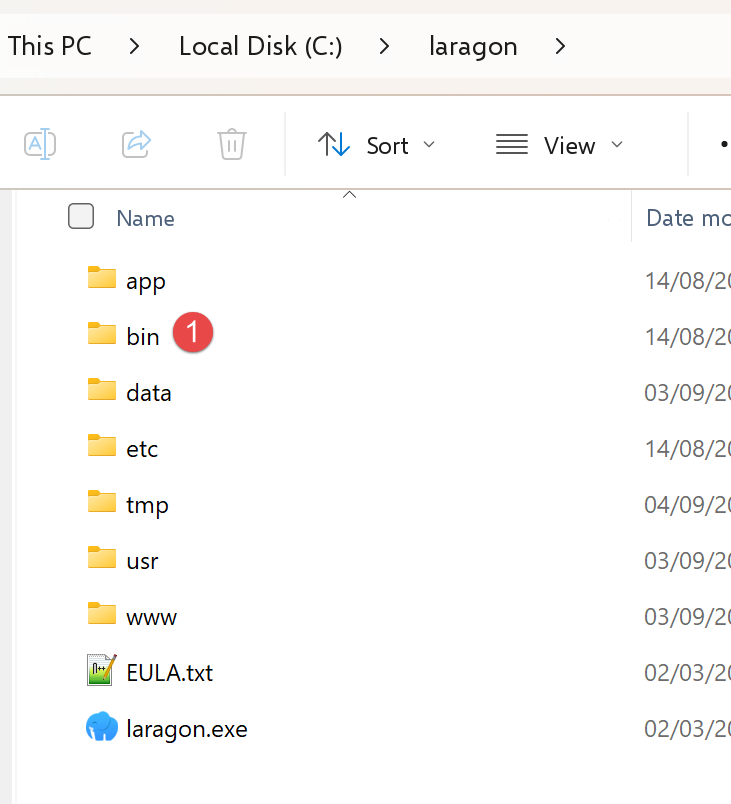 |
- In [1] bevat de map [bin] talloze applicaties:
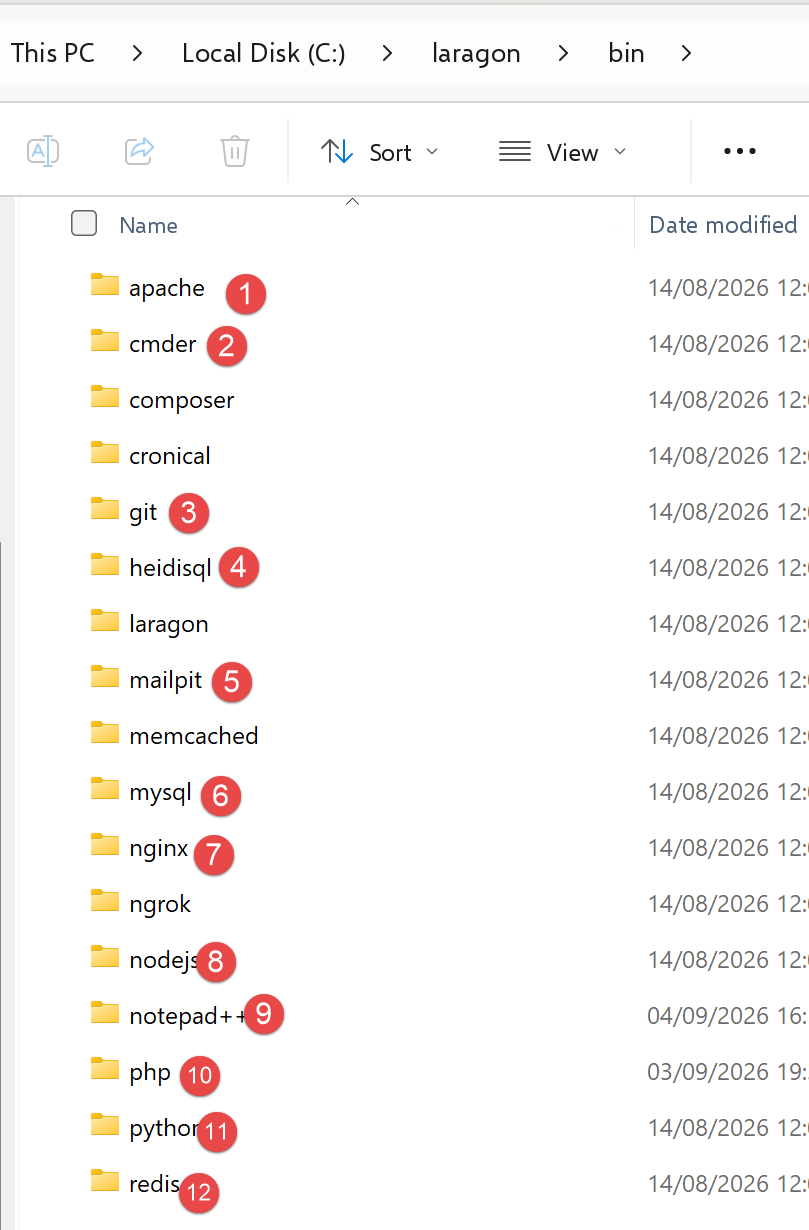 |
- in [1] de Apache-webserver;
- in [2] een opdrachtregelterminal;
- in [3] een [git]-client waarmee u de verschillende versies van een project kunt beheren;
- in [4] een databasebeheerprogramma;
- [5] een e-mailbeheerprogramma;
- in [6] het DBMS [MySQL];
- [7] een andere webserver;
- in [8] [node.js] om JavaScript-scripts uit te voeren;
- [9] een teksteditor;
- [10] de PHP-interpreter;
- [11] de [Python]-interpreter;
- [12] een cacheserver;
Laragon wordt geleverd met een uitgebreide ontwikkelomgeving. In deze cursus gebruiken we alleen het DBMS [MySQL] [6] en [heidisql] om het grafisch te beheren;
Ga als volgt te werk om de [MySQL]-database aan te maken die de [NestJS]-server nodig heeft:
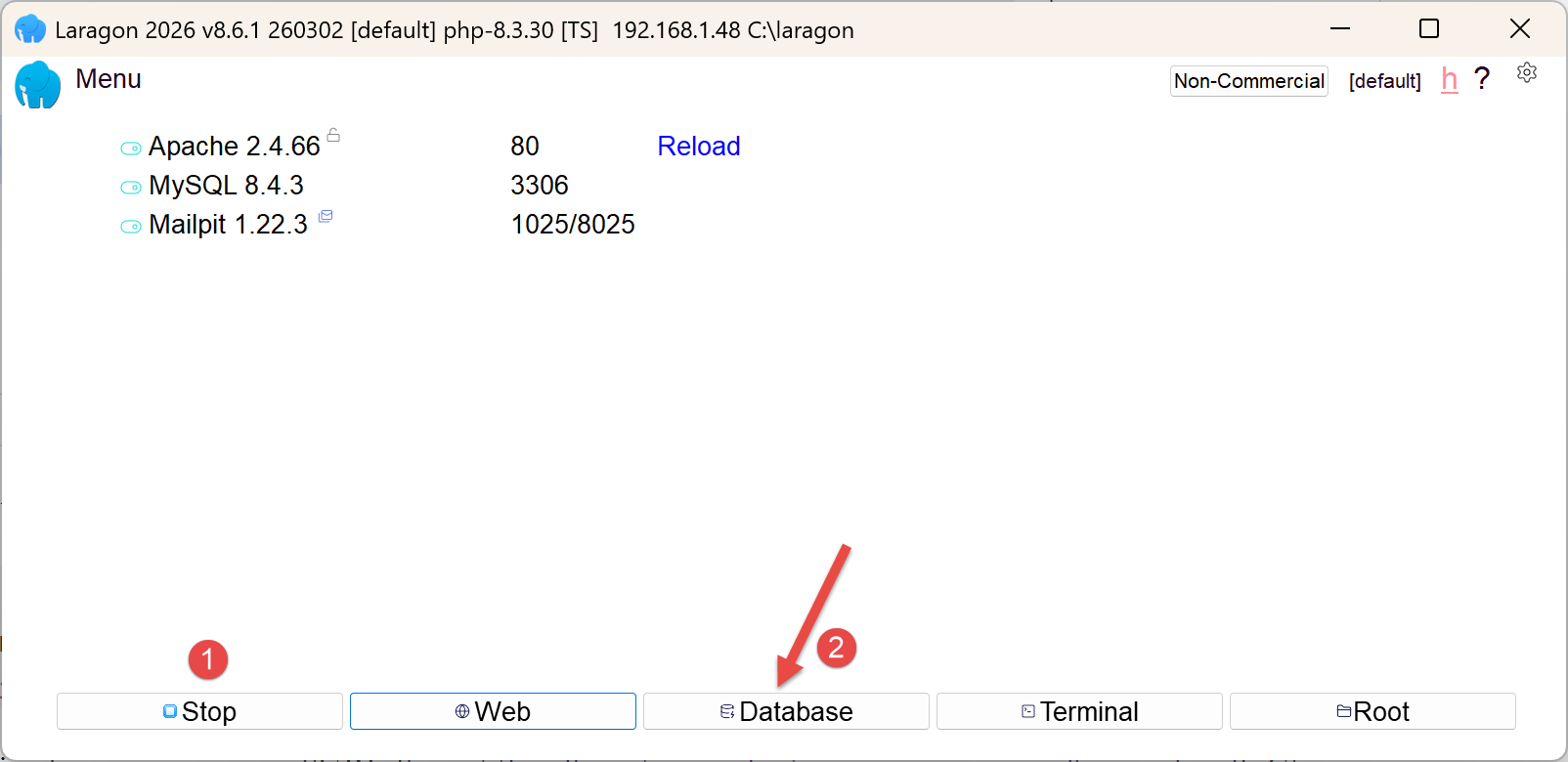 |
- in [1] moeten alle services zijn gestart;
- in [2] kunt u met de optie [Database] de database beheren;
De optie [Database] start een hulpprogramma met de naam HeidiSQL:
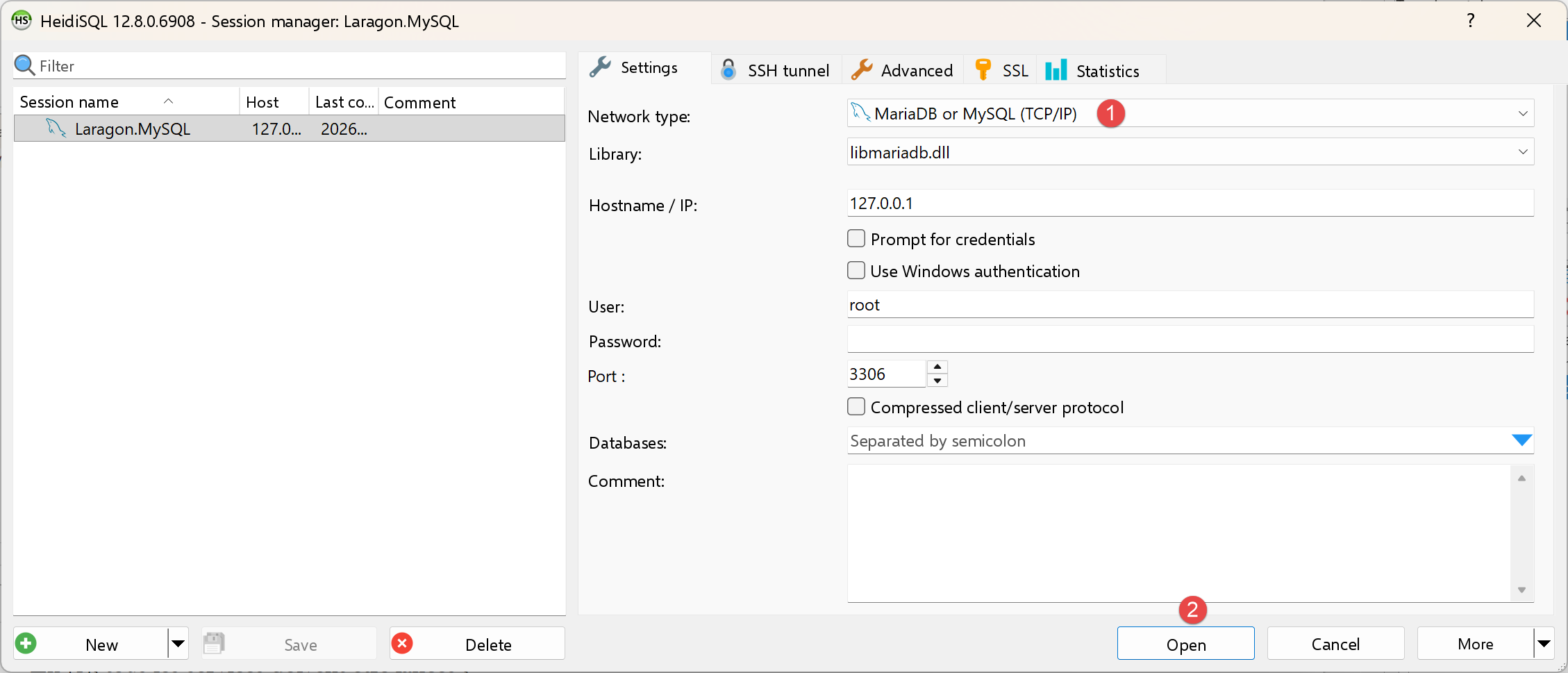 |
- In [1] kunt u verschillende DBMS-opties selecteren. De standaardwaarde is MySQL. Die is geschikt;
- in [2] meldt u zich aan bij HeidiSQL;
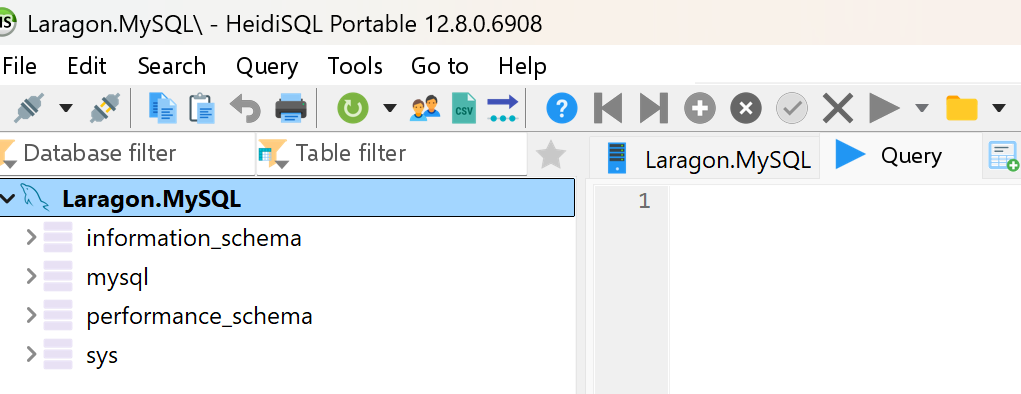 | 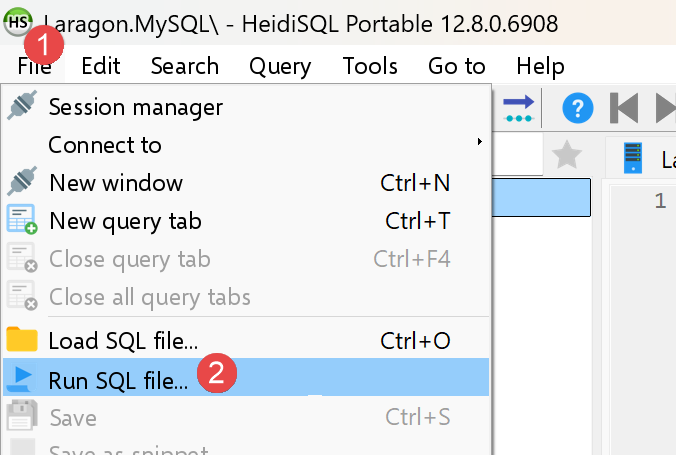 |
- In [1-2] voert u het SQL-bestand uit en selecteert u vervolgens het bestand [dbrdvmedecins.sql] dat u vindt in de map [rdvmedecins-nestjs-server/database]:
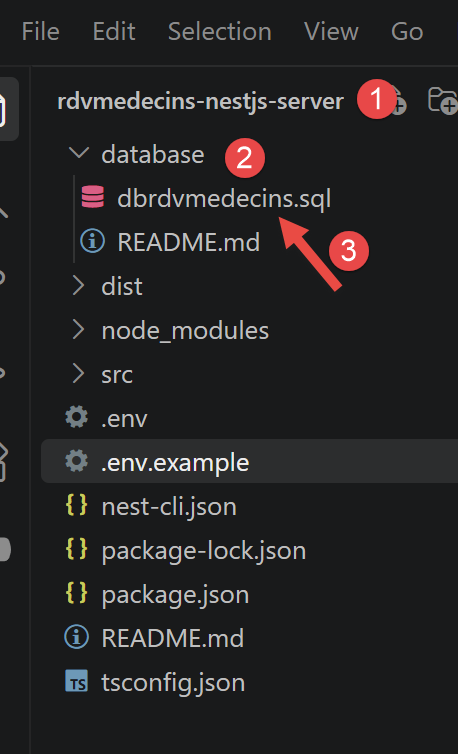
Als u het bestand [3] uitvoert, wordt de database [dbrdvmedecins] aangemaakt die door de [NestJS]-server wordt gebruikt. Druk in HeidiSQL op F5 om de weergave te vernieuwen en de database te zien:
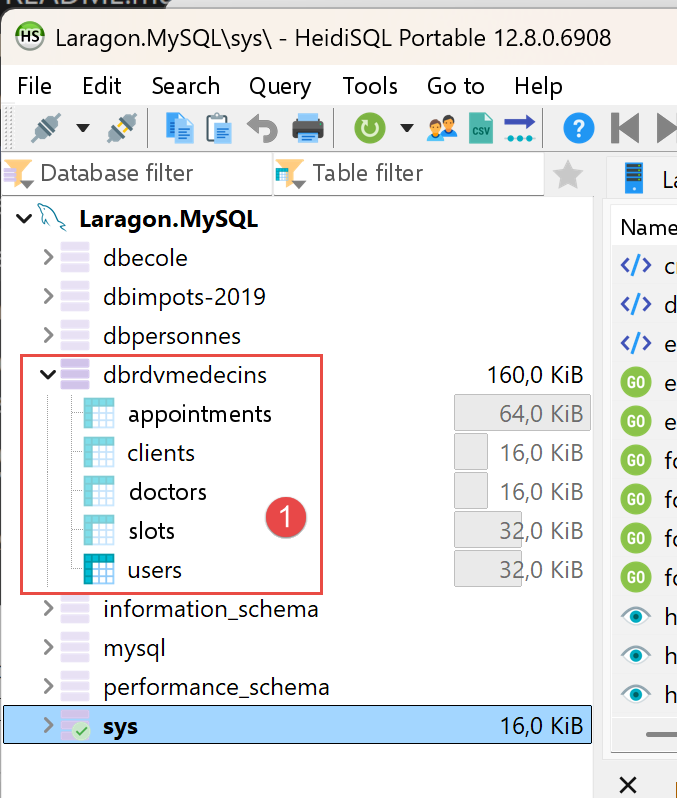
De database [dbrdvmedecins] is aangemaakt. U kunt de inhoud bekijken:
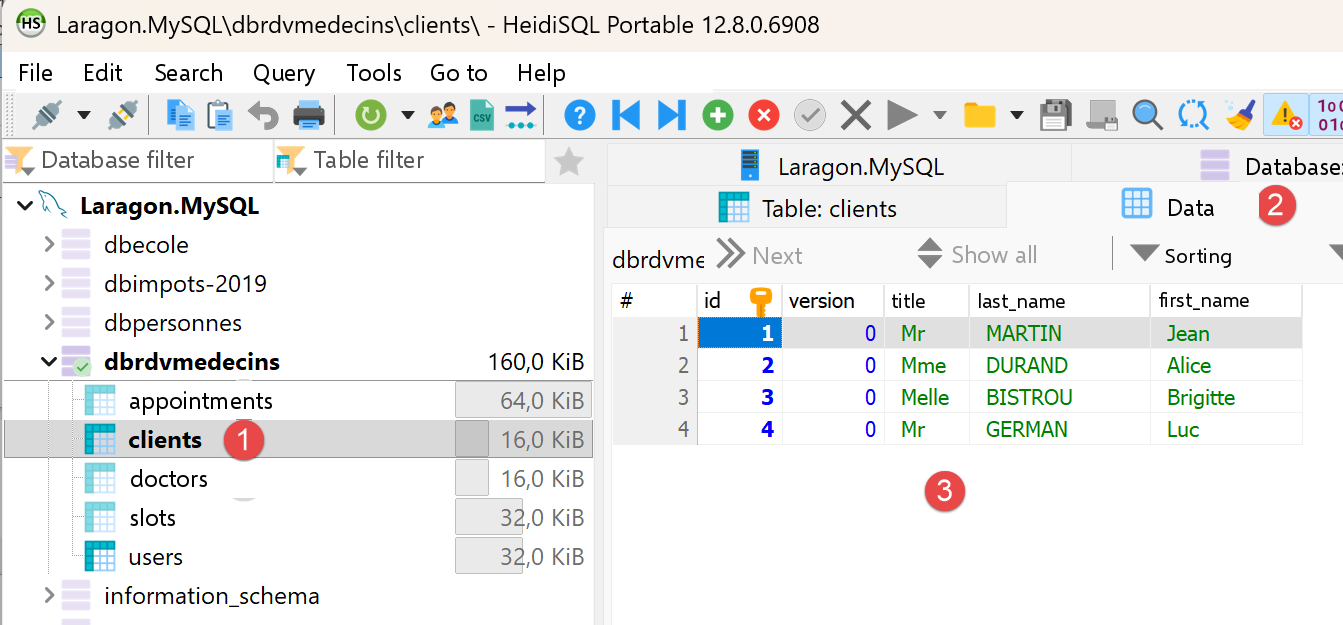
- In [1-3] de tabel [clients];
- [id] is de primaire sleutel van de tabel;
- [version] is het versienummer van de rij. Dit nummer wordt bij elke wijziging van de rij verhoogd;
- [title, last_name, first_name] identificeert de persoon;
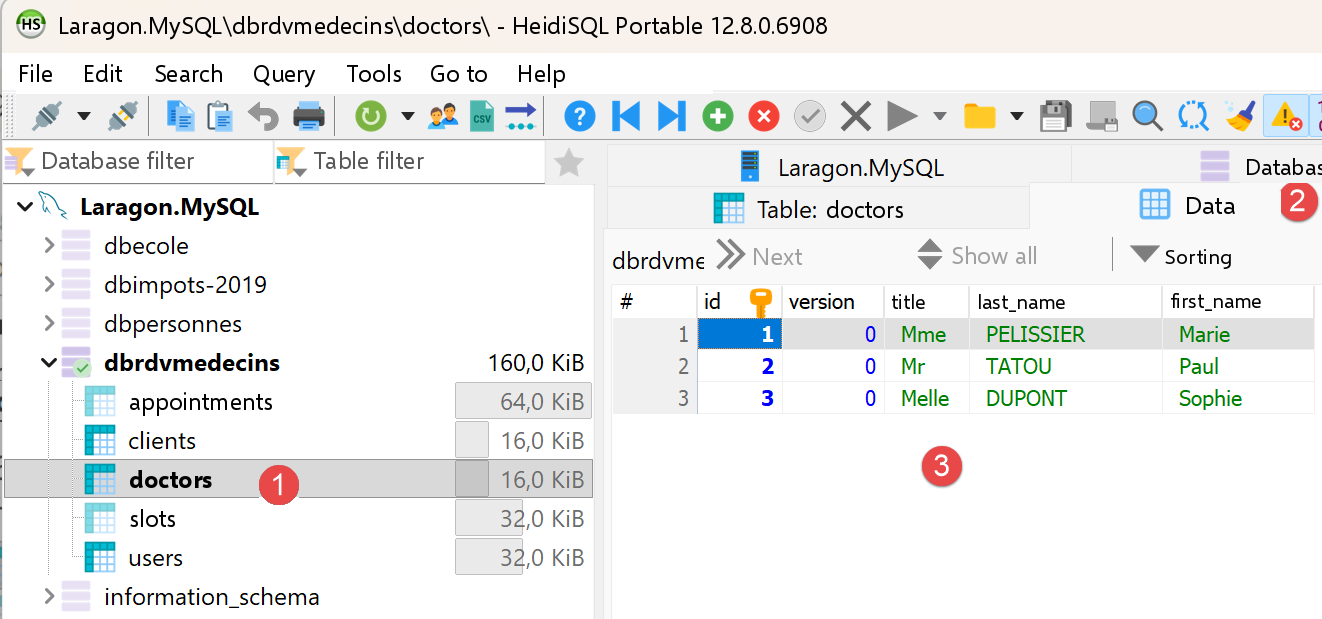
- in [1-3] de tabel [doctors];
- [id] is de primaire sleutel van de tabel;
- [version] is het versienummer van de rij;
- [title, last_name, first_name] identificeert de persoon;
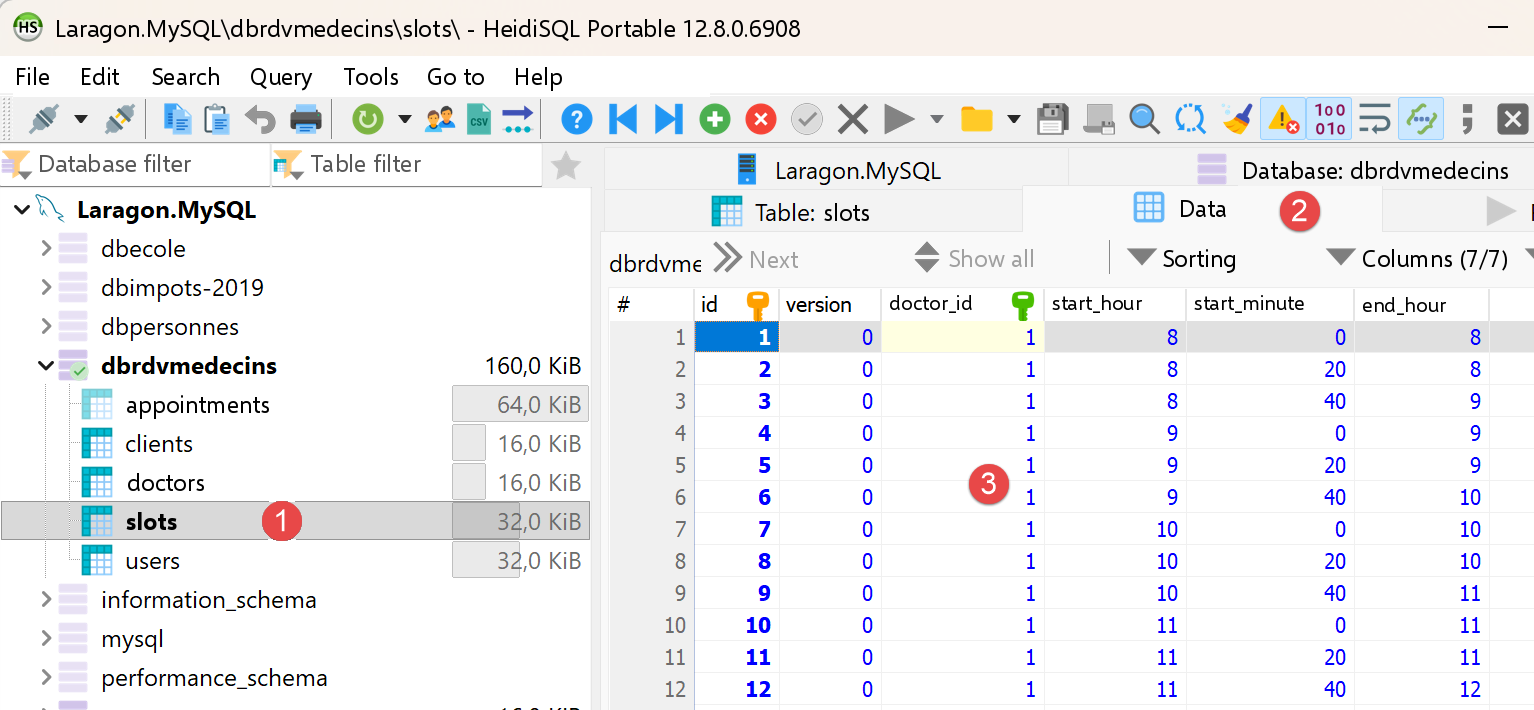
- In [1-3] de tabel [slots] met de afspraaktijdvakken van de artsen:
- [id]: primaire sleutel;
- [version]: versienummer van de rij;
- [doctor_id]: refererende sleutel naar de primaire sleutel van de arts;
- [start_hour, start_minute]: uur en minuten van het begin van de afspraak. Zo betekent [8,20] 8:20 uur ’s ochtends.
- [end_hour, end_minute]: uur en minuten van het einde van het consult.
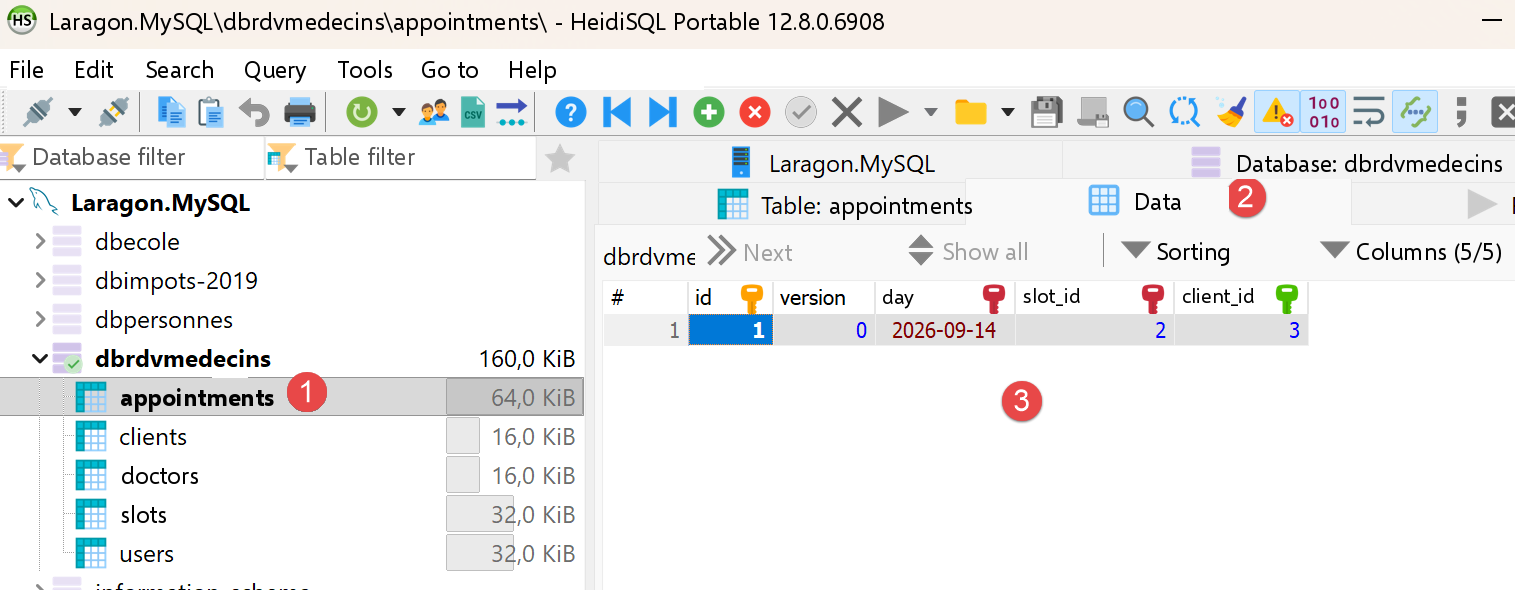
- In [1-3] de tabel [appointments] met de geplande afspraken;
- [id]: primaire sleutel;
- [version]: versienummer;
- [day]: datum van de afspraak;
- [slot_id]: refererende sleutel naar de primaire sleutel van het afspraaktijdvak. Omdat een tijdvak aan een arts is gekoppeld, weten we welke arts deze afspraak behandelt;
- [client_id]: refererende sleutel naar het nummer (primaire sleutel) van de patiënt die op de afspraak komt;
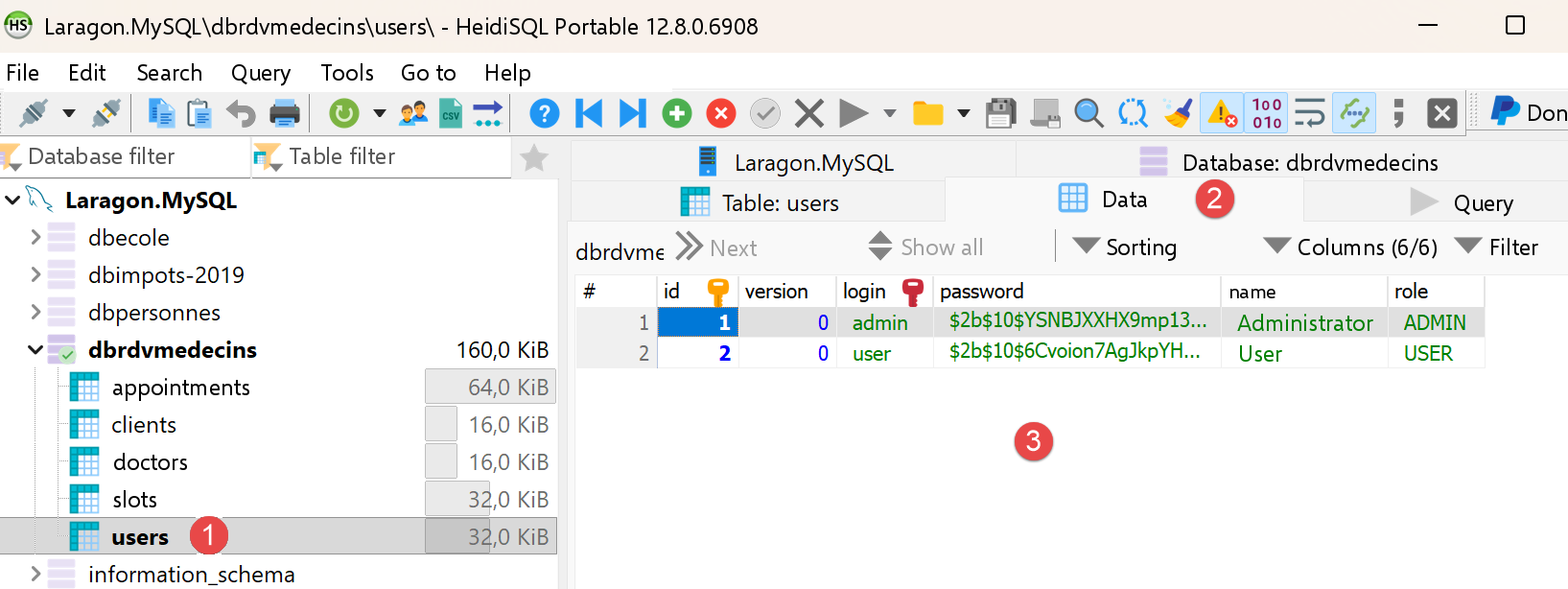
- in [1-3] de tabel [users] met de gebruikers die de applicatie [NestJS] mogen gebruiken;
- [id, version]: primaire sleutel, versienummer;
- [login, password]: inloggegevens van de gebruiker;
- [name]: naam van de gebruiker;
- [role]: de rol van de gebruiker. [ADMIN] heeft volledige toegangsrechten. [USER] heeft alleen-lezentoegang. Deze gebruiker kan de agenda van een arts bekijken, maar geen afspraak inplannen of annuleren;
2.3. De [NestJS]-server voor de eerste keer starten
Typ in de map [rdvmedecins-nestjs-server] de volgende opdrachten in een terminal:
Het bestand [.env] stelt omgevingsvariabelen in:
Pas het zojuist aangemaakte bestand [.env] aan uw [MySQL]-installatie aan (gebruikersnaam, wachtwoord, poort). Omdat authenticatie is toegevoegd (zie hoofdstuk 3), bevat dit bestand ook een sleutel met de naam JWT_SECRET: de voorbeeldwaarde volstaat om dit document te volgen, maar moet vóór daadwerkelijk gebruik worden vervangen door een eigen unieke, willekeurige tekenreeks.
Start alle Laragon-services [Start All], als u dat nog niet hebt gedaan.
Start vervolgens de server:
De console toont achtereenvolgens: het opstarten van de module [NestJS], de lijst met routes die door de controller beschikbaar worden gesteld, en daarna de startbevestiging:
Deze console-uitvoer bevestigt dat de server inderdaad op poort 8080 luistert, precies dezelfde poort als de Spring Boot-server in het oorspronkelijke document; daarvoor is bewust gekozen.
2.4. De server testen met een browser
Omdat authenticatie is toegevoegd (hoofdstuk 3), vereisen alle routes van [RdvMedecinsController] een geldig JWT-token: een browser alleen is dus niet meer voldoende om ze rechtstreeks te testen. Bijvoorbeeld:
geeft nu zonder token de fout 401 Unauthorized terug:
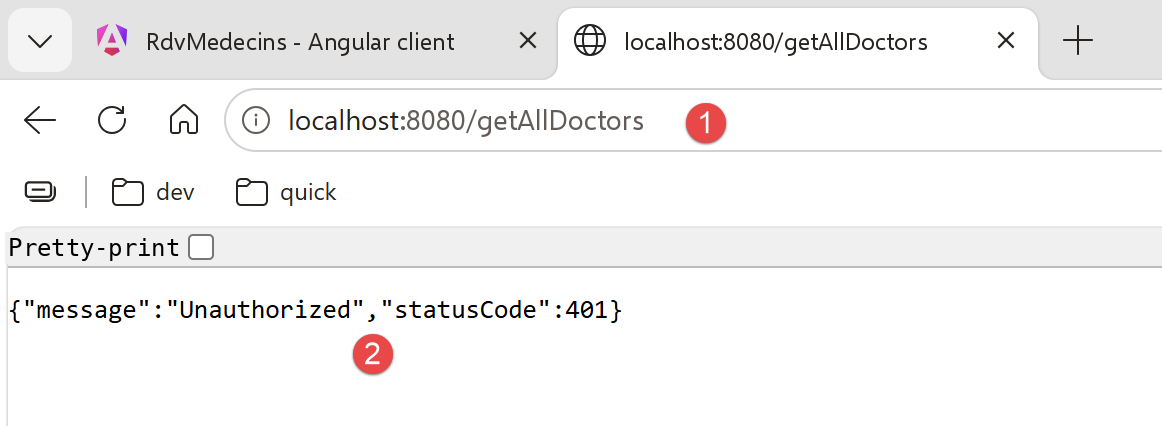
Dit is het verwachte gedrag: dit antwoord bevestigt dat de server zijn routes naar behoren beveiligt. Postman (zie de volgende paragraaf) is nodig om een token te verkrijgen en dit vervolgens te gebruiken.
2.5. De [NestJS]-server testen met Postman
Het hulpmiddel Postman is beschikbaar op de URL [https://www.postman.com/downloads/]. Mogelijk moet u een account aanmaken.
Start alle Laragon-services en open vervolgens de desktopapplicatie Postman:
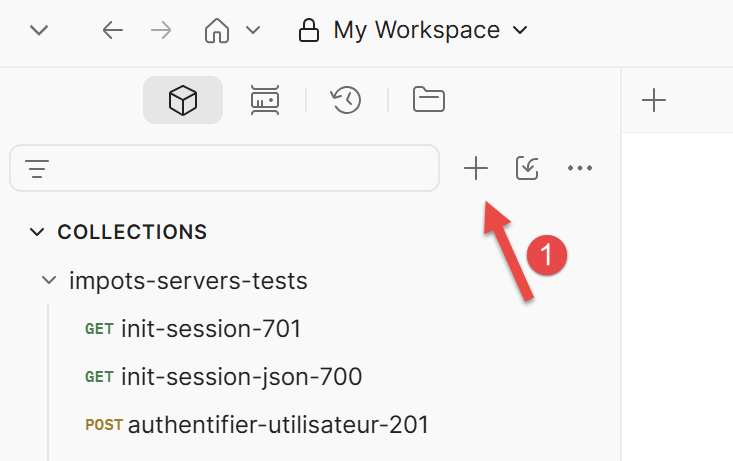 | 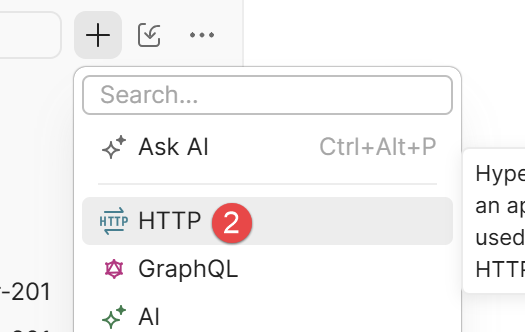 |
- In [1-2] maakt u een HTTP-verzoek aan om de server voor afsprakenbeheer van de artsen aan te roepen;
2.5.1. Inloggen en een token verkrijgen
- Maak een nieuw Postman-verzoek met de methode POST, URL http://localhost:8080/login;
- Selecteer op het tabblad [Body] de optie „raw”, kies vervolgens het formaat JSON en voer in: {"login": "admin", "password": "admin"} (of „user/user” om de rol USER te testen);
- Verstuur het verzoek.
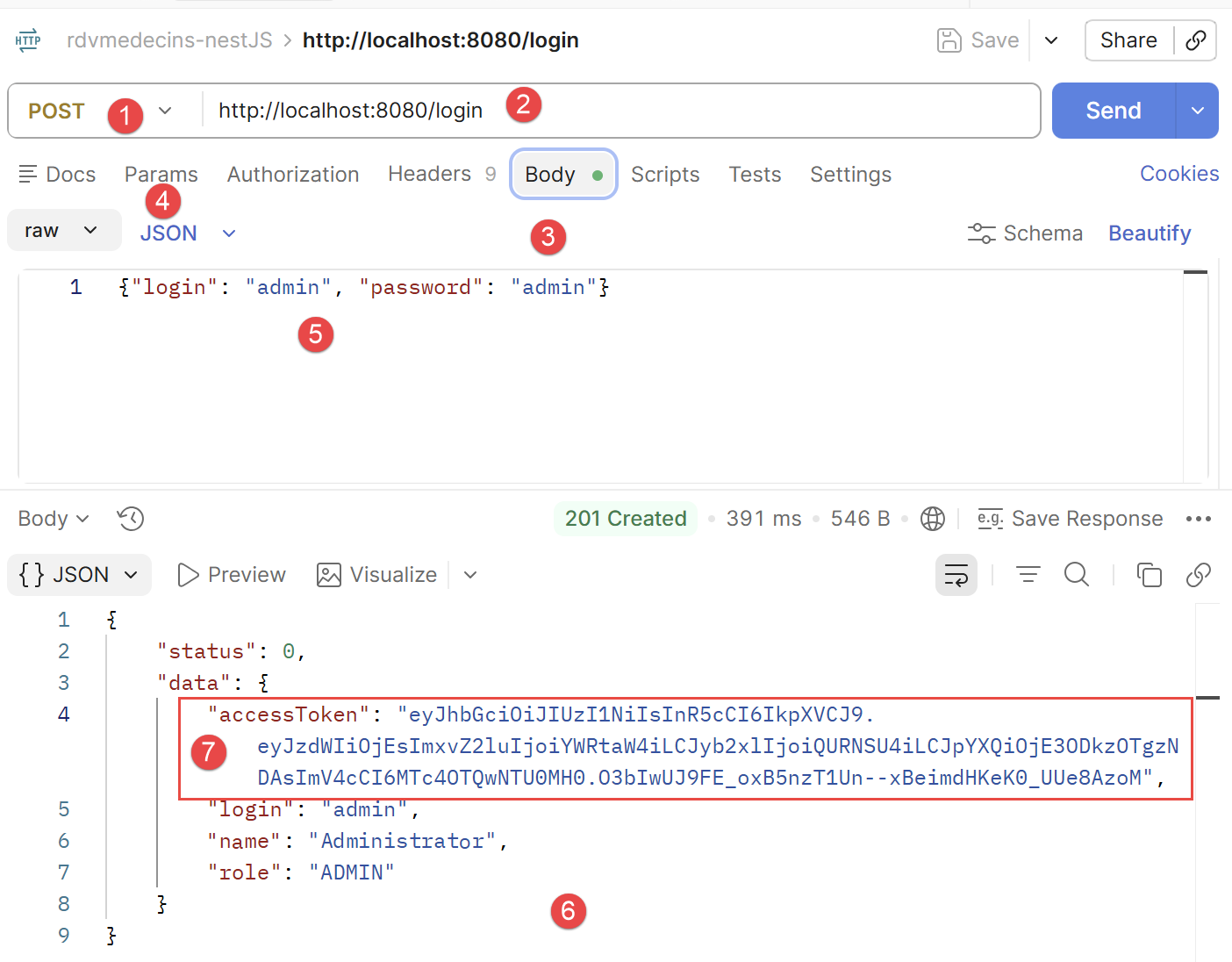
- in [1-2] het POST-verzoek aan de server [NestJS] die op poort 8080 draait;
- in [3-5] de body van het verzoek. Daarmee wordt de JSON-tekenreeks met de inloggegevens van de gebruiker die zich probeert aan te melden naar de server verzonden, in dit geval admin/admin;
- in [6] het antwoord van de server;
- in [7] het authenticatietoken dat latere verzoeken naar de server moeten sturen om aan te geven: „ik ben al geauthenticeerd”;
Kopieer de waarde van accessToken: dit is het token dat u voortaan in elk volgend verzoek moet meesturen. In het bovenstaande voorbeeld is het te kopiëren token „eyJ...zoM” (zonder de aanhalingstekens).
2.5.2. Een beveiligde route aanroepen met het token
Selecteer voor GET /getAllDoctors (of een andere route die met RdvMedecinsController begint) in Postman op het tabblad Authorization het type Bearer Token en plak het hierboven gekopieerde token (Postman voegt dan automatisch de header Authorization: Bearer <token> toe).
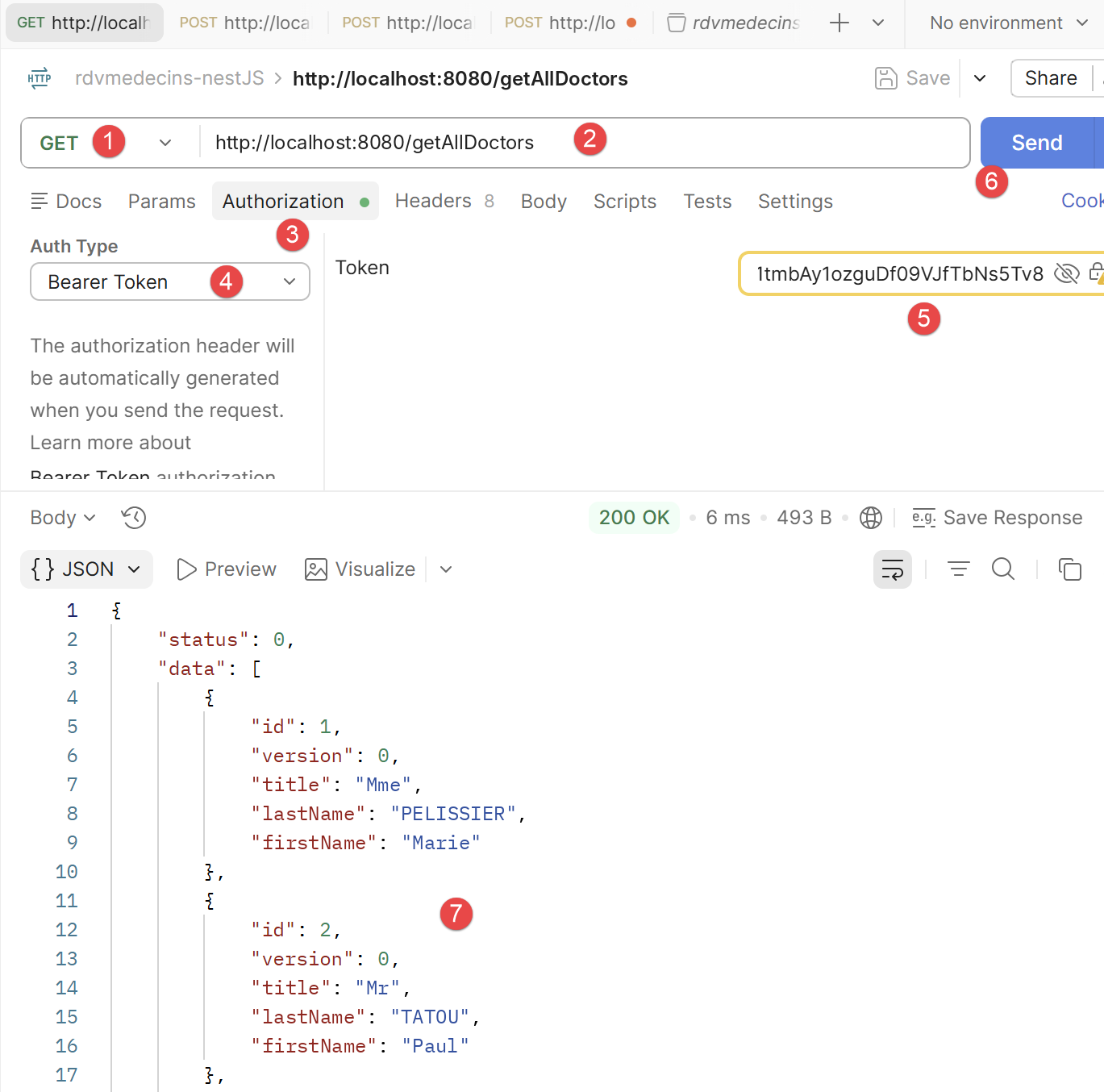
- in [1-2] het naar de server verzonden verzoek. Het vraagt de lijst met artsen in de database op;
- In [3-5] moet het verzoek het authenticatietoken meesturen. Selecteer in [4] [Bearer Token], en plak in [5] het authenticatietoken dat u eerder hebt gekopieerd;
- in [7] het antwoord van de server;
2.5.3. De POST-routes testen (/addAppointment, /deleteAppointment)
Volg dezelfde werkwijze als hierboven (methode POST, body JSON, Bearer Token), precies zoals het oorspronkelijke document voor dezelfde routes de Chrome-extensie „Advanced Rest [Client]” gebruikte.
Opmerking: De volgende Postman-verzoeken vindt u in de collectie [rdvmedecins-nestJS.postman_collection.json]:
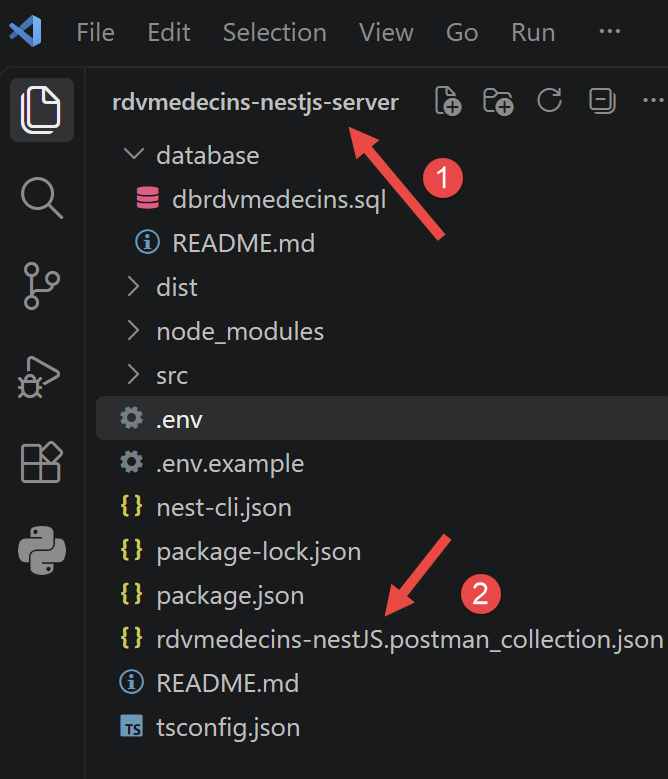
Druk in Postman op Ctrl-0 om de collectie te laden:
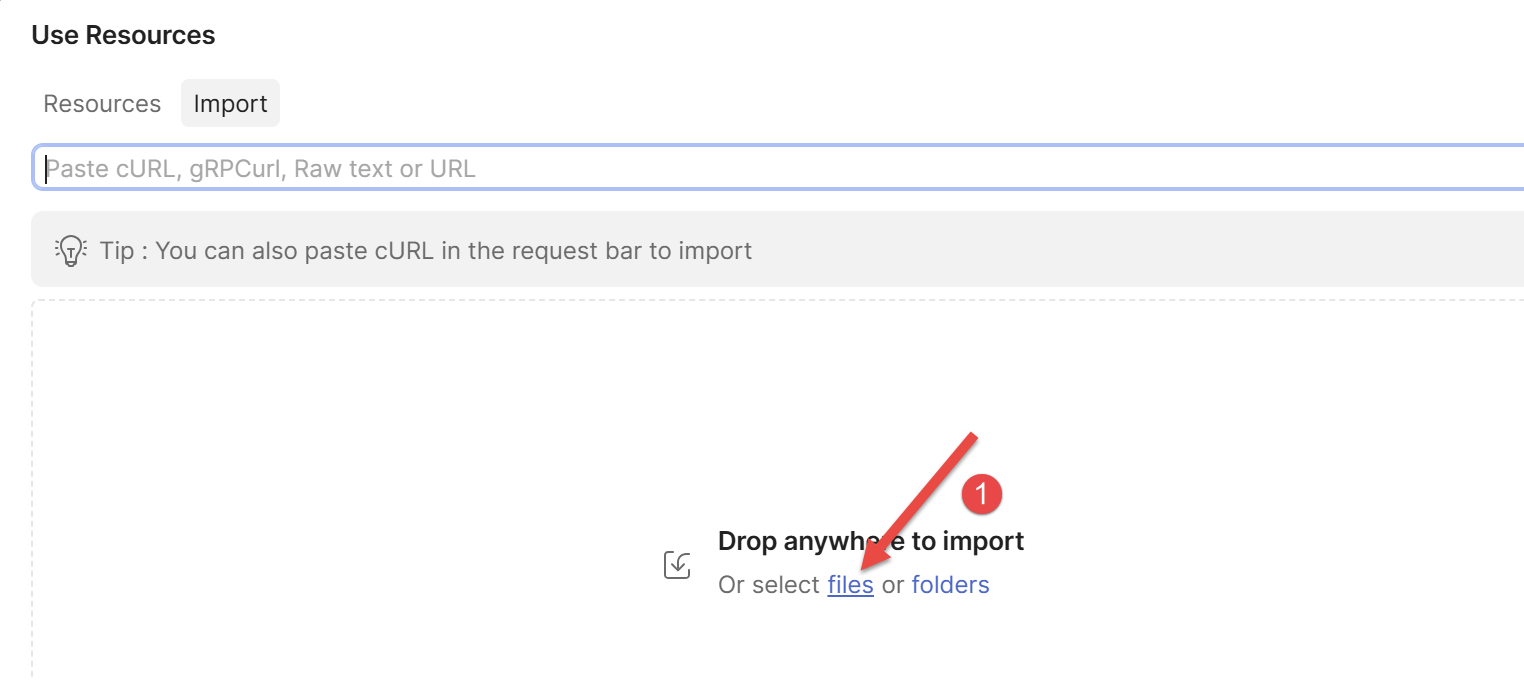
- Klik op [1] om de collectie te laden en selecteer het collectiebestand. Zodra de collectie is geladen, worden de verzoeken ervan weergegeven:
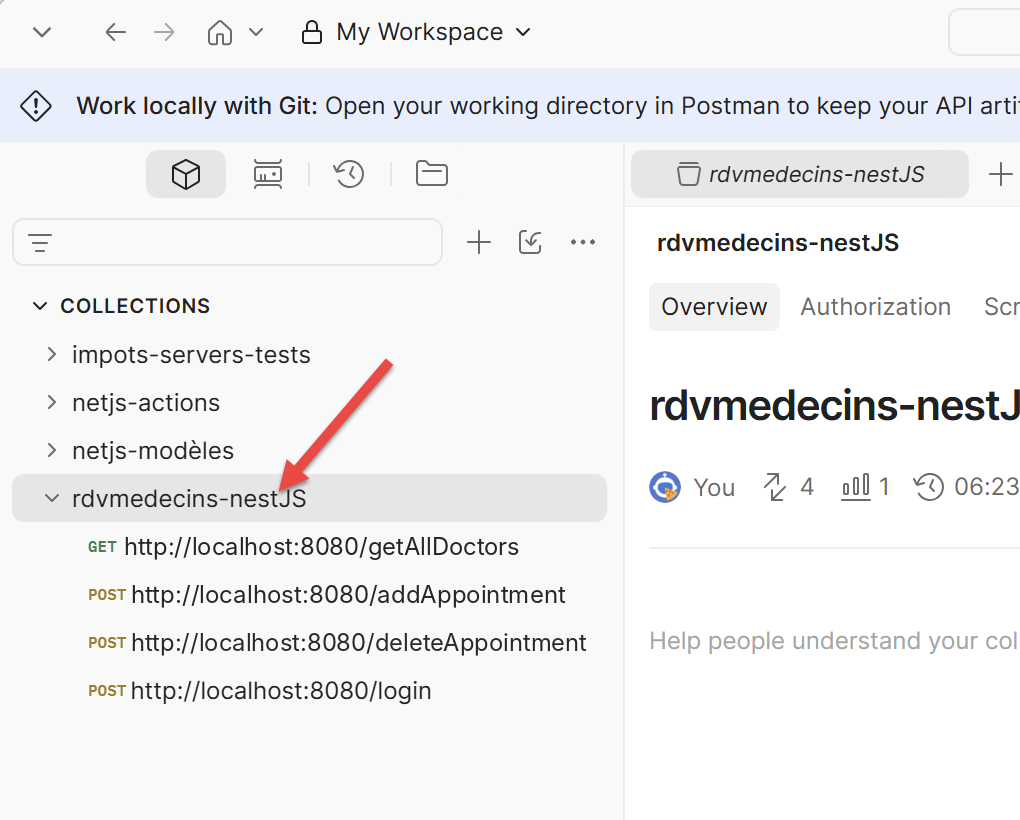
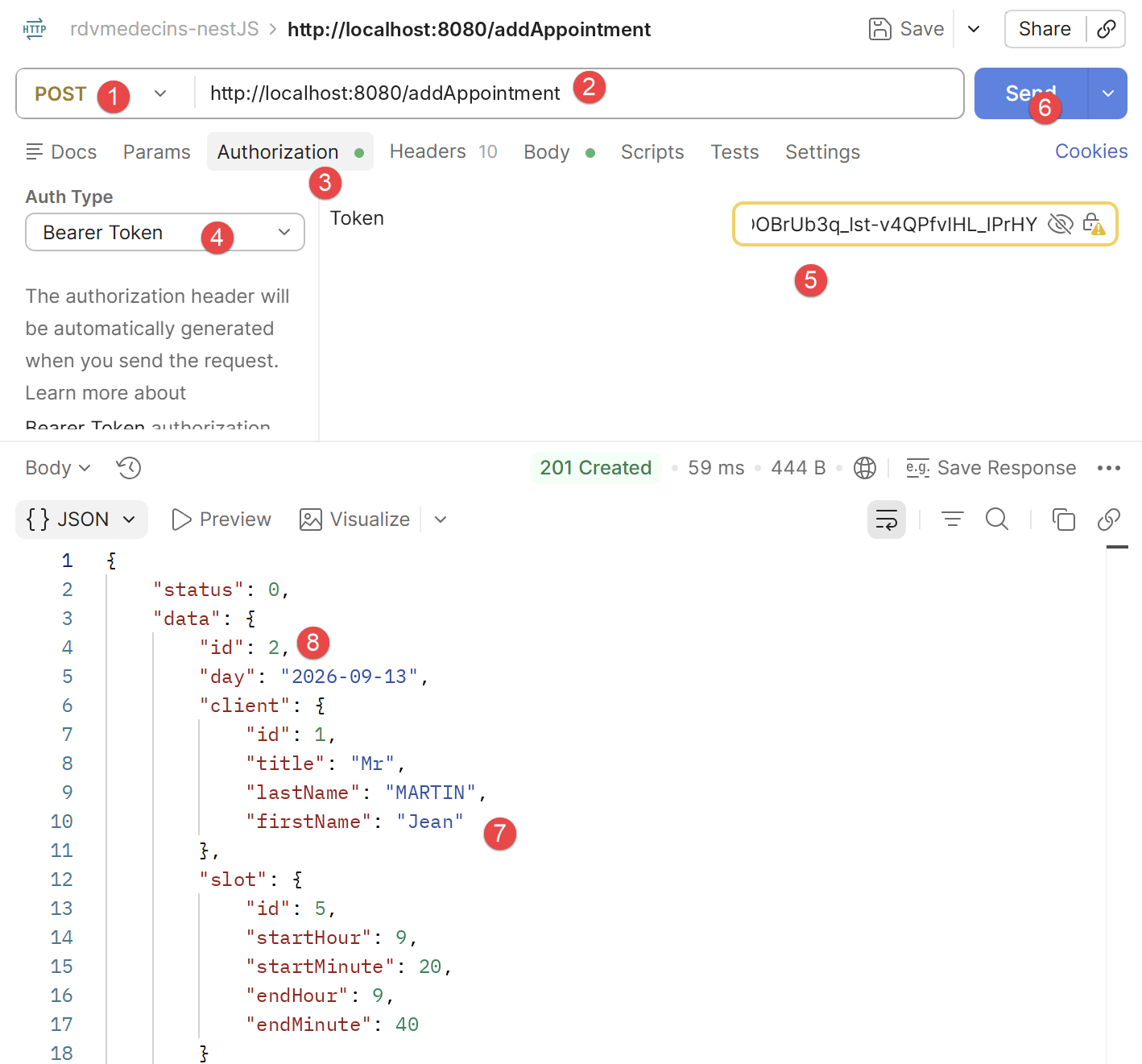
Zo test u /addAppointment met het token van een account ADMIN:
- Postman-verzoek, methode POST, URL http://localhost:8080/addAppointment;
- Authorization (tabblad): Bearer Token, token van admin;
- [Body] (tabblad), raw, JSON: {"day": "2026-09-13", "clientId": 1, "slotId": 5};
- Verstuur het verzoek.
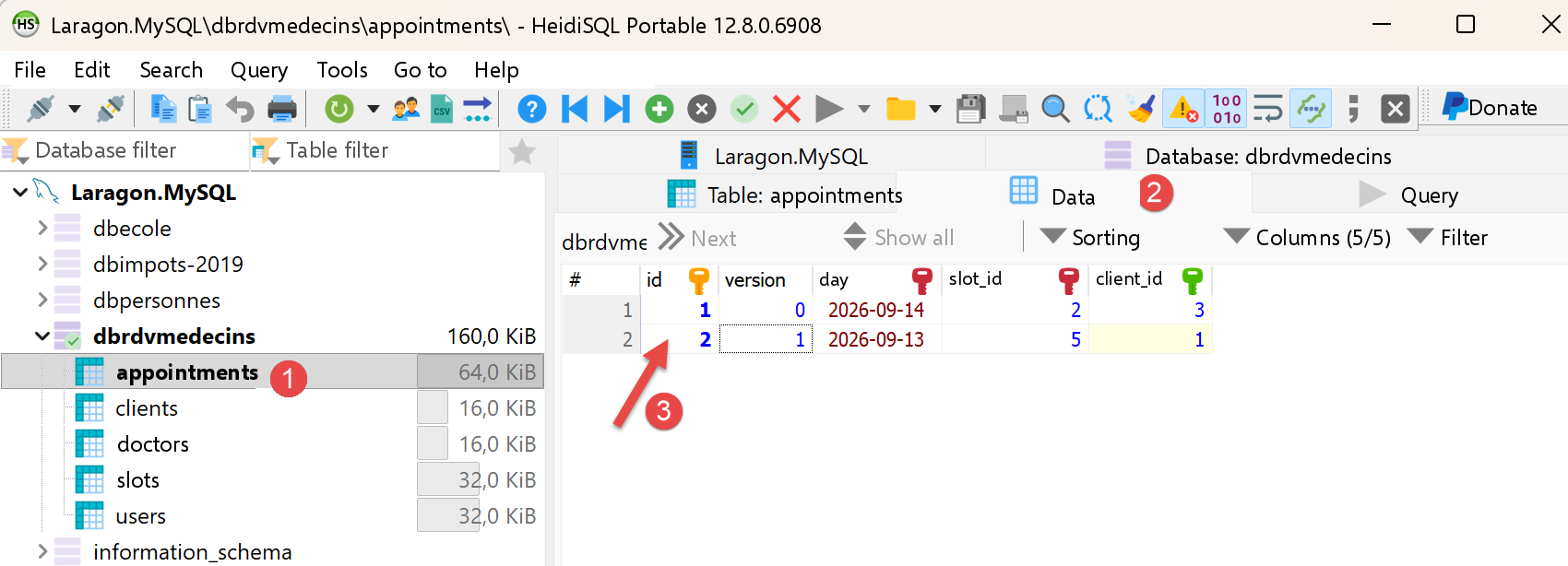
Met HeidiSQL kunt u controleren of er een afspraak aan de database is toegevoegd:
Om /deleteAppointment te testen, volgt u dezelfde werkwijze met de body {"appointmentId": 2} (het id van de te annuleren afspraak (8) hierboven).
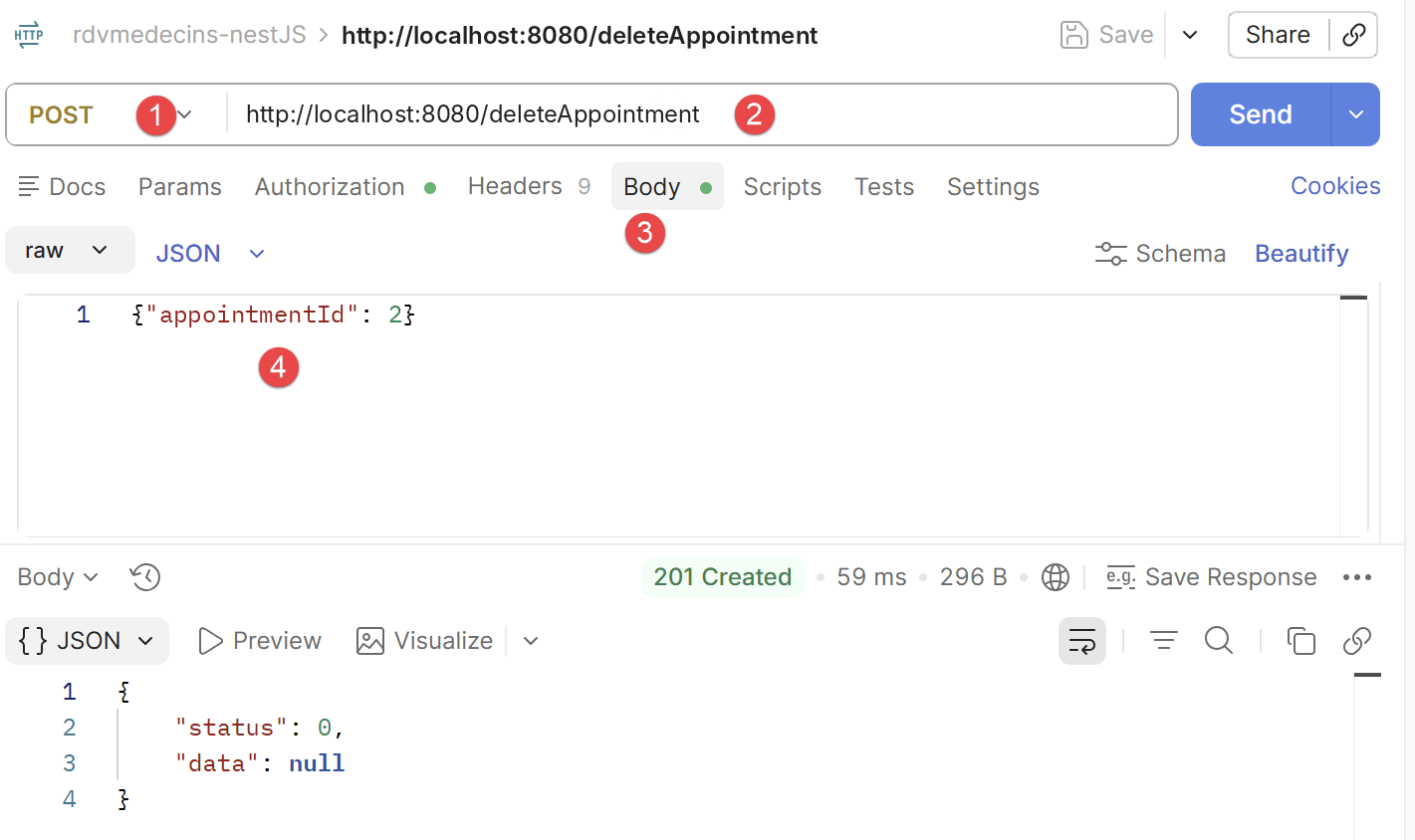
- in [4] het bovenstaande nummer, de afspraak die moet worden verwijderd;
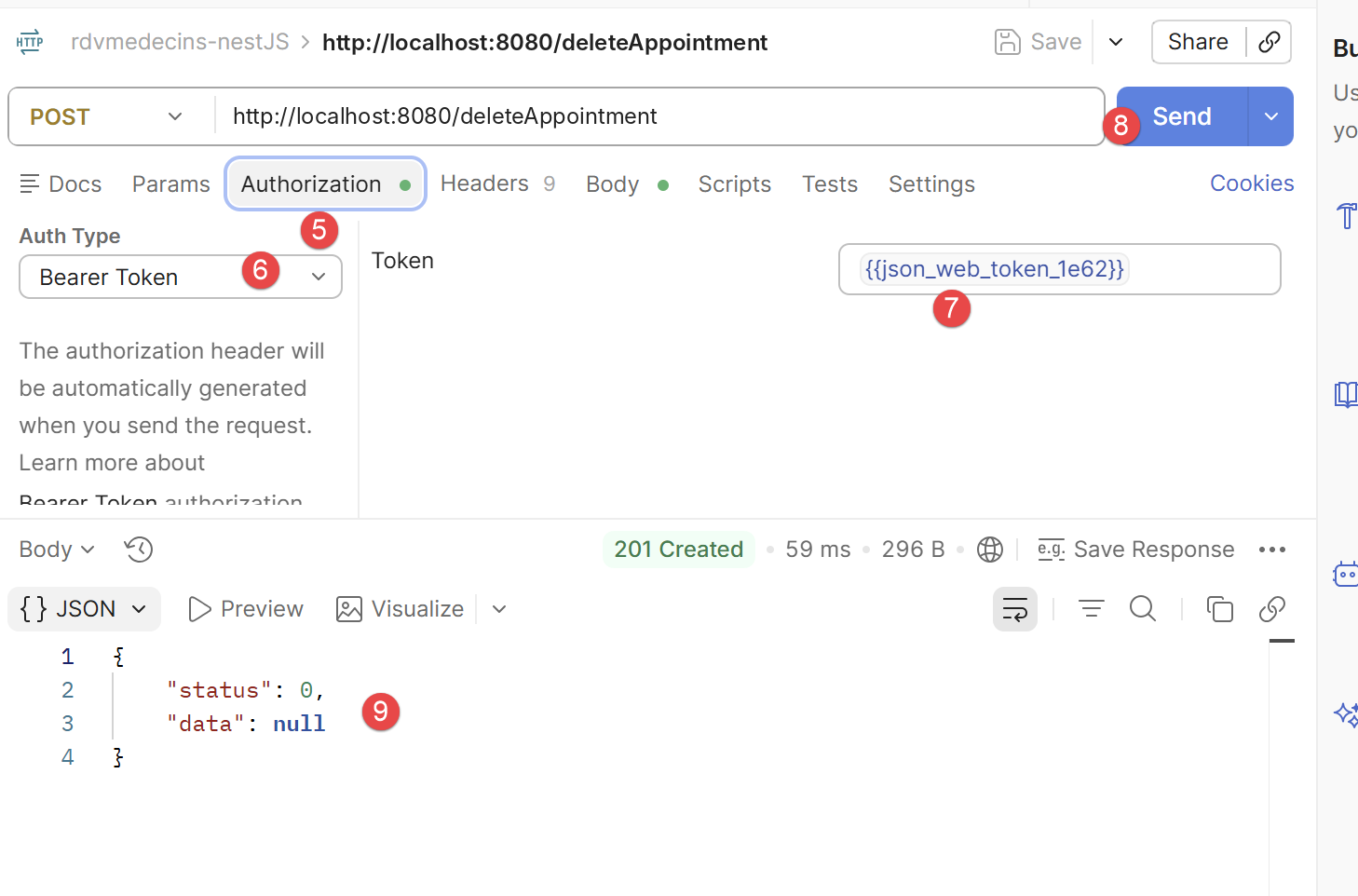
- in [5-7] het authenticatietoken;
- in [9] het antwoord van de server. [status=0] geeft aan dat de bewerking is geslaagd. Dit kunt u met HeidiSQL controleren:
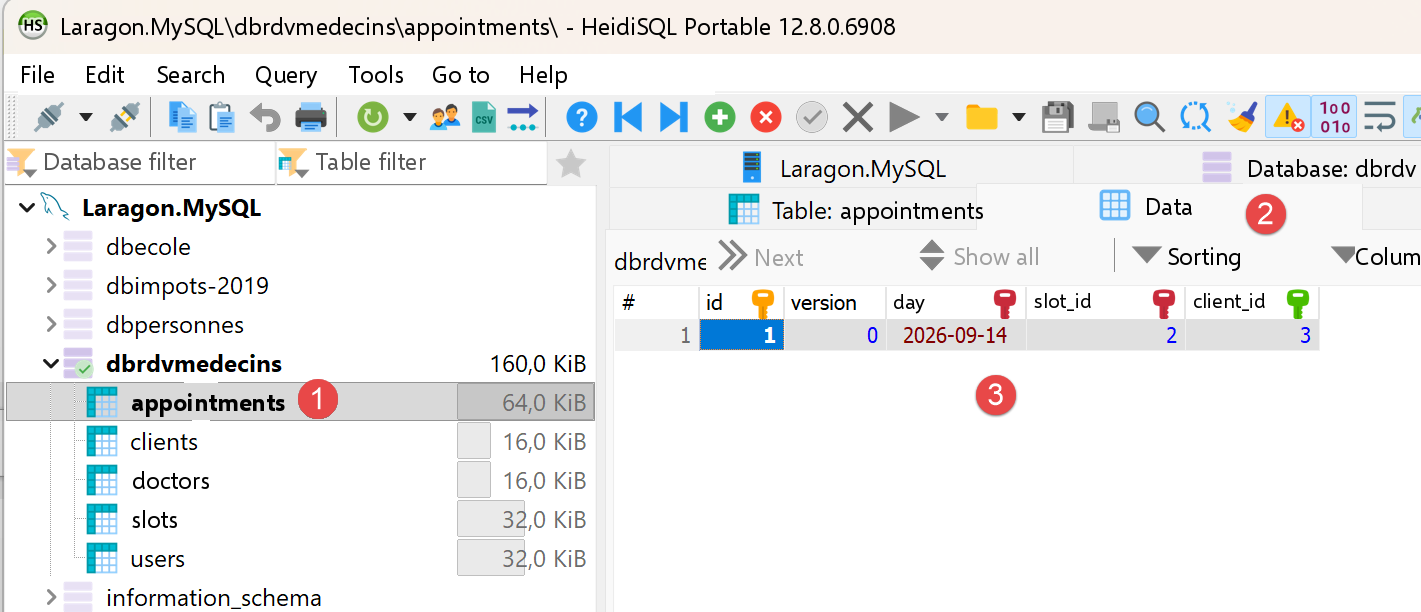
- in [3] bestaat afspraak nr. 2 niet meer;
Probeer dit: herhaal hetzelfde verzoek /addAppointment met het token van het account USER (user/user) in plaats van het token van admin: het antwoord wordt 403 Forbidden, met de melding „role [USER] does not allow this action (required role: ADMIN)”. Dit is een concrete demonstratie van de rolgebaseerde toegangscontrole die in hoofdstuk 3 is geïmplementeerd.
2.6. De [React]-client voor de eerste keer starten
Voer in de map rdvmedecins-react-client (de server [NestJS] moet daarvoor al zijn gestart) het volgende uit:
Open vervolgens http://localhost:4200 in een browser: eerst verschijnt het inlogscherm (zie hoofdstuk 5).
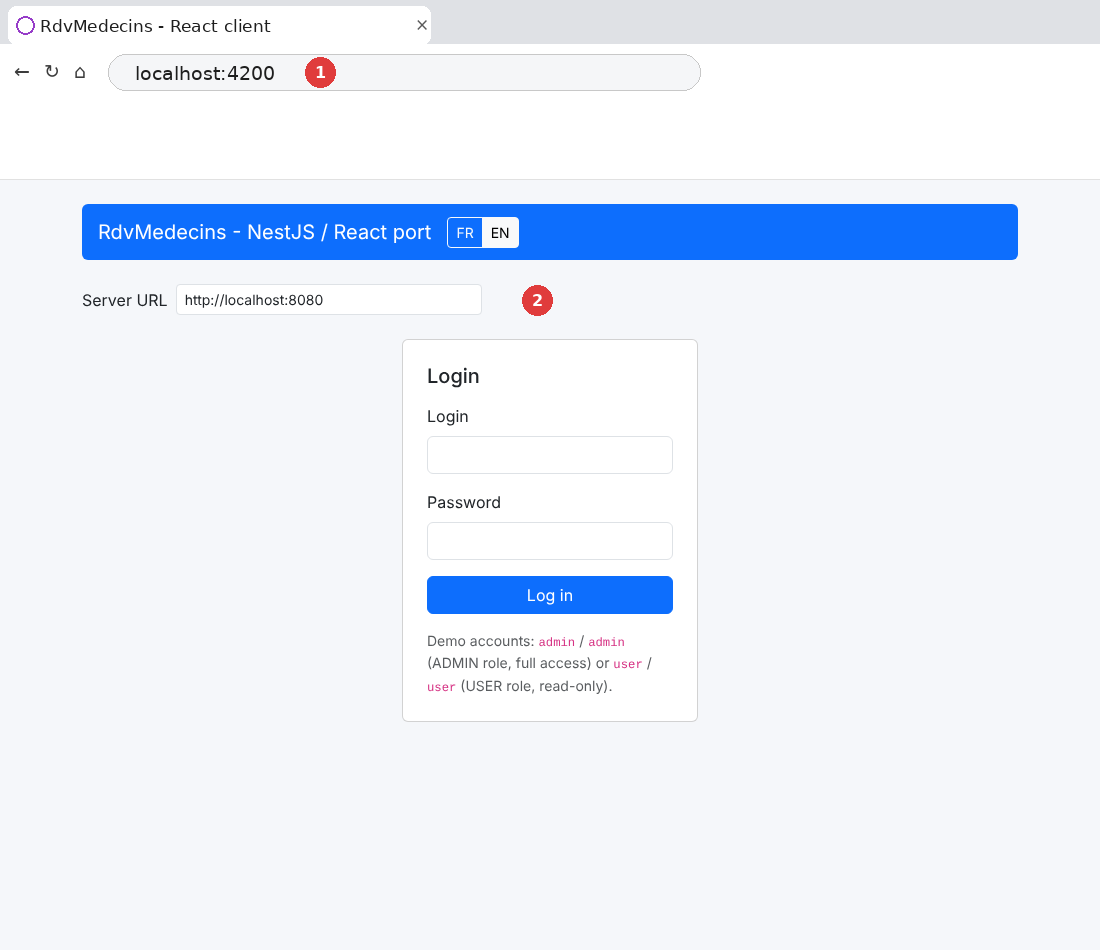
- in [1] de URL van de server die de applicatie [React] aanbiedt;
- in [2] de URL van de server [NestJS] die de database [dbrdvmedecins] beheert;
Het is belangrijk te begrijpen dat er hier twee webservers zijn, waarvan de ene als client van de andere optreedt.
Met twee knoppen met het label „FR” en „EN” rechtsboven kunt u de interface naar het Frans of het Engels omschakelen (standaard wordt de interface in het Engels weergegeven, of in het Frans als de browser op Frans is ingesteld), zelfs voordat u inlogt. Log in met een van de twee demo-accounts (admin/admin, volledige toegang, of user/user, alleen-lezen) om toegang te krijgen tot de rest van de applicatie. Hoofdstuk 5 bevat een gedetailleerde handleiding voor het gebruik van deze client, met schermafbeeldingen bij elke stap.