3. Een werkomgeving opzetten
Hier laten we de werkomgeving zien die wordt gebruikt om de Python-scripts te testen die door de IA worden gegenereerd. Deze paragraaf is bedoeld voor beginners in Python. Als u al een Python-werkomgeving hebt, kunt u deze paragraaf overslaan en doorgaan naar de volgende paragraaf.
3.1. Python 3.13.7
De voorbeelden in dit document zijn getest met de Python-interpreter 3.13.7, beschikbaar op URL |https://www.python.org/downloads/| (augustus 2025) op een Windows 10-computer:
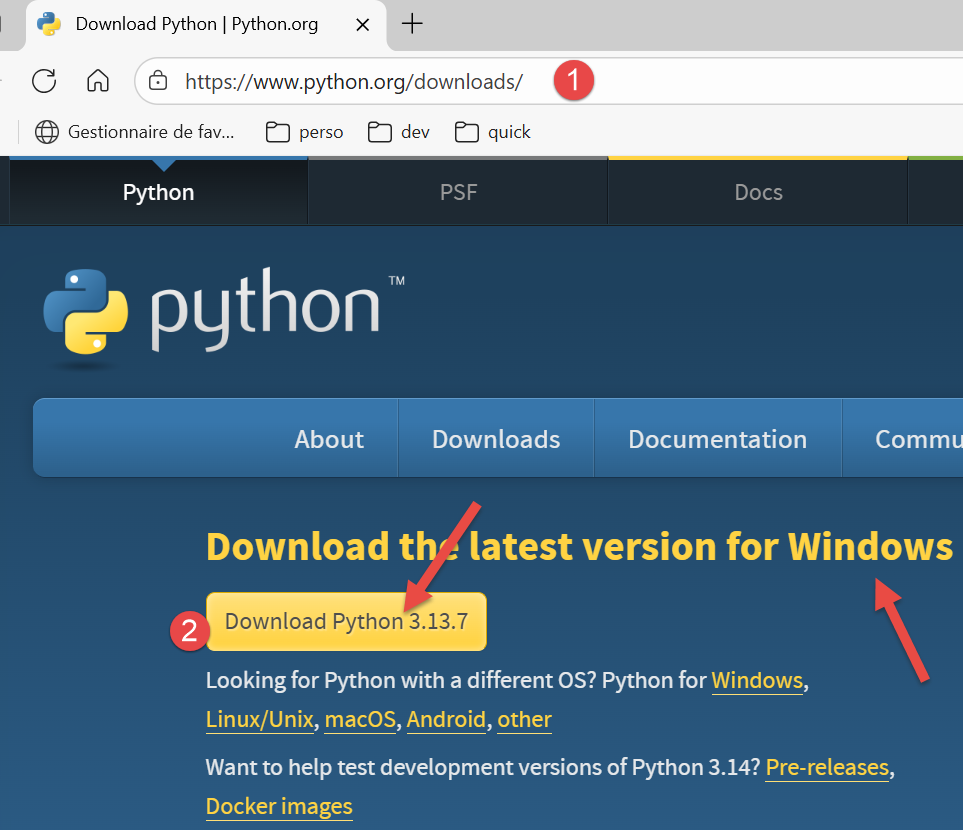
Download het uitvoerbare installatieprogramma van Python en voer het uit.
De installatie van Python resulteert in de volgende bestandsstructuur:
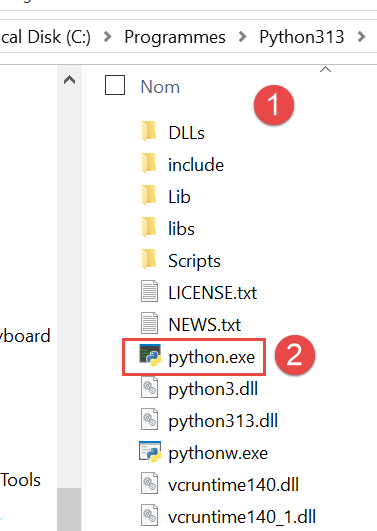
Om Python in de interactieve modus uit te voeren, dubbelklikt u op [2]. Hier volgt een voorbeeld van Python-code die u kunt uitvoeren:
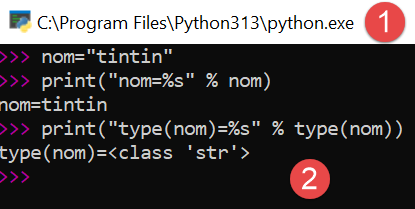
Via de prompt >>> kun je een Python-instructie invoeren die onmiddellijk wordt uitgevoerd. De hierboven ingevoerde code heeft de volgende betekenis:
Regels:
- 1: initialisatie van een variabele. In Python hoef je het type van variabelen niet te specificeren. Deze krijgen automatisch het type van de waarde die eraan wordt toegewezen. Dit type kan in de loop van de tijd veranderen;
- 2: weergave van de naam. 'nom=%s' is een weergaveformaat waarbij %s een formele parameter is die verwijst naar een tekenreeks. nom is de daadwerkelijke parameter die in plaats van %s wordt weergegeven;
- 3: het resultaat van de weergave;
- 4: weergave van het type van de variabele 'naam';
- 5: de variabele 'nom' is hier van het type class. In Python 2.7 zou deze de waarde <type 'str'> hebben;
Laten we nu een Windows-console openen:
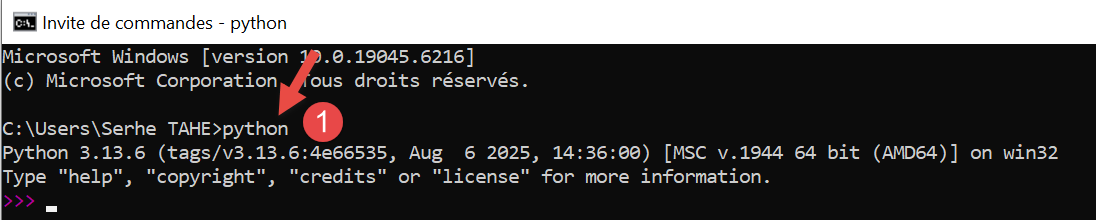
Het feit dat we zowel [python] als [1] konden typen en dat het uitvoerbare bestand [python.exe] werd gevonden, toont aan dat dit bestand zich in de PATH van de Windows-machine bevindt. Dit is belangrijk omdat het betekent dat de Python-ontwikkeltools de Python-interpreter zullen kunnen vinden. Dit kan als volgt worden gecontroleerd:
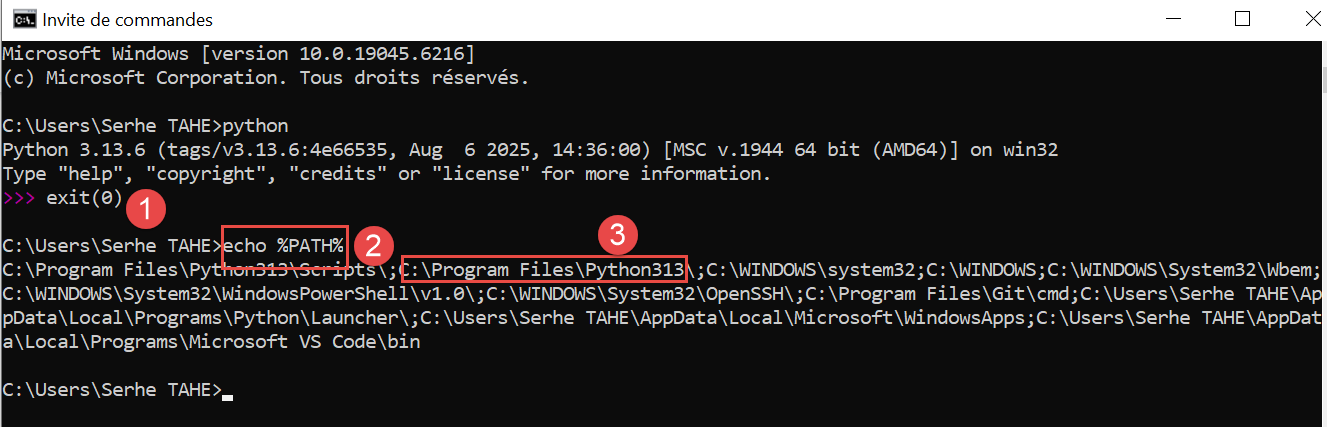
- In [1] sluit men de Python-interpreter af;
- In [2] wordt de opdracht weergegeven die de uitvoerbare bestanden van de Windows-machine in PATH toont;
- Bij [3] zien we dat de map van de Python 3.13-interpreter deel uitmaakt van PATH;
3.2. De IDE PyCharm Community
Om de scripts in dit document te bouwen en uit te voeren, hebben we de [PyCharm] Community Edition gebruikt, die (augustus 2025) beschikbaar is op URL |https://www.jetbrains.com/fr-fr/pycharm/download/#sectie=windows| :
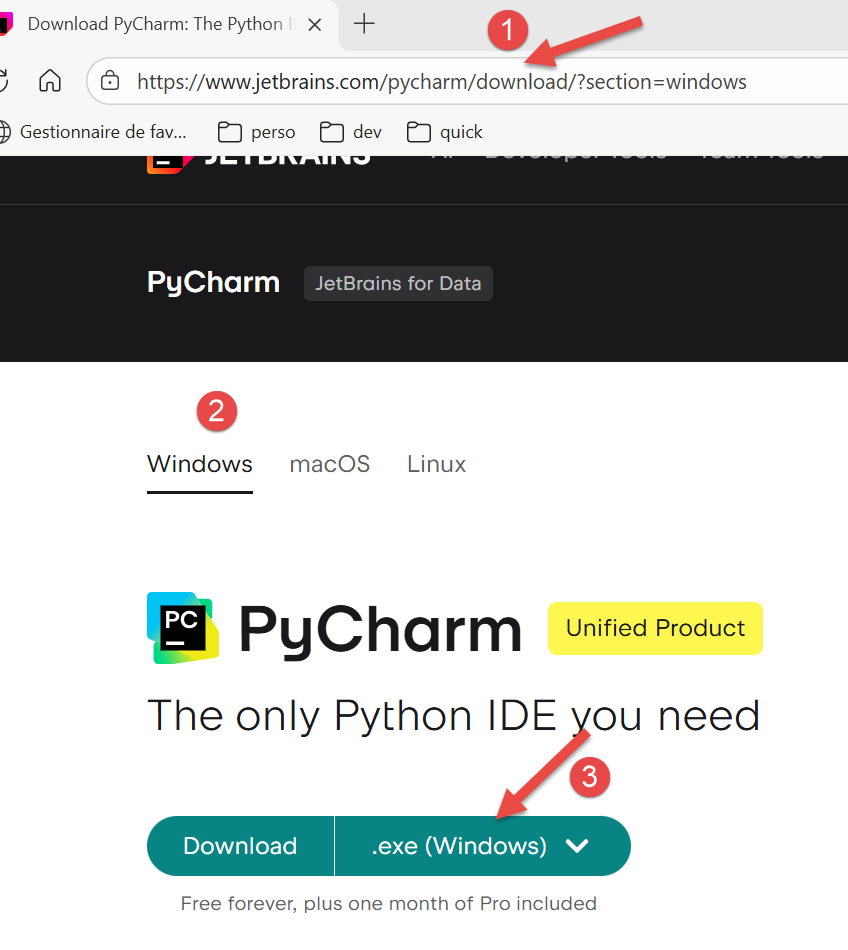
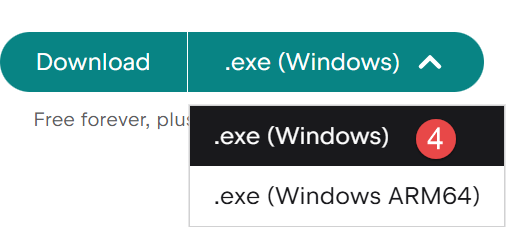
Download de IDE PyCharm Community (hier voor Windows) [1-4] en installeer deze.
Laten we het programma IDE PyCharm starten. Er verschijnt een configuratiescherm:
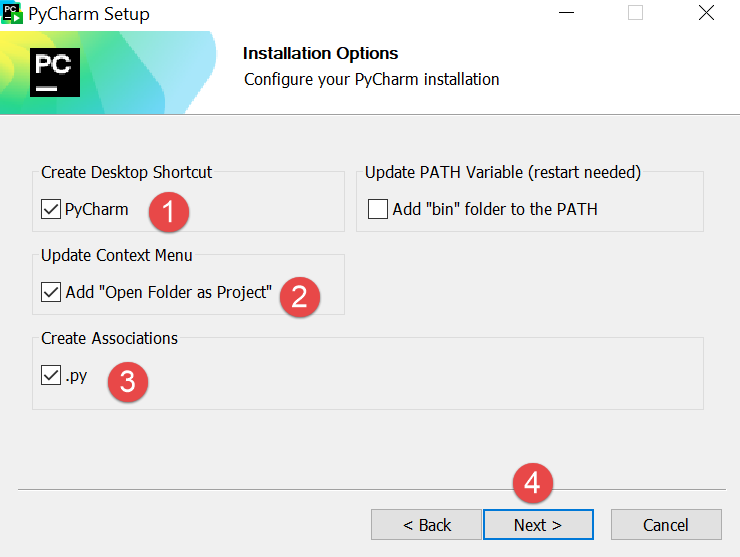
- Klik op [1] om het pictogram PyCharm op het bureaublad aan te maken;
- Met [2] om een willekeurige map in het bestandssysteem te openen als een Python-project;
- Met [3] krijgen Python-bestanden de extensie .py;
- In [4]: ga naar de volgende stap;
Het volgende venster biedt opnieuw de configuratie [1] aan:
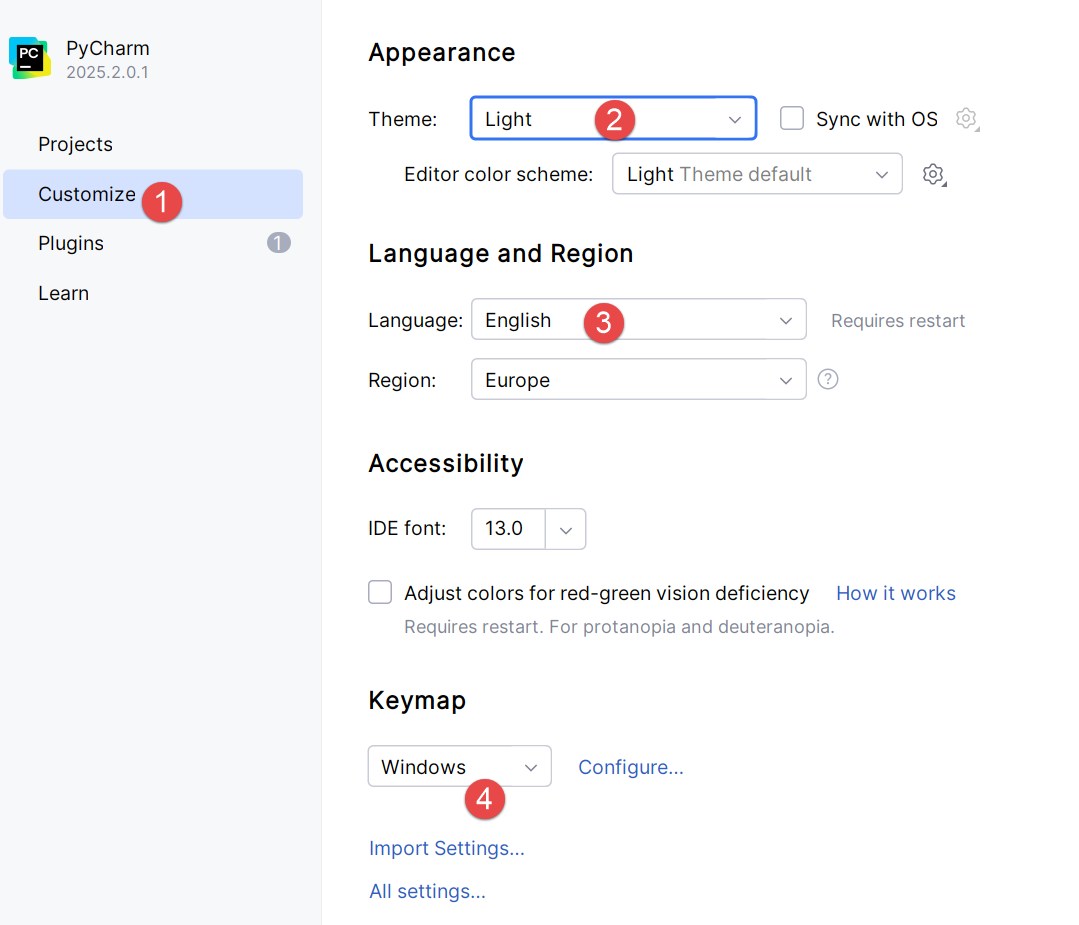
- In [2] kiest u het thema [Light]. De lezer kiest het thema van zijn keuze;
- In [3] laten we IDE in het Engels staan;
- In [4] behouden we de snelkoppelingen van Windows;
Laten we een eerste Python-project [1-2] maken:
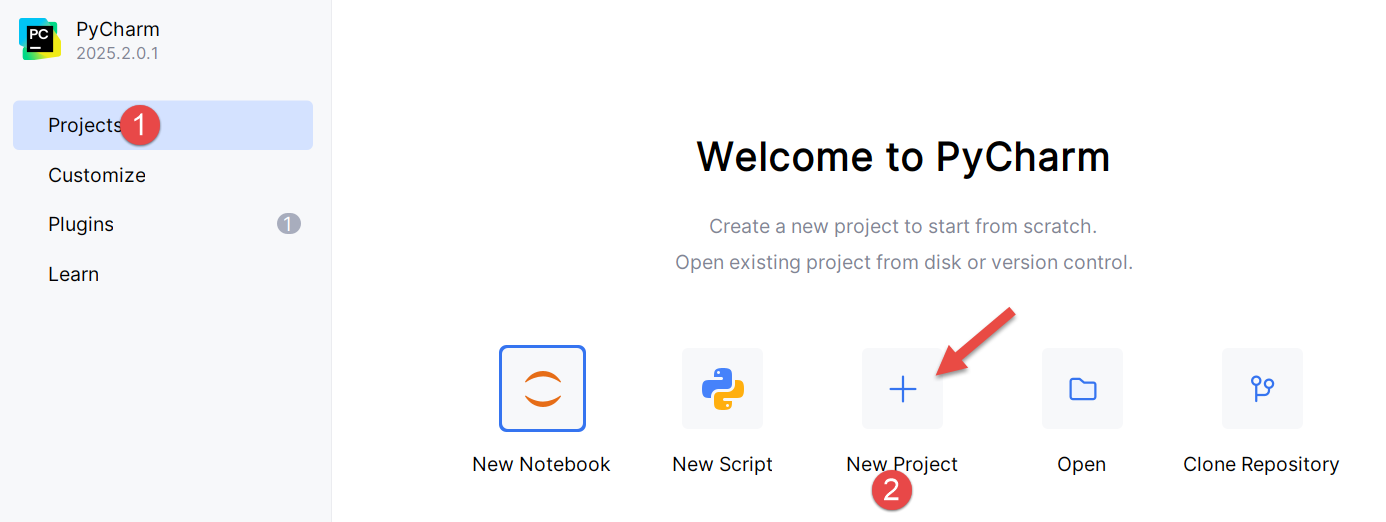
Hierdoor wordt het volgende venster geopend:
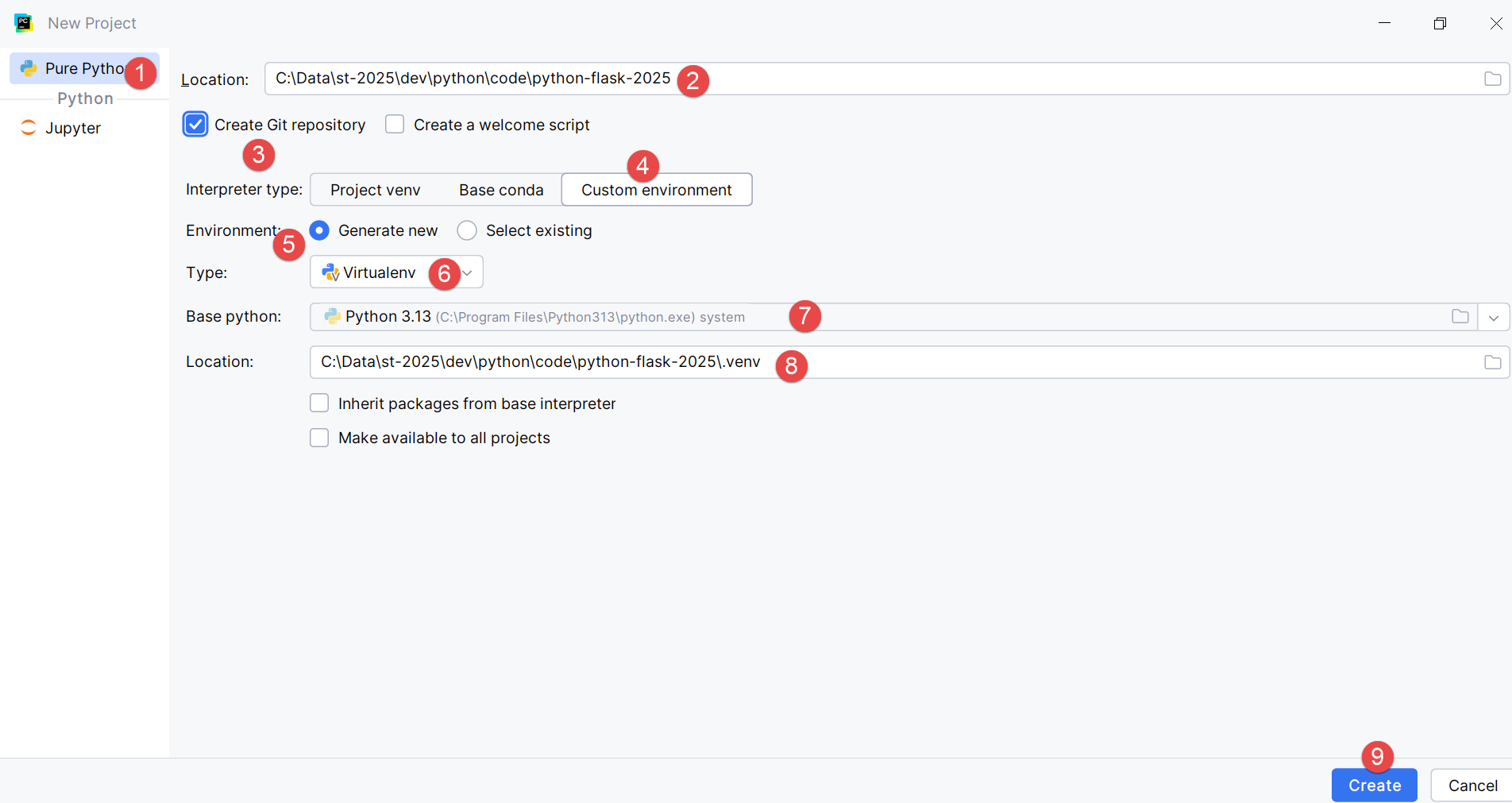
- Geef in [2] de naam op van de map die voor het project moet worden aangemaakt;
- Geef in [3] aan dat de verschillende versies van de code die worden opgeslagen, worden beheerd door het versiebeheersysteem Git. Met PyCharm kunt u ook andere versiebeheersystemen gebruiken;
- Geef in [4-6] aan dat uw project gebruik gaat maken van een virtuele omgeving. De virtuele omgeving maakt een map [.venv] aan in de hoofdmap van het project. Alle plug-ins (pakketten) die door uw project worden gebruikt, worden in deze map geplaatst. Dit zorgt ervoor dat projecten onderling gescheiden blijven wanneer er naar plug-ins wordt gezocht. Het project zoekt zijn plug-ins uitsluitend in zijn eigen virtuele omgeving [.venv] en nergens anders, waar het plug-ins met dezelfde naam maar mogelijk verschillende versies zou kunnen vinden die soms gedeeltelijk incompatibel zijn met elkaar;
Het project IDE PyCharm wordt als volgt weergegeven:
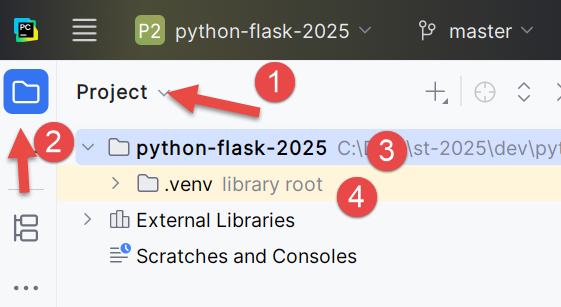
- In [1-2], de projectstructuur;
- In [3], de projectmap;
- In [4], de map van de virtuele omgeving van het project. In deze map worden de plug-ins geïnstalleerd die we voor het project zullen gebruiken;
Voordat we beginnen met coderen, gaan we dieper in op de configuratie van IDE:
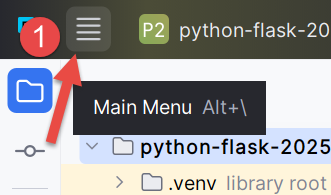
- Klik op [1] om het hoofdmenu te openen;
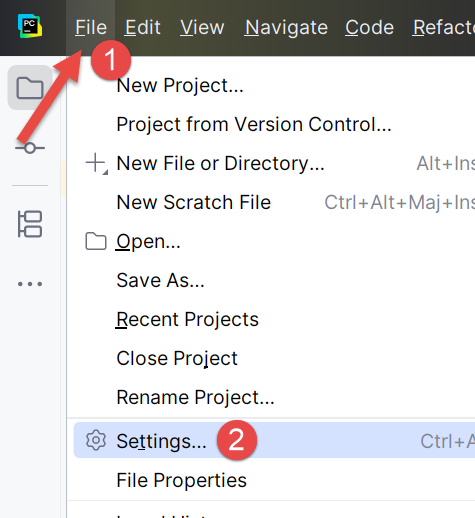
- Configureer in [1-2] de IDE;
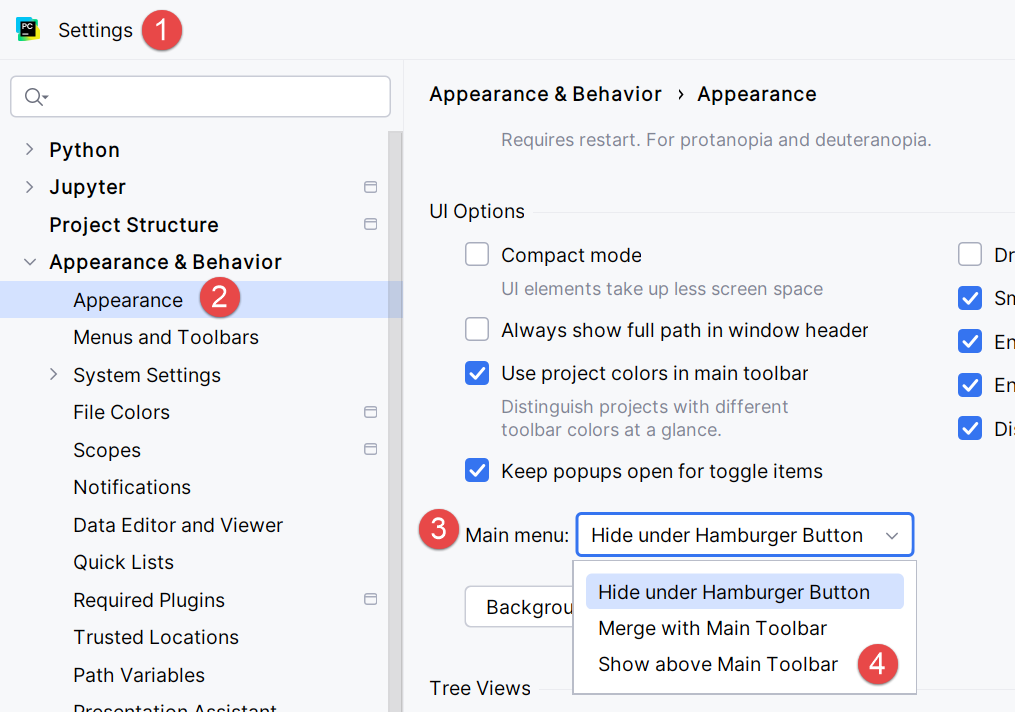
- Geef in [1-4] aan dat u het hoofdmenu boven de hoofdwerkbalk wilt zien. Dit is niet verplicht. We doen dit hier om de schermafbeeldingen in dit document te verduidelijken. Bevestig uw wijziging;
Vanaf nu wordt het hoofdmenu altijd weergegeven [1]:
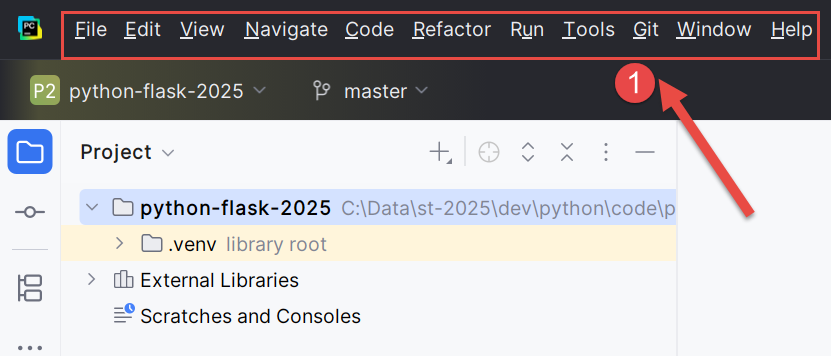
Laten we doorgaan met de configuratie van IDE:
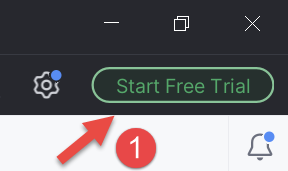
Rechtsboven in het venster van PyCharm wordt voorgesteld om de pro-versie van PyCharm te proberen. Afhankelijk van hoe u PyCharm hebt geïnstalleerd, kan het zelfs zijn dat de pro-versie automatisch is geïnstalleerd (2025). Dit zorgt voor extra menuopties.
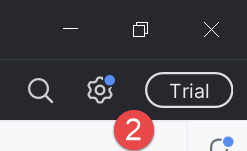
Als u de pro-proefversie voor een proefperiode van een maand hebt geïnstalleerd, ziet u rechtsboven de melding [2].
Om de consistentie van de volgende schermafbeeldingen te waarborgen, laat ik zien hoe u de pro-proefversie van IDE kunt annuleren (u kunt hier op elk moment naar terugkeren):
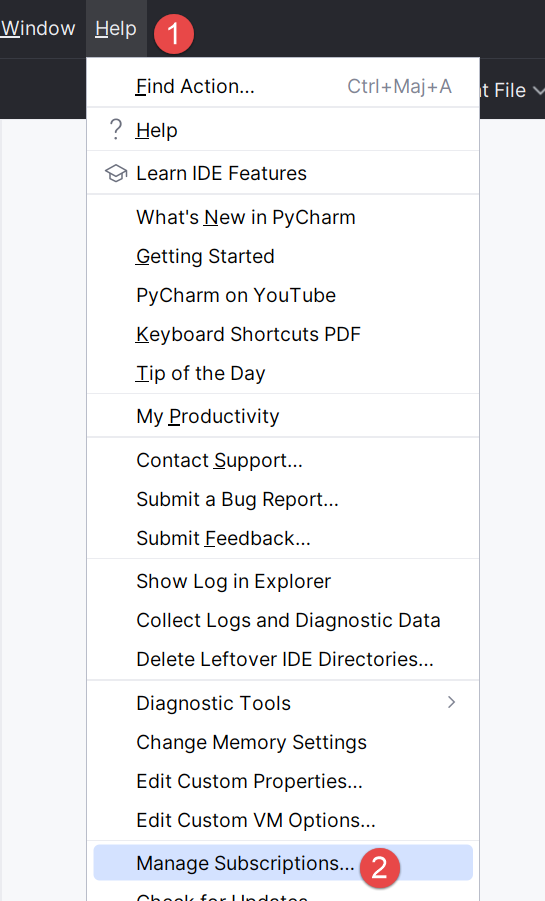
- In [1-2] beheer je de abonnementen van je IDE;
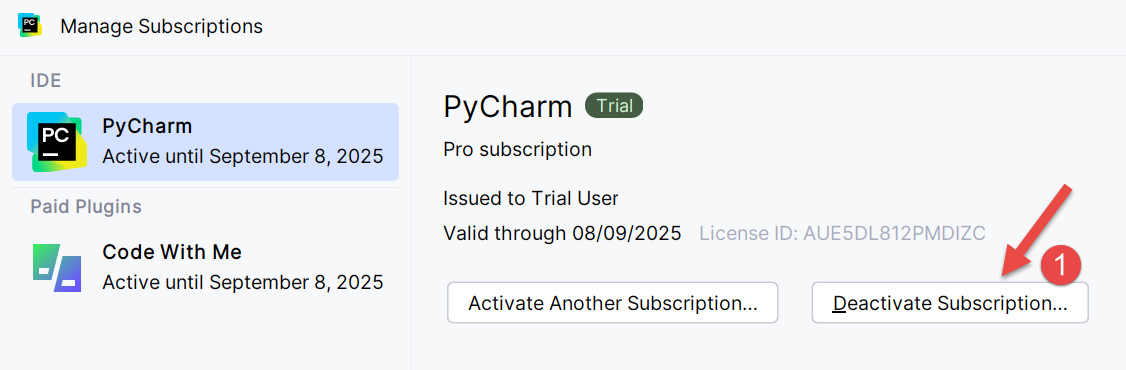
- In [1] schakelt u de pro-versie uit. IDE wordt opnieuw opgestart;
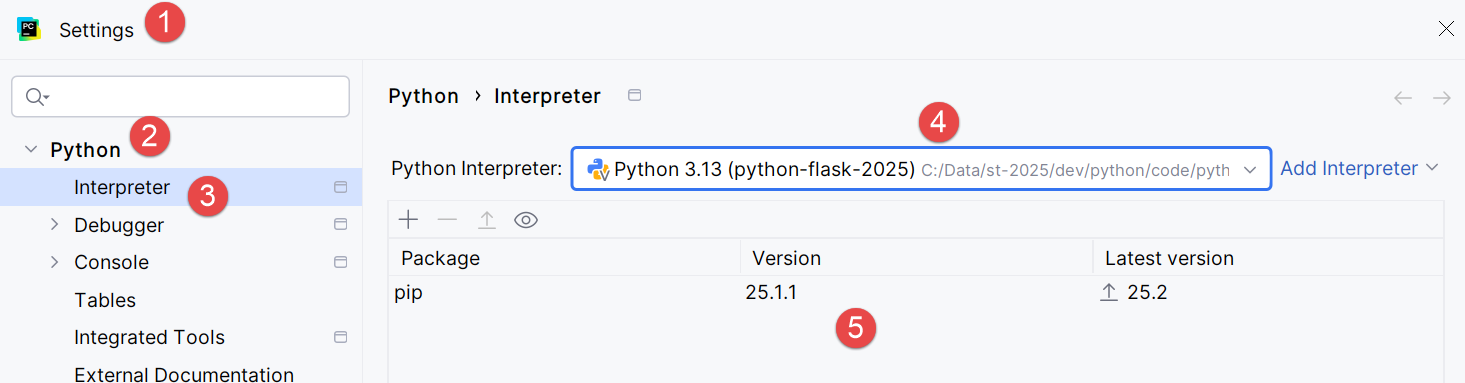
Laten we nu de Python-interpreter configureren die ons project gaat uitvoeren. We herinneren ons dat we er in een eerdere stap een hebben gedownload:
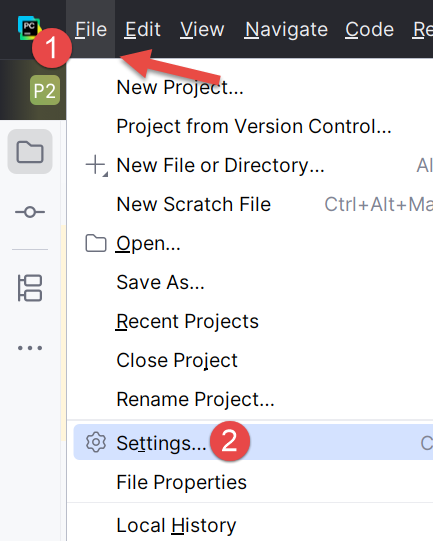
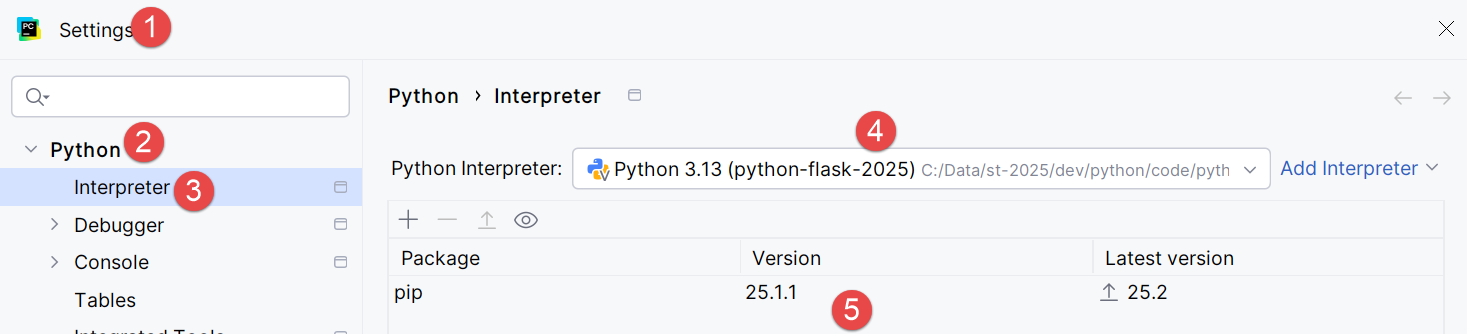
- In [1-3] configureren we de Python-interpreter voor het project;
- In [4], het pad naar de interpreter;
- In [5], de pakketten (plugins) die bij deze interpreter horen;
In [4] bekijken we het volledige pad van de gebruikte interpreter:
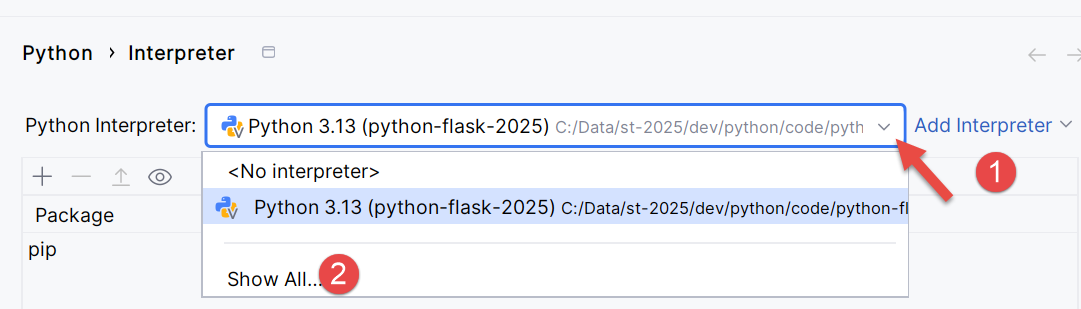

- In [3] zien we dat de gebruikte Python-interpreter zich bevindt in de map van de virtuele omgeving van het project [.venv];
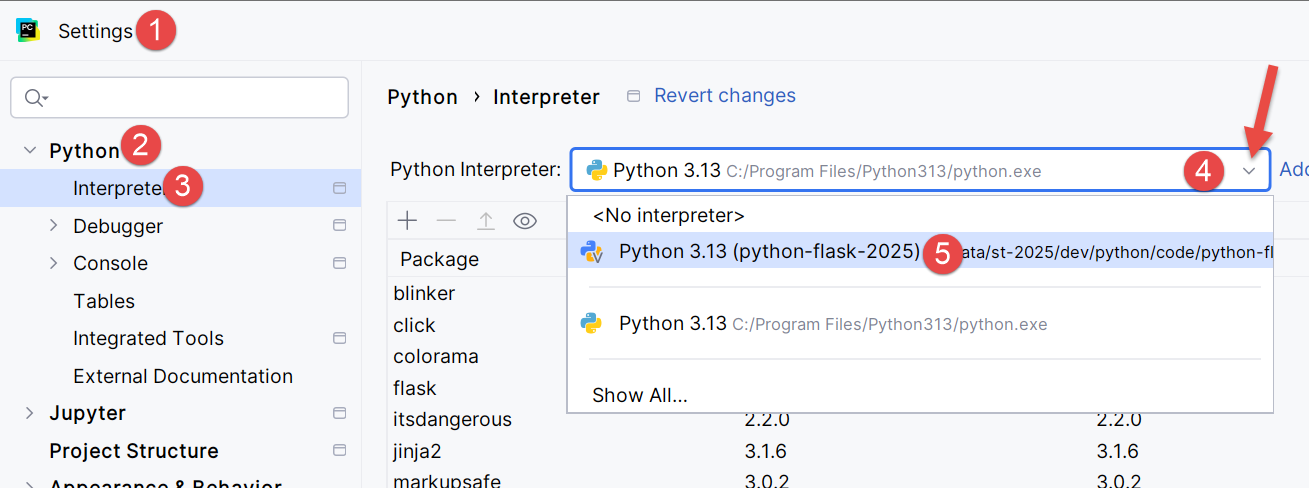
Het is mogelijk om van Python-interpreter te wisselen, waardoor de voor het project beschikbare plug-ins kunnen veranderen:
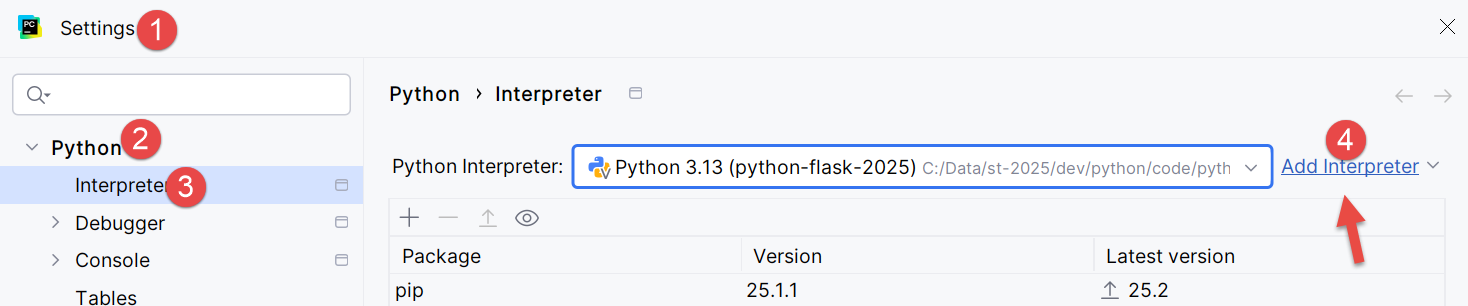
- Voeg in [4] een Python-interpreter toe;
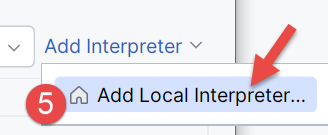
- Voeg in [5] een lokale interpreter toe. PyCharm doorzoekt vervolgens het PATH van de machine op zoek naar een binair bestand [python.exe];
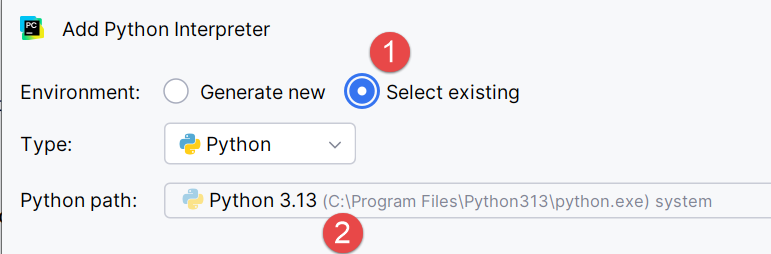
- Geef in [1] aan dat de nieuwe interpreter de bestaande virtuele omgeving [.venv] van het project moet gebruiken;
- In [2] stelt IDE de Python-toepassing voor die in een eerdere stap is geïnstalleerd als interpreter;
- Bevestig deze keuze;
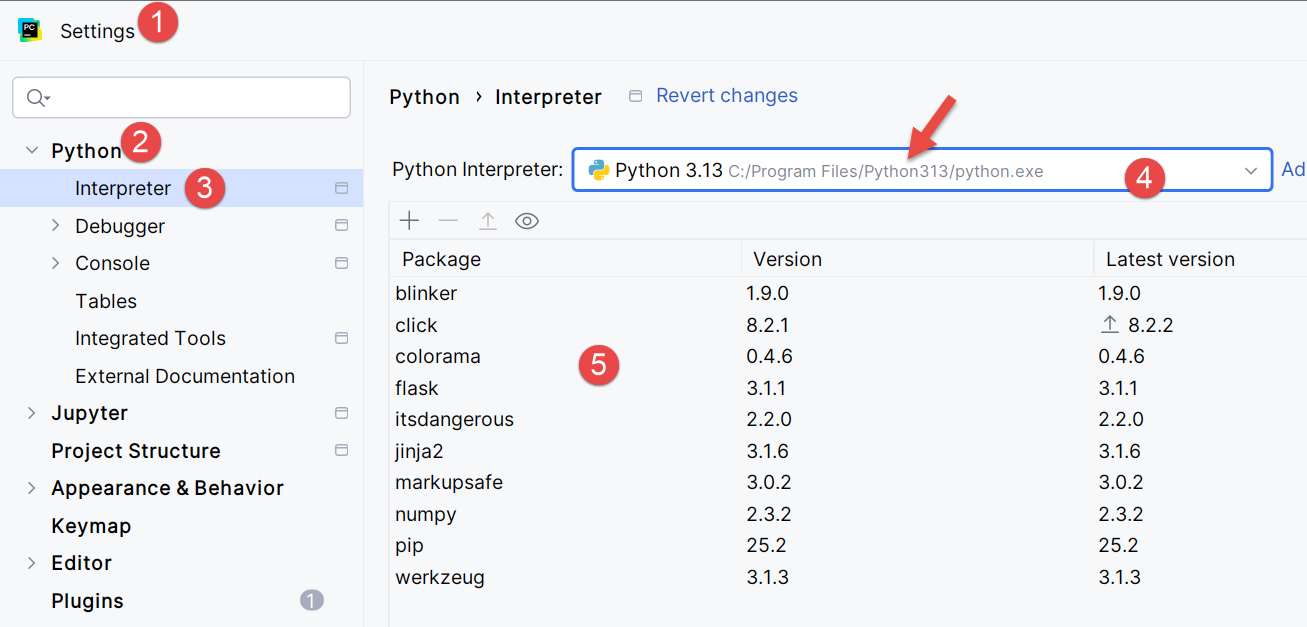
- In [4], de nieuwe interpreter;
- In [5]: de pakketten waartoe het project toegang zal hebben. Dit is het belangrijkste verschil dat de verandering van interpreter met zich meebrengt. Als u meerdere projecten beheert die verschillende pakketten gebruiken, is het beter om de pakketten uit de virtuele omgeving van elk project te gebruiken. Zo houdt u controle over de versies van de plug-ins die u gebruikt. Om deze reden behouden we de interpreter van de virtuele omgeving:
Laten we wat dieper ingaan op de configuratie:
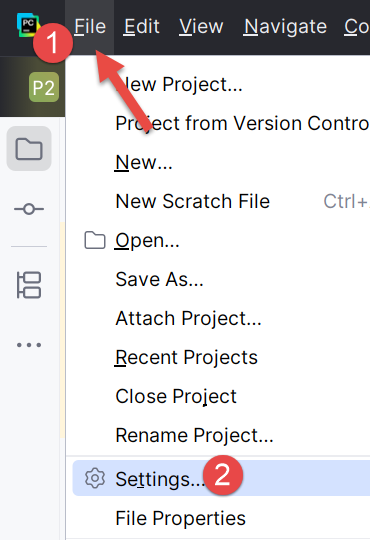 | 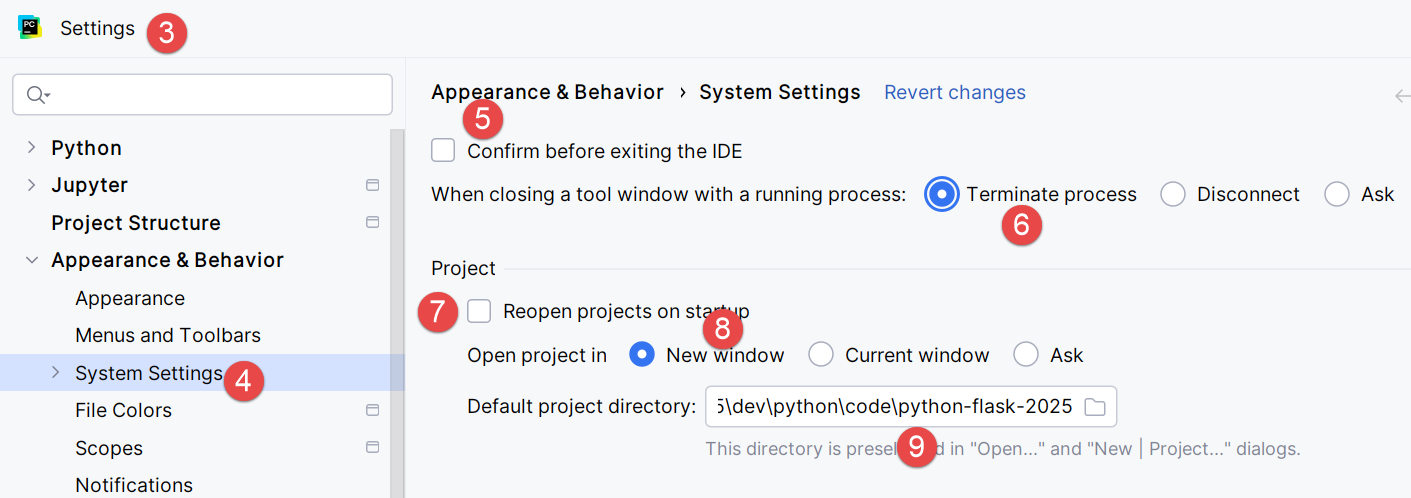 |
- Ga in [1-2] naar de configuratiemodus van de IDE;
- Configureer in [3-4] de systeemopties;
- In [5] is er geen bevestiging nodig voordat u IDE verlaat;
- In [6]: wanneer IDE wordt afgesloten en er een proces actief is dat door de uitgevoerde code is gestart, wordt dit proces gestopt;
- In [7] wordt, wanneer IDE wordt gestart, het laatst gebruikte project niet automatisch opnieuw geopend. De gebruiker mag zelf zijn project kiezen;
- In [8] heeft elk project zijn eigen venster wanneer de gebruiker meerdere projecten tegelijk beheert;
- In [9] hebben we de standaardmap voor ons project ingesteld;
Nu kunnen we beginnen met programmeren. Laten we beginnen met het aanmaken van een map waarin we ons eerste Python-script zullen plaatsen:
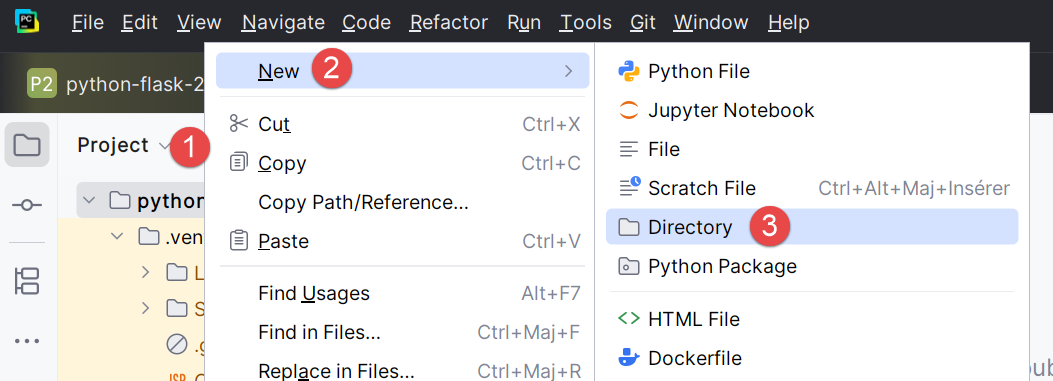 |  |
- Klik met de rechtermuisknop op het project en vervolgens op [1-3] om een map aan te maken;
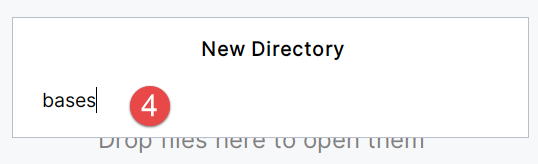
- Typ in [4] de naam van de map: deze wordt aangemaakt in de projectmap;
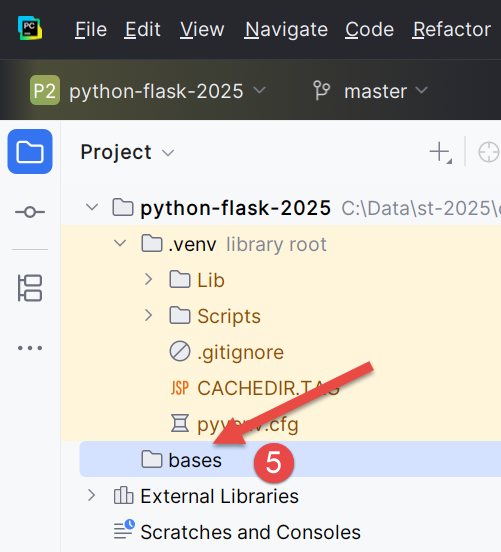
Laten we vervolgens een Python-script maken:
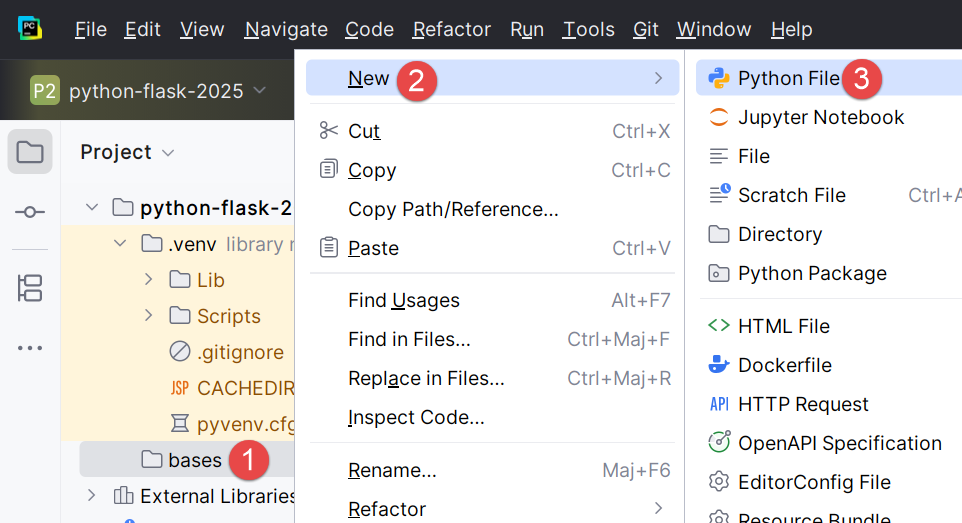 | 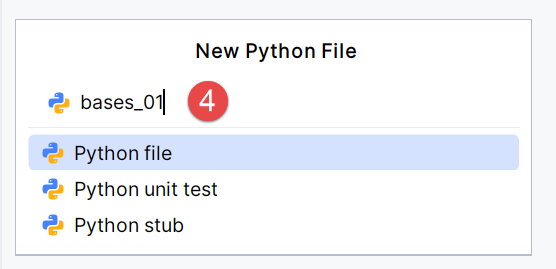 |
Klik met de rechtermuisknop op de map [bases] en vervolgens op [1-4]:
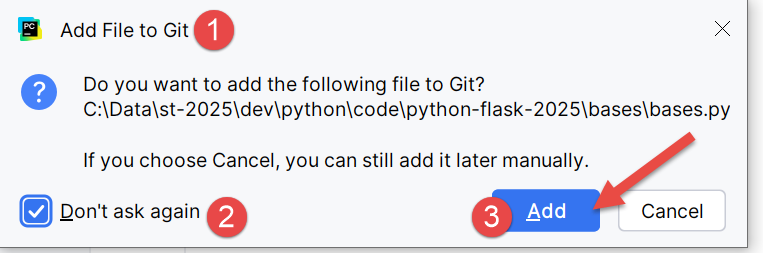 | 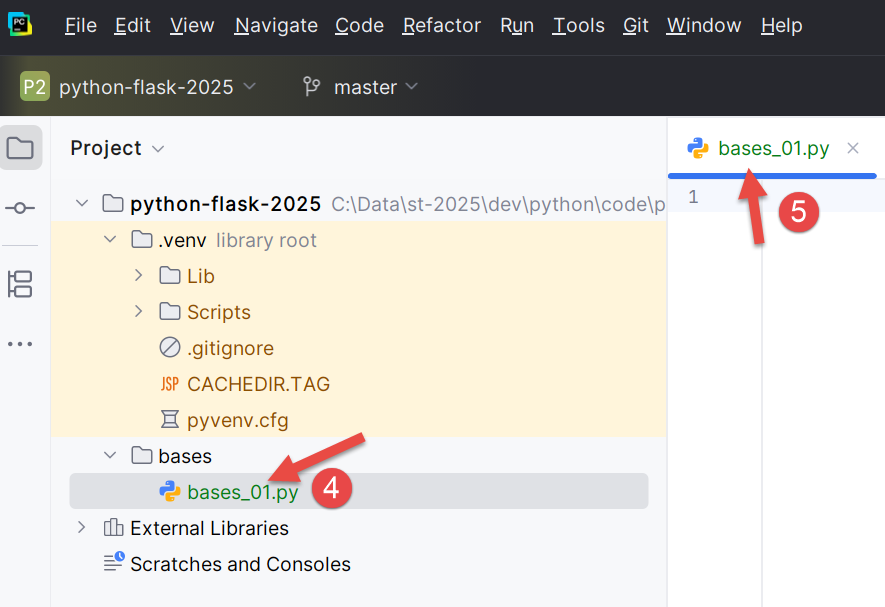 |
- Laten we hier even in herinnering brengen dat we de versiebeheerder Git aan ons project hebben toegevoegd. Dit gebeurde bij het aanmaken van het project, toen we de optie Git hebben aangevinkt. Git kan op verschillende momenten in het project momentopnames maken. Hier in [1-3] vraagt IDE ons of we het bestand [bases.py], dat we op dit moment aan het maken zijn, in de momentopname willen opnemen. We antwoorden ja in [3]. Daarnaast vinken we [2] aan, zodat dit automatisch gebeurt bij het aanmaken van een bestand. We komen straks nog even terug op Git;
- In [4-5] is het script [bases_01] aangemaakt en klaar om te worden bewerkt;
Laten we ons eerste script schrijven:
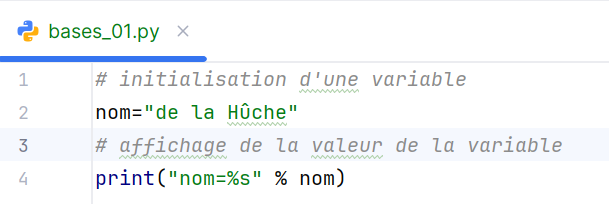 |  |
- Regels 1, 3: opmerkingen beginnen met het teken #;
- Regel 2: initialisatie van een variabele. Python specificeert het type van zijn variabelen niet;
- Regel 4: weergave op het scherm. De syntaxis die hier wordt gebruikt is [format % données] met:
- formaat: naam=%s, waarbij %s de plaats aangeeft van een tekenreeks. Deze wordt gevonden in het gedeelte [données] van de uitdrukking;
- gegevens: de waarde van de variabele [nom] vervangt de opmaak %s in de opmaakreeks;
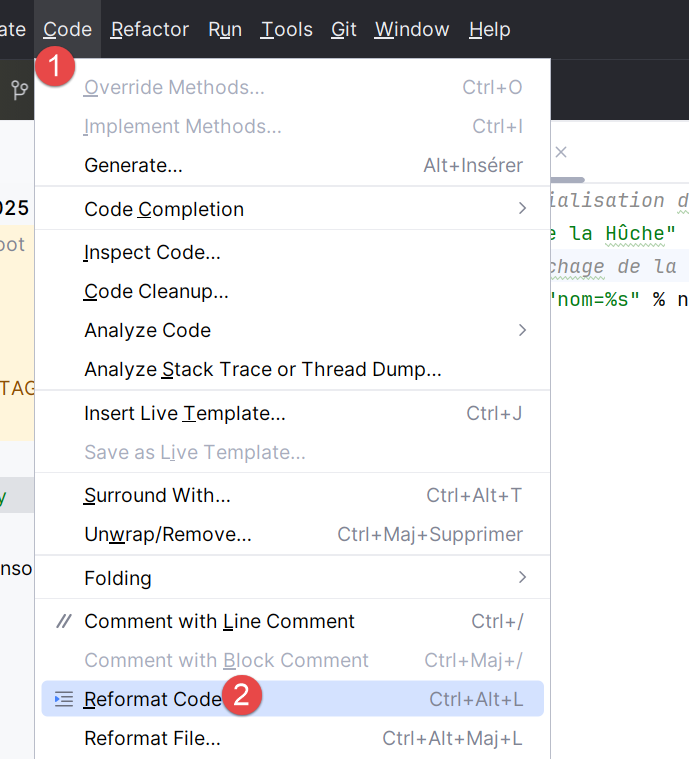
- Met [1-2] wordt de code opnieuw opgemaakt volgens de aanbevelingen van de organisatie die Python beheert. U kunt ook de toetsencombinatie Ctrl-Alt-L indrukken;
Op de schermafbeelding is te zien dat bepaalde teksten zijn onderstreept. PyCharm signaleert spelfouten in de opmerkingen en tekenreeksen. Het noemt deze ‘typos’. Het is standaard geconfigureerd voor Engelstalige teksten. Om te voorkomen dat er Franstalige spelfouten worden gesignaleerd, gaan we als volgt te werk:
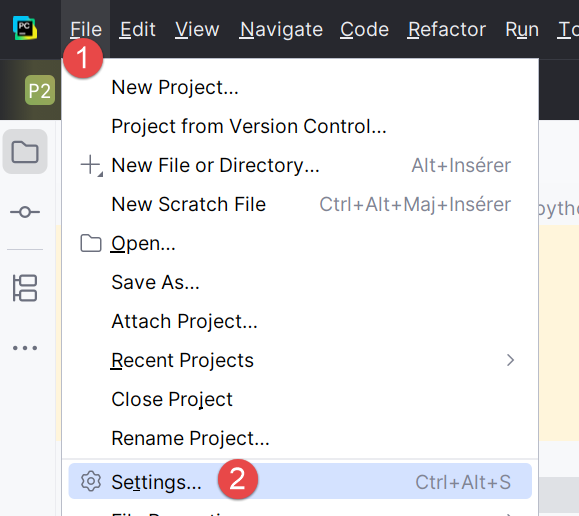 | 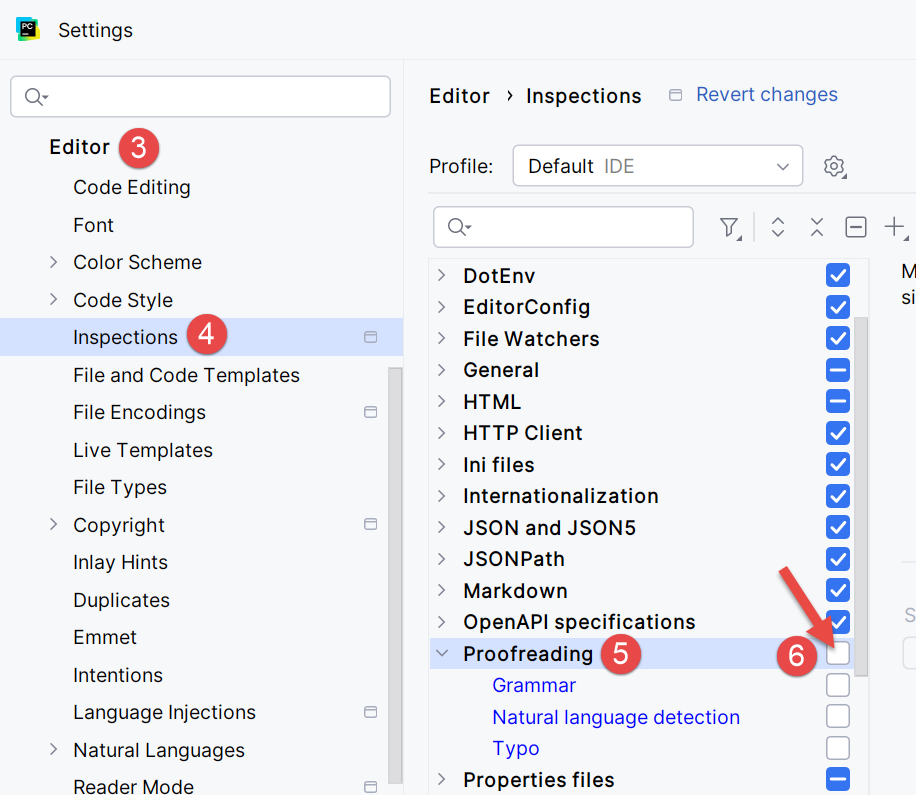 |
- In [1-2] configureren we de IDE;
- Schakel in [3-6] de optie [Proofreading] van de editor uit;
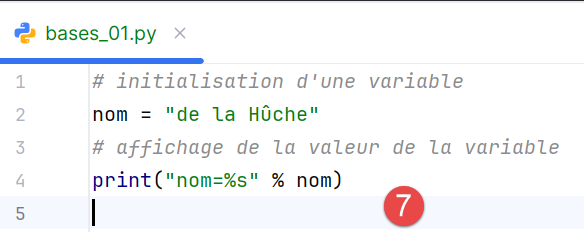 | 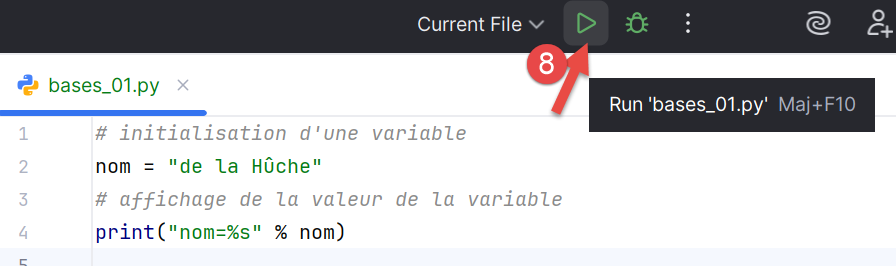 |
In [7] is de melding van typefouten verdwenen. Het script wordt uitgevoerd door op het pictogram [8] in de hoofdwerkbalk te klikken. Het resultaat is als volgt:

- In [1-2] is er een resultatenvenster geopend;
- In [3] zien we dat de code van [bases_01.py] is uitgevoerd door de Python-interpreter van de virtuele omgeving van het project;
- In [4] is het resultaat van de uitvoering te zien;
Om de scripts in dit document uit te voeren, download je de code op URL |Een Python-script genereren met tools van IA| (cloud OneDrive) en ga vervolgens in PyCharm als volgt te werk:
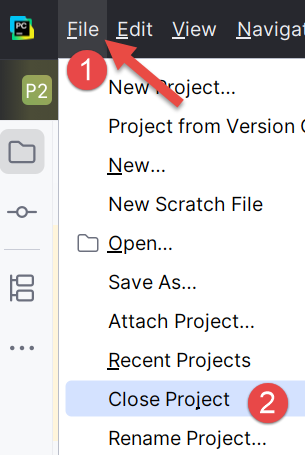 |
- Sluit in [1-2] het project waaraan u momenteel werkt;
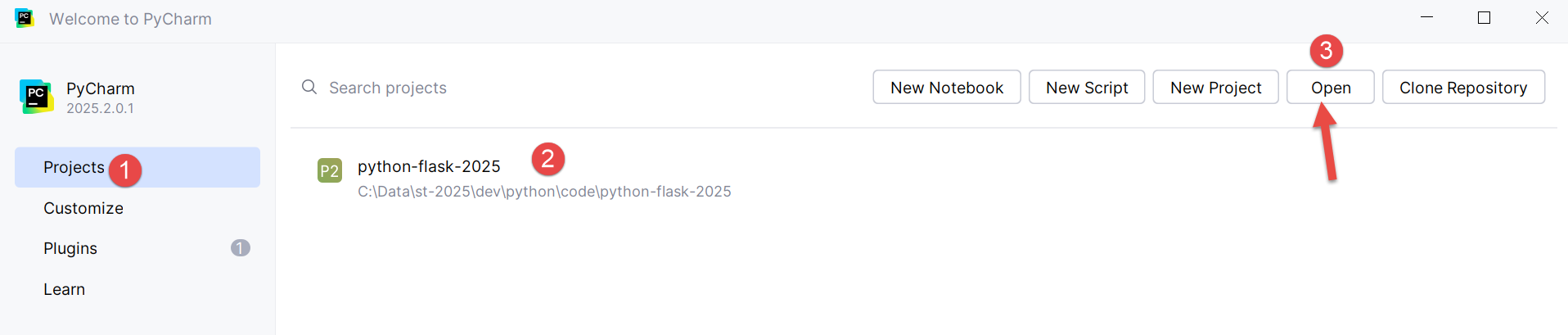
- In [1] kiest u de optie [Projects];
- In het venster [2] zie je de lijst met de laatste projecten waaraan je hebt gewerkt;
- In [3] geeft u aan dat u een bestaand project wilt openen;
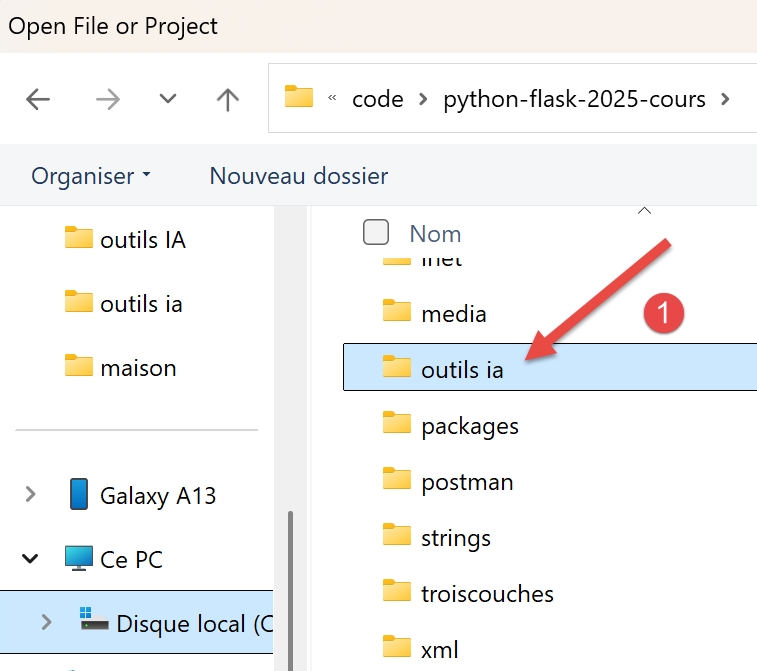 |
- In [1] open je de map die je hebt gedownload;
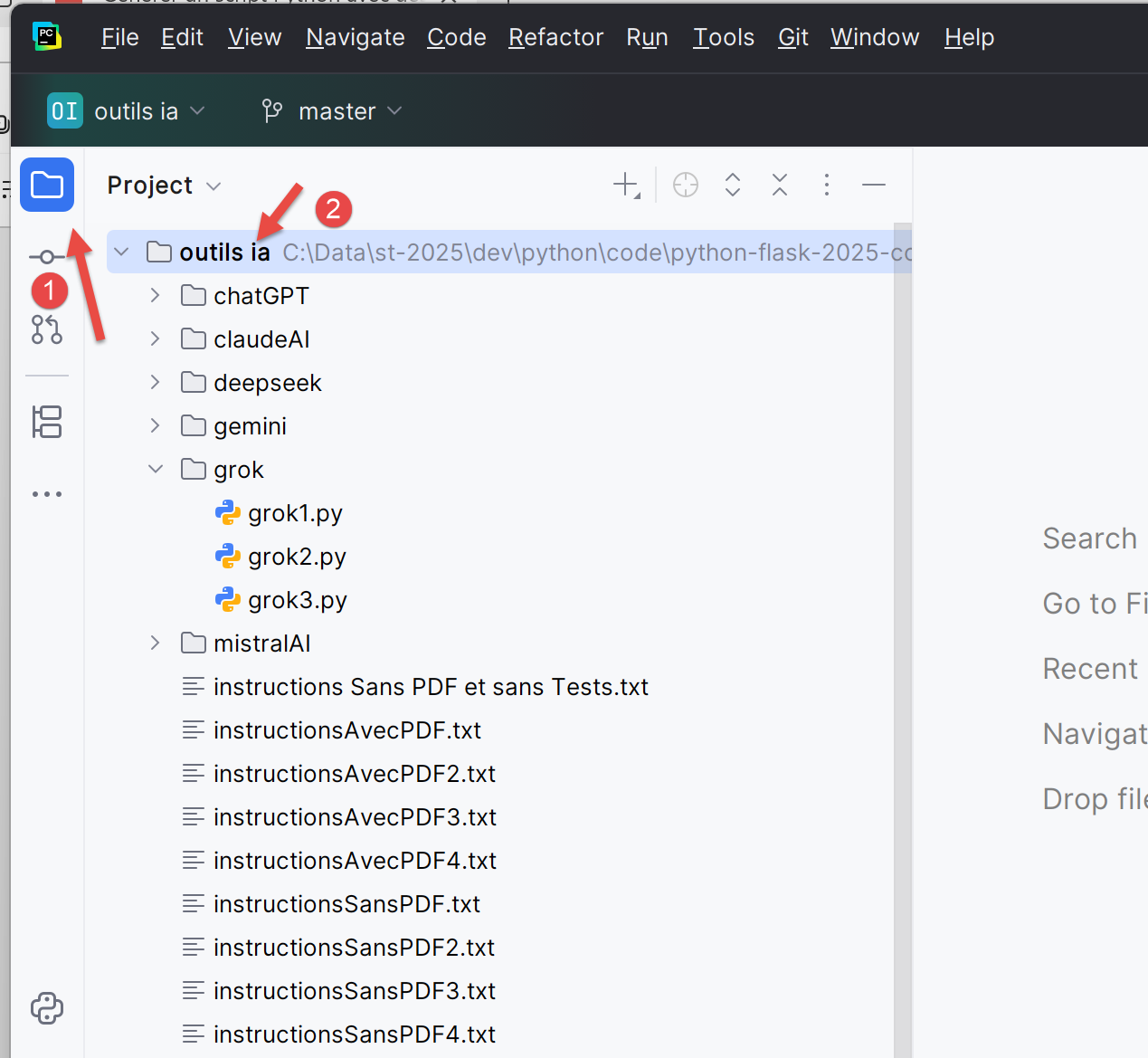 |
- In [1-2], het project PyCharm;
Laten we dit project zo configureren dat het een virtuele uitvoeringsomgeving heeft:
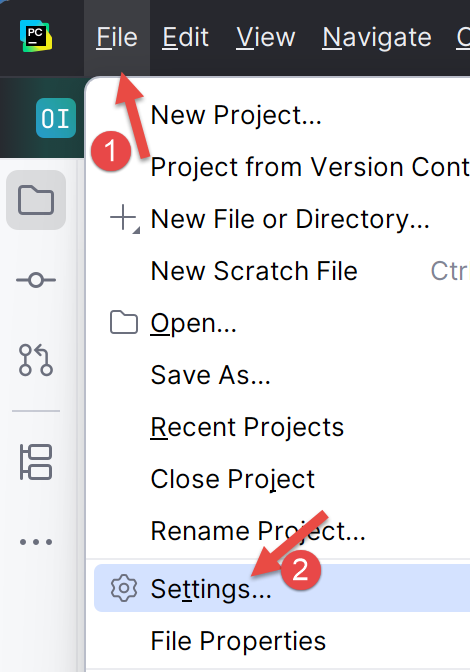 |
- In [1-2] configureren we het nieuwe project;
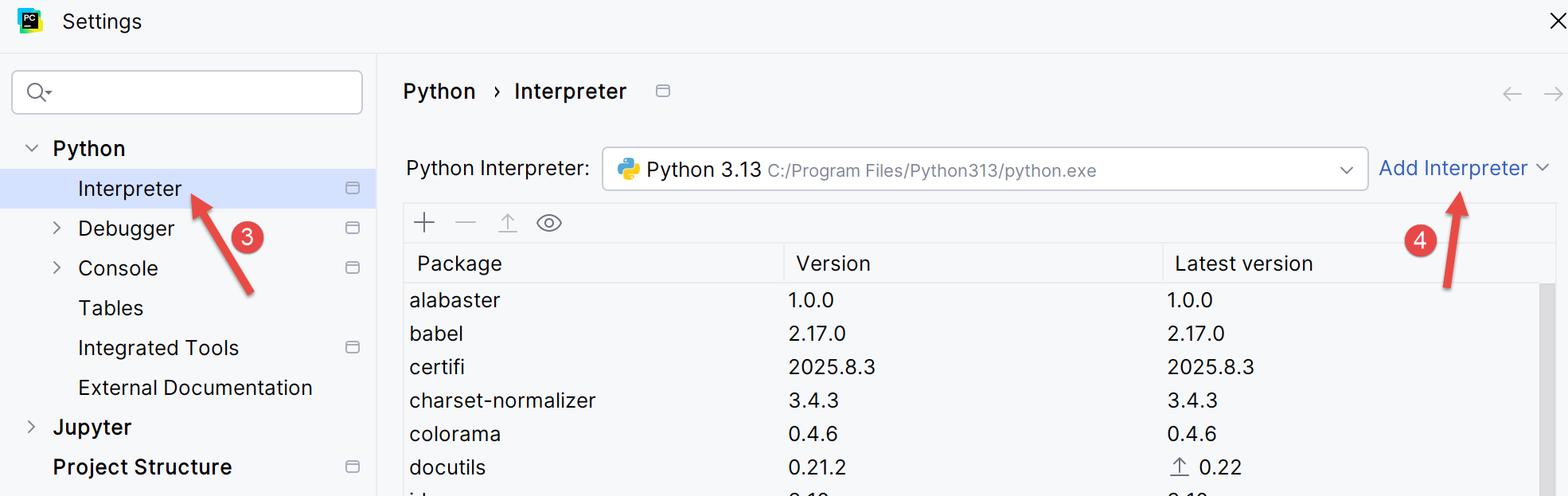 |
- In [3-4] configureren we een interpreter voor het project;
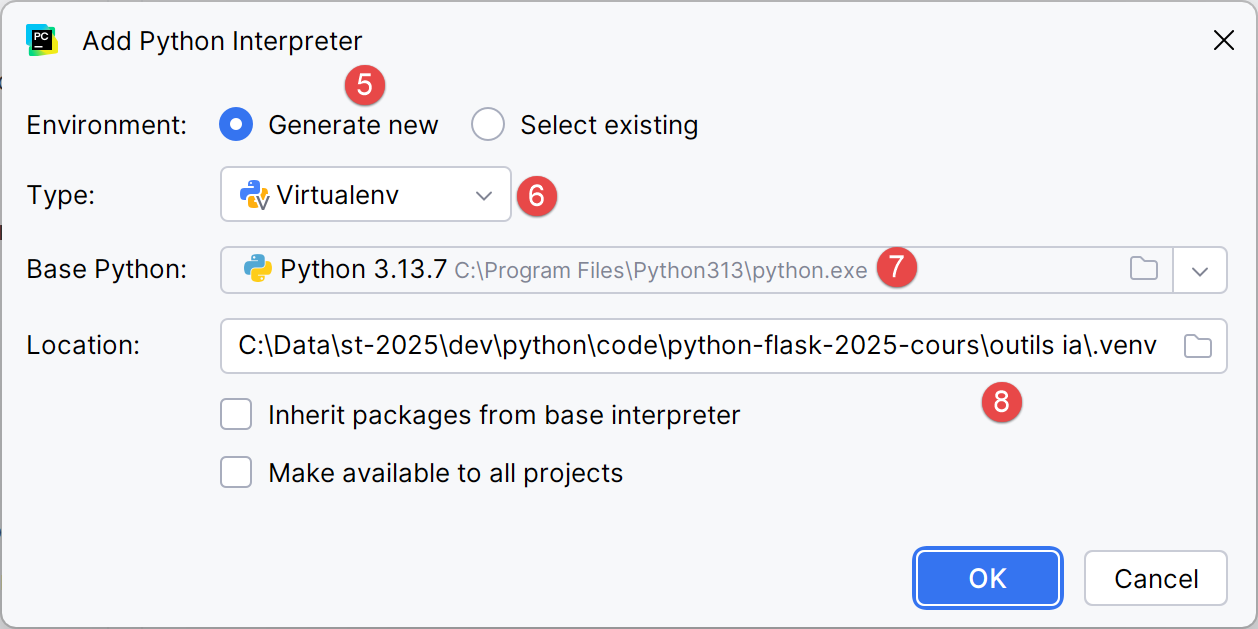 |
- In [5-6] wordt een virtuele uitvoeringsomgeving gekozen;
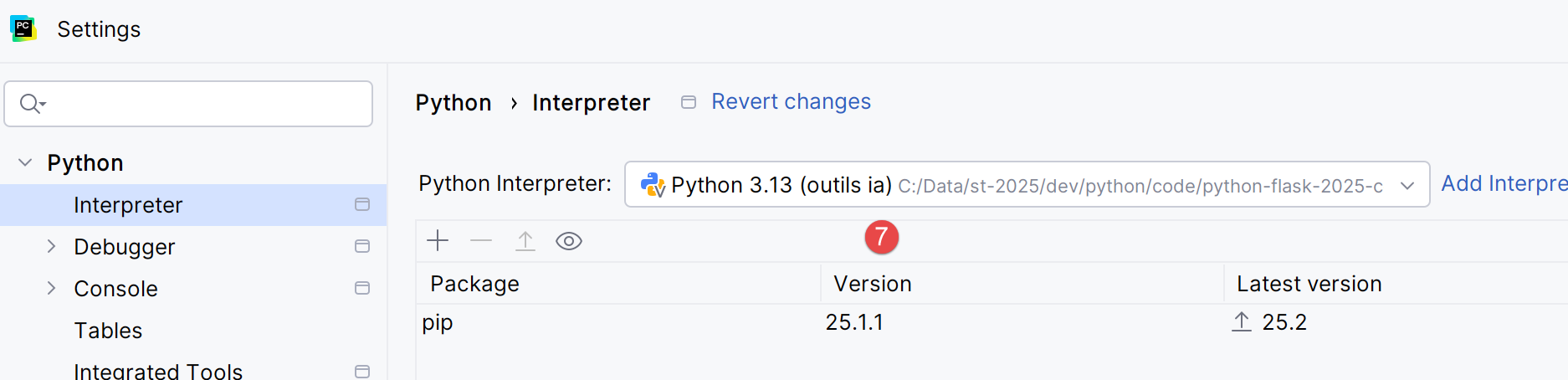 |
- In [7] wordt de nieuwe Python-interpreter voor het project ingesteld;
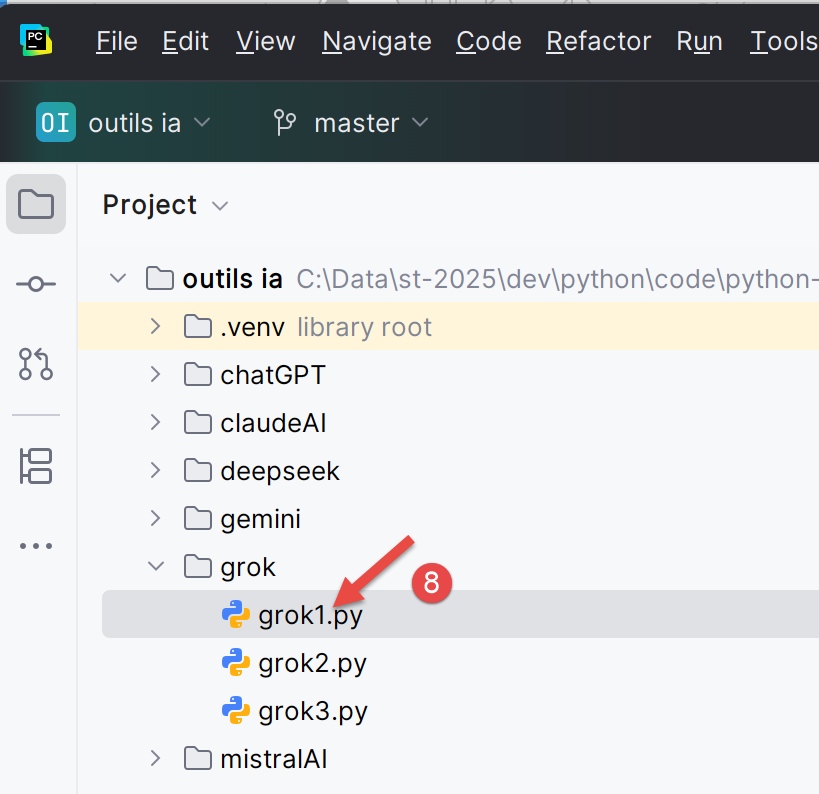
Zodra dit is gebeurd, kunt u de scripts van het project uitvoeren:
 |