2. De ontwikkelomgeving inrichten
2.1. Android Studio
[Android Studio] kunt u gratis downloaden op https://developer.android.com/studio. Wanneer u het voor het eerst start, biedt de wizard een standaardinstallatie aan: accepteer die, en de SDK [Android] (de bibliotheken en hulpmiddelen die nodig zijn om een app te compileren) en de emulator worden gedownload.
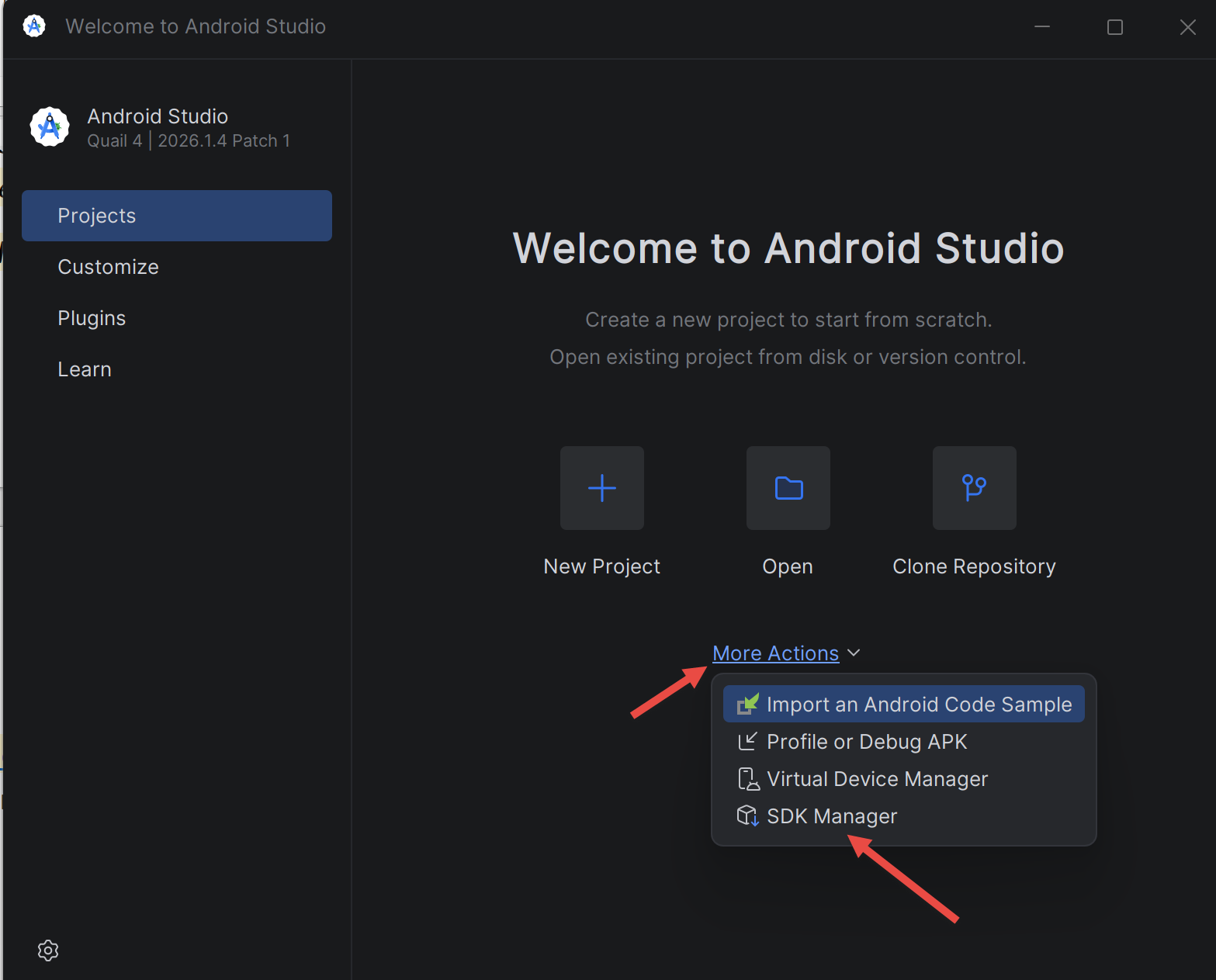
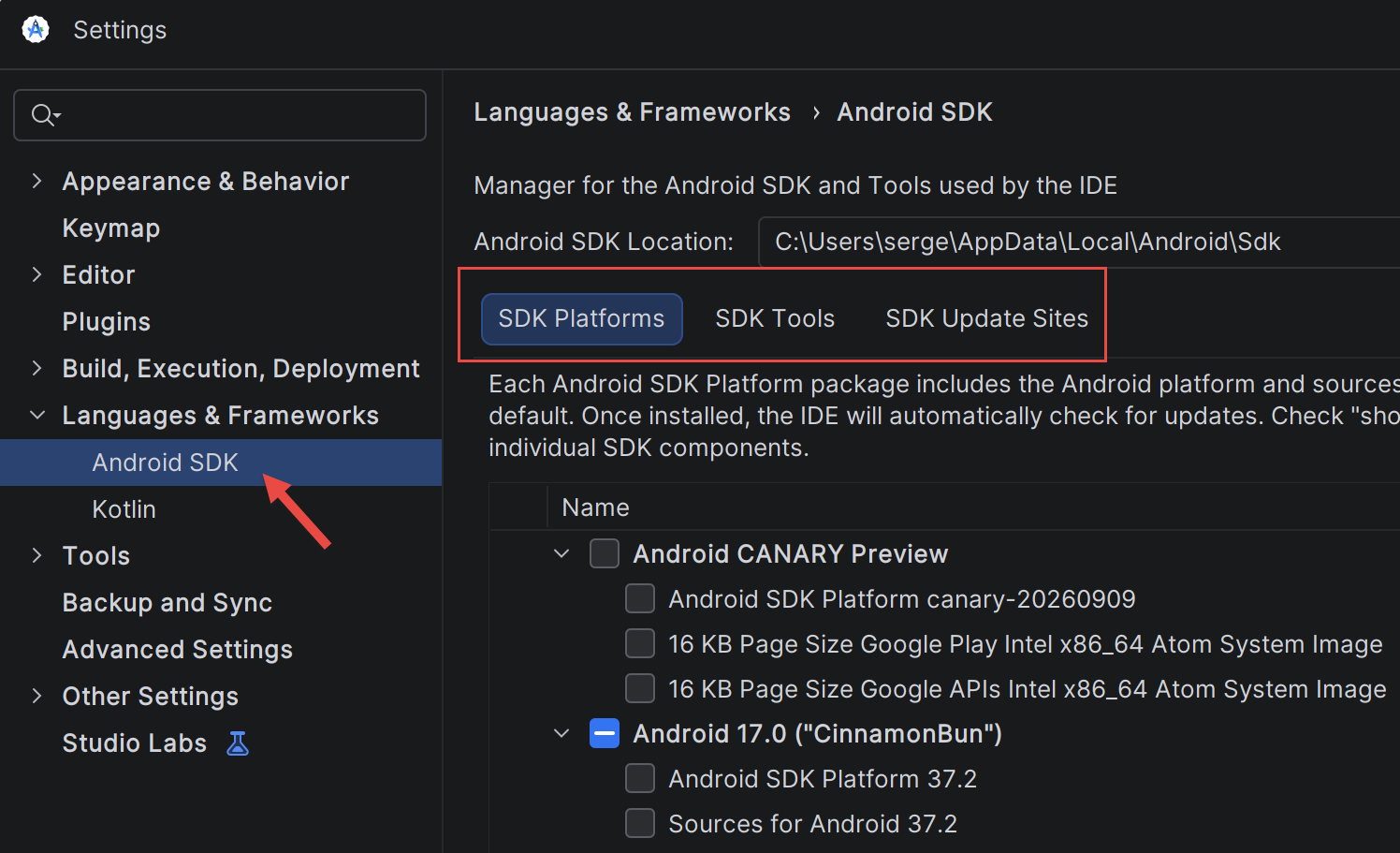
De [SDK Manager] ([Tools / SDK Manager], of [More Actions / SDK Manager] vanaf het startscherm) installeert en actualiseert de onderdelen van de SDK. Tabblad [SDK Platforms]: een recent [Android]-platform (API 37 voor deze cursus, de instelling [compileSdk] van de projecten); tabblad [SDK Tools]: [Android SDK Build-Tools], [Android SDK Platform-Tools] (met daarin [adb]) en [Android Emulator].
[Android Studio] installeert ook een eigen JDK, [JBR] ([JetBrains Runtime], in [C:\Program Files\Android\Android Studio\jbr]): deze voert [Gradle] uit. Om een project buiten [Android Studio] vanaf de opdrachtregel te compileren, hoeft u alleen deze JDK en SDK op te geven:
- [gradlew.bat] („Gradle wrapper”): een klein startprogramma, dat bij elk project zit en dat zo nodig de versie van [Gradle] downloadt die het project vereist (bestand [gradle/wrapper/gradle-wrapper.properties]);
- [installDebug]: compileert de applicatie (debugversie) en installeert die op het aangesloten apparaat. [assembleDebug] compileert alleen, naar [app/build/outputs/apk/debug/app-debug.apk].
2.2. Een Android-emulator inrichten
Als u geen telefoon hebt, kunt u de app testen op een emulator: een virtuele telefoon die in een venster op uw computer draait. Vereisten: virtualisatie moet zijn ingeschakeld in het BIOS en onder [Windows] moet de functie [Windows Hypervisor Platform] zijn aangevinkt. Maak het virtuele apparaat aan in [Device Manager] ([Tools / Device Manager]): [Create Device], een sjabloon (bijvoorbeeld [Pixel 8]), een recent systeemimage voor de processor [x86_64], en [Finish].
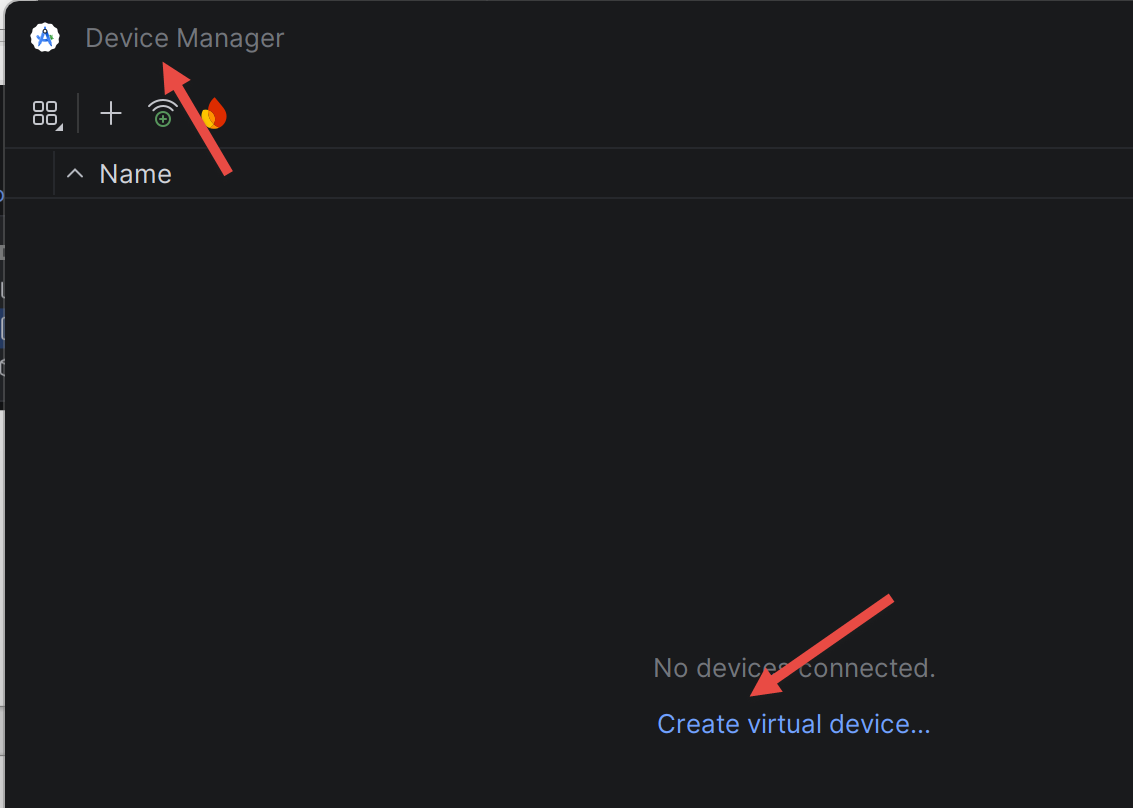
De knop [Play] in [Device Manager] start de emulator. Vervolgens controleren we of [adb] (het hulpprogramma dat de computer met het apparaat verbindt, in [%LOCALAPPDATA%\Android\Sdk\platform-tools]) die detecteert:
Als het apparaat als [offline] wordt vermeld, wacht dan tot het opstarten is voltooid of start [adb] opnieuw ([adb kill-server] gevolgd door [adb start-server]).
2.3. De Android-telefoon voorbereiden
Om de app op een echte telefoon uit te voeren, moet de telefoon zo zijn ingesteld dat bediening vanaf de computer is toegestaan:
- schakel de ontwikkelaarsopties in: [Settings / About phone], tik zeven keer op [Build number];
- schakel [USB debugging] in bij [Developer options];
- sluit de telefoon aan met een USB-kabel die gegevens overdraagt en accepteer het autorisatieverzoek op de telefoon;
- controleer of [adb devices] de telefoon weergeeft.
In [Android Studio] toont de keuzelijst met apparaten naast de knop [Run] dan de emulator en de telefoon.
2.4. Een project aanmaken
Een project met de naam [Compose] wordt in [Android Studio] aangemaakt via [File / New / New Project], met het sjabloon [Empty Activity]: een naam ([Name]), een applicatie-ID ([Package name], bijvoorbeeld [fr.stahe.examples], achterstevoren geschreven zoals een domeinnaam: twee applicaties die op dezelfde telefoon zijn geïnstalleerd, moeten verschillende ID's hebben) en de configuratietaal [Kotlin DSL]. De wizard genereert een complete app die direct kan worden uitgevoerd. Het voorbeeldproject is op deze manier aangemaakt en daarna handmatig aangevuld; de configuratiebestanden ervan staan in voorbeeld 01.