4. Een NestJS-server installeren
Dit hoofdstuk is letterlijk overgenomen uit de TypeScript-cursus: het installeren van een webserver is niet specifiek voor een bepaalde clienttaal, en de hier geïnstalleerde server dient als gemeenschappelijk doel voor beide cursussen. Het enige verschil is dat de talrijke schermafbeeldingen uit het TypeScript-document (installatie van Laragon, HeidiSQL, Postman—in totaal een goede honderd afbeeldingen) hier niet zijn overgenomen; de tekst is echter volledig overgenomen. Voor visuele stapsgewijze instructies verwijst u naar het document [Introduction to the TypeScript Language and the NestJS Web Framework], dat exact dezelfde installatie beschrijft.
Opmerking: in het vervolg wordt soms verwezen naar een PHP-server, namelijk die uit de cursus [Introduction to the PHP7 Language Through Examples]. De NestJS-server implementeert dezelfde services als deze PHP-server.
We behandelen de HTTP-functies in Dart, waarmee u een webserver kunt bevragen. Voor onze tests hebben we een webserver nodig. We gebruiken de server die voor de TypeScript-cursus is ontwikkeld (hoofdstuk [Case Study: The Tax Calculation Server in NestJS], dat niet in deze cursus aan bod komt, maar waarvan de server wel als doel wordt gebruikt). Deze server host een JSON-service die de volgende services biedt:
- [init-session] - GET [main.php?action=init-session&type=json] - geeft de server te kennen dat we antwoorden in JSON willen;
- [authenticate-user] - POST [main.php?action=authenticate-user]: de twee geposte parameters [user, password] bepalen of de verbinding met de JSON-service wel of niet wordt toegestaan. Standaard zijn de inloggegevens [admin, admin];
- [calculate-tax] - POST [main.php?action=calculate-tax]: de geposte parameters [married, children, salary] worden gebruikt om een belasting te berekenen ([married]: „yes” of „no”, [children]: aantal kinderen van de belastingplichtige, [salary]: jaarsalaris van de belastingplichtige);
- [list-simulations] - GET [main.php?action=list-simulations] - toont de lijst met simulaties die sinds het begin van de sessie zijn uitgevoerd;
- [delete-simulation] - GET [main.php?action=delete-simulation&number=x] - verwijdert simulatie nr. x uit de lijst met simulaties;
- [get-admindata] - GET [main.php?action=get-admindata] - haalt de volledige database die bij de server hoort op in een JSON-object;
- [end-session] - GET [main.php?action=end-session]: beëindigt de sessie. Om een nieuwe sessie te starten, moet de gebruiker de bovenstaande opdracht „init-session” geven.
4.1. Laragon installeren
In september 2026 is de tool Laragon beschikbaar op URL [Download Laragon – Fast & Modern Dev Environment ]. Laragon bevat tools waarmee u een PHP-server en het DBMS MySQL kunt installeren:
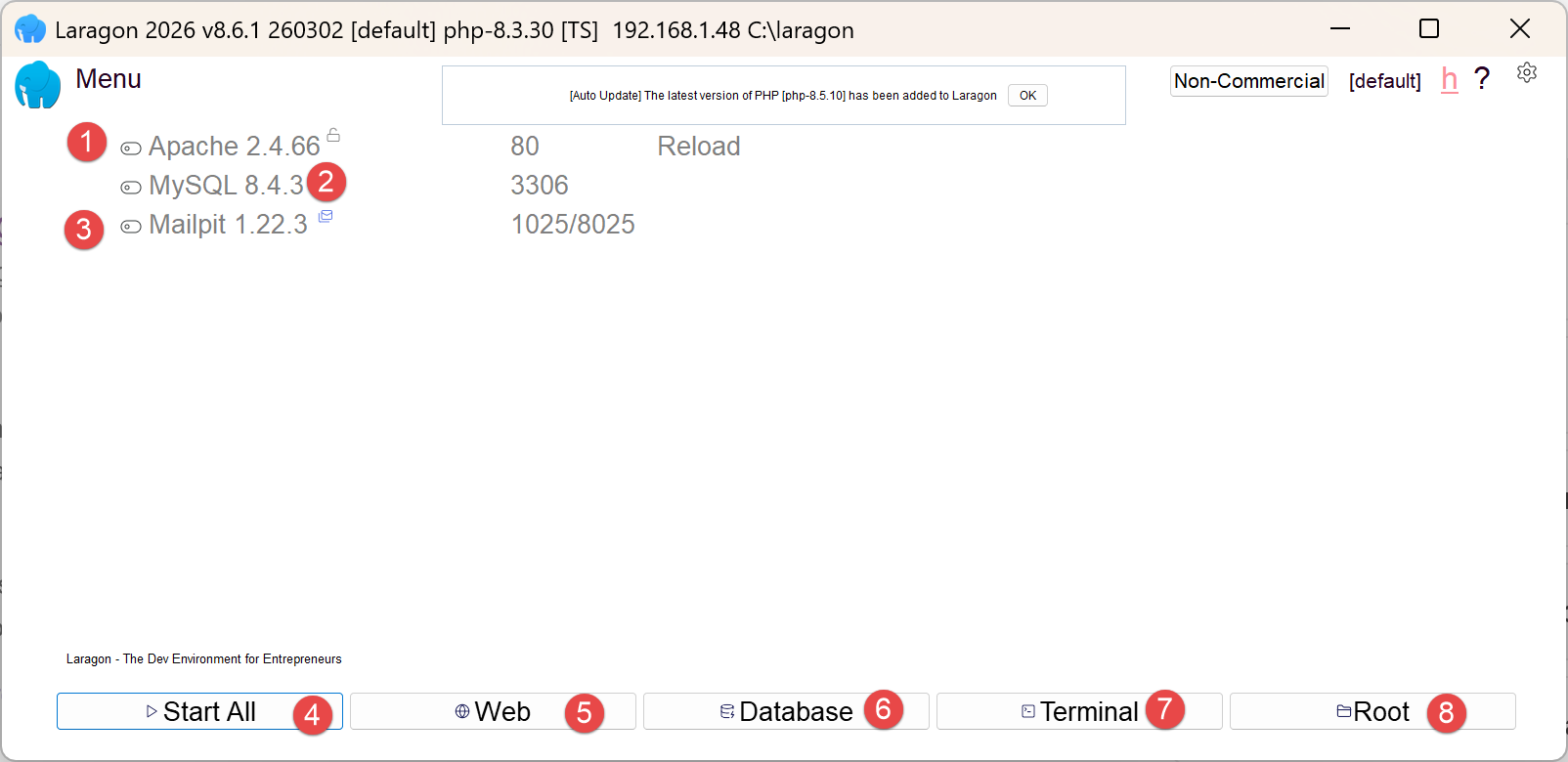
- in [1], een Apache-webserver;
- in [2], het DBMS MySQL;
- in [3], een berichtentool die we niet gebruiken;
- [4] start alle services (Apache, MySQL, MailPit);
- [5] toont de webpagina voor URL [http://localhost]. Deze URL verwijst standaard naar de map <laragon-install>\www, waarbij <laragon-install> de installatiemap van Laragon is;
- in [6] start u de tool HeidiSQL, waarmee u MySQL-databases beheert. We gebruiken deze tool om de database aan te maken die de belastingberekeningsserver gebruikt;
- In [7] opent u een terminal; alle binaire bestanden die Laragon nodig heeft, staan in PATH;
- In [8] opent u een Windows Verkenner-venster in de map die bij URL [http://localhost] hoort;
De installatiemap van Laragon bevat de volgende onderdelen:
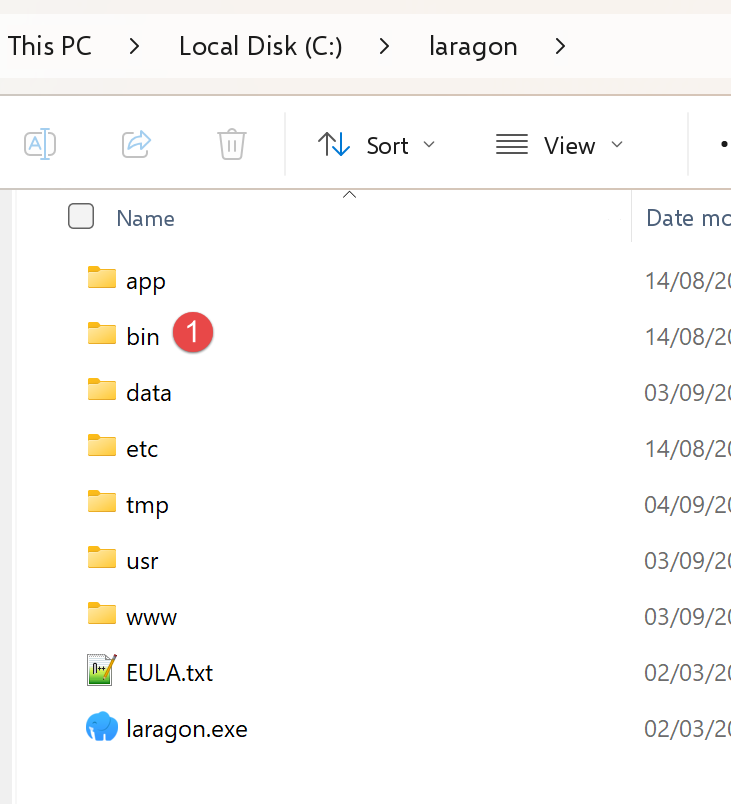 |
- In [1] bevat de map [bin] talrijke applicaties:
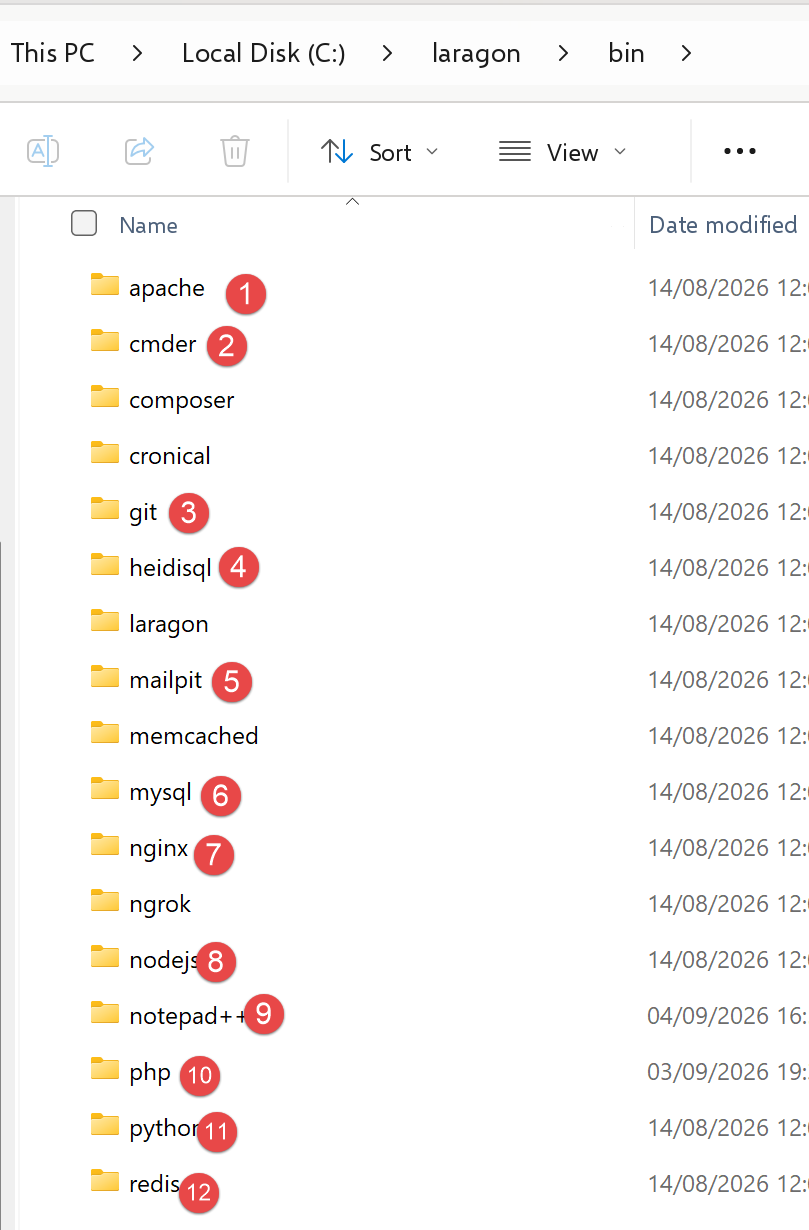 |
- In [1], de Apache-webserver;
- in [2], een opdrachtregelterminal;
- in [3], een client voor [git] waarmee u verschillende versies van een project beheert;
- in [4], een databasebeheerprogramma;
- [5], een e-mailbeheerprogramma;
- in [6], het DBMS MySQL;
- [7], een andere webserver;
- in [8], [node.js] om JavaScript-scripts uit te voeren;
- [9], een teksteditor;
- [10], de PHP-interpreter;
- [11], de [Python]-interpreter;
- [12], een cacheserver;
Laragon wordt geleverd met een uitgebreide ontwikkelomgeving. In deze cursus gebruiken we alleen het DBMS MySQL, [6], en [heidisql] om het grafisch te beheren;
4.2. De NestJS-server installeren en configureren
Een NestJS-server voor een sterk vereenvoudigde belastingberekening vindt u in de map nestjs-case-study binnen de scriptmap van deze cursus:
nestjs-case-study/
├── package.json
├── nest-cli.json
├── .env.example
├── create_dbtaxes.sql
├── src/
│   ├── main.ts
│   ├── main.controller.ts
│   ├── app.module.ts
│   ├── actions/
│   ├── config/
│   ├── entities/
│   ├── filters/
│   ├── model/
│   ├── responses/
│   ├── session/
│   └── utilities/
└── views/
Voor deze server moeten Node.js en npm zijn geïnstalleerd (voor de Dart-scripts zelf zijn ze niet nodig). Ga naar de map nestjs-case-study en installeer de afhankelijkheden:
Opmerking: deze installatie is maar één keer nodig; ze maakt de map node\_modules aan. U kunt daarna verdergaan met de onderstaande configuratie.
De server heeft een bestand .env nodig om de verbindingsinstellingen voor de door Laragon aangemaakte MySQL-database (zie hierboven) en de luisterpoort op te geven. Kopieer het meegeleverde bestand .env.example naar .env en pas het als volgt aan:
PORT=3000
TAX_DATA_SOURCE=mysql
DB_HOST=localhost
DB_PORT=3306
DB_NAME=dbtaxes-2019
DB_USER=admtaxes
DB_PASSWORD=pwdtaxes
CORS_ALLOWED=true
SESSION_SECRET=change-me-in-production
- PORT: de luisterpoort van de NestJS-server (standaard 3000).
- TAX_DATA_SOURCE: MySQL om de hieronder aangemaakte database te gebruiken;
- DB_HOST, DB_PORT, DB_NAME, DB_USER, DB_PASSWORD: de verbindingsparameters voor de database dbtaxes-2019 die we met HeidiSQL aanmaken (zie hieronder)—dezelfde inloggegevens als die welke zijn gedefinieerd in het script create_dbtaxes.sql dat in de bovenstaande mappenboom wordt getoond;
- CORS_ALLOWED: staat via CORS aanroepen toe van een Dart-client (browser) die op een andere poort draait.
- SESSION_SECRET: de sleutel waarmee de sessiecookie wordt ondertekend—wijzig deze als de server ooit openbaar toegankelijk wordt gemaakt.
4.3. De database aanmaken
Om de MySQL-database aan te maken die de NestJS-server nodig heeft, gebruiken we een optie van Laragon:
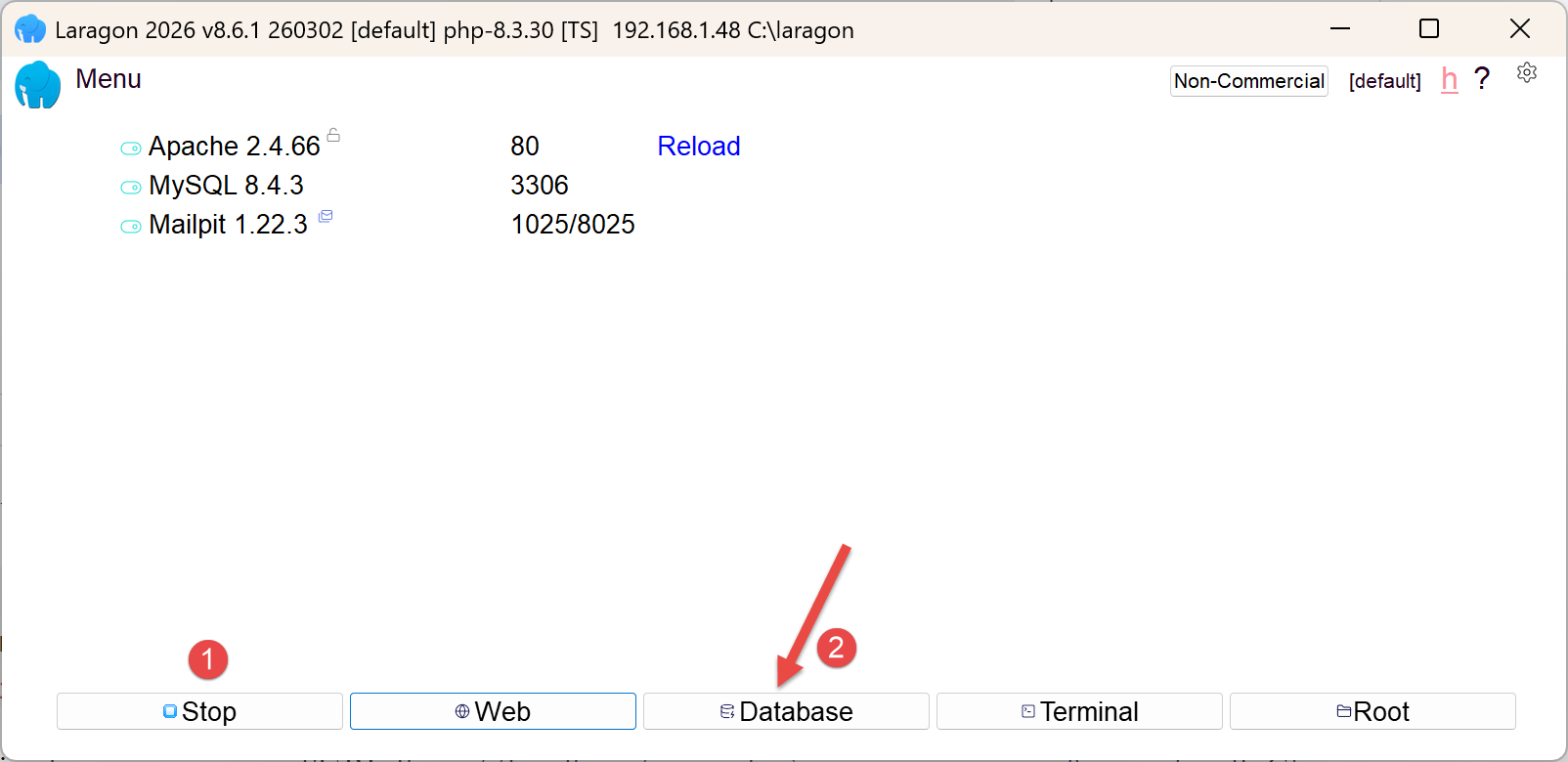 |
- In [1] moeten alle services zijn gestart;
- in [2] kunt u met de optie [Database] de database beheren;
De optie [Database] start een hulpprogramma met de naam HeidiSQL:
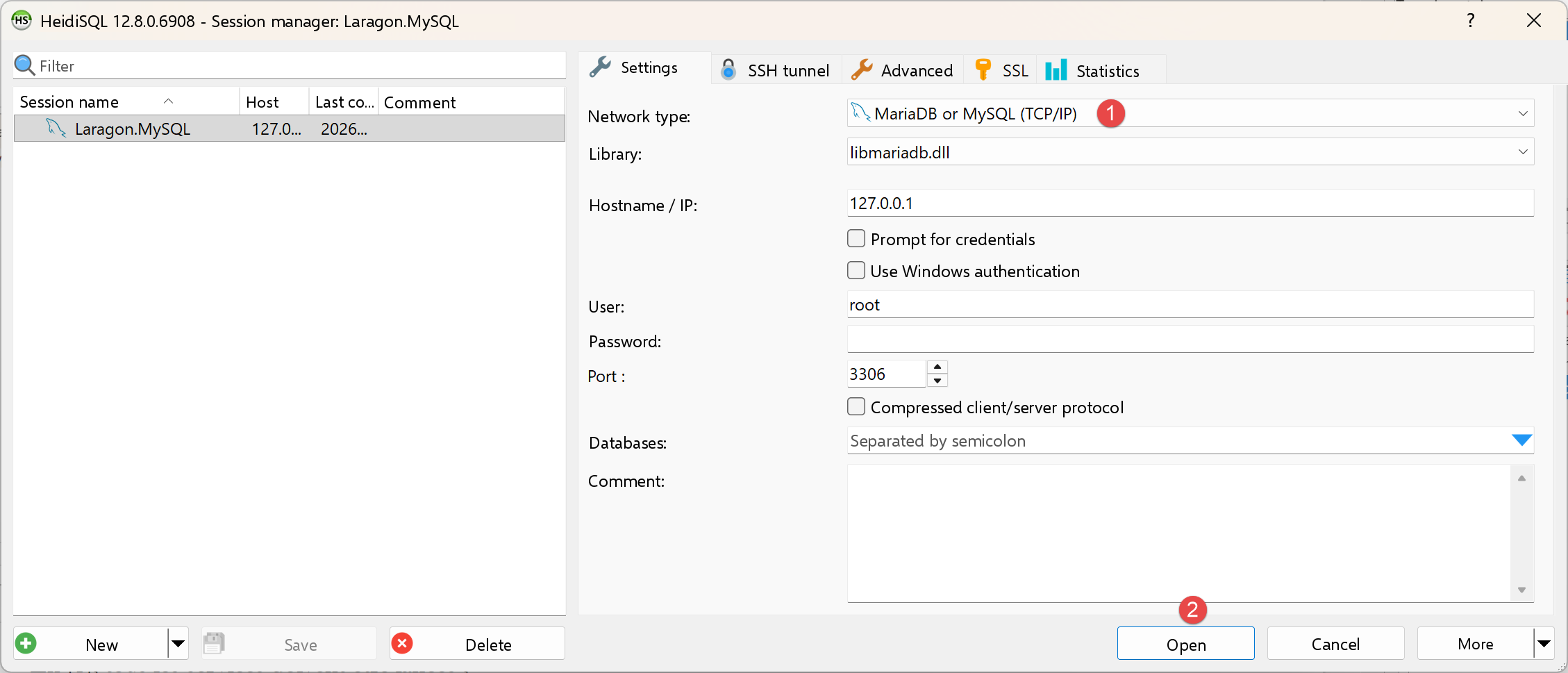 |
- In [1] kunt u verschillende DBMS-opties selecteren. De standaardwaarde is het DBMS MySQL. Dit is geschikt;
- in [2] meldt u zich aan bij HeidiSQL;
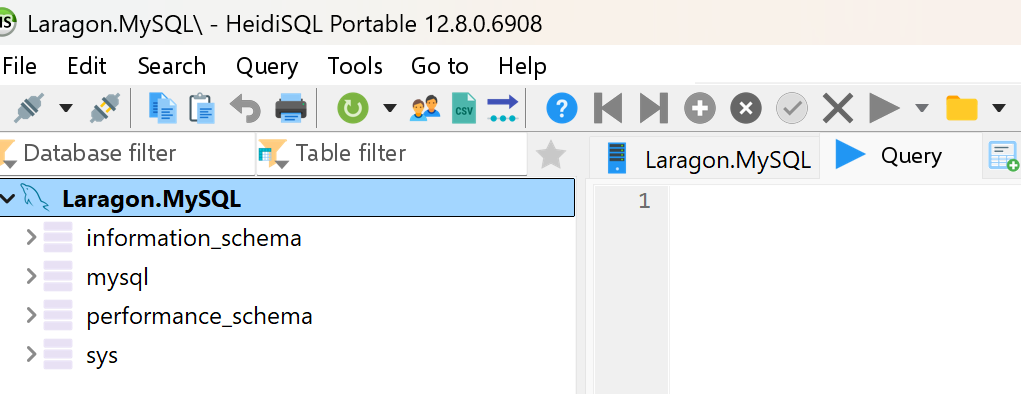 | 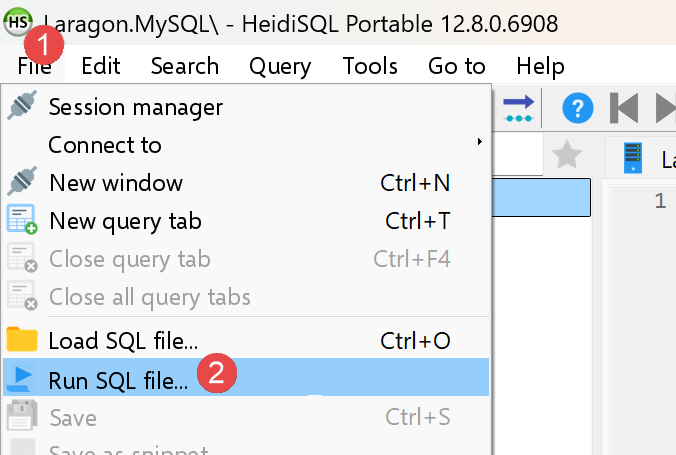 |
- In [1-2] voert u het SQL-bestand uit en selecteert u vervolgens het bestand [create_dbtaxes.sql], dat u in de map [nestjs-case-study] vindt:
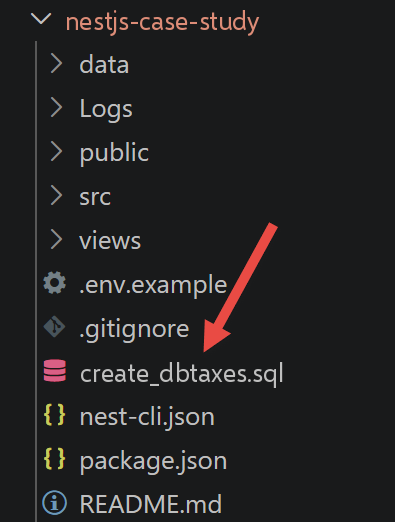
Door het bestand [2] uit te voeren, wordt de database [dbtaxes-2019] aangemaakt die de belastingberekeningsserver gebruikt. Om deze te zien, drukt u in HeidiSQL op F5 om de weergave te vernieuwen:
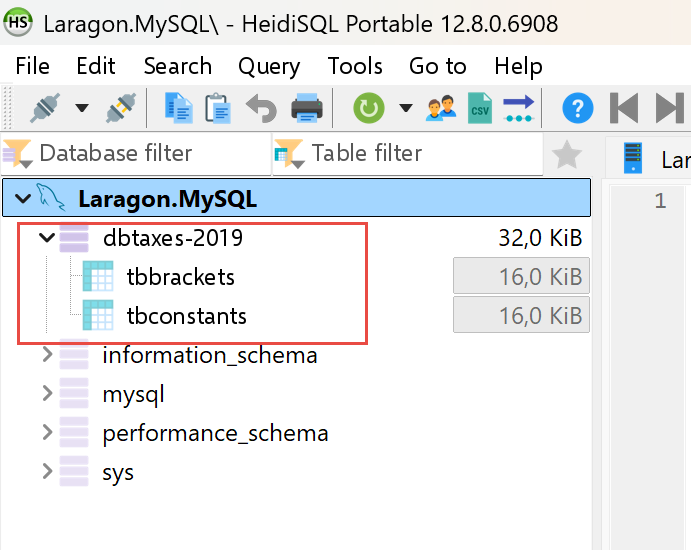 |
De database [dbtaxes-2019] is aangemaakt.
4.4. De NestJS-server starten
Zodra het bestand .env aanwezig is (en de database is aangemaakt), opent u een terminal in de hoofdmap van [nestjs-case-study], waarna u de server compileert en start:
Voor ontwikkeling, met automatisch herstarten na elke wijziging in de broncode, gebruikt u:
In beide gevallen toont de console:
[Nest] ... [NestFactory] Starting Nest application...
[Nest] ... [InstanceLoader] AppModule dependencies initialized
[Nest] ... [RoutesResolver] MainController {/}:
[Nest] ... [RouterExplorer] Mapped {/main.php, ALL} route
[Nest] ... [NestApplication] Nest application successfully started
Tax calculation server (NestJS) started on http://localhost:3000
JSON entry point: http://localhost:3000/main.php?action=init-session&type=json
HTML entry point: http://localhost:3000/main.php?action=init-session&type=html
De NestJS-server heeft één enkel toegangspunt (main.php, behouden voor compatibiliteit, hoewel het in werkelijkheid NestJS is) dat alle verzoeken ontvangt, en een verzoekparameter „action” die bepaalt welke verwerking wordt uitgevoerd:
4.5. HTML-tests voor de belastingberekeningsserver
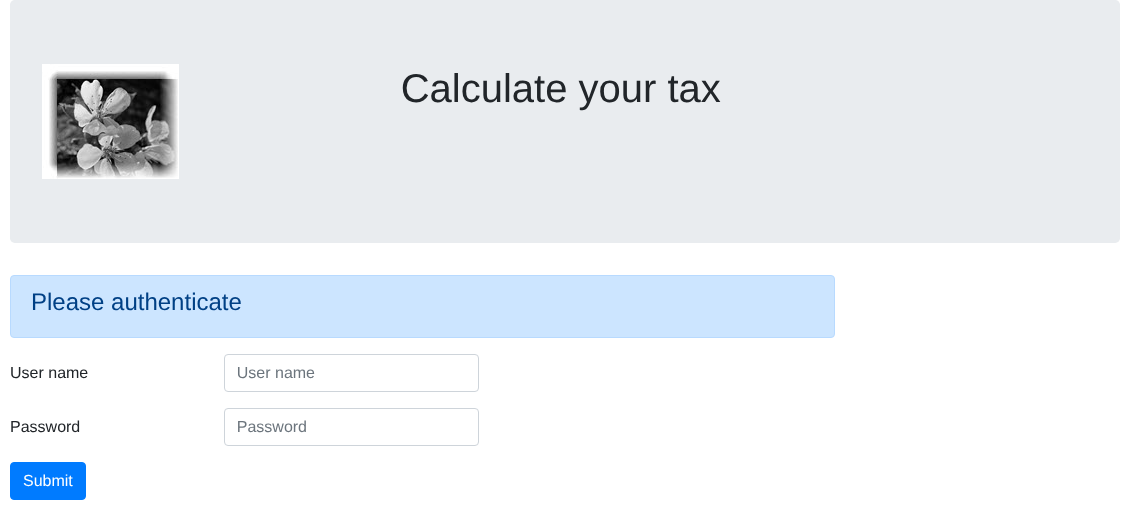
Start, als u dat nog niet hebt gedaan, alle Laragon-services (voor MySQL) en de NestJS-server (npm run start:prod of npm run start:dev; zie hierboven). Vraag vervolgens in een browser de URL op http://localhost:3000/main.php?action=init-session&type=html — dit is dezelfde actie init-session als bij de PHP-server, met dezelfde parameter type=html maar op poort 3000:
 |
De inloggegevens zijn admin/admin, precies dezelfde als bij de PHP-server—ze zijn op dezelfde manier gedefinieerd, in de servercode in plaats van in config.json. Voer ze in:
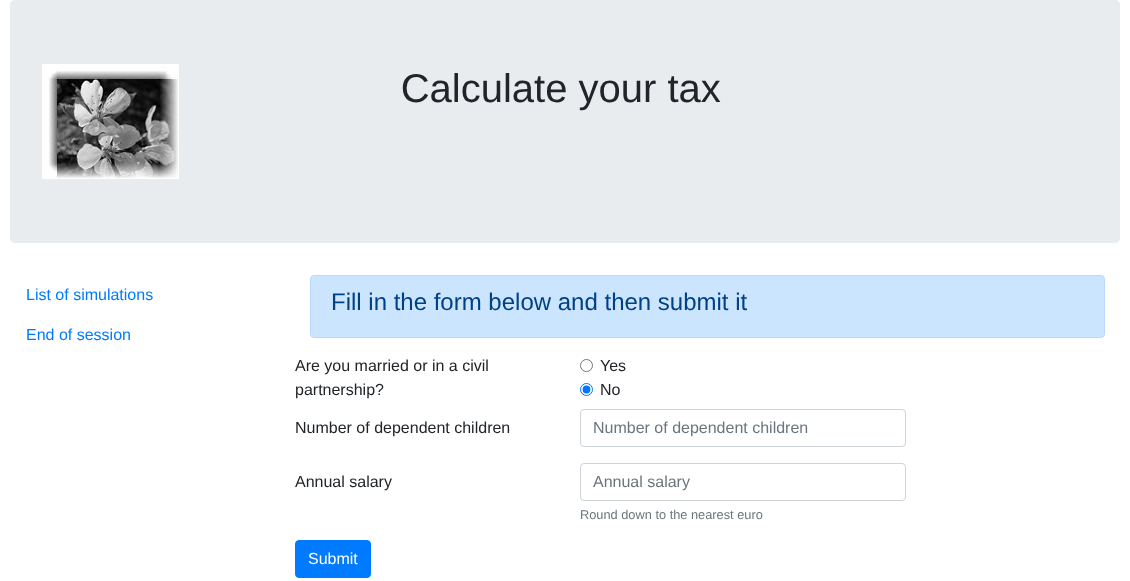 |
Vul het formulier in en verzend het. U ziet dan de volgende pagina:
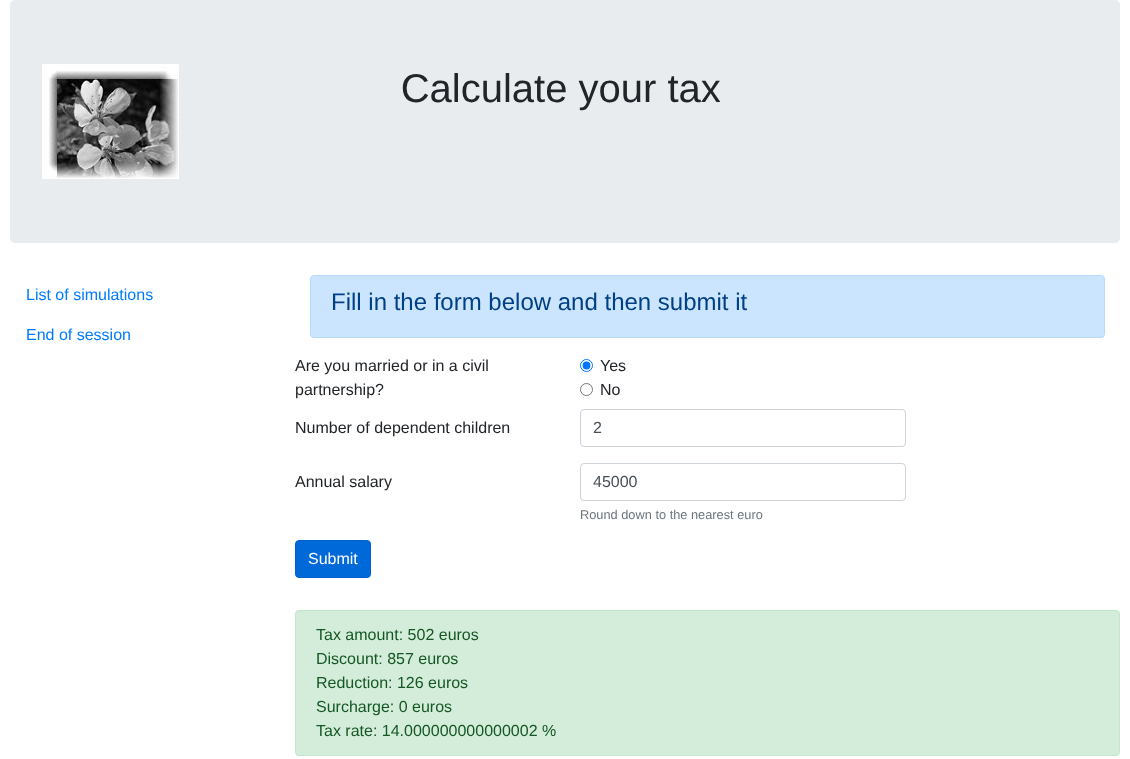 |
Het resultaat van de belastingberekening wordt weergegeven—deze pagina gebruikt inderdaad de database die we zojuist hebben aangemaakt. De link „Lijst met simulaties” in het linkermenu toont de geschiedenis van de berekeningen voor deze sessie:
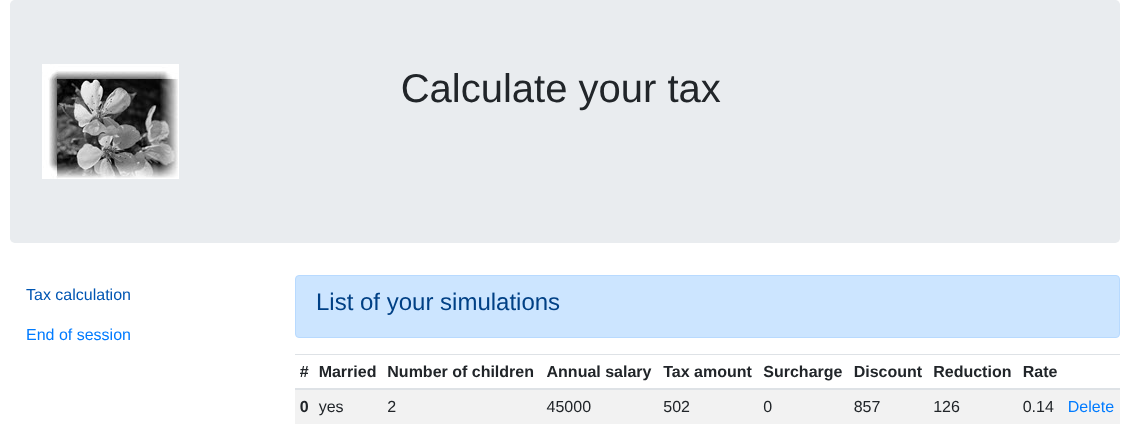 |
Als u deze resultaten krijgt, werkt de NestJS-belastingberekeningsserver correct met zijn MySQL-database. We zijn nu klaar om de server met Dart-clients te bevragen. Hiervoor gebruiken we de JSON-versie van de server.
4.6. De API en de JSON-versie van de belastingberekeningsserver
4.6.1. Postman-tests
De PHP-server is getest met de desktoptool Postman. Dezelfde verzameling verzoeken (tax-servers-tests.postman_collection.json, meegeleverd in de map nestjs-course van de scripts van de TypeScript-cursus) werkt identiek met de NestJS-server: API en JSON zijn exact hetzelfde—dezelfde acties, dezelfde parameters, dezelfde statuscodes. Wijzig in Postman gewoon de poort van elk verzoek (80 → 3000), of eenvoudiger, de basis-URL in de verzameling als u die als variabele hebt gedefinieerd.
De tool Postman is beschikbaar op URL [https://www.postman.com/downloads/]. Mogelijk moet u een account aanmaken.
Start alle Laragon-services en open vervolgens de desktopapp Postman:
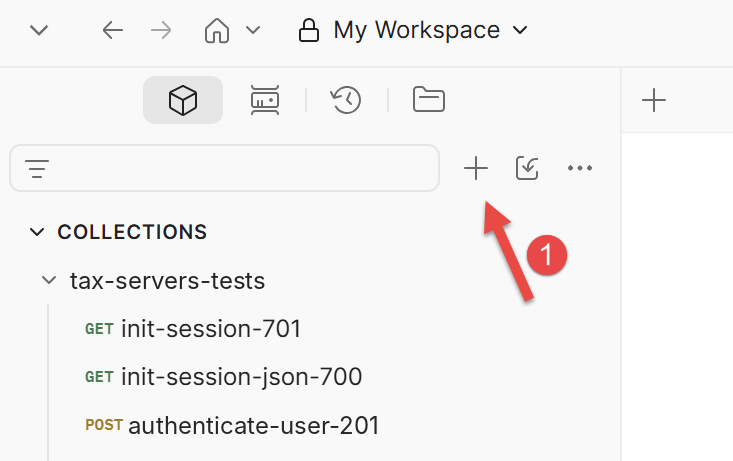 | 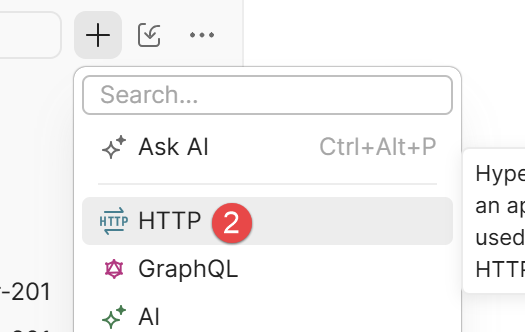 |
- In [1-2] maakt u een HTTP-verzoek aan om de belastingberekeningsserver te bevragen;
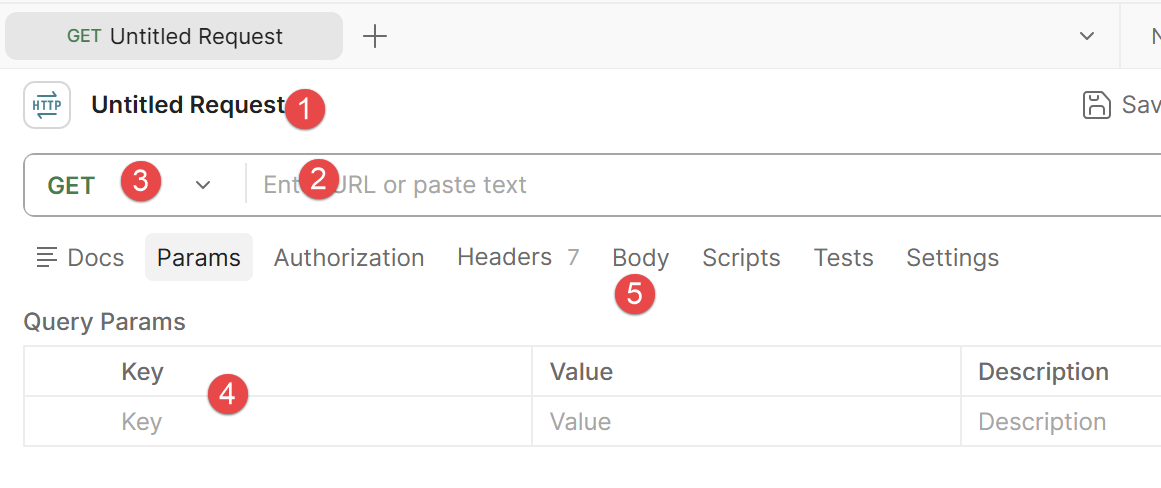 |
- In [1] kunt u uw HTTP-verzoek een naam geven. U kunt het opslaan en terugvinden;
- In [2]: voer de URL in van de server die u wilt bevragen;
- In [3]: selecteer het type HTTP-verzoek. We gebruiken er hierna twee: GET en POST;
- in [4]: als uw verzoek parameters heeft van het type [?param1=val1¶m2=val2&…], kunt u die hier definiëren;
- in [5]: als het verzoektype POST is, definieert u hier de geposte waarden;
In de map [nestjs-course] van de scripts van de TypeScript-cursus vindt u een verzameling HTTP-verzoeken aan de belastingberekeningsserver die u in POSTMAN kunt importeren.
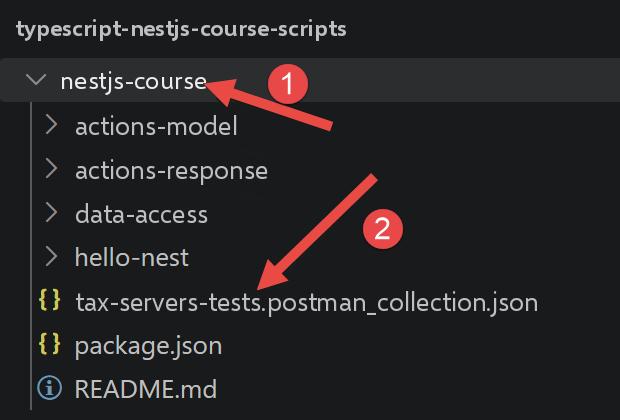
Ga als volgt te werk. Voer in Postman [Ctrl-O] uit:
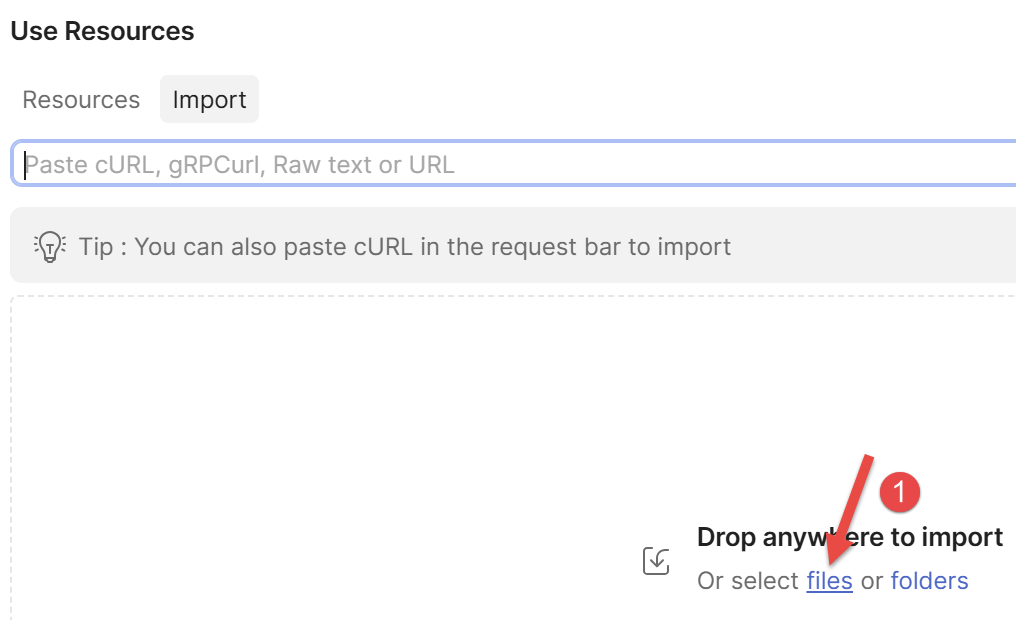 |
- Gebruik de link [1] om het bestand [tax-servers-tests.postman_collection.json] uit de map [nestjs-course] te importeren:
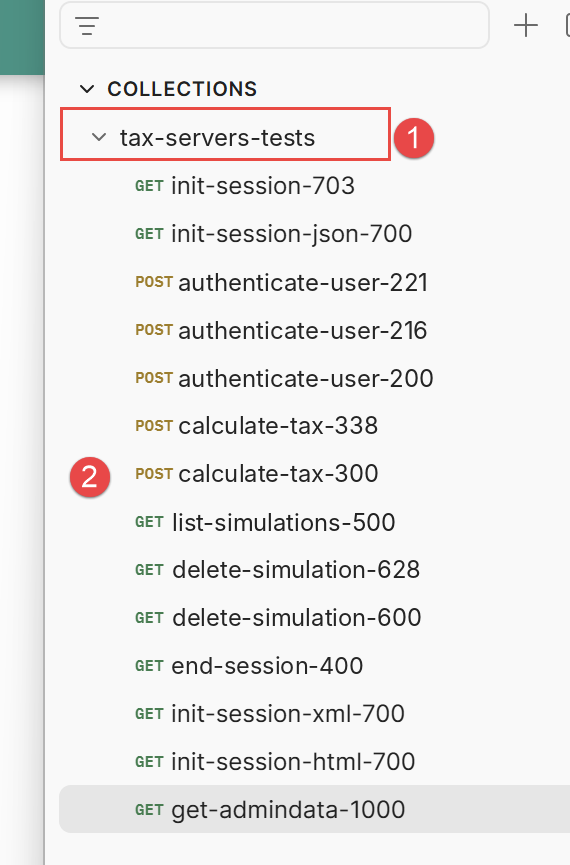 |
- In [1] de naam van de geïmporteerde verzameling;
- in [2] de inhoud ervan. Dit is een lijst met HTTP-verzoeken aan de belastingberekeningsserver (JSON);
Laten we bijvoorbeeld het verzoek met de naam [init-session-json-700] bekijken. Het start een JSON-sessie met de server:
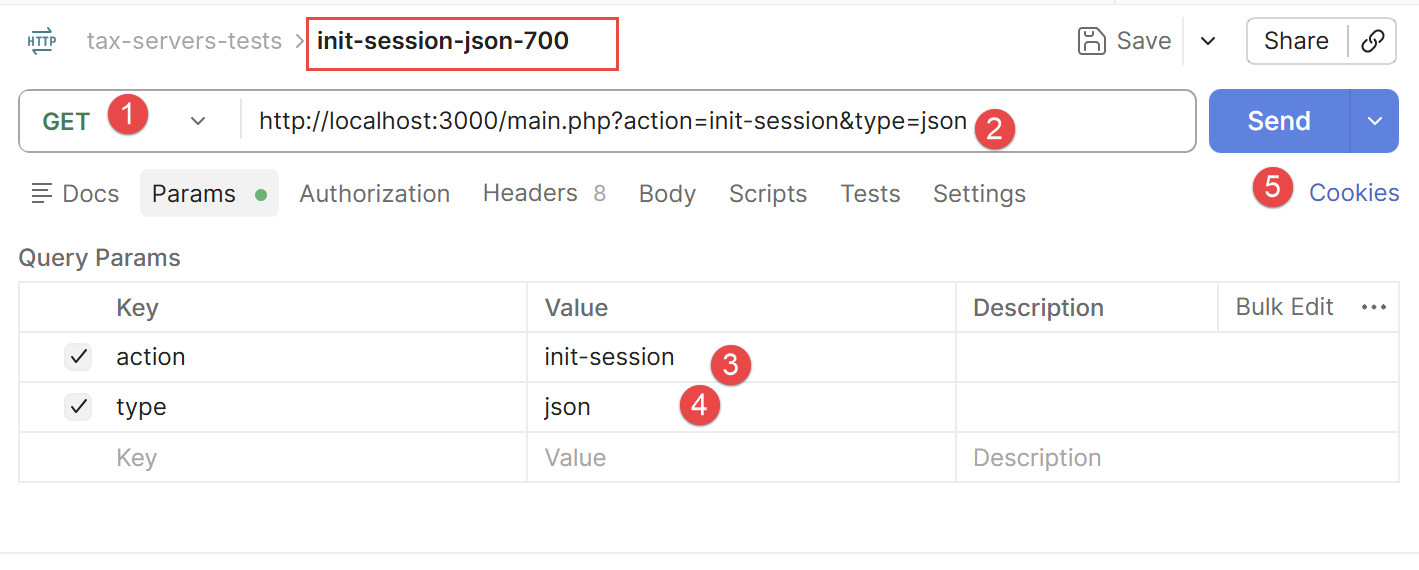 |
- In [1] is het HTTP-verzoek een GET;
- in [2] de opgevraagde URL. Hiermee wordt gevraagd een JSON-dialoog met de server te starten;
- in [3-4] vinden we de parameters van GET;
- in [5] om het verzoek naar de belastingberekeningsserver te verzenden;
Zorg ervoor dat u de Laragon-services hebt gestart voordat u het verzoek verzendt. Het JSON-antwoord van de server is als volgt:
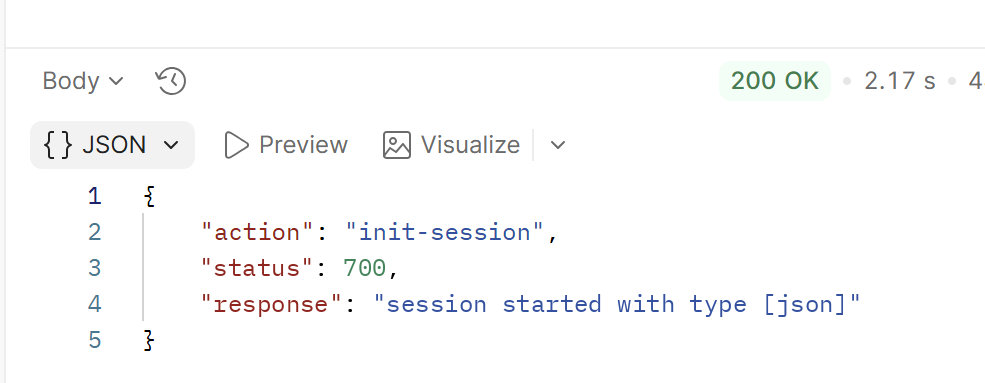 |
Gebruik nu het verzoek met de naam [init-session-703]:
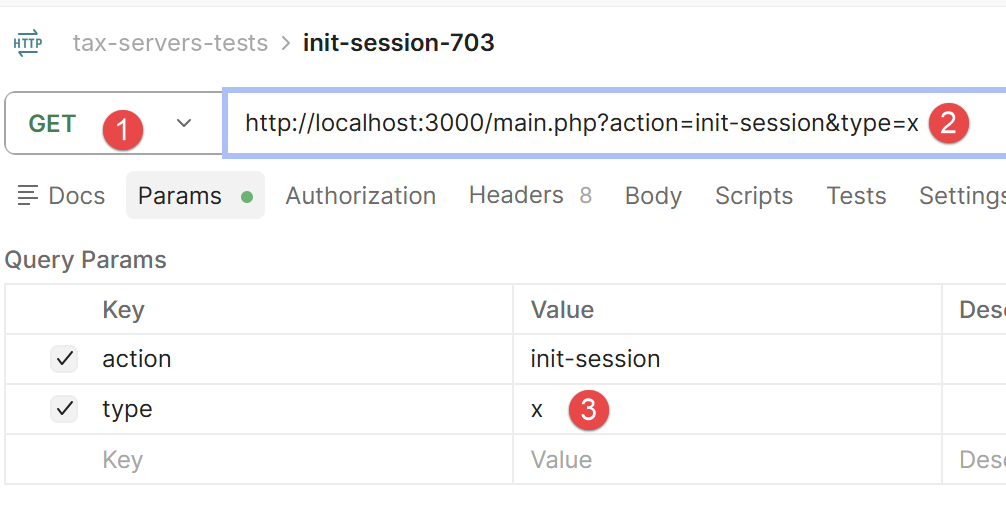
Het verzoek [1-3] is ongeldig. De parameters moeten van het type [?action=xx&type=yy] zijn, waarbij „type” „html”, „xml” of „json” kan zijn. Het type „x” wordt niet herkend. Het JSON-antwoord van de server is als volgt:
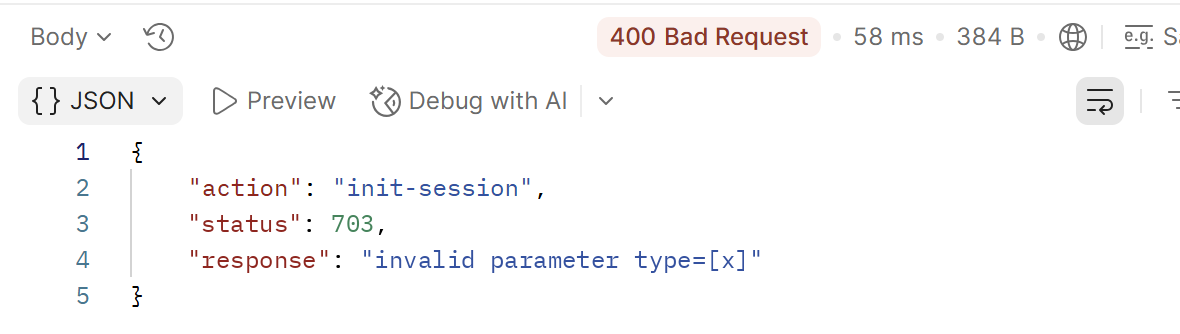 |
Verzend het verzoek [init-session-json-700] opnieuw om een JSON-sessie opnieuw te starten. Verzend vervolgens het verzoek [authenticate-user-200] om u te authenticeren:
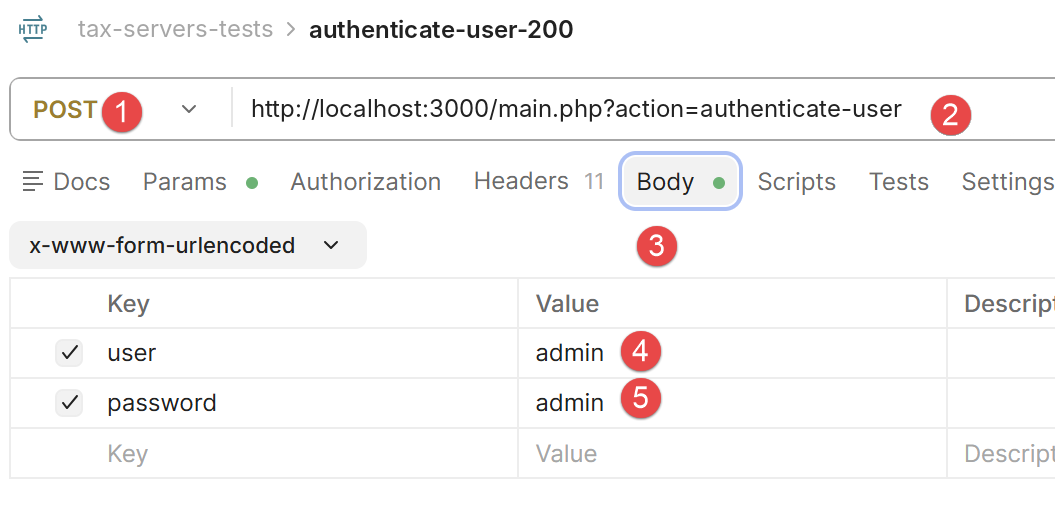 |
- In [1] is het verzoek een POST;
- in [2] de URL van het authenticatieverzoek;
- in [3] de body van POST, die de geposte waarden bevat;
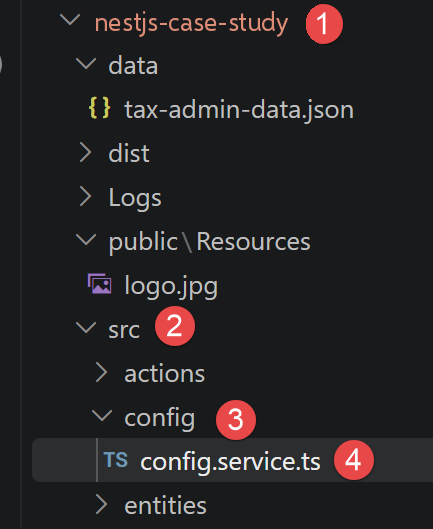
- [4-5], de twee geposte waarden. Dit zijn de inloggegevens van de applicatiebeheerder. Ze zijn gedefinieerd in het bestand [config.service.ts] van de server;
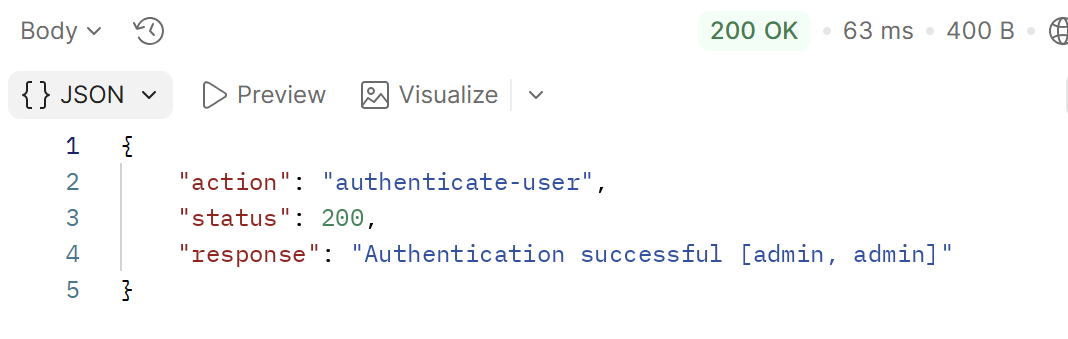
Het JSON-antwoord van de server is als volgt:
 |
Zodra u bent geauthenticeerd, kunt u een belastingberekening uitvoeren. Gebruik hiervoor het verzoek [calculate-tax-300]:
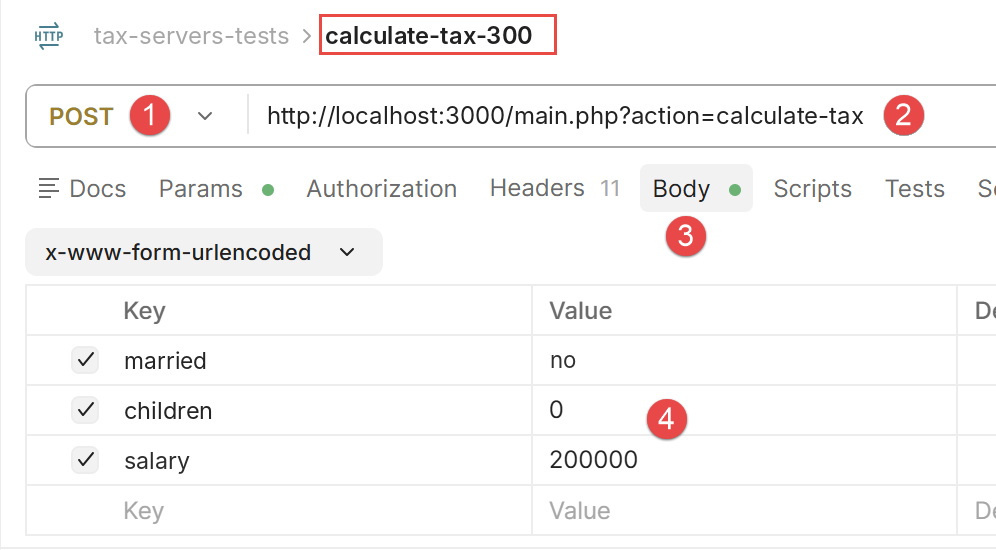 |
- In [1] is dit een POST-verzoek;
- in [2] de URL die wordt aangeroepen;
- in [3-4] de drie geposte waarden;
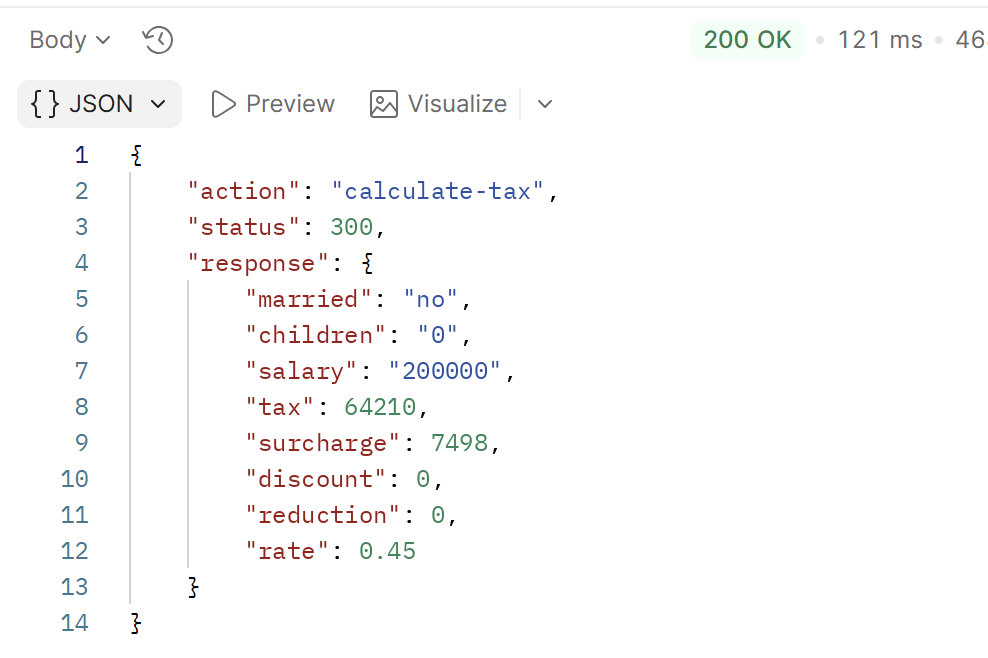
Het JSON-antwoord is als volgt:
 |
Voer het verzoek meerdere keren uit en wijzig telkens de geposte waarden. Voer daarna het verzoek [list-simulations-500] uit, dat de lijst met door u uitgevoerde simulaties toont:
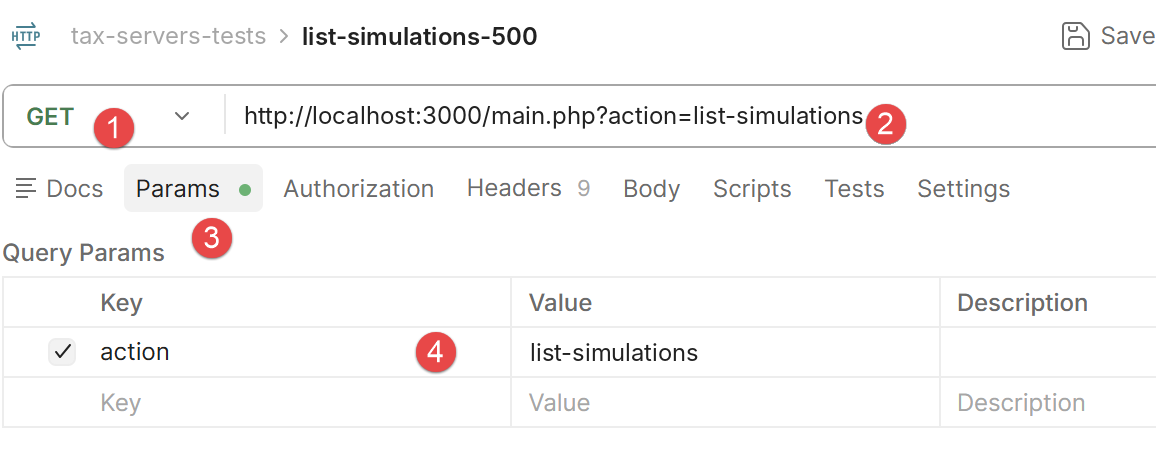 |
- Het GET-verzoek [1-4] heeft slechts één parameter: [action]. Het JSON-antwoord is als volgt:
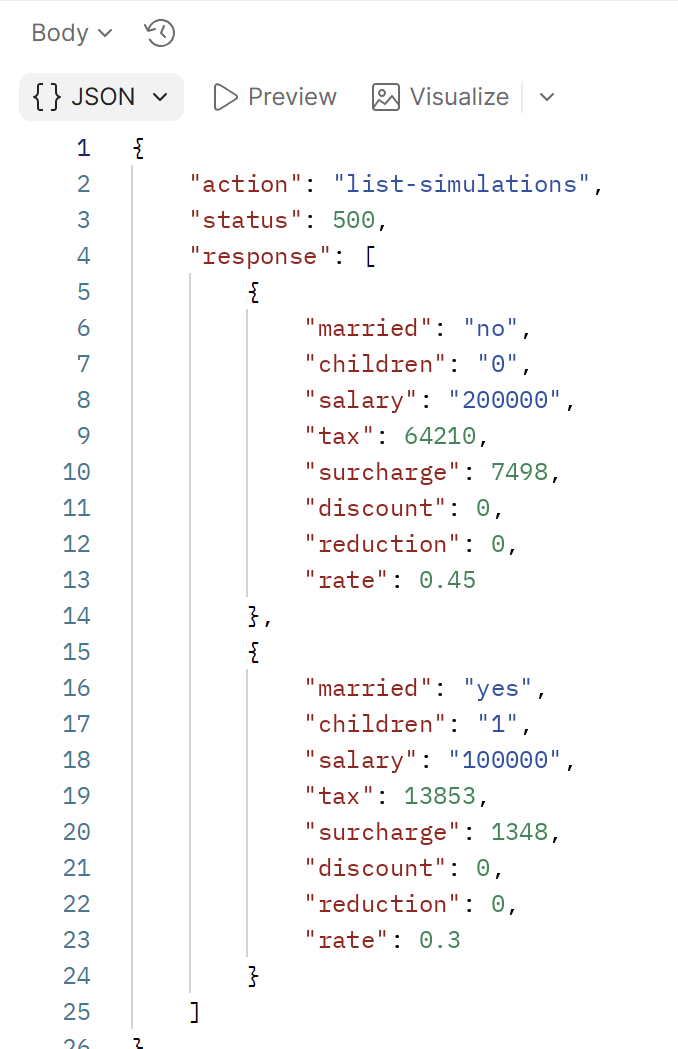 |
Dit is de lijst met simulaties die u hebt uitgevoerd.
Gebruik het verzoek [delete-simulation-600] om een simulatie te verwijderen:
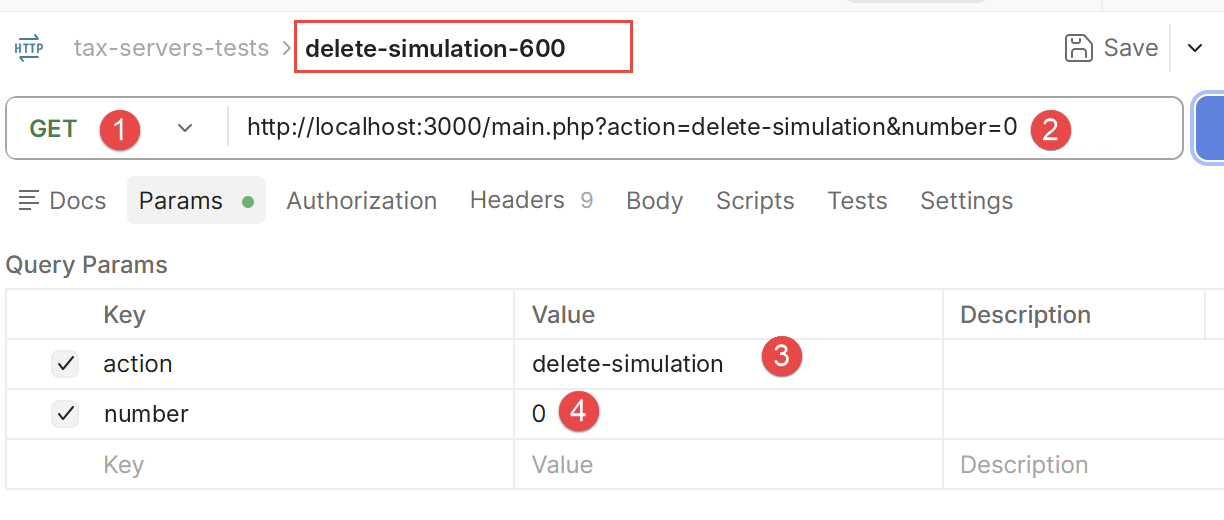 |
- In [2] wordt de URL met een GET opgevraagd. Deze bevat twee parameters: [action, number]. [number] is het nummer van de simulatie die u uit de lijst met simulaties wilt verwijderen. Hier verwijst nummer 0 naar de eerste simulatie in de lijst;
Het JSON-antwoord van de server is als volgt:
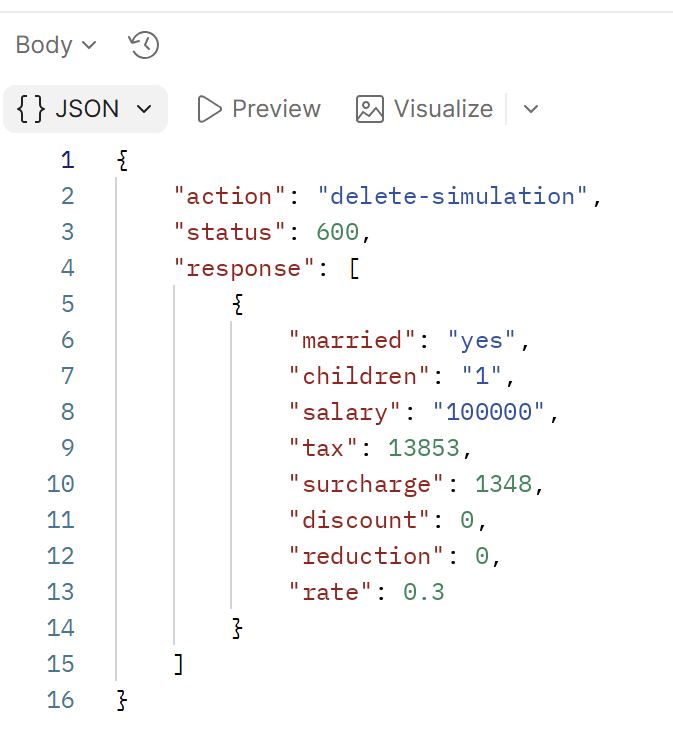 |
Het JSON-antwoord is de resterende lijst met simulaties nadat er één is verwijderd;
Ten slotte kunt u de sessie beëindigen met het verzoek [end-session-400]:
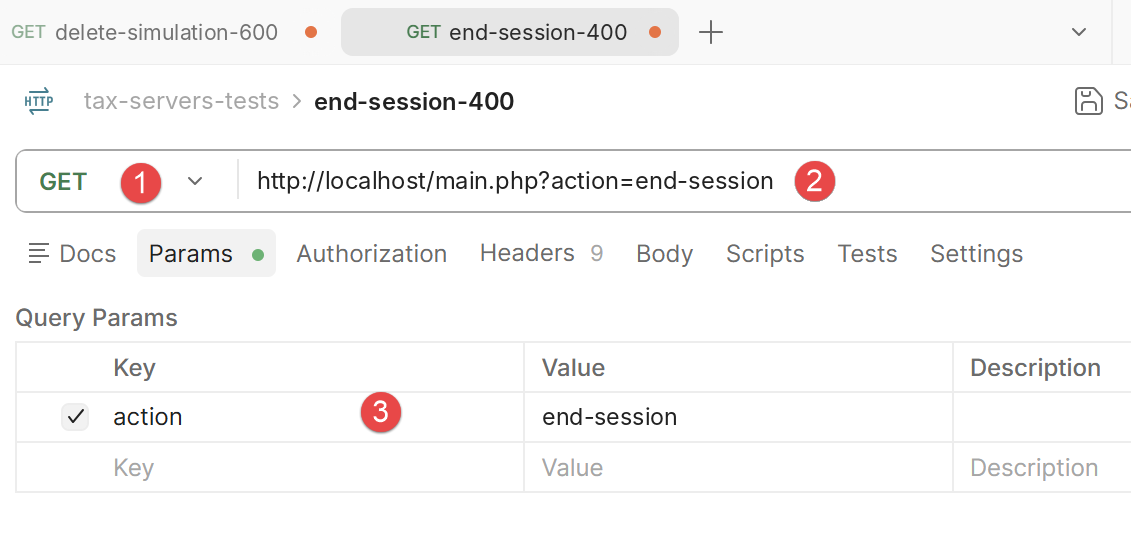 |
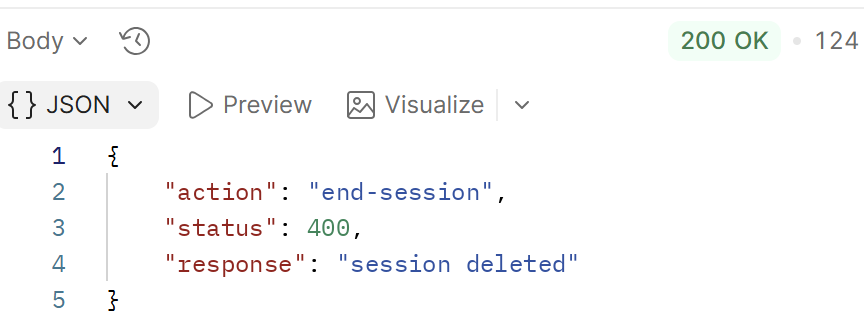
De URL van het verzoek [1-2] heeft alleen de parameter [action] (3). Het JSON-antwoord is als volgt:
 |
4.6.2. curl-tests
We kunnen ook de tool [curl] gebruiken om de JSON-services van de server te testen. Alle onderstaande verzoeken gebruiken dezelfde HTTP-sessie (de optie -b/-c cookies.txt van curl bewaart de sessiecookie tussen de aanroepen, net zoals een browser of Postman dat zou doen):
Laten we een JSON-sessie starten met de actie [init-session]:
Statuscode 700 bevestigt dat de sessie is gestart—dit is dezelfde code die de PHP-server teruggaf. Laten we nu authenticeren met de actie [authenticate-user]—een POST-verzoek met één enkele parameter in de URL (action) en de geposte inloggegevens:
curl -b cookies.txt -c cookies.txt -X POST "http://localhost:3000/main.php?action=authenticate-user" \
     -d "user=admin&password=admin"
{
  "action": "authenticate-user",
  "status": 200,
  "response": "Authentication successful [admin, admin]"
}
U kunt nu belasting berekenen met de actie [calculate-tax], opnieuw met POST en de drie geposte parameters: burgerlijke staat, kinderen, en salaris:
curl -b cookies.txt -c cookies.txt -X POST "http://localhost:3000/main.php?action=calculate-tax" \
     -d "married=yes&children=2&salary=45000"
{
  "action": "calculate-tax",
  "status": 300,
  "response": {
    "married": "yes",
    "children": 2,
    "salary": 45000,
    "tax": 502,
    "surcharge": 0,
    "discount": 857,
    "reduction": 126,
    "rate": 0.14
  }
}
De waarden zijn exact dezelfde (€502 belasting, een korting van €857, een vermindering van €126 en een tarief van 14%) als die welke in de vorige paragraaf in de browser werden getoond—de twee versies, HTML en JSON, delen dezelfde rekenmotor. De lijst met simulaties wordt verkregen met de actie [list-simulations], een eenvoudige GET:
{
  "action": "list-simulations",
  "status": 500,
  "response": [
    {
      "married": "yes", "children": 2, "salary": 45000,
      "tax": 502, "surcharge": 0, "discount": 857, "reduction": 126, "rate": 0.14
    }
  ]
}
Voer het verzoek [calculate-tax] meerdere keren uit met telkens gewijzigde geposte waarden en gebruik daarna [delete-simulation] om een simulatie uit de lijst te verwijderen (&number=x verwijst naar het volgnummer ervan), en [get-admindata] om de volledige database in JSON-indeling op te halen (belastingschijven en rekenconstanten). Beëindig ten slotte de sessie met de actie [end-session]:
U hebt nu een goed beeld van de API en JSON die de NestJS-belastingberekeningsserver biedt—die exact gelijk is aan die van de PHP-server. We kunnen nu overgaan tot het schrijven van Dart-scripts die deze server bevragen.