14. Bijlagen
14.1. SGBD SQL Server Express 2005
14.1.1. Installatie
Het document SGBD SQL Server Express 2005 is beschikbaar via de URL [http://msdn.microsoft.com/vstudio/express/sql/download/]:
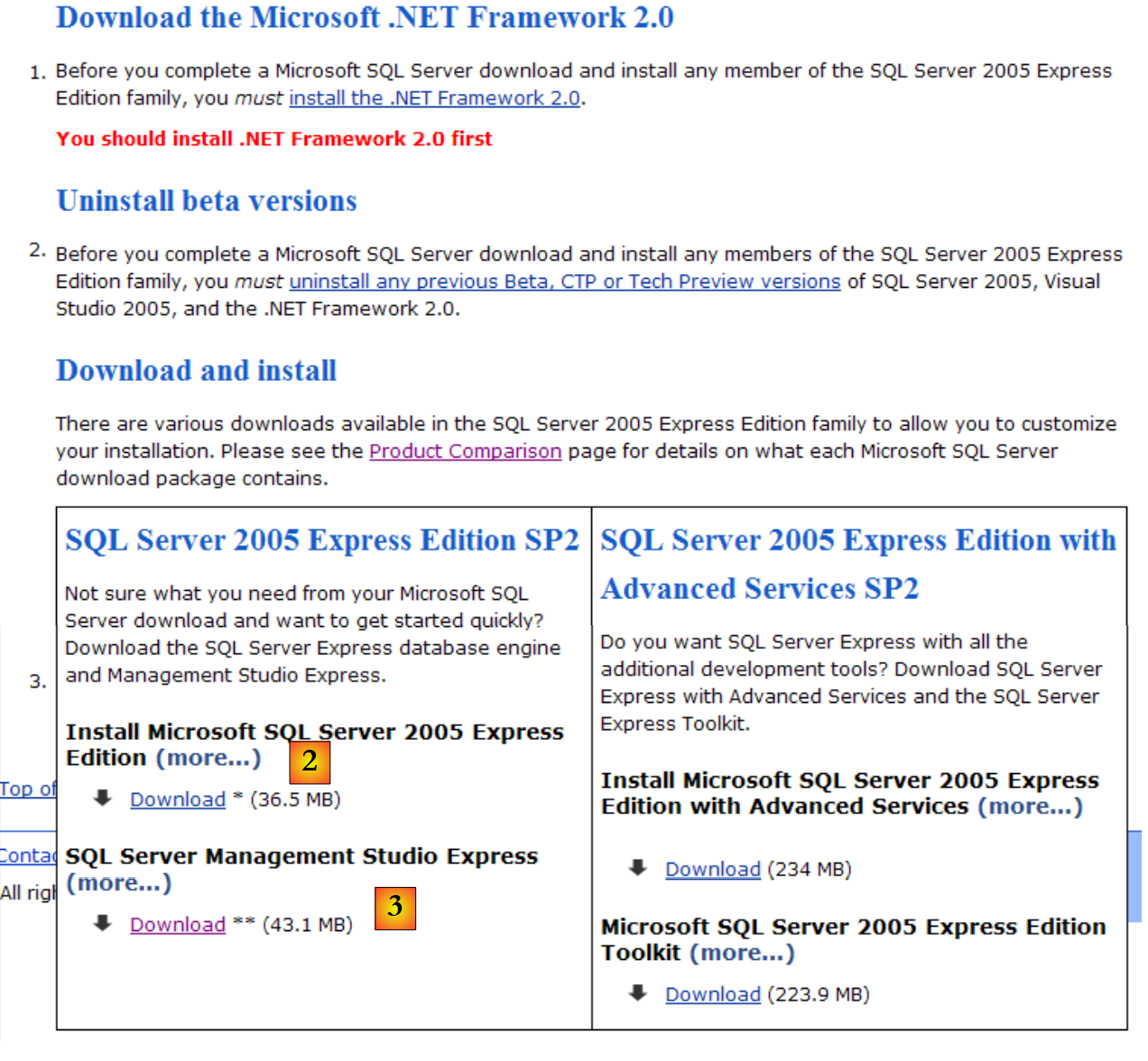 |
- en [1]: download en installeer eerst het .NET 2.0-platform
- op [2]: installeer en download vervolgens SQL Server Express 2005
- in [3]: installeer en download vervolgens SQL Server Management Studio Express, waarmee u SQL Server kunt beheren
De installatie van SQL Server Express leidt tot het aanmaken van een map in [Démarrer / Programmes ]:
 |
- in [1]: de configuratie-app voor SQL Server. Hiermee kun je de server ook starten en stoppen
- in [2]: de beheerapplicatie van de server
14.1.2. SQL-server starten/stoppen
Net als bij de voorgaande SGBD-versies is de SQL Server Express geïnstalleerd als een Windows-service die automatisch wordt gestart. We wijzigen deze configuratie:
[Démarrer / Panneau de configuration / Performances et maintenance / Outils d'administration / Services ]:
 |
- in [1]: we dubbelklikken op [Services]
- naar [2]: we zien dat er een service met de naam [SQL Server] aanwezig is, dat deze is gestart ([3]) en dat deze automatisch wordt gestart ([4]).
- in [5]: een andere service die verband houdt met de SQL Server, genaamd "SQL Server Browser", is eveneens actief en wordt automatisch gestart.
Om deze instelling te wijzigen, dubbelklikken we op de dienst [SQL Server]:
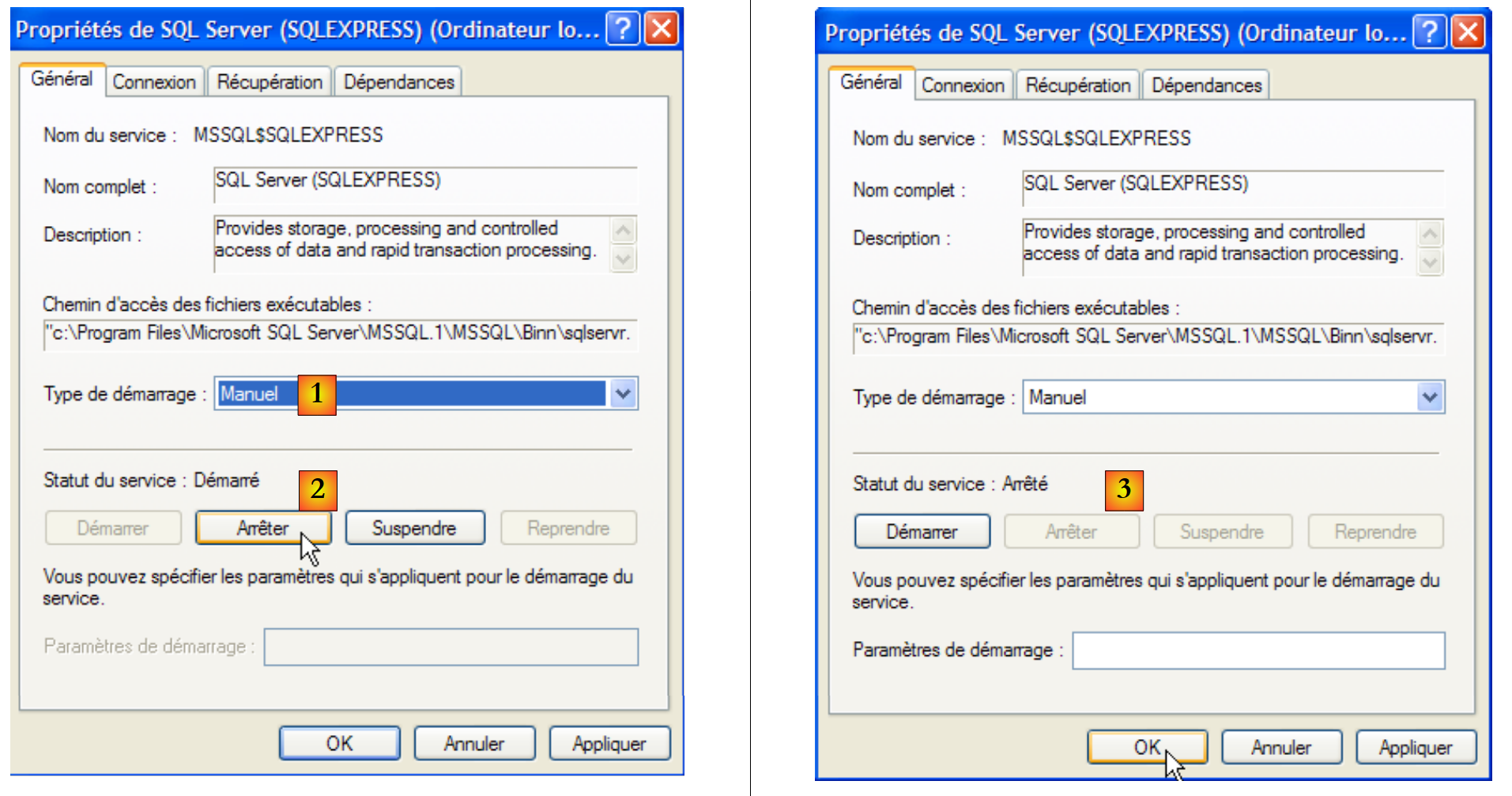 |
- in [1]: we stellen de dienst in op handmatig opstarten
- in [2]: we stoppen de service
- in [3]: we bevestigen de nieuwe configuratie van de service
We gaan op dezelfde manier te werk met de service [SQL Server Browser] (zie [5] hierboven). Om de dienst SQL Server 2005 handmatig te starten en te stoppen, kunt u de toepassing [1] uit de map [SQL server] gebruiken:
 |
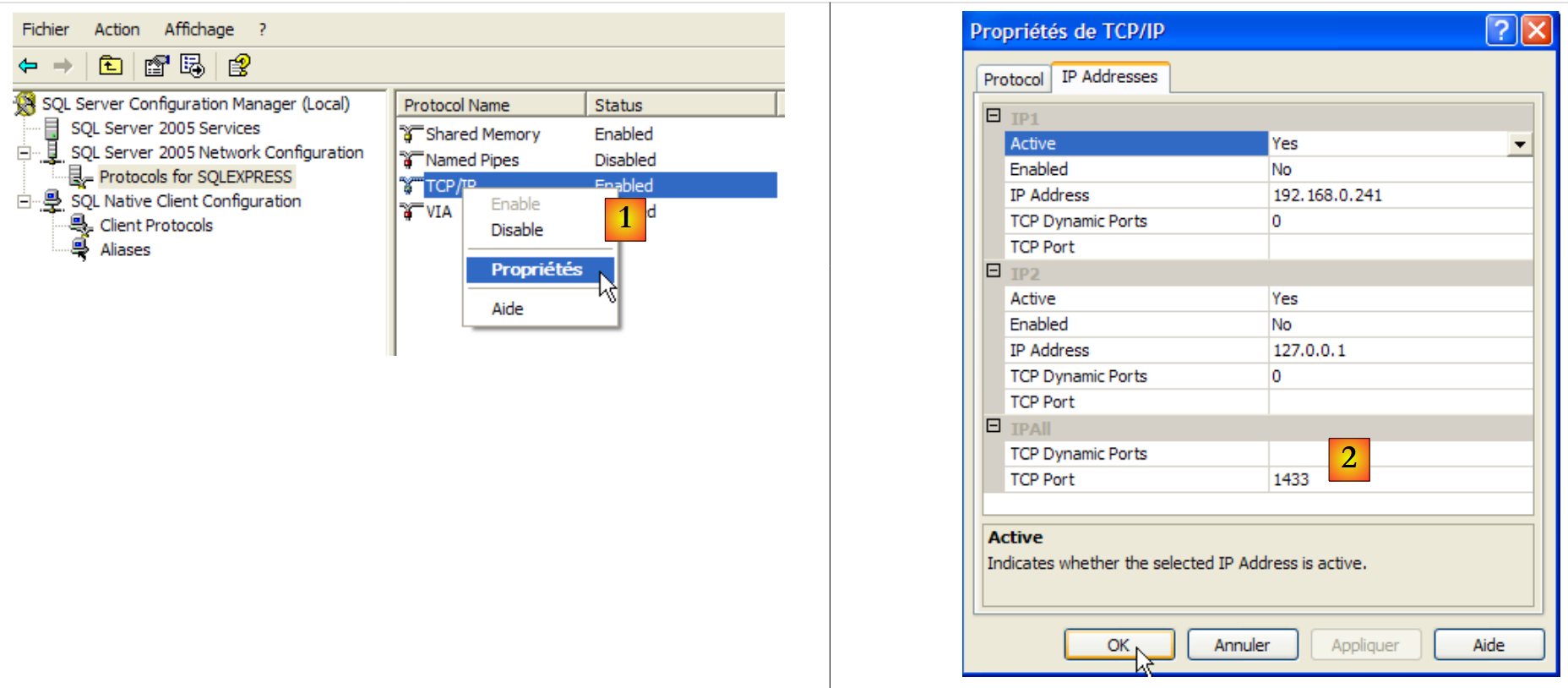 |
- in [1]: zorg ervoor dat het protocol TCP/IP is ingeschakeld (enabled) en ga vervolgens naar de eigenschappen van het protocol.
- in [2]: op het tabblad [IP Addresses], optie [IPAll]:
- het veld [TCP Dynamic ports] wordt leeg gelaten
- de luisterpoort van de server is ingesteld op 1433 in [TCP Port]
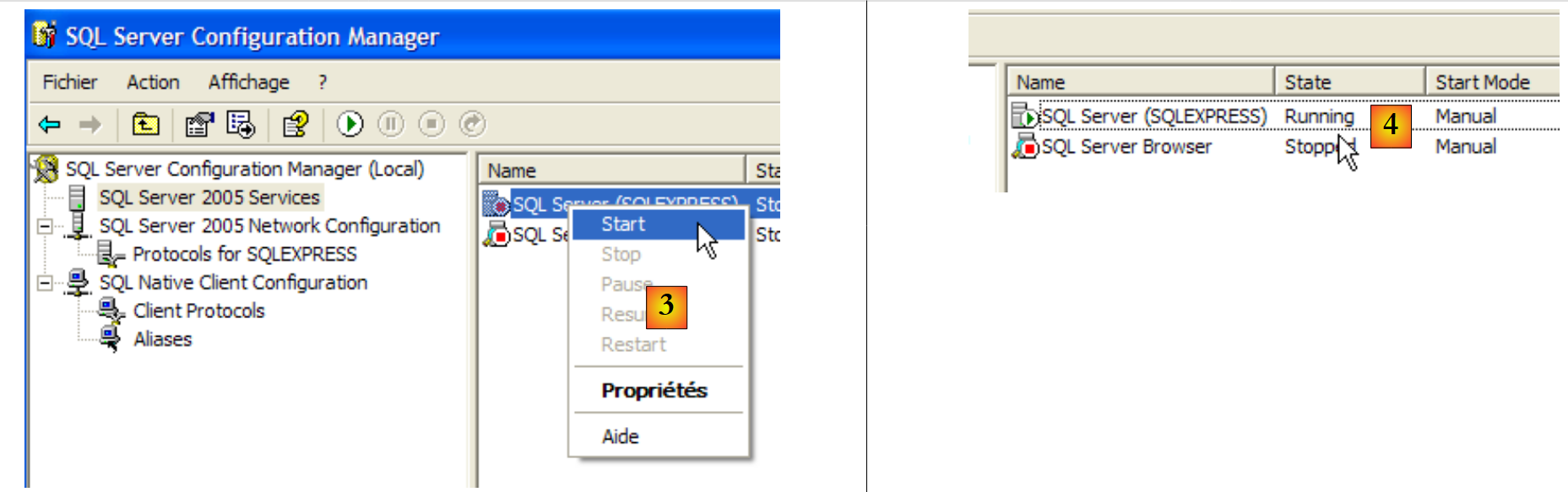 |
- in [3]: met een rechtermuisklik op de service [SQL Server] krijgt u toegang tot de opties voor het starten en stoppen van de server. Hier starten we de server.
- in [4]: SQL Server is gestart
14.1.3. Een jpa-gebruiker en een jpa-database aanmaken
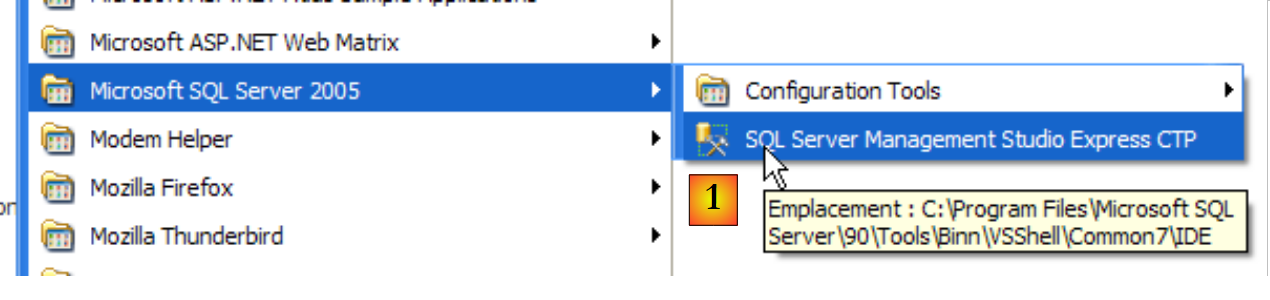
Start SGBD zoals hierboven aangegeven, en start vervolgens de beheerapplicatie [1] via het onderstaande menu:
 |
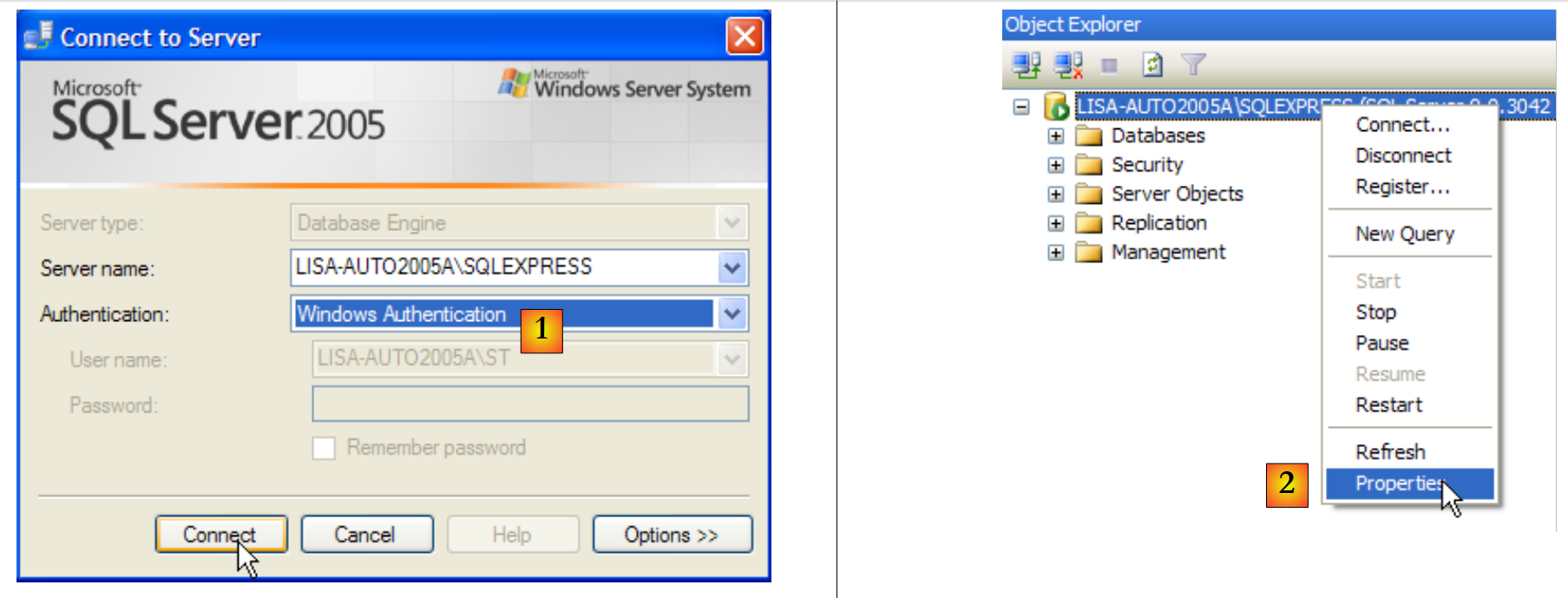 |
- in [1]: we maken verbinding met de SQL-server als Windows-beheerder
- in [2]: de verbindingsinstellingen configureren
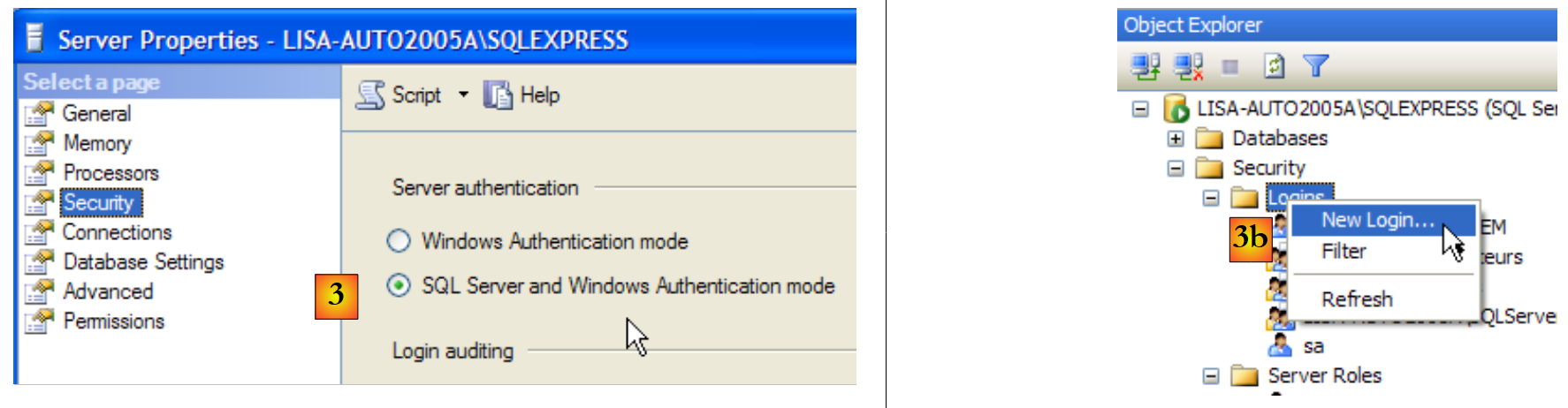 |
- in [3]: een gemengde verbindingsmodus met de server toestaan: ofwel met een Windows-login (een Windows-gebruiker), ofwel met een SQL Server-login (een account dat binnen SQL Server is gedefinieerd, onafhankelijk van elk Windows-account).
- in [3b]: er wordt een SQL Server-gebruiker aangemaakt
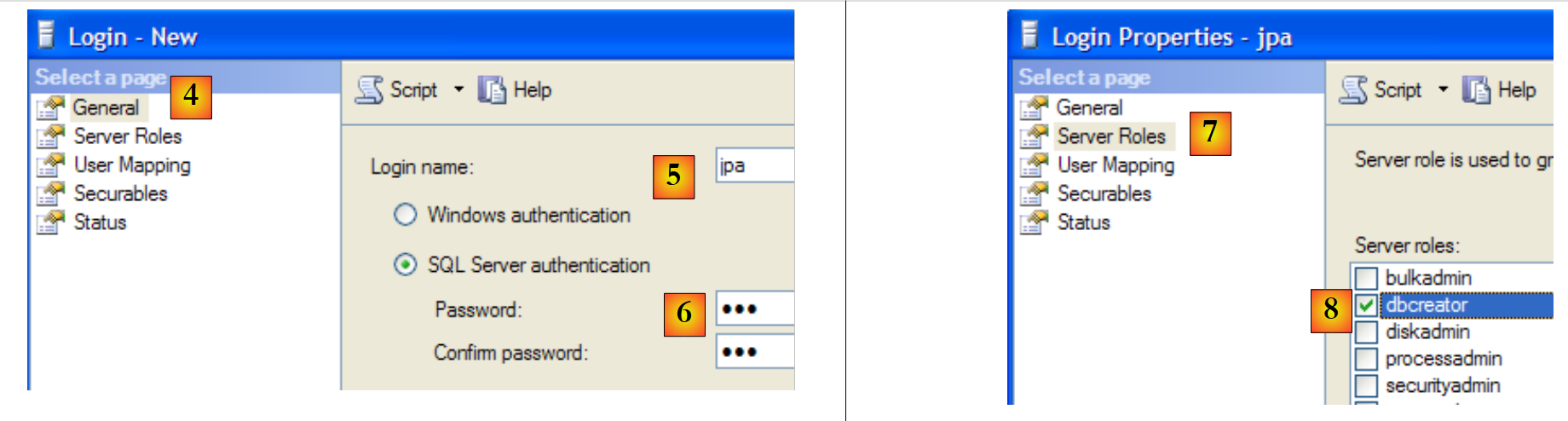 |
- in [4]: optie [General]
- in [5]: de gebruikersnaam
- in [6]: het wachtwoord (hier jpa)
- in [7]: optie [Server Roles]
- in [8]: de gebruiker jpa krijgt het recht om databases aan te maken
We bevestigen deze configuratie:
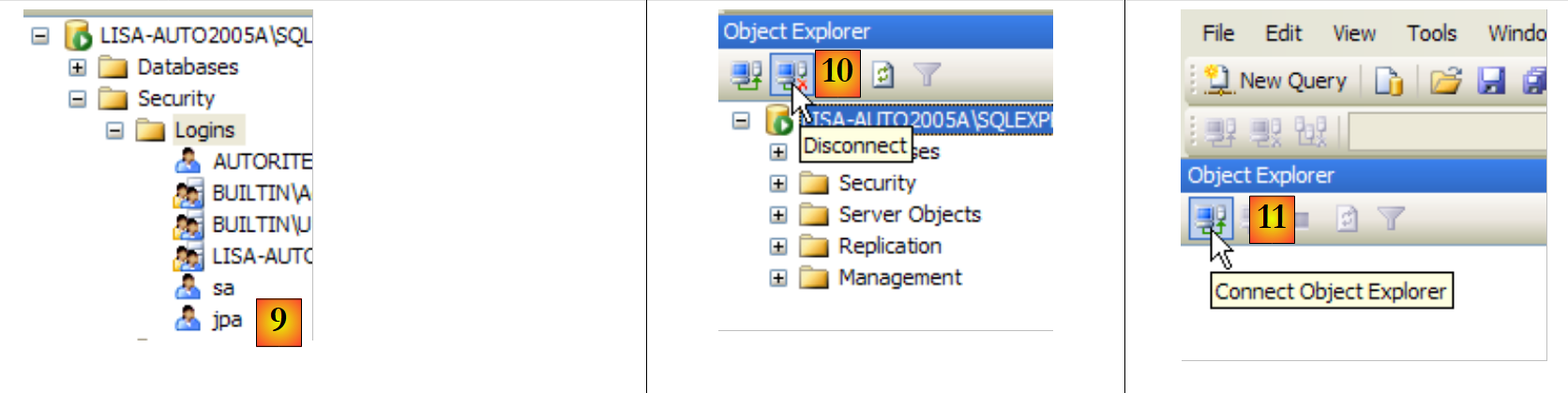 |
- in [9]: de gebruiker jpa is aangemaakt
- in [10]: we melden ons af
- in [11]: we loggen opnieuw in
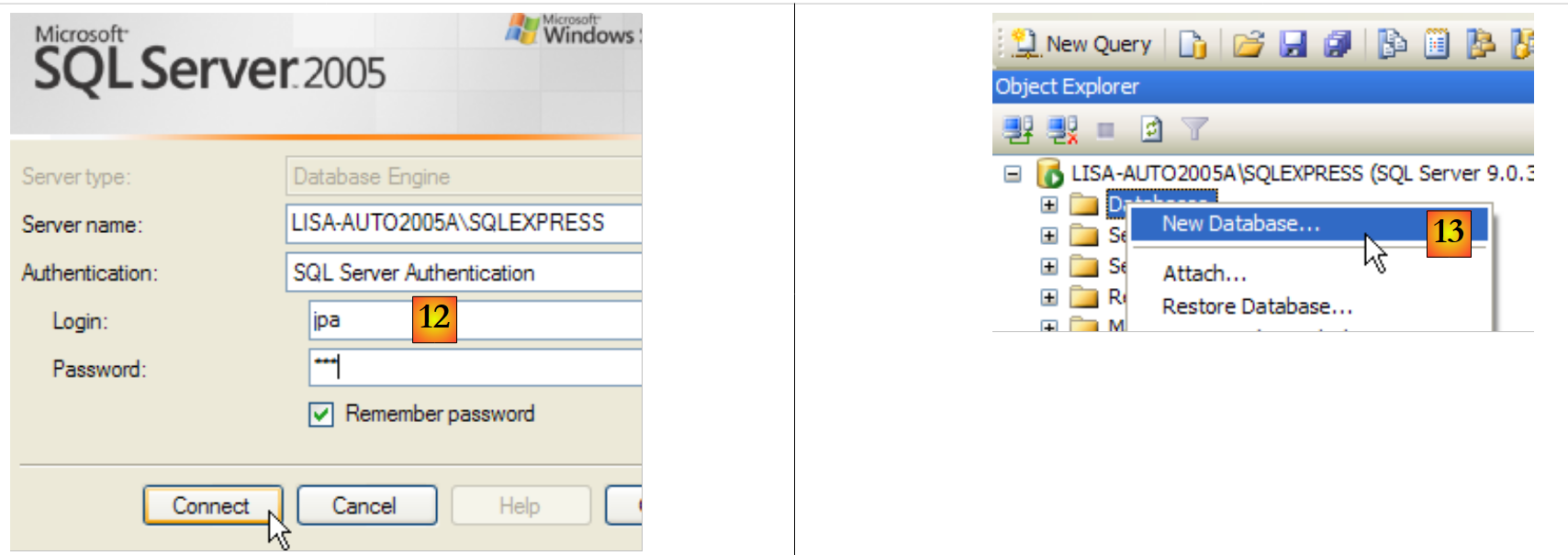 |
- in [12]: er wordt ingelogd als gebruiker jpa/jpa
- in [13]: zodra de gebruiker jpa is ingelogd, maakt hij een database aan
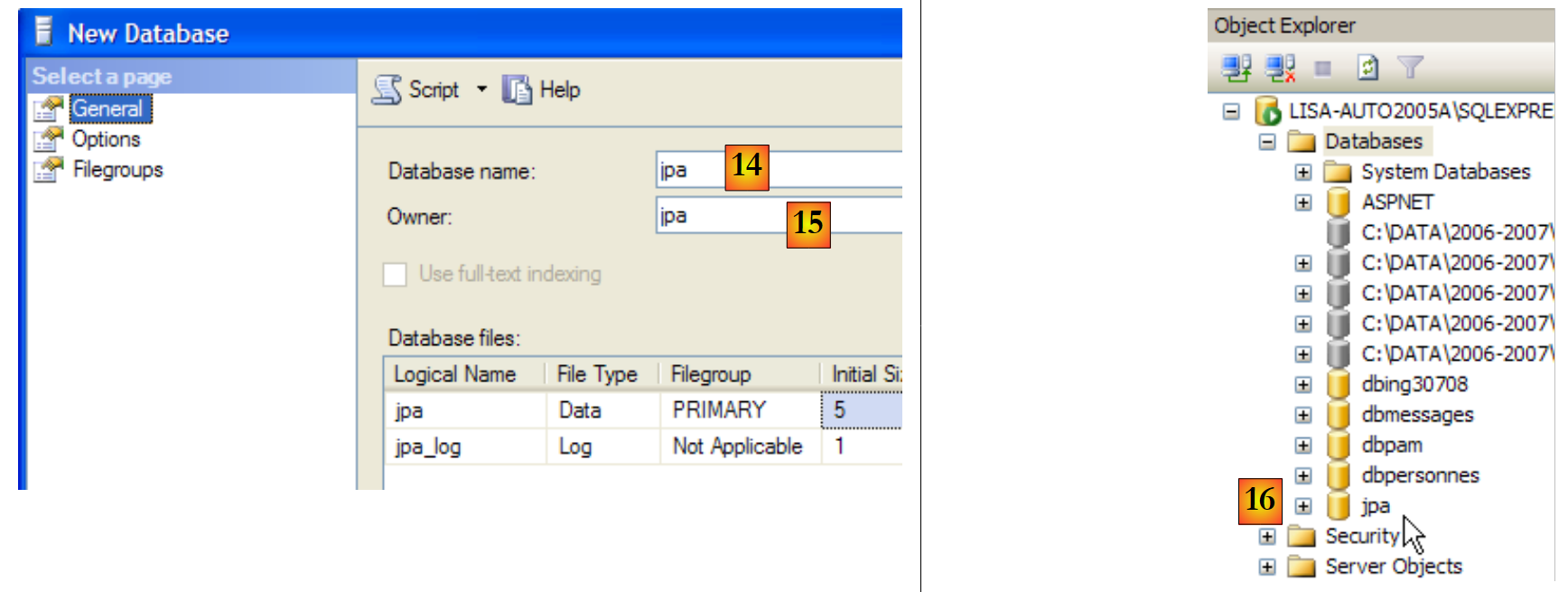 |
- in [14]: de database krijgt de naam jpa
- in [15]: en zal eigendom zijn van de gebruiker jpa
- in [16]: de database jpa is aangemaakt
14.1.4. Aanmaken van de tabel [ARTICLES] in de database jpa
We maken een tabel [ARTICLES] aan op basis van het volgende script SQL:
/* tabel aanmaken */

CREATE TABLE ARTICLES (
    ID            INTEGER NOT NULL,
    NOM           VARCHAR(20) NOT NULL,
    PRIX          DOUBLE PRECISION NOT NULL,
    STOCKACTUEL   INTEGER NOT NULL,
    STOCKMINIMUM  INTEGER NOT NULL
);

INSERT INTO ARTICLES (ID, NOM, PRIX, STOCKACTUEL, STOCKMINIMUM) VALUES (1, 'article1', 100, 10, 1);
INSERT INTO ARTICLES (ID, NOM, PRIX, STOCKACTUEL, STOCKMINIMUM) VALUES (2, 'article2', 200, 20, 2);
INSERT INTO ARTICLES (ID, NOM, PRIX, STOCKACTUEL, STOCKMINIMUM) VALUES (3, 'article3', 300, 30, 3);

/* integriteitsbeperkingen */

ALTER TABLE ARTICLES ADD CONSTRAINT CHK_ID check (ID>0);
ALTER TABLE ARTICLES ADD CONSTRAINT CHK_PRIX check (PRIX>0);
ALTER TABLE ARTICLES ADD CONSTRAINT CHK_STOCKACTUEL check (STOCKACTUEL>0);
ALTER TABLE ARTICLES ADD CONSTRAINT CHK_STOCKMINIMUM check (STOCKMINIMUM>0);
ALTER TABLE ARTICLES ADD CONSTRAINT CHK_NOM check (NOM<>'');
ALTER TABLE ARTICLES ADD CONSTRAINT UNQ_NOM UNIQUE (NOM);


/* primaire sleutel */

ALTER TABLE ARTICLES ADD CONSTRAINT PK_ARTICLES PRIMARY KEY (ID);
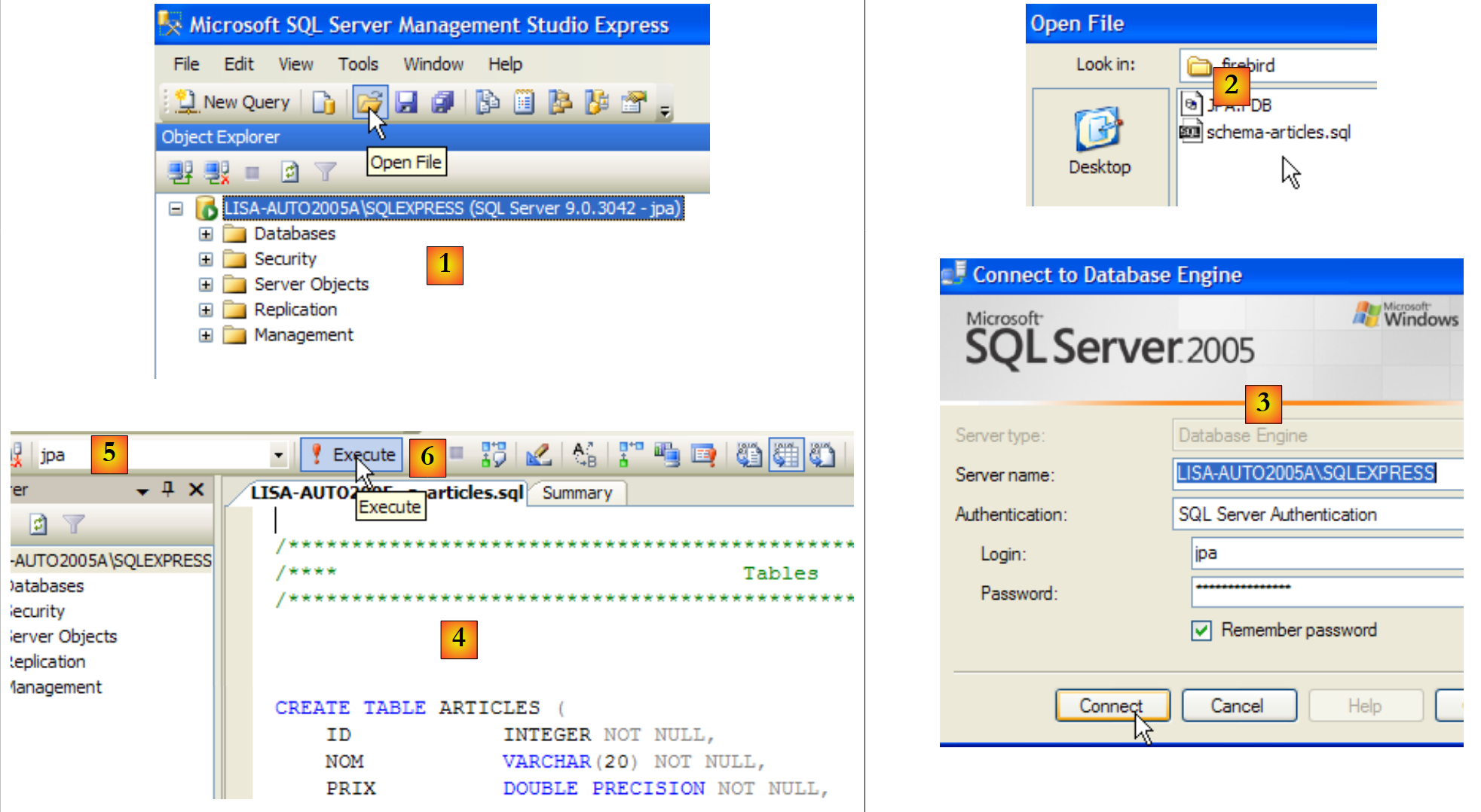 |
- in [1]: we openen een script SQL
- in [2]: het script SQL wordt aangewezen
- in [3]: je moet je opnieuw aanmelden (jpa/jpa)
- in [4]: het script dat zal worden uitgevoerd
- in [5]: selecteer de database waarin het script zal worden uitgevoerd
- in [6]: het uitvoeren
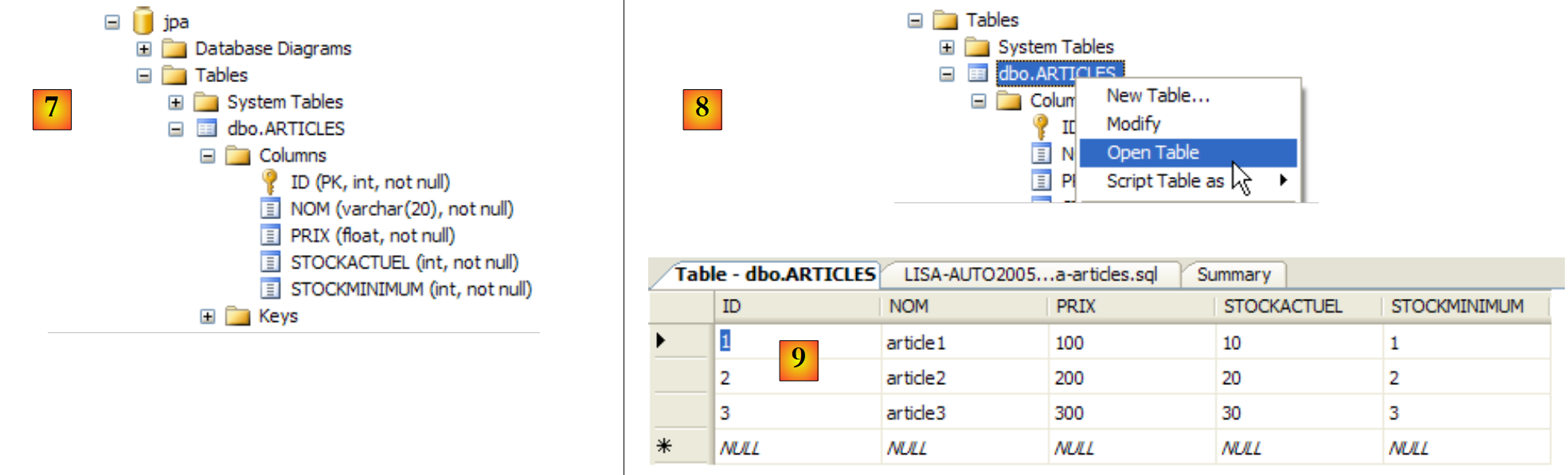 |
- in [7]: het resultaat van de uitvoering: de tabel [ARTICLES] is aangemaakt.
- in [8]: de inhoud ervan opvragen
- in [9]: de inhoud van de tabel.
14.1.5. De connector ADO.NET van SQL Server Express
 |
De connector ADO.NET bestaat uit alle klassen waarmee een .NET-toepassing gebruik kan maken van de SGBD SQL Server Express 2005. De klassen van de connector bevinden zich in de naamruimte [System.Data], die standaard beschikbaar is op elk .NET-platform.
14.2. De SGBD MySQL5
14.2.1. Installatie
De SGBD MySQL5 is beschikbaar via de URL [http://dev.mysql.com/downloads/]:
 |
- in [1]: kies de gewenste versie
- op [2]: kies een Windows-versie
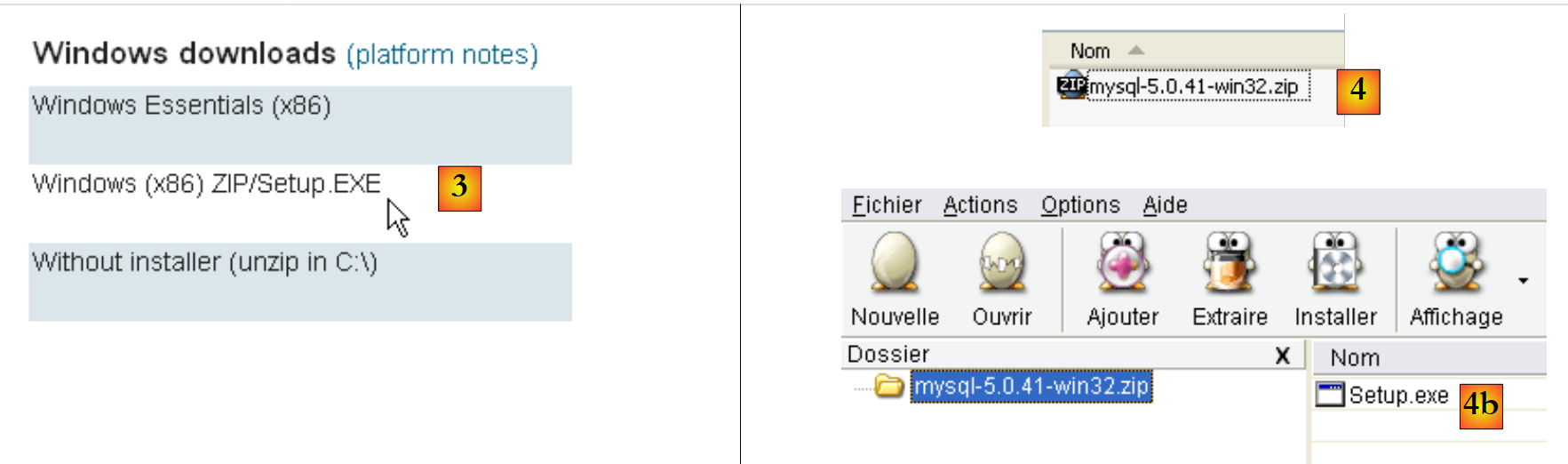 |
- naar [3]: kies de gewenste Windows-versie
- in [4]: het gedownloade zip-bestand bevat een uitvoerbaar bestand [Setup.exe] [4b] dat moet worden uitgepakt en uitgevoerd om MySQL5 te installeren
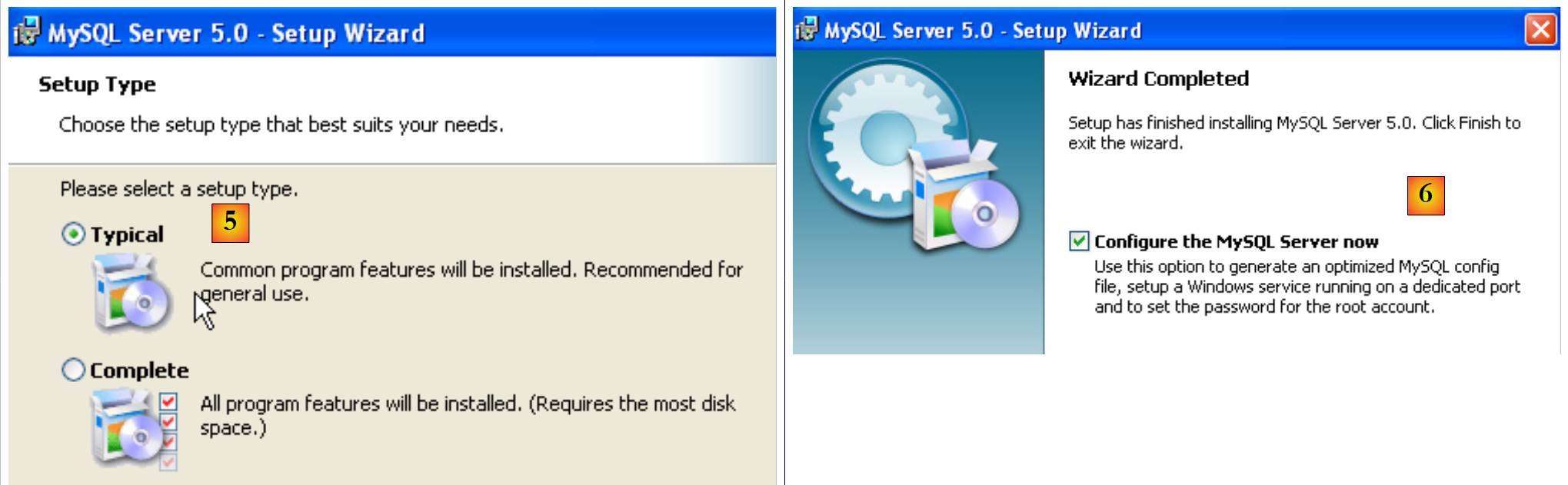 |
- in [5]: kies een standaardinstallatie
- in [6]: zodra de installatie is voltooid, kun je de server configureren MySQL5
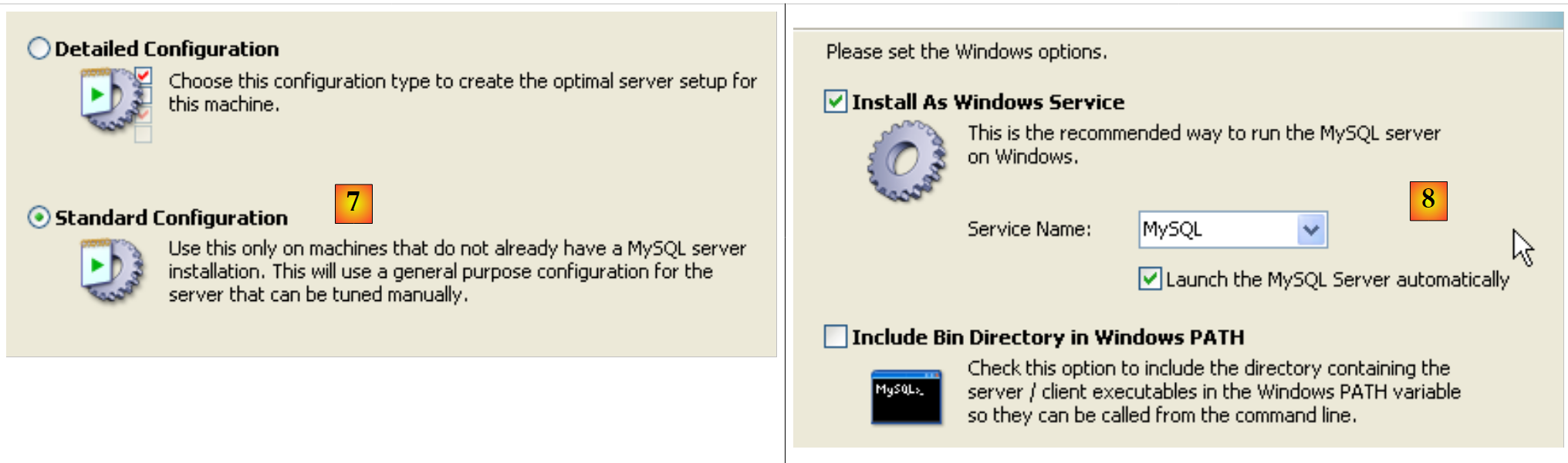 |
- in [7]: kies een standaardconfiguratie, die waarbij de minste vragen worden gesteld
- in [8]: de server MySQL5 wordt een Windows-service
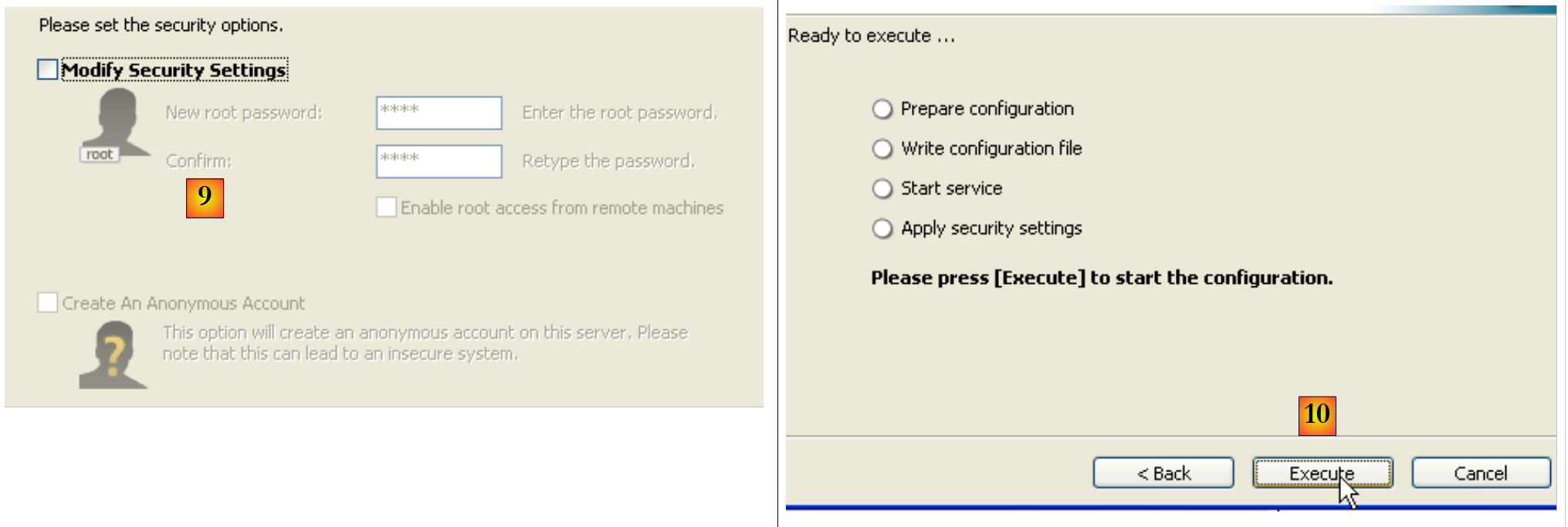 |
- in [9]: standaard is de serverbeheerder ‘root’ zonder wachtwoord. U kunt deze configuratie behouden of een nieuw wachtwoord voor ‘root’ instellen. Als de installatie van MySQL5 volgt op het verwijderen van een eerdere versie, kan deze bewerking mislukken. Er zijn dan minder mogelijkheden om dit ongedaan te maken.
- in [10]: er wordt gevraagd om de serverconfiguratie
Bij de installatie van MySQL5 wordt een map aangemaakt in [Démarrer / Programmes ]:

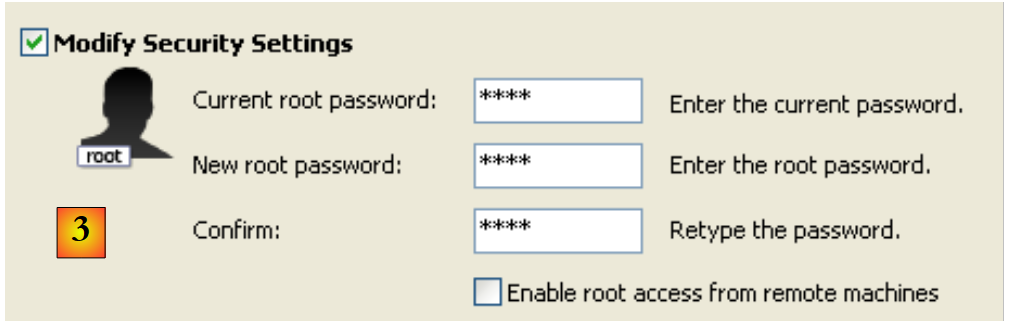
Je kunt [MySQL Server Instance Config Wizard] gebruiken om de server opnieuw te configureren:
 |
 |
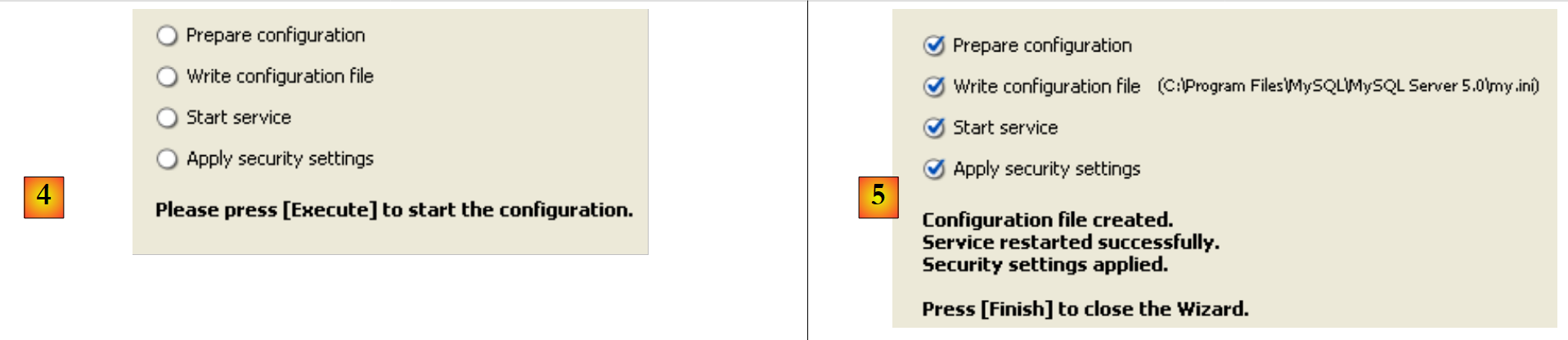 |
- naar [3]: we wijzigen het root-wachtwoord (hier root/root)
14.2.2. MySQL5 starten / stoppen
De server MySQL5 is geïnstalleerd als een Windows-service die automatisch wordt gestart; c.a.d wordt gestart zodra Windows opstart. Deze werkwijze is onpraktisch. We gaan dit wijzigen:
[Démarrer / Panneau de configuration / Performances et maintenance / Outils d'administration / Services ]:
 |
- in [1]: we dubbelklikken op [Services]
- naar [2]: we zien dat er een service met de naam [MySQL] aanwezig is, dat deze is gestart ([3]) en dat deze automatisch wordt gestart ([4]).
Om deze instelling te wijzigen, dubbelklikken we op de service [MySQL]:
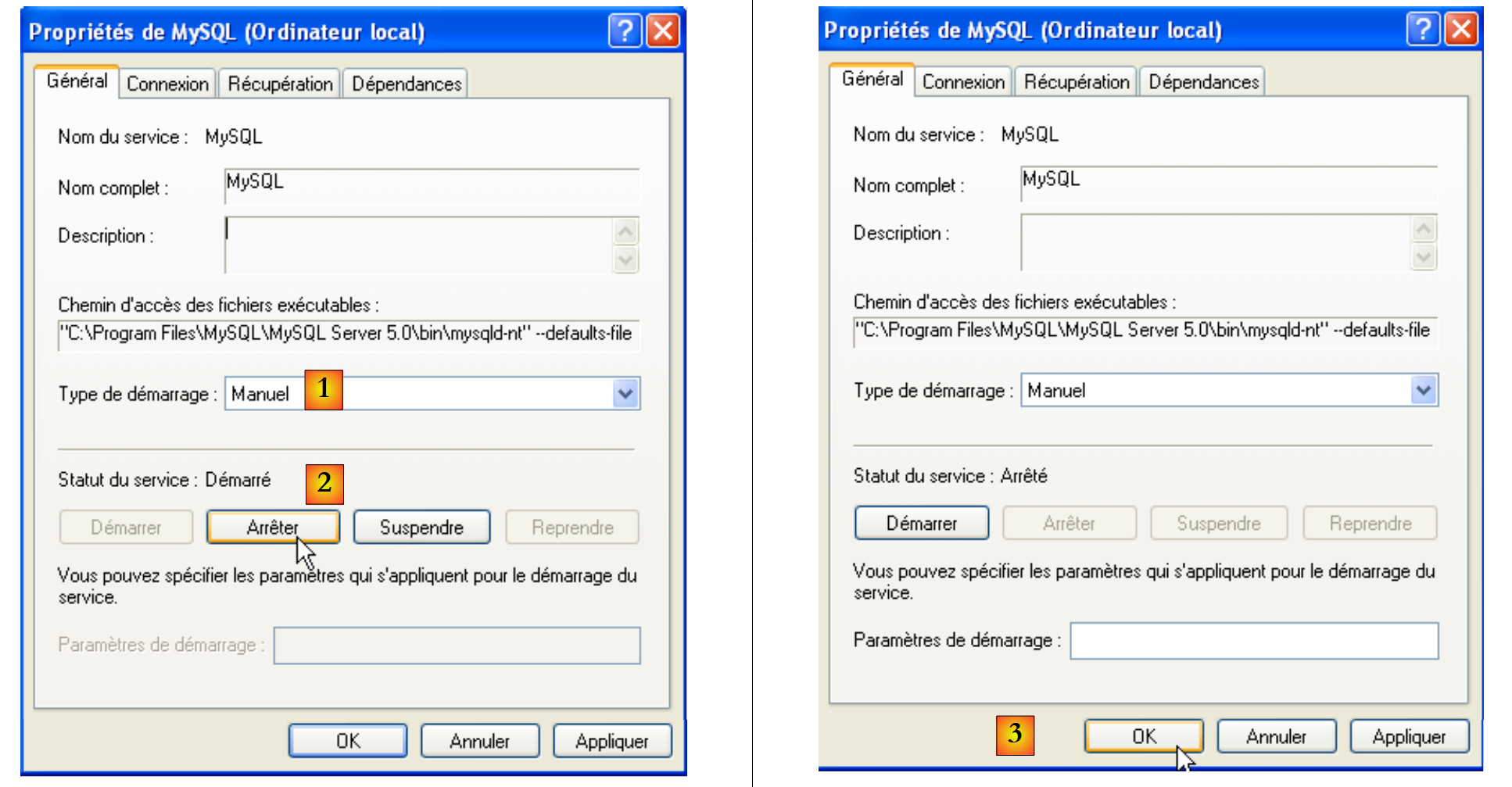 |
- in [1]: we stellen de dienst in op handmatig opstarten
- in [2]: we stoppen de dienst
- in [3]: we bevestigen de nieuwe configuratie van de service
Om de dienst MySQL handmatig te starten en te stoppen, kunnen we twee snelkoppelingen aanmaken:
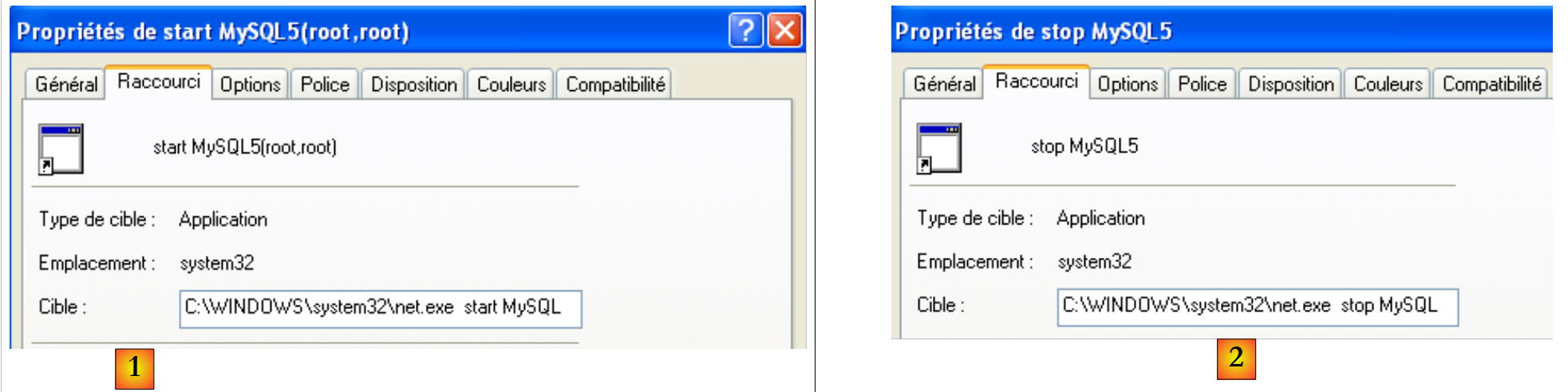 |
- in [1]: de snelkoppeling om MySQL5 te starten
- en [2]: de snelkoppeling om de service te stoppen
14.2.3. Beheerclients voor MySQL
Op de website van MySQL zijn beheerclients voor SGBD te vinden:
 |
- in [1]: kies [MySQL GUI Tools], dat diverse grafische clients bevat waarmee je SGBD kunt beheren of gebruiken
- in [2]: kies de geschikte Windows-versie
 |
- in [3]: download een .msi-bestand om uit te voeren
- naar [4]: zodra de installatie is voltooid, verschijnen er nieuwe snelkoppelingen in de map [Menu Démarrer / Programmes / mySQL].
Start MySQL (via de snelkoppelingen die u hebt aangemaakt) en start vervolgens [MySQL Administrator] via het bovenstaande menu:
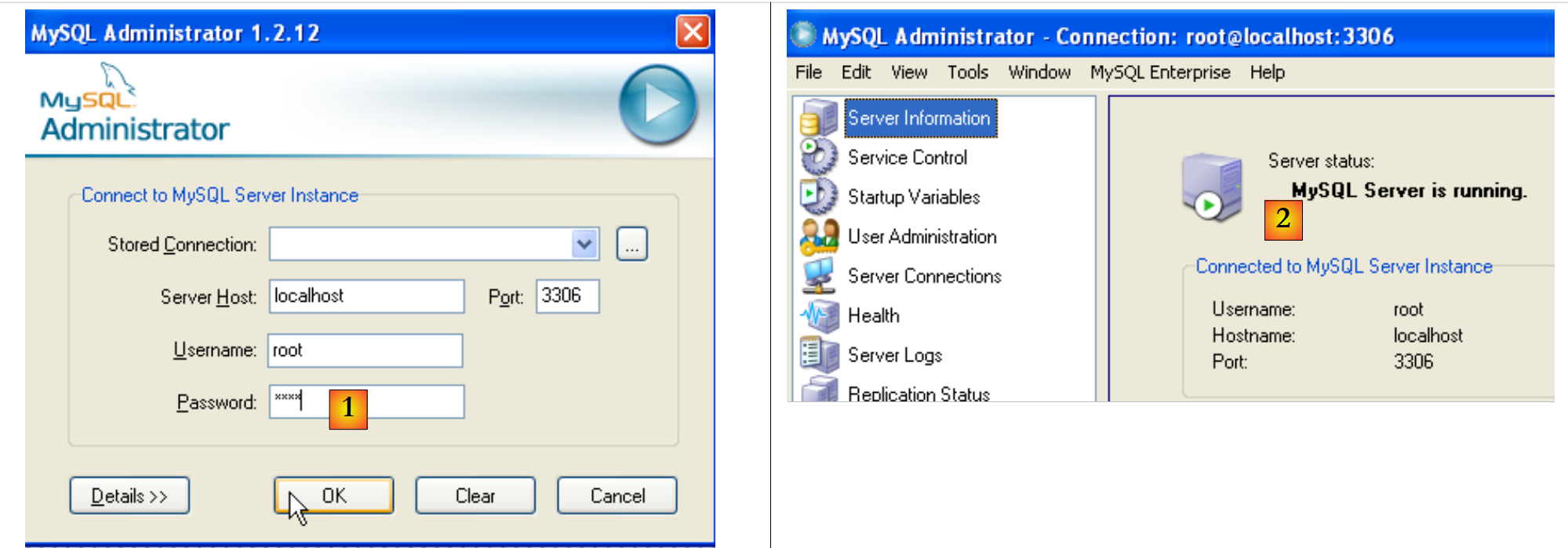 |
- naar [1]: voer het wachtwoord van de root-gebruiker in (hier ‘root’)
- in [2]: we zijn ingelogd en zien dat MySQL actief is
14.2.4. Een gebruiker jpa en een database jpa aanmaken
We maken nu een database met de naam jpa en een gebruiker met dezelfde naam aan. Eerst de gebruiker:
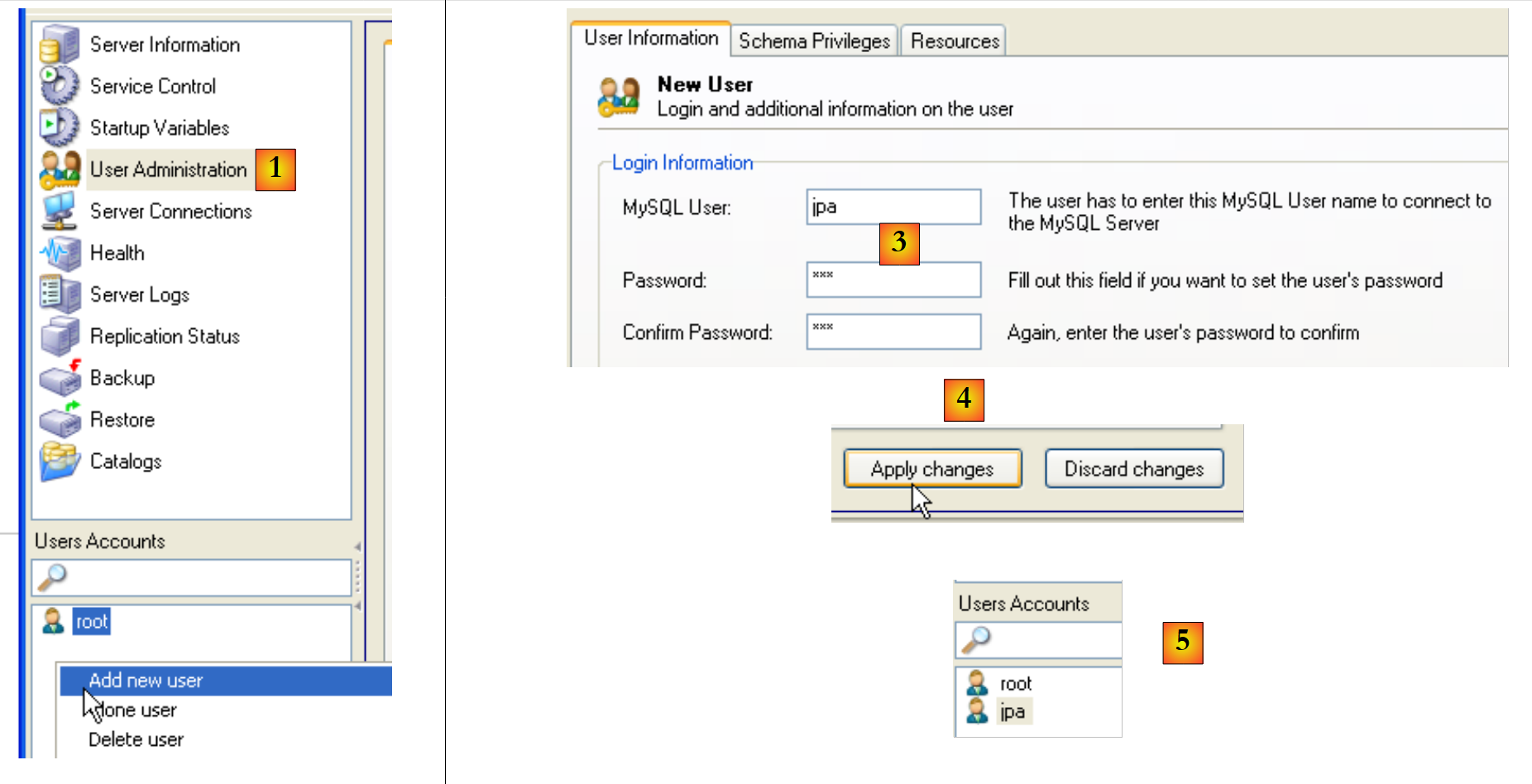 |
- in [1]: we selecteren [User Administration]
- in [2]: we klikken met de rechtermuisknop in het gedeelte [User accounts] om een nieuwe gebruiker aan te maken
- in [3]: de gebruiker heet jpa en zijn wachtwoord is jpa
- in [4]: bevestig het aanmaken
- in [5]: de gebruiker [jpa] verschijnt in het venster [User Accounts]
Nu de database:
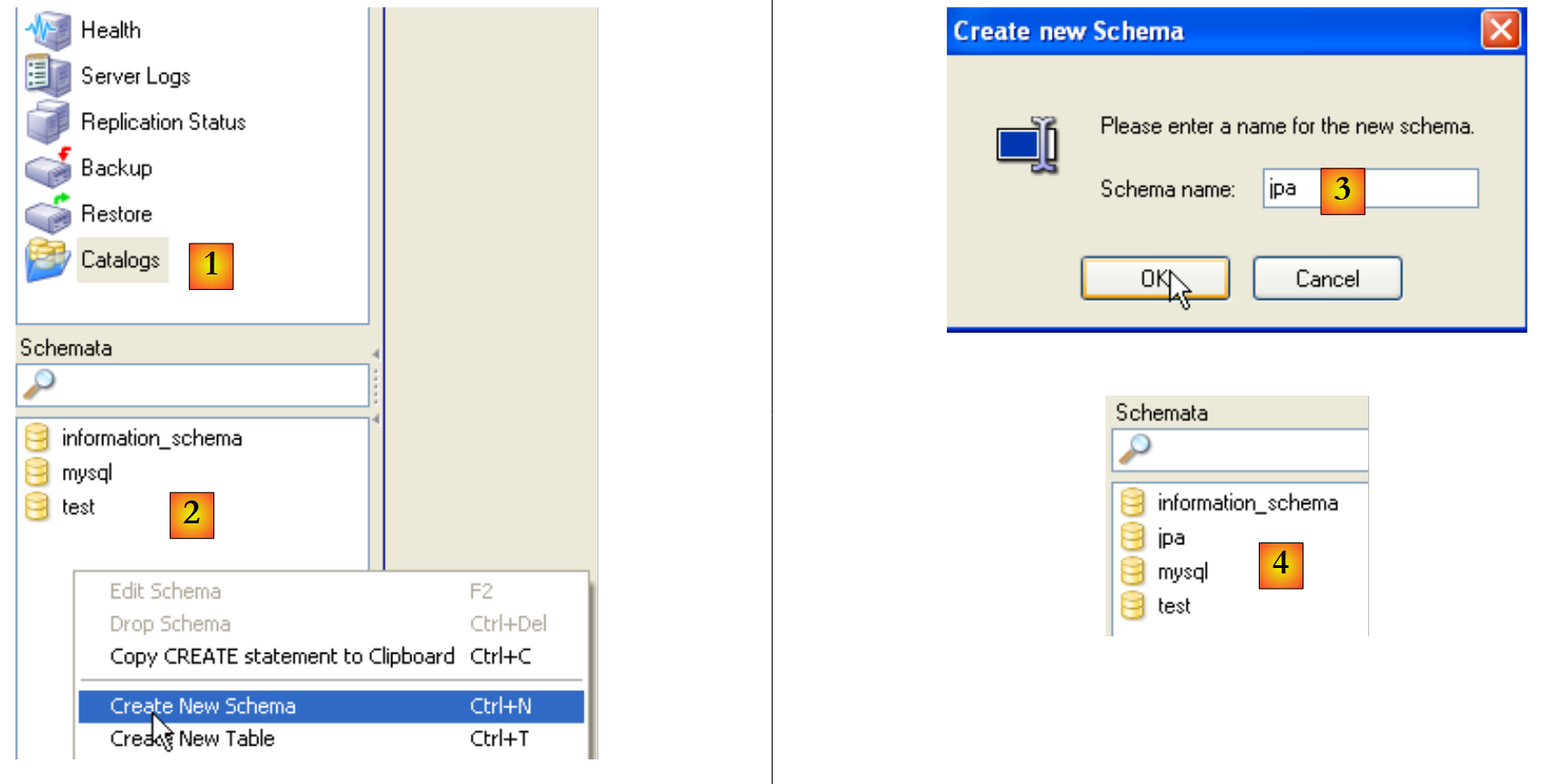 |
- in [1]: de optie [Catalogs] selecteren
- in [2]: klik met de rechtermuisknop op het venster [Schemata] om een nieuw schema aan te maken (wijst naar een database)
- in [3]: het nieuwe schema wordt
- in [4]: het verschijnt in het venster [Schemata]
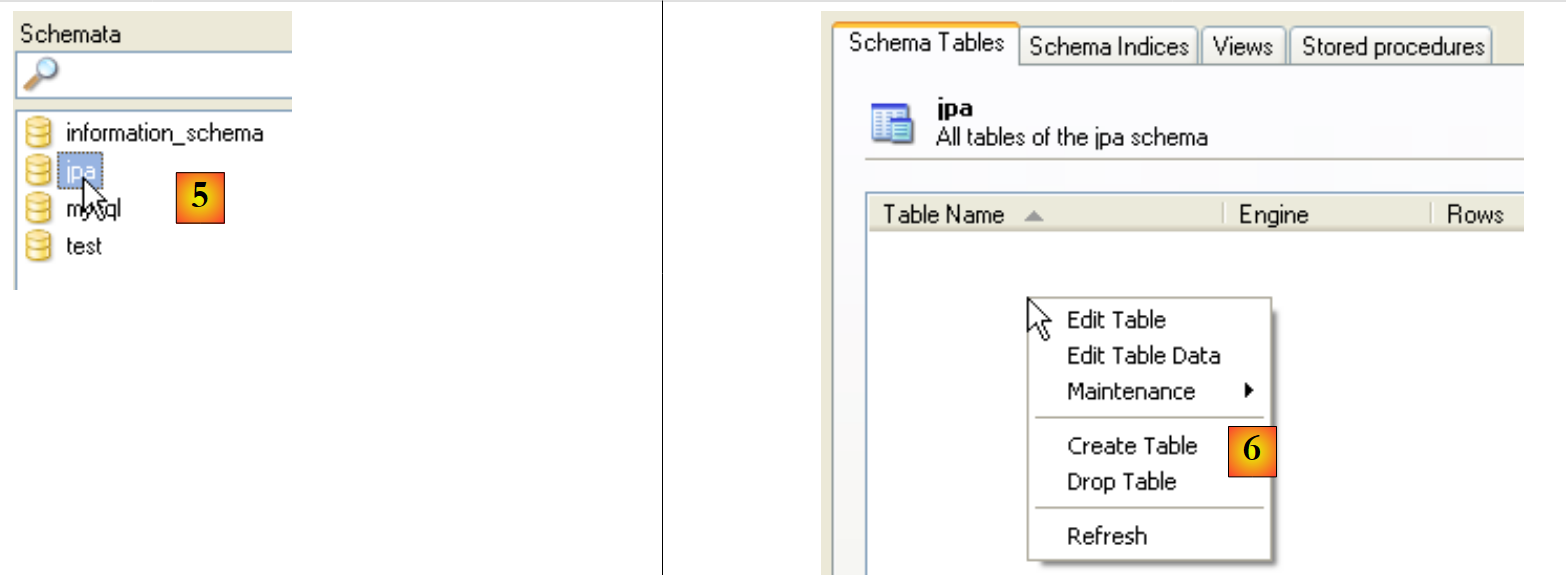 |
- in [5]: selecteer het schema [jpa]
- in [6]: de objecten van het schema [jpa] verschijnen, met name de tabellen. Er zijn er nog geen. Met een rechtermuisklik kunt u er een aanmaken. We laten het aan de lezer over om dit te doen.
Laten we teruggaan naar de gebruiker [jpa] om hem alle rechten te geven op het schema [jpa]:
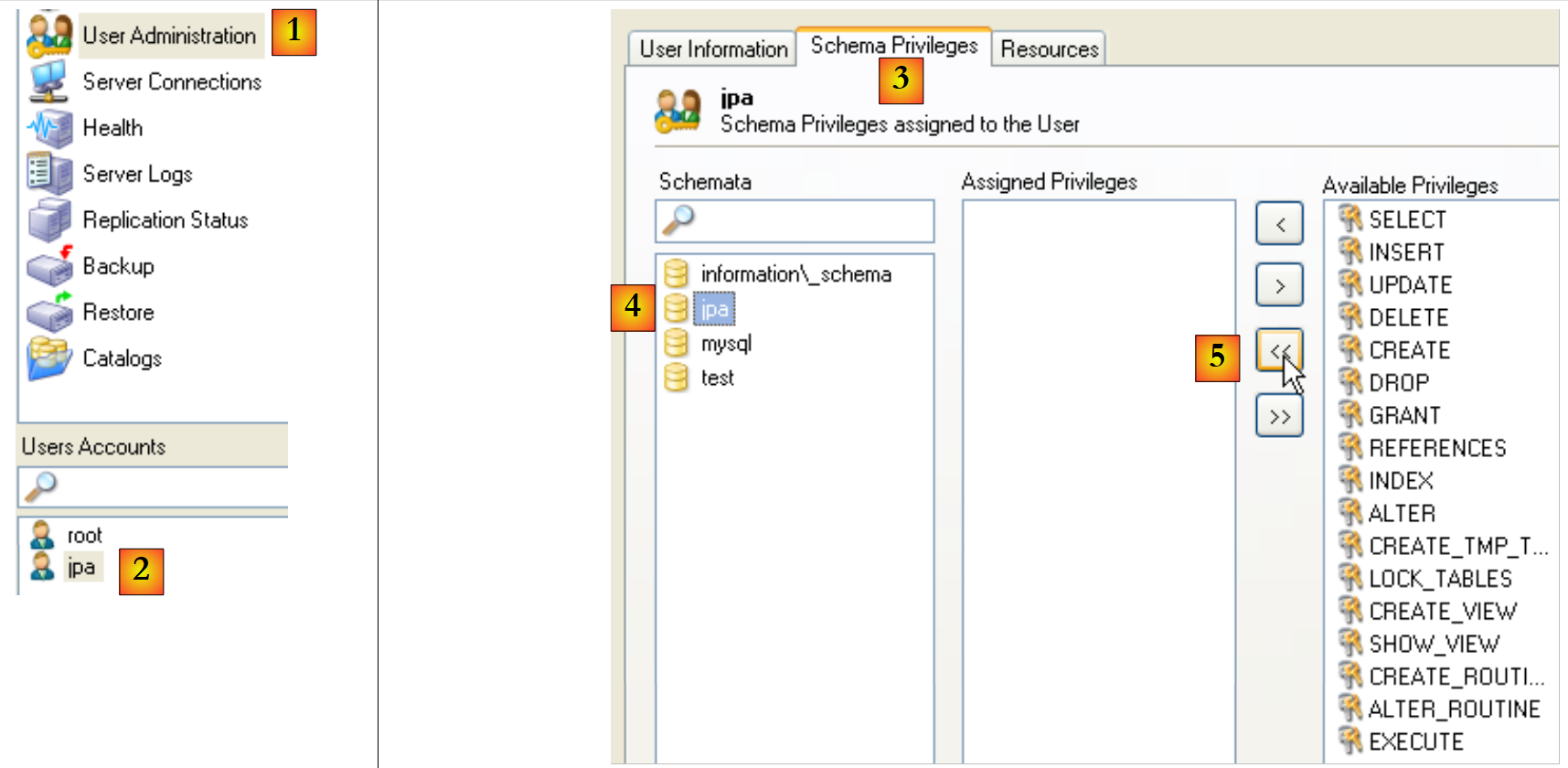 |
- in [1], vervolgens [2]: selecteer gebruiker [jpa]
- in [3]: selecteer het tabblad [Schema Privileges]
- in [4]: selecteer het schema [jpa]
- in [5]: we verlenen de gebruiker [jpa] alle rechten op het schema [jpa]
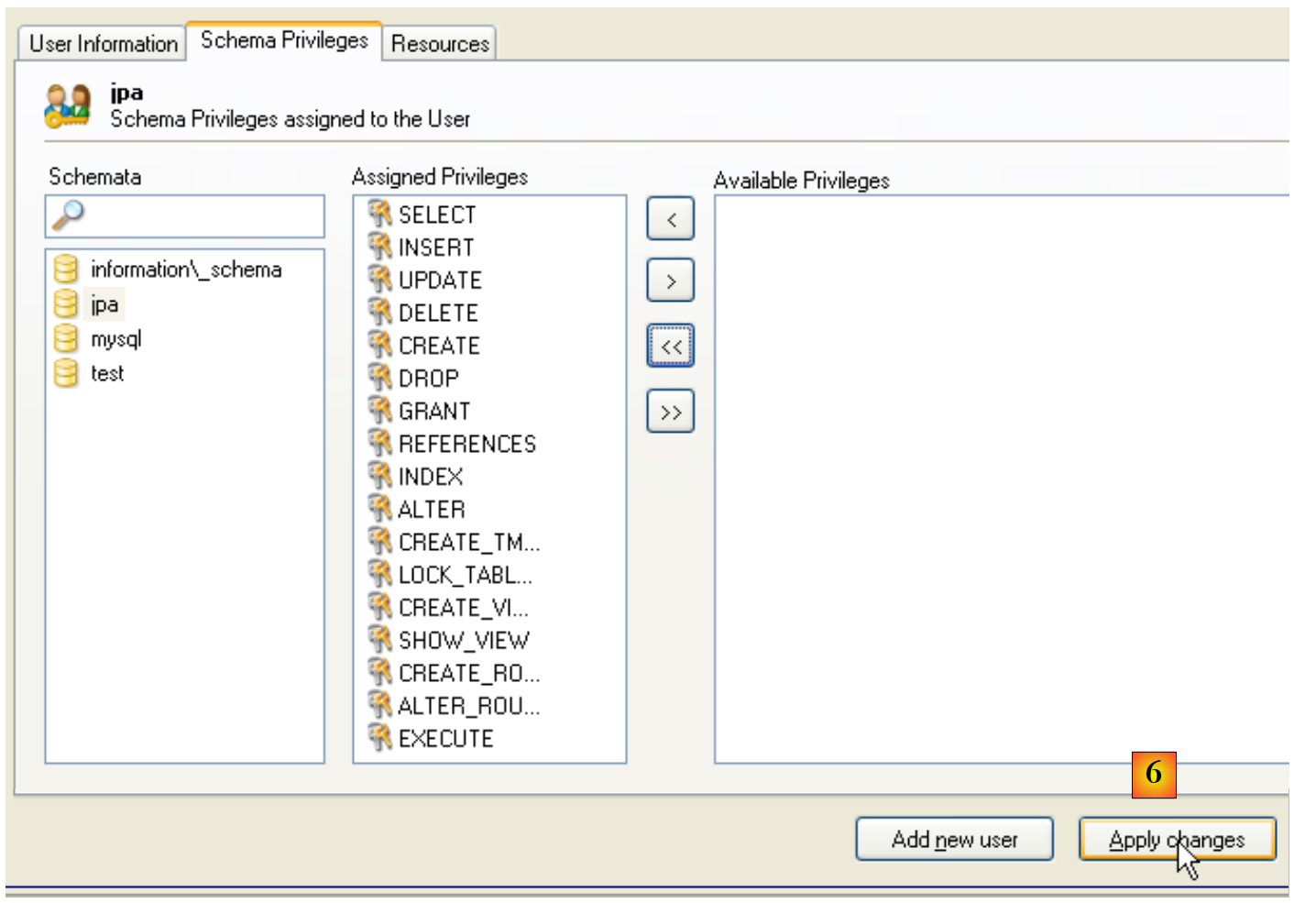 |
- naar [6]: we bevestigen de aangebrachte wijzigingen
Om te controleren of de gebruiker [jpa] met het schema [jpa] kan werken, sluiten we de beheerder MySQL af. We starten deze opnieuw op en loggen deze keer in onder de naam [jpa/jpa]:
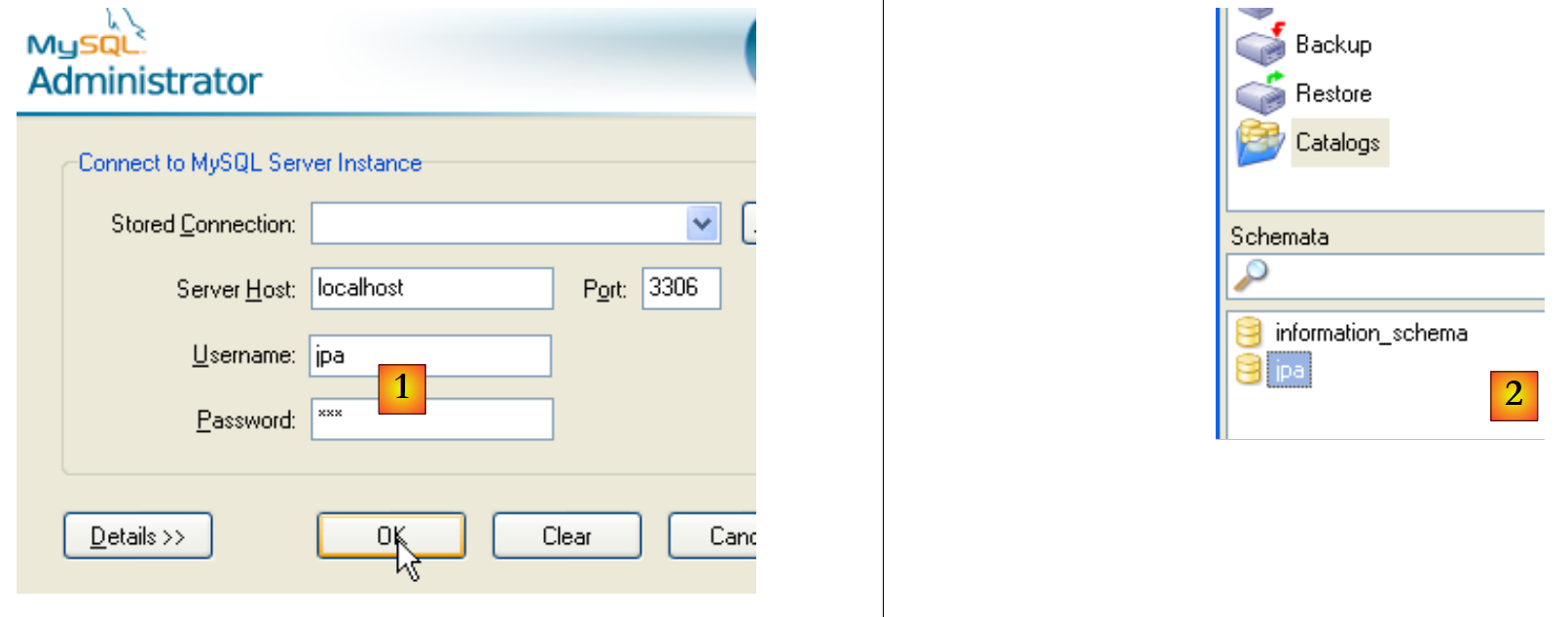 |
- in [1]: we loggen in (jpa/jpa)
- in [2]: de aanmelding is gelukt en in [Schemata] zien we de schema’s waarvoor we rechten hebben. We zien het schema [jpa].
We gaan nu een tabel [ARTICLES] aanmaken met behulp van een script SQL.
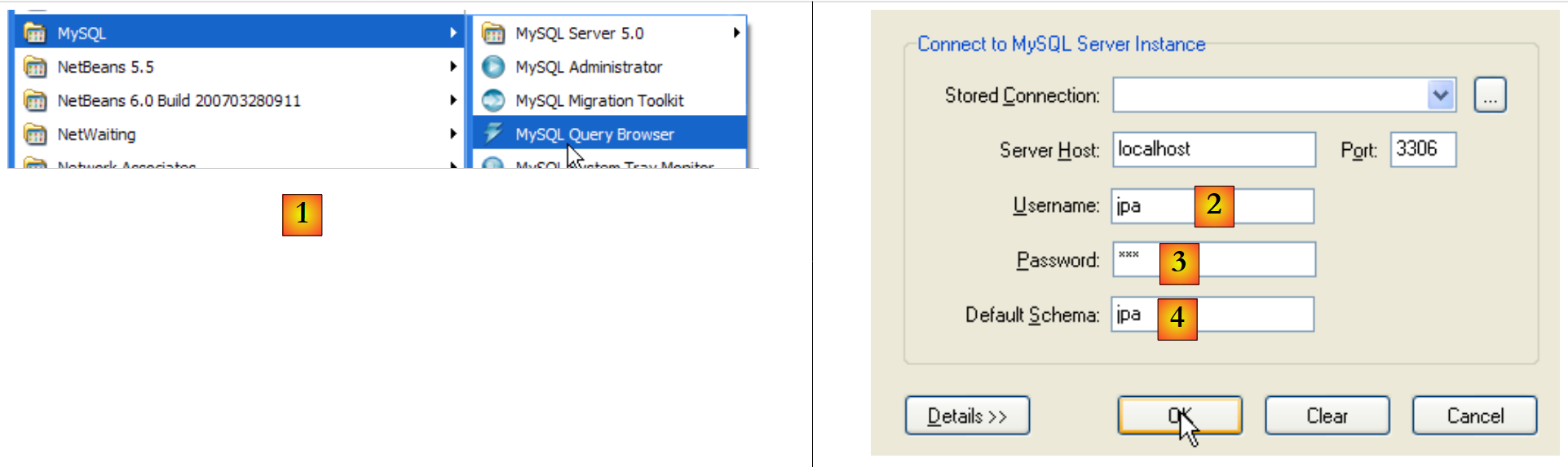 |
- naar [1]: gebruik de toepassing [MySQL Query Browser]
- naar [2], [3], [4]: log in (jpa / jpa / jpa)
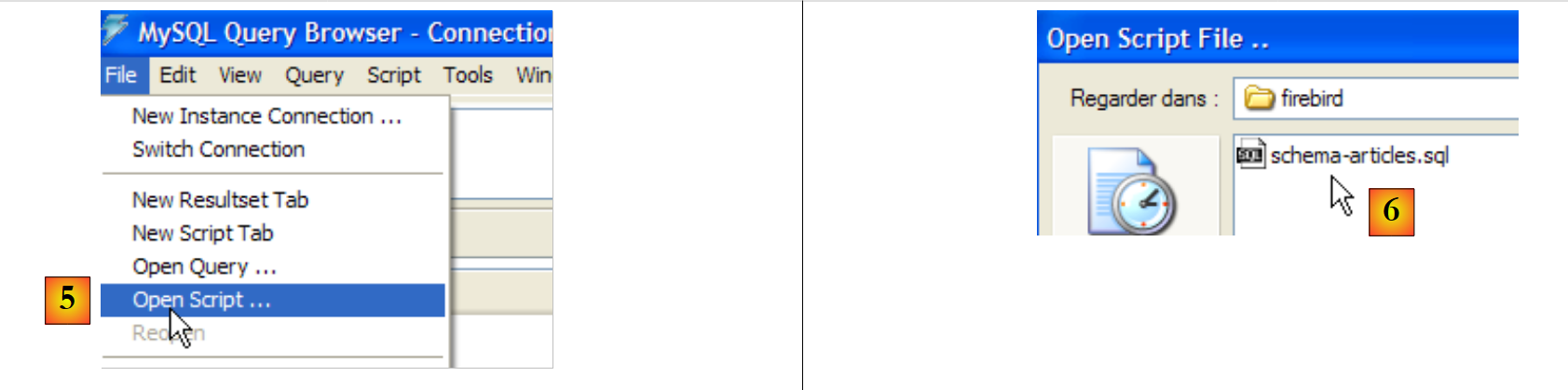 |
- naar [5]: open een script SQL om het uit te voeren
- in [6]: het volgende script [schema-articles.sql] aanwijzen:
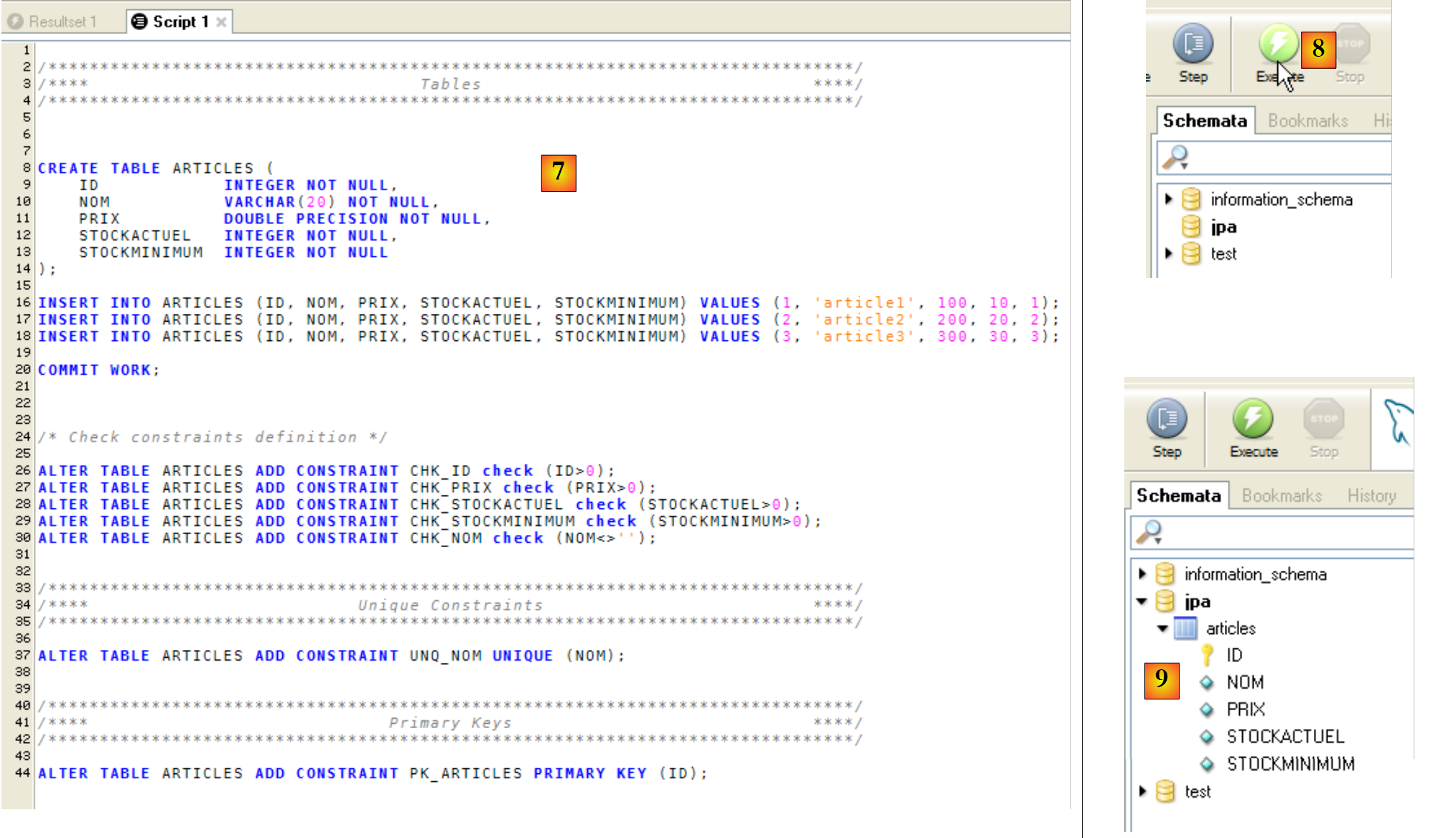 |
- in [7]: het geladen script
- in [8]: het wordt uitgevoerd
- in [9]: de tabel [ARTICLES] is aangemaakt
14.2.5. Installatie van de connector ADO.NET vanuit MySQL5
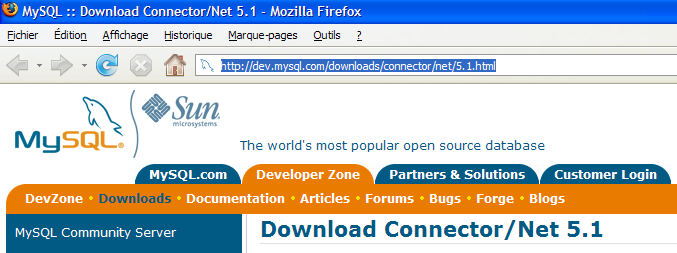
De connector ADO.NET van MySQL5 is beschikbaar (april 2008) op het adres [http://dev.mysql.com/downloads/connector/net/5.1.html]:
 |  |
Door deze connector te installeren, wordt een naamruimte toegevoegd aan het .NET-platform:
14.2.6. Installatie van de driver ODBC van MySQL5
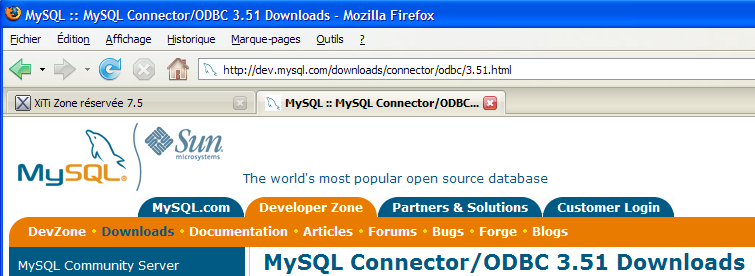
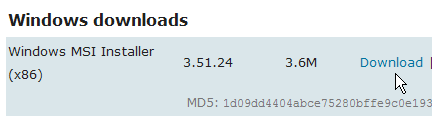
De connector ODBC (Open DataBase Connectivity) van MySQL5 is beschikbaar (april 2008) op het adres [http://dev.mysql.com/downloads/connector/odbc/3.51.html]:
 |  |
Na de installatie kan de aanwezigheid van de connector ODBC als volgt worden gecontroleerd:
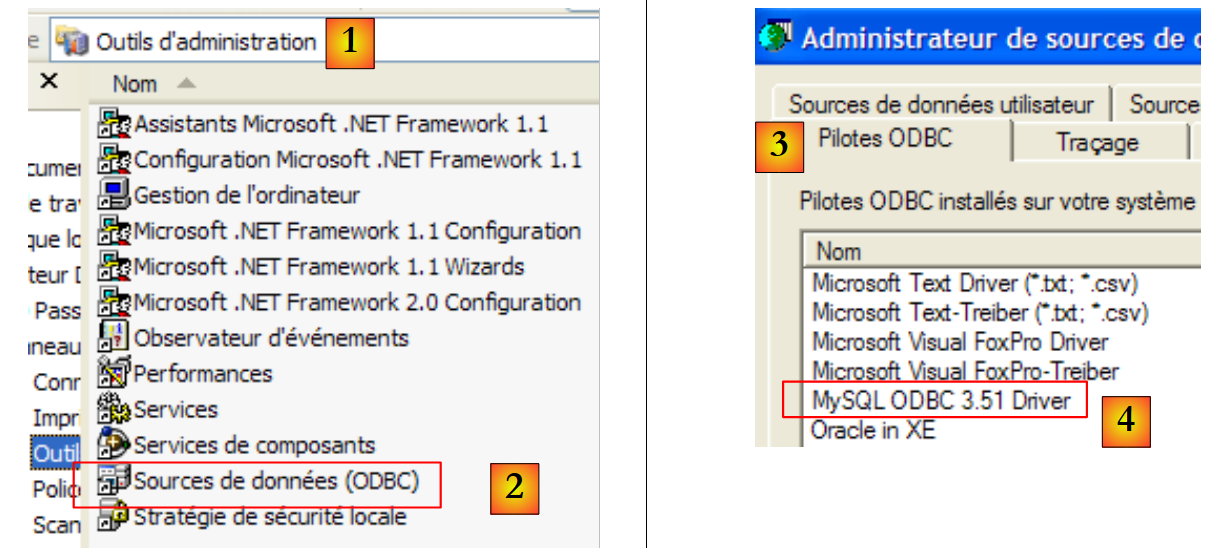 |
- in [1], selecteer [Outils d'administration] (in XP Pro: Startmenu / Configuratiescherm / Prestaties en onderhoud / Systeembeheer)
- in [2], dubbelklik op [Sources de données (ODBC)]
- in [3], selecteer het tabblad [Pilotes ODBC]
- in [4], het stuurprogramma ODBC van MySQL