8. Appendici
8.1. Dove posso trovare Spring?
Il sito web principale di Spring è [http://www.springframework.org/]. Questo è il sito per la versione Java. La versione .NET, attualmente in fase di sviluppo (aprile 2005), è disponibile all'indirizzo [http://www.springframework.net/].
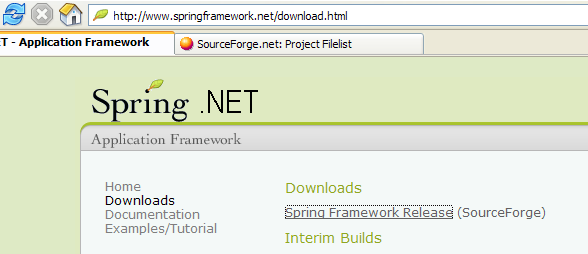
Il sito per il download si trova su [SourceForge]:
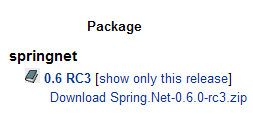
Una volta scaricato il file zip sopra indicato, decomprimilo:
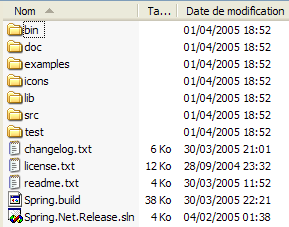
In questo documento abbiamo utilizzato solo il contenuto della cartella [bin]:
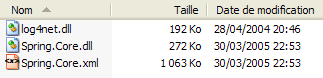
In un progetto Visual Studio che utilizza Spring, è necessario eseguire sempre due operazioni:
- inserire i file sopra indicati nella cartella [bin] del progetto
- aggiungere un riferimento all'assembly [Spring.Core.dll] al progetto
8.2. Dove si trova NUnit?
Il sito web principale di NUnit è [http://www.nunit.org/]. La versione disponibile ad aprile 2005 è la 2.2.0:
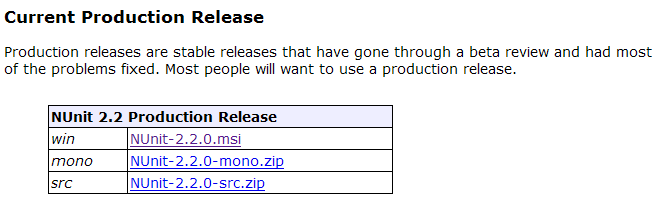
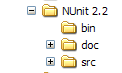
Scarica questa versione e installala. L'installazione crea una cartella contenente l'interfaccia grafica di test:
La parte interessante si trova nella cartella [bin]:
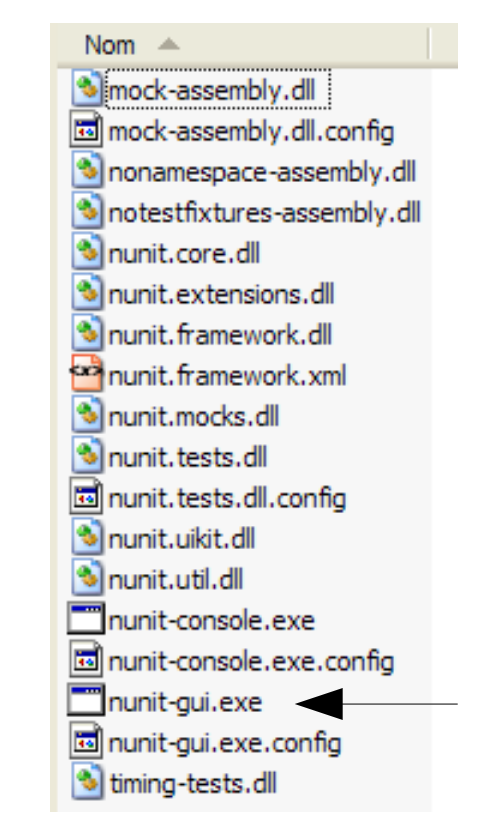
La freccia sopra indica l'utilità di test grafica. L'installazione ha anche aggiunto nuovi elementi al repository degli assembly di Visual Studio, che esploreremo ora.
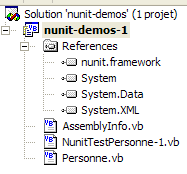
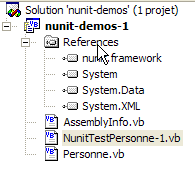
Creiamo il seguente progetto Visual Studio:
La classe sottoposta a test si trova in [Person.vb]:
Public Class Personne

    ' private fields
    Private _nom As String
    Private _age As Integer

    ' default builder
    Public Sub New()
    End Sub

    ' properties associated with private fields
    Public Property nom() As String
        Get
            Return _nom
        End Get
        Set(ByVal Value As String)
            _nom = Value
        End Set
    End Property

    Public Property age() As Integer
        Get
            Return _age
        End Get
        Set(ByVal Value As Integer)
            _age = Value
        End Set
    End Property

    ' identity chain
    Public Overrides Function tostring() As String
        Return String.Format("[{0},{1}]", nom, age)
    End Function

    ' init method
    Public Sub init()
        Console.WriteLine("init personne {0}", Me.ToString)
    End Sub

    ' close method
    Public Sub close()
        Console.WriteLine("destroy personne {0}", Me.ToString)
    End Sub

End Class
La classe di test si trova in [NunitTestPersonne-1.vb]:
Imports System
Imports NUnit.Framework

<TestFixture()> _
 Public Class NunitTestPersonne

    ' object tested
    Private personne1 As Personne

    <SetUp()> _
    Public Sub init()
        ' create an instance of Person
        personne1 = New Personne
        ' log
        Console.WriteLine("setup test")
    End Sub

    <Test()> _
    Public Sub demo()
        ' log screen
        Console.WriteLine("début test")
        ' init person1
        With personne1
            .nom = "paul"
            .age = 10
        End With
        ' tests
        Assert.AreEqual("paul", personne1.nom)
        Assert.AreEqual(10, personne1.age)
        ' log screen
        Console.WriteLine("fin test")
    End Sub

    <TearDown()> _
    Public Sub destroy()
        ' follow-up
        Console.WriteLine("teardown test")
    End Sub

End Class
Alcune cose da notare:
- ai metodi vengono assegnati attributi quali <Setup()>, <TearDown()>, ...
- affinché questi attributi vengano riconosciuti, devono verificarsi le seguenti condizioni:
- il progetto fa riferimento all'assembly [nunit.framework.dll]
- la classe di test importa lo spazio dei nomi [NUnit.Framework]
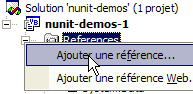
Il riferimento viene aggiunto facendo clic con il tasto destro del mouse su [Riferimenti] in Esplora soluzioni:
 |  |
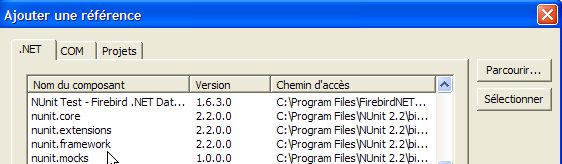
L'assembly [nunit.framework.dll] dovrebbe essere presente nell'elenco se l'installazione di [NUnit] è andata a buon fine. È sufficiente fare doppio clic sull'assembly per aggiungerlo al progetto:
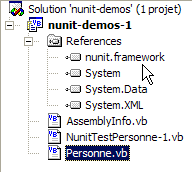
Una volta fatto ciò, la classe di test [NunitTestPersonne] deve importare lo spazio dei nomi [NUnit.Framework]:
Gli attributi della classe di test [NunitTestPersonne] dovrebbero quindi essere riconosciuti.
- L'attributo <Test()> indica un metodo da testare
- L'attributo <Setup()> indica il metodo da eseguire prima di ogni metodo sottoposto a test
- L'attributo <TearDown()> indica il metodo da eseguire dopo ogni metodo sottoposto a test
- Il metodo Assert.AreEqual consente di verificare l'uguaglianza di due entità. Esistono molti altri metodi del tipo Assert.xx.
- L'utilità NUnit interrompe l'esecuzione di un metodo testato non appena un metodo [Assert] fallisce e visualizza un messaggio di errore. In caso contrario, visualizza un messaggio di successo.
Configuriamo il nostro progetto per generare una DLL:
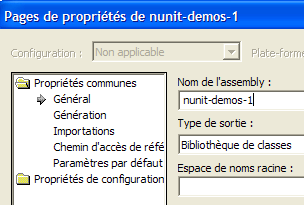
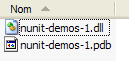
La DLL generata si chiamerà [nunit-demos-1.dll] e verrà collocata per impostazione predefinita nella cartella [bin] del progetto. Compiliamo il nostro progetto. Nella cartella [bin] otteniamo quanto segue:
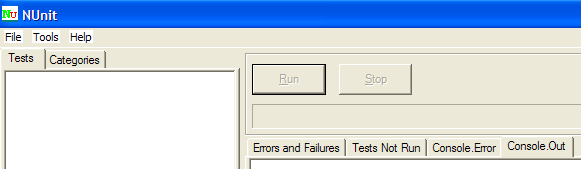
Ora avviamo l'utilità di test grafica Nunit. Ricordiamo che si trova in <Nunit>\bin e si chiama [nunit-gui.exe]. <Nunit> si riferisce alla cartella di installazione [Nunit]. Otteniamo la seguente interfaccia:
Utilizziamo l'opzione di menu [File/Open] per caricare la DLL [nunit-demos-1.dll] dal nostro progetto:

[Nunit] è in grado di rilevare automaticamente le classi di test contenute nella DLL caricata. In questo caso, individua la classe [NunitTestPersonne]. Visualizza quindi tutti i metodi della classe che presentano l'attributo <Test()>. Il pulsante [Esegui] consente di eseguire i test sull'oggetto selezionato. Se si tratta della classe [NunitTestPersonne], vengono testati tutti i metodi visualizzati. È possibile testare un metodo specifico selezionandolo e facendo clic su [Run]. Eseguiamo la classe:
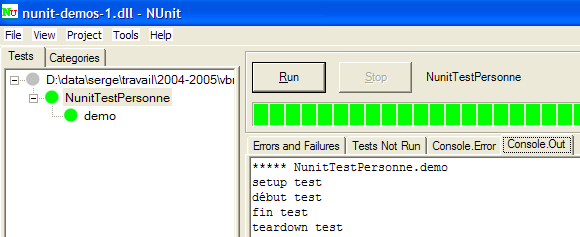
Un test riuscito su un metodo è indicato da un punto verde accanto al metodo nella finestra di sinistra. Un test fallito è indicato da un punto rosso.
La finestra [Console.Out] sulla destra mostra l'output sullo schermo prodotto dai metodi testati. In questo caso, volevamo seguire l'andamento di un test:
- La riga 1 mostra che il metodo con attributo <Setup()> viene eseguito prima del test
- Le righe 2–3 sono generate dal metodo [demo] sottoposto a test (vedi il codice sopra)
- La riga 4 mostra che il metodo dell'attributo <TearDown()> viene eseguito dopo il test