8. Allegati
8.1. Dove trovare Spring?
Il sito principale di Spring è [http://www.springframework.org/]. Si tratta del sito della versione Java. La versione .NET attualmente in fase di sviluppo (aprile 2005) è disponibile all'URL [http://www.springframework.net/].
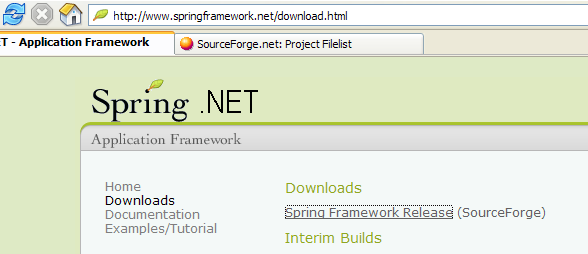
Il sito di download è disponibile all’indirizzo [SourceForge]:
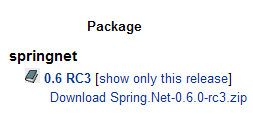
Una volta scaricato il file zip sopra indicato, decomprimerlo:
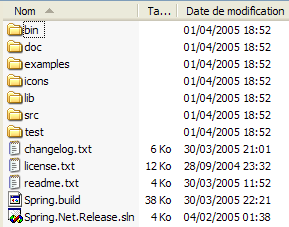
In questo documento abbiamo utilizzato solo il contenuto della cartella [bin]:
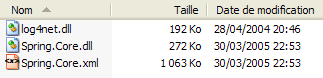
In un progetto Visual Studio che utilizza Spring, è necessario eseguire sistematicamente due operazioni:
- inserire i file sopra indicati nella cartella [bin] del progetto
- aggiungere al progetto un riferimento all’assembly [Spring.Core.dll]
8.2. Dove si trova NUnit?
Il sito principale di Nunit è [http://www.nunit.org/]. La versione disponibile nell'aprile 2005 è la 2.2.0:
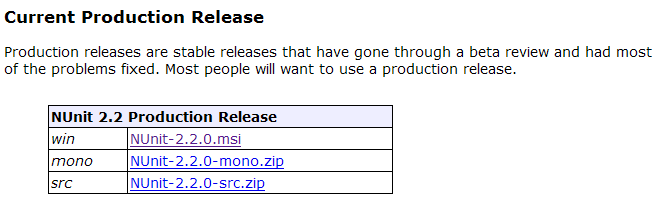
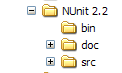
Scaricate questa versione e installatela. L'installazione crea una cartella in cui si trova la versione grafica di prova:
Ciò che è interessante si trova nella cartella [bin]:
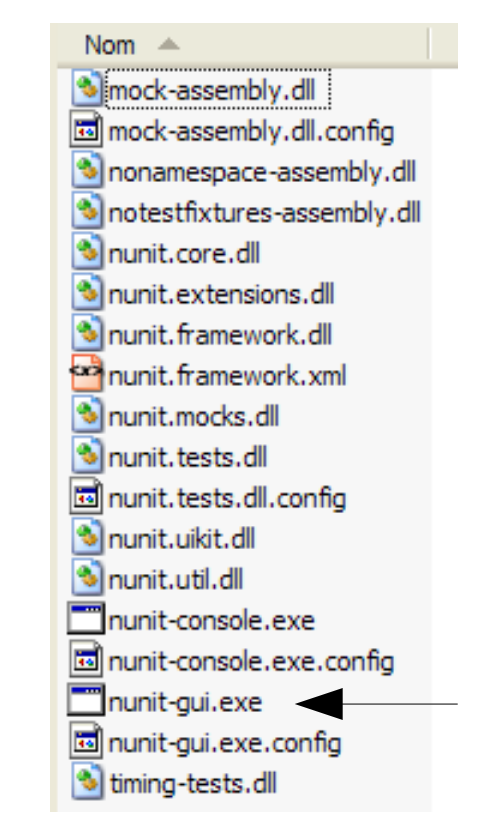
La freccia sopra indica l’utilità grafica di test. L’installazione ha inoltre aggiunto nuovi elementi al repository degli assembly di Visual Studio che scopriremo ora.
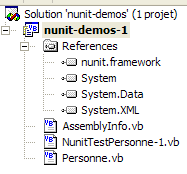
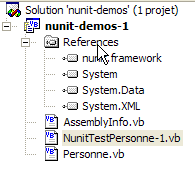
Creiamo il seguente progetto Visual Studio:
La classe sottoposta a test si trova in [Personne.vb]:
Public Class Personne

     ' campi privati
    Private _nom As String
    Private _age As Integer

     ' costruttore predefinito
    Public Sub New()
    End Sub

     ' proprietà associate ai campi privati
    Public Property nom() As String
        Get
            Return _nom
        End Get
        Set(ByVal Value As String)
            _nom = Value
        End Set
    End Property

    Public Property age() As Integer
        Get
            Return _age
        End Get
        Set(ByVal Value As Integer)
            _age = Value
        End Set
    End Property

     ' stringa di identità
    Public Overrides Function tostring() As String
        Return String.Format("[{0},{1}]", nom, age)
    End Function

     ' metodo init
    Public Sub init()
        Console.WriteLine("init personne {0}", Me.ToString)
    End Sub

     ' metodo close
    Public Sub close()
        Console.WriteLine("destroy personne {0}", Me.ToString)
    End Sub

End Class
La classe di test si trova in [NunitTestPersonne-1.vb]:
Imports System
Imports NUnit.Framework

<TestFixture()> _
 Public Class NunitTestPersonne

     ' oggetto sottoposto a test
    Private personne1 As Personne

    <SetUp()> _
    Public Sub init()
         ' si crea un'istanza di Persona
        personne1 = New Personne
         ' log
        Console.WriteLine("setup test")
    End Sub

    <Test()> _
    Public Sub demo()
         ' log schermo
        Console.WriteLine("début test")
         ' inizializzazione persona1
        With personne1
            .nom = "paul"
            .age = 10
        End With
         ' test
        Assert.AreEqual("paul", personne1.nom)
        Assert.AreEqual(10, personne1.age)
         ' log schermo
        Console.WriteLine("fin test")
    End Sub

    <TearDown()> _
    Public Sub destroy()
         ' monitoraggio
        Console.WriteLine("teardown test")
    End Sub

End Class
Ci sono diversi aspetti da sottolineare:
- i metodi sono dotati di attributi quali <Setup()>, <TearDown()>, ...
- affinché tali attributi vengano riconosciuti, è necessario che:
- il progetto faccia riferimento all'assembly [nunit.framework.dll]
- la classe di test importi lo spazio dei nomi [NUnit.Framework]
Il riferimento si ottiene facendo clic con il tasto destro del mouse su [References] nell’Esplora soluzioni:
 | 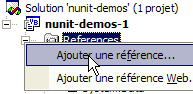 |
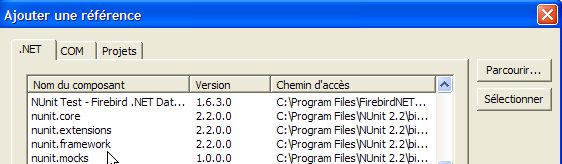
L'assembly [nunit.framework.dll] dovrebbe essere presente nell'elenco proposto se l'installazione di [Nunit] è andata a buon fine. È sufficiente fare doppio clic sull'assembly per aggiungerlo al progetto:
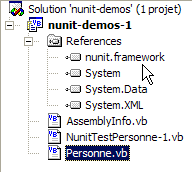
Una volta fatto ciò, la classe di test [NunitTestPersonne] deve importare lo spazio dei nomi [NUnit.Framework]:
Gli attributi della classe di test [NunitTestPersonne] devono quindi essere riconosciuti.
- l'attributo <Test()> indica un metodo da testare
- l'attributo <Setup()> indica il metodo da eseguire prima di ogni metodo sottoposto a test
- l'attributo <TearDown()> indica il metodo da eseguire dopo ogni metodo testato
- il metodo Assert.AreEqual consente di verificare l’uguaglianza tra due entités.Il; esistono numerosi altri metodi di tipo Assert.xx.
- L'utilità NUnit interrompe l'esecuzione di un metodo testato non appena un metodo [Assert] fallisce e visualizza un messaggio di errore. In caso contrario, visualizza un messaggio di esito positivo.
Configuriamo il nostro progetto in modo che generi un DLL:
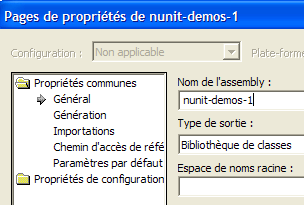
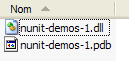
Il DLL generato si chiamerà [nunit-demos-1.dll] e verrà inserito per impostazione predefinita nella cartella [bin] del progetto. Generiamo il nostro progetto. Nella cartella [bin] otteniamo:
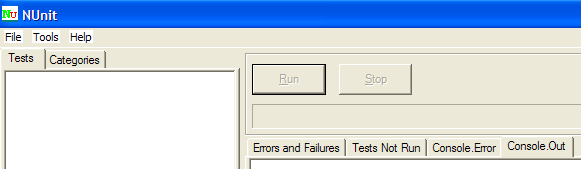
Avviamo ora l’utilità di test grafico Nunit. Ricordiamo che si trova in <Nunit>\bin e che si chiama [nunit-gui.exe]. <Nunit> indica la cartella di installazione di [Nunit]. Si ottiene la seguente interfaccia:
Utilizziamo l’opzione di menu [File/Open] per caricare i file DLL e [nunit-demos-1.dll] del nostro progetto:

[Nunit] è in grado di rilevare automaticamente le classi di test presenti nel file DLL caricato. In questo caso, individua la classe [NunitTestPersonne]. Visualizza quindi tutti i metodi della classe che presentano l’attributo <Test()>. Il pulsante [Run] consente di avviare i test sull’oggetto selezionato. Se quest’ultimo è la classe [NunitTestPersonne], vengono testati tutti i metodi visualizzati. È possibile richiedere il test di un metodo specifico selezionandolo e richiedendone l’esecuzione tramite [Run]. Richiediamo l’esecuzione della classe:
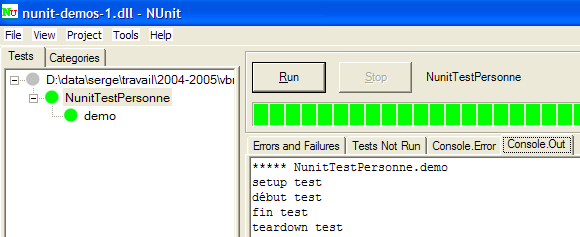
Un test superato su un metodo è indicato da un punto verde accanto al metodo nella finestra di sinistra. Un test fallito è indicato da un punto rosso.
La finestra [Console.Out] a destra mostra le schermate generate dai metodi testati. In questo caso, abbiamo voluto seguire lo svolgimento di un test:
- la riga 1 mostra che il metodo dell'attributo <Setup()> viene eseguito prima del test
- le righe 2-3 sono generate dal metodo [demo] sottoposto a test (vedi il codice sopra)
- la riga 4 mostra che il metodo di attributo <TearDown()> viene eseguito dopo il test