6. Allegati
Di seguito illustriamo come installare gli strumenti utilizzati in questo documento su computer con Windows 7.
6.1. Installazione di STS (Spring Tool Suite)
Installeremo la Spring Tool Suite SpringSource, una versione di Eclipse preconfigurata con numerosi plugin relativi al framework Spring e con una configurazione Maven preinstallata.
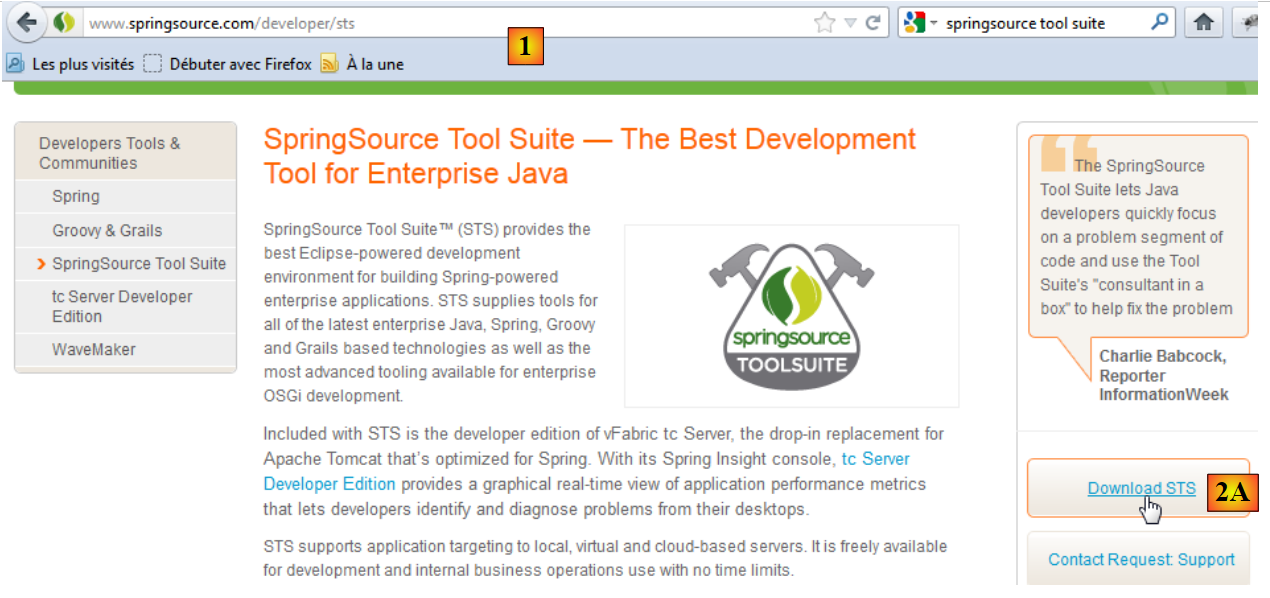 |
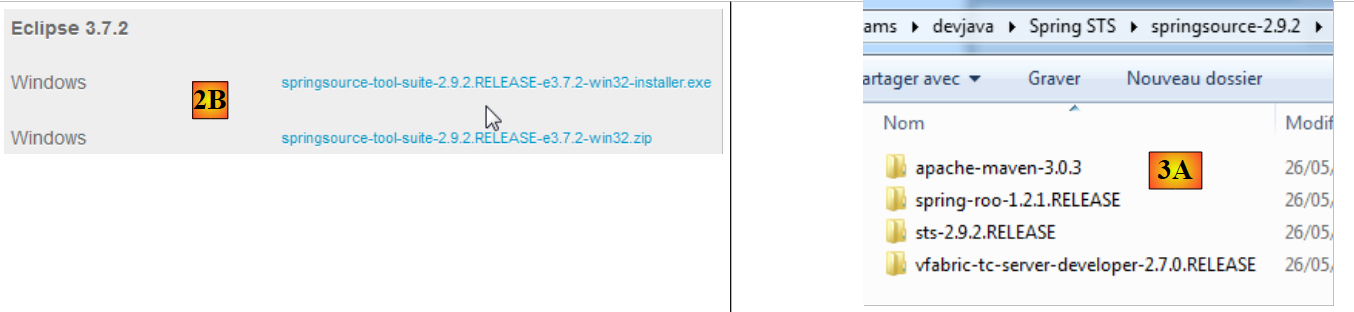
- visitare il sito della SpringSource Tool Suite (STS) [1], per scaricare la versione attuale di STS [2A] [2B],
 |
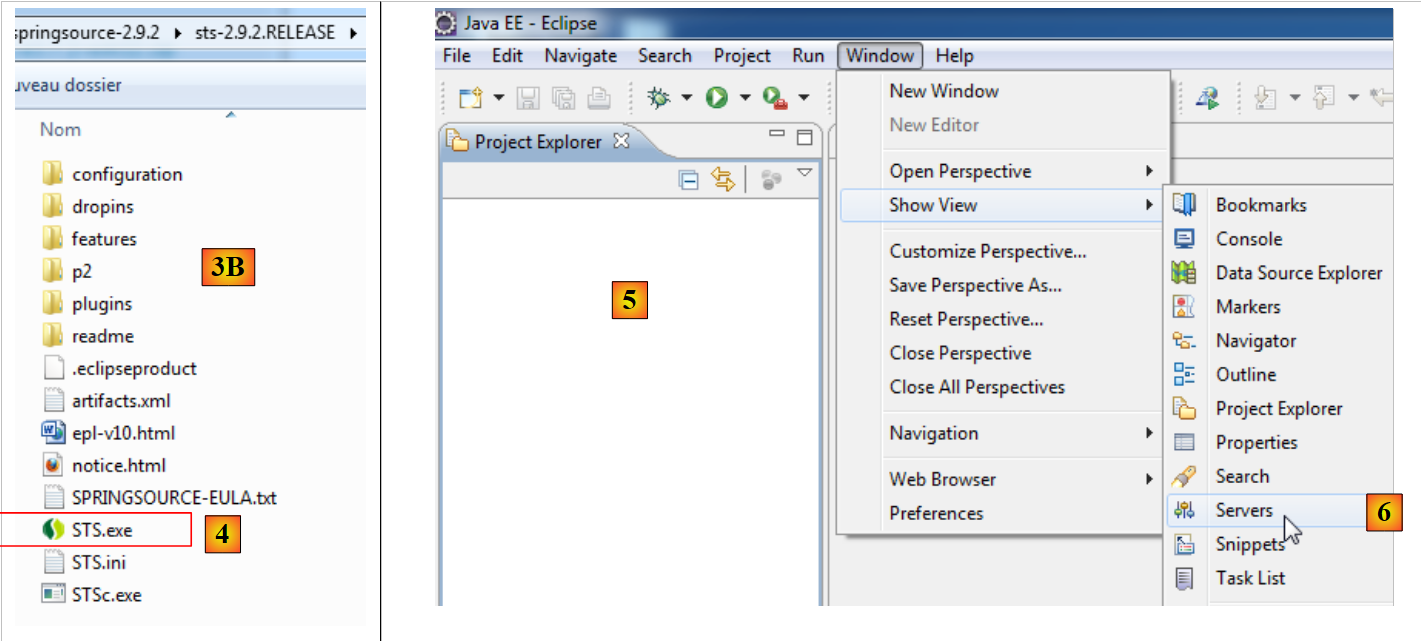 |
- il file scaricato è un programma di installazione che crea la struttura di file [3A] [3B]. In [4], si avvia l'eseguibile,
- in [5], la finestra di lavoro di IDE dopo aver chiuso la finestra di benvenuto. In [6], viene visualizzata la finestra dei server delle applicazioni,
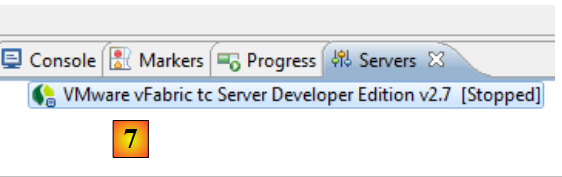 |
- in [7], la finestra dei server. Viene registrato un server. Si tratta di un server VMware compatibile con Tomcat.
L'utilizzo di STS nell'ambito dell'applicazione è spiegato al paragrafo 1.3.2.
6.2. Installazione di [WampServer]
[WampServer] è un pacchetto software per lo sviluppo in PHP / MySQL / Apache su un computer Windows. Lo useremo esclusivamente per SGBD e MySQL.
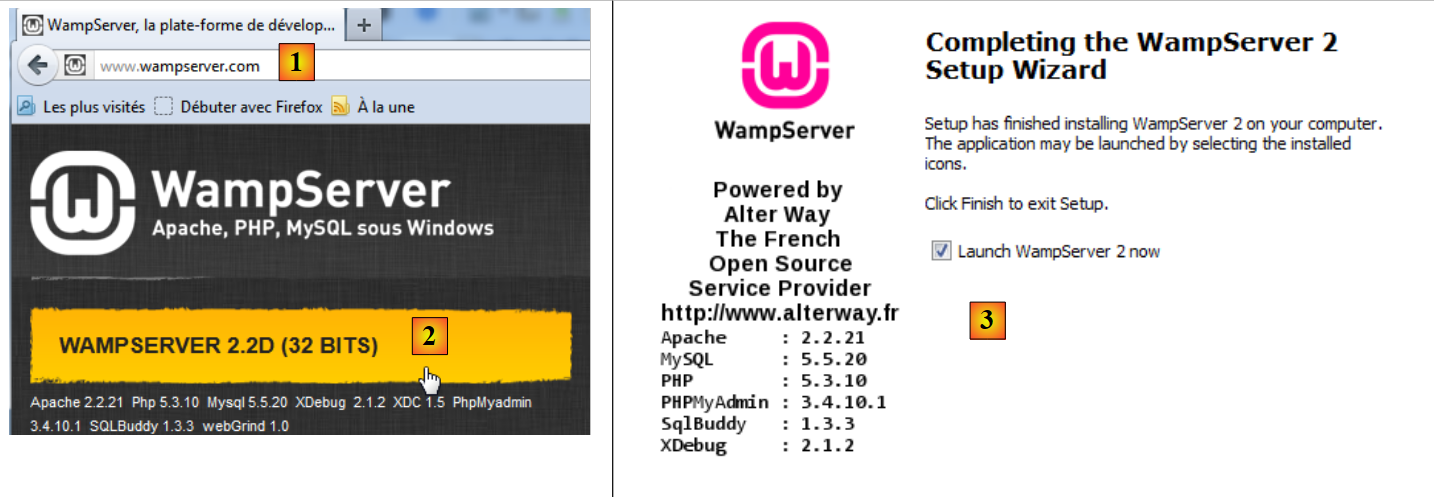 |
- sul sito di [WampServer] [1], scegliere la versione adatta [2],
- il file eseguibile scaricato è un programma di installazione. Durante l'installazione vengono richieste diverse informazioni. Queste non riguardano MySQL. È quindi possibile ignorarle. Al termine dell’installazione viene visualizzata la finestra [3]. Si avvia [WampServer],
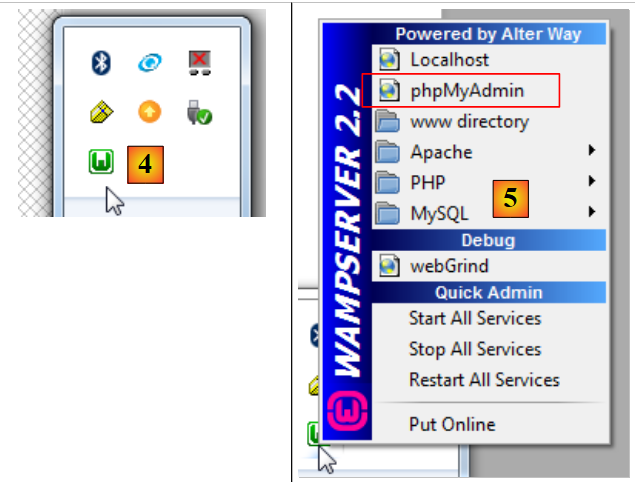 |
- in [4]; l’icona di [WampServer] viene installata nella barra delle applicazioni in basso a destra dello schermo [4];
- quando si fa clic su di essa, viene visualizzato il menu [5]. Esso consente di gestire il server Apache e il SGBD MySQL. Per gestirlo, si utilizza l'opzione [PhpPmyAdmin];
- si ottiene quindi la finestra riportata di seguito,
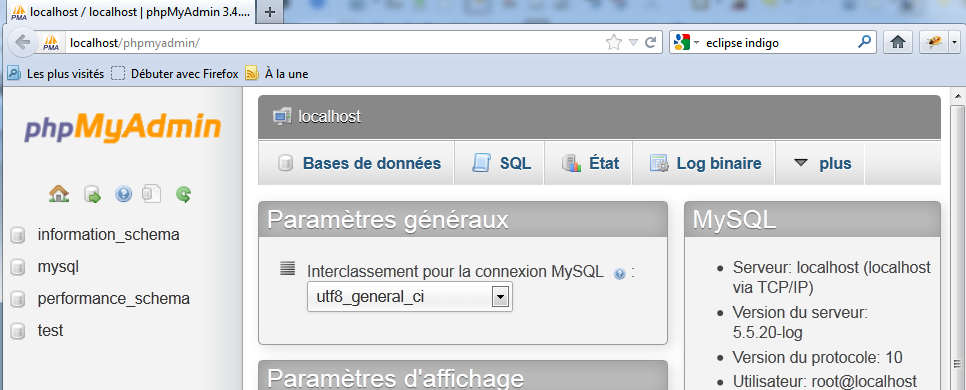
Non forniremo molti dettagli sull’utilizzo di [PhpMyAdmin]. Nel paragrafo 1.3.1 mostriamo come utilizzarlo per creare il database dell’applicazione.
6.3. Installazione di [Webstorm]
[WebStorm] (WS) è la versione di IDE derivata da JetBrains per lo sviluppo di applicazioni HTML / CSS / JS. L'ho trovato perfetto per lo sviluppo di applicazioni Angular. Il sito di download è [http://www.jetbrains.com/webstorm/download/]. Si tratta di un IDE a pagamento, ma è possibile scaricare una versione di prova valida per 30 giorni. Sono disponibili una versione personale e una versione per studenti a prezzi contenuti.
Il suo utilizzo nell’ambito dell’applicazione è descritto al paragrafo 1.3.3. Per installare le librerie JS all’interno di un’applicazione, WS utilizza uno strumento chiamato [bower]. Questo strumento è un modulo di [node.js], un insieme di librerie JS. Inoltre, le librerie JS vengono ricercate su un sito Git, il che richiede un client Git sul computer che effettua il download.
6.3.1. Installazione di [node.js]
Il sito di download di [node.js] è [http://nodejs.org/]. Scaricare il programma di installazione ed eseguirlo. Per il momento non è necessario fare altro.
6.3.2. Installazione dello strumento [bower]
L’installazione dello strumento [bower], che consentirà il download delle librerie JavaScript, può essere effettuata in diversi modi. Noi la eseguiremo dalla console:
C:\Users\Serge Tahé>npm install -g bower
C:\Users\Serge Tahé\AppData\Roaming\npm\bower -> C:\Users\Serge Tahé\AppData\Roaming\npm\node_modules\bower\bin\bower
bower@1.3.7 C:\Users\Serge Tahé\AppData\Roaming\npm\node_modules\bower
├── stringify-object@0.2.1
├── is-root@0.1.0
├── junk@0.3.0
...
├── insight@0.3.1 (object-assign@0.1.2, async@0.2.10, lodash.debounce@2.4.1, req
uest@2.27.0, configstore@0.2.3, inquirer@0.4.1)
├── mout@0.9.1
└── inquirer@0.5.1 (readline2@0.1.0, mute-stream@0.0.4, through@2.3.4, async@0.8
.0, lodash@2.4.1, cli-color@0.3.2)
- riga 1: il comando [node.js] che installa il modulo [bower]. Affinché il comando funzioni, è necessario che l’eseguibile [npm] si trovi nella directory PATH del computer (vedere il paragrafo seguente);
6.3.3. Installazione di [Git]
Git è un sistema di gestione delle versioni del software. Esiste una versione per Windows denominata [msysgit], disponibile su URL e [http://msysgit.github.io/]. Non utilizzeremo [msysgit] per gestire le versioni della nostra applicazione, ma semplicemente per scaricare le librerie JS presenti su siti del tipo [https://github.com] che richiedono un protocollo diaccesso speciale, fornito dal client [msysgit]
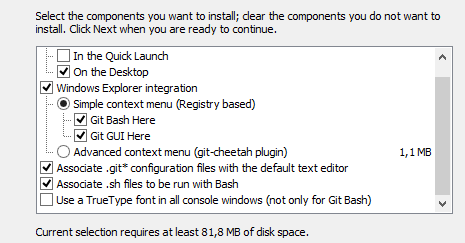
La procedura guidata di installazione propone diverse fasi, tra cui le seguenti:
 | 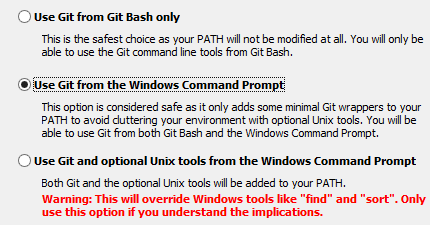 |
Per le altre fasi dell’installazione, è possibile accettare i valori predefiniti proposti.
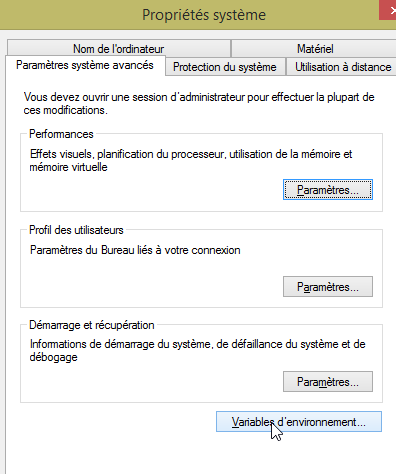
Una volta completata l'installazione di Git, verificare che il file eseguibile si trovi nella cartella PATH del proprio computer: [Panneau de configuration / Système et sécurité / Système / Paramètres systèmes avancés]:
 | 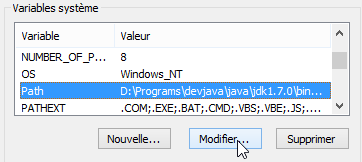 |
La variabile PATH ha il seguente aspetto:
D:\Programs\devjava\java\jdk1.7.0\bin;D:\Programs\ActivePerl\Perl64\site\bin;D:\Programs\ActivePerl\Perl64\bin;D:\Programs\sgbd\OracleXE\app\oracle\product\11.2.0\client;D:\Programs\sgbd\OracleXE\app\oracle\product\11.2.0\client\bin;D:\Programs\sgbd\OracleXE\app\oracle\product\11.2.0\server\bin;...;D:\Programs\javascript\node.js\;D:\Programs\utilitaires\Git\cmd
Verifica che:
- il percorso della cartella di installazione di [node.js] sia presente (in questo caso D:\Programs\javascript\node.js);
- il percorso dell'eseguibile del client Git sia presente (in questo caso D:\Programs\utilità\Git\cmd);
6.3.4. Configurazione di [Webstorm]
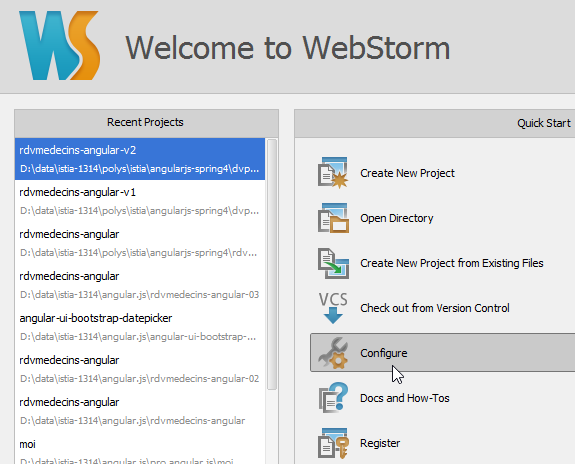
Verifichiamo ora la configurazione di [Webstorm]
 | 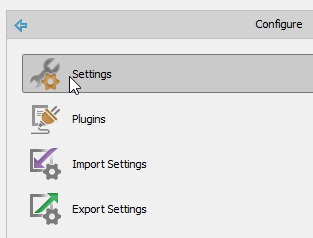 |
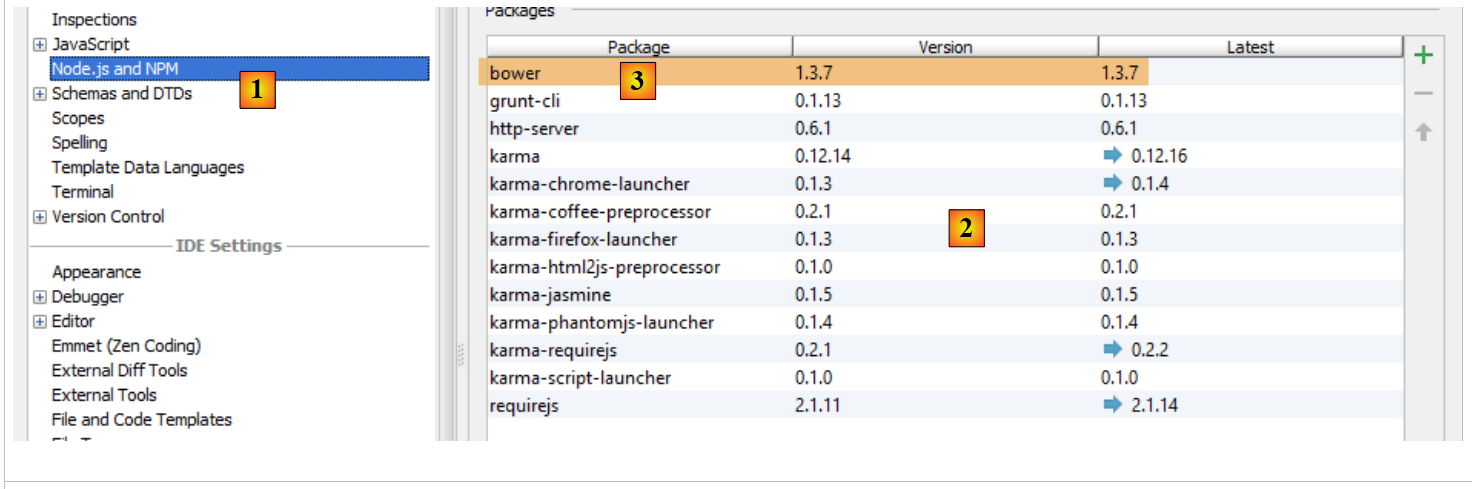 |
Selezionare l’opzione [1] sopra riportata. L'elenco dei moduli [node.js] già installati viene visualizzato in [2]. Questo elenco dovrebbe contenere solo la riga [3] del modulo [bower] se avete seguito la procedura di installazione precedente.
6.4. Installazione di un emulatore per Android
Gli emulatori forniti con il SDK di Android sono lenti, il che ne scoraggia l'utilizzo. L'azienda [Genymotion] offre un emulatore molto più performante. Questo è disponibile su URL [https://cloud.genymotion.com/page/launchpad/download/]
(febbraio 2014).
Dovrete registrarvi per ottenere una versione per uso personale. Scaricate il prodotto [Genymotion] con la macchina virtuale VirtualBox;
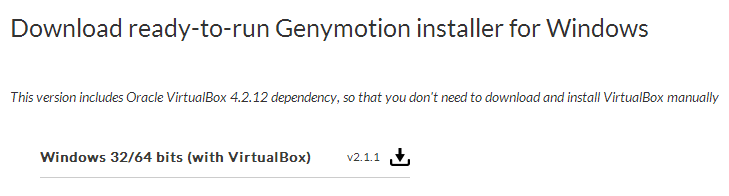
Installate e avviate [Genymotion]. Scaricate quindi un'immagine per tablet o telefono:
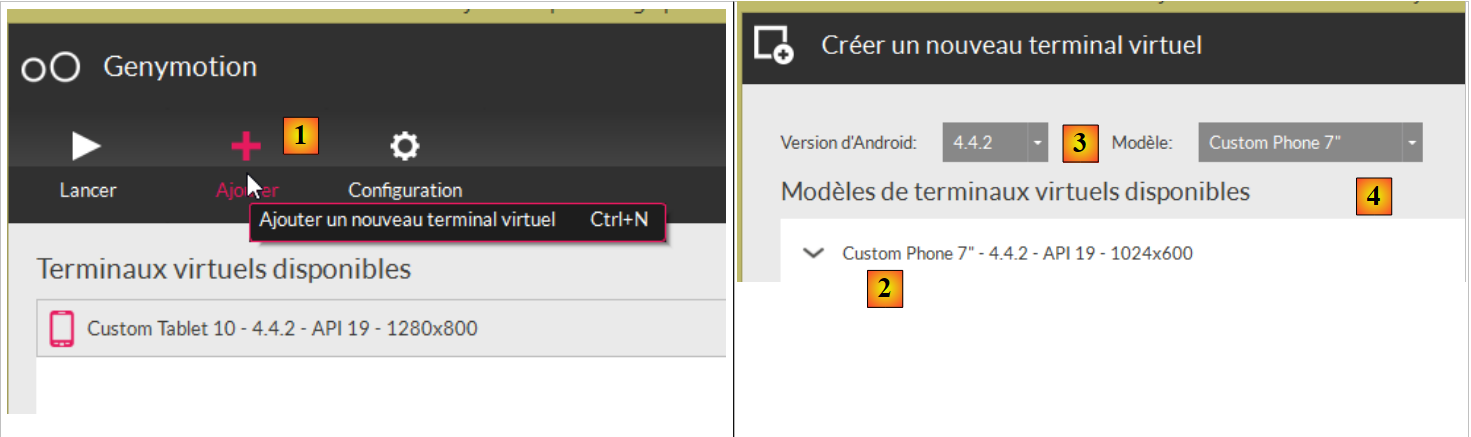 |
- in [1], aggiungere un terminale virtuale;
- in [2], selezionate uno o più terminali da installare. È possibile affinare l’elenco visualizzato specificando la versione di Android desiderata ([3]) e il modello del terminale ([4]);
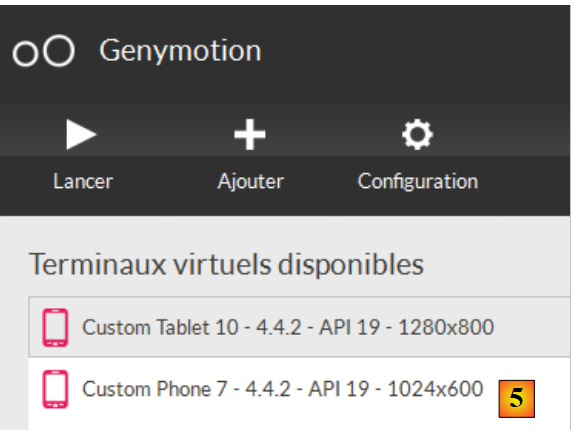 |
- una volta completato il download, otterrete in [5] l’elenco dei terminali virtuali a vostra disposizione per testare le vostre applicazioni Android;
6.5. Installazione del plugin Chrome [Advanced Rest Client]
In questo documento si utilizza il browser Chrome di Google (http://www.google.fr/intl/fr/chrome/browser/). A questo verrà aggiunta l’estensione [Advanced Rest Client] . Si procederà come segue:
- visitare il sito di [Google Web store] (https://chrome.google.com/webstore) con il browser Chrome;
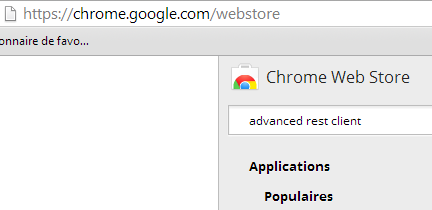
- cercare l’applicazione [Advanced Rest Client]:
 |
- l’applicazione è quindi disponibile per il download:
 |
- per scaricarla, è necessario creare un account Google. [Google Web Store] richiede quindi la conferma [1]:
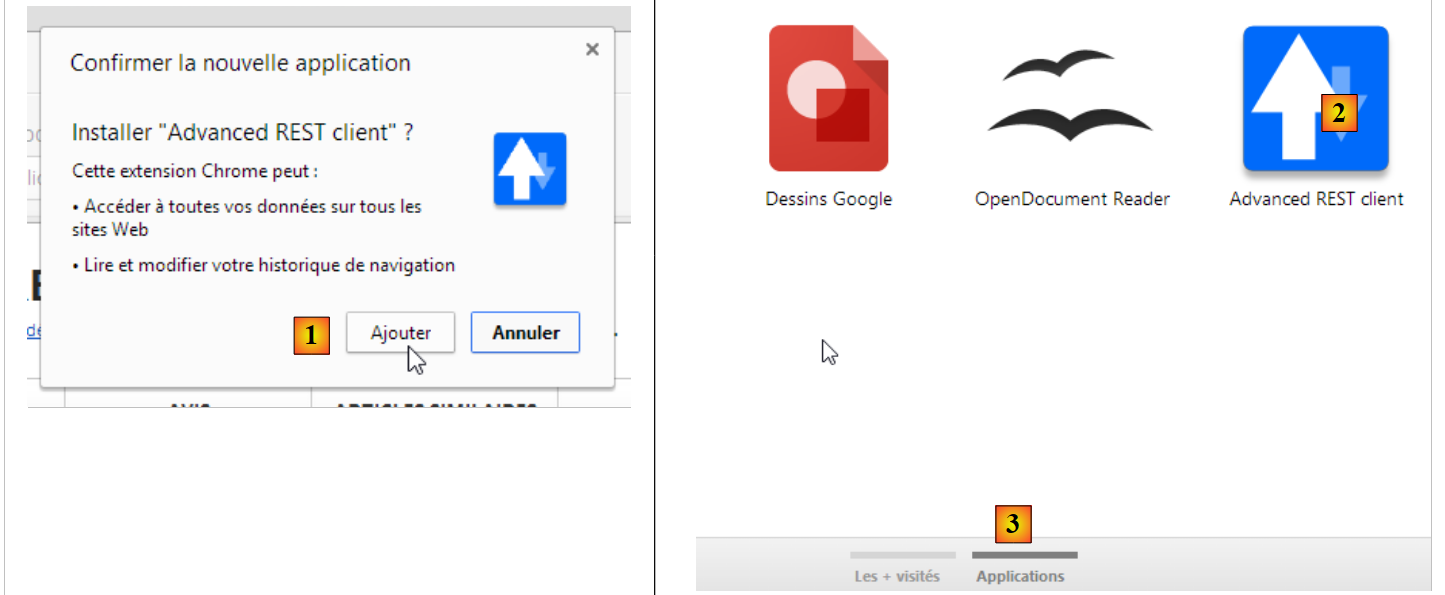 |
- In [2], l’estensione aggiunta è disponibile nell’opzione [Applications] [3]. Questa opzione viene visualizzata su ogni nuova scheda che create (CTRL-T) nel browser.