2. Installazione di un ambiente di lavoro
Gli script sono stati scritti e testati nel seguente ambiente:
- un ambiente server web Apache / SGBD MySQL / PHP 7.3 denominato Laragon;
- l'ambiente di sviluppo NetBeans 10.0;
2.1. Installazione di Laragon
Laragon è un pacchetto che riunisce diversi software:
- un server web Apache. Lo useremo per la scrittura di script web in PHP;
- il SGBD MySQL;
- il linguaggio di scripting PHP;
- un server Redis che implementa una cache per le applicazioni web:
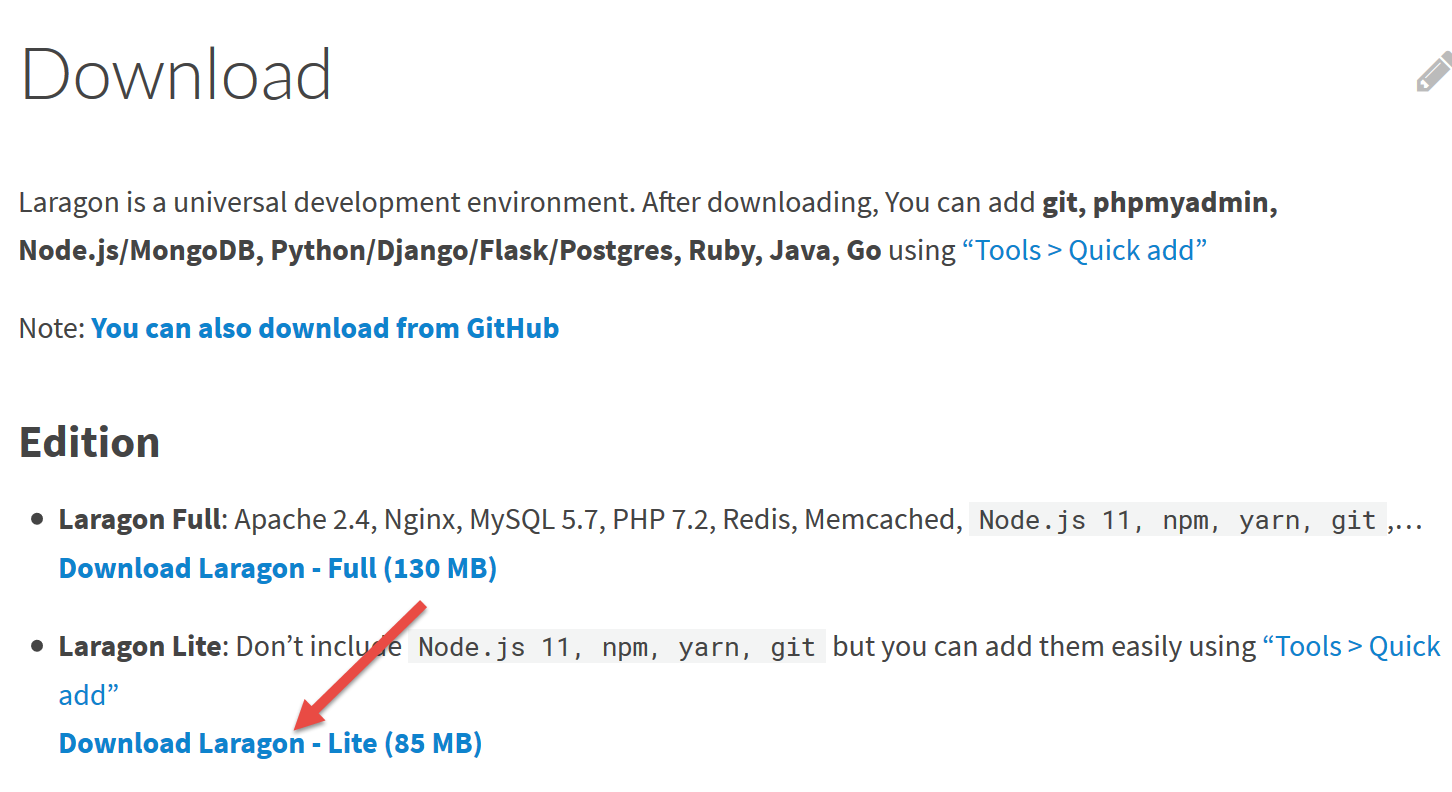
Laragon può essere scaricato (marzo 2019) al seguente indirizzo:
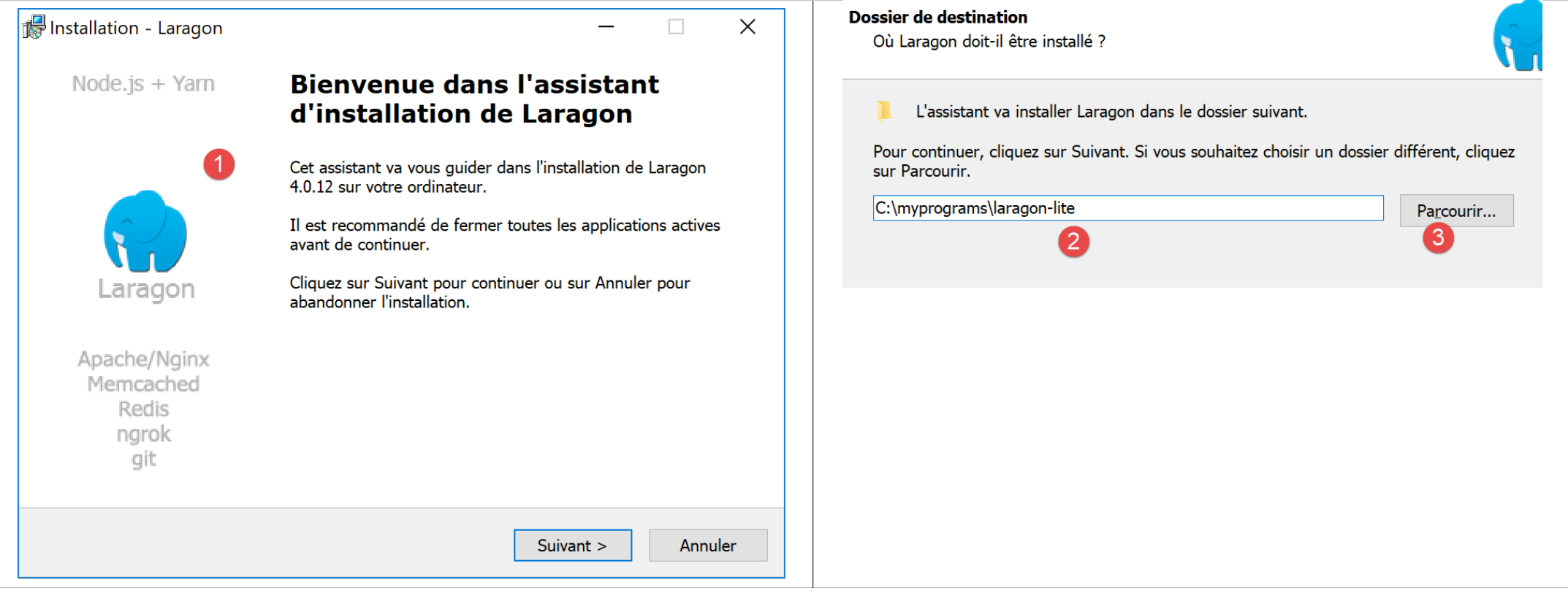
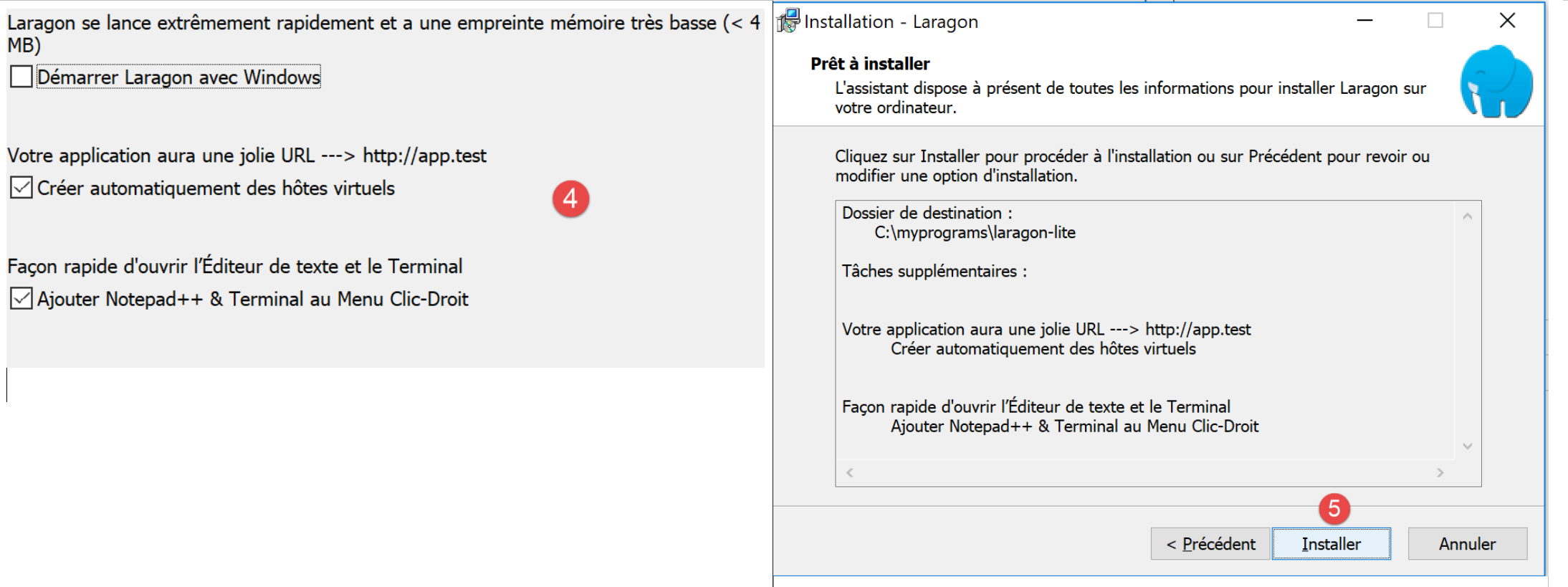
- L'installazione di [1-5] genera la seguente struttura di directory:
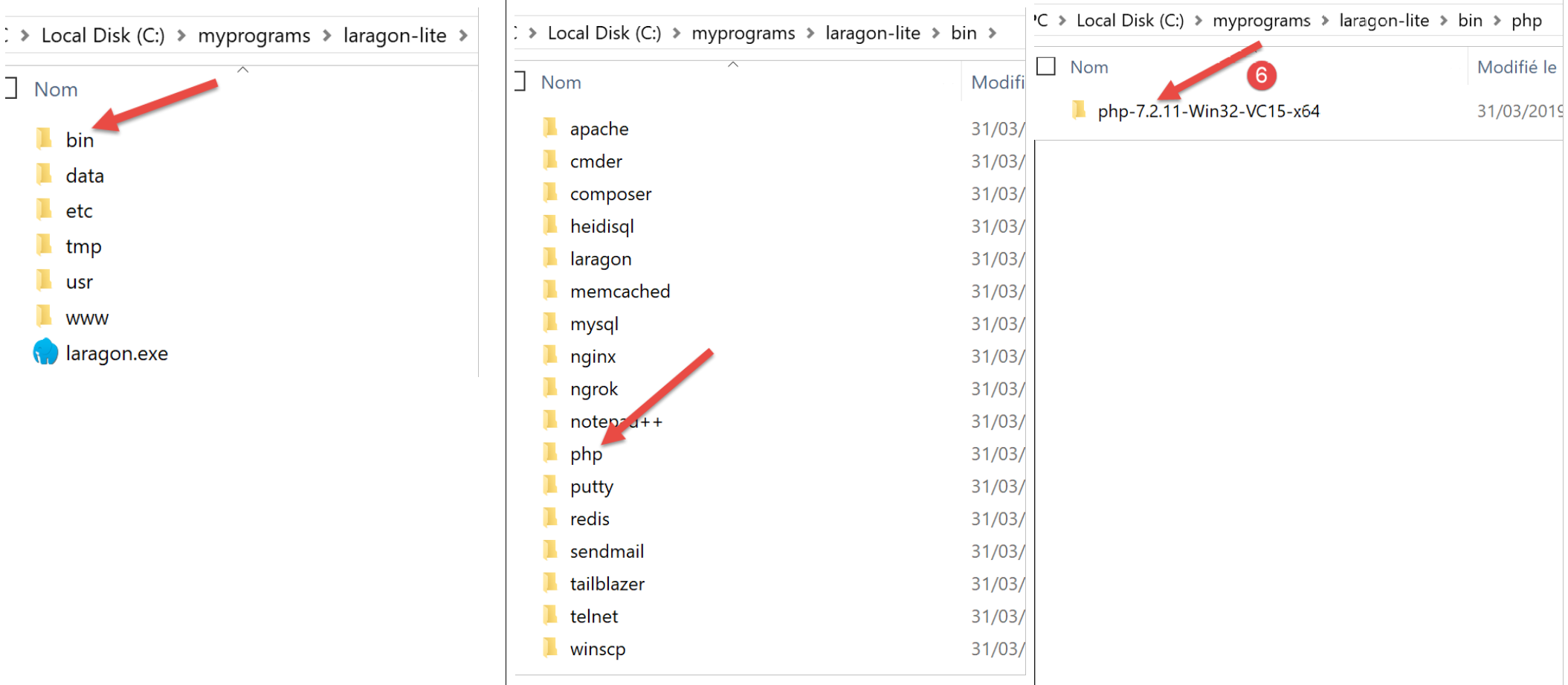
- in [6] la cartella di installazione di PHP;
L'avvio di [Laragon] visualizza la seguente finestra:
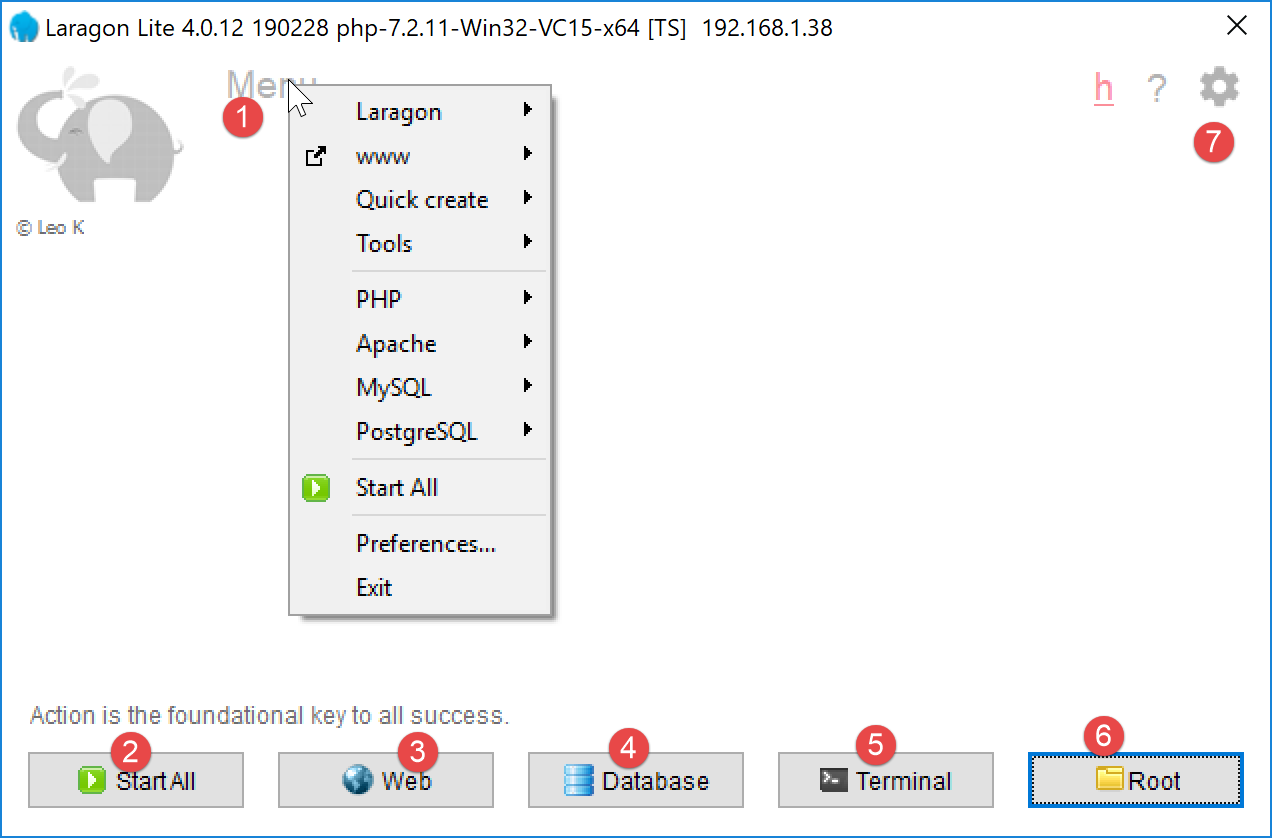
- [1]: il menu principale di Laragon;
- [2]: il pulsante [Start All] avvia il server web Apache e SGBD MySQL;
- [3]: il pulsante [WEB] visualizza la pagina web [http://localhost], che corrisponde al file PHP [<laragon>/www/index.php], dove <laragon> è la cartella di installazione di Laragon;
- [4]: il pulsante [Database] consente di gestire SGBD e MySQL con lo strumento [phpMyAdmin]. È necessario prima installarlo;
- [5]: il pulsante [Terminal] apre una finestra di comando;
- [6]: il pulsante [Root] apre Esplora risorse di Windows con la cartella [<laragon>/www] selezionata, che costituisce la radice del sito web [http://localhost]. È qui che devono essere collocate tutte le applicazioni web gestite dal server Apache di Laragon;
Apriamo un terminale Laragon [5]:
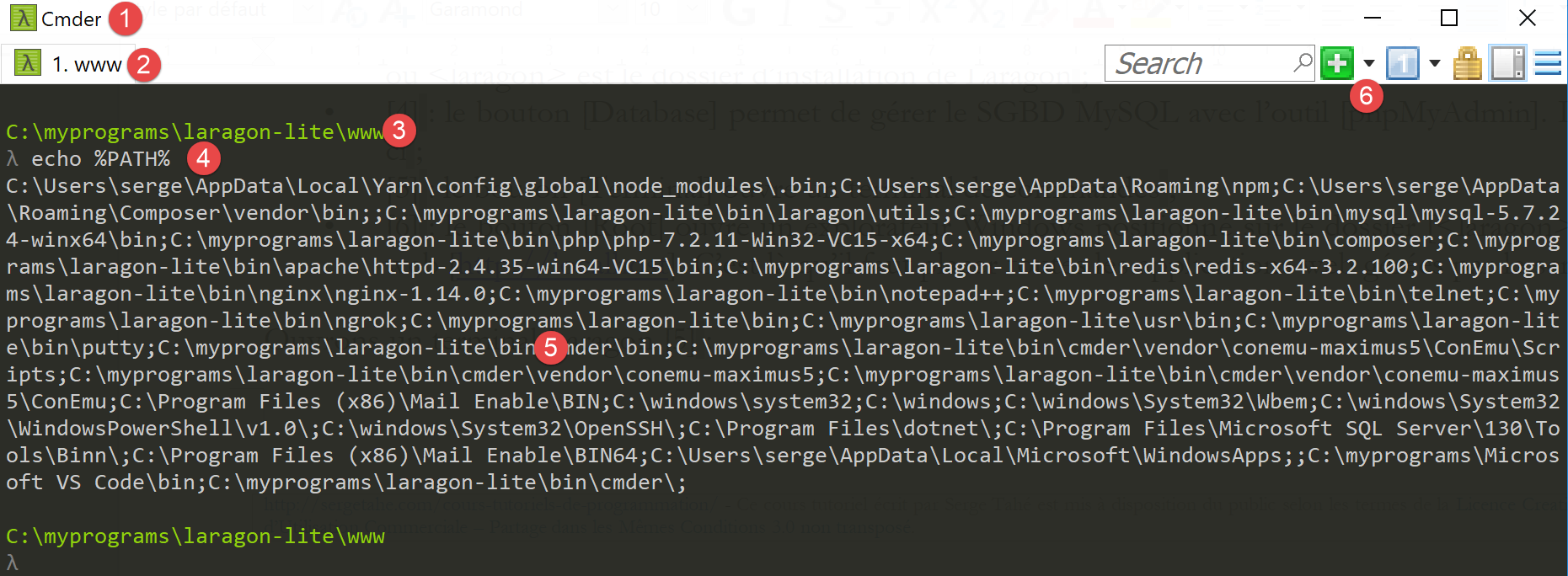
- in [1], il tipo di terminale. Sono disponibili tre tipi di terminali in [6];
- in [2, 3]: la cartella corrente;
- in [4], si digita il comando [echo %PATH%] che visualizza l'elenco delle cartelle esplorate durante la ricerca di un eseguibile. Tutte le cartelle principali di Laragon sono incluse in questo percorso degli eseguibili, cosa che non avverrebbe se si aprisse una finestra di comando [cmd] in Windows. In questo documento, quando si devono digitare comandi per installare un determinato software, questi comandi vengono generalmente digitati in un terminale Laragon;
2.2. Installazione di IDE NetBeans 10.0
NetBeans 10.0 può essere scaricato al seguente indirizzo (marzo 2019):
https://netbeans.apache.org/download/index.HTML
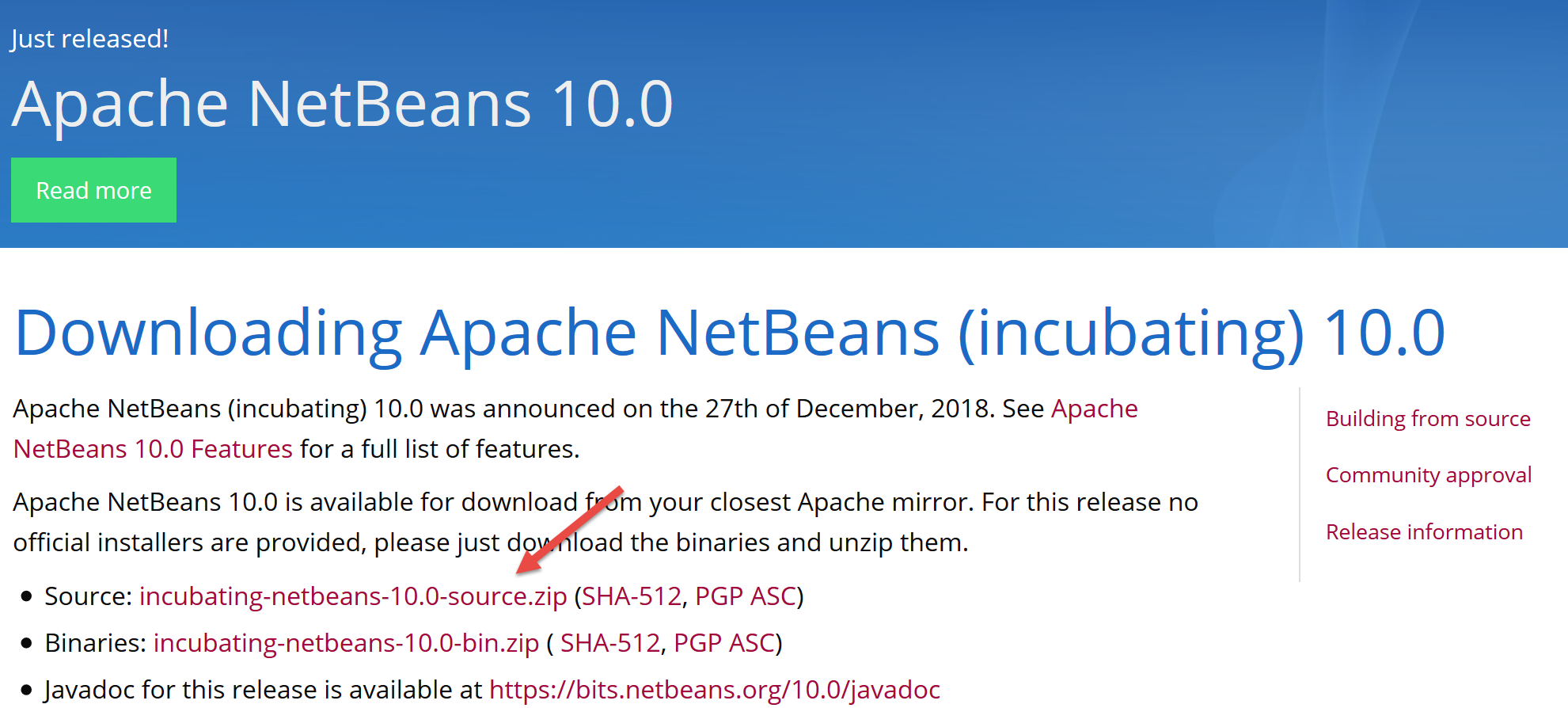
Il file scaricato è un archivio zip che basta decomprimere. Una volta installato e avviato NetBeans, è possibile creare un primo progetto PHP.
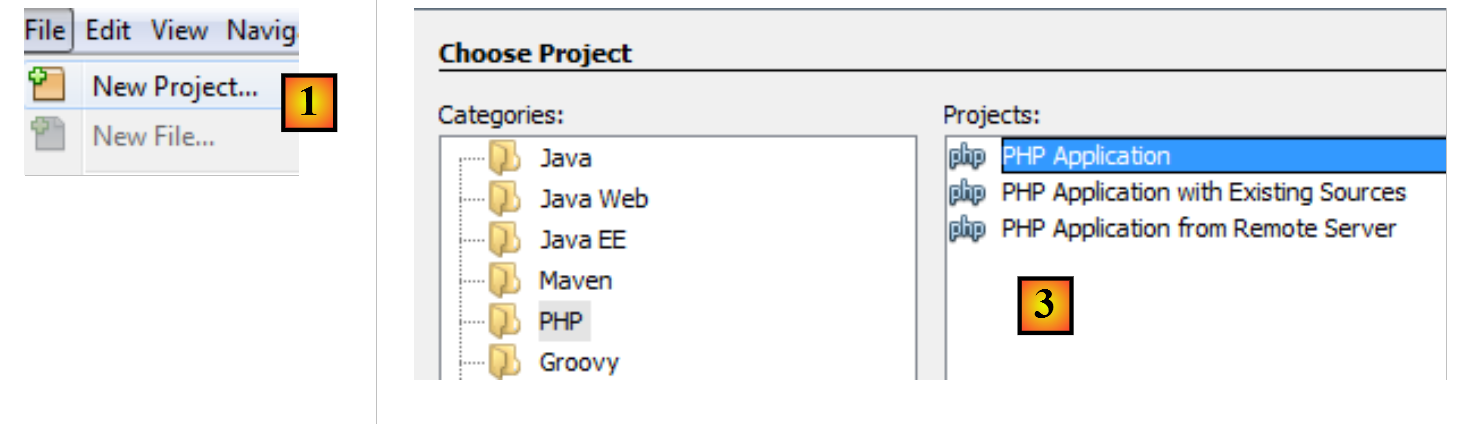
- in [1], selezionare l'opzione File / New Project;
- in [2], selezionare la categoria [PHP];
- in [3], selezionare il tipo di progetto [PHP Application];
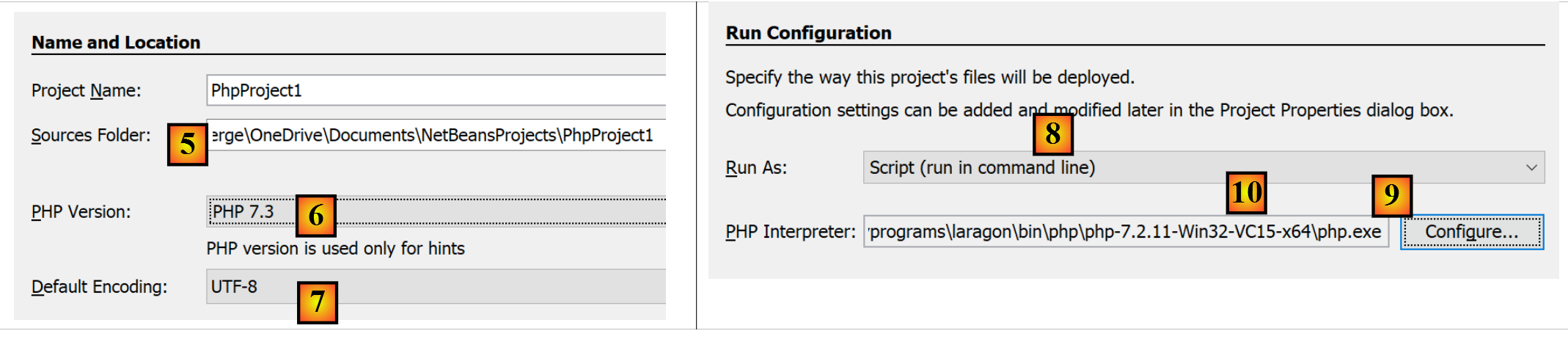
- in [4], assegnare un nome al progetto;
- in [5], scegliere una cartella per il progetto;
- in [6], selezionare la versione scaricata di PHP;
- in [7], scegliere la codifica UTF-8 per i file PHP;
- in [8], selezionare la modalità [Script] per eseguire gli script PHP in modalità riga di comando. Selezionare [Local WEB Server] per eseguire uno script PHP in un ambiente web;
- in [9,10], specificare la directory di installazione dell'interprete PHP del pacchetto Laragon:
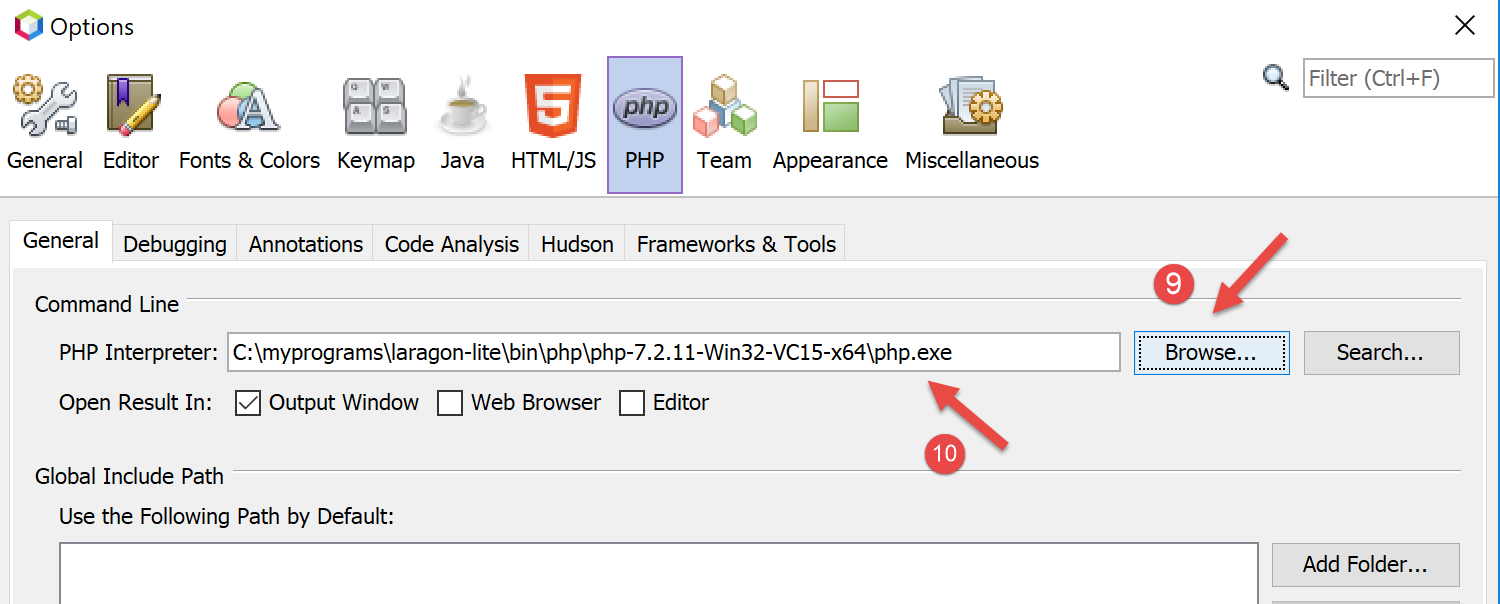
- selezionare [Finish] per completare la procedura guidata di creazione del progetto PHP;
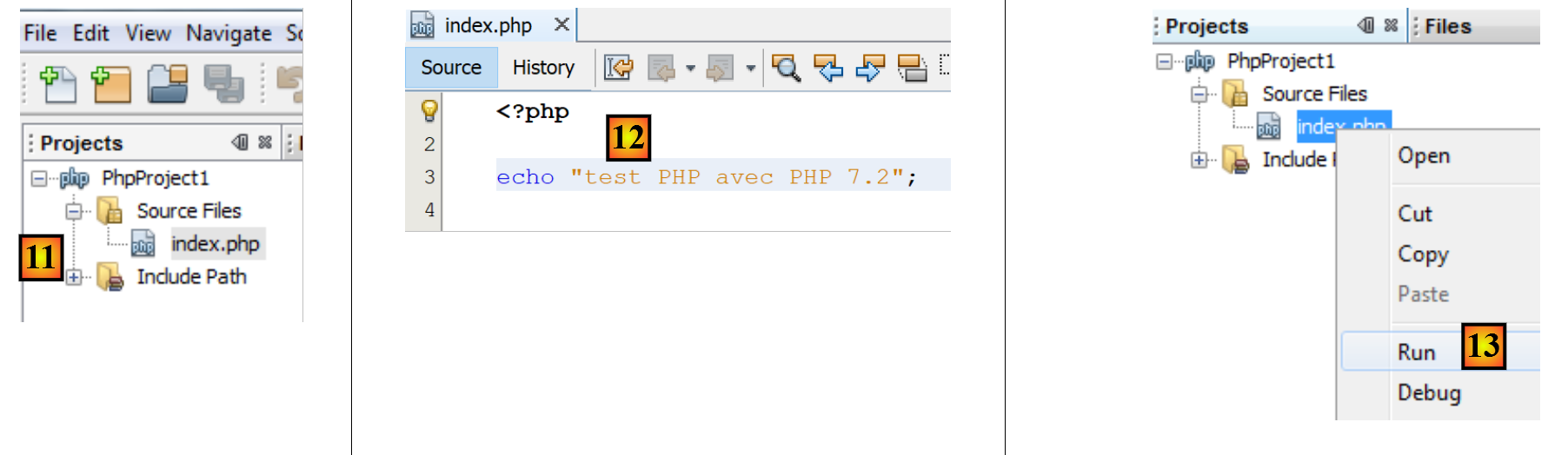
- in [11], il progetto viene creato con uno script [index.php];
- in [12], si scrive uno script PHP minimale;
- in [13], si esegue [index.php];

- in [14], i risultati nella finestra [output] di NetBeans;
- in [15], si crea un nuovo script;
- in [16], il nuovo script;
L'utente potrà creare tutti gli script successivi in diverse cartelle dello stesso progetto PHP. I codici sorgente degli script di questo documento sono disponibili nella seguente struttura ad albero di NetBeans:
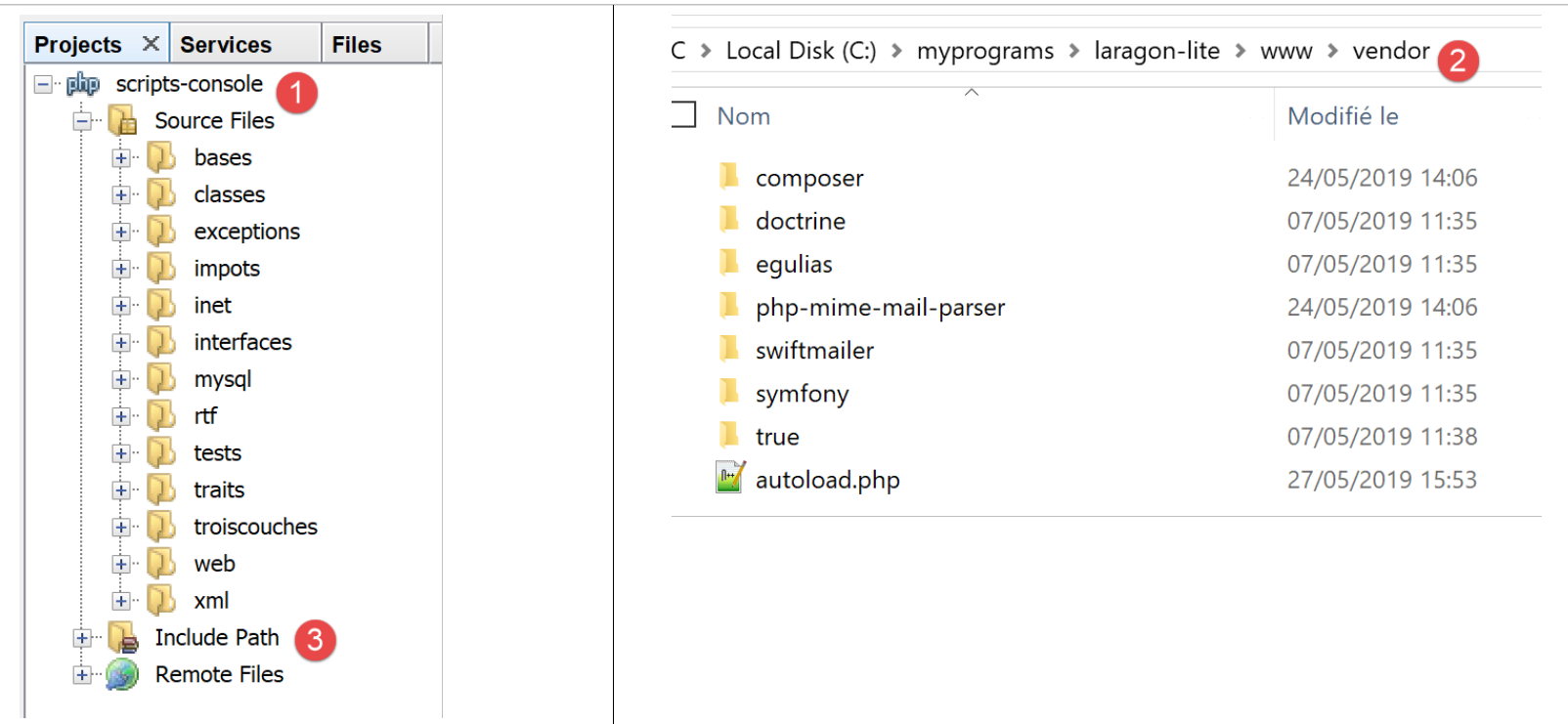
Gli script di questo documento sono collocati nella struttura del progetto [scripts-console] [1]. Utilizzeremo inoltre le librerie PHP, che saranno collocate nella cartella [<laragon-lite>/www/vendor] [2], dove <laragon-lite> è la cartella di installazione del software Laragon. Affinché NetBeans riconosca le librerie di [2] come parte del progetto [scripts-console], dobbiamo includere la cartella [vendor] [2] nel ramo [Include Path] [3] del progetto. Configureremo NetBeans in modo che la cartella [<laragon-lite>/www/vendor] [2] sia inclusa in ogni nuovo progetto PHP e non solo nel progetto [scripts-console]:
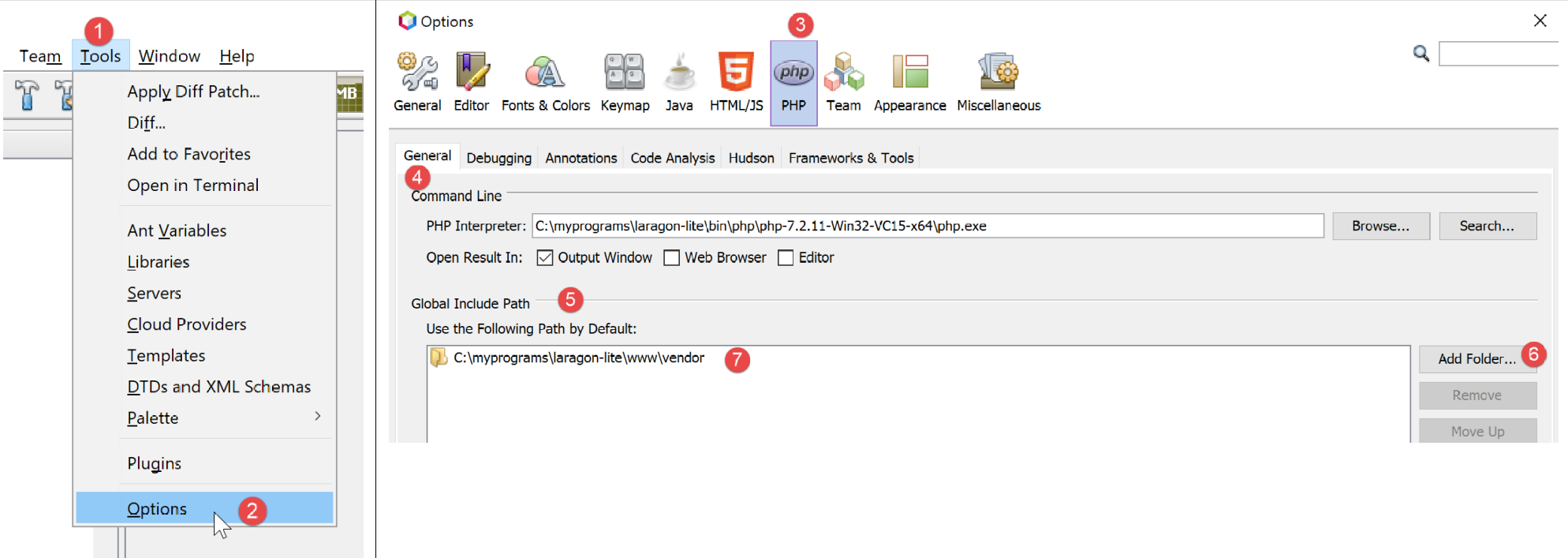
- in [1-2], si accede alle opzioni di NetBeans;
- in [3-4], si configurano le opzioni di PHP;
- in [5-7], si configura il [Global Include Path] di PHP: le cartelle indicate in [7] vengono automaticamente incluse nel [Include Path] di qualsiasi progetto PHP;
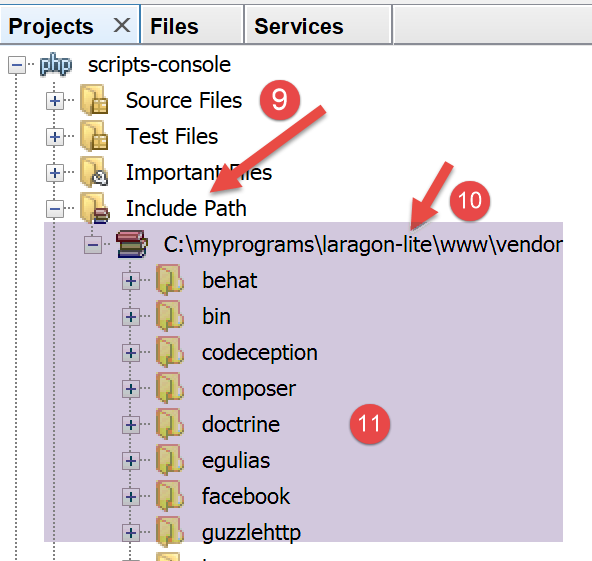
- in [9], si accede alle proprietà del ramo [Include Path];
- in [10-11], le nuove librerie analizzate da NetBeans. NetBeans analizza il codice PHP di queste librerie e memorizza le loro classi, interfacce, funzioni… per poter offrire assistenza allo sviluppatore;
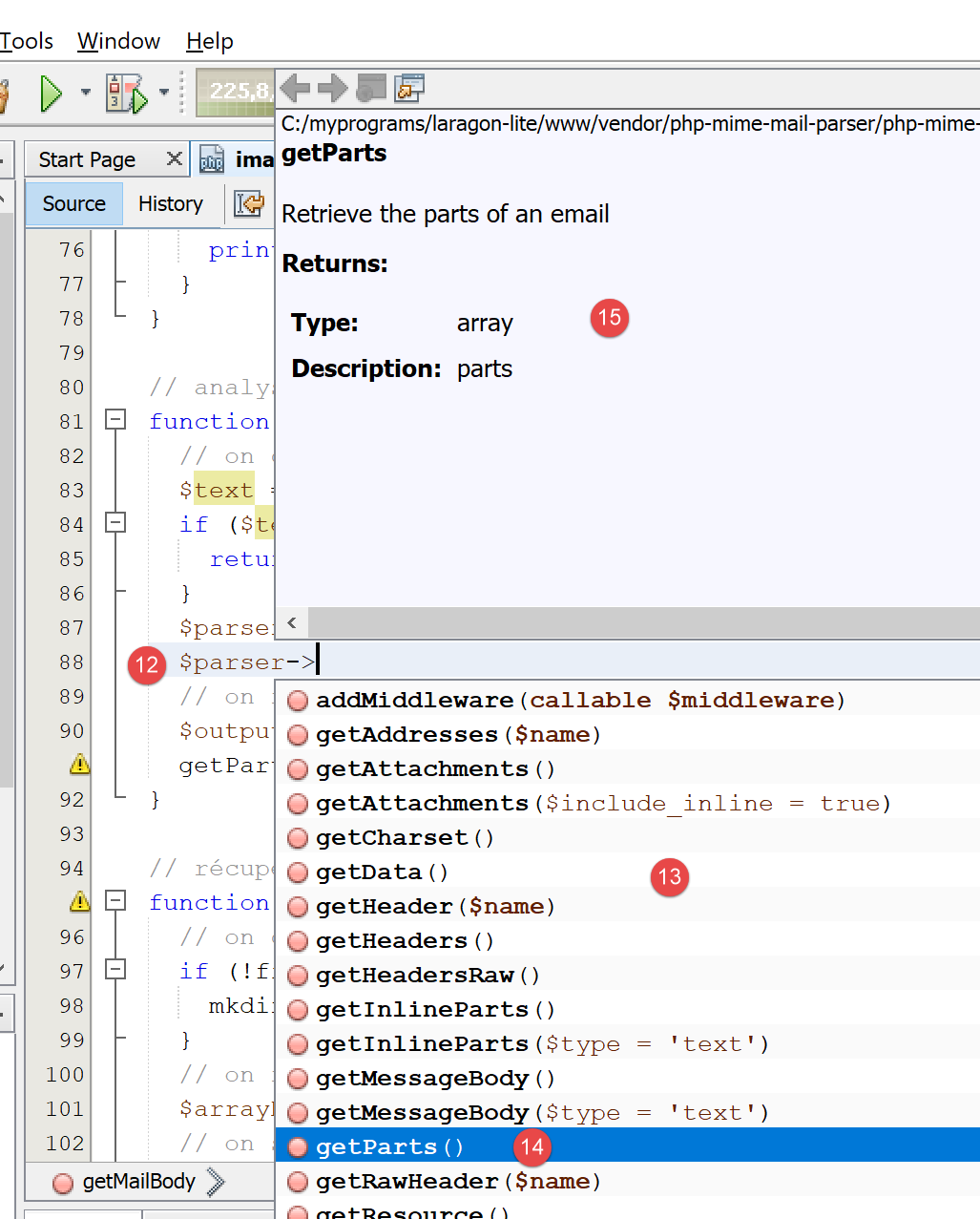
- in [12], un codice utilizza la classe [PhpMimeMailParser\Parser] della libreria [vendor/php-mime-mail-parser];
- in [13], NetBeans suggerisce i metodi di questa classe;
- in [14-15], NetBeans visualizza la documentazione del metodo selezionato;
Il concetto di [Include Path] è qui specifico di NetBeans. Anche PHP presenta questo concetto, ma si tratta, a prima vista, di due concetti distinti.
Ora che l’ambiente di lavoro è stato installato, possiamo affrontare le nozioni di base di PHP.