2. Strumenti utilizzati in questo documento
In questo documento utilizzeremo i seguenti strumenti:
- un JDK Java 1.5
- il server web TOMCAT (http://tomcat.apache.org/),
- l'ambiente di sviluppo ECLIPSE (http://www.eclipse.org/) con il plugin WTP (Web Tools Package)
- un browser web (IE, Netscape, Mozilla Firefox, Opera, ecc.).
Si tratta di strumenti gratuiti. In generale, nello sviluppo web è possibile utilizzare molti strumenti open source:
http://www.borland.com/jbuilder/foundation/index.html | ||
http://struts.apache.org/ | ||
http://www.mysql.com/ | ||
http://tomcat.apache.org/ | ||
http://www.netscape.com/ | ||
2.1. J ava 1.5
Il contenitore di servlet Tomcat 5.x richiede una macchina virtuale Java 1.5. È quindi necessario installare prima questa versione di Java, disponibile sul sito web di Sun all'indirizzo [http://www.sun.com] -> [http://java.sun.com/j2se/1.5.0/download.jsp] (maggio 2006):
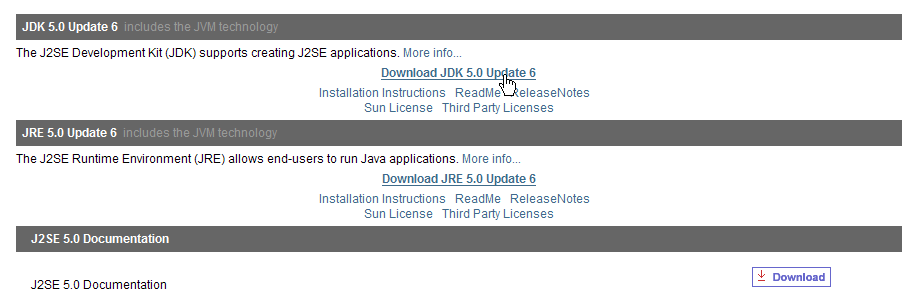
Passaggio 2:
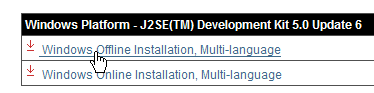
Passaggio 3:
Esegui l'installazione di JDK 1.5 dal file scaricato.
2.2. Il contenitore di servlet Tomcat 5
Per eseguire i servlet, è necessario un contenitore di servlet. Qui ne presentiamo uno, Tomcat 5.x, disponibile all'indirizzo http://tomcat.apache.org/. Descriviamo i passaggi (maggio 2006) per installarlo. Se è già installata una versione precedente di Tomcat, è consigliabile rimuoverla prima.
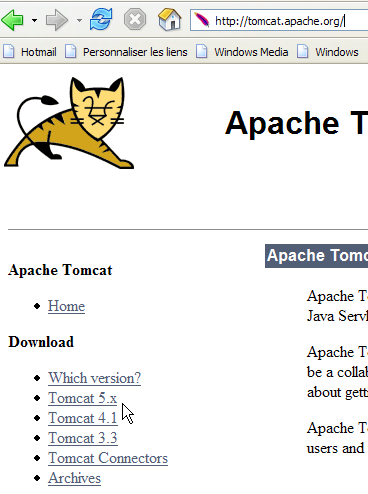
Per scaricare il prodotto, segui il link [Tomcat 5.x] qui sopra:
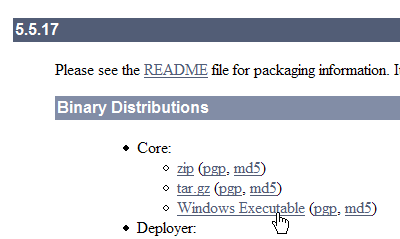
È possibile scaricare il file .exe per la piattaforma Windows. Una volta scaricato, avviare l'installazione di Tomcat:
Fare clic su [Avanti] ->
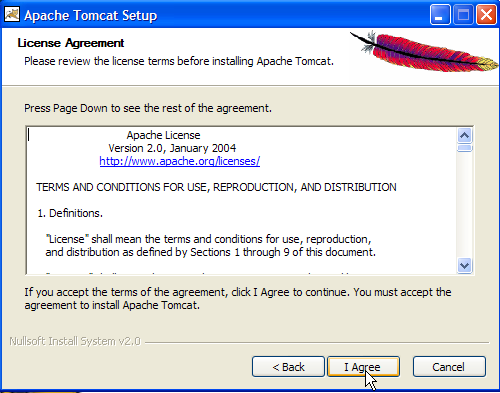
Accettare i termini della licenza ->
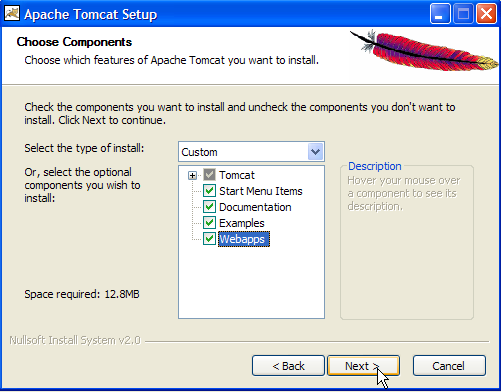
Fare clic su [Avanti] ->
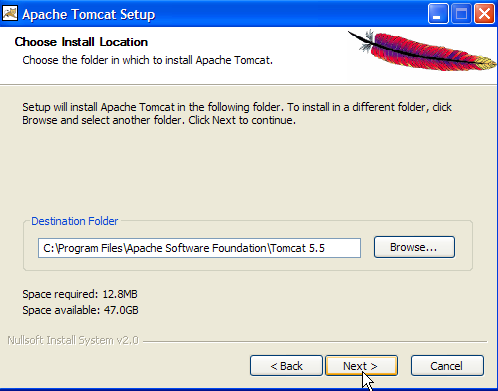
Accetta la directory di installazione suggerita oppure modificala utilizzando [Sfoglia] ->
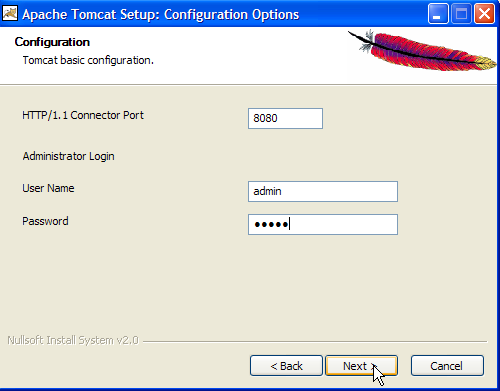
Imposta il nome utente e la password per l'amministratore del server Tomcat. Qui abbiamo utilizzato [admin / admin] ->
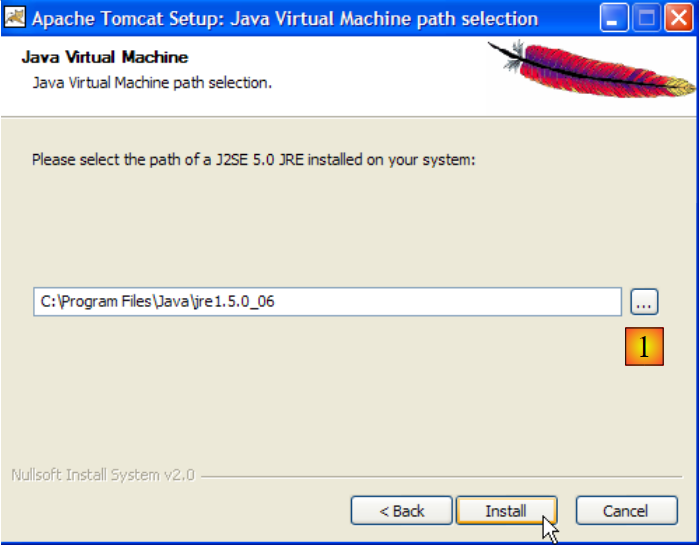
Tomcat 5.x richiede JRE 1.5. Normalmente dovrebbe rilevare la versione installata sul computer. Il percorso indicato sopra corrisponde a quello del JRE 1.5 scaricato nella sezione 2.1. Se non viene rilevato alcun JRE, specificarne la directory principale utilizzando il pulsante [1]. Una volta fatto ciò, utilizzare il pulsante [Installa] per installare Tomcat 5.x ->
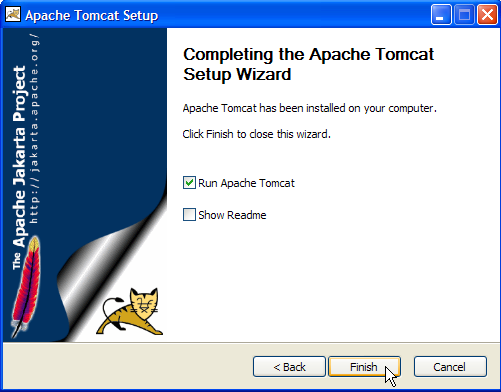
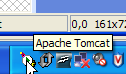
Il pulsante [Finish] completa l'installazione. La presenza di Tomcat è indicata da un'icona sul lato destro della barra delle applicazioni di Windows:
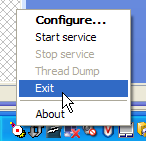
Facendo clic con il tasto destro su questa icona si accede ai comandi Avvia e Arresta del server:
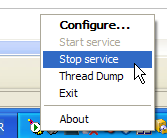
Utilizziamo l'opzione [Interrompi servizio] per arrestare il server web:

Si noti il cambiamento di stato dell'icona. L'icona può essere rimossa dalla barra delle applicazioni:
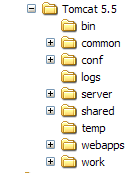
Tomcat è stato installato nella cartella scelta dall'utente, che d'ora in poi chiameremo <tomcat>. La struttura delle directory della versione scaricata di Tomcat 5.5.17 è la seguente:
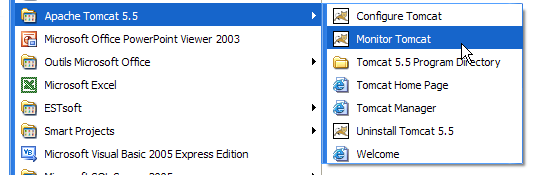
L'installazione di Tomcat ha aggiunto una serie di collegamenti al menu [Start]. Utilizziamo il collegamento [Monitor] qui sotto per avviare lo strumento di avvio/arresto di Tomcat:
Viene quindi visualizzata l'icona mostrata in precedenza:
Il monitor di Tomcat può essere avviato facendo doppio clic su questa icona:
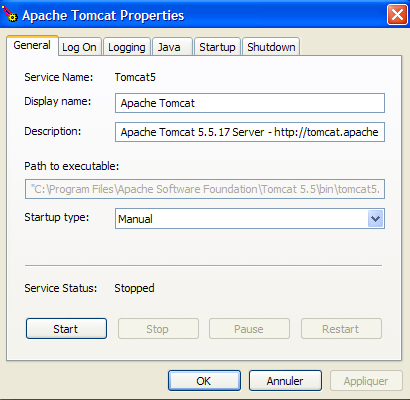
I pulsanti [Start - Stop - Pause] - Restart ci consentono di avviare, arrestare e riavviare il server. Avviamo il server facendo clic su [Start], quindi, utilizzando un browser, inseriamo l'URL http://localhost:8080. Dovremmo visualizzare una pagina simile alla seguente:
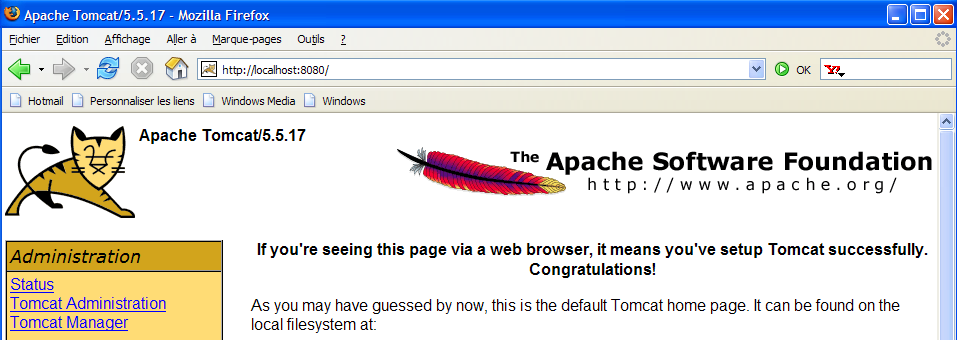
È possibile seguire i link riportati di seguito per verificare che Tomcat sia stato installato correttamente:
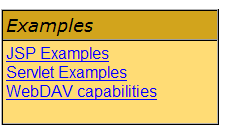
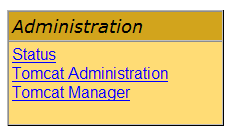
Vale la pena esplorare tutti i link presenti nella pagina [http://localhost:8080] e invitiamo il lettore a farlo. Avremo l'opportunità di rivedere i link utilizzati per gestire le applicazioni web distribuite sul server:
2.3. Distribuzione di un'applicazione web sul server Tomcat
Lettura [rif1]: Capitolo 1, Capitolo 2: 2.3.1, 2.3.2, 2.3.3
2.3.1. Distribuzione
Un'applicazione web deve seguire determinate regole per essere distribuita all'interno di un contenitore di servlet. Sia <webapp> la directory di un'applicazione web. Un'applicazione web è costituita da:
nella cartella <webapp>\WEB-INF\classes | |
nella cartella <webapp>\WEB-INF\lib | |
nella cartella <webapp> o nelle sottocartelle |
L'applicazione web viene configurata tramite un file XML: <webapp>\WEB-INF\web.xml.
Creiamo l'applicazione web con la seguente struttura di directory:
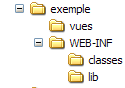
Creeremo la struttura di directory sopra indicata utilizzando Windows Explorer. Le cartelle [classes] e [lib] sono vuote. La cartella [views] contiene un file HTML statico:
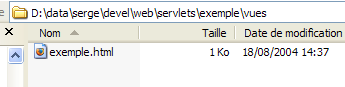
il cui contenuto è il seguente:
<html>
    <head>
      <title>Application exemple</title>
  </head>
  <body>
      Application exemple active ....
  </body>
</html>
Se carichi questo file in un browser, otterrai la seguente pagina:

L'URL visualizzato dal browser mostra che la pagina non è stata fornita da un server web, ma caricata direttamente dal browser. Ora vogliamo che sia disponibile tramite il server web Tomcat.
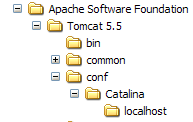
Torniamo alla struttura di directory <tomcat>:
Le applicazioni web distribuite sul server Tomcat vengono configurate tramite file XML presenti nella cartella [<tomcat>\conf\Catalina\localhost]:
 | 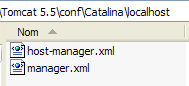 |
Questi file XML possono essere creati manualmente poiché la loro struttura è semplice. Anziché adottare questo approccio, utilizzeremo gli strumenti web forniti da Tomcat.
2.3.2. Amministrazione di Tomcat
Nella pagina di accesso http://localhost:8080, il server fornisce i link per l'amministrazione:
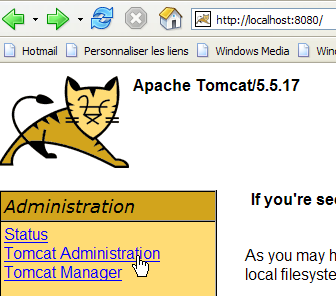
Il link [Amministrazione di Tomcat] ci permette di configurare le risorse che Tomcat mette a disposizione delle applicazioni web distribuite al suo interno, come ad esempio un pool di connessioni al database. Seguiamo il link:

La pagina che appare indica che l'amministrazione di Tomcat 5.x richiede un pacchetto specifico chiamato "admin". Torniamo al sito web di Tomcat:
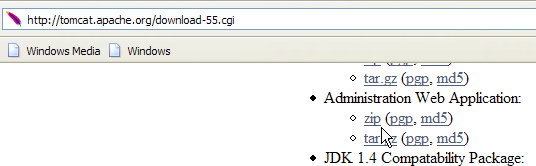
Scarichiamo il file zip denominato [Web Application Administration] e poi decomprimiamolo. Il suo contenuto è il seguente:
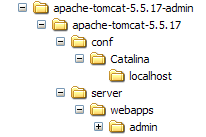
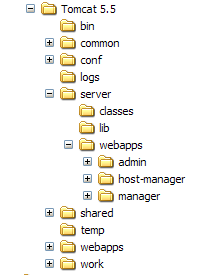
La cartella [admin] deve essere copiata in [<tomcat>\server\webapps], dove <tomcat> è la cartella in cui è stato installato Tomcat 5.x:
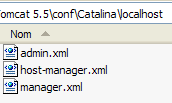
La cartella [localhost] contiene un file [admin.xml] che deve essere copiato in [<tomcat>\conf\Catalina\localhost]:
Arrestare e quindi riavviare Tomcat se era in esecuzione. Quindi, utilizzando un browser, richiedere nuovamente la pagina di accesso del server web:
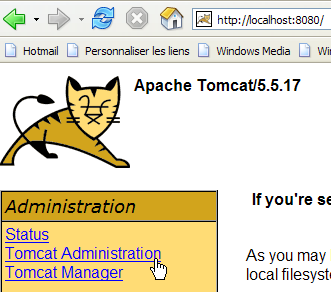
Seguire il link [Tomcat Administration]. Verrà visualizzata una pagina di accesso:
Nota: in realtà, per visualizzare la pagina qui sotto, ho dovuto prima inserire manualmente l'URL [http://localhost:8080/admin/index.jsp]. Solo allora il link [Amministrazione Tomcat] sopra ha funzionato. Non sono sicuro se si sia trattato di un errore procedurale da parte mia.
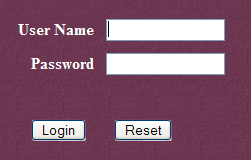 | 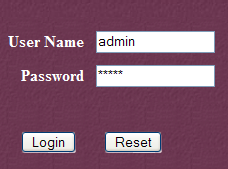 |
Qui è necessario reinserire le informazioni fornite durante l'installazione di Tomcat. Nel nostro caso, inseriamo nome utente e password come admin / admin. Il pulsante [Login] ci porta alla pagina seguente:
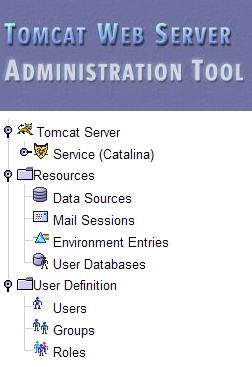
Questa pagina consente all'amministratore di Tomcat di definire
- le origini dati,
- le informazioni necessarie per l'invio di e-mail (Sessioni di posta),
- i dati di ambiente accessibili a tutte le applicazioni (Voci di Ambiente),
- gestire gli utenti e gli amministratori di Tomcat (Utenti),
- gestione dei gruppi di utenti (Gruppi),
- definire i ruoli (ovvero ciò che un utente può e non può fare),
- definire le caratteristiche delle applicazioni web distribuite dal server (Servizio Catalina)
Seguiamo il link [Ruoli] qui sopra:
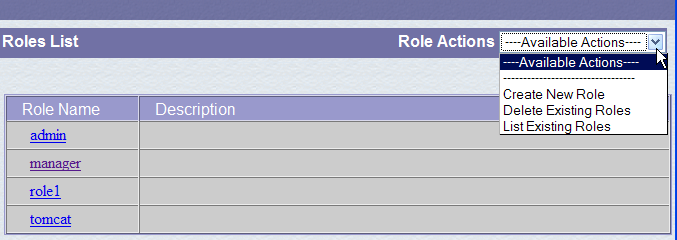
Un ruolo consente di definire ciò che un utente o un gruppo di utenti può o non può fare. A un ruolo sono associati determinati diritti. Ogni utente è associato a uno o più ruoli e dispone dei diritti ad essi associati. Il ruolo [manager] riportato di seguito concede il diritto di gestire le applicazioni web distribuite in Tomcat (distribuzione, avvio, arresto, scaricamento). Creeremo un utente [manager] e lo assoceremo al ruolo [manager] per consentirgli di gestire le applicazioni Tomcat. Per farlo, seguiamo il link [Users] nella pagina di amministrazione:
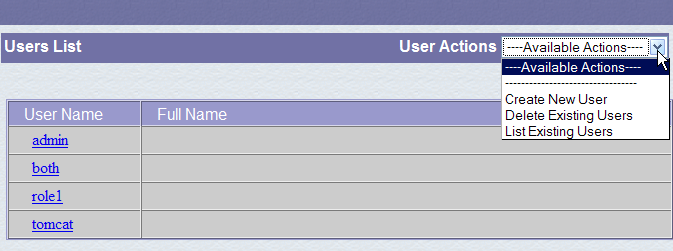
Vediamo che esistono già diversi utenti. Utilizziamo l'opzione [Crea nuovo utente] per creare un nuovo utente:
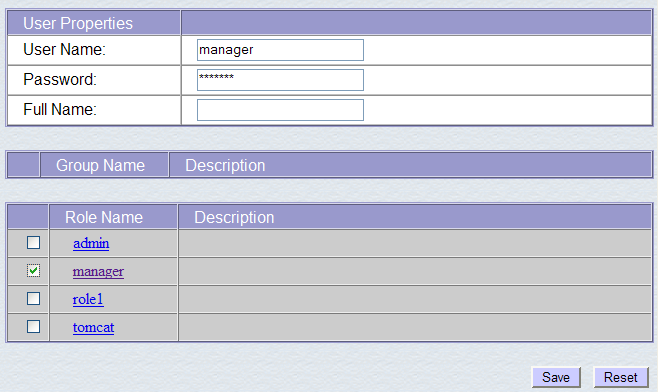
Assegniamo all'utente manager la password manager e gli attribuiamo il ruolo manager. Utilizziamo il pulsante [Salva] per confermare questa aggiunta. Il nuovo utente appare nell'elenco degli utenti:
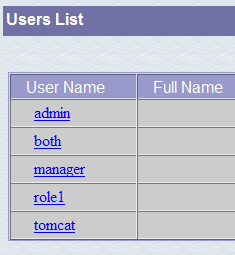
Questo nuovo utente verrà aggiunto al file [<tomcat>\conf\tomcat-users.xml]:
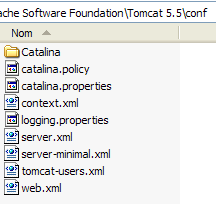
il cui contenuto è il seguente:
- riga 10: l'utente [manager] che è stato creato
Un altro modo per aggiungere utenti è modificare direttamente questo file. Questa è la procedura da seguire se, ad esempio, avete dimenticato la password dell'account admin o manager.
2.3.3. Gestione delle applicazioni web distribuite
Ora torniamo alla pagina di accesso [http://localhost:8080] e seguiamo il link [Tomcat Manager]:
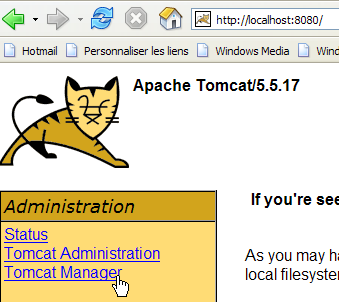
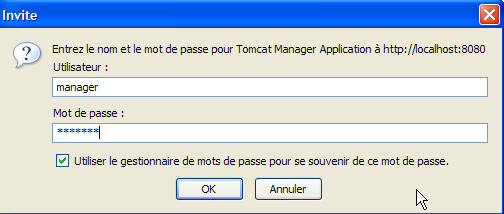
Si aprirà una pagina di autenticazione. Effettuiamo l'accesso come manager / manager, ovvero l'utente con il ruolo [manager] che abbiamo appena creato. Infatti, solo un utente con questo ruolo può utilizzare questo link. Alla riga 11 di [tomcat-users.xml], vediamo che anche l'utente [admin] ha il ruolo [manager]. Potremmo quindi utilizzare anche le credenziali [admin / admin].
Verrà visualizzata una pagina che elenca le applicazioni attualmente distribuite in Tomcat:
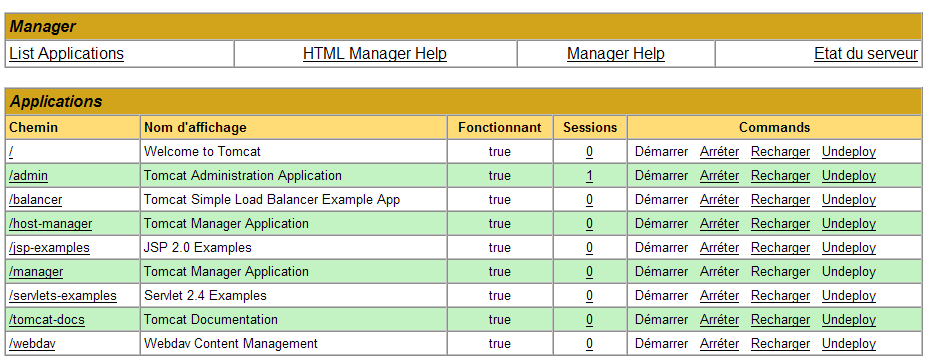
Possiamo aggiungere una nuova applicazione utilizzando i moduli nella parte inferiore della pagina:
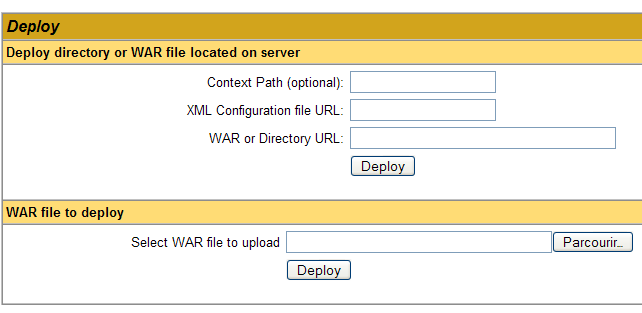
In questo caso, vogliamo distribuire l'applicazione di esempio che abbiamo creato in precedenza all'interno di Tomcat. Procediamo come segue:
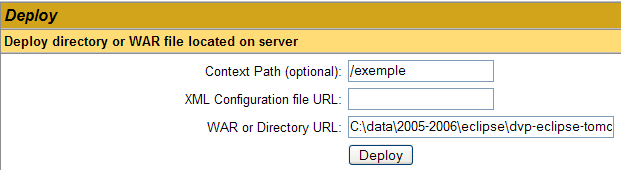
/example | il nome utilizzato per identificare l'applicazione web da distribuire | |
C:\data\2005-2006\eclipse\dvp-eclipse-tomcat\example | la cartella dell'applicazione web |
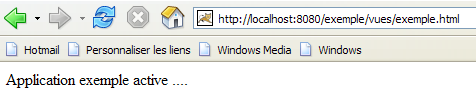
Per recuperare il file [C:\data\2005-2006\eclipse\dvp-eclipse-tomcat\example\views\example.html], richiederemo l'URL [http://localhost:8080/exemple/vues/exemple.html] a Tomcat. Il contesto viene quindi utilizzato per indicare la radice dell'albero di directory dell'applicazione web distribuita. Utilizziamo il pulsante [Deploy] per distribuire l'applicazione. Se tutto va bene, otteniamo la seguente pagina di risposta:

e la nuova applicazione appare nell'elenco delle applicazioni distribuite:
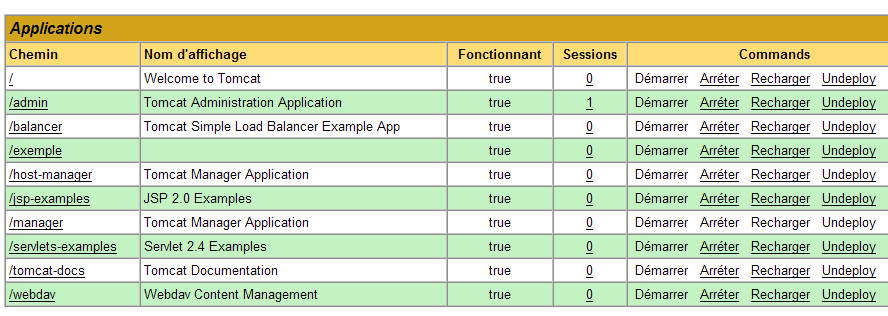
Commentiamo la riga del contesto /example sopra riportata:
link a http://localhost:8080/exemple | |
consente di avviare l'applicazione | |
consente di arrestare l'applicazione | |
consente di ricaricare l'applicazione. Ciò è necessario, ad esempio, quando si sono aggiunte, modificate o eliminate determinate classi nell'applicazione. | |
rimuove il contesto [/example]. L'applicazione scompare dall'elenco delle applicazioni disponibili. |
Ora che la nostra applicazione /example è distribuita, possiamo eseguire alcuni test. Richiediamo la pagina [example.html] tramite l'URL [http://localhost:8080/exemple/vues/exemple.html]:
Un altro modo per distribuire un'applicazione web sul server Tomcat consiste nel fornire le informazioni inserite tramite l'interfaccia web in un file [context].xml situato nella cartella [<tomcat>\conf\Catalina\localhost], dove [context] è il nome dell'applicazione web.
Torniamo all'interfaccia di amministrazione di Tomcat:

Rimuoviamo l'applicazione [/example] utilizzando il link [Undeploy]:
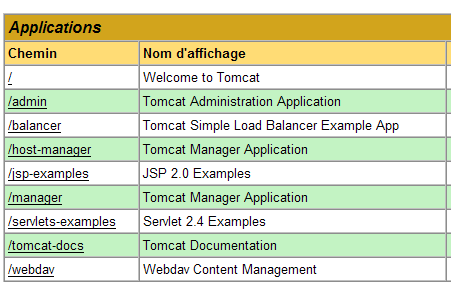
L'applicazione [/example] non fa più parte dell'elenco delle applicazioni attive. Ora definiamo il seguente file [example.xml]:
Il file XML è costituito da un unico tag <Context> il cui attributo docBase definisce la cartella contenente l'applicazione web da distribuire. Inseriamo questo file in <tomcat>\conf\Catalina\localhost:
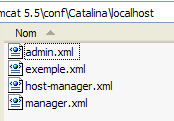
Se necessario, arrestare e riavviare Tomcat, quindi visualizzare l'elenco delle applicazioni attive utilizzando l'amministratore di Tomcat:
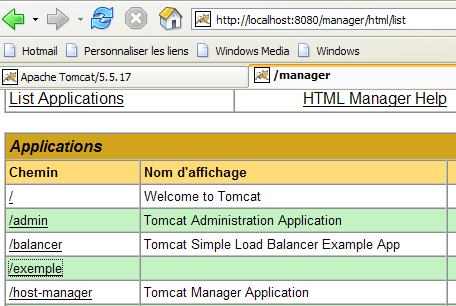
L'applicazione [/example] è effettivamente presente. Proviamo a richiamare l'URL in un browser:
[http://localhost:8080/exemple/vues/exemple.html]:
Un'applicazione web distribuita in questo modo può essere rimossa dall'elenco delle applicazioni distribuite, allo stesso modo di prima, utilizzando il link [Undeploy]:
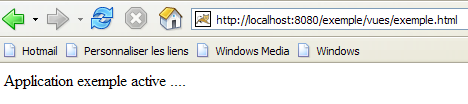
In questo caso, il file [example.xml] viene automaticamente rimosso dalla cartella [<tomcat>\conf\Catalina\localhost].
Infine, per distribuire un'applicazione web all'interno di Tomcat, è anche possibile definirne il contesto nel file [<tomcat>\conf\server.xml]. Non tratteremo questo argomento in questa sede.
2.3.4. Applicazione web con una home page
Quando richiediamo l'URL [http://localhost:8080/exemple/], otteniamo la seguente risposta:
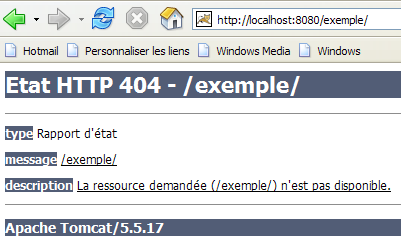
Questo comportamento dipende dalla configurazione di Tomcat. Nelle versioni precedenti, avremmo visto il contenuto della directory fisica dell'applicazione [/example]. È positivo che Tomcat ora lo impedisca per impostazione predefinita.
Possiamo configurarlo in modo che, quando viene richiesto il contesto, venga visualizzata una cosiddetta home page. Per farlo, creiamo un file [web.xml] e lo collochiamo nella cartella <example>\WEB-INF, dove <example> è la cartella fisica dell'applicazione web [/example]. Questo file è il seguente:
- Righe 2–5: Il tag radice <web-app> con attributi copiati e incollati dal file [web.xml] dell'applicazione Tomcat [/admin] (<tomcat>/server/webapps/admin/WEB-INF/web.xml).
- Riga 7: il nome visualizzato dell'applicazione web. Si tratta di un nome scelto liberamente con meno vincoli rispetto al nome del contesto dell'applicazione. Ad esempio, può contenere spazi, cosa impossibile con il nome del contesto. Questo nome viene visualizzato, ad esempio, dall'amministratore di Tomcat:
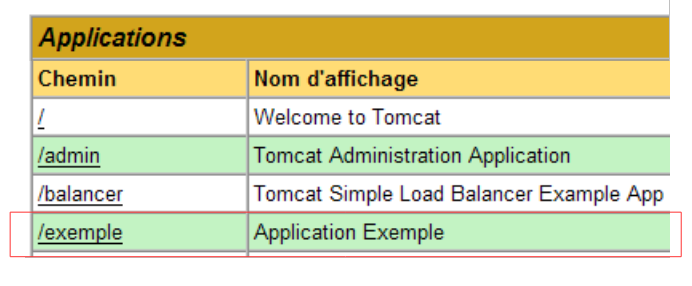
- Riga 8: Descrizione dell'applicazione web. Questo testo può poi essere recuperato a livello di programmazione.
- Righe 9–11: L'elenco dei file di benvenuto. Il tag <welcome-file-list> viene utilizzato per definire l'elenco delle viste da presentare quando un client richiede il contesto dell'applicazione. Possono esserci più viste. La prima trovata viene presentata al client. Qui ne abbiamo solo una: [/views/example.html]. Pertanto, quando un client richiede l'URL [/example], sarà in realtà l'URL [/example/views/example.html] a essere servito.
Salviamo questo file [web.xml] in <example>\WEB-INF:
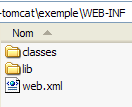
Se Tomcat è ancora in esecuzione, è possibile forzare il ricaricamento dell'applicazione web [/example] utilizzando il link [Reload]:

Durante questa operazione di "ricaricamento", Tomcat rilegge il file [web.xml] contenuto in [<example>\WEB-INF] se esiste. In questo caso è così. Se Tomcat è stato arrestato, riavviarlo.
Utilizzando un browser, richiedere l'URL [http://localhost:8080/exemple/]:
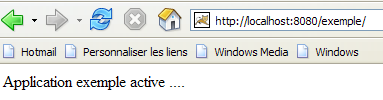
Il meccanismo del file host ha funzionato.
2.4. Installazione di Eclipse
Eclipse è un ambiente di sviluppo multilingue. È ampiamente utilizzato nello sviluppo Java. È uno strumento estensibile grazie all'aggiunta di strumenti chiamati plugin. Esiste un gran numero di plugin, ed è questo che rende Eclipse così potente.
Eclipse è disponibile all'URL [http://www.eclipse.org/downloads/]:
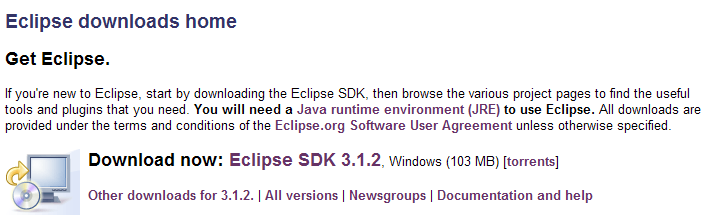
Vogliamo utilizzare Eclipse per lo sviluppo web in Java. Esistono numerosi plugin disponibili a questo scopo. Essi aiutano a convalidare la sintassi delle pagine JSP, dei file XML e altro ancora, e consentono di testare un'applicazione web all'interno di Eclipse. Utilizzeremo uno di questi plugin, chiamato Web Tools Package (WTP). La procedura standard per l'installazione di Eclipse è la seguente:
- Installare Eclipse
- installare i plugin necessari
Il plugin WTP richiede a sua volta altri plugin, il che rende la sua installazione piuttosto complessa. Pertanto, il sito web di Eclipse offre un pacchetto che include la piattaforma di sviluppo Eclipse e il plugin WTP insieme a tutti gli altri plugin necessari. Questo pacchetto è disponibile sul sito web di Eclipse (maggio 2006) all'URL [http://download.eclipse.org/webtools/downloads/]:
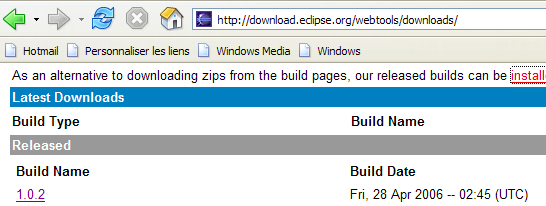
Segui il link [1.0.2] sopra:
Scarichiamo il pacchetto [wtp] utilizzando il link sopra indicato. Il file zip risultante contiene quanto segue:
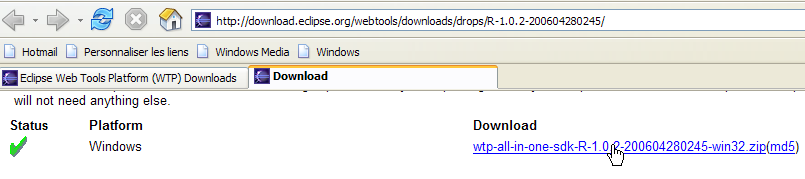
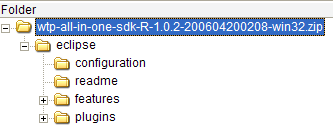
Basta estrarre questo contenuto in una cartella. D'ora in poi ci riferiremo a questa cartella come <eclipse>. Il suo contenuto è il seguente:
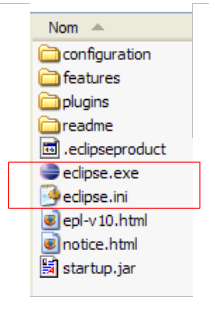
[eclipse.exe] è il file eseguibile e [eclipse.ini] è il suo file di configurazione. Diamo un'occhiata al contenuto di quest'ultimo:
Questi argomenti vengono utilizzati al momento dell'avvio di Eclipse come segue:
È possibile ottenere lo stesso risultato del file .ini creando un collegamento che avvii Eclipse con questi stessi argomenti. Vediamo di spiegarli:
- -vmargs: indica che gli argomenti seguenti sono destinati alla Java Virtual Machine che eseguirà Eclipse. Infatti, Eclipse è un'applicazione Java.
- -Xms40m: ?
- -Xmx256m: imposta la dimensione della memoria in MB allocata alla Java Virtual Machine (JVM) che esegue Eclipse. Per impostazione predefinita, questa dimensione è di 256 MB, come mostrato qui. Se il sistema lo consente, è preferibile 512 MB.
Questi argomenti vengono passati alla JVM che eseguirà Eclipse. La JVM è rappresentata da un file [java.exe] o [javaw.exe]. Dove si trova questo file? In realtà, si trova in diversi modi:
- nel PATH del sistema operativo
- nella cartella <JAVA_HOME>/jre/bin, dove JAVA_HOME è una variabile di sistema che definisce la cartella principale di un JDK.
- in una posizione passata come argomento a Eclipse nella forma -vm <percorso>\javaw.exe
Quest'ultima soluzione è preferibile perché le altre due sono soggette ai capricci delle successive installazioni di applicazioni, che possono modificare il PATH del sistema operativo o la variabile JAVA_HOME.
Creiamo quindi il seguente collegamento:
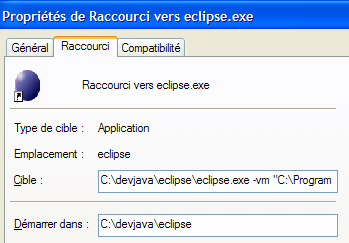
<eclipse>\eclipse.exe -vm "C:\Program Files\Java\jre1.5.0_06\bin\javaw.exe" -vmargs -Xms40m -Xmx512m | |
directory di installazione di Eclipse |
Una volta fatto ciò, avvia Eclipse utilizzando questo collegamento. Verrà visualizzata una finestra di dialogo iniziale:
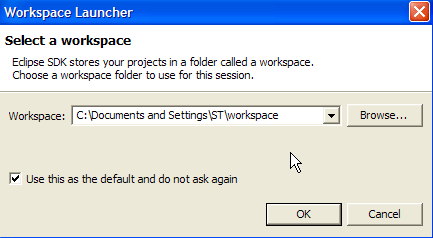
Un [workspace] è un'area di lavoro. Accettiamo i valori predefiniti forniti. Per impostazione predefinita, i progetti Eclipse verranno creati nella cartella <workspace> specificata in questa finestra di dialogo. Esiste un modo per sovrascrivere questo comportamento. Questo è ciò che faremo sistematicamente. Pertanto, la risposta fornita in questa finestra di dialogo non è importante.
Una volta completato questo passaggio, viene visualizzato l'ambiente di sviluppo Eclipse:
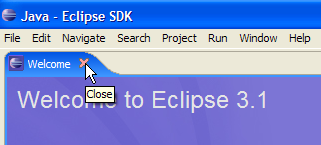
Chiudiamo la vista [Welcome] come suggerito sopra:
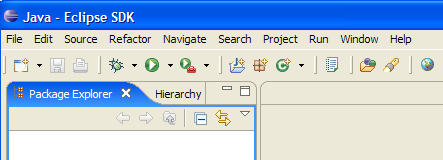
Prima di creare un progetto Java, configureremo Eclipse per specificare il JDK da utilizzare per la compilazione dei progetti Java. A tal fine, selezioniamo l'opzione [Window / Preferences / Java / Installed JREs]:
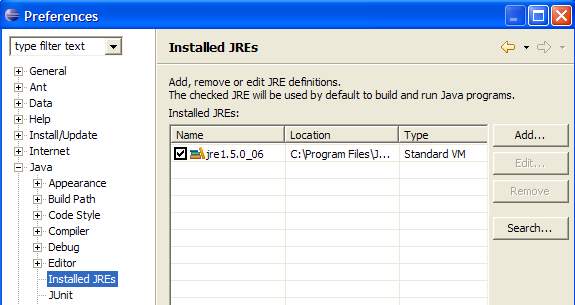
Normalmente, il JRE (Java Runtime Environment) utilizzato per avviare Eclipse stesso dovrebbe essere presente nell'elenco dei JRE. Di solito sarà l'unico. È possibile aggiungere JRE utilizzando il pulsante [Add]. È quindi necessario specificare la directory principale del JRE. Il pulsante [Search] avvierà una ricerca dei JRE sul disco. Questo è un buon modo per tenere traccia dei JRE che si installano e che poi si dimentica di disinstallare quando si esegue l'aggiornamento a una versione più recente. Sopra, il JRE selezionato è quello che verrà utilizzato per compilare ed eseguire i progetti Java.
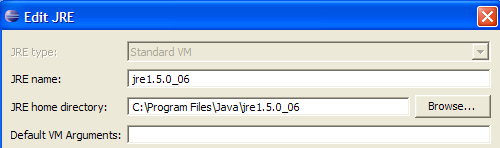
Il JRE utilizzato nei nostri esempi è quello installato nella Sezione 2.1, che è stato utilizzato anche per avviare Eclipse. Facendo doppio clic su di esso si aprono le sue proprietà:
Ora, creiamo un progetto Java [File / Nuovo / Progetto]:
 | 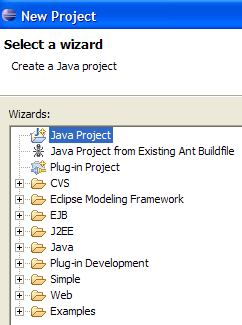 |
Selezionare [Progetto Java], quindi [Avanti] ->
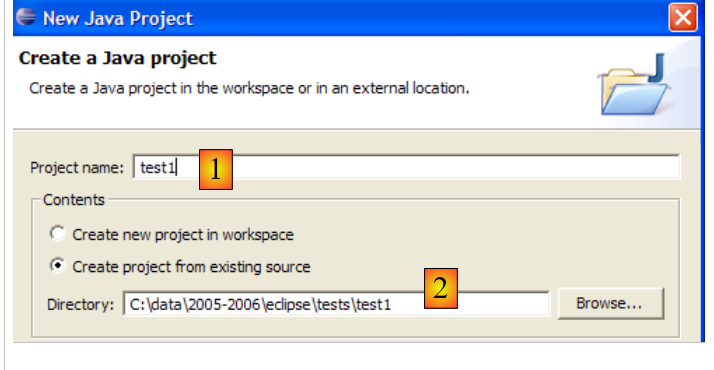
In [2], specifichiamo una cartella vuota in cui verrà installato il progetto Java. In [1], assegniamo un nome al progetto. Non è necessario che il nome corrisponda a quello della cartella, come potrebbe suggerire l'esempio sopra riportato. Una volta fatto ciò, utilizziamo il pulsante [Fine] per completare la procedura guidata di creazione. Ciò equivale ad accettare i valori predefiniti proposti dalle pagine successive della procedura guidata.
Ora disponiamo di uno scheletro di progetto Java:
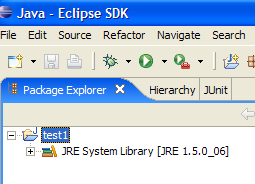
Fare clic con il tasto destro del mouse sul progetto [test1] per creare una classe Java:
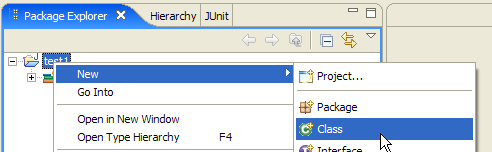
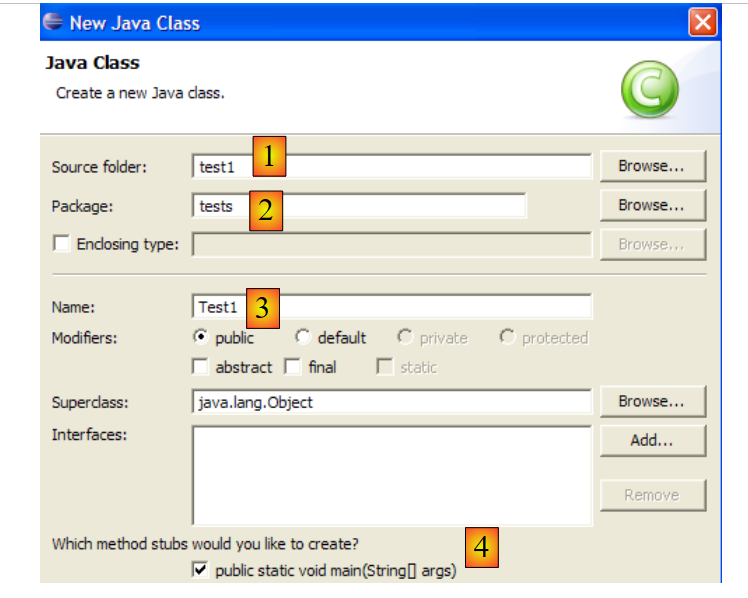
- in [1], la cartella in cui verrà creata la classe. Per impostazione predefinita, Eclipse suggerisce la cartella del progetto corrente.
- in [2], il pacchetto in cui verrà inserita la classe
- in [3], il nome della classe
- In [4], richiediamo che venga generato il metodo statico [main]
Confermiamo la procedura guidata cliccando su [Fine]. Il progetto viene quindi arricchito con una classe:
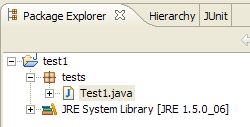
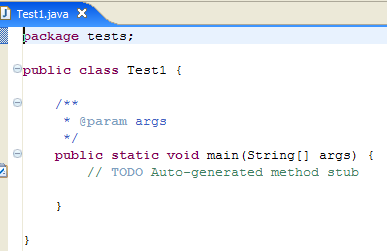
Eclipse ha generato lo scheletro della classe. È possibile accedervi facendo doppio clic su [Test1.java] qui sopra:
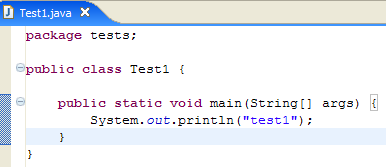
Modifichiamo il codice sopra riportato come segue:
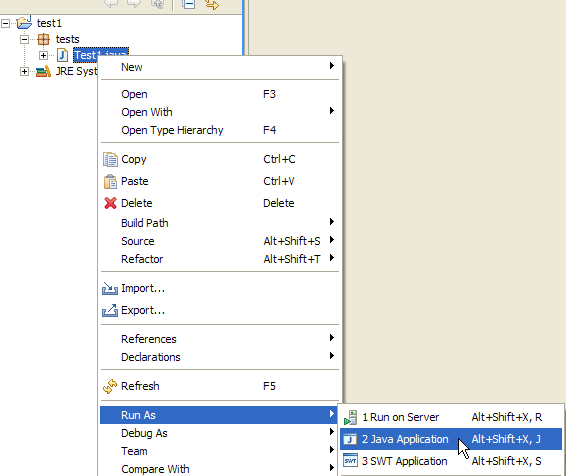
Eseguiamo il programma [Test1.java]: [clic destro su Test1.java -> Esegui come -> Applicazione Java]
Il risultato dell'esecuzione viene visualizzato nella finestra [Console]:

2.5. Integrazione Tomcat - Eclipse
Per lavorare con Tomcat rimanendo all'interno di Eclipse, dobbiamo dichiarare questo server nella configurazione di Eclipse. Per farlo, selezioniamo l'opzione [File / Nuovo / Altro]. Viene quindi visualizzata la seguente procedura guidata:
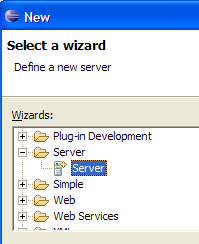
Scegliamo di creare un nuovo server. Selezioniamo l'icona [Server] in alto e poi clicchiamo su [Avanti]:
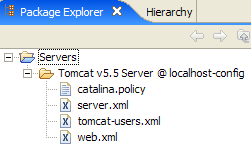
L'aggiunta del server comporta la comparsa di una cartella nell'Eclipse Project Explorer:
Per gestire Tomcat da Eclipse, visualizziamo la vista denominata [Servers] utilizzando l'opzione [Window -> Show View -> Other -> Server]:
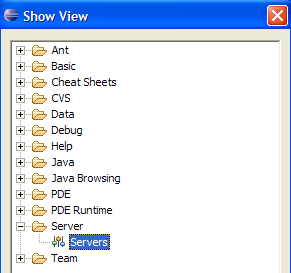
Fare clic su [OK]. Viene quindi visualizzata la vista [Servers]:

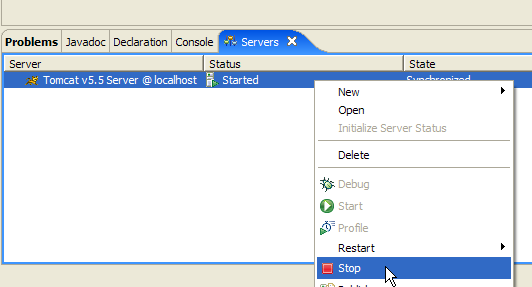
In questa vista compaiono tutti i server registrati, in questo caso il server Tomcat 5.5 che abbiamo appena registrato. Facendo clic con il tasto destro del mouse su di esso si accede ai comandi per avviare, arrestare e riavviare il server:
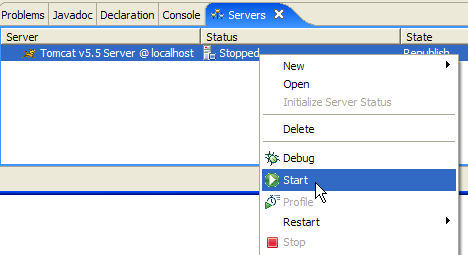
Nell'immagine sopra, stiamo avviando il server. All'avvio, nella vista [Console] vengono registrati diversi log:
Ci vuole un po' di tempo per abituarsi a interpretare questi log. Per ora non ci soffermeremo su di essi. Tuttavia, è importante verificare che non indichino errori di caricamento del contesto. Infatti, all'avvio, il server Tomcat/Eclipse tenta di caricare il contesto delle applicazioni che gestisce. Il caricamento del contesto di un'applicazione comporta l'elaborazione del suo file [web.xml] e il caricamento di una o più classi che lo inizializzano. Possono verificarsi diversi tipi di errori:
- il file [web.xml] presenta un errore di sintassi. Questo è l'errore più comune. Si consiglia di utilizzare uno strumento in grado di convalidare un documento XML durante la sua creazione.
- alcune classi da caricare non sono state trovate. Vengono cercate in [WEB-INF/classes] e [WEB-INF/lib]. In generale, è necessario verificare la presenza delle classi necessarie e l'ortografia di quelle dichiarate nel file [web.xml].
Il server avviato da Eclipse non ha la stessa configurazione di quello installato nella sezione 2.2, pagina 5. Per verificarlo, accedere all'URL [http://localhost:8080] utilizzando un browser:
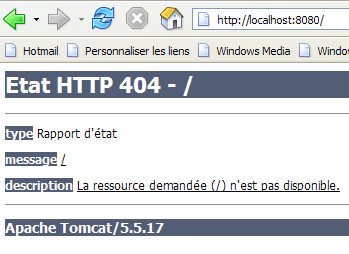
Questa risposta non indica che il server non funziona, ma piuttosto che la risorsa / richiesta non è disponibile. Con il server Tomcat integrato in Eclipse, queste risorse saranno progetti web. Lo vedremo più avanti. Per ora, fermiamo Tomcat:
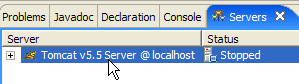
La modalità operativa precedente può essere modificata. Torniamo alla vista [Servers] e facciamo doppio clic sul server Tomcat per accedere alle sue proprietà:
 | 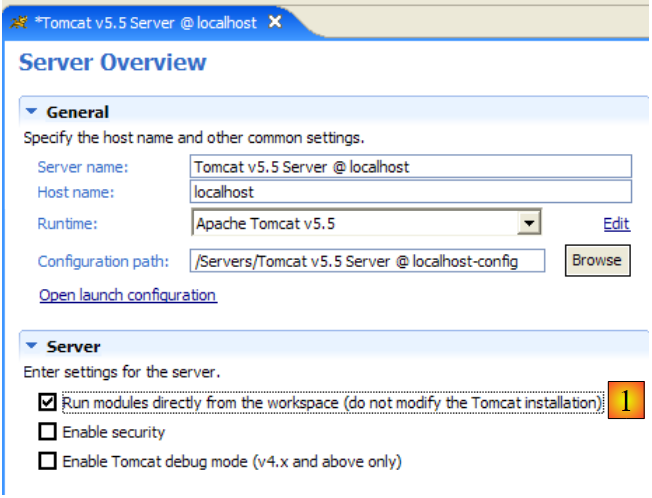 |
La casella di controllo [1] è responsabile del comportamento descritto sopra. Quando è selezionata, le applicazioni web sviluppate in Eclipse non vengono dichiarate nei file di configurazione del server Tomcat associato, ma in file di configurazione separati. Di conseguenza, le applicazioni predefinite all'interno del server Tomcat — [admin] e [manager], che sono due applicazioni utili — non sono disponibili. Quindi, deselezioniamo [1] e riavviamo Tomcat:
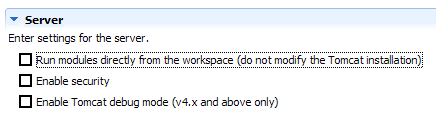 |  |
Una volta fatto ciò, richiediamo l'URL [http://localhost:8080] utilizzando un browser:
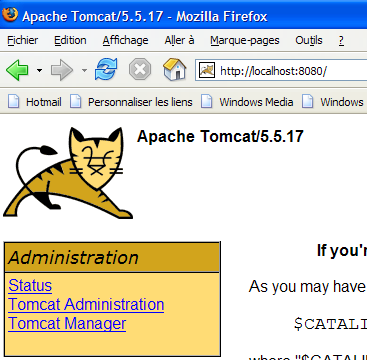
Si osserva il comportamento descritto nella sezione 2.3.3, a pagina 15.
Negli esempi precedenti abbiamo utilizzato un browser esterno a Eclipse. È possibile utilizzare un browser anche all'interno di Eclipse:
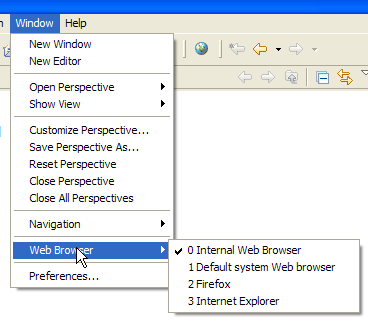
Sopra, selezioniamo il browser interno. Per avviarlo da Eclipse, è possibile utilizzare la seguente icona:
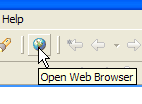
Il browser che verrà effettivamente avviato sarà quello selezionato tramite l'opzione [Finestra -> Browser Web]. In questo caso, si aprirà il browser interno:

Se necessario, avviare Tomcat da Eclipse e inserire l'URL [http://localhost:8080] in [1]:
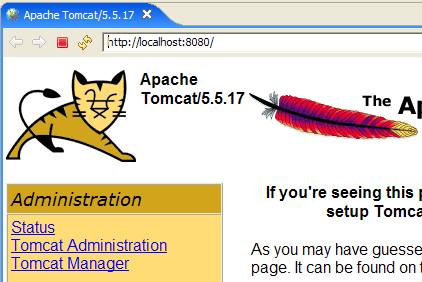
Seguire il link [Tomcat Manager]:
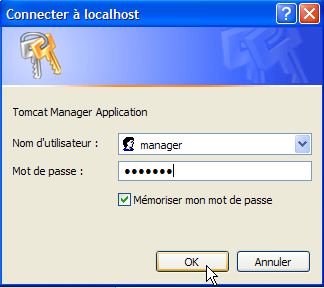
Ti verrà richiesto di inserire [nome utente/password] per accedere all'applicazione [manager]. In base alla configurazione di Tomcat che abbiamo impostato in precedenza, puoi inserire [admin/admin] o [manager/manager]. Verrà quindi visualizzato un elenco delle applicazioni distribuite:

Vediamo l'applicazione [person] che abbiamo creato. Il link [Ricarica] associato sarà utile in seguito.