8. نصب و استفاده از درایور ODBC برای [Firebird]
8.1. نصب درایور
بانکهای اطلاعاتی زیادی در بازار موجود هستند. برای استانداردسازی دسترسی به پایگاه داده در ویندوز MS، مایکروسافت رابطی به نام ODBC (Open DataBase Connectivity) را توسعه داده است. این لایه ویژگیهای خاص هر پایگاه داده را پشت یک رابط استاندارد پنهان میکند. در ویندوز MS، درایورهای ODBC متعددی وجود دارند که دسترسی به پایگاههای داده را تسهیل میکنند. در اینجا، به عنوان مثال، برخی از درایورهای ODBC نصبشده بر روی یک ماشین ویندوز XP آورده شده است:
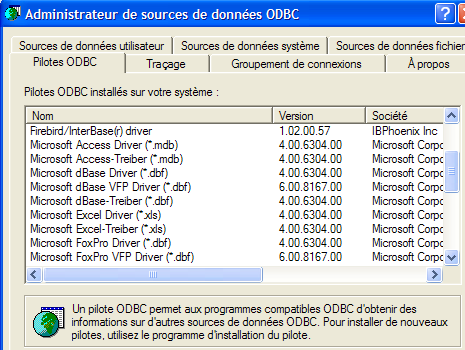
یک برنامه کاربردی که به این درایورها متکی است میتواند بدون نیاز به بازنویسی از هر پایگاه دادهای استفاده کند. درایور ODBC به عنوان واسطه بین برنامه کاربردی و SGBD عمل میکند. تعامل بین برنامه و درایور ODBC استاندارد است. اگر از SGBD به ODBC تغییر دهید، درایور SGBD جدید را نصب میکنید و برنامه بدون تغییر باقی میماند.
 |
لینک [firebird-odbc-provider] در صفحه دانلود [Firebird] (بخش ۲.۱) دسترسی به درایوری به نام ODBC را فراهم میکند. پس از نصب، این در فهرست درایورهای نصبشده ODBC ظاهر میشود.
8.2. یک منبع ODBC ایجاد کنید
- ابزار [Démarrer -> Paramètres -> Outil de configuration -> Outils d'administration -> Sources de données ODBC] را اجرا کنید:

- پنجره زیر ظاهر میشود:
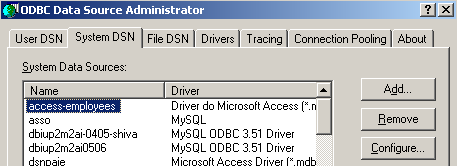
- بیایید [Add] را بهعنوان منبع داده جدید سیستم (پنل [System DSN]) اضافه کنیم که آن را با پایگاه داده Firebird [dbarticles] که در بخش 2.3 ایجاد کردیم، مرتبط خواهیم کرد:
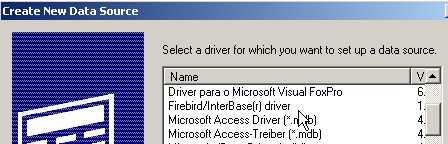
- ابتدا باید درایور ODBC مورد استفاده را مشخص کنیم. در بالا، درایور Firebird را انتخاب کرده و سپس به [Terminer] میرویم. سپس جادوگر درایور Firebird ODBC کنترل را به دست میگیرد:
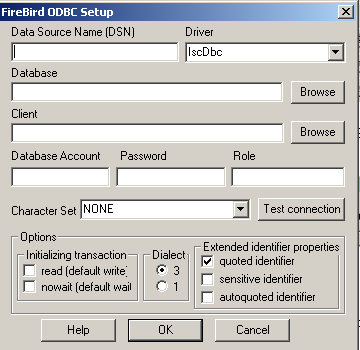
- ما فیلدهای مختلف را پر میکنیم:
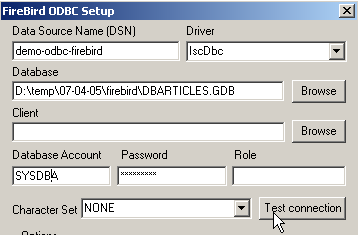
نام DSN منبع ODBC – میتواند هر چیزی باشد | |
نام پایگاه داده Firebird BD که باید استفاده شود – برای ارجاع به فایل .gbd مربوطه از [Browse] استفاده کنید. در اینجا، ما از پایگاه داده مقاله [dbarticles] که در صفحه ۸ ایجاد شده است، استفاده میکنیم. | |
نام کاربری برای ورود به پایگاه داده | |
رمز عبور مرتبط با این نام کاربری |
دکمه [Test connection] به شما امکان میدهد اعتبار اطلاعاتی را که وارد کردهاید بررسی کنید. قبل از استفاده از آن، SGBD [Firebird] را اجرا کنید:
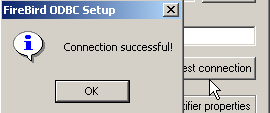
- جادوگر ODBC را با اجرای [OK] به تعداد لازم تأیید کنید
8.3. منبع ODBC را آزمایش کنید
روشهای مختلفی برای بررسی درستکار بودن یک منبع ODBC وجود دارد. در اینجا از اکسل استفاده خواهیم کرد:
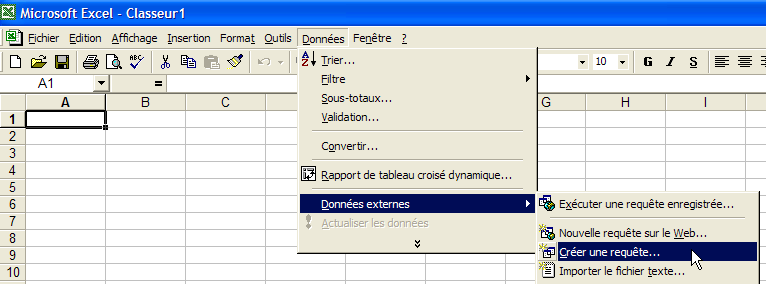
- بیایید از گزینه [Données -> Données externes -> Créer une requête] بالا استفاده کنیم. این کار پنجره اول جادوگر تعریف منبع داده را باز میکند. پنل [Bases de données] منابع ODBC را که در حال حاضر روی سیستم تعریف شدهاند، فهرست میکند:
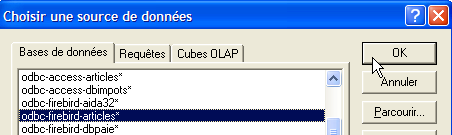
- منبع ODBC [odbc-firebird-articles] را که همین حالا ایجاد کردهایم انتخاب کرده و با [OK] به مرحله بعدی بروید:
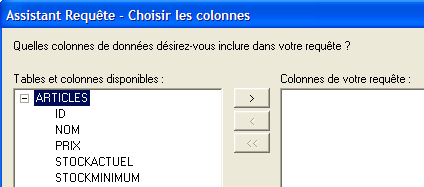
- این پنجره جداول و ستونهای موجود در منبع ODBC را فهرست میکند. ما کل جدول را انتخاب خواهیم کرد:
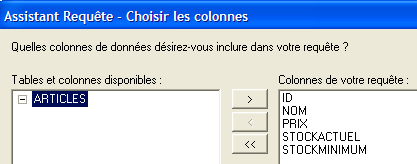
- بیایید با [Suivant] به مرحله بعدی برویم:
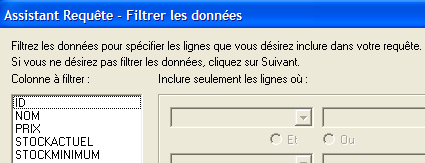
- این مرحله به ما امکان میدهد دادهها را فیلتر کنیم. در اینجا، ما هیچ فیلتری اعمال نمیکنیم و به مرحله بعدی میرویم:
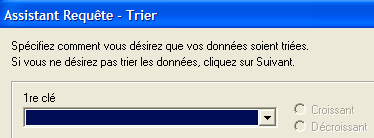
- این مرحله به ما امکان مرتبسازی دادهها را میدهد. ما این کار را انجام نمیدهیم، پس بیایید به مرحله بعدی برویم:
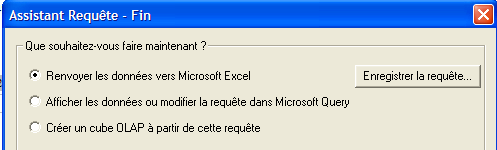
- مرحله نهایی از ما میپرسد که با دادهها چه کاری میخواهیم انجام دهیم. در اینجا، آن را به اکسل صادر میکنیم:
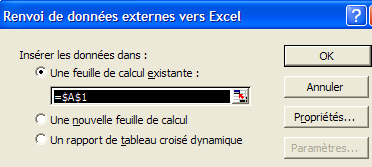
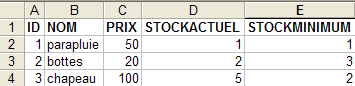
- در اینجا، اکسل میپرسد که میخواهیم دادههای بازیابیشده را در کجا قرار دهیم. ما آن را در برگه فعال، از سلول A1 شروع میکنیم. سپس دادهها وارد برگه اکسل میشوند:
روشهای دیگری نیز برای آزمایش اعتبار یک منبع ODBC وجود دارد. برای مثال، میتوانید از مجموعه رایگان OpenOffice که در آدرس [http://www.openoffice.org] در دسترس است، استفاده کنید. در اینجا مثالی با استفاده از یک فایل متنی OpenOffice آورده شده است:
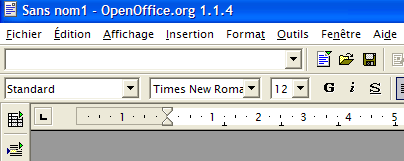 | 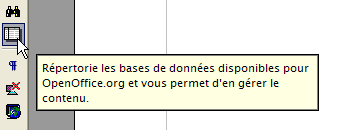 |
- یک آیکون در سمت چپ پنجره OpenOffice دسترسی به منابع داده را فراهم میکند. سپس رابط کاربری تغییر میکند تا ناحیه مدیریت منابع داده را نمایش دهد:
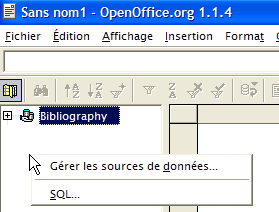
- یک منبع داده از پیش تعریف شده است: منبع [Bibliography]. کلیک راست روی ناحیه منابع داده به شما امکان میدهد با استفاده از گزینه [Gérer les sources de données] یک منبع جدید ایجاد کنید:
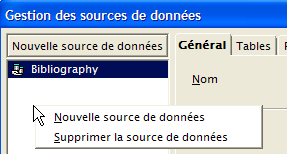
- یک جادوگر ([Gestion des sources de données]) به شما امکان میدهد منابع داده ایجاد کنید. کلیک راست روی ناحیه منابع داده به شما امکان میدهد با استفاده از گزینه [Nouvelle source de données] یک منبع جدید ایجاد کنید:
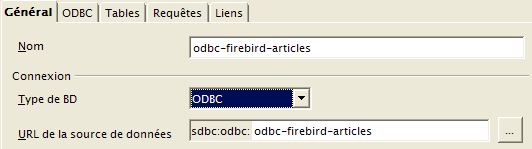
هر نامی. در اینجا، ما از نام منبع ODBC استفاده کردهایم | |
OpenOffice میتواند انواع مختلف BD را از طریق JDBC، ODBC یا مستقیماً (MySQL، Dbase و غیره) مدیریت کند. برای مثال ما، باید ODBC را انتخاب کنید. | |
دکمه سمت راست فیلد ورودی به ما دسترسی به فهرست منابع ODBC روی سیستم میدهد. ما منبع [odbc-firebird-articles] را انتخاب میکنیم |
- سپس به پنل [ODBC] میرویم تا کاربری را که اتصال با اعتبارنامههای او برقرار خواهد شد، مشخص کنیم:
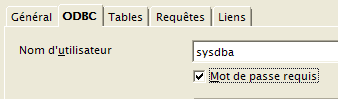
مالک منبع ODBC |
- به پنل [Tables] میرویم. از شما رمز عبور خواسته میشود. در اینجا، [masterkey] است:
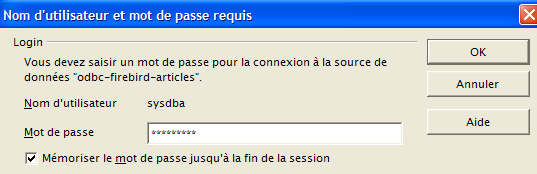
- کلمه عبور [OK] را وارد کنید. سپس فهرست جداول منبع ODBC نمایش داده میشود:
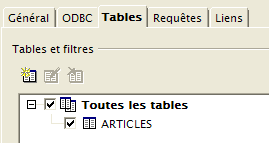
- سپس میتوانید مشخص کنید که کدام جداول در سند [OpenOffice] نمایش داده شوند. در اینجا، جدول [ARTICLES] را انتخاب کرده و [OK] را وارد میکنیم. تعریف منبع داده اکنون کامل شده است. سپس در لیست منابع داده سند فعال ظاهر میشود:
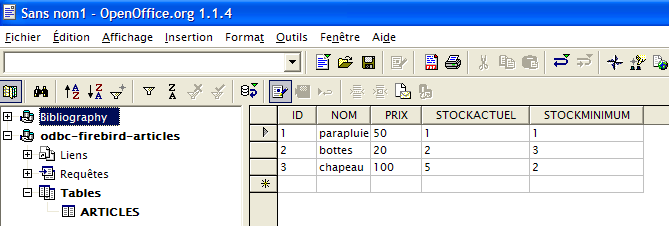
- میتوانید جدول [ARTICLES] را با استفاده از ماوس به بالای متن [OpenOffice] بکشید.
8.4. مایکروسافت کوئری
اگرچه MS Query همراه با MS Office ارائه میشود، اما همیشه میانبری برای این برنامه وجود ندارد. این برنامه را میتوان در پوشه Office از Office MS با نام MSQRY32.EXE یافت. برای مثال، «C:\Program Files\Office 2000\Office\MSQRY32.EXE». MS Query به شما امکان میدهد تا با استفاده از پرسوجوهای SQL، هر منبع دادهی ODBC را پرسوجو کنید. این پرسوجوها را میتوان بهصورت گرافیکی ایجاد کرد یا مستقیماً با صفحهکلید وارد نمود. از آنجایی که اکثر پایگاههای داده ویندوز درایورهای ODBC را فراهم میکنند، میتوان همه آنها را با استفاده از MS Query پرسوجو کرد. هنگامی که MS Query اجرا میشود، صفحه زیر ظاهر میشود:
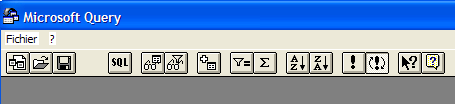
ابتدا باید منبع داده (ODBC) مورد پرسوجو را مشخص کنیم. برای این کار از گزینه Fichier/Nouvelle استفاده میکنیم:
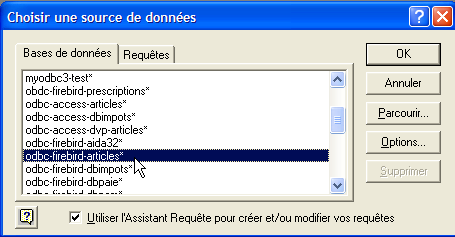
ما از منبع ODBC که قبلاً ایجاد شده است استفاده خواهیم کرد. سپس MS پرسوجو ساختار منبع را نمایش میدهد:
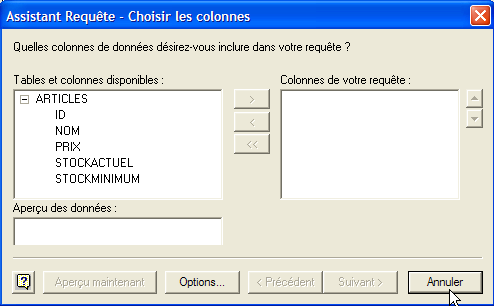
ما از دکمه [Annuler] استفاده میکنیم، زیرا اگر با زبان SQL آشنا باشید، ویزارد ارائهشده چندان کاربردی ندارد. ما میتوانیم با استفاده از گزینه [Fichier / Exécuter SQL]، پرسوجوهای SQL را روی منبع انتخابشده ODBC اجرا کنیم:
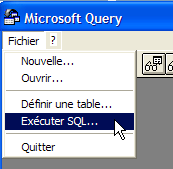 | 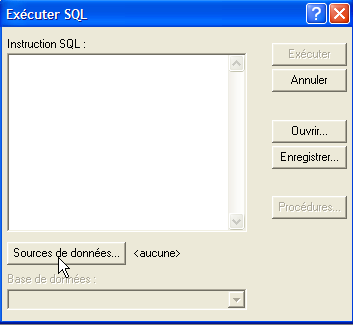 |
سپس از ما خواسته میشود تا منبع ODBC را انتخاب کنیم:
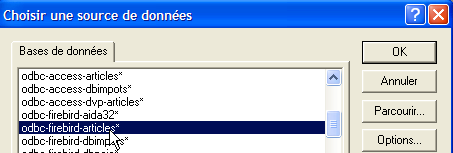
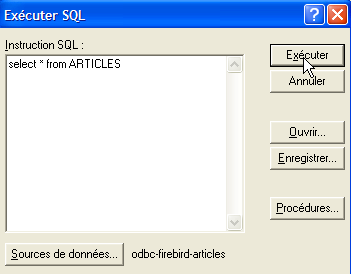
پس از انتخاب منبع ODBC، میتوانیم دستورات SQL را روی آن صادر کنیم:
نتیجه زیر به دست میآید:
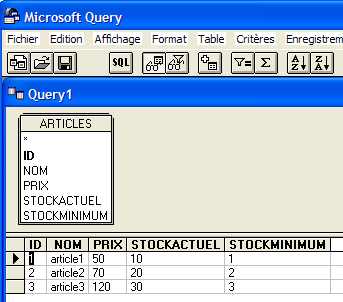
از خوانندگان دعوت میشود تا با استفاده از پایگاه داده Firebird DBBIBLIO یک منبع ODBC ایجاد کرده و مثالهای قبلی را مجدداً اجرا کنند.