6. پیوستها
در اینجا توضیح میدهیم که چگونه ابزارهای مورد استفاده در این سند را بر روی سیستمهای ویندوز 7 نصب کنید.
6.1. نصب STS (Spring Tool Suite)
ما مجموعه ابزار SpringSource را نصب خواهیم کرد که یک محیط Eclipse از پیش پیکربندیشده با پلاگینهای متعدد مرتبط با فریمورک Spring است و همچنین شامل یک پیکربندی Maven از پیش نصبشده میباشد.
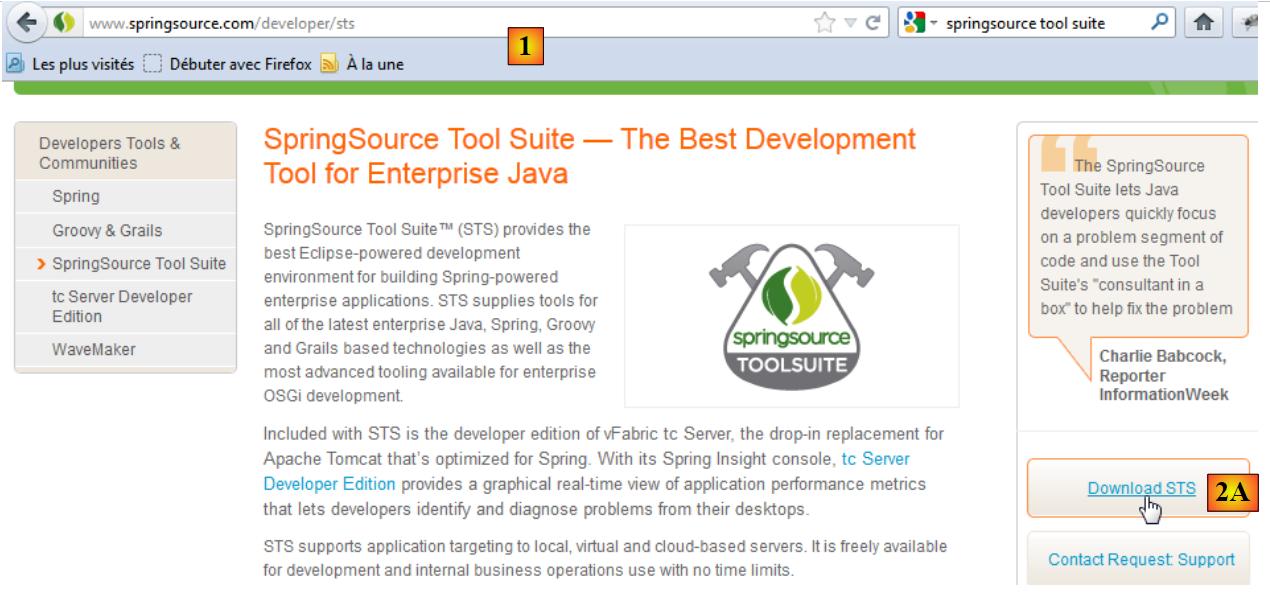 |
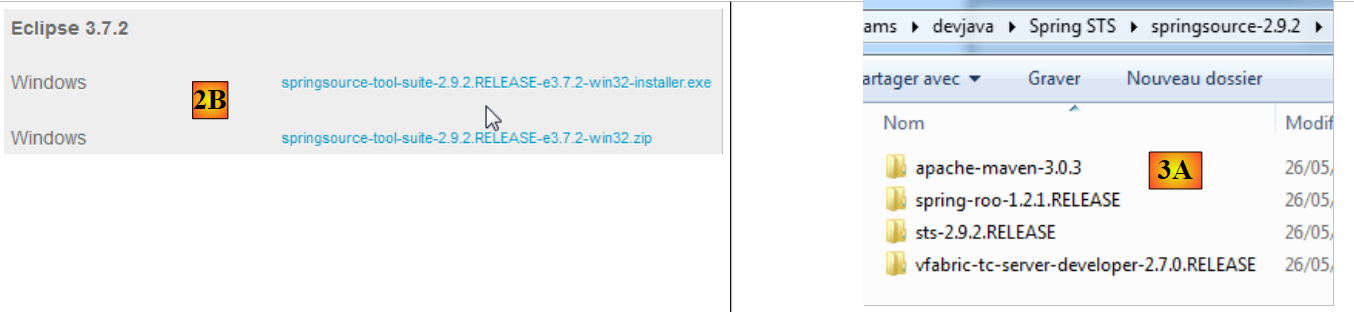
- به وبسایت SpringSource Tool Suite بروید (STS) [1]، برای دانلود نسخه فعلی STS [2A] [2B]،
 |
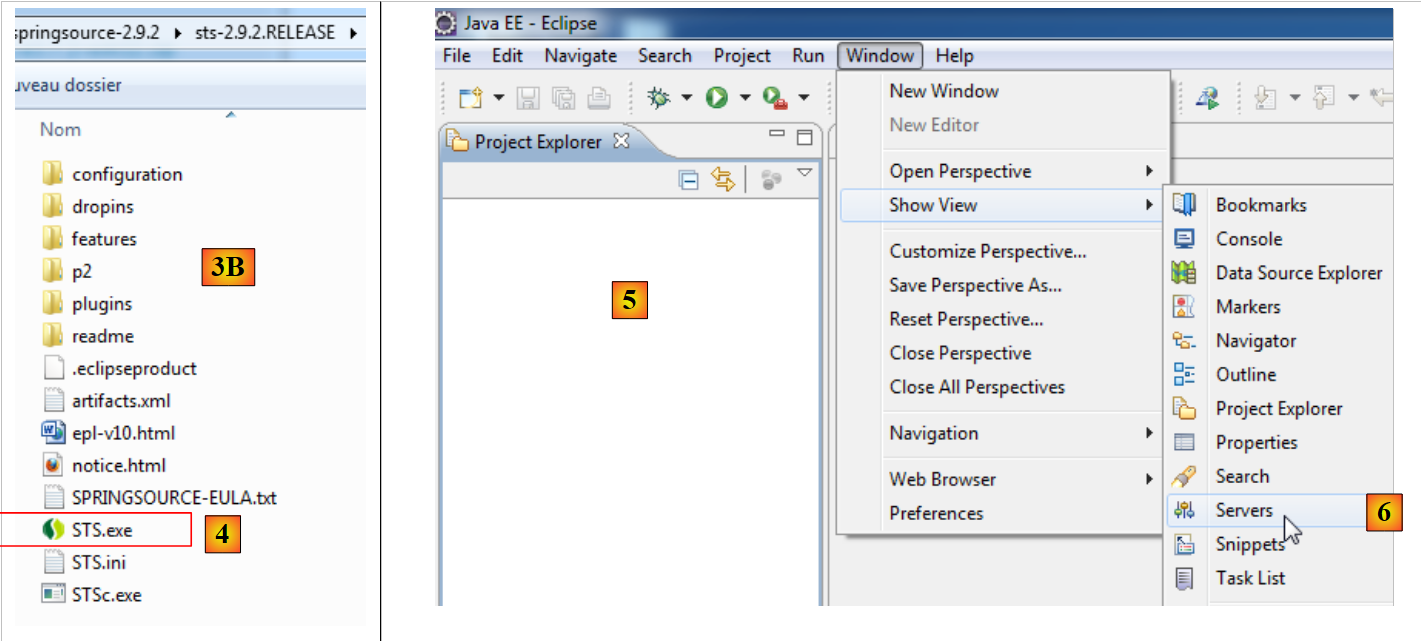 |
- فایل دانلود شده یک نصبکننده است که ساختار دایرکتوری را برای [3A] و [3B] ایجاد میکند. در [4]، فایل اجرایی راهاندازی میشود،
- در [5]، پنجره کاری IDE پس از بستن پنجره خوشآمدگویی ظاهر میشود. در [6]، پنجره سرورهای برنامه نمایش داده میشود،
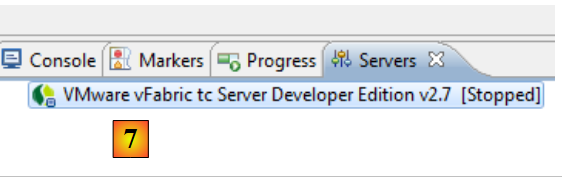 |
- در [7]، پنجرهٔ سرورها. یک سرور ثبت میشود. این یک سرور سازگار با Tomcat است، VMware.
استفاده از STS در داخل برنامه در بخش 1.3.2 توضیح داده شده است.
6.2. نصب [WampServer]
[WampServer] یک بسته نرمافزاری برای توسعه روی PHP / MySQL / Apache بر روی یک ماشین ویندوز است. ما از آن صرفاً برای SGBD و MySQL استفاده خواهیم کرد.
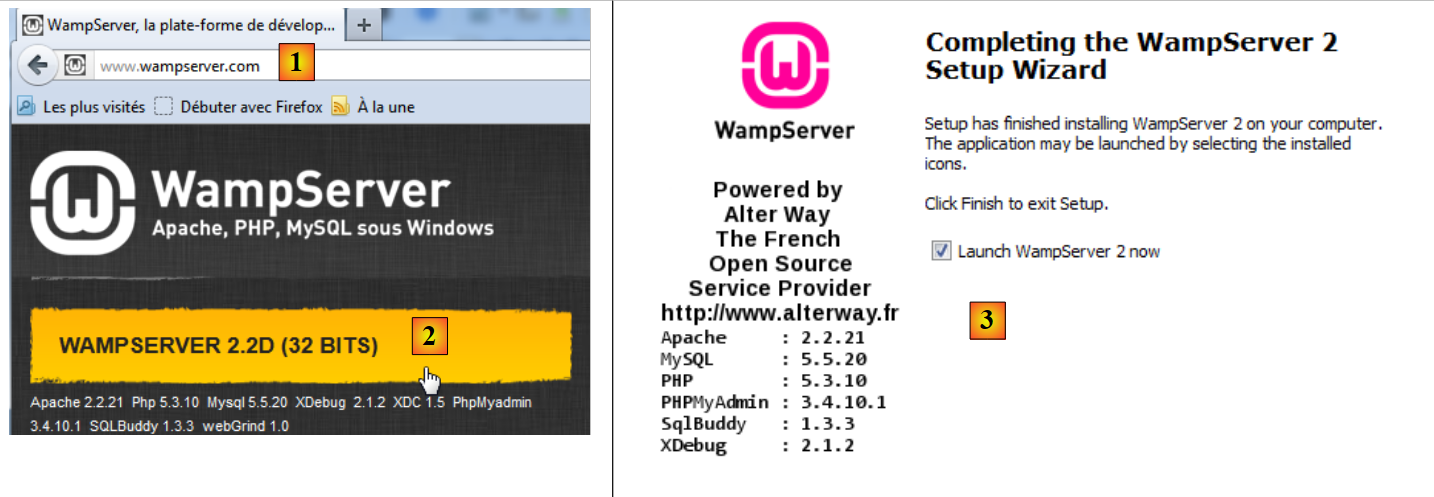 |
- در وبسایت [WampServer] [1]، نسخه مناسب ([2]) را انتخاب کنید،
- فایل اجرایی دانلود شده یک نصاب (Installer) است. جزئیات مختلفی در طول نصب درخواست میشود. این موارد به MySQL مربوط نمیشوند. بنابراین میتوان آنها را نادیده گرفت. پنجره [3] در پایان نصب ظاهر میشود. [WampServer] را اجرا کنید،
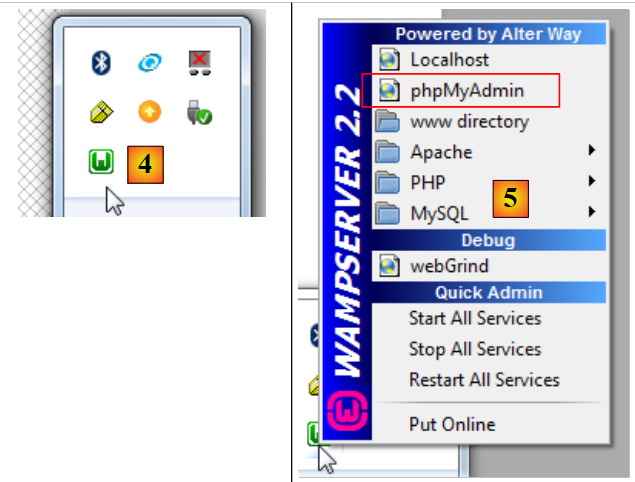 |
- وارد [4] شوید، و آیکون [WampServer] در نوار وظیفه در پایین سمت راست صفحه ([4]) نصب میشود؛
- و هنگامی که روی آن کلیک میکنید، منوی [5] ظاهر میشود. این به شما امکان میدهد تا سرور آپاچی و SGBD MySQL را مدیریت کنید. برای مدیریت این کار، از گزینه [PhpPmyAdmin] استفاده کنید؛
- که پنجرهٔ نمایش داده شده در زیر را باز میکند،
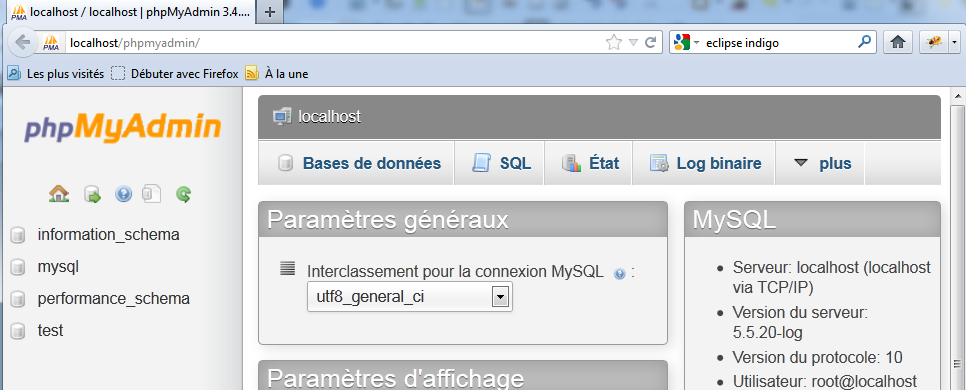
ما چند جزئیات در مورد استفاده از [PhpMyAdmin] ارائه خواهیم داد. در بخش 1.3.1، نشان میدهیم چگونه از آن برای ایجاد پایگاه دادهٔ برنامه استفاده کنیم.
6.3. نصب [Webstorm]
[WebStorm] (WS) نسخه IDE از JetBrains برای توسعه HTML / CSS / JS. من آن را برای توسعهٔ برنامههای Angular عالی یافتم. وبسایت دانلود [http://www.jetbrains.com/webstorm/download/] است. این یک IDE پولی است، اما نسخه آزمایشی ۳۰ روزه برای دانلود در دسترس است. نسخههای شخصی و دانشجویی مقرونبهصرفهای نیز وجود دارد.
استفاده از آن در داخل برنامه در بخش 1.3.3 توضیح داده شده است. برای نصب کتابخانههای JS در داخل یک برنامه، WS از ابزاری به نام [bower] استفاده میکند. این ابزار ماژولی از [node.js]، مجموعهای از کتابخانههای JS است. علاوه بر این، کتابخانههای JS از یک مخزن گیت (Git) بازیابی میشوند که نیازمند یک کلاینت گیت (Git) بر روی دستگاهی است که دانلود را انجام میدهد.
6.3.1. نصب [node.js]
وبسایت دانلود [node.js]، [http://nodejs.org/] است. فایل نصبی را دانلود کرده و سپس آن را اجرا کنید. در این مرحله کار دیگری وجود ندارد.
6.3.2. نصب ابزار [bower]
ابزار [bower] که امکان دانلود کتابخانههای جاوااسکریپت را فراهم میکند، را میتوان به روشهای مختلفی نصب کرد. ما آن را از خط فرمان نصب خواهیم کرد:
C:\Users\Serge Tahé>npm install -g bower
C:\Users\Serge Tahé\AppData\Roaming\npm\bower -> C:\Users\Serge Tahé\AppData\Roaming\npm\node_modules\bower\bin\bower
bower@1.3.7 C:\Users\Serge Tahé\AppData\Roaming\npm\node_modules\bower
├── stringify-object@0.2.1
├── is-root@0.1.0
├── junk@0.3.0
...
├── insight@0.3.1 (object-assign@0.1.2, async@0.2.10, lodash.debounce@2.4.1, req
uest@2.27.0, configstore@0.2.3, inquirer@0.4.1)
├── mout@0.9.1
└── inquirer@0.5.1 (readline2@0.1.0, mute-stream@0.0.4, through@2.3.4, async@0.8
.0, lodash@2.4.1, cli-color@0.3.2)
- خط ۱: دستور [node.js] که ماژول [bower] را نصب میکند. برای اجرای این فرمان، فایل اجرایی [npm] باید در دایرکتوری PATH روی سیستم قرار داشته باشد (به پاراگراف زیر مراجعه کنید)؛
6.3.3. نصب [Git]
گیت یک سیستم کنترل نسخه نرمافزاری است. یک نسخه ویندوزی به نام [msysgit] وجود دارد که در URL و [http://msysgit.github.io/] در دسترس است. ما از [msysgit] برای مدیریت نسخههای برنامهمان استفاده نخواهیم کرد، بلکه صرفاً برای دانلود کتابخانههای JS که در سایتهایی مانند [https://github.com] یافت میشوند، استفاده خواهیم کرد که به یکپروتکل دسترسی ویژه، که توسط کلاینت [msysgit] ارائه میشود
ویزارد نصب مراحل مختلفی را ارائه میدهد، از جمله موارد زیر:
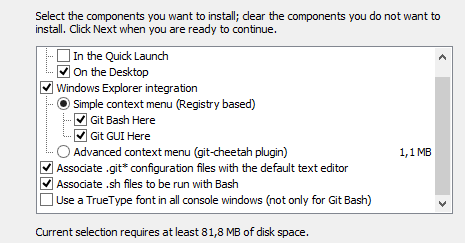 | 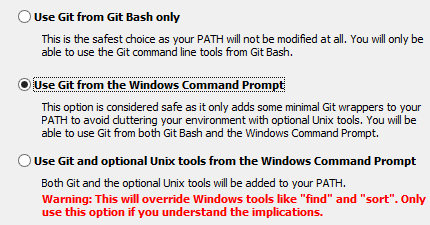 |
برای مراحل دیگر نصب، میتوانید مقادیر پیشفرض ارائهشده را بپذیرید.
پس از نصب Git، بررسی کنید که فایل اجرایی در دایرکتوری PATH روی سیستم شما وجود داشته باشد: [Panneau de configuration / Système et sécurité / Système / Paramètres systèmes avancés]:
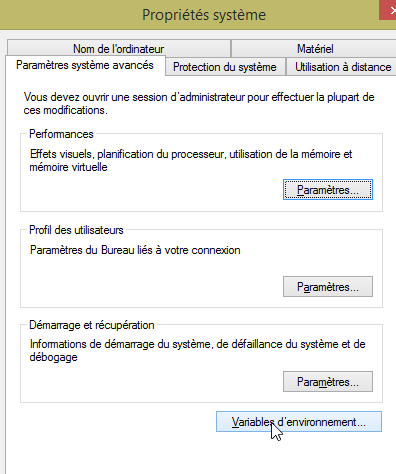 | 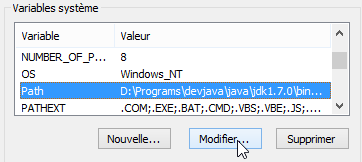 |
متغیر PATH به این شکل است:
D:\Programs\devjava\java\jdk1.7.0\bin;D:\Programs\ActivePerl\Perl64\site\bin;D:\Programs\ActivePerl\Perl64\bin;D:\Programs\sgbd\OracleXE\app\oracle\product\11.2.0\client;D:\Programs\sgbd\OracleXE\app\oracle\product\11.2.0\client\bin;D:\Programs\sgbd\OracleXE\app\oracle\product\11.2.0\server\bin;...;D:\Programs\javascript\node.js\;D:\Programs\utilitaires\Git\cmd
بررسی کنید که:
- مسیر پوشه نصب [node.js] موجود باشد (در اینجا D:\Programs\javascript\node.js);
- مسیر فایل اجرایی کلاینت Git موجود است (در اینجا D:\Programs\utilities\Git\cmd)؛
6.3.4. پیکربندی [Webstorm]
اکنون پیکربندی [Webstorm] را بررسی کنیم
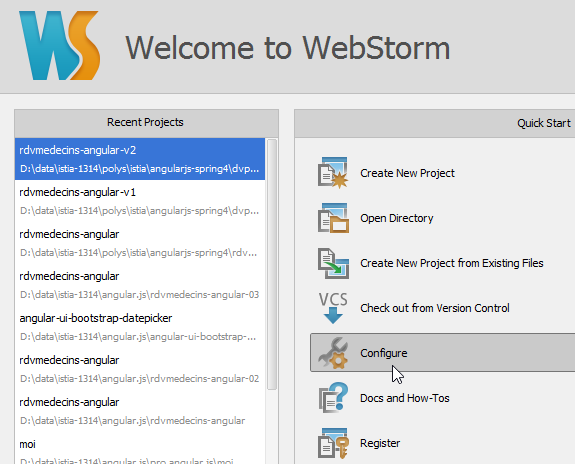 | 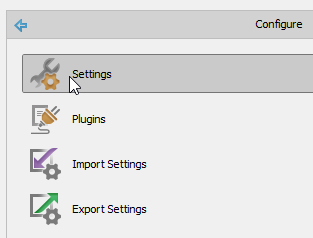 |
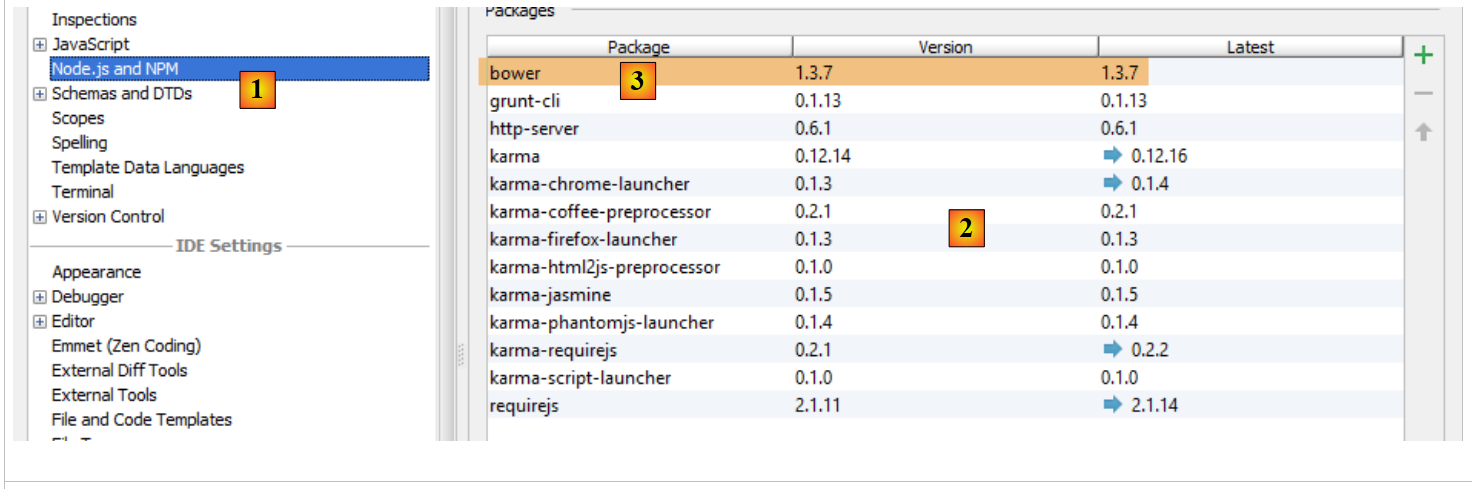 |
در بالا، گزینه [1] را انتخاب کنید. فهرست ماژولهای [node.js] که قبلاً نصب شدهاند در [2] ظاهر میشود. این فهرست باید فقط شامل خط [3] از ماژول [bower] باشد، در صورتی که مراحل نصب قبلی را دنبال کرده باشید.
6.4. نصب یک شبیهساز اندروید
شبیهسازهای همراه با اندروید SDK کند هستند که استفاده از آنها را نامطلوب میکند. شرکت [Genymotion] یک شبیهساز بسیار کارآمدتر ارائه میدهد. این شبیهساز در URL [https://cloud.genymotion.com/page/launchpad/download/] در دسترس است.
(فوریه ۲۰۱۴).
برای دریافت نسخهای جهت استفاده شخصی باید ثبتنام کنید. محصول [Genymotion] را با ماشین مجازی VirtualBox دانلود کنید؛
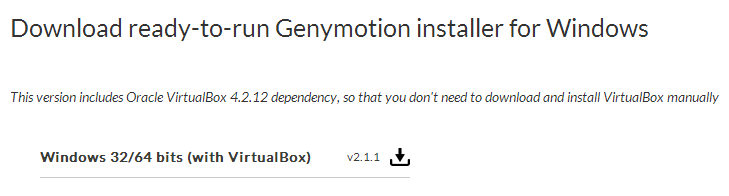
سپس [Genymotion] را نصب و اجرا کنید. سپس یک ایمیج برای تبلت یا تلفن همراه دانلود کنید:
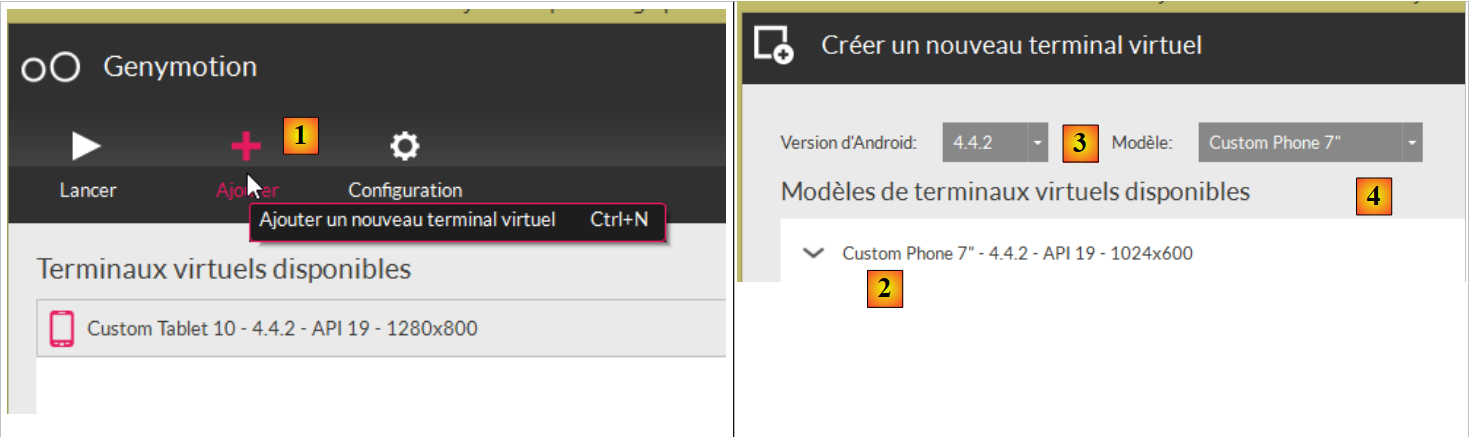 |
- در [1]، یک دستگاه مجازی اضافه کنید؛
- در [2]، یک یا چند دستگاه را برای نصب انتخاب کنید. میتوانید لیست نمایشدادهشده را با مشخص کردن نسخه اندروید مورد نظر ([3]) و مدل دستگاه ([4]) فیلتر کنید؛
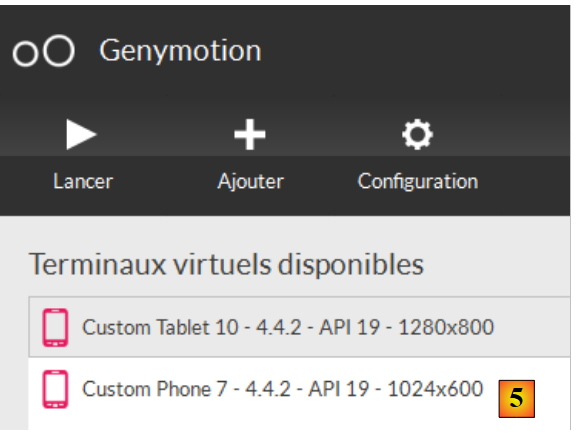 |
- پس از اتمام دانلود، فهرستی از دستگاههای مجازی موجود برای آزمایش برنامههای اندروید خود را مشاهده خواهید کرد.
6.5. نصب افزونه کروم [Advanced Rest Client]
در این سند، ما از مرورگر کروم گوگل (http://www.google.fr/intl/fr/chrome/browser/) استفاده میکنیم. ما افزونه [Advanced Rest Client] را به آن اضافه خواهیم کرد. شما میتوانید این کار را به شرح زیر انجام دهید:
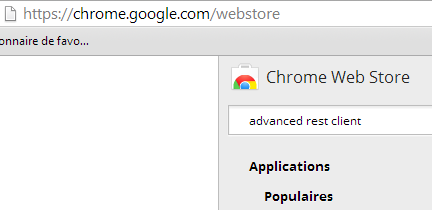
- با استفاده از مرورگر کروم به وبسایت [Google Web store] (https://chrome.google.com/webstore) بروید؛
- برنامهی [Advanced Rest Client] را جستجو کنید:
 |
- سپس برنامه برای دانلود در دسترس خواهد بود:
 |
- برای دانلود آن، باید یک حساب گوگل ایجاد کنید. سپس [Google Web Store] از شما تأیید میخواهد [1]:
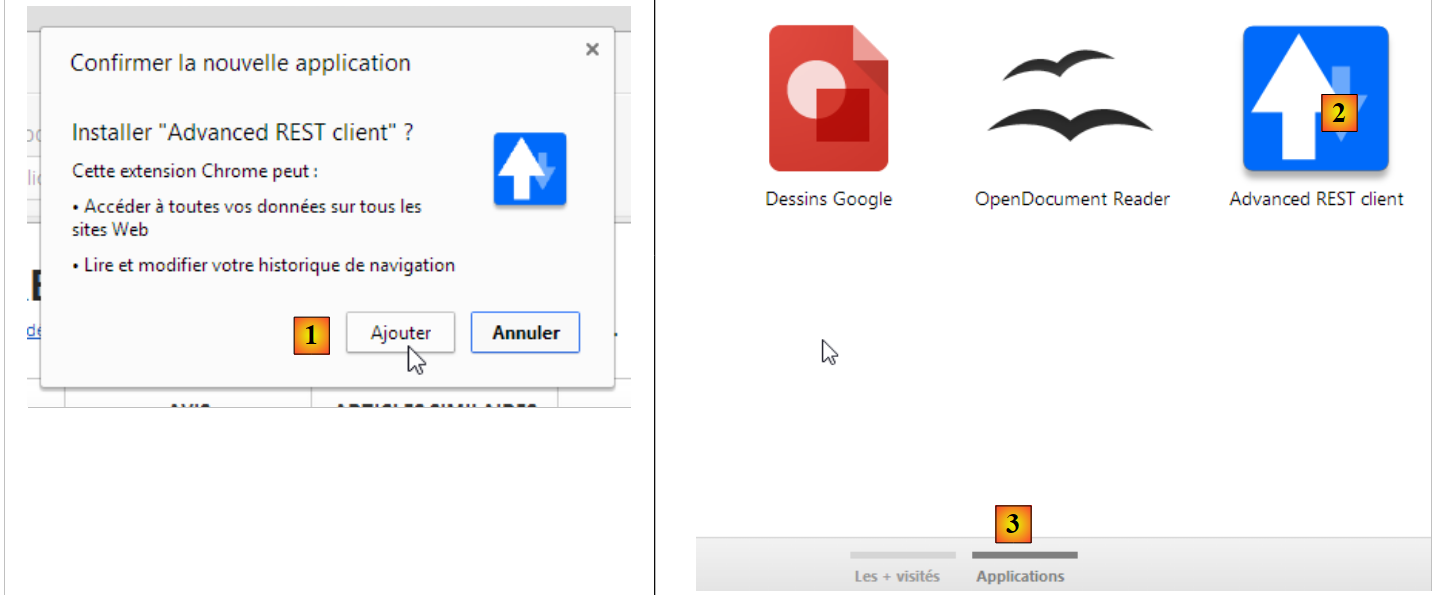 |
- در [2]، افزونهٔ اضافه شده تحت گزینهٔ [Applications] [3] در دسترس است. این گزینه در هر زبانهٔ جدیدی که ایجاد میکنید (CTRL-T) در مرورگر نمایش داده میشود.