2. نصب یک مفسر پایتون
2.1. ActivePython
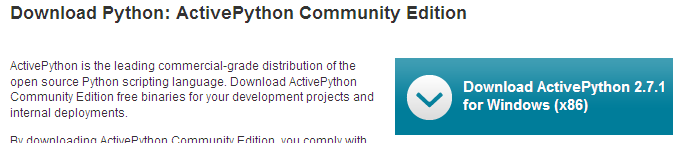
مثالهای این سند با تفسیرگر پایتون از ActiveState آزمایش شدهاند:
 |
یادداشتها:
- نسخه ۶۴ بیتی Active Python را دانلود نکنید. این نسخه نصب ماژول MySQLdb را که در ادامه این سند مورد نیاز است، امکانپذیر نمیسازد.
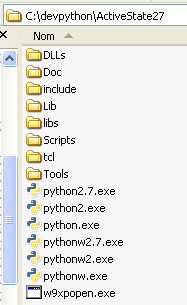
نصب ActivePython منجر به ساختار دایرکتوری زیر میشود:
 |
و آیتم منوی زیر در درخت برنامهها:
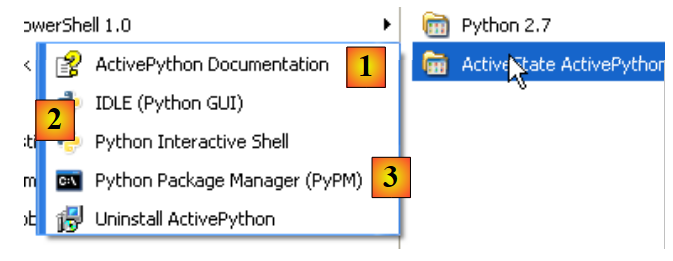 |
- ۱: مستندات ActivePython. این مستندات بسیار جامع است و ایده خوبی است که هر زمان با مشکلی مواجه شدید به آن مراجعه کنید؛
- ۲: یک تفسیرگر تعاملی پایتون؛
- ۳: مدیر بستههای Active Python. ما از این برای نصب بستهٔ پایتونی استفاده خواهیم کرد که به ما امکان کار با پایگاههای دادهٔ MySQL را میدهد.
ما از تفسیرگر تعاملی پایتون استفاده نخواهیم کرد. صرفاً شایان ذکر است که اسکریپتهای این سند را میتوان با استفاده از این تفسیرگر اجرا کرد. اگرچه این کار برای آزمایش نحوه عملکرد یک ویژگی پایتون مفید است، اما برای اسکریپتهایی که قرار است دوباره استفاده شوند، چندان مناسب نیست. در اینجا یک مثال آورده شده است:
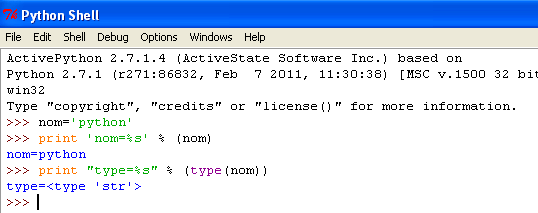 |
پرامپت >>> به شما امکان میدهد یک عبارت پایتون وارد کنید که بلافاصله اجرا میشود. کد تایپشده در بالا به معنای زیر است:
خطوط:
- ۱: مقداردهی اولیه یک متغیر. در پایتون، متغیرها با نوع مشخصی تعریف نمیشوند. آنها به طور خودکار نوع مقداری را که به آنها اختصاص داده میشود، به ارث میبرند. این نوع ممکن است در طول زمان تغییر کند؛
- ۲: نمایش نام. «nom=%s» یک قالب نمایش است که در آن %s یک پارامتر رسمی است که نشاندهنده یک رشته است. (nom) پارامتر واقعی است که به جای %s نمایش داده میشود؛
- ۳: نتیجهٔ نمایش؛
- ۴: نمایش نوع متغیر 'name';
- ۵: متغیر 'nom' از نوع str (رشتهای) است.
در زیر، اسکریپتهایی را ارائه میدهیم که به شرح زیر آزمایش شدهاند:
- این اسکریپت را میتوان با هر ویرایشگر متنی نوشت. در اینجا ما از Notepad++ استفاده کردهایم که قابلیت هایلایت کردن سینتکس را برای اسکریپتهای پایتون ارائه میدهد؛
- اسکریپت در یک پنجره DOS اجرا میشود.
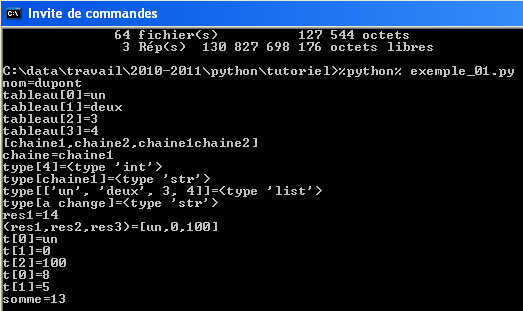 |
- به پوشهای که حاوی اسکریپت مورد آزمایش است، بروید؛
- متغیر %python% یک متغیر سیستمی است:
- خط ۱: مقدار متغیر محیطی %python% را نمایش میدهد؛
- خط ۲: مقدار آن: <installdir>\python.exe، که در آن installdir پوشه نصب ActivePython است.
2.2. ابزارهای پایتون برای ویژوال استودیو
[Python Tools for Visual Studio] در تاریخ فوریه ۲۰۱۲ در آدرس زیر در دسترس است: URL. اجرای آن قابلیتهای پایتون را به ویژوال استودیو ۲۰۱۰ اضافه میکند. نسخه Express ویژوال استودیو ۲۰۱۰ رایگان است و در URL [http://www.microsoft.com/visualstudio/en-us/products/2010-editions/express] موجود است.
پس از نصب افزونههای [Python Tools for Visual Studio]، میتوانید پروژههای پایتون را با استفاده از VS 2010 ایجاد کنید:
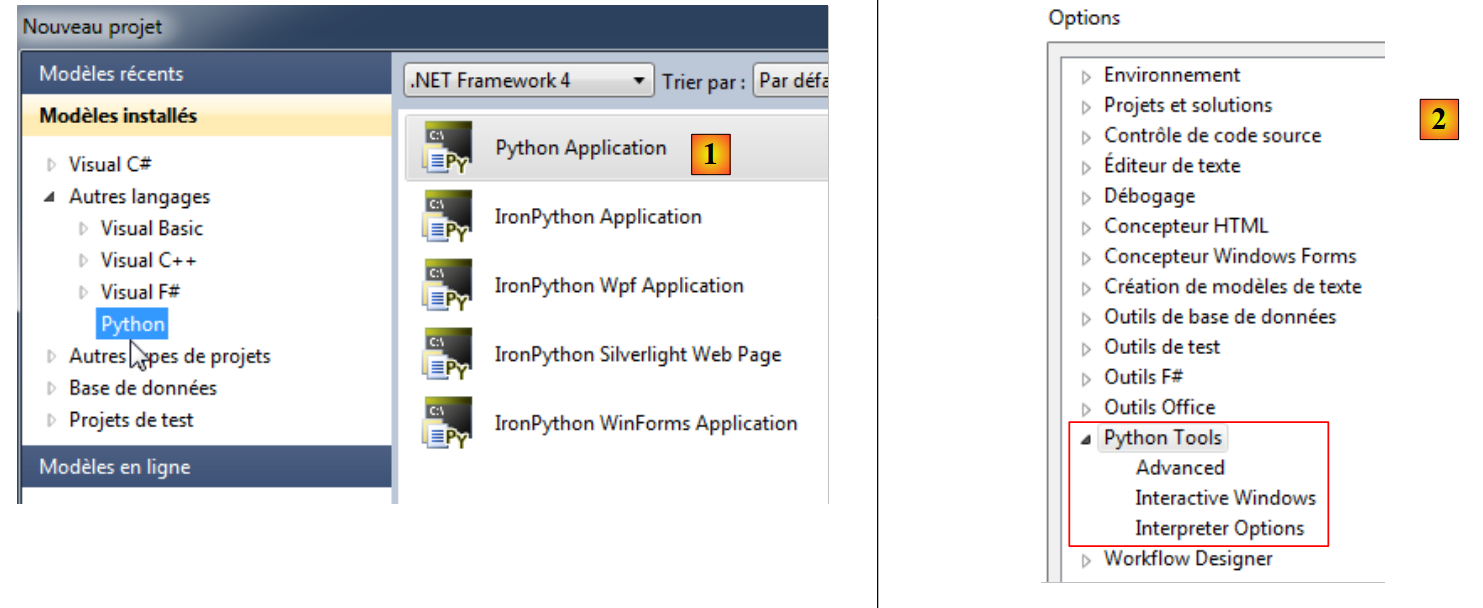 |
- برای تمام مثالهای این سند، گزینه [1] مناسب است؛
- [2]: منوی (Tools / Options) به شما امکان میدهد محیط پایتون را پیکربندی کنید.
تفسیرگر ActivePython باید توسط Visual Studio [3] شناسایی شده باشد:
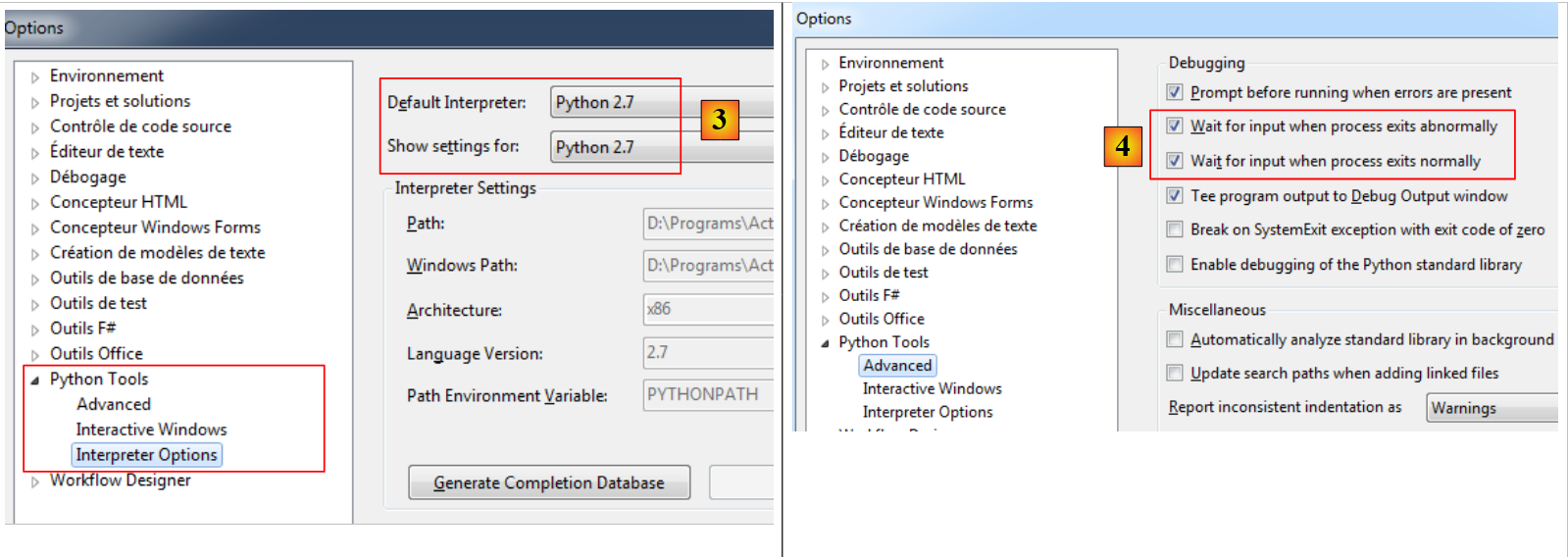 |
- در [4]، مشخص میکنیم که اجرای برنامه باید با یک مکث پایان یابد، که کاربر میتواند با فشردن یک کلید روی صفحهکلید آن را قطع کند.
بیایید یک پروژه پایتون ایجاد کنیم (File / New / Project):
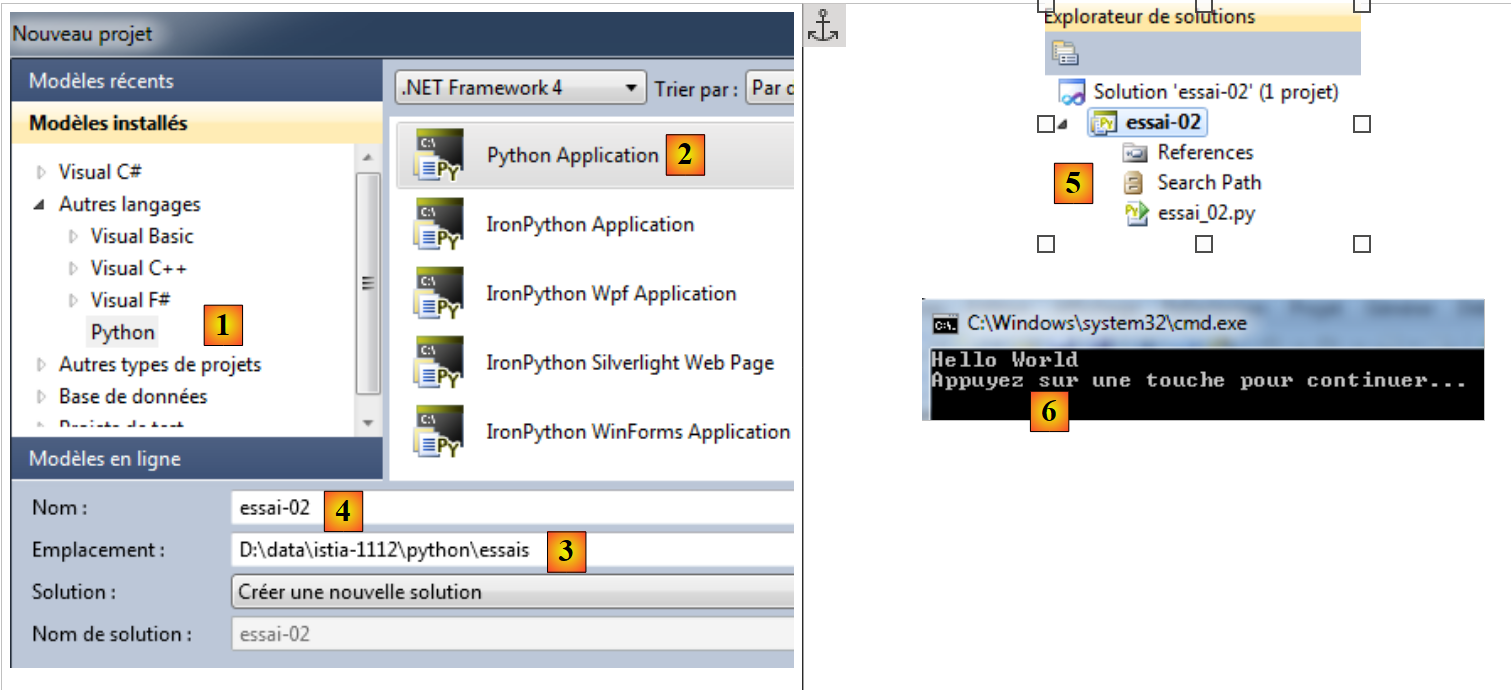 |
- در [1,2]: یک پروژه پایتون از نوع [Python Application] را انتخاب کنید؛
- در [3]: یک پوشه برای پروژه انتخاب کنید؛
- در [4]: برای پروژه یک نام انتخاب کنید؛
- در [5]: پروژهٔ تولیدشده.
فایل [essai_02.py] یک برنامه پایتون است:
print('Hello World')
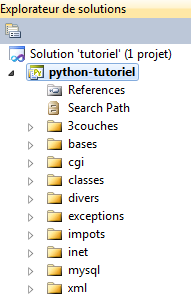
این برنامه با استفاده از [Ctrl-F5] اجرا میشود: نتیجه در پنجرهی DOS [6] ظاهر میشود. تمام کدهای موجود در سند نیز به همین روش آزمایش شدهاند. مثالها به صورت راهحل سال ۲۰۱۰ VS ارائه شدهاند:
 |