2. راهاندازی محیط کار
اسکریپتها در محیط زیر نوشته و آزمایش شدهاند:
- محیط وبسرور آپاچی / SGBD MySQL / PHP نسخهٔ ۷.۳ به نام Laragon؛
- محیط توسعه NetBeans 10.0 (IDE);
2.1. نصب Laragon
Laragon یک بسته شامل چندین نرمافزار است:
- یک سرور وب آپاچی. ما از این برای نوشتن اسکریپتهای وب در PHP استفاده خواهیم کرد؛
- SGBD MySQL;
- زبان اسکریپتی PHP؛
- یک سرور Redis که کشینگ را برای برنامههای وب فراهم میکند:
Laragon را میتوان (مارس ۲۰۱۹) از آدرس زیر دانلود کرد:
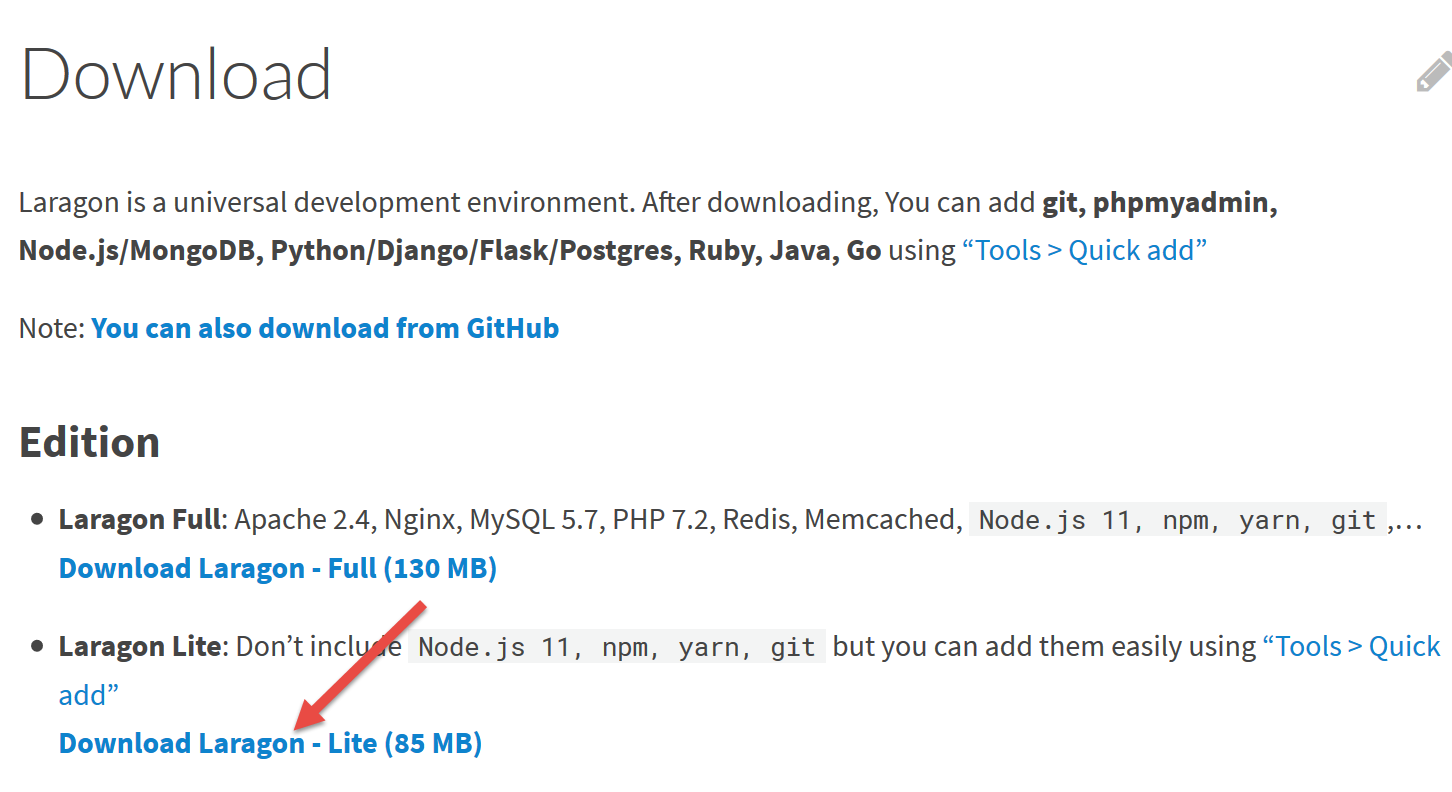
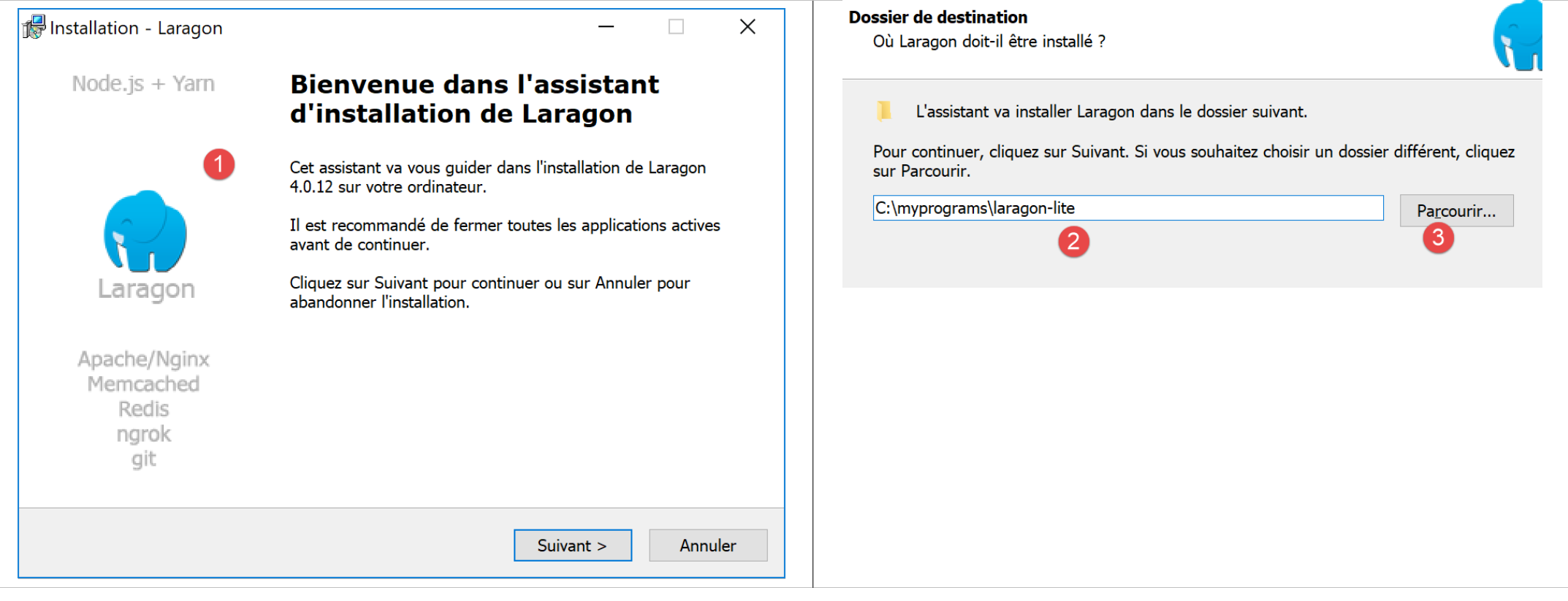
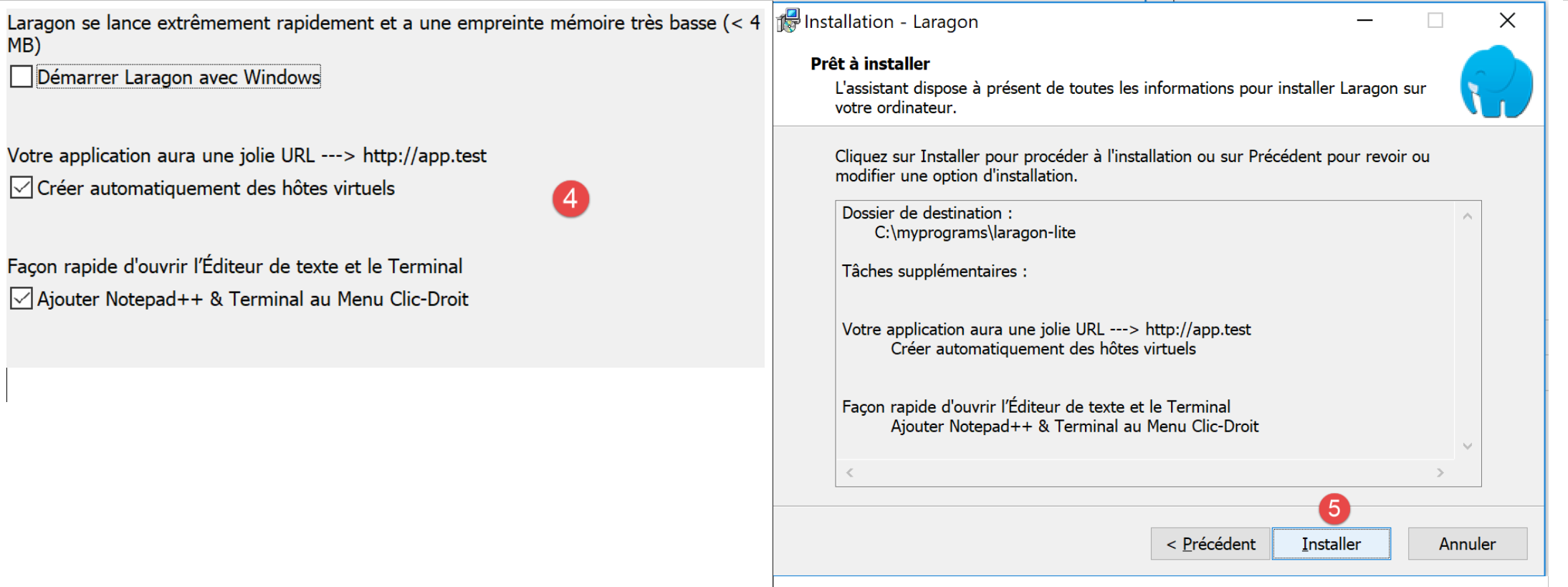
- نصب [1-5] ساختار دایرکتوری زیر را ایجاد میکند:
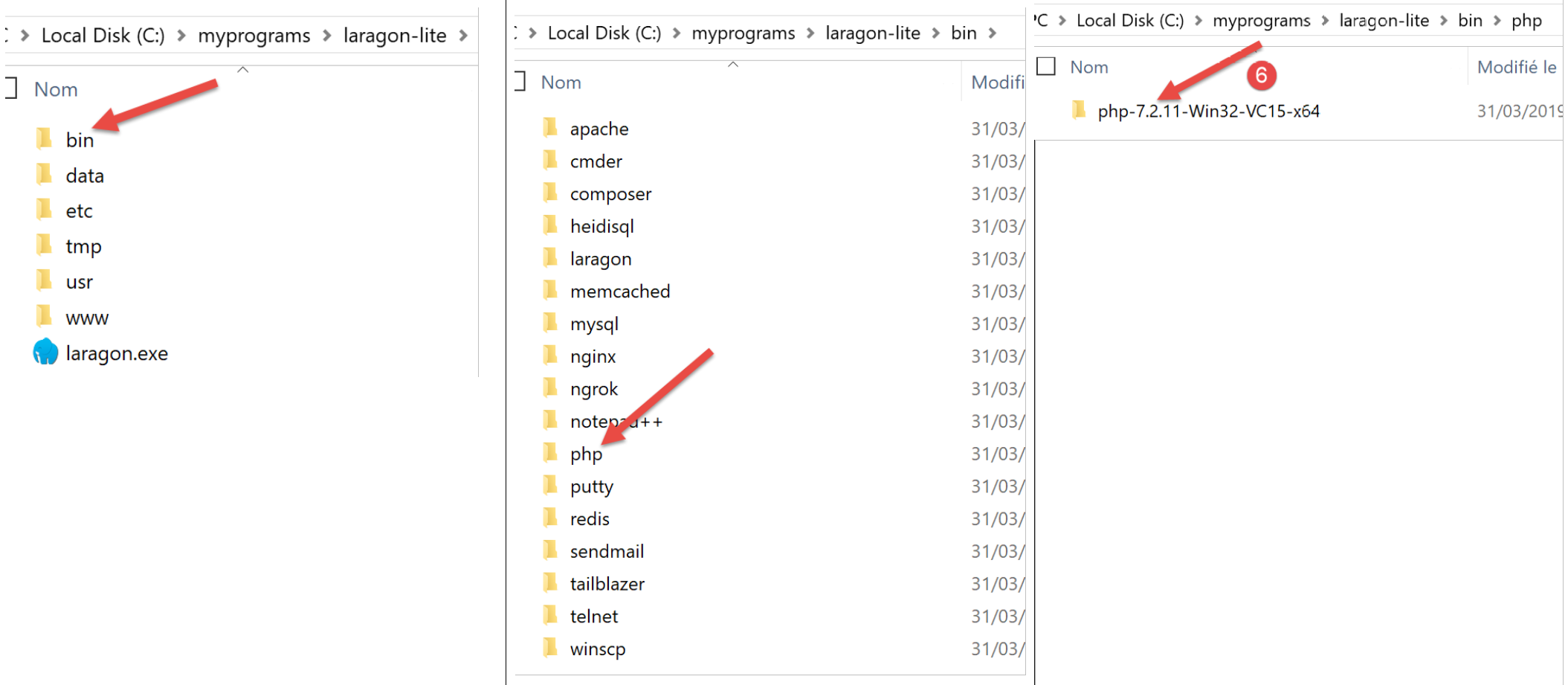
- در [6]، پوشه نصب برای PHP؛
راهاندازی [Laragon] پنجره زیر را نمایش میدهد:
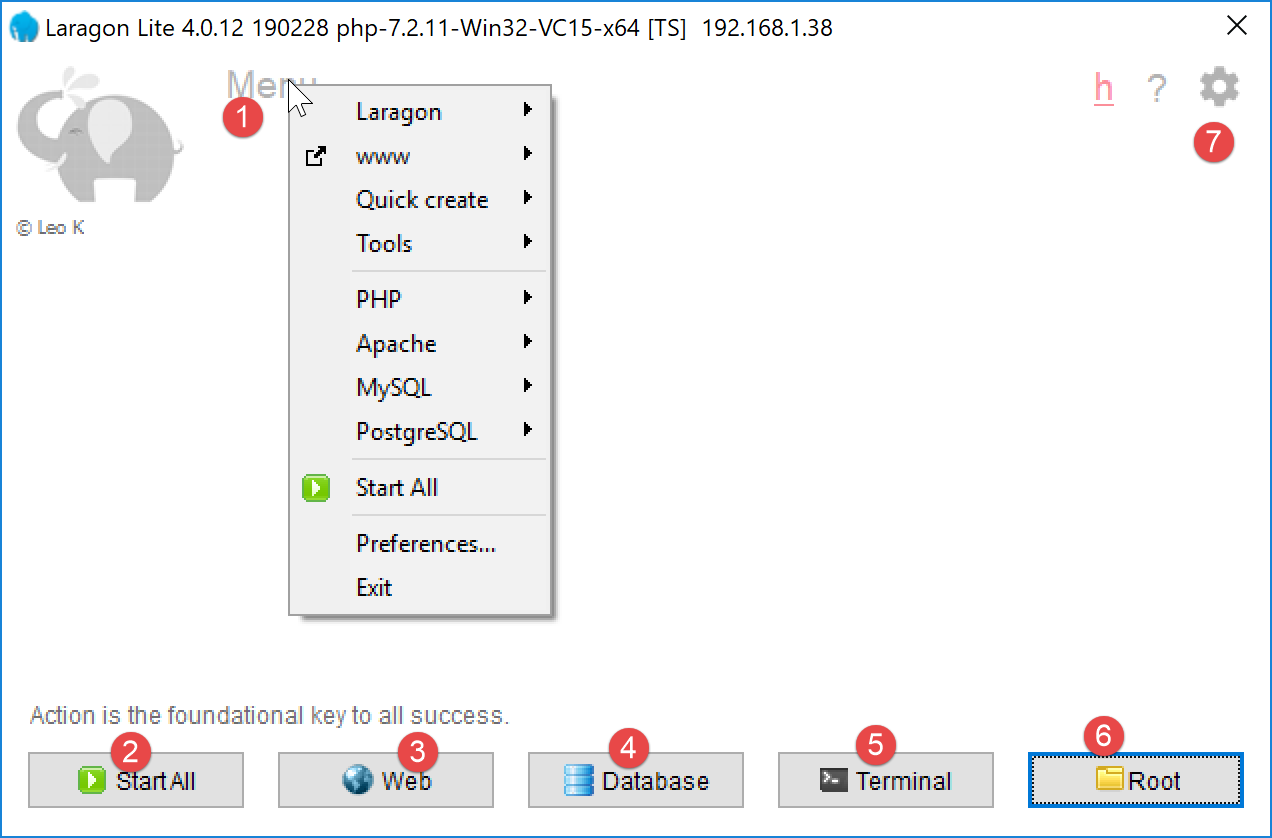
- [1]: منوی اصلی Laragon؛
- [2]: دکمه [Start All] سرور وب آپاچی را راهاندازی میکند و SGBD MySQL;
- [3]: دکمه [WEB] صفحه وب [http://localhost] را نمایش میدهد که با فایل PHP [<laragon>/www/index.php] مطابقت دارد، که در آن <laragon> پوشه نصب Laragon است؛
- [4]: دکمه [Database] به شما امکان میدهد SGBD و MySQL را با استفاده از ابزار [phpMyAdmin] مدیریت کنید. شما باید ابتدا این ابزار را نصب کنید؛
- [5]: دکمه [Terminal] یک پنجره فرمان را باز میکند؛
- [6]: دکمه [Root]، اکتشافگر فایل ویندوز را باز میکند که در پوشه [<laragon>/www] قرار دارد، که این پوشه دایرکتوری ریشه وبسایت [http://localhost] است. اینجا جایی است که باید تمام برنامههای وب تحت مدیریت سرور آپاچی لارگون را قرار دهید؛
بیایید یک ترمینال Laragon به نام [5] را باز کنیم:
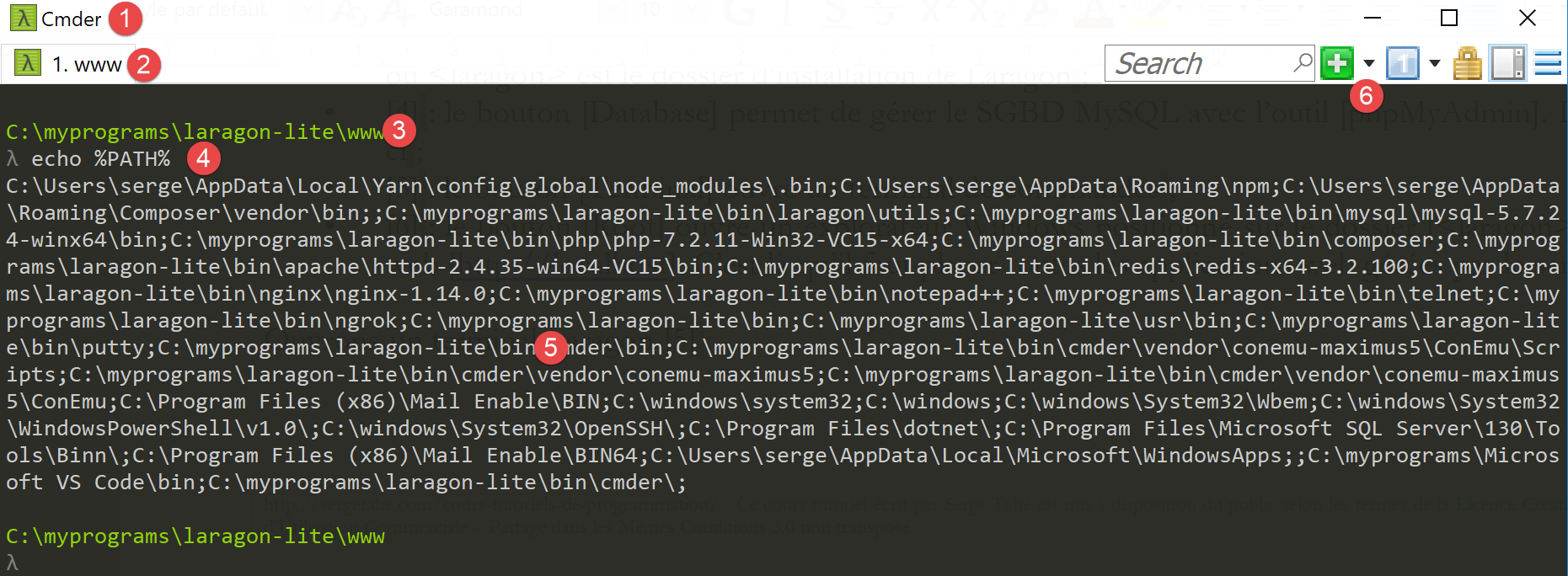
- در [1]، نوع ترمینال را وارد کنید. سه نوع ترمینال در [6] در دسترس هستند؛
- در [2, 3]: دایرکتوری جاری؛
- در [4]، شما فرمان [echo %PATH%] را تایپ میکنید که فهرست پوشههای جستجو شده هنگام یافتن یک فایل اجرایی را نمایش میدهد. تمام پوشههای اصلی Laragon در این مسیر اجرایی گنجانده شدهاند، که اگر یک پنجره فرمان [cmd] را در ویندوز باز کنید، اینطور نخواهد بود. در این سند، هنگامی که لازم است برای نصب یک نرمافزار خاص دستوراتی را وارد کنید، این دستورات معمولاً در یک ترمینال Laragon وارد میشوند؛
2.2. نصب IDE NetBeans 10.0
NetBeans 10.0 را میتوان از آدرس زیر دانلود کرد (مارس ۲۰۱۹):
https://netbeans.apache.org/download/index.HTML
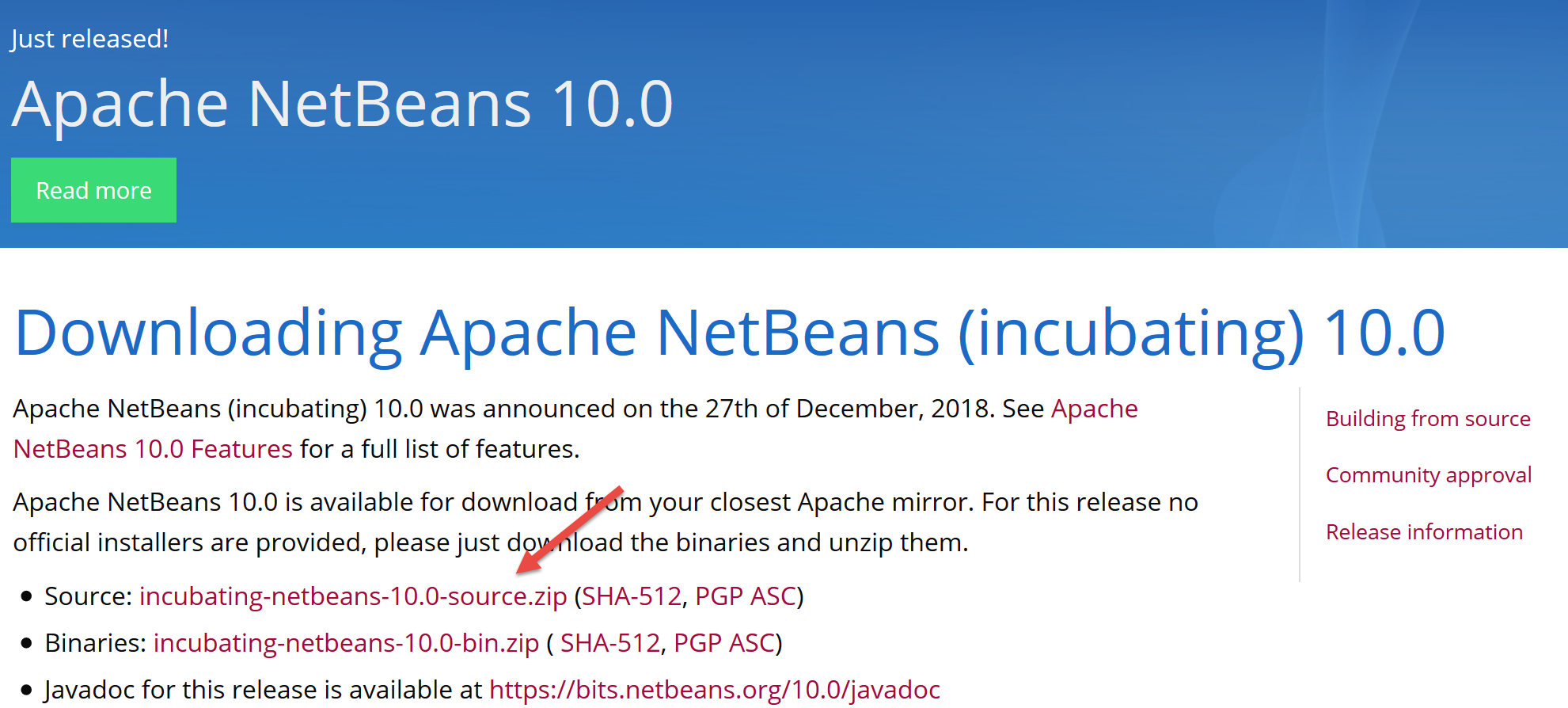
فایل دانلود شده یک فایل فشرده ZIP است که کافی است از حالت فشرده خارج شود. پس از نصب و اجرای NetBeans، میتوانید اولین پروژه خود را ایجاد کنید: PHP.
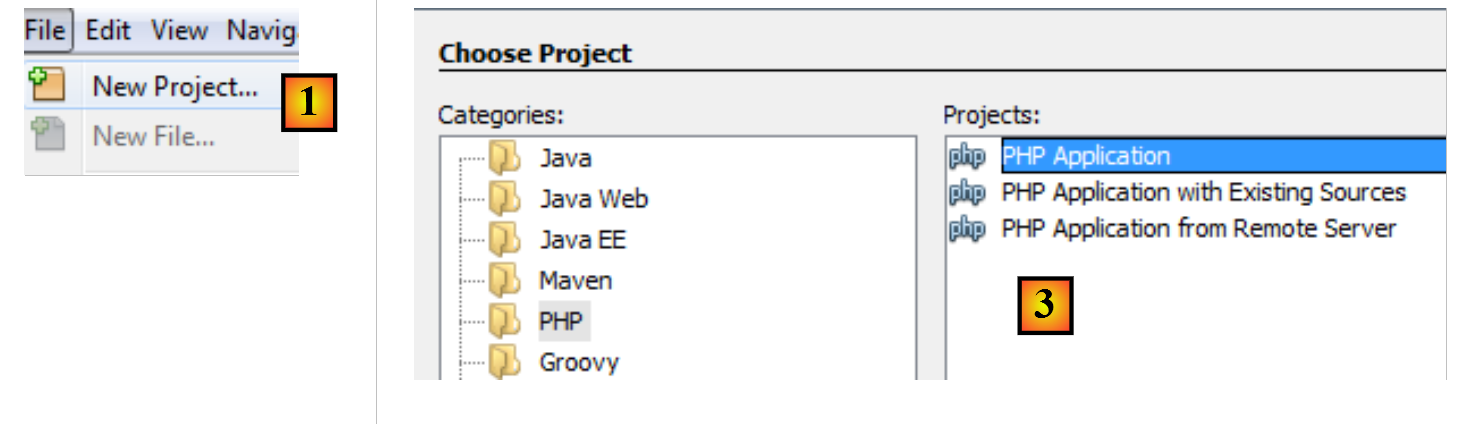
- در [1]، گزینه File / New Project را انتخاب کنید؛
- برای [2]، دسته [PHP] را انتخاب کنید؛
- در [3]، نوع پروژه [PHP Application] را انتخاب کنید؛
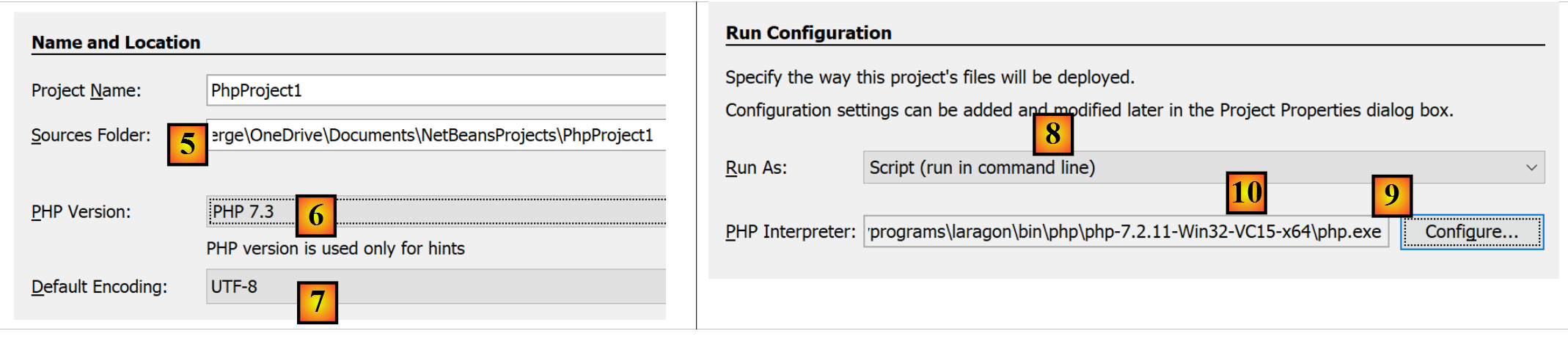
- در [4]، برای پروژه یک نام انتخاب کنید؛
- در [5]، یک پوشه برای پروژه انتخاب کنید؛
- در [6]، نسخهای از PHP را که دانلود کردهاید، انتخاب کنید؛
- در [7]، رمزگذاری UTF-8 را برای فایلهای PHP انتخاب کنید؛
- در [8]، حالت [Script] را برای اجرای اسکریپتهای PHP در حالت خط فرمان انتخاب کنید. برای اجرای یک اسکریپت PHP در یک محیط وب، [Local WEB Server] را انتخاب کنید؛
- در [9,10]، مسیر نصب تفسیرگر PHP از بسته Laragon را مشخص کنید:
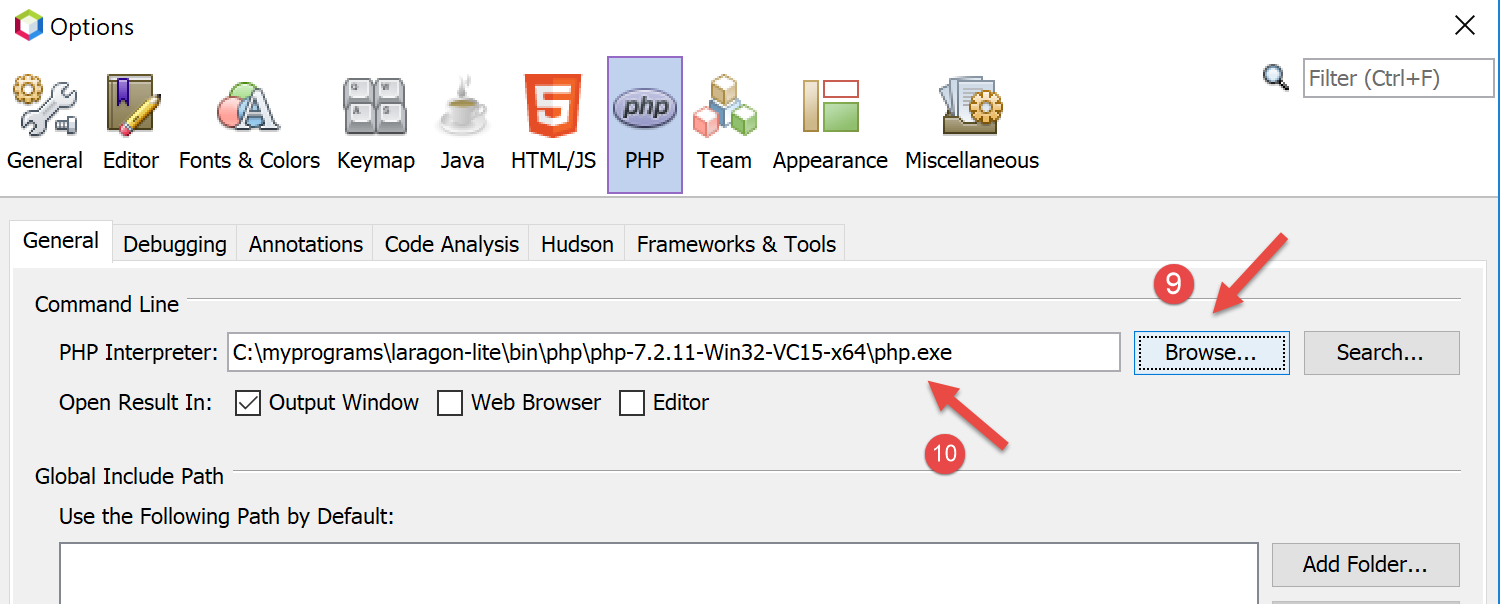
- برای تکمیل جادوگر ایجاد پروژه PHP، [Finish] را انتخاب کنید؛
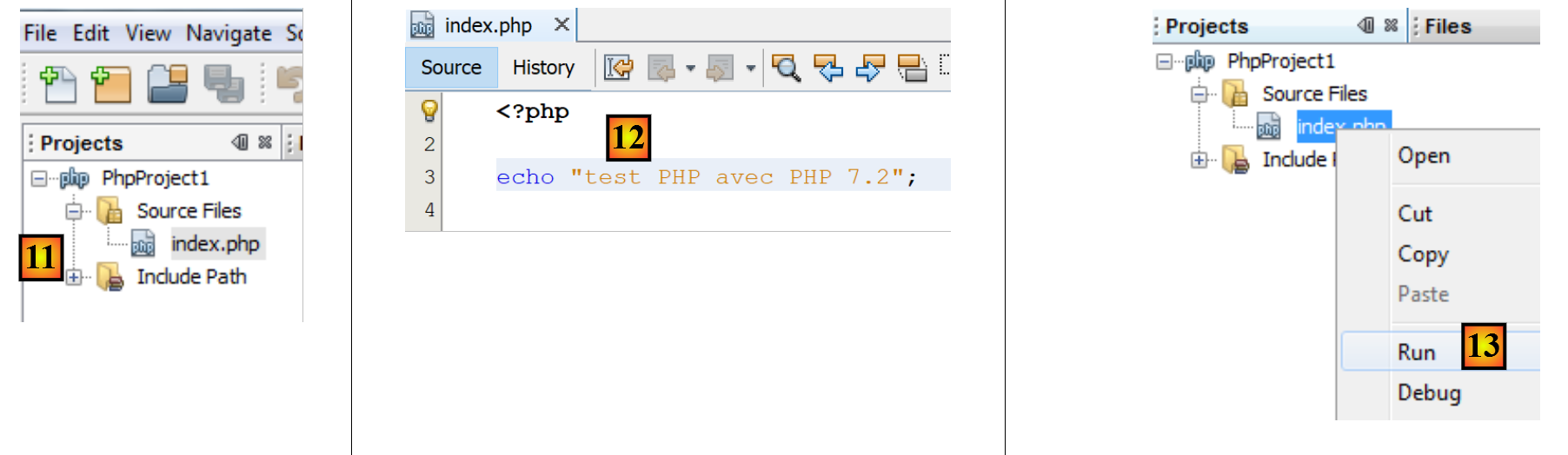
- در [11]، پروژه با یک اسکریپت [index.php] ایجاد میشود؛
- در [12]، یک اسکریپت حداقلی PHP نوشته شده است؛
- در [13]، [index.php] اجرا میشود؛

- در [14]، نتایج در پنجره [output] در NetBeans ظاهر میشوند؛
- در [15]، یک اسکریپت جدید ایجاد میشود؛
- در [16]، اسکریپت جدید؛
خواننده میتواند تمام اسکریپتهای بعدی را در پوشههای مختلف درون همان پروژه PHP ایجاد کند. کد منبع اسکریپتهای این سند در ساختار دایرکتوری NetBeans زیر در دسترس است:
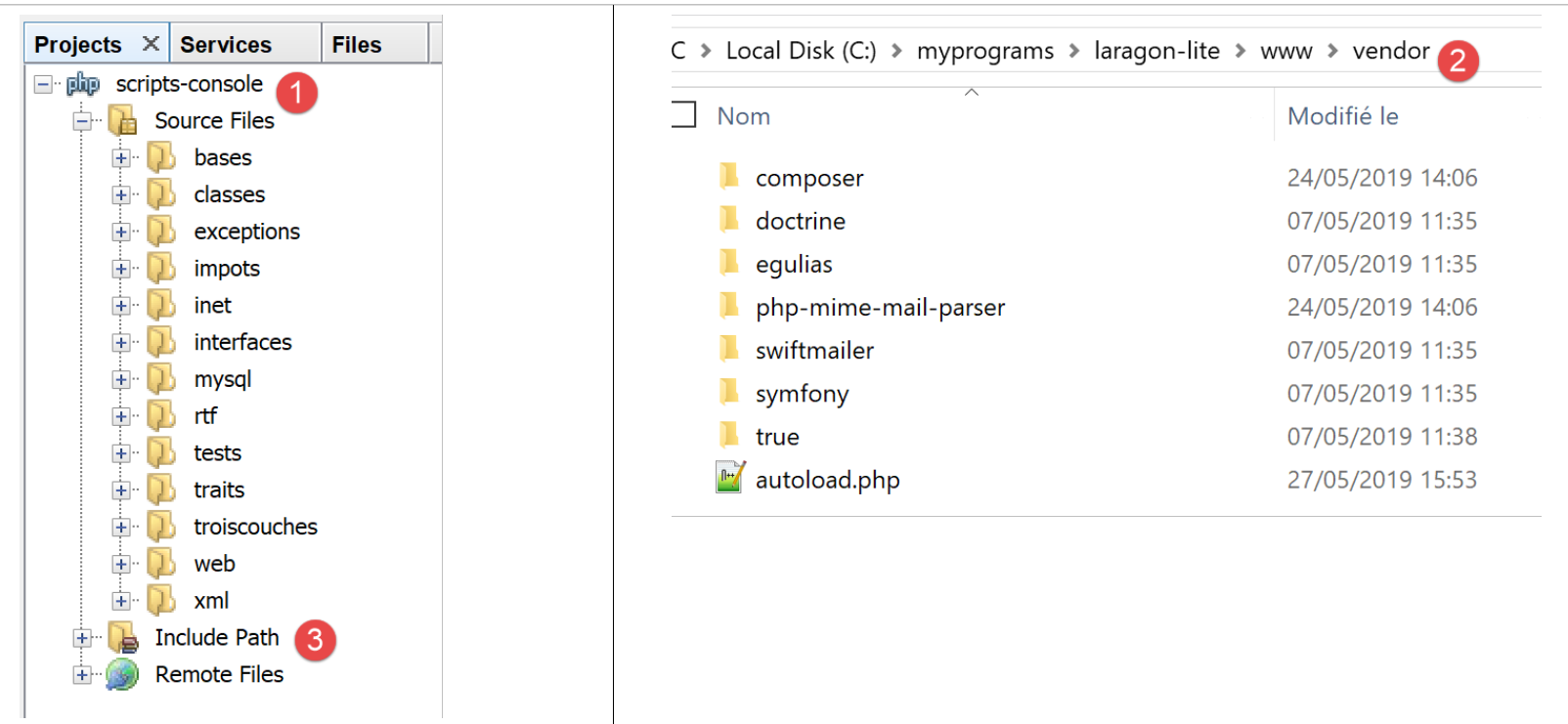
اسکریپتهای این سند در ساختار دایرکتوری پروژه [scripts-console] [1] قرار دارند. ما همچنین از کتابخانههای PHP استفاده خواهیم کرد که در پوشه [<laragon-lite>/www/vendor] [2] قرار داده میشوند، جایی که <laragon-lite> پوشه نصب نرمافزار Laragon است. برای اینکه NetBeans کتابخانههای [2] را به عنوان بخشی از پروژه [scripts-console] تشخیص دهد، ما باید پوشههای [vendor] و [2] را در شاخههای [Include Path] و [3] پروژه وارد کنیم. ما NetBeans را پیکربندی خواهیم کرد تا پوشههای [<laragon-lite>/www/vendor] و [2] در هر پروژه جدید PHP گنجانده شوند، و نه فقط در پروژه [scripts-console]:
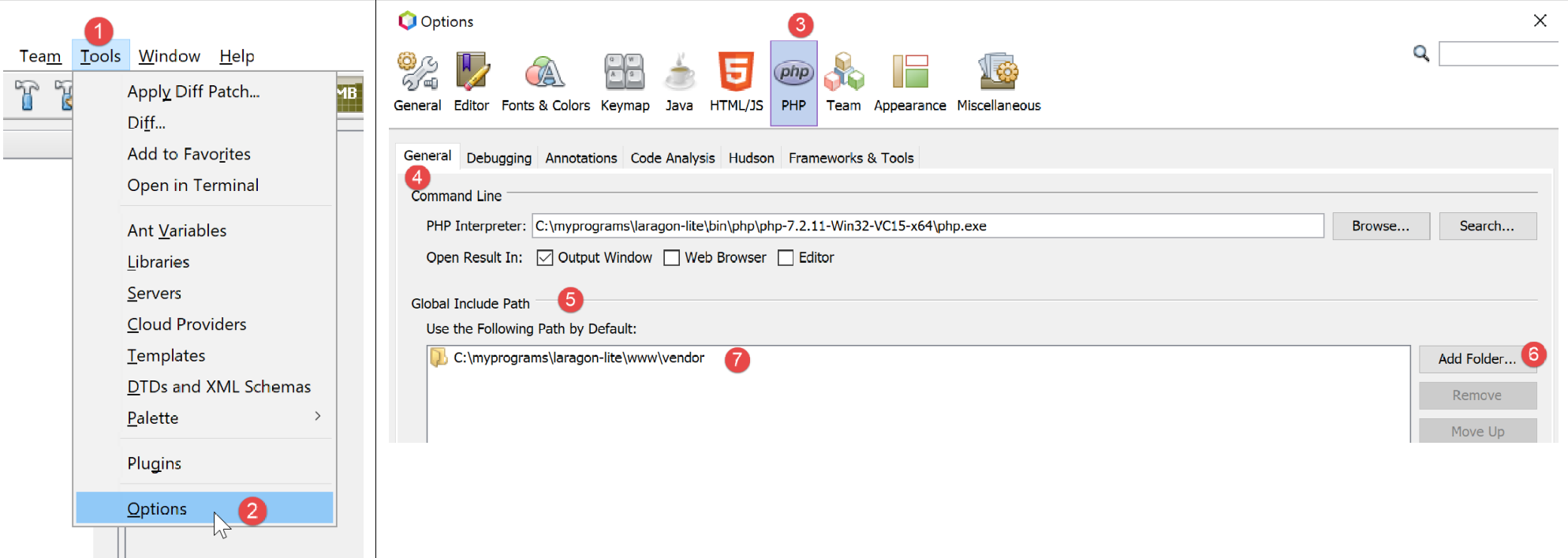
- در [1-2]، به گزینههای NetBeans بروید؛
- در [3-4]، گزینهها را برای PHP پیکربندی کنید؛
- در [5-7]، [Global Include Path] را از PHP پیکربندی کنید: پوشههای مشخصشده در [7] بهطور خودکار برای هر پروژه PHP در [Include Path] گنجانده میشوند؛
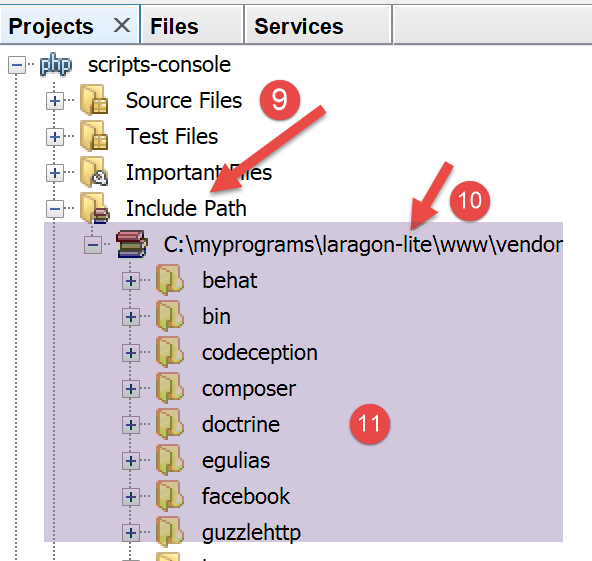
- در [9]، میتوانید به ویژگیهای شاخه [Include Path] دسترسی داشته باشید؛
- در [10-11]، کتابخانههای جدید توسط NetBeans کاوش میشوند. NetBeans کد PHP این کتابخانهها را کاوش کرده و کلاسها، رابطها، توابع و غیره آنها را ذخیره میکند تا بتواند به توسعهدهنده کمک ارائه دهد؛
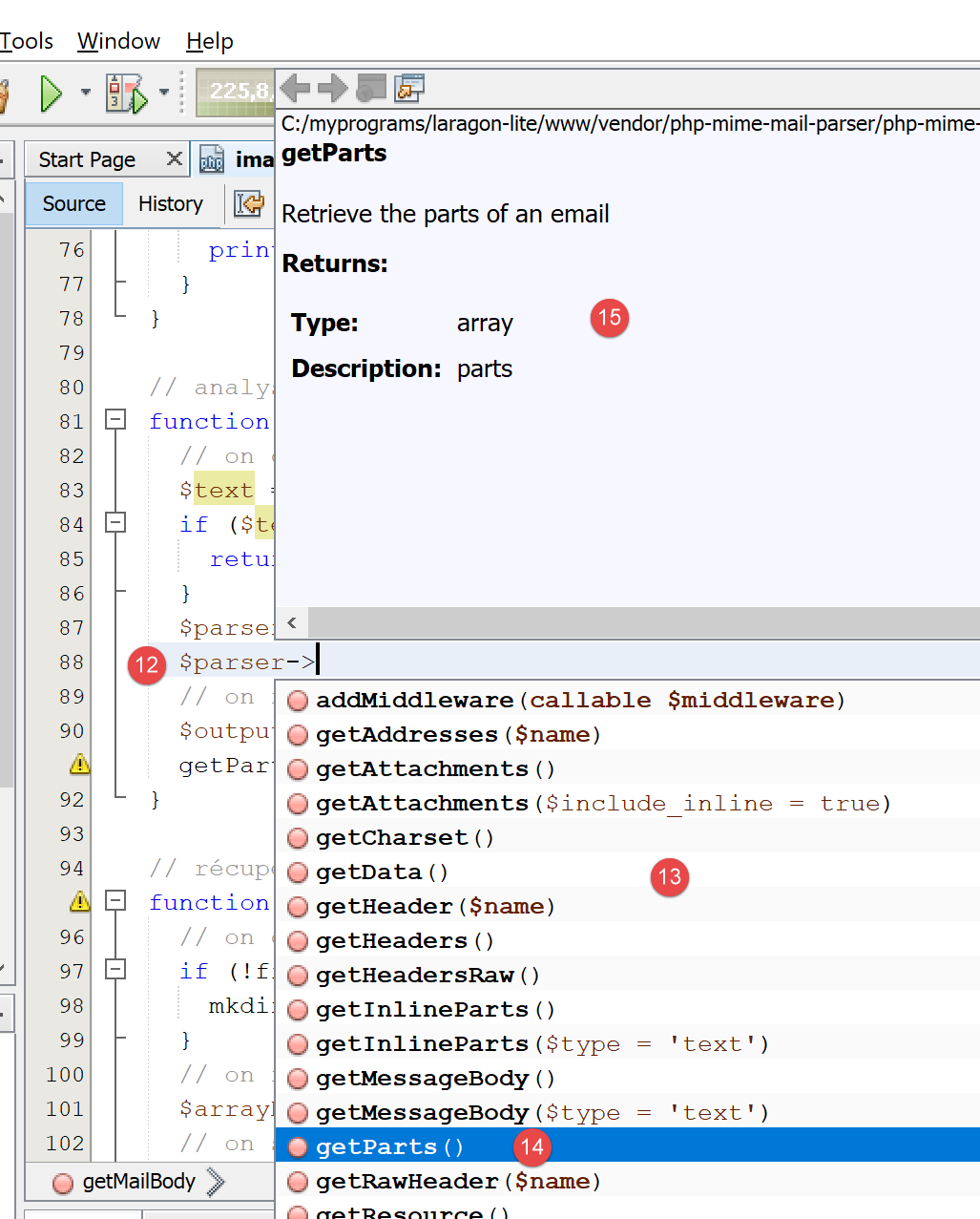
- در [12]، یک قطعه کد از کلاس [PhpMimeMailParser\Parser] در کتابخانه [vendor/php-mime-mail-parser] استفاده میکند؛
- در [13]، NetBeans متدهای این کلاس را پیشنهاد میدهد؛
- در [14-15]، NetBeans مستندات متد انتخابشده را نمایش میدهد؛
مفهوم [Include Path] مختص NetBeans است. PHP نیز این مفهوم را دارد، اما اینها اصولاً دو مفهوم متفاوت هستند.
اکنون که محیط توسعه نصب شده است، میتوانیم به اصول اولیه PHP بپردازیم.