2. ابزارهای مورد استفاده در این سند
در این سند، از ابزارهای زیر استفاده خواهیم کرد:
- یک JDK جاوا 1.5
- وبسرور TOMCAT (http://tomcat.apache.org/)،
- محیط توسعه ECLIPSE (http://www.eclipse.org/) با افزونه WTP (بسته ابزارهای وب).
- یک مرورگر وب (IE, NETSCAPE, MOZILLA Firefox, OPERA, ...).
اینها ابزارهای رایگان هستند. به طور کلی، ابزارهای متنباز زیادی وجود دارند که میتوان در توسعه وب از آنها استفاده کرد:
http://www.borland.com/jbuilder/foundation/index.html | ||
http://www.eclipse.org/ | ||
http://struts.apache.org/ | ||
http://www.springframework.org | ||
http://www.mysql.com/ | ||
http://www.postgresql.org/ | ||
http://firebird.sourceforge.net/ | ||
http://hsqldb.sourceforge.net/ | ||
http://msdn.microsoft.com/vstudio/express/sql/ | ||
http://www.oracle.com/database/index.html | ||
http://tomcat.apache.org/ | ||
http://www.caucho.com/ | ||
http://jetty.mortbay.org/jetty/ | ||
http://www.netscape.com/ | ||
http://www.mozilla.org |
2.1. J ava 1.5
کانتینر سرولت Tomcat 5.x به یک ماشین مجازی جاوا نسخهٔ 1.5 نیاز دارد. بنابراین ابتدا باید این نسخه از جاوا را نصب کنید که در وبسایت Sun به آدرس [http://www.sun.com] -> [http://java.sun.com/j2se/1.5.0/download.jsp] (مه ۲۰۰۶) موجود است:
مرحله ۱:
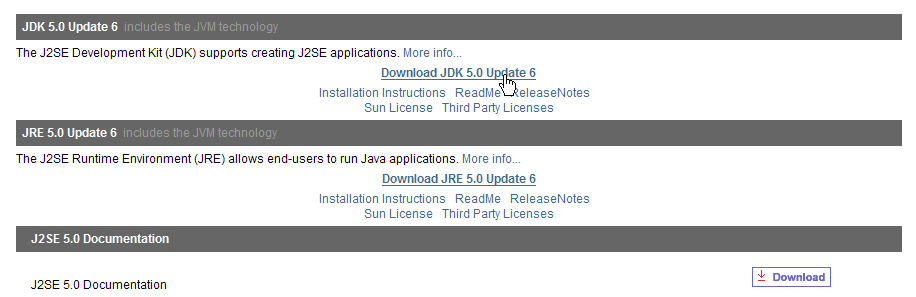
étape 2 :
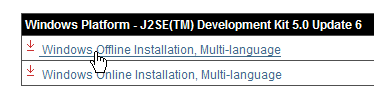
مرحله ۳:
نصب JDK نسخهٔ 1.5 را از فایل دانلود شده اجرا کنید.
2.2. کانتینر سرولت Tomcat 5
برای اجرای سرولتها به یک کانtejner سرولت نیاز داریم. در اینجا یکی از این کانtejnerها، Tomcat 5.x، را معرفی میکنیم که در http://tomcat.apache.org/ در دسترس است. ما رویهٔ نصب آن (مهٔ ۲۰۰۶) را تشریح میکنیم. اگر نسخهٔ قبلی Tomcat قبلاً نصب شده باشد، بهتر است ابتدا آن را حذف کنید.
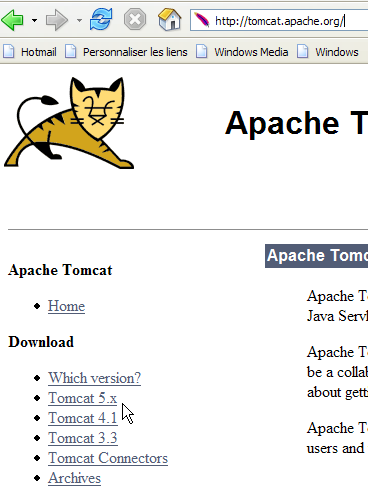
برای دانلود محصول، لینک [Tomcat 5.x] بالا را دنبال کنید:
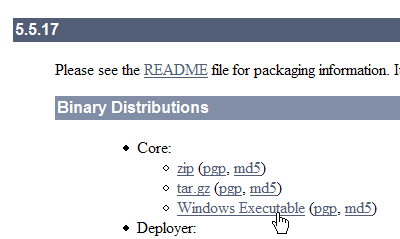
میتوانید فایل .exe را برای پلتفرم ویندوز دانلود کنید. پس از دانلود، نصب Tomcat را آغاز کنید:
فایل [next] را اجرا کنید ->
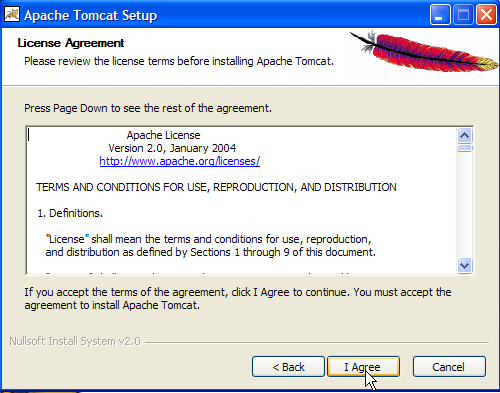
شرایط مجوز را بپذیرید ->
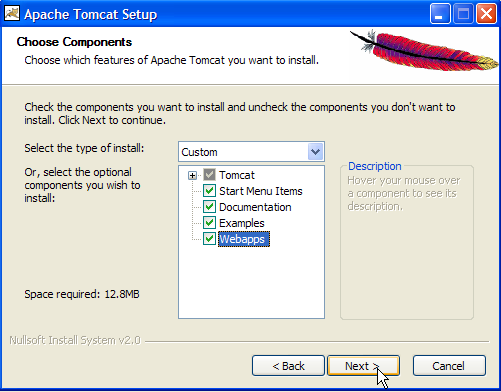
[next] را وارد کنید ->
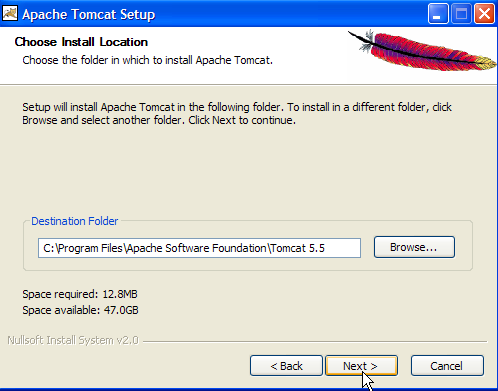
پوشه نصب پیشنهادی را بپذیرید یا آن را با استفاده از [Browse] -> تغییر دهید
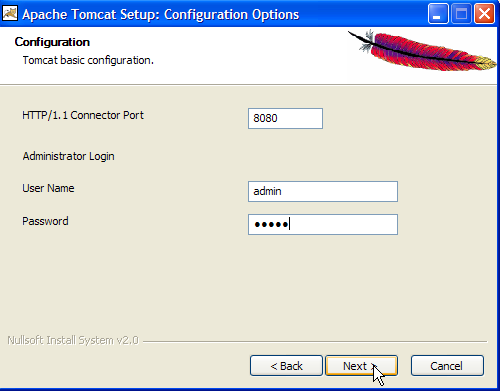
نام کاربری و رمز عبور مدیر سرور Tomcat را تنظیم کنید. در اینجا ما [admin / admin] -> را تنظیم کردهایم.
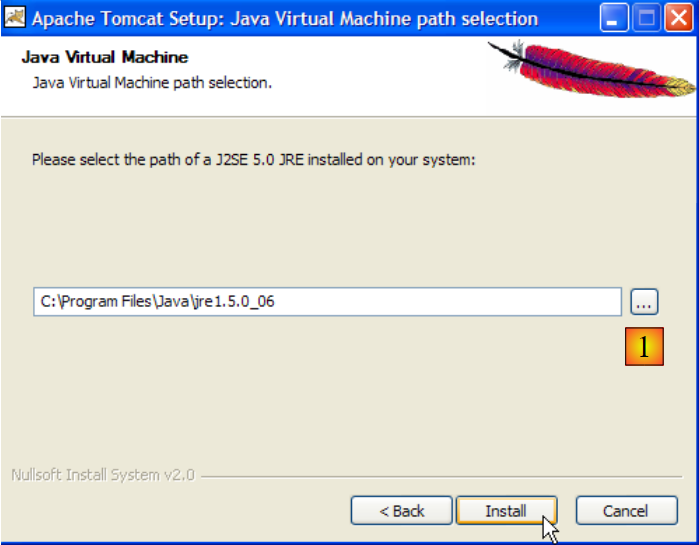
Tomcat 5.x به JRE نسخه ۱.۵ نیاز دارد. این نرمافزار معمولاً باید نسخه نصبشده روی سیستم شما را پیدا کند. در بالا، مسیر مشخصشده مربوط به JRE نسخه ۱.۵ است که در بخش ۲.۱ دانلود شده است. اگر JRE یافت نشد، با استفاده از دکمه [1] مسیر ریشه آن را مشخص کنید. پس از انجام این کار، از دکمه [Install] برای نصب Tomcat 5.x استفاده کنید ->
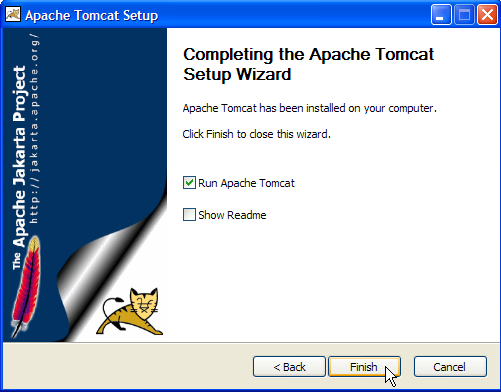
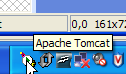
دکمه [Finish] نصب را تکمیل میکند. وجود Tomcat با آیکونی در سمت راست نوار وظایف ویندوز نشان داده میشود:
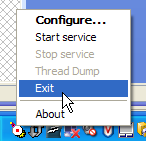
کلیک راست روی این آیکون دسترسی به دستورات شروع و توقف سرور را فراهم میکند:
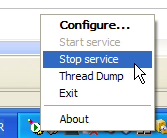
ما از گزینه [Stop service] برای متوقف کردن وب سرور در حال حاضر استفاده میکنیم:

تغییر وضعیت آیکون را توجه کنید. این آیکون را میتوان از نوار وظیفه حذف کرد:
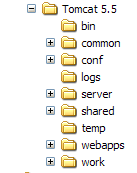
Tomcat در پوشهای که توسط کاربر انتخاب شده است نصب شده است، که از این پس آن را <tomcat> مینامیم. ساختار دایرکتوری نسخه دانلود شده Tomcat 5.5.17 به شرح زیر است:
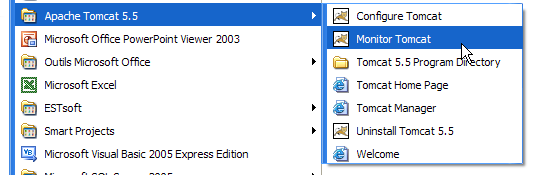
نصب Tomcat تعدادی میانبر به منوی [Démarrer] اضافه کرده است. ما از لینک [Monitor] زیر برای راهاندازی ابزار شروع/توقف Tomcat استفاده میکنیم:
سپس آیکون نمایشدادهشده در بالا را مشاهده میکنیم:
با دوبار کلیک روی این آیکون میتوان مانیتور Tomcat را راهاندازی کرد:
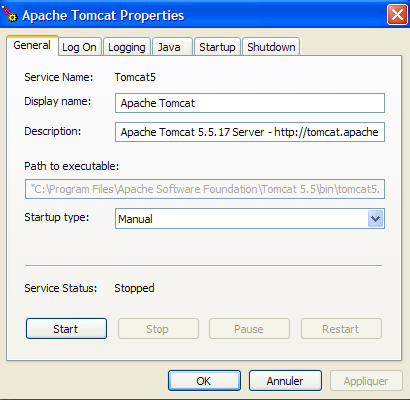
دکمههای «Restart» به ما امکان راهاندازی، توقف و راهاندازی مجدد سرور را میدهند. ما سرور را با استفاده از [Start - Stop - Pause] راهاندازی میکنیم، سپس با استفاده از یک مرورگر وب به آدرس http://localhost:8080 میرویم. باید صفحهای مشابه شکل زیر ببینیم:
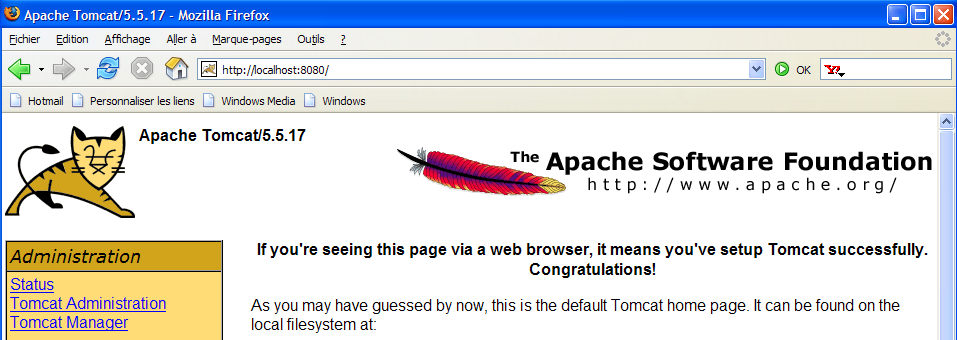
میتوانید برای اطمینان از نصب صحیح Tomcat، پیوندهای زیر را دنبال کنید:
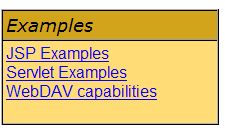
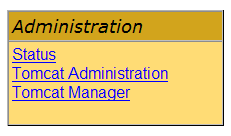
تمام لینکهای موجود در صفحه [http://localhost:8080] حائز اهمیت هستند و خواننده تشویق میشود آنها را بررسی کند. ما فرصت خواهیم داشت تا دوباره به لینکهای مورد استفاده برای مدیریت برنامههای وب مستقرشده روی سرور مراجعه کنیم:
2.3. استقرار یک برنامه وب روی سرور Tomcat
مطالعهٔ بیشتر [ref1]: فصل ۱، فصل ۲: ۲.۳.۱، ۲.۳.۲، ۲.۳.۳
2.3.1. استقرار
یک برنامهٔ وب باید از قوانین خاصی پیروی کند تا در یک کانتینر سرولت مستقر شود. فرض کنید <webapp> دایرکتوری یک برنامهٔ وب باشد. یک برنامهٔ وب شامل موارد زیر است:
در پوشه <webapp>\WEB-INF\classes | |
در پوشه <webapp>\WEB-INF\lib | |
در پوشه <webapp> یا زیرپوشههای آن |
برنامهٔ وب توسط فایلی به نام XML پیکربندی میشود: <webapp>\WEB-INF\web.xml.
بیایید وباپلیکیشن را با ساختار دایرکتوری زیر بسازیم:
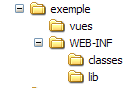
ما ساختار دایرکتوری نشان داده شده در بالا را با استفاده از Windows File Explorer ایجاد خواهیم کرد. دایرکتوریهای [classes] و [lib] در اینجا خالی هستند. دایرکتوری [vues] حاوی یک فایل استاتیک به نام HTML است:
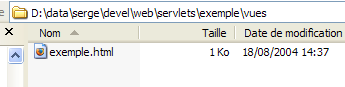
که محتویات آن به شرح زیر است:
<html>
    <head>
      <title>Application exemple</title>
  </head>
  <body>
      Application exemple active ....
  </body>
</html>
اگر این فایل را در یک مرورگر بارگذاری کنید، صفحه زیر را مشاهده خواهید کرد:

URL که توسط مرورگر نمایش داده میشود، نشان میدهد که صفحه توسط یک سرور وب ارائه نشده، بلکه مستقیماً توسط مرورگر بارگذاری شده است. اکنون میخواهیم آن از طریق سرور وب Tomcat در دسترس باشد.
بیایید به ساختار دایرکتوری <tomcat> بازگردیم:
برنامههای وب که روی سرور Tomcat مستقر شدهاند، با استفاده از فایلهای XML که در پوشه [<tomcat>\conf\Catalina\localhost] قرار دارند، پیکربندی میشوند:
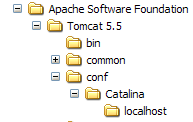 | 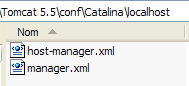 |
این فایلهای XML را میتوان بهصورت دستی ایجاد کرد، زیرا ساختار آنها ساده است. بهجای استفاده از این روش، از ابزارهای وب ارائهشده توسط Tomcat استفاده خواهیم کرد.
2.3.2. مدیریت تامکت
در صفحه اصلی خود http://localhost:8080، سرور پیوندهایی برای مدیریت ارائه میدهد:
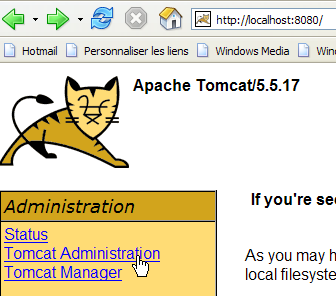
لینک [Tomcat Administration] به ما امکان میدهد منابعی را که Tomcat در اختیار برنامههای وب مستقرشده روی آن قرار میدهد، مانند استخر اتصال پایگاه داده، پیکربندی کنیم. بیایید این لینک را دنبال کنیم:

صفحهای که ظاهر میشود به ما میگوید که مدیریت Tomcat 5.x نیازمند یک بستهٔ خاص به نام «admin» است. بیایید به وبسایت Tomcat بازگردیم:
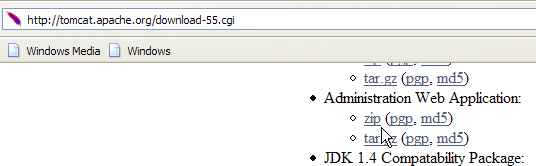
بیایید فایل زیپی با نام [Administration Web Application] را دانلود کرده و سپس آن را از حالت فشرده خارج کنیم. محتویات آن به شرح زیر است:
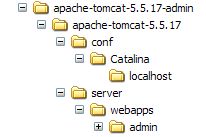
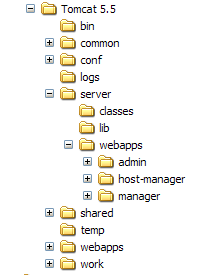
پوشه [admin] باید به [<tomcat>\server\webapps] کپی شود، جایی که <tomcat> پوشهای است که Tomcat در آن نصب شده است 5.x:
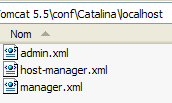
پوشه [localhost] حاوی فایلی به نام [admin.xml] است که باید به [<tomcat>\conf\Catalina\localhost] کپی شود:
تامکت را متوقف کرده و در صورت اجرا بودن، مجدداً راهاندازی کنید. سپس با استفاده از یک مرورگر وب، صفحهٔ اصلی وبسرور را دوباره بارگذاری کنید:
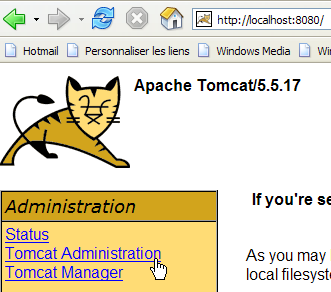
روی لینک [Tomcat Administration] کلیک کنید. به صفحهٔ ورود هدایت خواهید شد:
توجه: در واقع، برای دریافت صفحه زیر، ابتدا مجبور شدم آدرس URL [http://localhost:8080/admin/index.jsp] را به صورت دستی وارد کنم. تنها پس از آن بود که لینک [Tomcat Administration] بالا کار کرد. مطمئن نیستم که آیا این یک خطای رویهای از جانب من بوده است یا خیر.
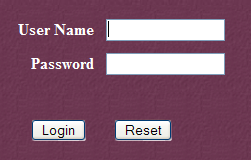 | 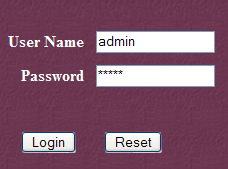 |
در اینجا، باید جزئیاتی را که در حین نصب Tomcat ارائه کردهاید، مجدداً وارد کنید. در مورد ما، نام کاربری و رمز عبور را به صورت 'admin' و 'admin' وارد میکنیم. کلیک بر روی دکمه [Login] ما را به صفحه زیر میبرد:
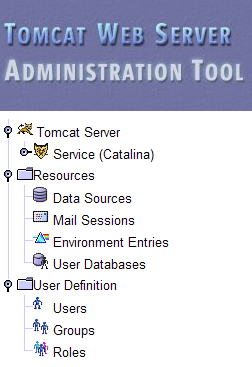
این صفحه به مدیر تامکت اجازه میدهد تا تعریف کند
- منابع داده،
- اطلاعات مورد نیاز برای ارسال ایمیل (Mail Sessions)،
- دادههای محیطی قابل دسترسی برای همه برنامهها (ورودیهای محیطی)،
- مدیریت کاربران و مدیران Tomcat (کاربران)،
- مدیریت گروههای کاربری (گروهها)،
- برای تعریف نقشها (= آنچه یک کاربر میتواند و نمیتواند انجام دهد)،
- برای تعریف ویژگیهای برنامههای وب مستقر شده توسط سرور (سرویس Catalina)
بیایید لینک [Roles] بالا را دنبال کنیم:
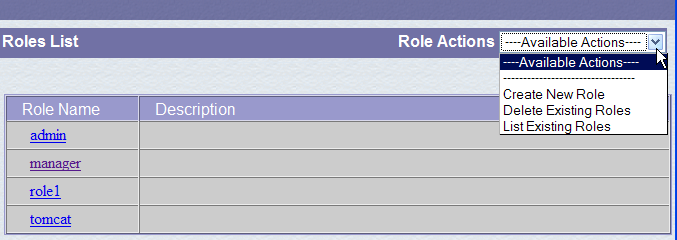
یک نقش به شما امکان میدهد تعریف کنید که یک کاربر یا گروهی از کاربران چه کارهایی را میتوانند و چه کارهایی را نمیتوانند انجام دهند. مجوزهای خاصی با یک نقش مرتبط هستند. به هر کاربر یک یا چند نقش اختصاص داده میشود و مجوزهای مربوط به آن نقشها را دارا خواهد بود. نقش [manager] زیر حق مدیریت برنامههای وب مستقر در Tomcat (استقرار، راهاندازی، خاموشسازی، بارگذاری مجدد) را اعطا میکند. ما قصد داریم کاربری به نام [manager] ایجاد کرده و نقش [manager] را به او اختصاص دهیم تا بتواند برنامههای Tomcat را مدیریت کند. برای این کار، در صفحهٔ مدیریت، لینک [Users] را دنبال میکنیم:
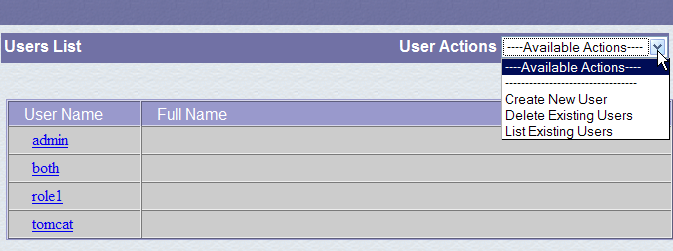
میتوانیم ببینیم که تعدادی کاربر از قبل وجود دارند. ما از گزینه [Create New User] برای ایجاد یک کاربر جدید استفاده میکنیم:
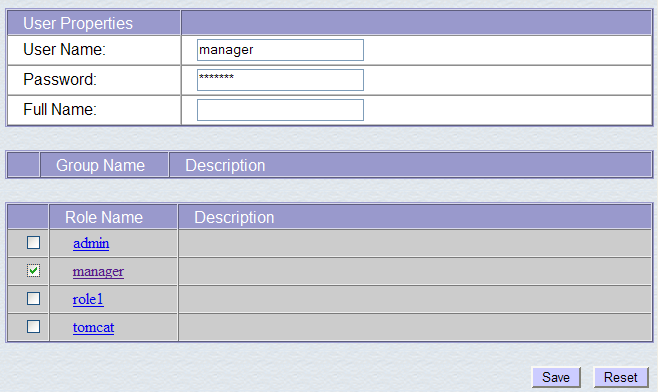
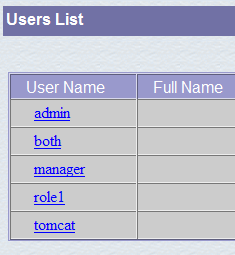
ما به کاربر «manager» رمز عبور «manager» را میدهیم و نقش «manager» را به او اختصاص میدهیم. برای تأیید این افزودن از دکمه [Save] استفاده میکنیم. کاربر جدید در فهرست کاربران ظاهر میشود:
این کاربر جدید به فایل [<tomcat>\conf\tomcat-users.xml] اضافه خواهد شد:
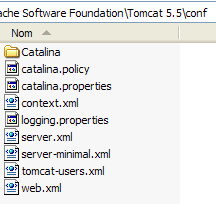
که محتویات آن به شرح زیر است:
- خط ۱۰: کاربر [manager] که ایجاد شده است
راه دیگر برای افزودن کاربران، ویرایش مستقیم این فایل است. این روندی است که در صورت فراموشی رمز عبور حسابهای کاربری مدیر ('admin' یا 'manager') باید دنبال کنید.
2.3.3. مدیریت برنامههای وب مستقر شده
اکنون به صفحه ورود [http://localhost:8080] بازگردیم و پیوند [Tomcat Manager] را دنبال کنیم:
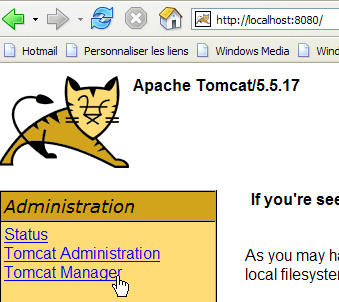
سپس به یک صفحه احراز هویت هدایت میشویم. ما با نام کاربری manager / manager و رمز عبور c.a.d وارد میشویم – کاربری با نقش [manager] که همین الان ایجاد کردهایم. در واقع، تنها کاربری با این نقش میتواند از این لینک استفاده کند. در خط ۱۱ از [tomcat-users.xml]، میتوانیم ببینیم که کاربر [admin] نیز نقش [manager] را دارد. بنابراین ما میتوانیم از احراز هویت [admin / admin] نیز استفاده کنیم.
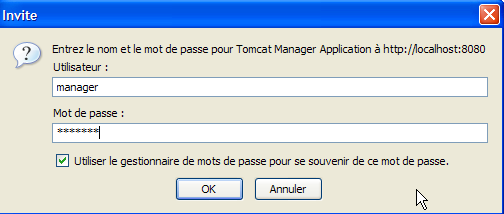
صفحهای به ما نمایش داده میشود که فهرست برنامههای کاربردی را که در حال حاضر در Tomcat مستقر شدهاند، لیست میکند:
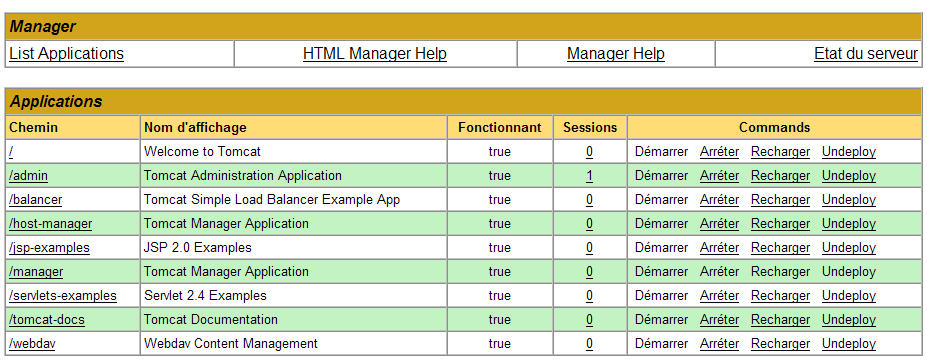
میتوانیم با استفاده از فرمهای موجود در پایین صفحه یک برنامه جدید اضافه کنیم:
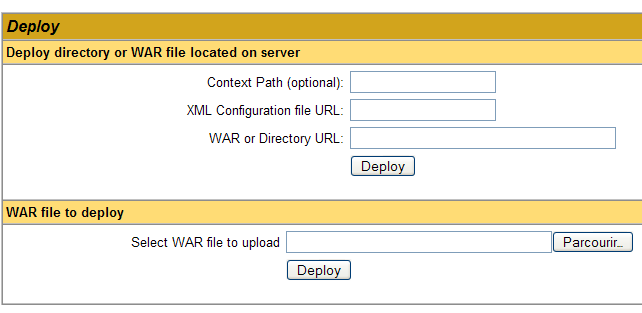
در اینجا، میخواهیم اپلیکیشن مثالی را که قبلاً ساختهایم، در تامکت مستقر کنیم. این کار را به شرح زیر انجام میدهیم:
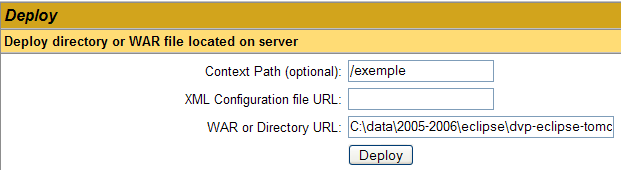
/example | نام مورد استفاده برای شناسایی برنامه وبی که قرار است مستقر شود | |
C:\data\2005-2006\eclipse\dvp-eclipse-tomcat\example | پوشهٔ برنامهٔ وب |
برای دریافت فایل [C:\data\2005-2006\eclipse\dvp-eclipse-tomcat\exemple\vues\exemple.html]، از Tomcat فایلهای URL و [http://localhost:8080/exemple/vues/exemple.html] را درخواست میکنیم. بنابراین از این زمینه برای نامگذاری ریشهٔ درخت دایرکتوری وباپلیکیشن استقرار یافته استفاده میشود. ما از دکمهٔ [Deploy] برای استقرار برنامه استفاده میکنیم. اگر همه چیز به خوبی پیش برود، صفحهٔ پاسخ زیر را خواهیم دید:

و برنامه جدید در لیست برنامههای استقرار یافته ظاهر میشود:
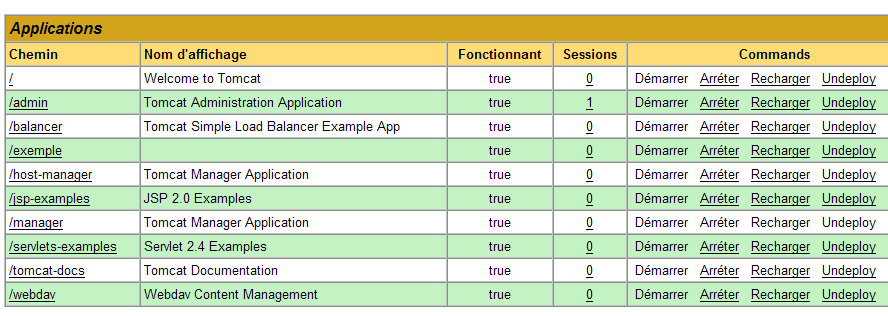
بیایید در مورد خط موجود در زمینه /example در بالا توضیح دهیم:
لینک به http://localhost:8080/exemple | |
راهاندازی برنامه | |
برنامه را متوقف میکند | |
اپلیکیشن را تازه میکند. این کار برای مثال زمانی ضروری است که کلاسهای خاصی به اپلیکیشن اضافه، تغییر یا حذف شده باشند. | |
زمینه [/exemple] را حذف میکند. برنامه از فهرست برنامههای در دسترس ناپدید میشود. |
اکنون که برنامه /example ما مستقر شده است، میتوانیم چند تست انجام دهیم. ما صفحه [exemple.html] را از طریق URL [http://localhost:8080/exemple/vues/exemple.html] درخواست میکنیم:
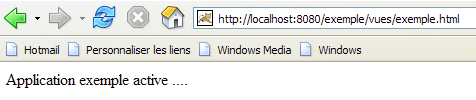
راه دیگر برای استقرار یک برنامه وب روی سرور Tomcat این است که جزئیات وارد شده از طریق رابط وب را در فایلی به نام [contexte].xml، که در پوشه [<tomcat>\conf\Catalina\localhost] قرار دارد، فراهم کنیم، که در آن [contexte] نام برنامه وب است.
بیایید به رابط مدیریت Tomcat بازگردیم:

بیایید برنامه [/exemple] را به همراه پیوند آن [Undeploy] حذف کنیم:
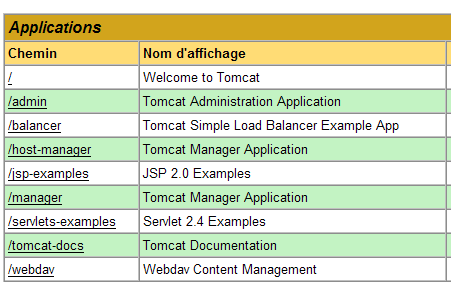
برنامه [/exemple] دیگر در فهرست برنامههای فعال نیست. اکنون بیایید فایل زیر را تعریف کنیم: [exemple.xml]:
فایل XML شامل یک تگ واحد <Context> است که ویژگی docBase آن پوشهای را که حاوی برنامه وب برای استقرار است، تعریف میکند. بیایید این فایل را در <tomcat>\conf\Catalina\localhost قرار دهیم:
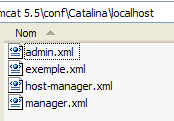
در صورت لزوم، تامکت را متوقف کرده و مجدداً راهاندازی کنید، سپس با استفاده از مدیر تامکت، فهرست برنامههای فعال را مشاهده کنید:
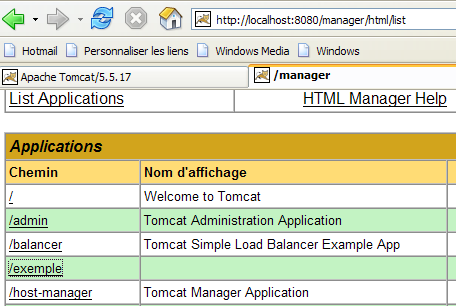
اپلیکیشن [/exemple] واقعاً موجود است. بیایید از طریق یک مرورگر به URL دسترسی پیدا کنیم:
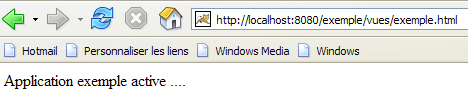
[http://localhost:8080/exemple/vues/exemple.html]:
یک برنامه وب که به این روش مستقر شده است را میتوان به همان روشی که قبلاً بود، با استفاده از لینک [Undeploy] از لیست برنامههای مستقر شده حذف کرد:
در این حالت، فایل [exemple.xml] به طور خودکار از پوشه [<tomcat>\conf\Catalina\localhost] حذف میشود.
در نهایت، برای استقرار یک برنامه وب در داخل Tomcat، میتوانید زمینه (context) آن را در فایل [<tomcat>\conf\server.xml] نیز تعریف کنید. در اینجا به جزئیات بیشتر این موضوع نمیپردازیم.
2.3.4. برنامه وب با یک صفحه اصلی
وقتی URL [http://localhost:8080/exemple/] را درخواست میکنیم، پاسخ زیر را دریافت میکنیم:
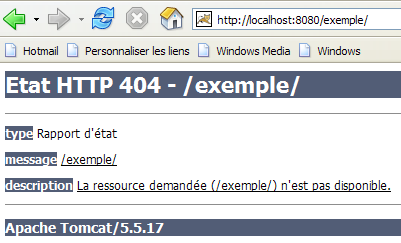
این نتیجه به پیکربندی Tomcat بستگی دارد. در نسخههای قبلی، ما محتوای دایرکتوری فیزیکی برای برنامه [/exemple] را دریافت میکردیم. خوب است که Tomcat اکنون به طور پیشفرض از نمایش این اطلاعات جلوگیری میکند.
ما میتوانیم اطمینان حاصل کنیم که وقتی زمینه درخواست میشود، چیزی که به آن صفحه اصلی گفته میشود نمایش داده شود. برای این کار، فایلی به نام [web.xml] ایجاد میکنیم و آن را در پوشهٔ <example>\WEB-INF قرار میدهیم، که در آن <example> پوشهٔ فیزیکی برنامهٔ وب [/exemple] است. فایل به شرح زیر است:
- خطوط ۲–۵: تگ ریشه <web-app> با ویژگیهایی که از فایل [web.xml] در برنامه [/admin] روی Tomcat (<tomcat>/server/webapps/admin/WEB-INF/web.xml).
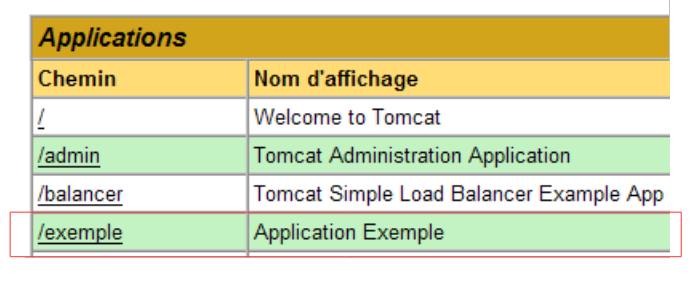
- خط ۷: نام نمایشی برنامه وب. این نامی است که آزادانه انتخاب میشود و محدودیتهای کمتری نسبت به نام زمینه برنامه دارد. برای مثال، میتواند شامل فاصلهها باشد، که در نام زمینه امکانپذیر نیست. این نام، برای مثال، توسط مدیر تامکت نمایش داده میشود:
- خط ۸: توضیحات وباپلیکیشن. این متن سپس میتواند بهصورت برنامهای بازیابی شود.
- خطوط ۹–۱۱: لیست فایلهای خوشآمدگویی. تگ <welcome-file-list> برای تعریف لیست نماهایی که هنگام درخواست یک مشتری برای زمینهٔ برنامه ارائه میشوند، استفاده میشود. ممکن است چندین نما وجود داشته باشد. اولین مورد یافتشده به کلاینت ارائه میشود. در اینجا ما فقط یک مورد داریم: [/vues/exemple.html]. بنابراین، هنگامی که کلاینتی URL [/exemple] را درخواست میکند، در واقع URL [/exemple/vues/exemple.html] به او ارائه میشود.
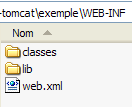
بیایید این فایل، [web.xml]، را در <example>\WEB-INF ذخیره کنیم:
اگر Tomcat هنوز در حال اجرا باشد، میتوان با استفاده از لینک [Recharger] آن را مجبور به بارگذاری مجدد برنامه وب [/exemple] کرد:

در طول این عملیات «بارگذاری مجدد»، تامکت فایل [web.xml] را که در داخل [<exemple>\WEB-INF] قرار دارد، مجدداً میخواند، در صورتی که وجود داشته باشد. در اینجا این مورد صدق میکند. اگر تامکت متوقف شده است، آن را مجدداً راهاندازی کنید.
با استفاده از یک مرورگر وب، بیایید فایلهای URL و [http://localhost:8080/exemple/] را درخواست کنیم:
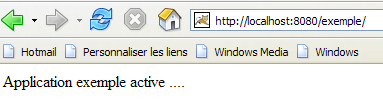
مکانیزم فایل میزبان کار کرده است.
2.4. نصب اکلیپس
ایکلپس یک محیط توسعه چندزبانه است. این نرمافزار به طور گسترده در توسعه جاوا استفاده میشود. ایکلپس ابزاری قابل توسعه از طریق افزودن ابزارهایی به نام پلاگین است. تعداد زیادی پلاگین در دسترس وجود دارد و این همان چیزی است که ایکلپس را تا این حد قدرتمند میکند.
ایکلپس در آدرس [http://www.eclipse.org/downloads/] در دسترس است:
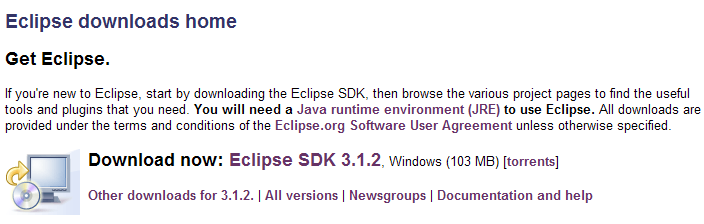
ما میخواهیم از اکلیپس برای توسعه وب جاوا استفاده کنیم. چندین افزونه برای این منظور در دسترس است. آنها به بررسی سینتکس صفحات JSP، فایلهای XML و غیره کمک میکنند و امکان تست یک اپلیکیشن وب را در داخل اکلیپس فراهم میآورند. ما از یکی از این افزونهها به نام بسته ابزارهای وب (Web Tools Package) (WTP) استفاده خواهیم کرد. رویهٔ استاندارد نصب اِکلِپس معمولاً به شرح زیر است:
- نصب اکلیپس
- نصب افزونههای مورد نیاز
خود پلاگین WTP به پلاگینهای دیگری نیاز دارد که نصب آن را نسبتاً پیچیده میکند. بنابراین، وبسایت اکلیپس بستهای را ارائه میدهد که شامل پلتفرم توسعه اکلیپس و افزونه WTP به همراه تمام افزونههای دیگری است که این افزونه به آنها نیاز دارد. این بسته در وبسایت اکلیپس (مه ۲۰۰۶) در آدرس [http://download.eclipse.org/webtools/downloads/] در دسترس است:
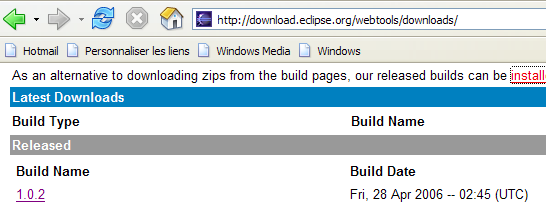
بیایید لینک [1.0.2] بالا را دنبال کنیم:
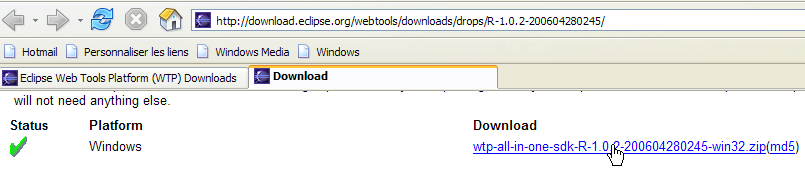
ما بسته [wtp] را با استفاده از لینک بالا دانلود میکنیم. فایل فشردهشده حاصل شامل موارد زیر است:
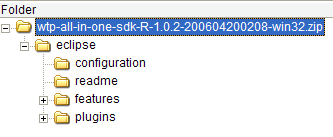
بهسادگی این محتوا را در یک پوشه استخراج کنید. از این پس این پوشه را <eclipse> مینامیم. محتویات آن به شرح زیر است:
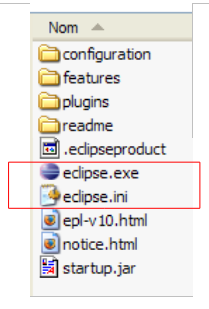
[eclipse.exe] فایل اجرایی است و [eclipse.ini] فایل پیکربندی آن است. بیایید نگاهی به محتویات دومی بیندازیم:
این آرگومانها به صورت زیر هنگام راهاندازی اکلیپس استفاده میشوند:
ما میتوانیم با ایجاد یک میانبر که اکلیپس را با همین آرگومانها اجرا میکند، به نتیجه مشابهی با فایل .ini دست یابیم. بیایید آنها را توضیح دهیم:
- -vmargs: نشان میدهد که آرگومانهای بعدی برای ماشین مجازی جاوایی هستند که اکلپس را اجرا میکند. اکلپس در واقع یک برنامهٔ جاوا است.
- -Xms40m: ؟
- -Xmx256m: اندازه حافظه (به مگابایت) اختصاصیافته به ماشین مجازی جاوایی (JVM) که اکلپس را اجرا میکند، تعیین میکند. به طور پیشفرض، این مقدار ۲۵۶ مگابایت است، همانطور که در اینجا نشان داده شده است. اگر سیستم اجازه دهد، ۵۱۲ مگابایت ارجح است.
این آرگومانها به JVM که اکلپس را اجرا میکند، ارسال میشوند. JVM توسط فایلی به نام [java.exe] یا [javaw.exe] نمایش داده میشود. این فایل چگونه مکانیابی میشود؟ در واقع، به روشهای مختلفی مکانیابی میشود:
- در فایل PATH درون دایرکتوری OS
- در پوشه <JAVA_HOME>/jre/bin، که در آن JAVA_HOME یک متغیر سیستم است که پوشه ریشه یک JDK را تعریف میکند.
- به مسیری که به صورت آرگومان به Eclipse در قالب -vm <path>\javaw.exe ارسال میشود
راه حل دوم ارجح است، زیرا دو راه حل دیگر به تغییرات غیرقابل پیشبینی در نصبهای بعدی برنامهها بستگی دارند که ممکن است یا PATH را در OS تغییر دهد یا متغیر JAVA_HOME را تغییر دهد.
بنابراین ما میانبر زیر را ایجاد میکنیم:
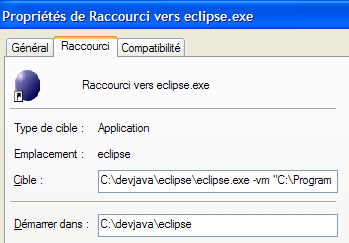
<eclipse>\eclipse.exe -vm "C:\Program Files\Java\jre1.5.0_06\bin\javaw.exe" -vmargs -Xms40m -Xmx512m | |
پوشه نصب اکلیپس <eclipse> |
پس از انجام این کار، اکلیپس را با استفاده از این میانبر اجرا کنید. کادر محاورهای زیر ظاهر میشود:
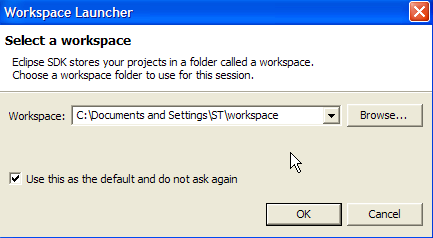
[workspace] یک فضای کاری (workspace) است. بیایید مقادیر پیشفرض ارائهشده را بپذیریم. بهطور پیشفرض، پروژههای Eclipse در پوشه <workspace> مشخصشده در این کادر محاورهای ایجاد خواهند شد. راهی برای تغییر این رفتار وجود دارد. کاری که ما بهطور سیستماتیک انجام خواهیم داد همین است. بنابراین، پاسخ دادهشده در این کادر محاورهای مهم نیست.
پس از تکمیل این مرحله، محیط توسعه اکلیپس نمایش داده میشود:
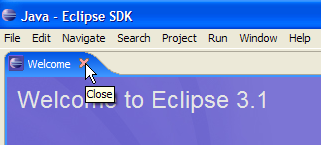
ما نمای [Welcome] را همانطور که در بالا پیشنهاد شد، میبندیم:
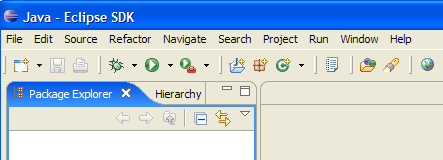
قبل از ایجاد یک پروژه جاوا، اکلیپس را پیکربندی میکنیم تا JDK مورد استفاده برای کامپایل پروژههای جاوا را مشخص کند. برای این کار، گزینه [Window / Preferences / Java / Installed JREs ] را انتخاب میکنیم:
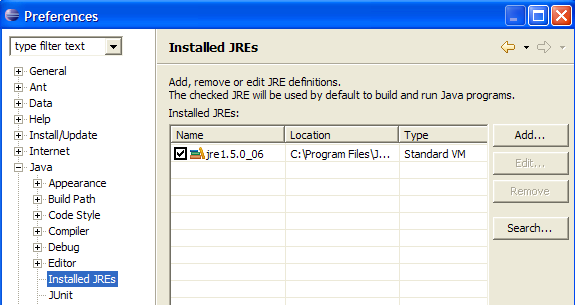
معمولاً، JRE (محیط اجرایی جاوا) که برای راهاندازی خود Eclipse استفاده شده است، باید در لیست JRE ظاهر شود. این معمولاً تنها مورد خواهد بود. میتوان با استفاده از دکمه [Add]، موارد JRE را اضافه کرد. سپس باید ریشه مورد JRE را مشخص کنید. از سوی دیگر، دکمه [Search]، جستجویی برای JREs را روی هارد دیسک آغاز میکند. این یک راه خوب برای پی بردن به وضعیت فایلهای JREs است که نصب کرده و سپس هنگام ارتقا به نسخه جدیدتر، فراموش میکنید که آنها را حذف نصب کنید. در بالا، JRE تیکخورده همان چیزی است که برای کامپایل و اجرای پروژههای جاوا استفاده خواهد شد.
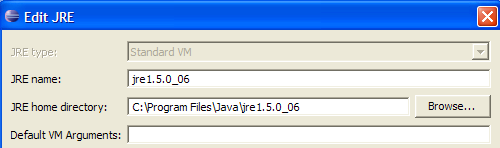
JRE که در مثالهای ما استفاده خواهد شد، همان نسخهای است که در بخش 2.1 نصب شده و برای راهاندازی اکلیپس نیز به کار رفته است. با دوبار کلیک روی آن، پنجرهٔ ویژگیها (Properties) باز میشود:
اکنون، بیایید یک پروژه جاوا [File / New / Project] ایجاد کنیم:
 | 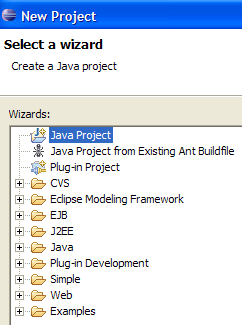 |
[Java Project] را انتخاب کنید، سپس [Next] ->
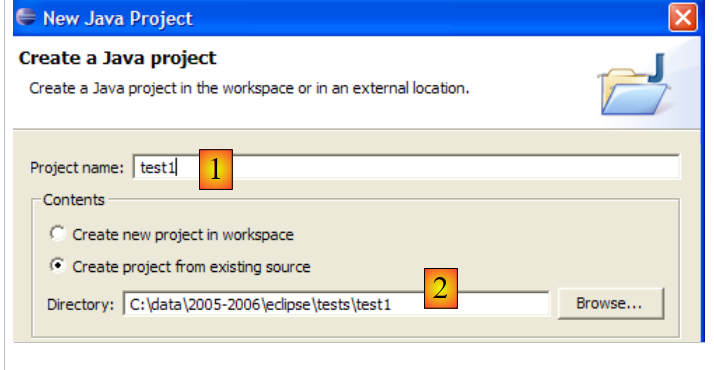
در [2]، یک پوشه خالی را مشخص میکنیم که پروژه جاوا در آن نصب خواهد شد. در [1]، به پروژه یک نام میدهیم. لازم نیست که نام آن مطابق نام پوشهاش باشد، همانطور که مثال بالا ممکن است نشان دهد. پس از انجام این کار، از دکمه [Finish] برای تکمیل جادوگر ایجاد استفاده میکنیم. این به معنای پذیرش مقادیر پیشفرض پیشنهادی در صفحات بعدی جادوگر است.
اکنون ما یک اسکلت پروژه جاوا داریم:
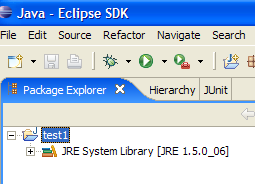
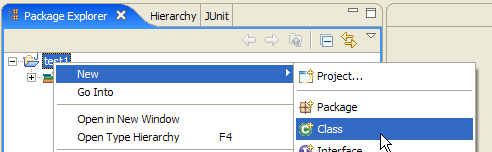
روی پروژه [test1] کلیک راست کرده و یک کلاس جاوا ایجاد کنید:
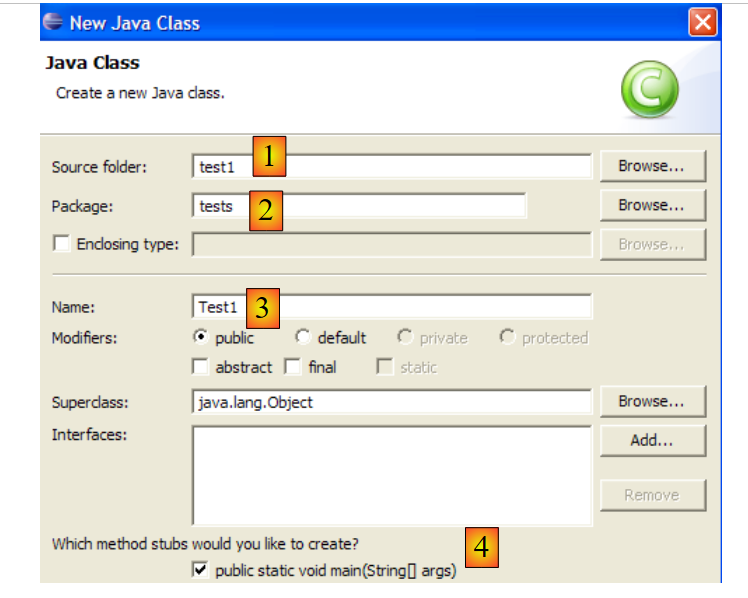
- در [1]، پوشهای که کلاس در آن ایجاد میشود. بهطور پیشفرض، اکلیپس پوشه پروژهٔ جاری را پیشنهاد میدهد.
- در [2]، پکیجی که کلاس در آن قرار خواهد گرفت
- در [3]، نام کلاس
- در [4]، مشخص میکنیم که متد استاتیک [main] باید ایجاد شود
ما با [Finish] جادوگر را تأیید میکنیم. سپس پروژه با یک کلاس تقویت میشود:
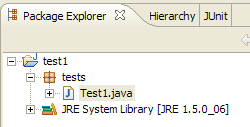
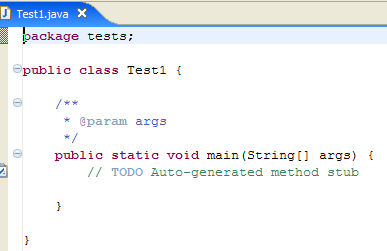
ایکلپس اسکلت کلاس را تولید کرده است. میتوان با دوبار کلیک روی [Test1.java] در بالا به آن دسترسی پیدا کرد:
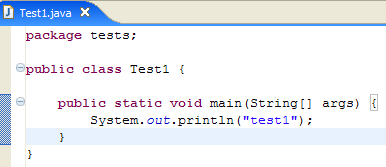
ما کد بالا را به شرح زیر اصلاح میکنیم:
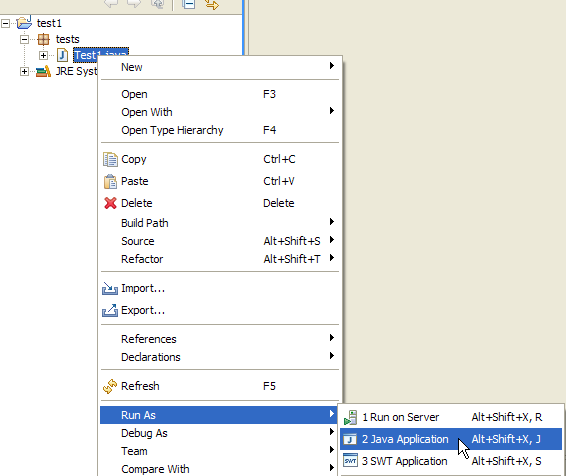
ما برنامه [Test1.java]: [clic droit sur Test1.java -> Run As -> Java Application] را اجرا میکنیم
نتیجه اجرای برنامه در پنجره [Console] نمایش داده میشود:

2.5. یکپارچهسازی Tomcat و Eclipse
برای کار با Tomcat در حالی که در Eclipse باقی میمانیم، باید این سرور را در پیکربندی Eclipse اعلام کنیم. برای این کار، گزینه [File / New / Other] را انتخاب میکنیم. سپس ویزارد زیر به ما نمایش داده میشود:
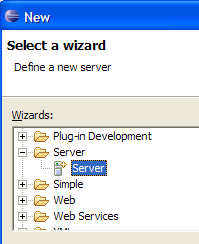
ما ایجاد یک سرور جدید را انتخاب میکنیم. آیکون [Server] را در بالا انتخاب کرده و سپس [Next] را انتخاب میکنیم:
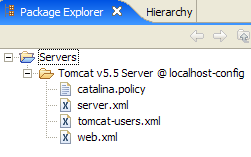
افزودن سرور منجر به ایجاد یک پوشه در کاوشگر پروژه اکلیپس میشود:
برای مدیریت Tomcat از داخل Eclipse، نمای [Servers] را با استفاده از گزینه [Window -> Show View -> Other -> Server] باز میکنیم:
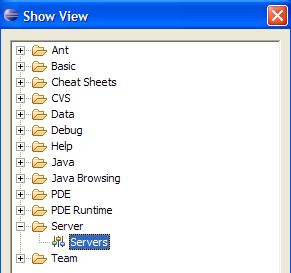
[OK] را انتخاب کنید. سپس نمای [Servers] ظاهر میشود:

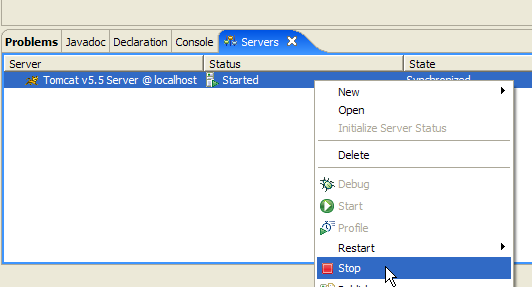
تمام سرورهای ثبتشده در این نما نمایش داده میشوند؛ در این مورد، سرور Tomcat 5.5 که همینالان ثبت کردهایم. با کلیک راست روی آن، به دستورات راهاندازی، توقف و راهاندازی مجدد سرور دسترسی پیدا میکنید:
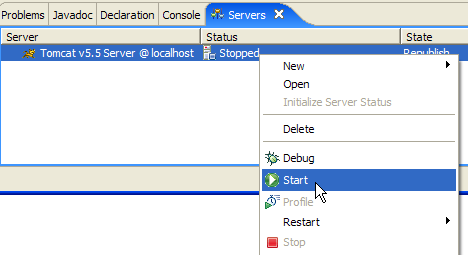
در بالا، ما سرور را راهاندازی میکنیم. با راهاندازی آن، تعدادی لاگ به نمای [Console] نوشته میشود:
درک این لاگها کمی به عادت نیاز دارد. در حال حاضر به جزئیات آنها نمیپردازیم. با این حال، مهم است که بررسی کنید که آنها هیچ خطای بارگذاری زمینه را نشان نمیدهند. هنگام راهاندازی، سرور Tomcat/Eclipse تلاش میکند تا زمینههای (contexts) برنامههای تحت مدیریت خود را بارگذاری کند. بارگذاری زمینه یک برنامه شامل پردازش فایل [web.xml] آن و بارگذاری یک یا چند کلاس که آن را اولیه میکنند، میباشد. سپس چندین نوع خطا ممکن است رخ دهد:
- فایل [web.xml] حاوی یک خطای نحوی است. این رایجترین خطا است. توصیه میشود از ابزاری استفاده کنید که قادر به اعتبارسنجی یک سند XML در حین ساخت آن باشد.
- برخی از کلاسهای مورد نظر برای بارگذاری پیدا نشدند. این کلاسها در [WEB-INF/classes] و [WEB-INF/lib] جستجو میشوند. به طور کلی باید بررسی کنید که کلاسهای لازم موجود هستند و املای کلاسهایی را که در فایل [web.xml] اعلام شدهاند، تأیید کنید.
سروری که از Eclipse راهاندازی شده است، پیکربندی یکسانی با سرور نصبشده در بخش 2.2، صفحه 5 ندارد. برای بررسی این موضوع، بیایید با استفاده از یک مرورگر وب، URL [http://localhost:8080] را درخواست کنیم:
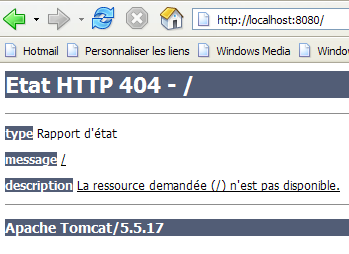
این پاسخ نشاندهنده از کار افتادن سرور نیست، بلکه نشان میدهد که منبعی که از آن درخواست شده در دسترس نیست. با ادغام سرور Tomcat در Eclipse، این منابع، پروژههای وب خواهند بود. ما بعداً به این موضوع خواهیم پرداخت. فعلاً، بیایید Tomcat را متوقف کنیم:
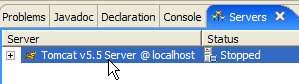
حالت عملیاتی قبلی را میتوان تغییر داد. بیایید به نمای [Servers] بازگردیم و روی سرور Tomcat دوبار کلیک کنیم تا به ویژگیهای آن دسترسی پیدا کنیم:
 | 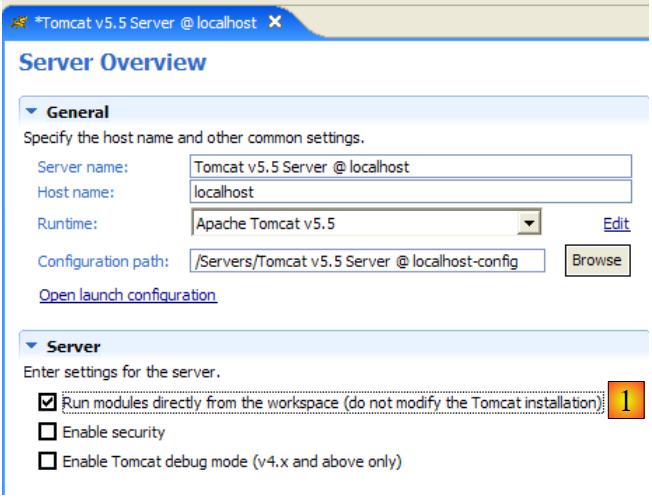 |
کادر تیک [1] مسئول رفتار قبلی است. وقتی تیک خورده باشد، برنامههای وب توسعه یافته در اکلیپس در فایلهای پیکربندی سرور تامکت مربوطه اعلام نمیشوند، بلکه در فایلهای پیکربندی جداگانه قرار میگیرند. در نتیجه، برنامههای تعریفشده بهصورت پیشفرض در سرور Tomcat – [admin] و [manager]، که دو برنامهٔ مفید هستند – در دسترس نیستند. بنابراین، تیک [1] را برداشته و Tomcat را مجدداً راهاندازی میکنیم:
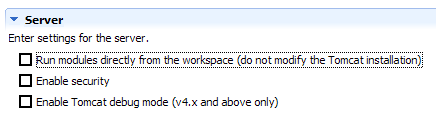 |  |
پس از انجام این کار، بیایید در یک مرورگر به آدرس URL [http://localhost:8080] دسترسی پیدا کنیم:
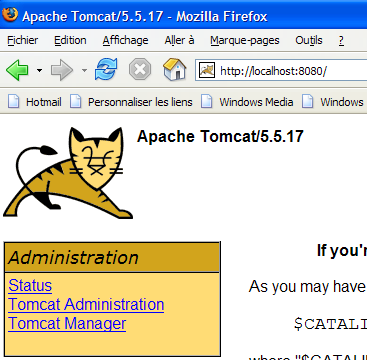
ما رفتار توصیفشده در بخش 2.3.3، صفحه 15 را مشاهده میکنیم.
در مثالهای قبلی، ما از یک مرورگر خارج از محیط اکلیپس استفاده کردیم. شما همچنین میتوانید از یک مرورگر درون اکلیپس استفاده کنید:
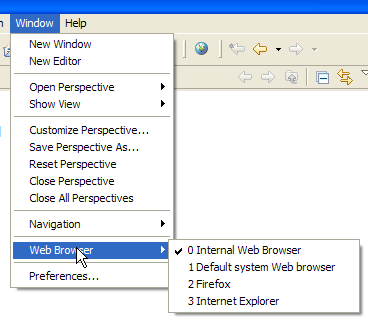
در تصویر بالا، مرورگر داخلی را انتخاب کردهایم. برای راهاندازی آن از داخل اکلیپس، میتوانید از آیکون زیر استفاده کنید:
مرحلهای که در واقع اجرا میشود، همان مرچلی است که توسط گزینه [Window -> Web Browser] انتخاب شده است. در اینجا، ما از مرورگر داخلی استفاده میکنیم:

در صورت لزوم، بیایید Tomcat را از Eclipse راهاندازی کنیم و URL [http://localhost:8080] را در [1] وارد کنیم:
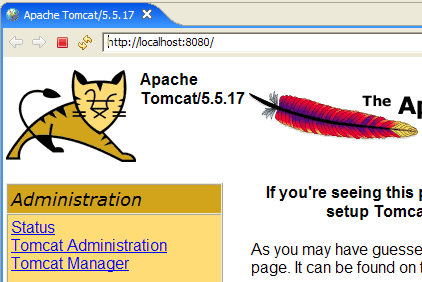
بیایید لینک [Tomcat Manager] را دنبال کنیم:
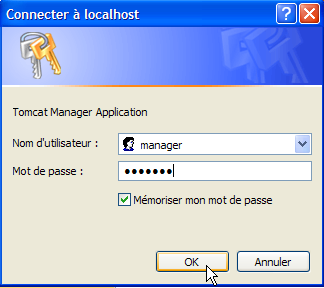
از ما برای دسترسی به برنامه [manager]، اعتبارنامههای [login / mot de passe] درخواست میشود. بر اساس پیکربندی Tomcat که قبلاً انجام دادیم، میتوانیم [admin / admin] یا [manager / manager] را وارد کنیم. سپس فهرست برنامههای استقراریافته نمایش داده میشود:

ما میتوانیم برنامه [personne] را که ایجاد کردهایم ببینیم. لینک مرتبط [Recharger] بعداً مفید خواهد بود.