2. Instalación de un entorno de trabajo
Los scripts se han escrito y probado en el siguiente entorno:
- un entorno de servidor web Apache / SGBD MySQL / PHP 7.3 denominado Laragon;
- el entorno de desarrollo IDE Netbeans 10.0;
2.1. Instalación de Laragon
Laragon es un paquete que reúne varios programas:
- un servidor web Apache. Lo utilizaremos para escribir scripts web en PHP;
- el SGBD MySQL;
- el lenguaje de script PHP;
- un servidor Redis que implementa una caché para aplicaciones web:
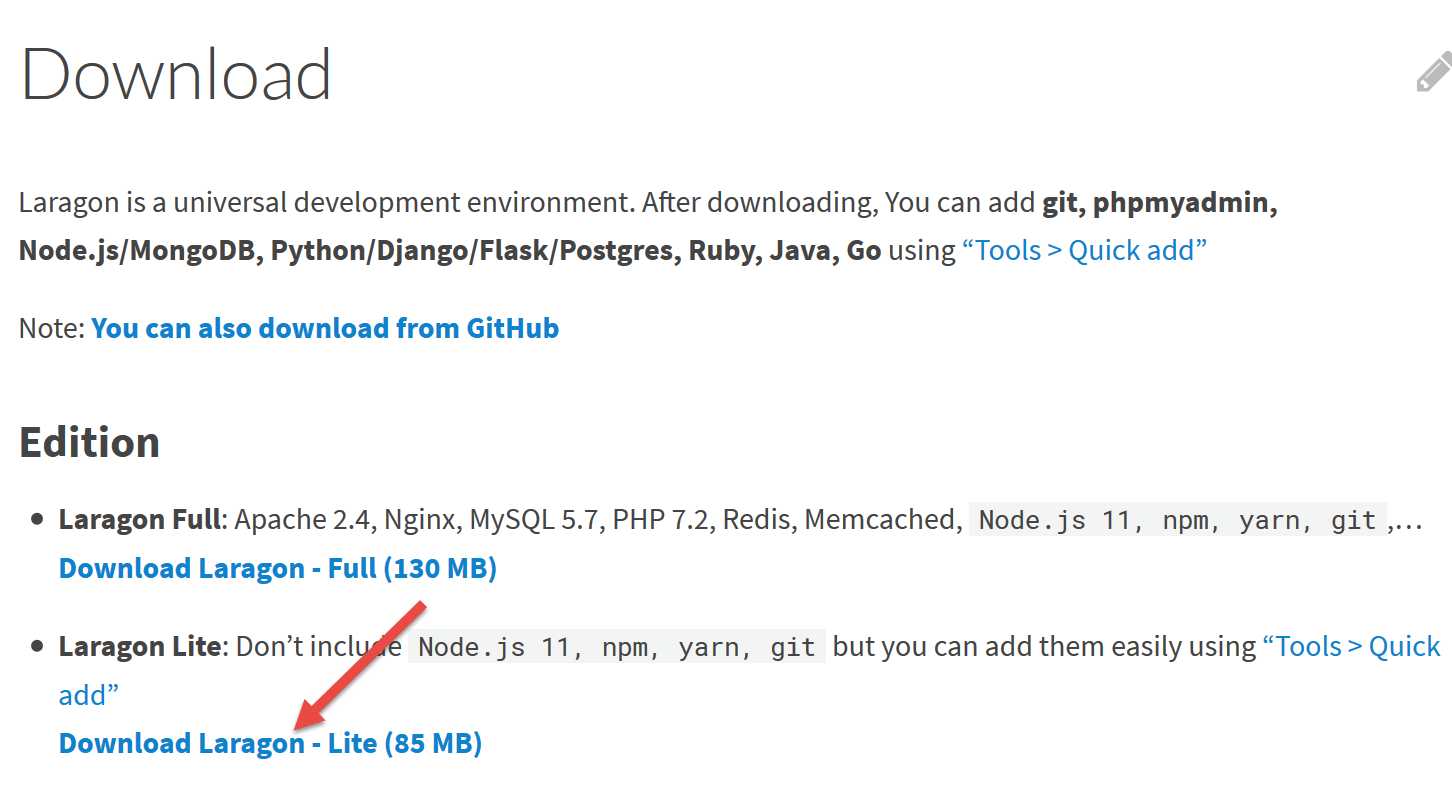
Laragon se puede descargar (marzo de 2019) en la siguiente dirección:
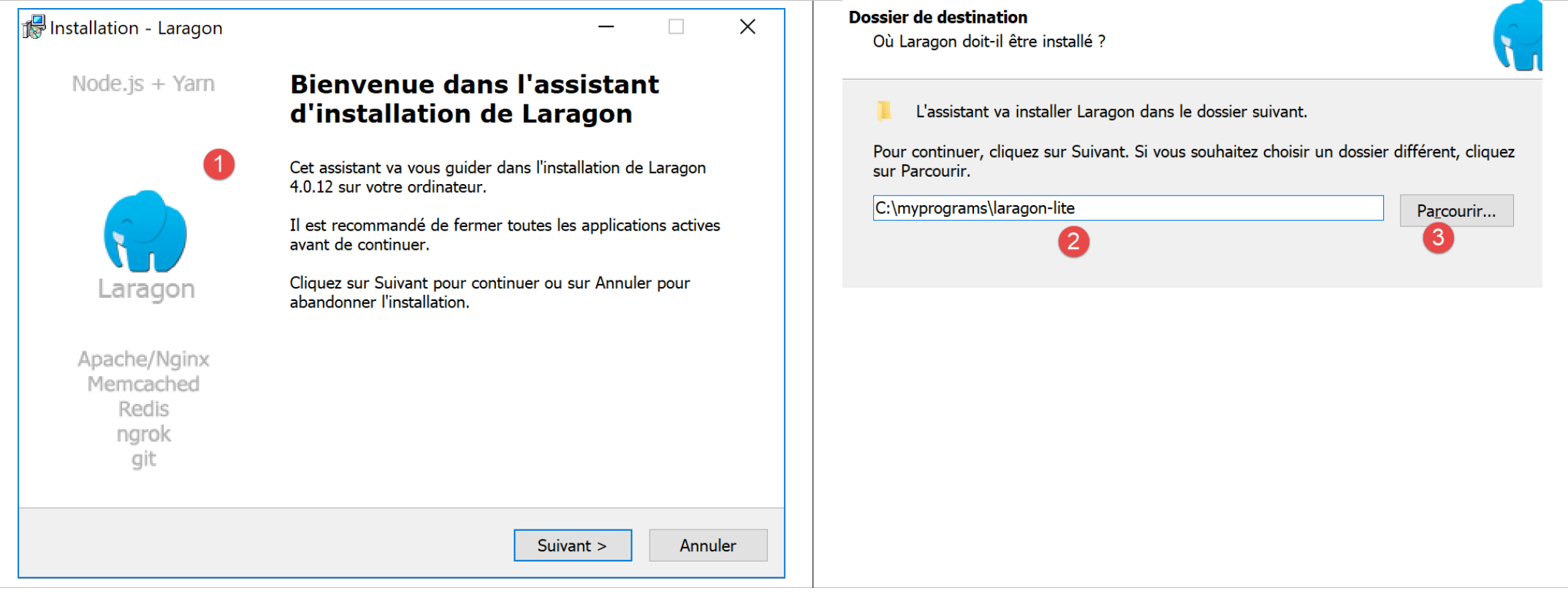
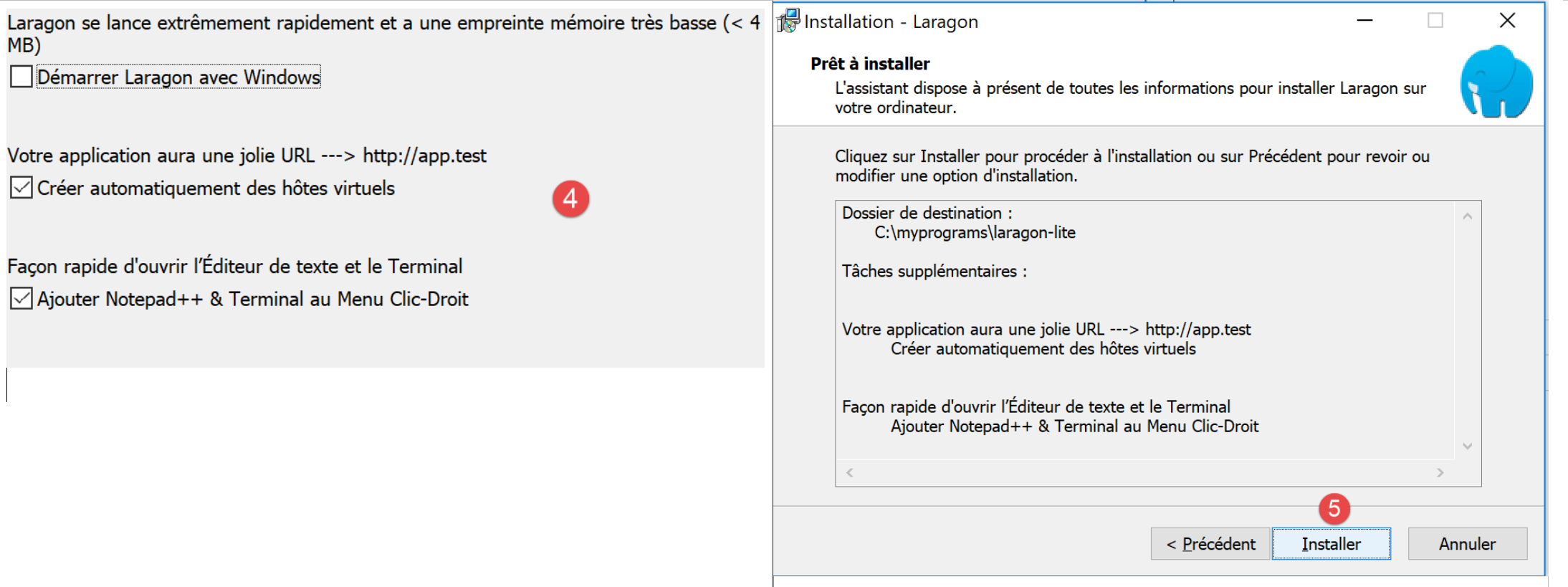
- La instalación [1-5] genera la siguiente estructura de directorios:
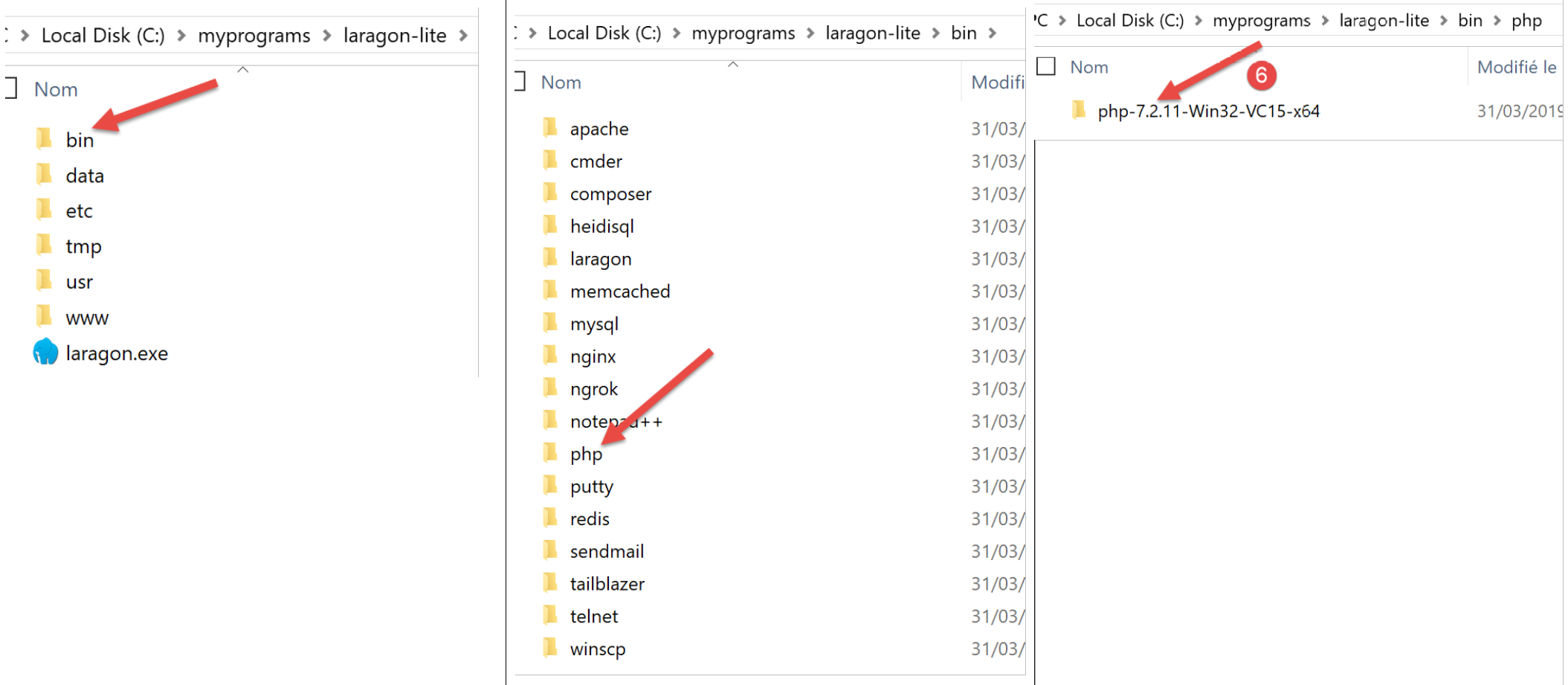
- en [6], la carpeta de instalación de PHP;
Al iniciar [Laragon], aparece la siguiente ventana:
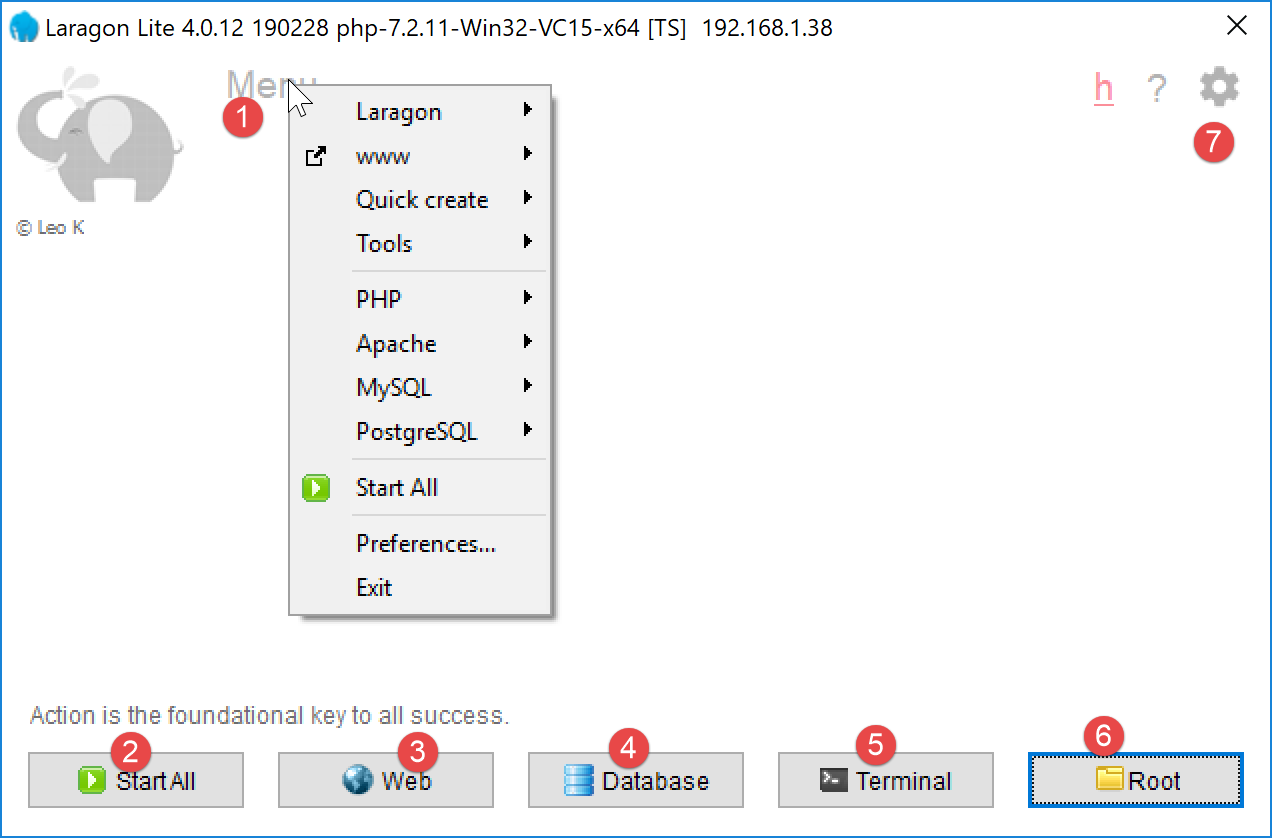
- [1]: el menú principal de Laragon;
- [2]: el botón [Start All] inicia el servidor web Apache y el SGBD MySQL;
- [3]: el botón [WEB] muestra la página web [http://localhost], que corresponde al archivo PHP [<laragon>/www/index.php], donde <laragon> es la carpeta de instalación de Laragon;
- [4]: el botón [Database] permite gestionar el SGBD y el MySQL con la herramienta [phpMyAdmin]. Es necesario instalarlo previamente;
- [5]: el botón [Terminal] abre un terminal de comandos;
- [6]: el botón [Root] abre un explorador de Windows situado en la carpeta [<laragon>/www], que es la raíz del sitio web [http://localhost]. Ahí es donde hay que colocar todas las aplicaciones web gestionadas por el servidor Apache de Laragon;
Abramos un terminal de Laragon [5]:
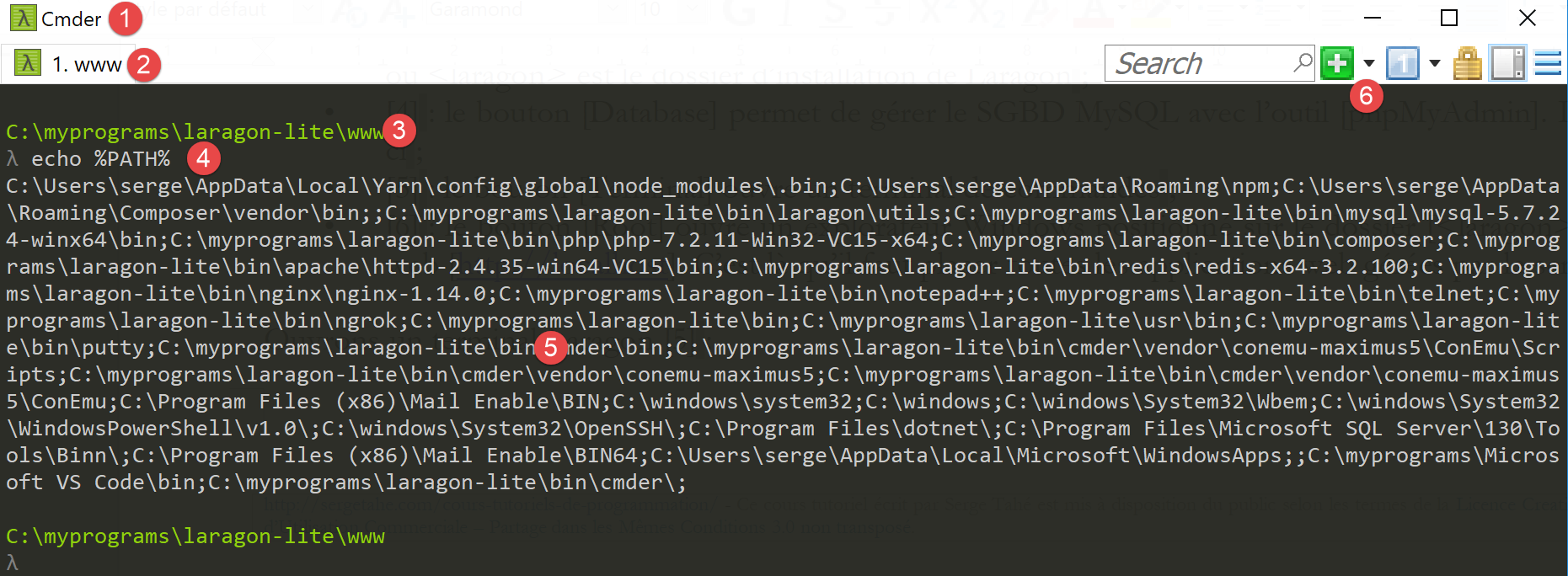
- en [1], el tipo de terminal. Hay tres tipos de terminales disponibles en [6];
- en [2, 3]: la carpeta actual;
- En [4], se escribe el comando [echo %PATH%], que muestra la lista de carpetas exploradas durante la búsqueda de un ejecutable. Todas las carpetas principales de Laragon están incluidas en esta ruta de ejecutables, lo que no sería el caso si se abriera una ventana de comandos [cmd] en Windows. En este documento, cuando hay que escribir comandos para instalar tal o cual software, estos se escriben generalmente en un terminal de Laragon;
2.2. Instalación de IDE Netbeans 10.0
El IDE Netbeans 10.0 se puede descargar en la siguiente dirección (marzo de 2019):
https://netbeans.apache.org/download/index.HTML
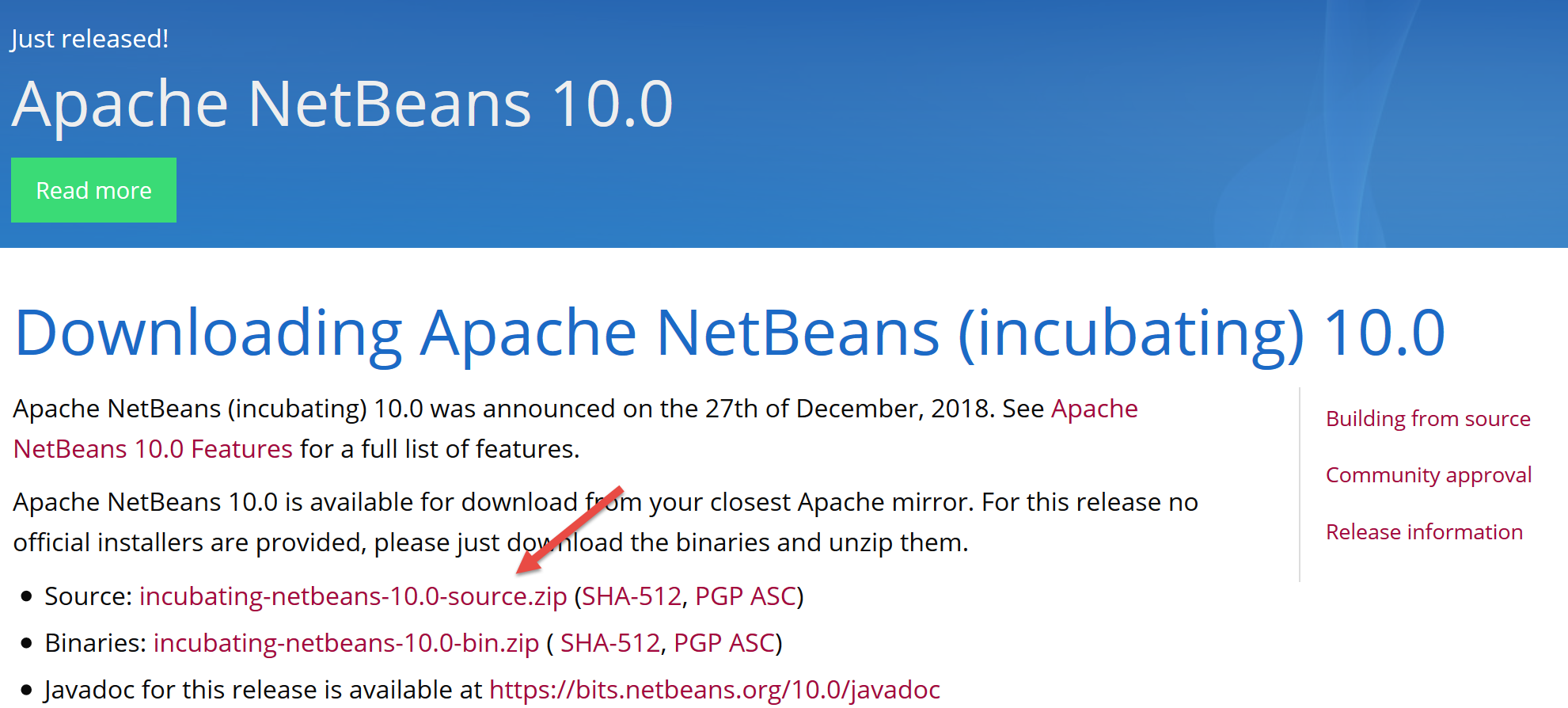
El archivo descargado es un zip que solo hay que descomprimir. Una vez instalado y ejecutado Netbeans, se puede crear un primer proyecto PHP.
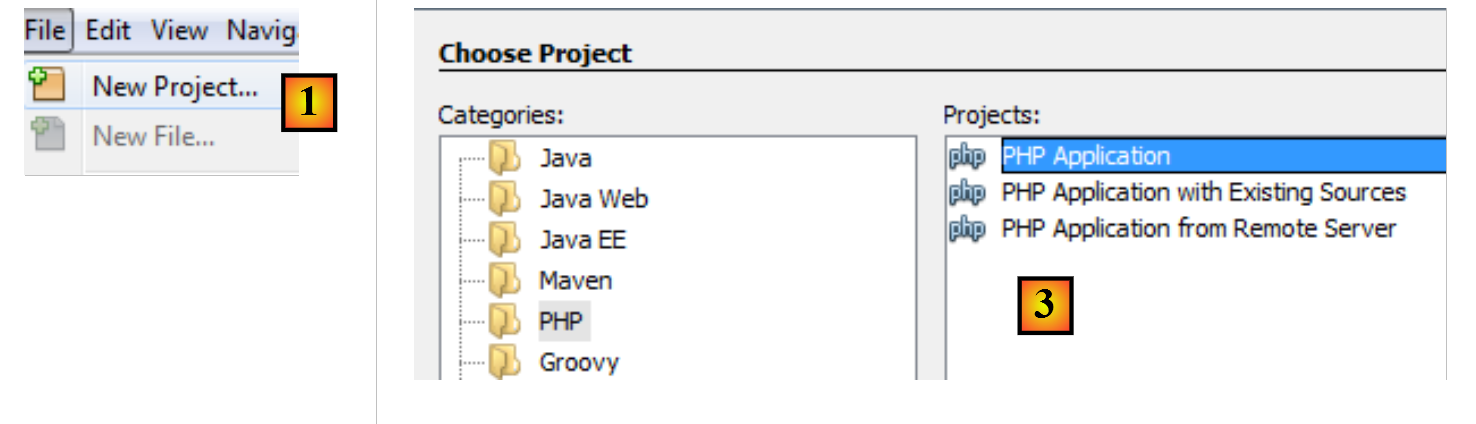
- en [1], seleccione option Archivo / Nuevo proyecto;
- en [2], seleccione la categoría [PHP];
- en [3], seleccione el tipo de proyecto [PHP Application];
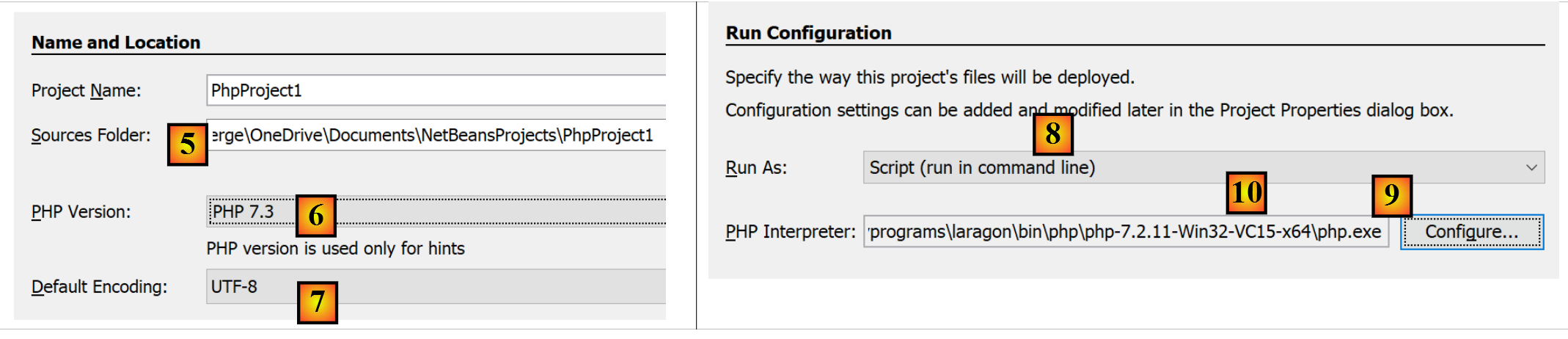
- en [4], asigne un nombre al proyecto;
- en [5], elija una carpeta para el proyecto;
- en [6], seleccione la version descargada de PHP;
- en [7], elija la codificación UTF-8 para los archivos PHP;
- en [8], seleccione el modo [Script] para ejecutar los scripts PHP en modo de línea de comandos. Seleccione [Local WEB Server] para ejecutar un script PHP en un entorno web;
- en [9,10], indique el directorio de instalación del intérprete PHP del paquete Laragon:
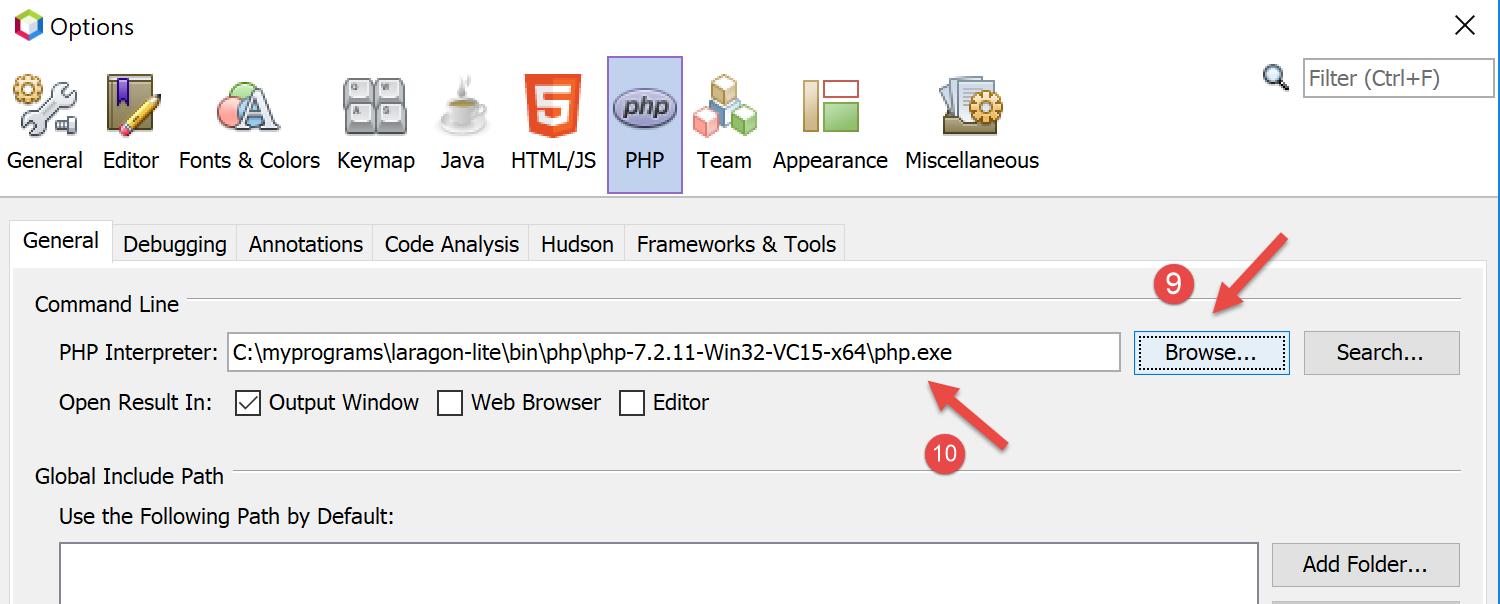
- seleccione [Finish] para finalizar el asistente de creación del proyecto PHP;
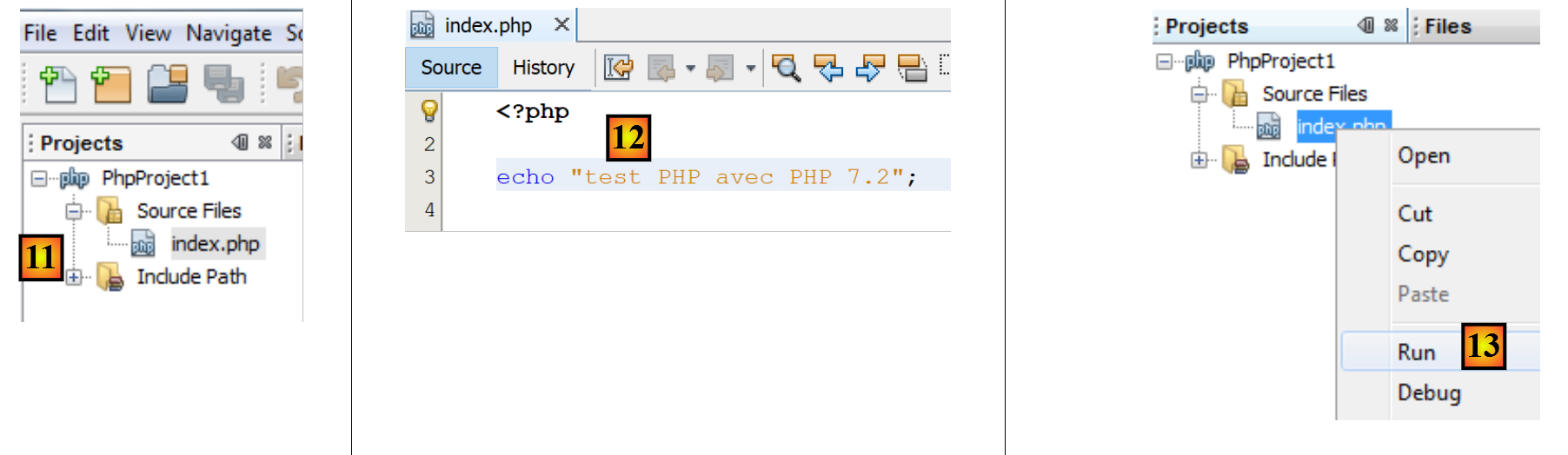
- en [11], el proyecto se crea con un script [index.php];
- en [12], se escribe un script PHP mínimo;
- en [13], se ejecuta [index.php];

- en [14], los resultados de Netbeans se muestran en la ventana [output];
- en [15], se crea un nuevo script;
- en [16], el nuevo script;
El lector podrá crear todos los scripts que siguen en diferentes carpetas del mismo proyecto PHP. Los códigos fuente de los scripts de este documento están disponibles en la siguiente estructura de directorios Netbeans:
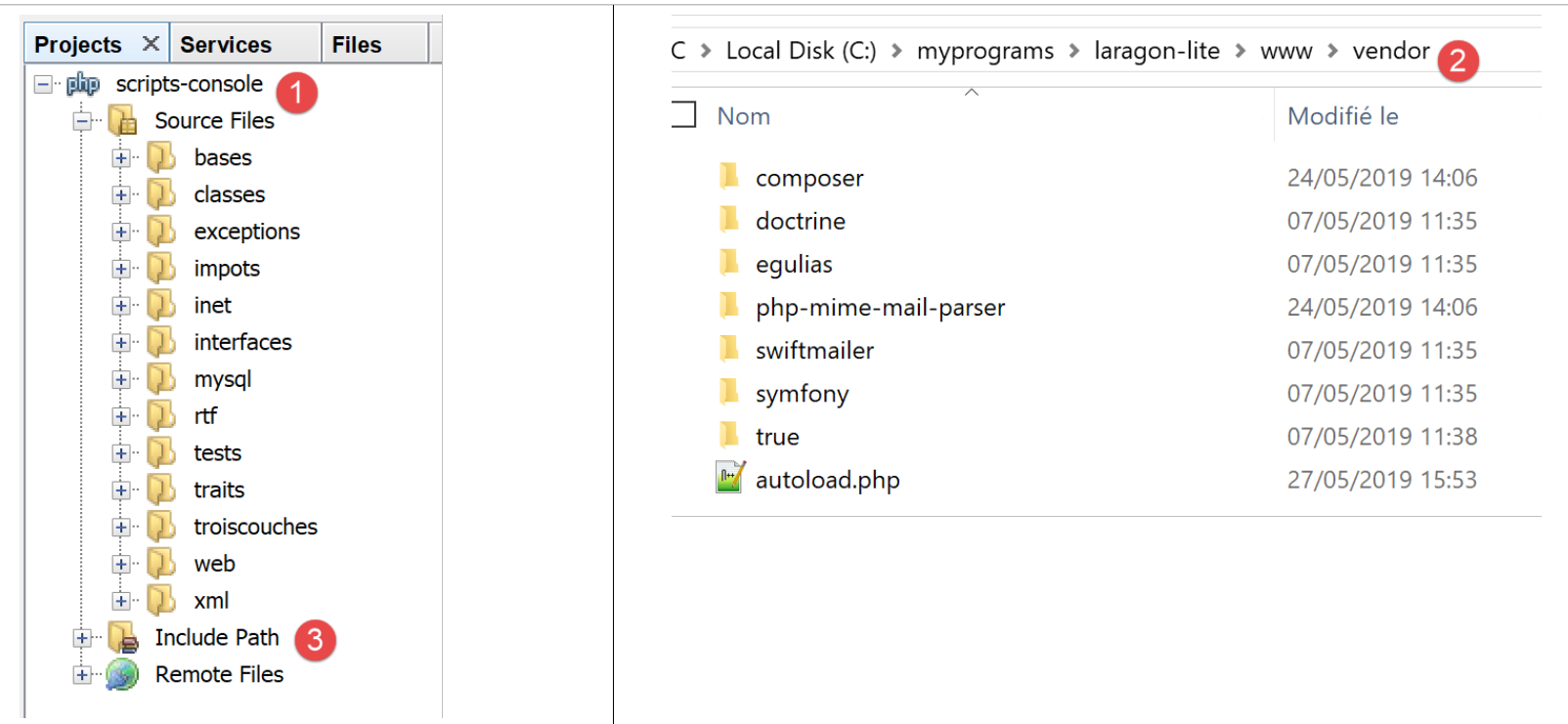
Los scripts de este documento se encuentran en la estructura de directorios del proyecto [scripts-console] [1]. También utilizaremos las bibliotecas PHP, que se ubicarán en la carpeta [<laragon-lite>/www/vendor] [2], donde <laragon-lite> es la carpeta de instalación del software Laragon. Para que Netbeans reconozca las bibliotecas de [2] como parte del proyecto [scripts-console], debemos incluir la carpeta [vendor] [2] en la rama [Include Path] [3] del proyecto. Vamos a configurar Netbeans para que la carpeta [<laragon-lite>/www/vendor] [2] se incluya en cualquier proyecto nuevo PHP y no solo en el proyecto [scripts-console] :
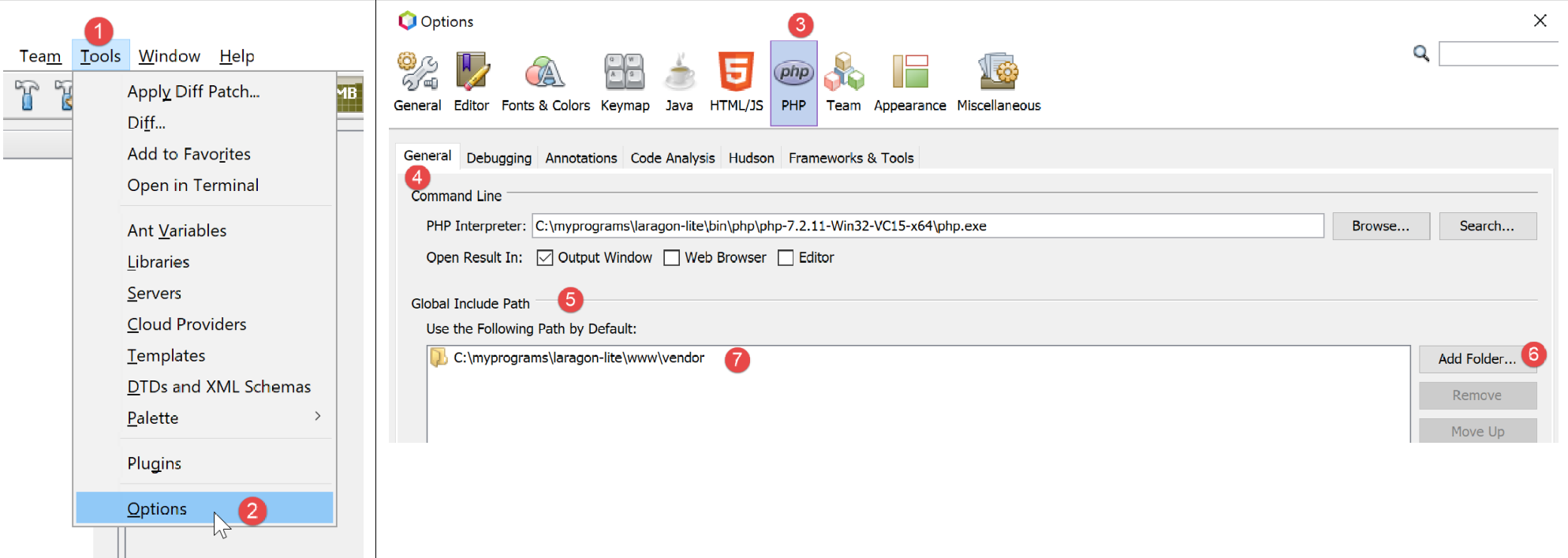
- en [1-2], se accede a las opciones de Netbeans;
- en [3-4], se configuran las opciones de PHP;
- en [5-7], se configura el [Global Include Path] de PHP: las carpetas indicadas en [7] se incluyen automáticamente en el [Include Path] de cualquier proyecto PHP;
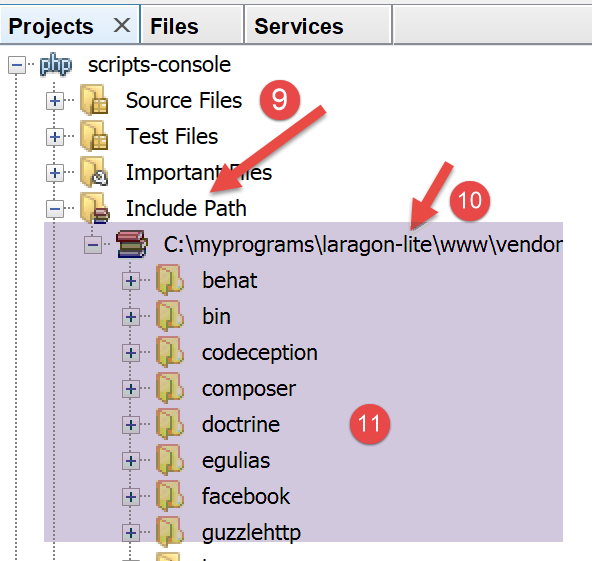
- en [9], se accede a las propiedades de la rama [Include Path];
- en [10-11], las nuevas bibliotecas exploradas por Netbeans. Netbeans explora el código PHP de estas bibliotecas y memoriza sus clases, interfaces, funciones… con el fin de poder ofrecer ayuda al desarrollador;
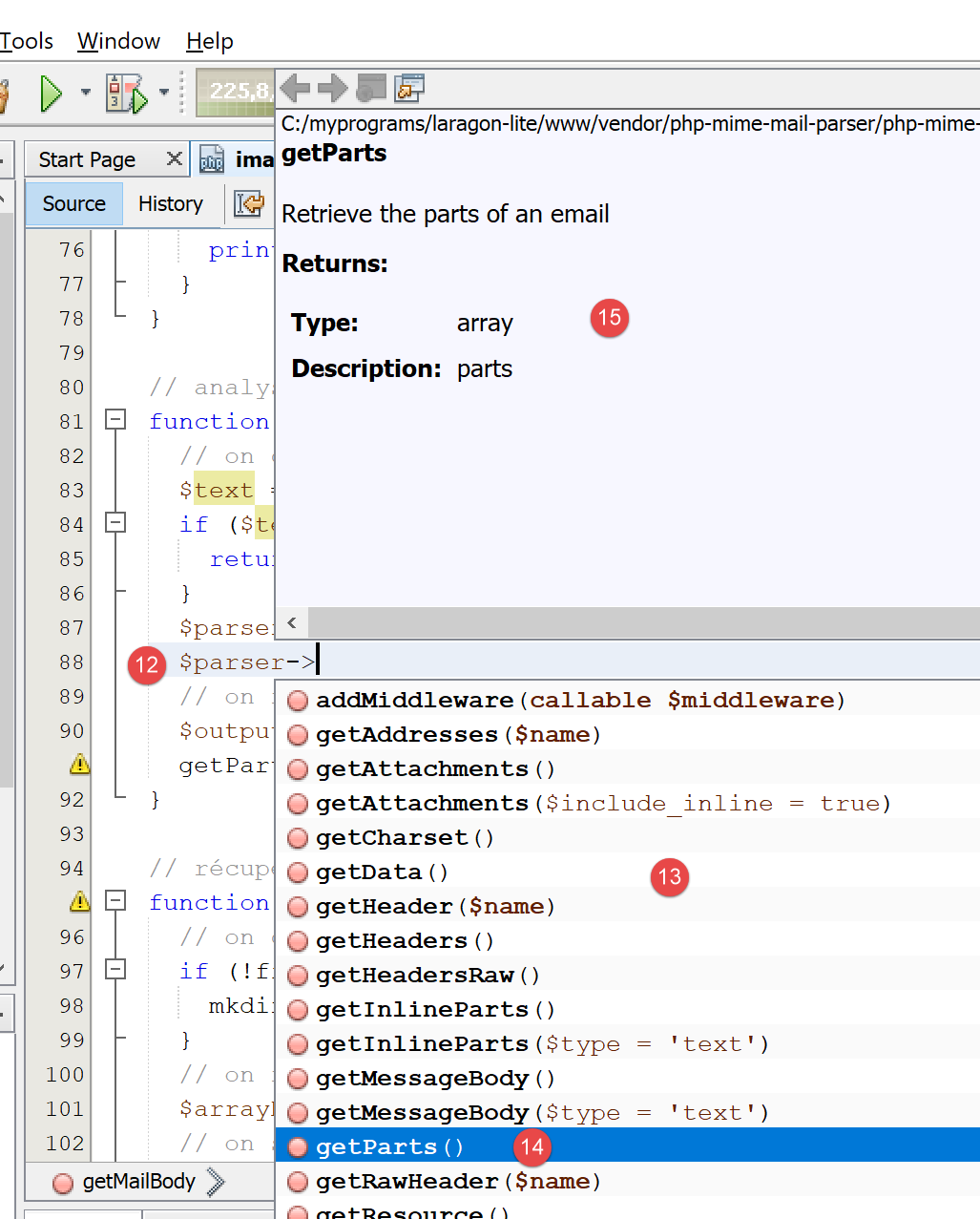
- en [12], un código utiliza la clase [PhpMimeMailParser\Parser] de la biblioteca [vendor/php-mime-mail-parser];
- en [13], Netbeans propone los métodos de esta clase;
- en [14-15], Netbeans muestra la documentación del método seleccionado;
El concepto de [Include Path] es aquí específico de Netbeans. PHP también tiene este concepto, pero a priori se trata de dos conceptos diferentes.
Ahora que se ha instalado el entorno de trabajo, podemos abordar los fundamentos de PHP.