2. Herramientas utilizadas en el documento
En este documento utilizaremos las siguientes herramientas:
- un servidor web JDK Java 1.5
- el servidor web TOMCAT (http://tomcat.apache.org/),
- el entorno de desarrollo ECLIPSE (http://www.eclipse.org/) con el complemento WTP (Web Tools Package).
- un navegador (IE, NETSCAPE, MOZILLA Firefox, OPERA, ...).
Se trata de herramientas gratuitas. En general, existen numerosas herramientas de código abierto que pueden utilizarse en el desarrollo web:
http://www.borland.com/jbuilder/foundation/index.html | ||
http://struts.apache.org/ | ||
http://www.mysql.com/ | ||
http://tomcat.apache.org/ | ||
http://www.netscape.com/ | ||
2.1. J ava 1.5
El contenedor de servlets Tomcat 5.x requiere una máquina virtual Java 1.5. Por lo tanto, primero hay que instalar esta versión de Java, que se puede encontrar en la página web de Sun en la URL [http://www.sun.com] -> [http://java.sun.com/j2se/1.5.0/download.jsp] (mayo de 2006):
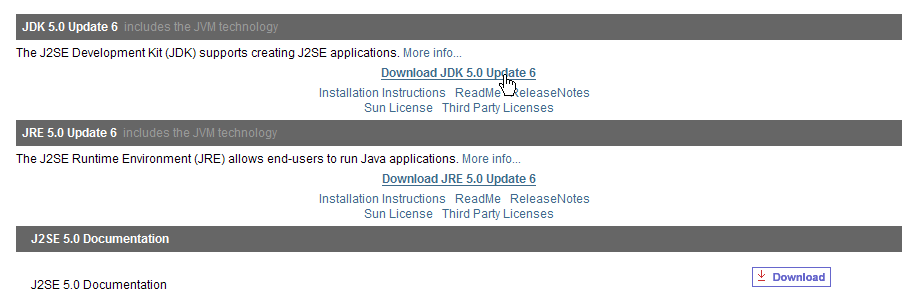
Paso 2:
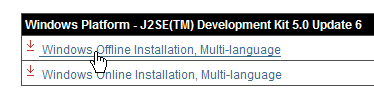
Paso 3:
Iniciar la instalación de JDK 1.5 a partir del archivo descargado.
2.2. El contenedor de servlets Tomcat 5
Para ejecutar servlets, necesitamos un contenedor de servlets. Aquí presentamos uno de ellos, Tomcat 5.x, disponible en la URL http://tomcat.apache.org/. A continuación indicamos los pasos (mayo de 2006) para instalarlo. Si ya hay instalada una versión anterior de Tomcat, es preferible desinstalarla antes.
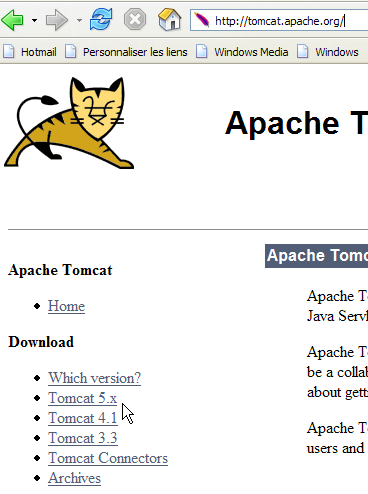
Para descargar el producto, siga el enlace [Tomcat 5.x] que figura más arriba:
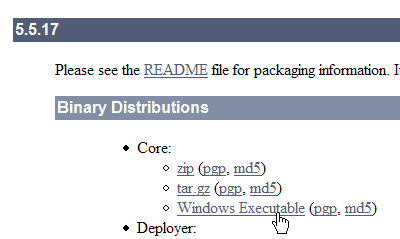
Se puede descargar el archivo .exe destinado a la plataforma Windows. Una vez descargado, se inicia la instalación de Tomcat:
Hacer clic en [next] ->
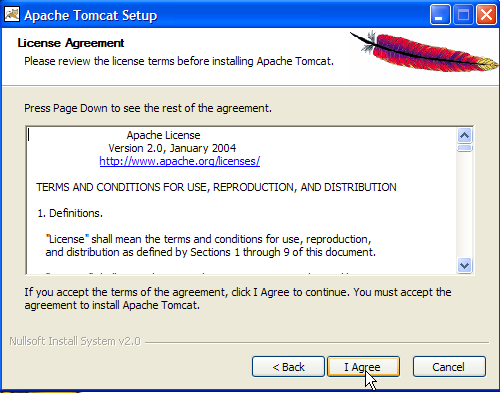
Acepta las condiciones de la licencia ->
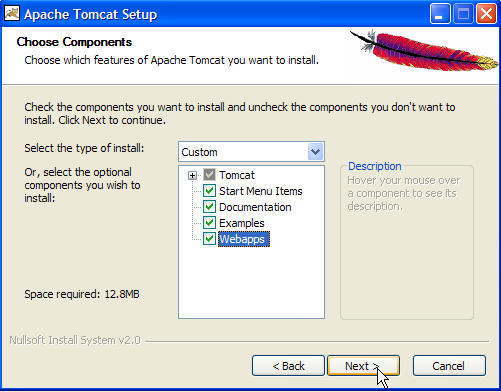
Introducir [next] ->
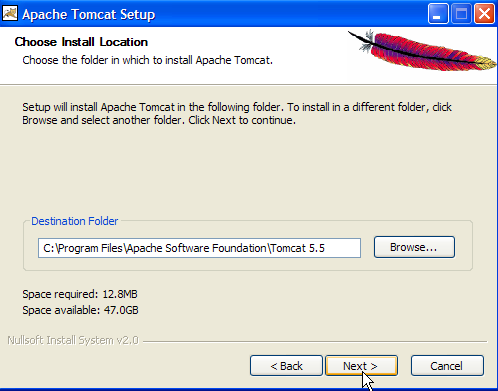
Aceptar la carpeta de instalación propuesta o cambiarla con [Browse] ->
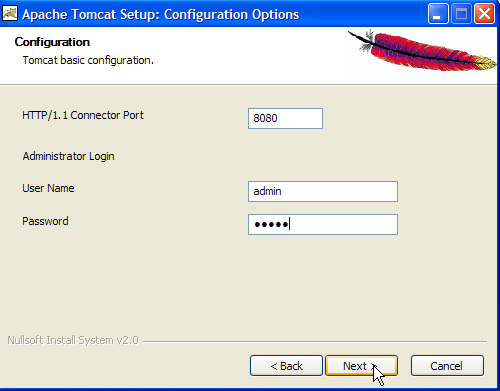
Establecer el nombre de usuario y la contraseña del administrador del servidor Tomcat. Aquí se ha introducido [admin / admin] ->
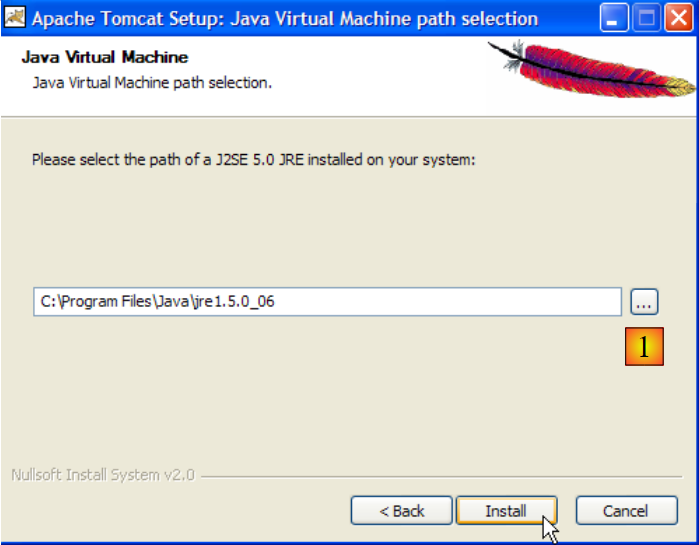
Tomcat 5.x necesita una versión 1.5 de JRE. Normalmente debería encontrar la que está instalada en tu equipo. Arriba, la ruta indicada es la de la versión 1.5 de JRE descargada en el apartado 2.1. Si no se encuentra ningún JRE, especifica su directorio raíz utilizando el botón [1]. Una vez hecho esto, utiliza el botón [Install] para instalar Tomcat 5.x ->
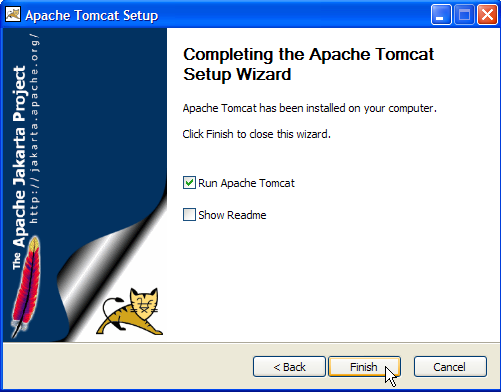
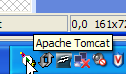
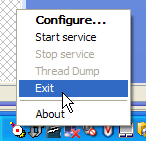
El botón [Finish] finaliza la instalación. La presencia de Tomcat se indica mediante un icono situado a la derecha en la barra de tareas de Windows:
Al hacer clic con el botón derecho del ratón sobre este icono, se accede a los comandos de inicio y parada del servidor:
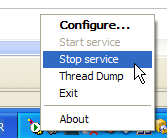
Utilizamos la opción [Stop service] para detener ahora el servidor web:

Obsérvese el cambio de estado del icono. Este se puede eliminar de la barra de tareas:
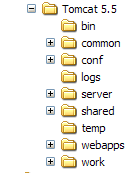
La instalación de Tomcat se ha realizado en la carpeta elegida por el usuario, a la que a partir de ahora llamaremos <tomcat>. La estructura de esta carpeta para la versión de Tomcat 5.5.17 descargada es la siguiente:
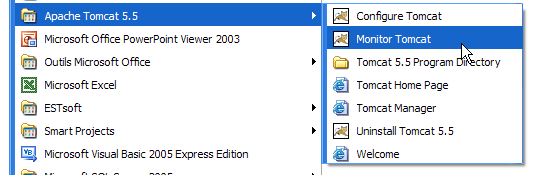
La instalación de Tomcat ha añadido varios accesos directos al menú [Démarrer]. Utilizamos el enlace [Monitor] que aparece a continuación para iniciar la herramienta de parada/inicio de Tomcat:
A continuación, vemos el icono que se ha mostrado anteriormente:
El monitor de Tomcat se puede activar haciendo doble clic en este icono:
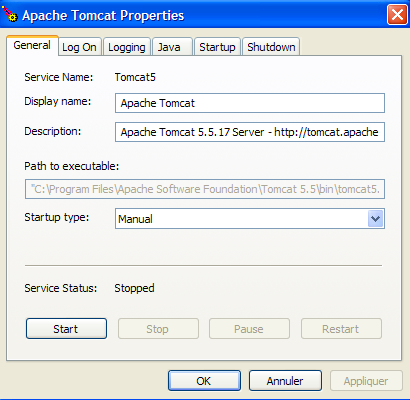
Los botones [Start - Stop - Pause] - Restart nos permiten iniciar, detener y reiniciar el servidor. Iniciamos el servidor mediante [Start] y, a continuación, desde un navegador, accedemos a la URL http://localhost:8080. Deberíamos obtener una página similar a la siguiente:
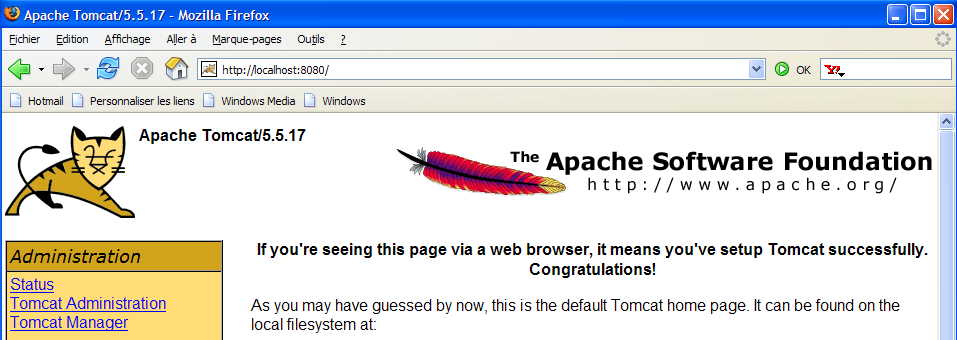
Podemos seguir los enlaces que aparecen a continuación para comprobar que Tomcat se ha instalado correctamente:
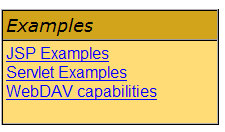
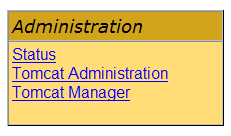
Todos los enlaces de la página [http://localhost:8080] son de interés y se invita al lector a explorarlos. Tendremos ocasión de volver sobre los enlaces que permiten gestionar las aplicaciones web desplegadas en el servidor:
2.3. Despliegue de una aplicación web en el servidor Tomcat
Lecturas [ref1]: capítulo 1, capítulo 2: 2.3.1, 2.3.2, 2.3.3
2.3.1. Despliegue
Una aplicación web debe cumplir ciertas reglas para poder implementarse en un contenedor de servlets. Sea <webapp> la carpeta de una aplicación web. Una aplicación web se compone de:
en la carpeta <webapp>\WEB-INF\classes | |
en la carpeta <webapp>\WEB-INF\lib | |
en la carpeta <webapp> o en sus subcarpetas |
La aplicación web se configura mediante un archivo XML: <webapp>\WEB-INF\web.xml.
Creemos la aplicación web, cuya estructura de directorios es la siguiente:
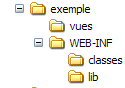
Crearemos la estructura de directorios anterior con el Explorador de Windows. Las carpetas [classes] y [lib] están vacías. La carpeta [vues] contiene un archivo estático HTML:
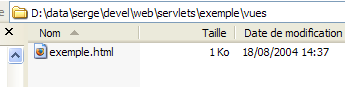
cuyo contenido es el siguiente:
<html>
    <head>
      <title>Application exemple</title>
  </head>
  <body>
      Application exemple active ....
  </body>
</html>
Si se carga este archivo en un navegador, se obtiene la siguiente página:

El código URL que muestra el navegador indica que la página no ha sido servida por un servidor web, sino que el navegador la ha cargado directamente. Ahora queremos que esté disponible a través del servidor web Tomcat.
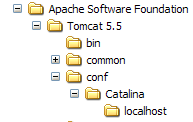
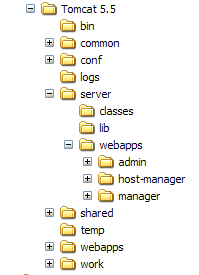
Volvamos al árbol de directorios de <tomcat>:
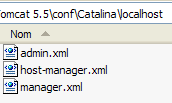
La configuración de las aplicaciones web desplegadas en el servidor Tomcat se realiza mediante los archivos XML ubicados en la carpeta [<tomcat>\conf\Catalina\localhost]:
 | 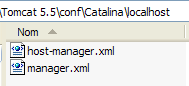 |
Estos archivos XML se pueden crear manualmente, ya que su estructura es sencilla. En lugar de seguir este procedimiento, vamos a utilizar las herramientas web que nos ofrece Tomcat.
2.3.2. Administración de Tomcat
En su página de inicio http://localhost:8080, el servidor nos ofrece enlaces para administrarlo:
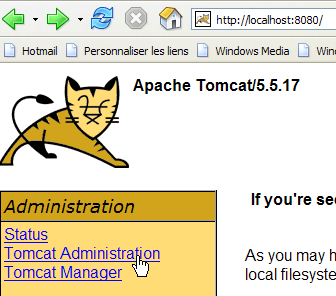
El enlace [Tomcat Administration] nos permite configurar los recursos que Tomcat pone a disposición de las aplicaciones web desplegadas en él, por ejemplo, un grupo de conexiones a una base de datos. Sigamos el enlace:

La página que aparece nos indica que la administración de Tomcat 5.x requiere un paquete específico denominado «admin». Volvamos al sitio web de Tomcat:
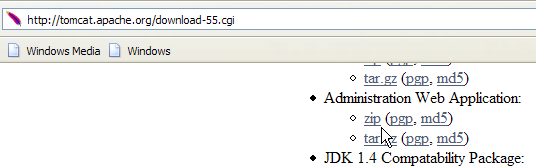
Descarguemos el archivo zip denominado [Administration Web Application] y descomprimámoslo. Su contenido es el siguiente:
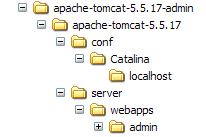
La carpeta [admin] debe copiarse en [<tomcat>\server\webapps], donde <tomcat> es la carpeta en la que se ha instalado Tomcat 5.x:
La carpeta [localhost] contiene un archivo [admin.xml] que debe copiarse en [<tomcat>\conf\Catalina\localhost]:
Detengamos y reiniciemos Tomcat si estaba activo. A continuación, con un navegador, volvamos a acceder a la página de inicio del servidor web:
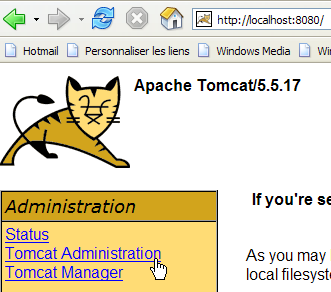
Sigamos el enlace [Tomcat Administration]. Aparece una página de inicio de sesión:
Nota: de hecho, para acceder a la página que se muestra a continuación, primero tuve que introducir manualmente la URL [http://localhost:8080/admin/index.jsp]. Solo entonces funcionó el enlace [Tomcat Administration] mencionado anteriormente. No sé si se trata o no de un error de procedimiento por mi parte.
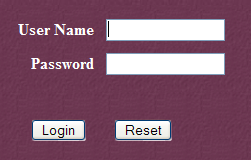 | 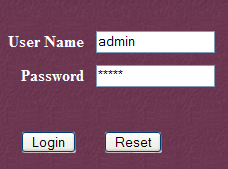 |
Aquí hay que volver a introducir los datos que proporcionamos durante la instalación de Tomcat. En nuestro caso, introducimos el nombre de usuario y la contraseña «admin / admin». El botón [Login] nos lleva a la siguiente página:
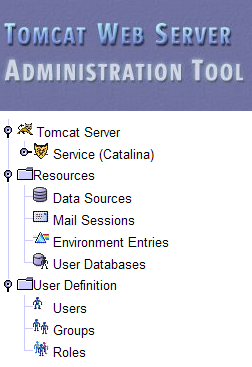
Esta página permite al administrador de Tomcat definir
- fuentes de datos (Data Sources),
- la información necesaria para el envío de correo (Mail Sessions),
- los datos de entorno accesibles para todas las aplicaciones (Environment Entries),
- gestionar los usuarios y administradores de Tomcat (Users),
- gestionar grupos de usuarios (Groups),
- definir roles (= lo que un usuario puede o no puede hacer),
- definir las características de las aplicaciones web desplegadas por el servidor (Service Catalina)
Sigamos el enlace [Roles] anterior:
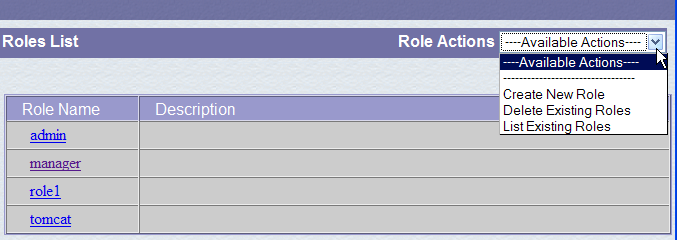
Un rol permite definir lo que un usuario o un grupo de usuarios puede o no puede hacer. A cada rol se le asignan determinados derechos. Cada usuario está asociado a uno o varios roles y dispone de los derechos correspondientes a los mismos. El rol [manager] que se muestra a continuación otorga el derecho a gestionar las aplicaciones web desplegadas en Tomcat (despliegue, inicio, parada, descarga). Vamos a crear un usuario [manager] al que asociaremos el rol [manager] para permitirle gestionar las aplicaciones de Tomcat. Para ello, seguimos el enlace [Users] de la página de administración:
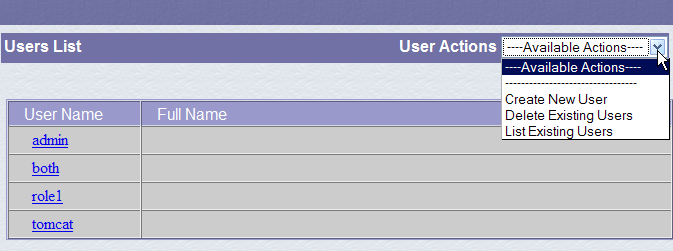
Vemos que ya existen varios usuarios. Utilizamos la opción [Create New User] para crear un nuevo usuario:
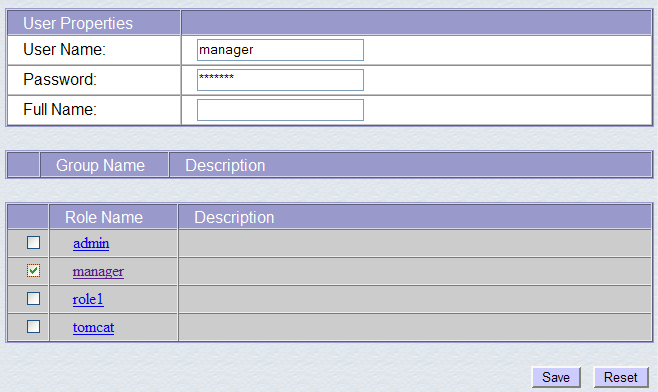
Le asignamos al usuario «manager» la contraseña «manager» y le atribuimos el rol «manager». Utilizamos el botón [Save] para validar esta incorporación. El nuevo usuario aparece en la lista de usuarios:
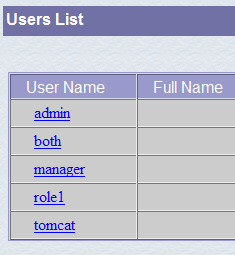
Este nuevo usuario se añadirá al archivo [<tomcat>\conf\tomcat-users.xml]:
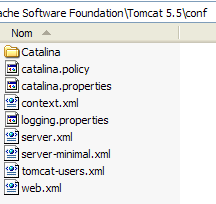
cuyo contenido es el siguiente:
- línea 10: el usuario [manager] que se ha creado
Otra forma de añadir usuarios es modificar directamente este archivo. Este es, precisamente, el procedimiento que hay que seguir si, por casualidad, se ha olvidado la contraseña del administrador «admin» o del «manager».
2.3.3. Gestión de las aplicaciones web implementadas
Volvamos ahora a la página de inicio [http://localhost:8080] y sigamos el enlace [Tomcat Manager]:
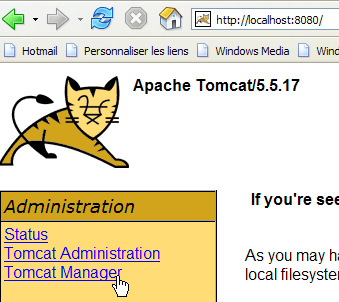
A continuación, aparece una página de autenticación. Iniciamos sesión como «manager / manager», c.a.d, el usuario con el rol [manager] que acabamos de crear. De hecho, solo un usuario con este rol puede utilizar este enlace. En la línea 11 de [tomcat-users.xml], vemos que el usuario [admin] también tiene el rol [manager]. Por lo tanto, también podríamos utilizar la autenticación [admin / admin].
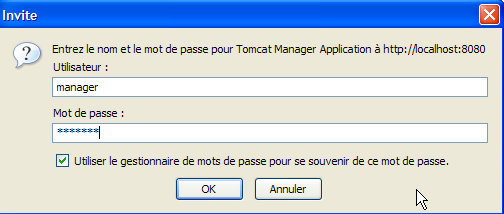
Aparece una página con la lista de aplicaciones actualmente desplegadas en Tomcat:
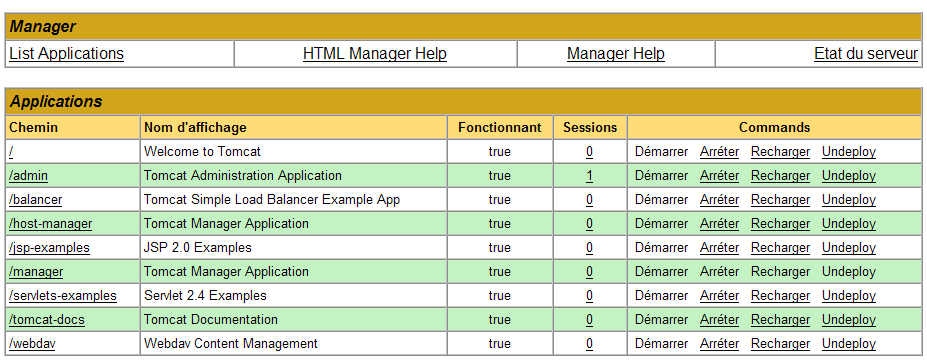
Podemos añadir una nueva aplicación mediante los formularios que se encuentran al final de la página:
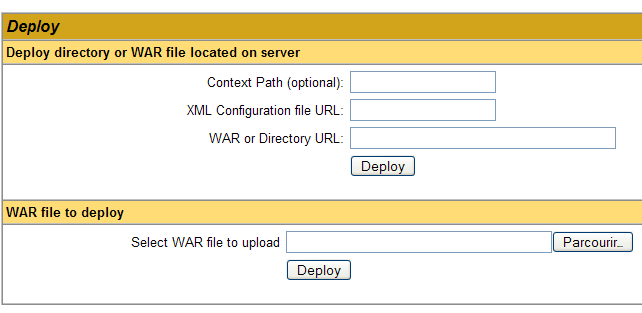
En este caso, queremos implementar en Tomcat la aplicación de ejemplo que hemos creado anteriormente. Lo hacemos de la siguiente manera:
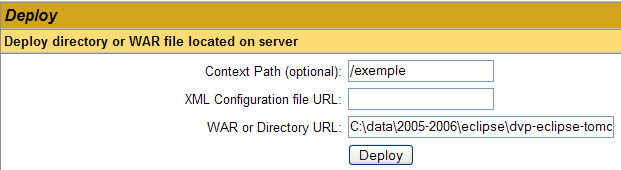
/ejemplo | el nombre utilizado para designar la aplicación web que se va a implementar | |
C:\data\2005-2006\eclipse\dvp-eclipse-tomcat\ejemplo | la carpeta de la aplicación web |
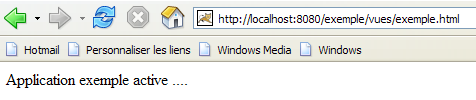
Para obtener el archivo [C:\data\2005-2006\eclipse\dvp-eclipse-tomcat\exemple\vues\exemple.html], le pediremos a Tomcat el URL y el [http://localhost:8080/exemple/vues/exemple.html]. Por lo tanto, el contexto sirve para asignar un nombre a la raíz del árbol de la aplicación web desplegada. Utilizamos el botón [Deploy] para llevar a cabo el despliegue de la aplicación. Si todo va bien, obtendremos la siguiente página de respuesta:

y la nueva aplicación aparece en la lista de aplicaciones desplegadas:
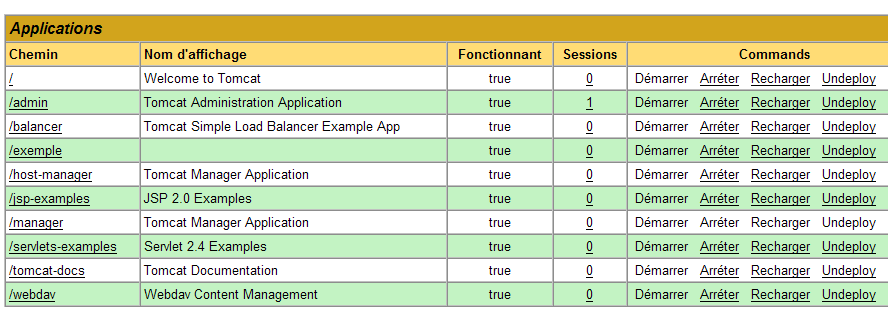
Comentemos la línea del contexto /ejemplo anterior:
enlace a http://localhost:8080/exemple | |
permite iniciar la aplicación | |
permite cerrar la aplicación | |
permite recargar la aplicación. Esto es necesario, por ejemplo, cuando se han añadido, modificado o eliminado determinadas clases de la aplicación. | |
eliminación del contexto [/exemple]. La aplicación desaparece de la lista de aplicaciones disponibles. |
Ahora que nuestra aplicación /ejemplo está implementada, podemos realizar algunas pruebas. Accedemos a la página [exemple.html] a través de la URL [http://localhost:8080/exemple/vues/exemple.html]:
Otra forma de implementar una aplicación web en el servidor Tomcat es introducir la información que hemos proporcionado a través de la interfaz web en un archivo [contexte].xml ubicado en la carpeta [<tomcat>\conf\Catalina\localhost], donde [contexte] es el nombre de la aplicación web.
Volvamos a la interfaz de administración de Tomcat:

Eliminemos la aplicación [/exemple] junto con su enlace [Undeploy]:
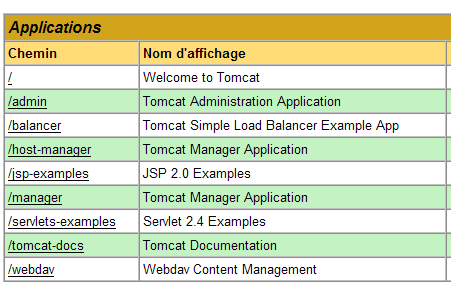
La aplicación [/exemple] ya no forma parte de la lista de aplicaciones activas. Ahora definamos el siguiente archivo [exemple.xml]:
El archivo XML consta de una única etiqueta <Context> cuyo atributo docBase define la carpeta que contiene la aplicación web que se va a implementar. Coloquemos este archivo en <tomcat>\conf\Catalina\localhost:
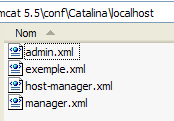
Detengamos y reiniciemos Tomcat si es necesario y, a continuación, veamos la lista de aplicaciones activas con el administrador de Tomcat:
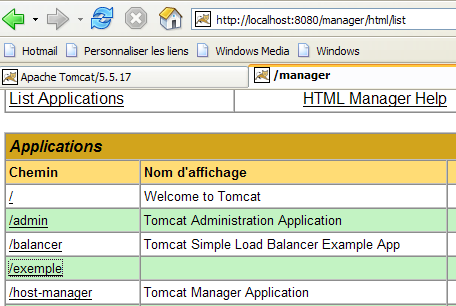
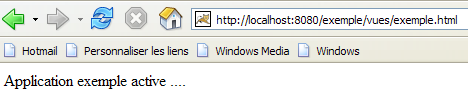
La aplicación [/exemple] aparece correctamente. Accedamos, con un navegador, a la URL:
[http://localhost:8080/exemple/vues/exemple.html]:
Una aplicación web desplegada de este modo puede eliminarse de la lista de aplicaciones desplegadas, del mismo modo que antes, mediante el enlace [Undeploy]:
En este caso, el archivo [exemple.xml] se elimina automáticamente de la carpeta [<tomcat>\conf\Catalina\localhost].
Por último, para desplegar una aplicación web en Tomcat, también se puede definir su contexto en el archivo [<tomcat>\conf\server.xml]. No profundizaremos en este punto aquí.
2.3.4. Aplicación web con página de inicio
Cuando solicitamos la URL [http://localhost:8080/exemple/], obtenemos la siguiente respuesta:
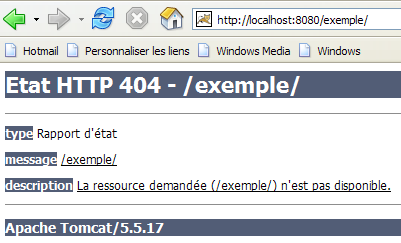
Este resultado depende de la configuración de Tomcat. Con versiones anteriores, habríamos obtenido el contenido de la carpeta física de la aplicación [/exemple]. Es positivo que, a partir de ahora, Tomcat impida por defecto esta visualización.
Podemos hacer que, cuando se solicite el contexto, se muestre una página de inicio. Para ello, creamos un archivo [web.xml] que colocamos en la carpeta <ejemplo>\WEB-INF, donde <ejemplo> es la carpeta física de la aplicación web [/exemple]. Este archivo es el siguiente:
- líneas 2-5: la etiqueta raíz <web-app> con los atributos obtenidos al copiar y pegar del archivo [web.xml] de la aplicación [/admin] de Tomcat (<tomcat>/server/webapps/admin/WEB-INF/web.xml).
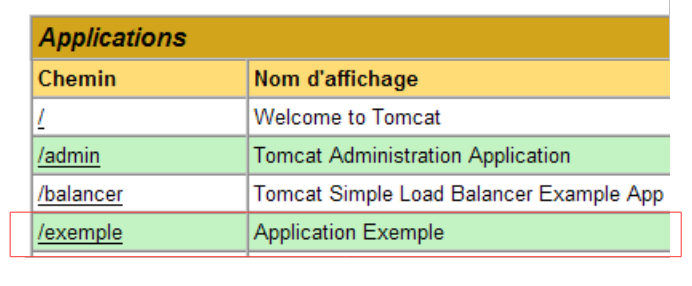
- línea 7: el nombre de visualización de la aplicación web. Se trata de un nombre libre que tiene menos restricciones que el nombre de contexto de la aplicación. Se pueden incluir espacios, por ejemplo, lo cual no es posible con el nombre de contexto. Este nombre lo muestra, por ejemplo, el administrador de Tomcat:
- línea 8: descripción de la aplicación web. Este texto se puede obtener posteriormente mediante programación.
- líneas 9-11: la lista de archivos de bienvenida. La etiqueta <welcome-file-list> sirve para definir la lista de vistas que se mostrarán cuando un cliente solicite el contexto de la aplicación. Puede haber varias vistas. Se muestra al cliente la primera que se encuentre. En este caso solo tenemos una: [/vues/exemple.html]. Así, cuando un cliente solicite la URL [/exemple], lo que se le proporcionará en realidad será la URL [/exemple/vues/exemple.html].
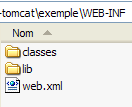
Guardemos este archivo [web.xml] en <ejemplo>\WEB-INF:
Si Tomcat sigue activo, es posible forzar que recargue la aplicación web [/exemple] con el enlace [Recharger]:

Durante esta operación de «recarga», Tomcat vuelve a leer el archivo [web.xml] contenido en [<exemple>\WEB-INF], si existe. Este será el caso aquí. Si Tomcat se hubiera detenido, reinícialo.
Con un navegador, solicitemos el archivo URL [http://localhost:8080/exemple/]:
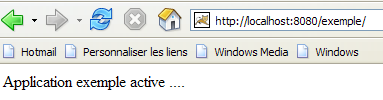
El mecanismo de los archivos de bienvenida ha funcionado.
2.4. Instalación de Eclipse
Eclipse es un entorno de desarrollo multilenguaje. Se utiliza mucho en el desarrollo de Java. Es una herramienta ampliable mediante la incorporación de complementos llamados «plugins». Existe una gran cantidad de plugins y eso es lo que hace que Eclipse sea tan potente.
Eclipse está disponible en la URL [http://www.eclipse.org/downloads/]:
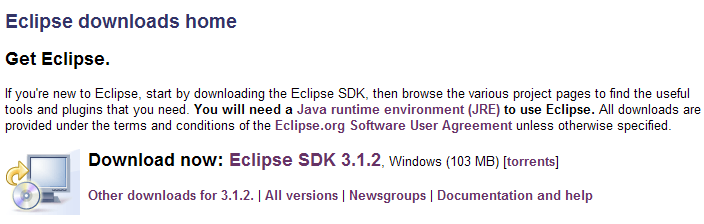
Queremos utilizar Eclipse para desarrollar aplicaciones web en Java. Existen varios complementos para ello. Ayudan a verificar la sintaxis de las páginas JSP, de los archivos XML, etc., y permiten probar una aplicación web desde el propio Eclipse. Utilizaremos uno de estos complementos, llamado Web Tools Package (WTP). El procedimiento habitual para instalar Eclipse suele ser el siguiente:
- instalar Eclipse
- instalar los complementos que necesitamos
El complemento WTP requiere a su vez otros complementos, por lo que su instalación resulta bastante compleja. Por ello, la página web de Eclipse ofrece un paquete que incluye la plataforma de desarrollo Eclipse y el complemento WTP, junto con todos los demás complementos que este necesita. Este paquete está disponible en la página web de Eclipse (mayo de 2006) en la URL [http://download.eclipse.org/webtools/downloads/]:
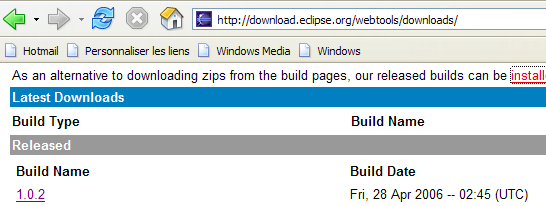
Sigamos el enlace [1.0.2] anterior:
Descargamos el paquete [wtp] mediante el enlace anterior. El archivo comprimido obtenido tiene el siguiente contenido:
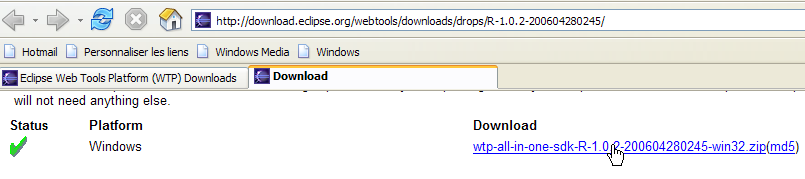
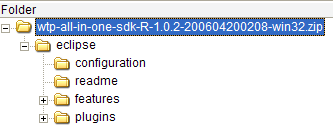
Solo hay que descomprimir este contenido en una carpeta. A partir de ahora llamaremos a esta carpeta <eclipse>. Su contenido es el siguiente:
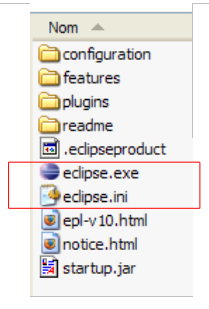
[eclipse.exe] es el ejecutable y [eclipse.ini], su archivo de configuración. Veamos el contenido de este último:
Estos argumentos se utilizan al iniciar Eclipse de la siguiente manera:
Se obtiene el mismo resultado que con el archivo .ini creando un acceso directo que ejecute Eclipse con estos mismos argumentos. Veamos en qué consisten:
- -vmargs: indica que los argumentos que le siguen están destinados a la máquina virtual Java que ejecutará Eclipse. De hecho, Eclipse es una aplicación Java.
- -Xms40m: ?
- -Xmx256m: establece el tamaño de memoria en MB asignado a la máquina virtual Java (JVM) que ejecuta Eclipse. Por defecto, este tamaño es de 256 MB, tal y como se muestra aquí. Si el equipo lo permite, es preferible 512 MB.
Estos argumentos se pasan a JVM, que ejecutará Eclipse. JVM está representado por un archivo [java.exe] o [javaw.exe]. ¿Cómo se localiza este archivo? De hecho, se busca de diferentes maneras:
- en el archivo PATH del OS
- en la carpeta <JAVA_HOME>/jre/bin, donde JAVA_HOME es una variable del sistema que define la carpeta raíz de un JDK.
- a una ubicación pasada como argumento a Eclipse en el formato -vm <ruta>\javaw.exe
Esta última solución es preferible, ya que las otras dos están sujetas a los imprevistos de futuras instalaciones de aplicaciones que pueden cambiar la ruta del PATH o la variable JAVA_HOME.
Por lo tanto, creamos el siguiente acceso directo:
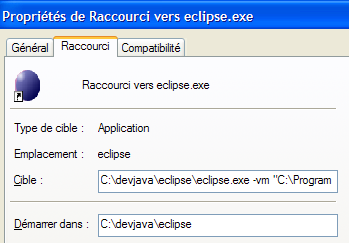
<eclipse>\eclipse.exe -vm "C:\Archivos de programa\Java\jre1.5.0_06\bin\javaw.exe" -vmargs -Xms40m -Xmx512m | |
carpeta <eclipse> de instalación de Eclipse |
Una vez hecho esto, iniciamos Eclipse mediante este acceso directo. Aparece un primer cuadro de diálogo:
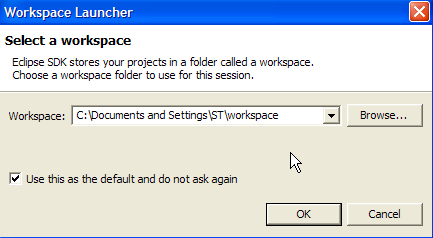
Un [workspace] es un espacio de trabajo. Aceptemos los valores predeterminados propuestos. Por defecto, los proyectos de Eclipse se crearán en la carpeta <workspace> especificada en este cuadro de diálogo. Existe la posibilidad de evitar este comportamiento. Es lo que haremos sistemáticamente. Por lo tanto, la respuesta que se dé a este cuadro de diálogo no es importante.
Una vez superado este paso, se muestra el entorno de desarrollo de Eclipse:
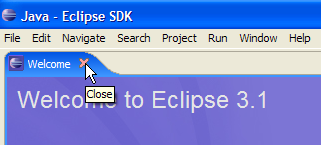
Cerramos la vista [Welcome] tal y como se ha sugerido anteriormente:
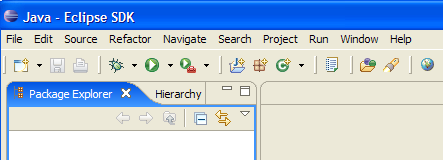
Antes de crear un proyecto Java, vamos a configurar Eclipse para indicar que se utilice JDK para compilar los proyectos Java. Para ello, seleccionamos la opción [Window / Preferences / Java / Installed JREs ]:
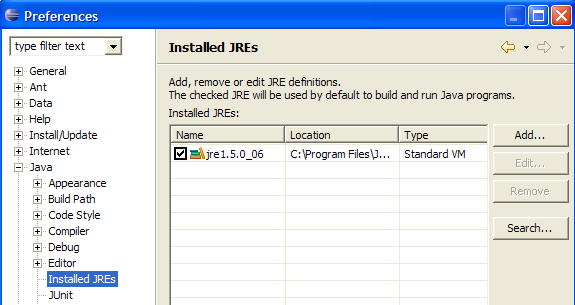
Normalmente, el JRE (Java Runtime Environment) que se ha utilizado para iniciar el propio Eclipse debe aparecer en la lista de JRE. Normalmente, será el único. Es posible añadir JRE mediante el botón [Add]. Para ello, hay que indicar la ruta raíz del JRE. Por su parte, el botón [Search] iniciará una búsqueda de JREs en el disco. Es una buena forma de saber en qué punto nos encontramos con los JREs que instalamos y luego nos olvidamos de desinstalar al pasar a una versión más reciente. En la imagen anterior, el JRE marcado es el que se utilizará para compilar y ejecutar los proyectos Java.
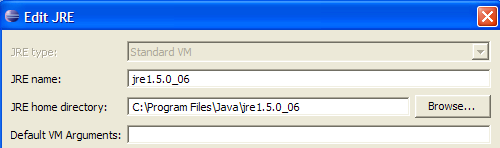
El JRE que utilizaremos en nuestros ejemplos es el que se instaló en el apartado 2.1 y que también sirvió para iniciar Eclipse. Al hacer doble clic sobre él, se accede a sus propiedades:
Ahora, creemos un proyecto Java [File / New / Project]:
 | 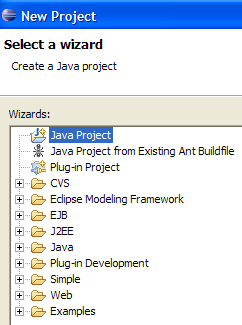 |
Selecciona [Java Project] y, a continuación, [Next] ->
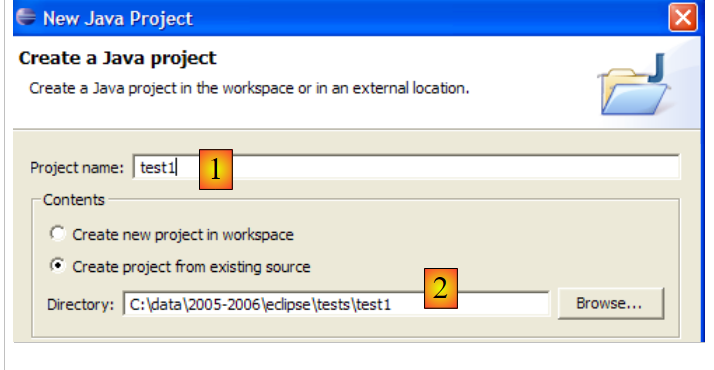
En [2], indicamos una carpeta vacía en la que se instalará el proyecto Java. En [1], le damos un nombre al proyecto. No es necesario que el nombre del proyecto coincida con el de la carpeta, como podría sugerir el ejemplo anterior. Una vez hecho esto, utilizamos el botón [Finish] para finalizar el asistente de creación. Esto equivale a aceptar los valores por defecto propuestos en las siguientes páginas del asistente.
De este modo, obtenemos un esqueleto de proyecto Java:
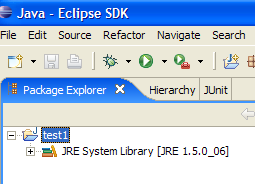
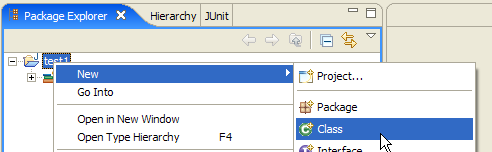
Hacemos clic con el botón derecho del ratón sobre el proyecto [test1] para crear una clase Java:
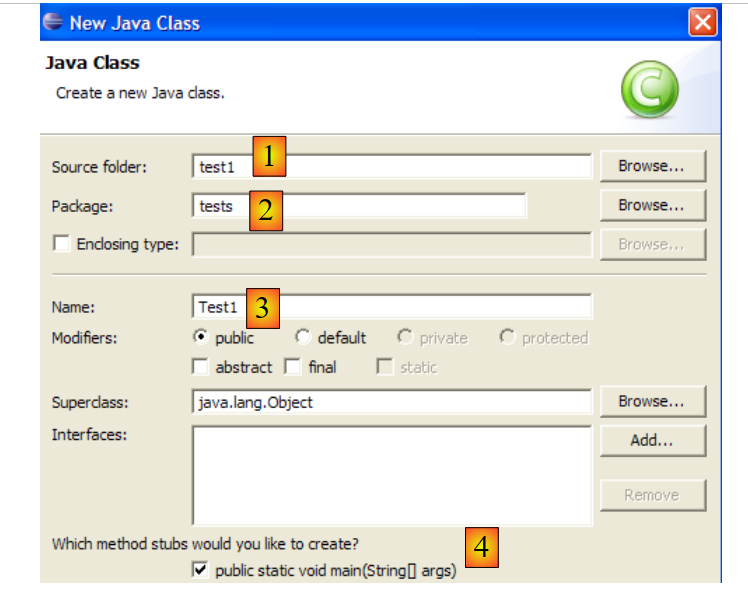
- en [1], la carpeta donde se creará la clase. Eclipse propone por defecto la carpeta del proyecto actual.
- en [2], el paquete en el que se colocará la clase
- en [3], el nombre de la clase
- en [4], solicitamos que se genere el método estático [main]
Confirmamos el asistente con [Finish]. El proyecto se amplía entonces con una clase:
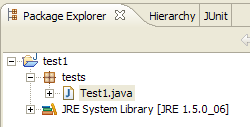
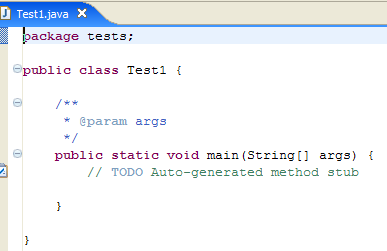
Eclipse ha generado el esqueleto de la clase. Se puede acceder a él haciendo doble clic en [Test1.java], como se muestra arriba:
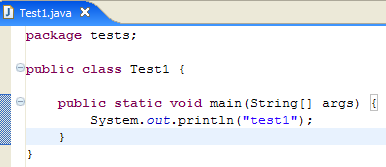
Modificamos el código anterior de la siguiente manera:
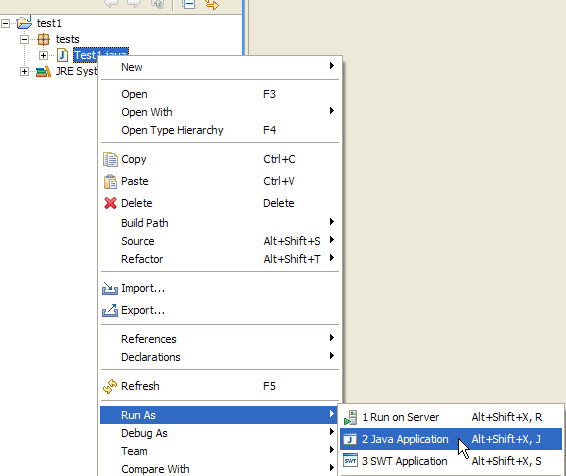
Ejecutamos el programa [Test1.java]: [clic droit sur Test1.java -> Run As -> Java Application]
El resultado de la ejecución se muestra en la ventana [Console]:

2.5. Integración de Tomcat con Eclipse
Para poder trabajar con Tomcat sin salir de Eclipse, debemos declarar este servidor en la configuración de Eclipse. Para ello, seleccionamos la opción [File / New / Other]. A continuación, aparece el siguiente asistente:
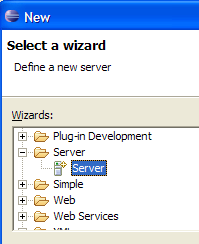
Elegimos crear un nuevo servidor. Seleccionamos el icono [Server] que aparece arriba y, a continuación, hacemos clic en [Next]:
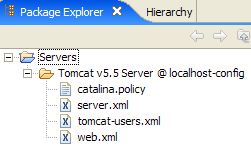
La incorporación del servidor se materializa en la aparición de una carpeta en el explorador de proyectos de Eclipse:
Para gestionar Tomcat desde Eclipse, abrimos la vista denominada [Servers] con la opción [Window -> Show View -> Other -> Server]:
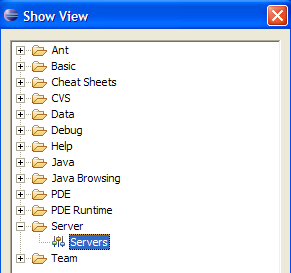
Seleccionamos [OK]. A continuación, aparece la vista [Servers]:

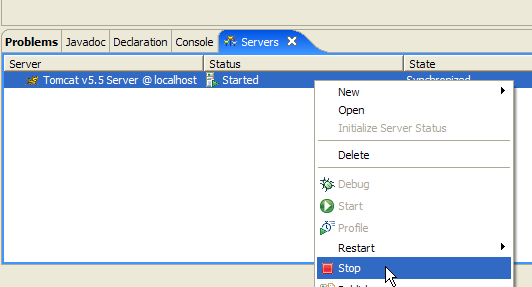
En esta vista aparecen todos los servidores declarados; en este caso, el servidor Tomcat 5.5 que acabamos de registrar. Al hacer clic con el botón derecho del ratón sobre él, se accede a los comandos que permiten iniciar, detener y reiniciar el servidor:
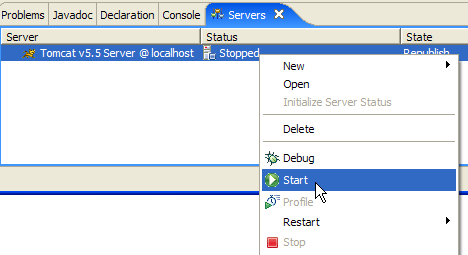
En la imagen anterior, iniciamos el servidor. Al arrancar, se registran varios registros en la vista [Console]:
Entender estos registros requiere cierta práctica. No nos detendremos en ellos por el momento. Sin embargo, es importante comprobar que no indiquen errores al cargar los contextos. De hecho, al iniciarse, el servidor Tomcat/Eclipse intentará cargar el contexto de las aplicaciones que gestiona. Cargar el contexto de una aplicación implica procesar su archivo [web.xml] y cargar una o varias clases que lo inicializan. En este proceso pueden producirse varios tipos de errores:
- el archivo [web.xml] tiene errores sintácticos. Este es el error más frecuente. Se recomienda utilizar una herramienta capaz de verificar la validez de un documento XML durante su creación.
- No se han encontrado algunas de las clases que se deben cargar. Se buscan en [WEB-INF/classes] y [WEB-INF/lib]. Por lo general, hay que comprobar la presencia de las clases necesarias y la ortografía de las declaradas en el archivo [web.xml].
El servidor iniciado desde Eclipse no tiene la misma configuración que el instalado en el apartado 2.2, página 5. Para asegurarnos de ello, solicitemos la URL [http://localhost:8080] con un navegador:
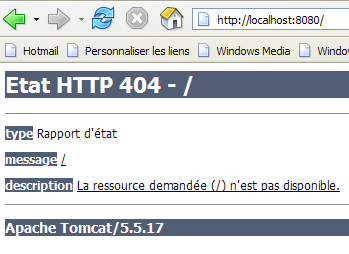
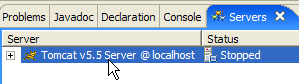
Esta respuesta no indica que el servidor no funcione, sino que el recurso «/» que se le solicita no está disponible. Con el servidor Tomcat integrado en Eclipse, estos recursos serán proyectos web. Lo veremos más adelante. Por ahora, detengamos Tomcat:
El modo de funcionamiento anterior se puede modificar. Volvamos a la vista [Servers] y hagamos doble clic en el servidor Tomcat para acceder a sus propiedades:
 | 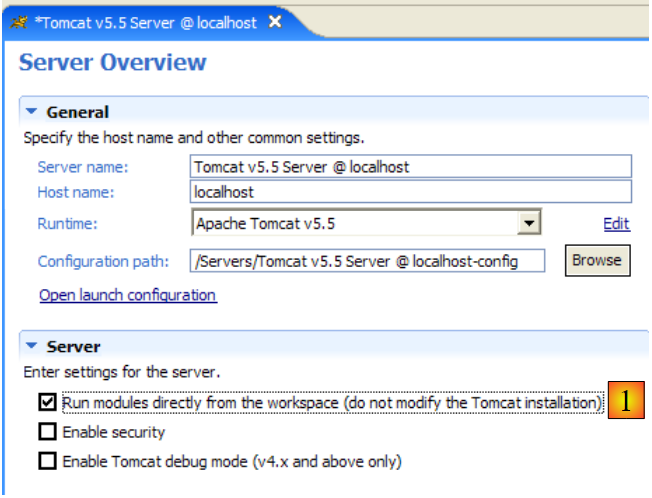 |
La casilla de selección [1] es la responsable del funcionamiento anterior. Cuando está marcada, las aplicaciones web desarrolladas en Eclipse no se declaran en los archivos de configuración del servidor Tomcat asociado, sino en archivos de configuración independientes. Al hacerlo, no se dispone de las aplicaciones definidas por defecto en el servidor Tomcat: [admin] y [manager], que son dos aplicaciones útiles. Por lo tanto, vamos a desmarcar [1] y reiniciar Tomcat:
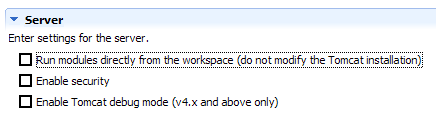 |  |
Una vez hecho esto, accedamos a la URL [http://localhost:8080] con un navegador:
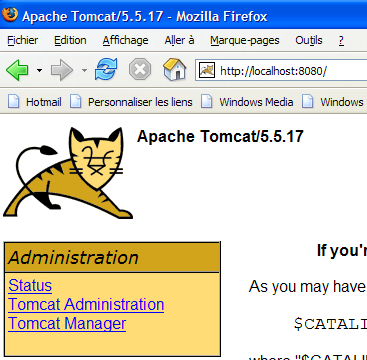
Observamos el funcionamiento descrito en el apartado 2.3.3, página 15.
En nuestros ejemplos anteriores hemos utilizado un navegador externo a Eclipse. También se puede utilizar un navegador interno de Eclipse:
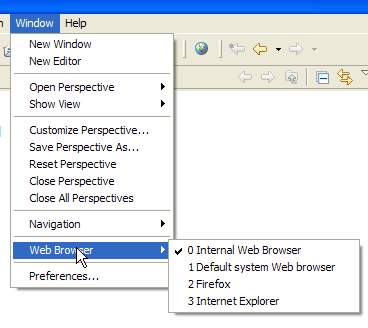
En la imagen anterior seleccionamos el navegador interno. Para iniciarlo desde Eclipse, podemos utilizar el siguiente icono:
El navegador que se iniciará realmente será el seleccionado mediante la opción [Window -> Web Browser]. En este caso, se abre el navegador interno:

Si es necesario, iniciemos Tomcat desde Eclipse y solicitemos en [1] la URL [http://localhost:8080]:
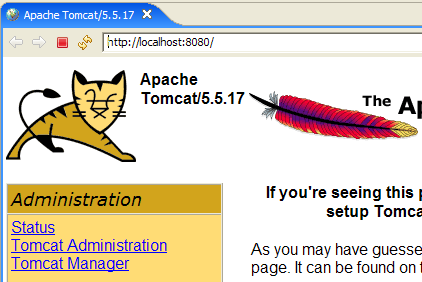
Sigamos el enlace [Tomcat Manager]:
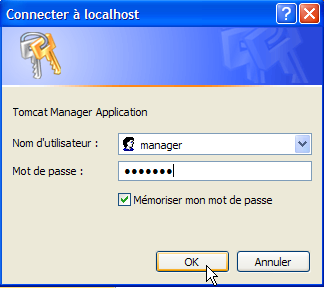
Se solicita el par [login / mot de passe] necesario para acceder a la aplicación [manager]. Según la configuración de Tomcat que hemos realizado anteriormente, podemos escribir [admin / admin] o [manager / manager]. A continuación, se muestra la lista de aplicaciones desplegadas:

Vemos la aplicación [personne] que hemos creado. El enlace asociado [Recharger] nos será útil más adelante.