22. Anexos
A continuación se explica cómo instalar las herramientas utilizadas en este documento en equipos con Windows 7 u 8. Las capturas de pantalla suelen mostrar las versiones de 64 bits de SGBD y de las herramientas instaladas. El lector deberá adaptarse a su propio entorno.
22.1. Instalación de un JDK
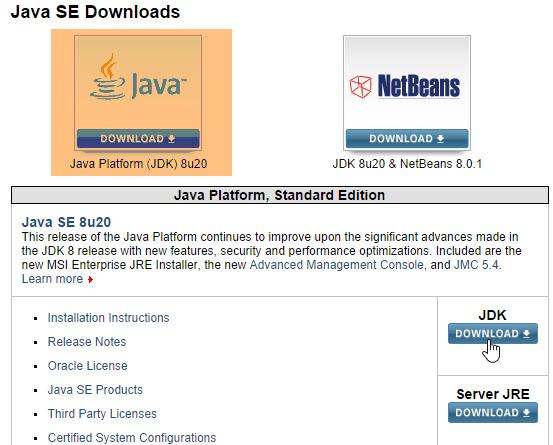
En el URL se encuentra el [http://www.oracle.com/technetwork/java/javase/downloads/index.html] (octubre de 2014), el JDK más reciente. A partir de ahora, denominaremos <jdk-install> a la carpeta de instalación del JDK.
 |
22.2. Instalación de Maven
Maven es una herramienta para gestionar las dependencias de un proyecto Java y mucho más. Está disponible (octubre de 2014) en URL y [http://maven.apache.org/download.cgi].
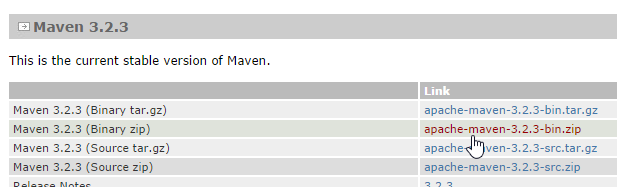 |
Descarga y descomprime el archivo. Llamaremos <maven-install> a la carpeta de instalación de Maven.
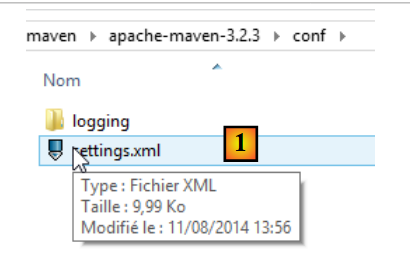 |
- En [1], el archivo [conf / settings.xml] configura Maven;
En él se encuentran las siguientes líneas:
  <!-- localRepository
   | The path to the local repository maven will use to store artifacts.
   |
   | Default: ${user.home}/.m2/repository
  <localRepository>/path/to/local/repo</localRepository>
-->
El valor por defecto de la línea 4 puede suponer un problema para algunos programas que utilizan Maven, si, como en mi caso, tu {user.home} tiene un espacio en su ruta (por ejemplo, [C:\Users\Serge Tahé]). Designaremos (línea 7) otra carpeta para el repositorio local de Maven:
  <!-- localRepository
   | The path to the local repository maven will use to store artifacts.
   |
   | Default: ${user.home}/.m2/repository
  <localRepository>/path/to/local/repo</localRepository>
  -->
<localRepository>D:\Programs\devjava\maven\.m2\repository</localRepository>
En la línea 7, evitaremos una ruta que contenga espacios.
22.3. Instalación de STS (Spring Tool Suite)
Vamos a instalar SpringSource Tool Suite [http://www.springsource.com/developer/sts] (octubre de 2014), un Eclipse preconfigurado con numerosos complementos relacionados con el framework Spring y también con una configuración de Maven preinstalada.
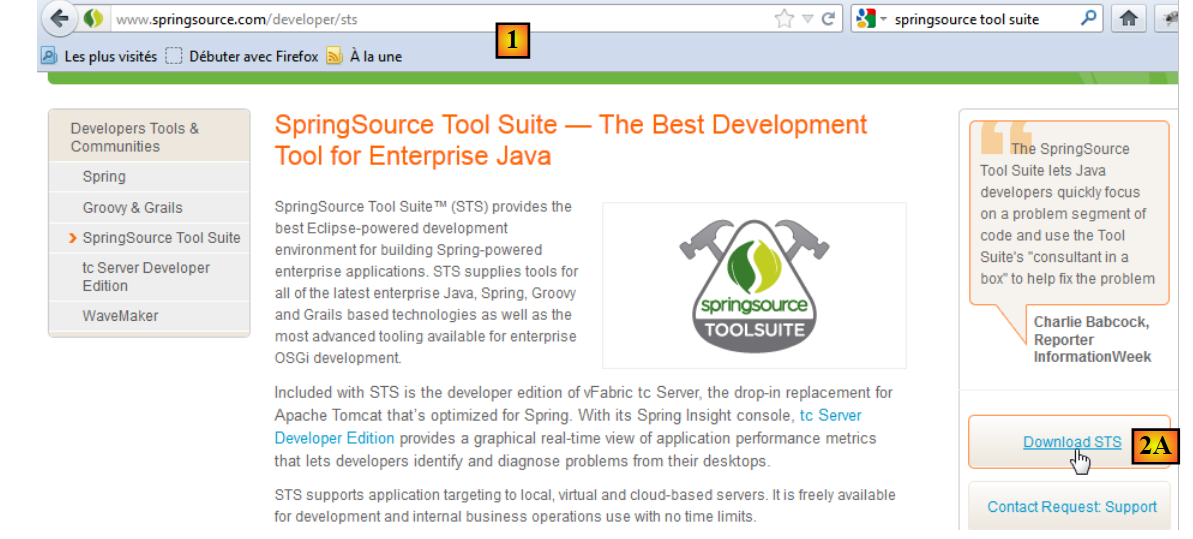 |
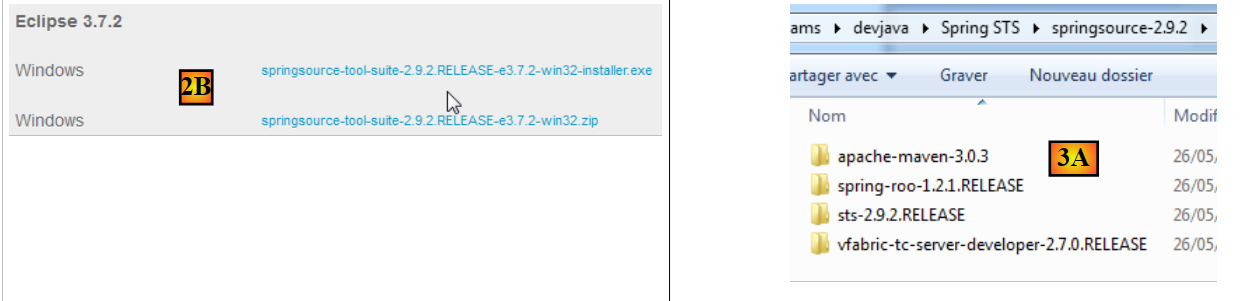
- Accede a la página web de SpringSource Tool Suite (STS) [1], para descargar la versión actual de STS [2A] [2B],
 |
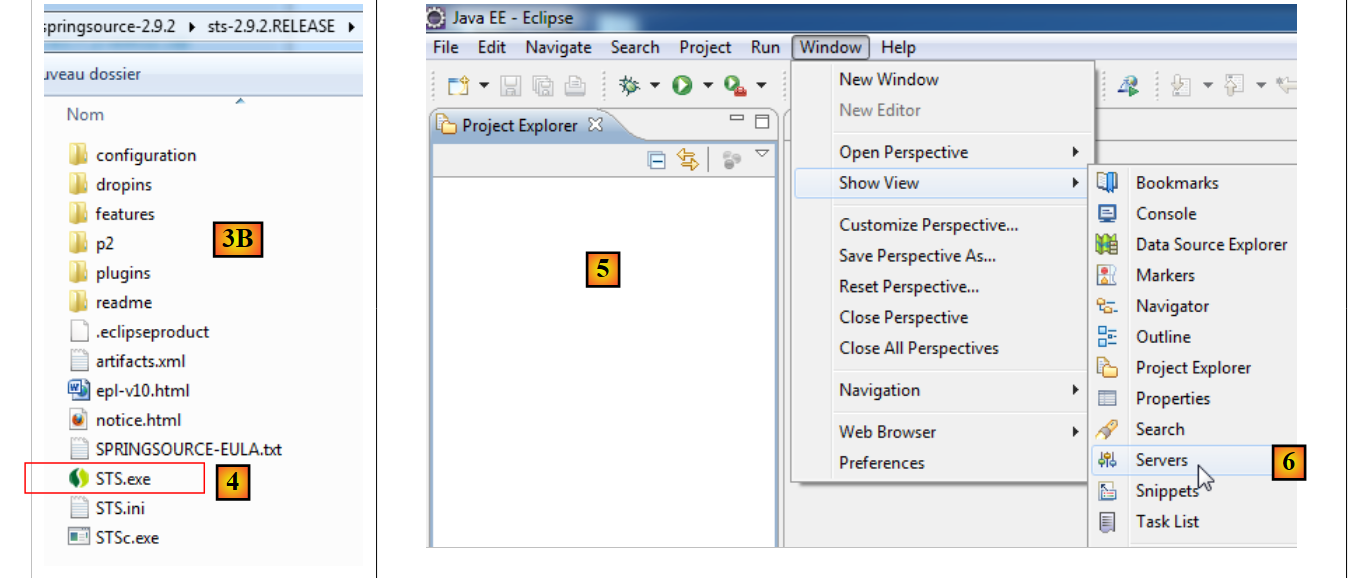 |
- el archivo descargado es un instalador que crea la estructura de archivos [3A] [3B]. En [4], se ejecuta el archivo ejecutable,
- en [5], aparece la ventana de trabajo de IDE tras cerrar la ventana de bienvenida. En [6], se muestra la ventana de servidores de aplicaciones,
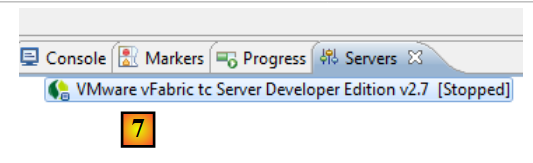 |
- en [7], la ventana de servidores. Se ha registrado un servidor. Se trata de un servidor VMware compatible con Tomcat.
Hay que indicar a STS la carpeta de instalación de Maven:
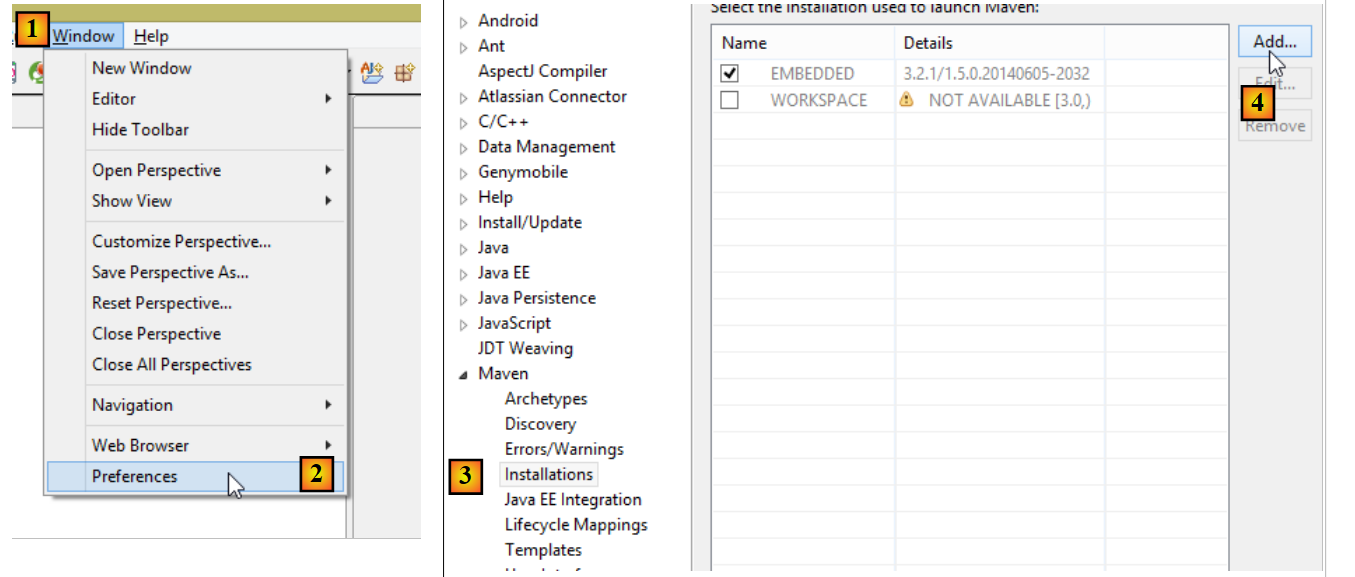 |
- en [1-2], se configura STS;
- en [3-4], se añade una nueva instalación de Maven;
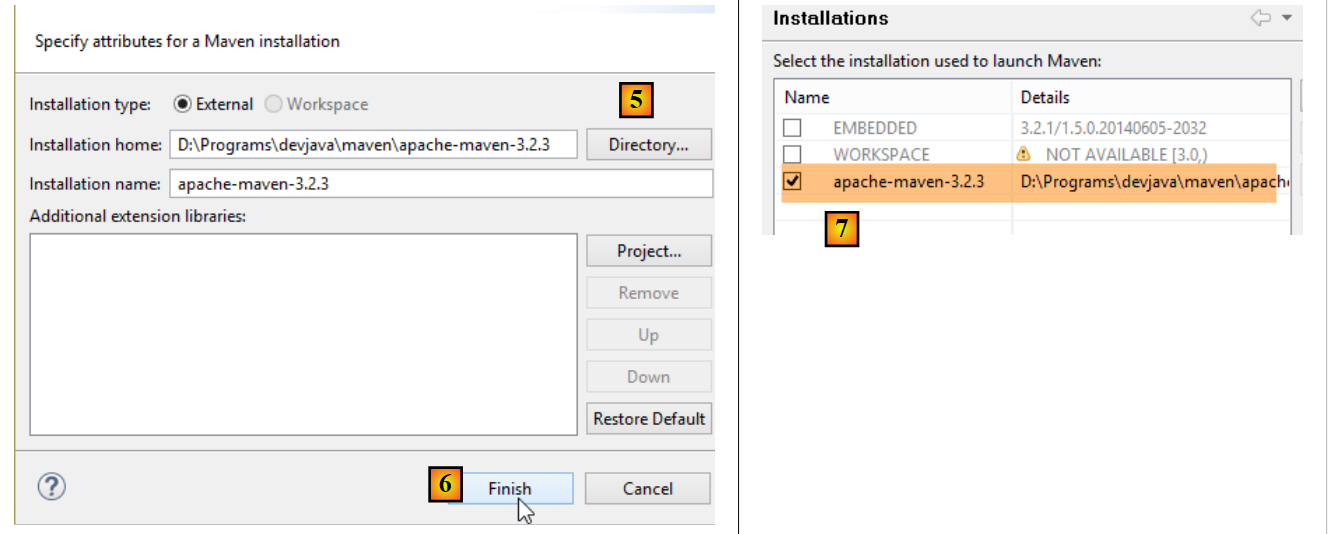 |
- en [5], se indica la carpeta de instalación de Maven;
- en [6], se finaliza el asistente;
- en [7], se establece la nueva instalación de Maven como la predeterminada;
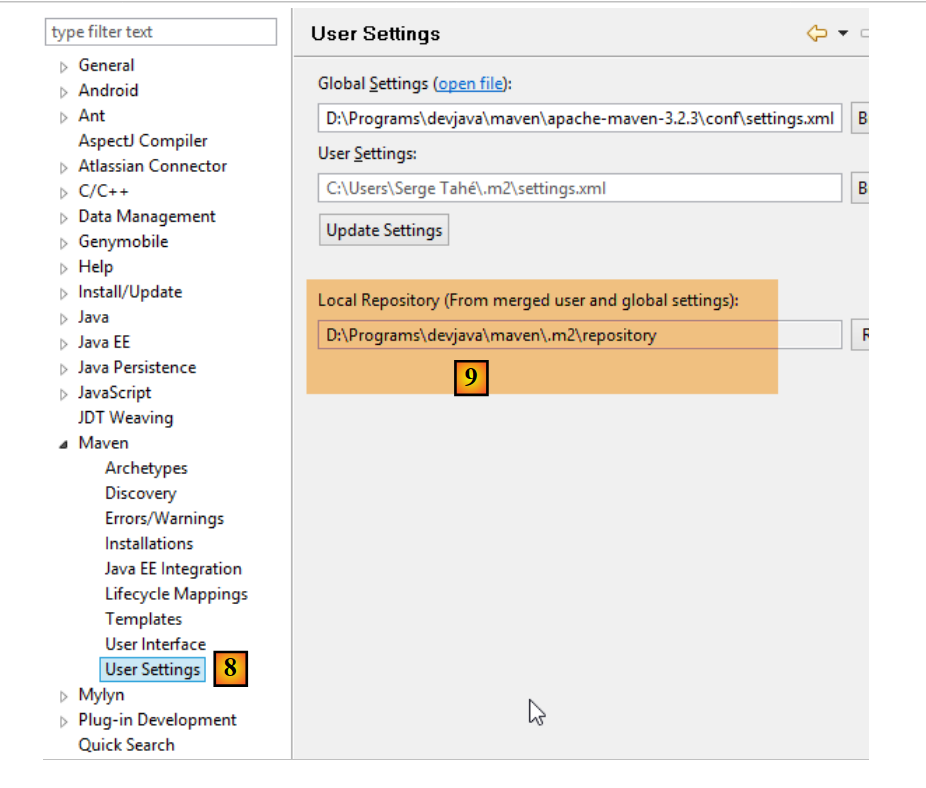 |
- en [8-9], se comprueba el repositorio local de Maven, la carpeta donde se guardarán las dependencias que se descarguen y donde STS guardará los artefactos que se compilen;
También hay que elegir un JDK (Java Development Kit) para ejecutar tanto los proyectos de Eclipse sin Maven como los que lo utilizan ([1-5]).
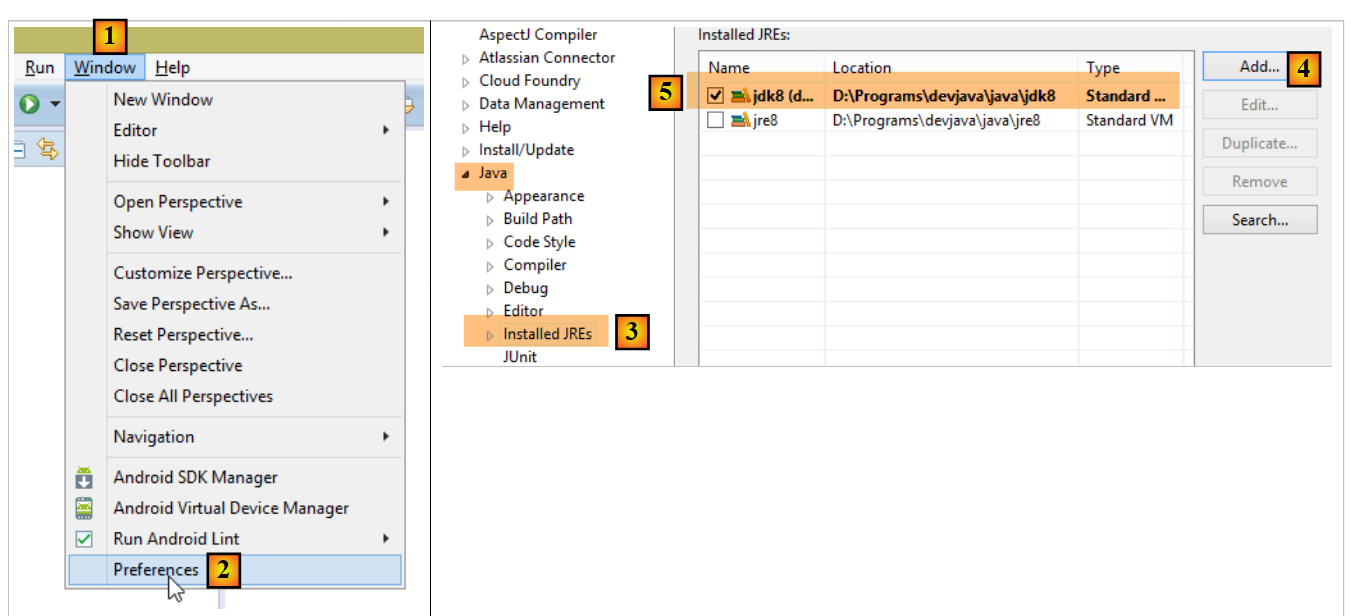 |
Con [4], se pueden añadir JDK (Java Development Kit) o JRE (Java Runtime Environment). Este último es capaz de ejecutar archivos .class, pero no de compilar los .java para generarlos. El JDK puede hacer ambas cosas. Se elegirá un JDK porque algunas operaciones de Maven requieren un JDK.
Para crear un proyecto de Eclipse, se seguirá el siguiente procedimiento:
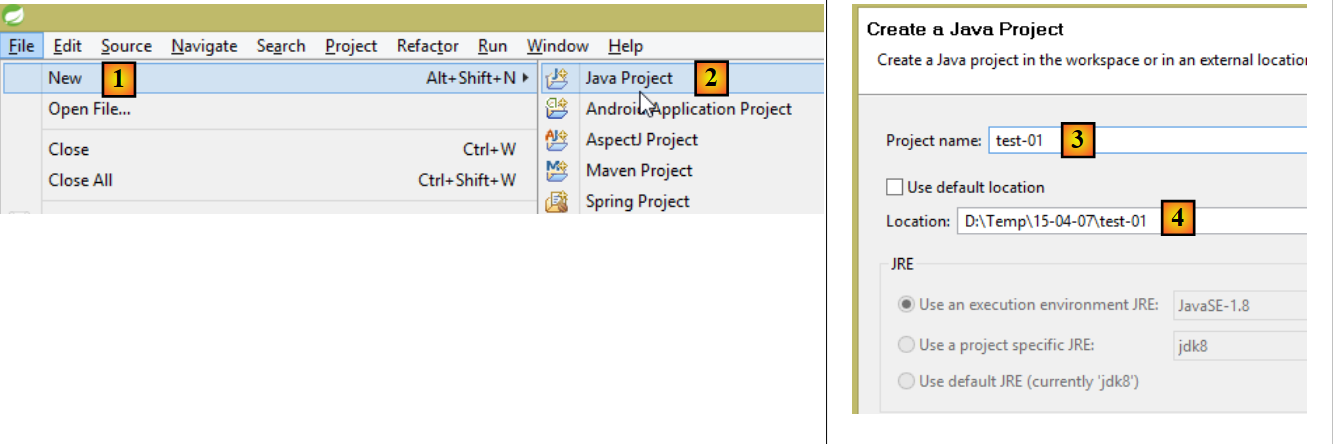 |
- en [3], asigna un nombre al proyecto;
- en [4], seleccione una carpeta existente y vacía;
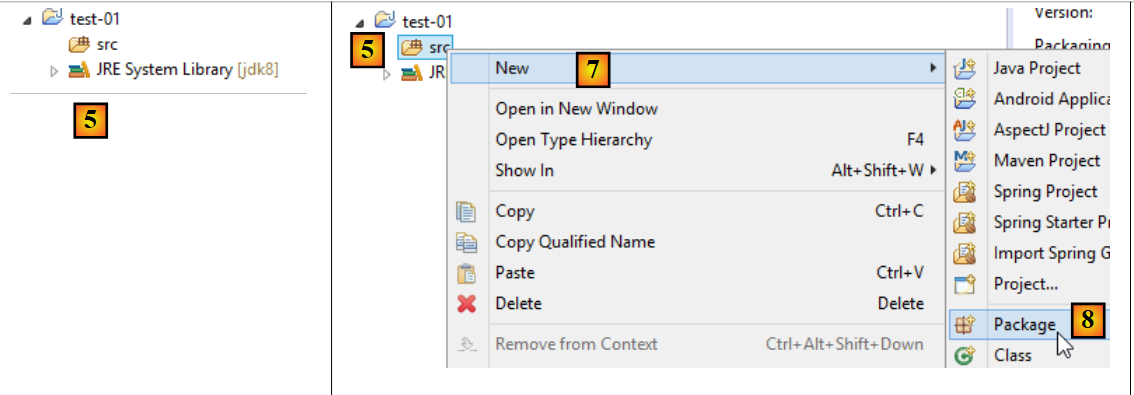 |
- en [5], el proyecto creado;
- en [5-8], crea un paquete. Un paquete es una carpeta que contiene código Java. Dos clases pueden tener el mismo nombre si pertenecen a paquetes diferentes. En un proyecto, no puede haber dos paquetes con el mismo nombre. Por lo tanto, no se puede utilizar un nombre de paquete que ya exista en alguna de las dependencias del proyecto. Una empresa utilizará como nombre de paquete uno que especifique la empresa, el proyecto y las diferentes ramas del mismo;
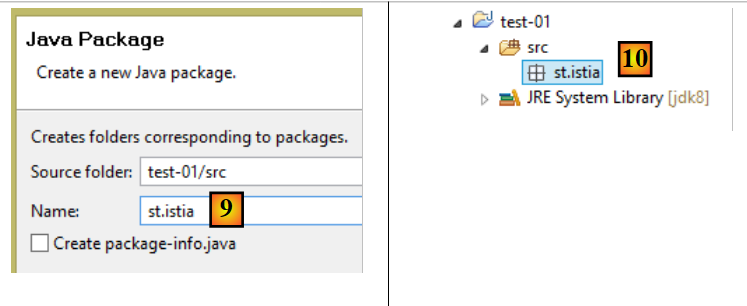 |
- en [9], asigna un nombre al paquete;
- en [10], el paquete creado;
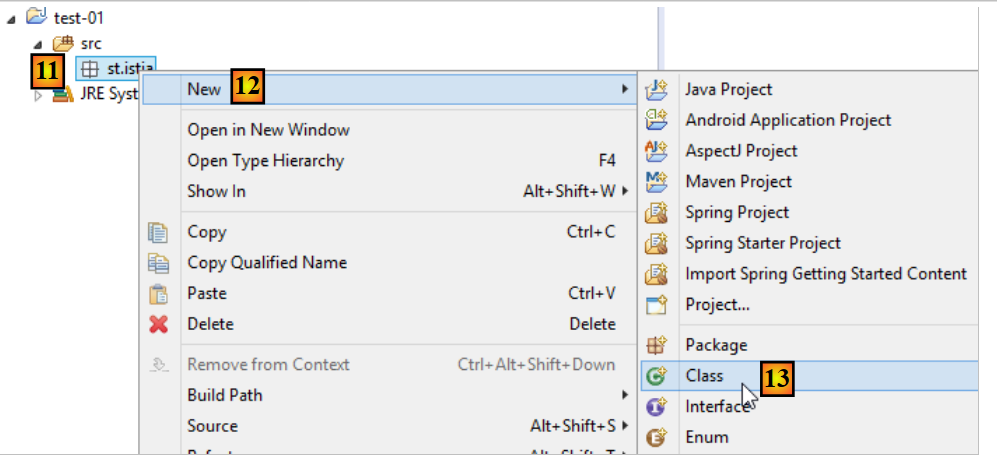 |
- en [11-13], se crea una clase en el paquete que se ha creado;
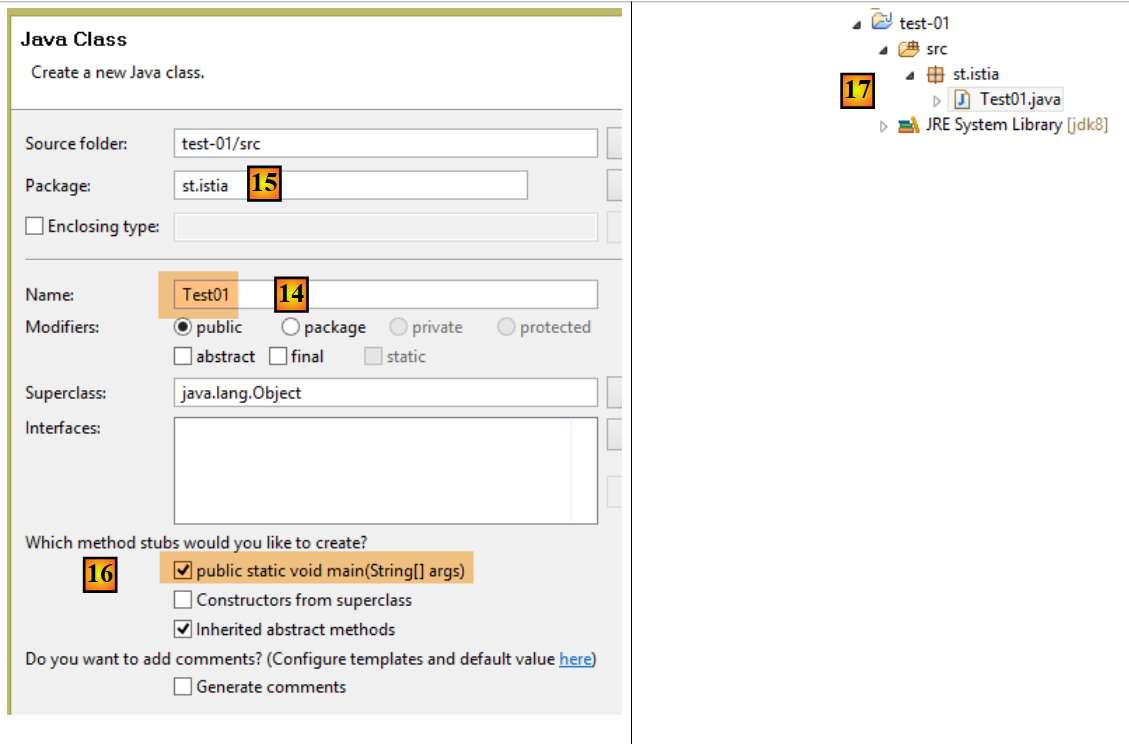 |
- en [14], asigne un nombre a la clase (debe cumplir la norma CamelCase: cada palabra del nombre debe comenzar con mayúscula seguida de minúsculas);
- en [15], comprueba el paquete;
- en [16], marca la casilla. Esto solicita que se genere el método estático [main]. Este método convierte una clase en ejecutable, es decir, la primera clase que se ejecutará en un proyecto;
- en [17], la clase así creada;
Escribe en el método [main] el siguiente código, que muestra un texto en la consola:
package st.istia;

public class Test01 {

    public static void main(String[] args) {
        System.out.println("test01");
    }

}
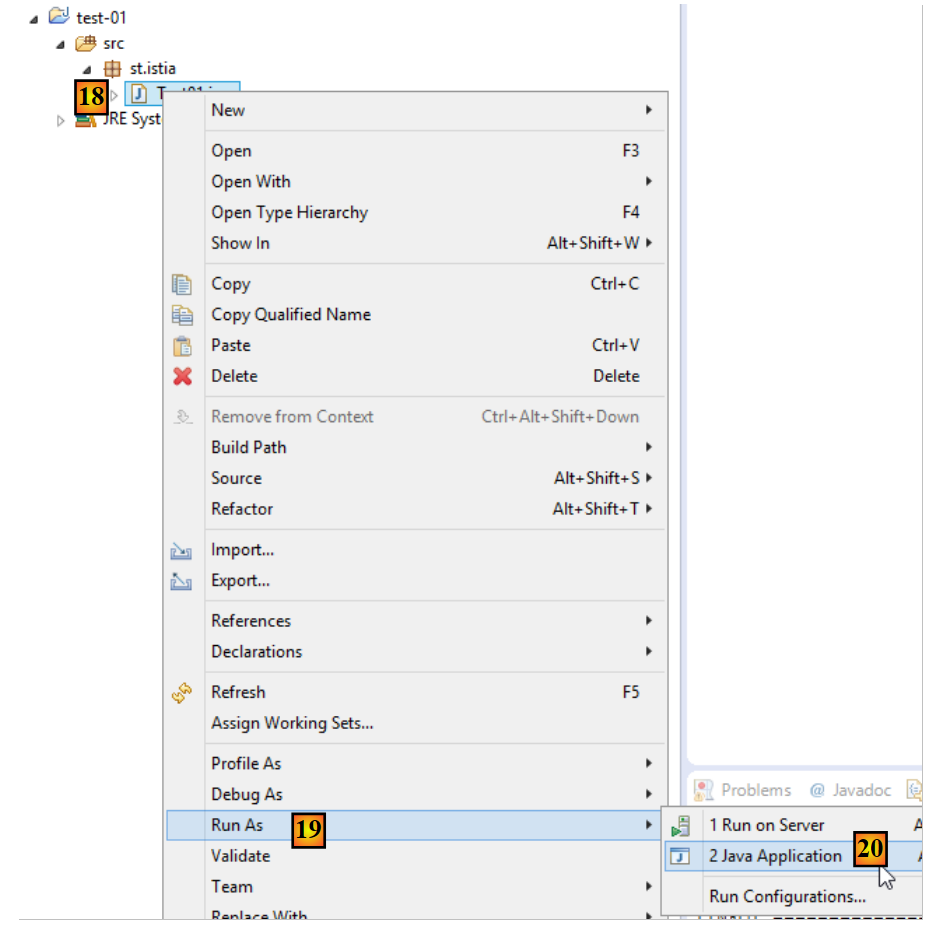 |
- En [18-20], ejecute la clase. A continuación, se ejecutará su método [main];
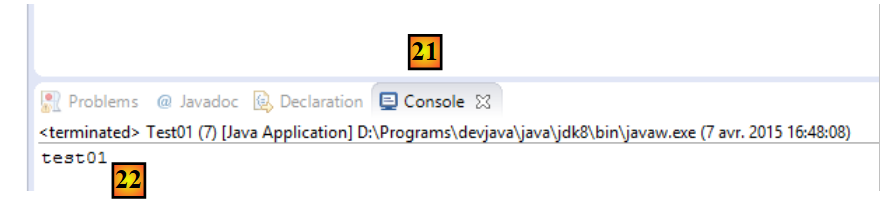 |
- en [21-22], el resultado de la aplicación;
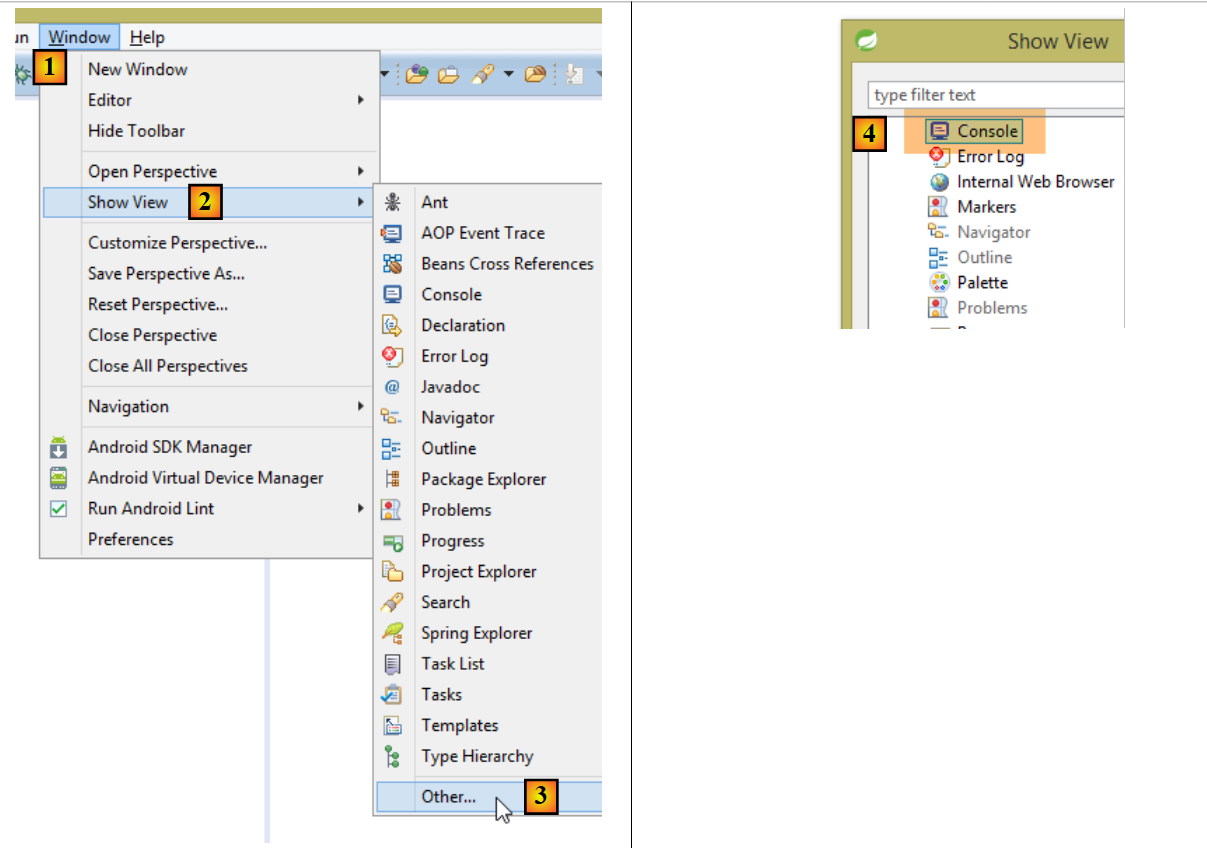
Si la vista [Console] no está presente, proceda de la siguiente manera con [1-4]:
 |
Es posible que, al importar un proyecto de Eclipse, este presente errores. Esto puede deberse a una configuración incorrecta del proyecto. Para corregir el error (si lo hay), proceda de la siguiente manera:
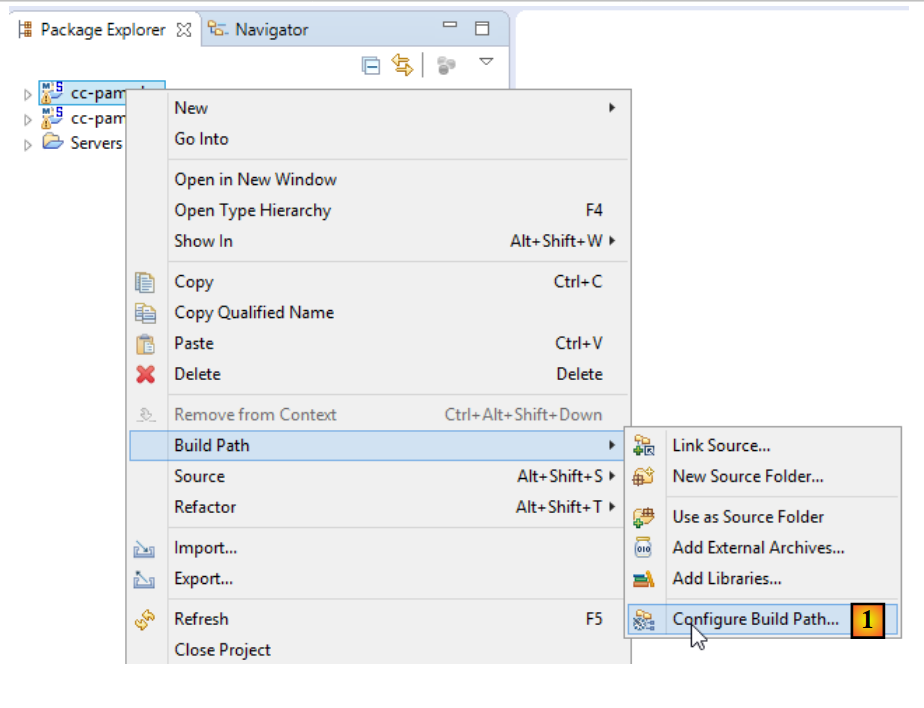 |
- en [1], modifique el archivo [Build Path] del proyecto;
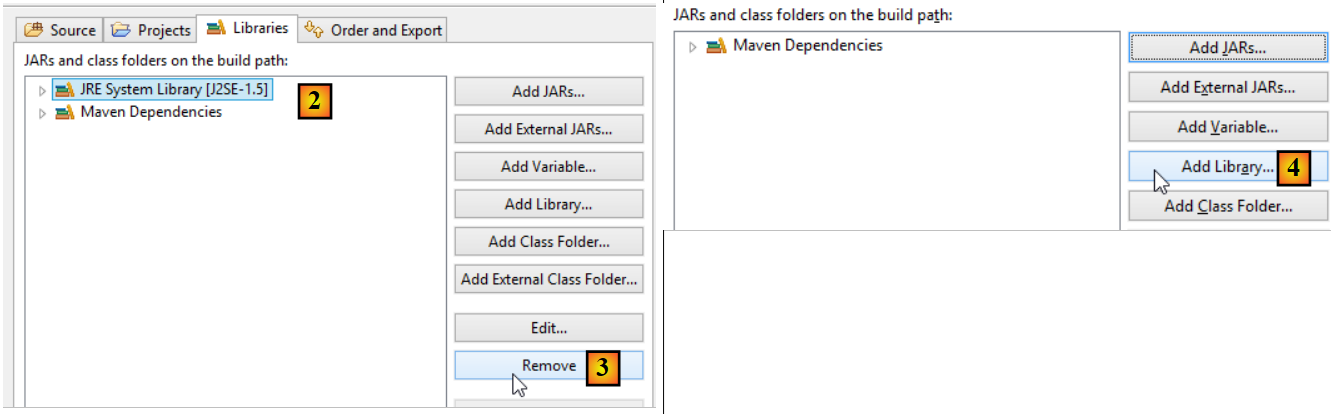 |
- por [2]; el proyecto está configurado para utilizar un JVM 1.5;
- en [3], elimina esta dependencia;
- en [4], añada una nueva dependencia;
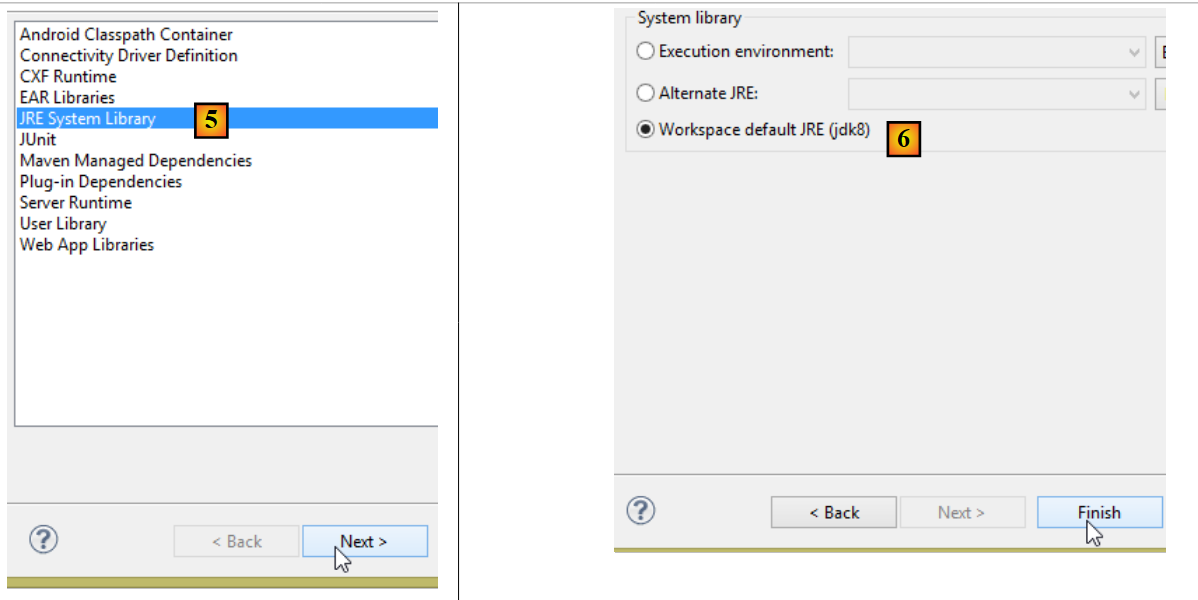 |
- en [5], se añade un JVM;
- en [6], se selecciona el JVM de la entrada;
Una vez hecho esto, se valida todo y se pasa a la propiedad [Java compiler] del proyecto [7]:
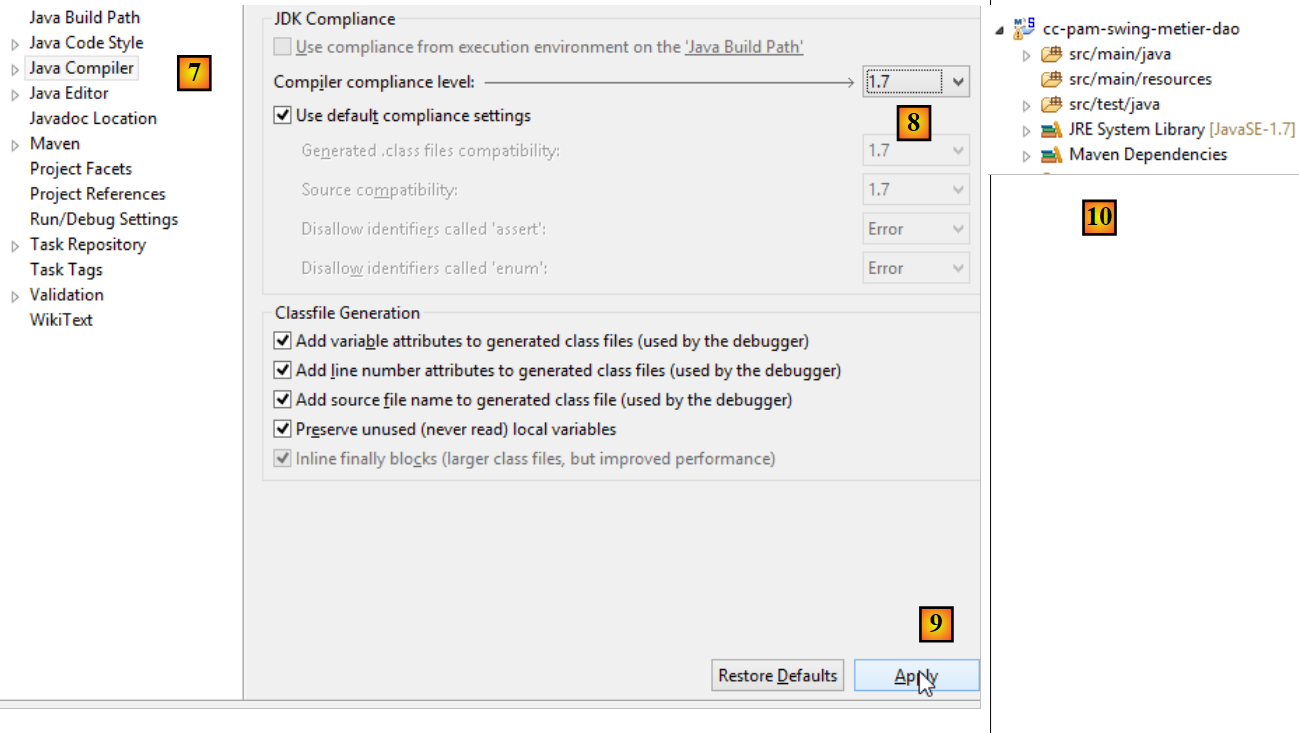 |
- en [8], se indica al compilador que acepte todas las características del lenguaje Java hasta la versión 1.7 (o 1.8) incluida;
- en [9], se valida;
- en [10], el proyecto así reconfigurado ya no debería presentar errores;
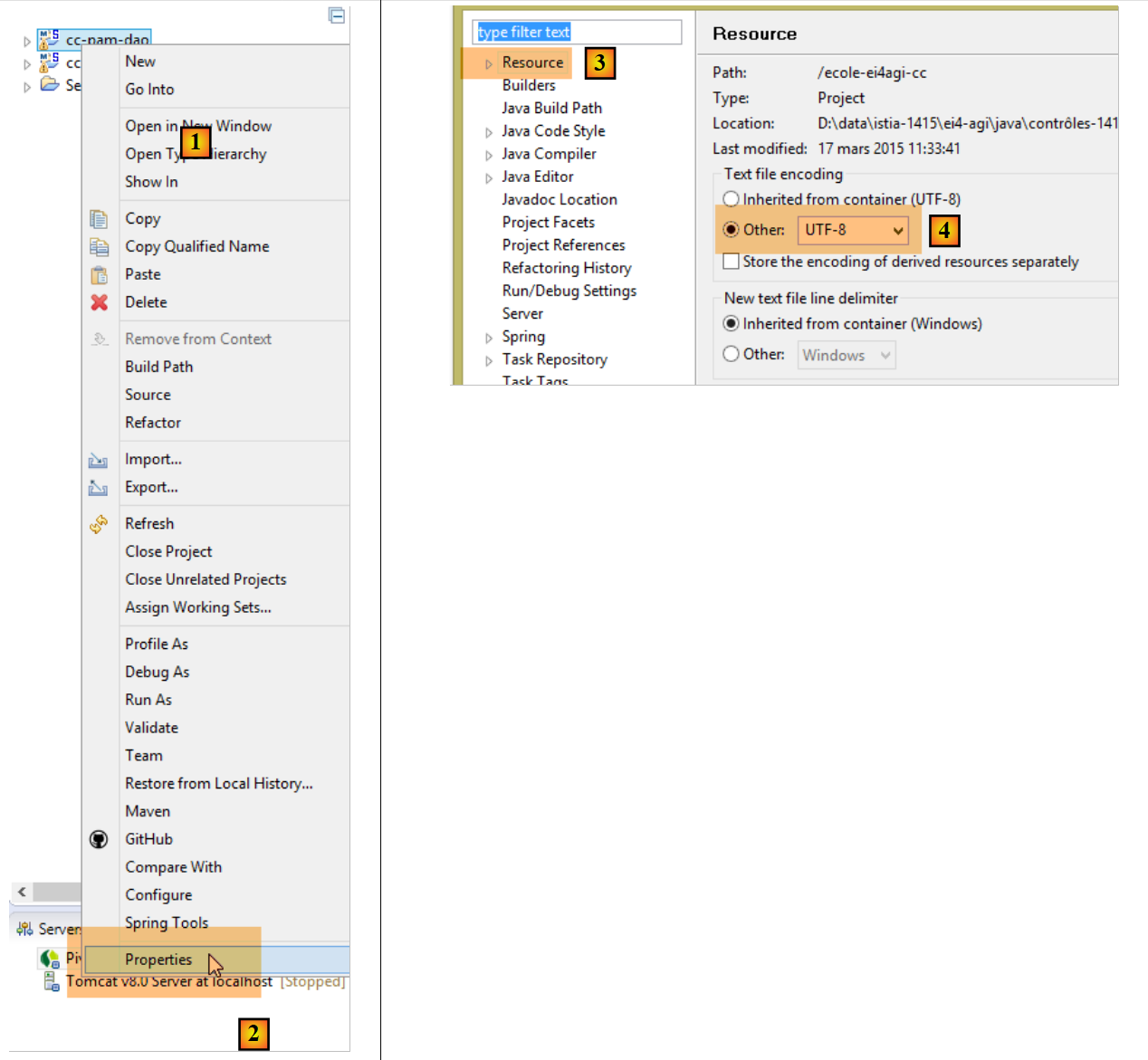
Por otra parte, el proyecto importado puede utilizar una codificación de caracteres UTF-8. Siga estos pasos para establecer esta codificación en el proyecto importado [1-4]:
 |
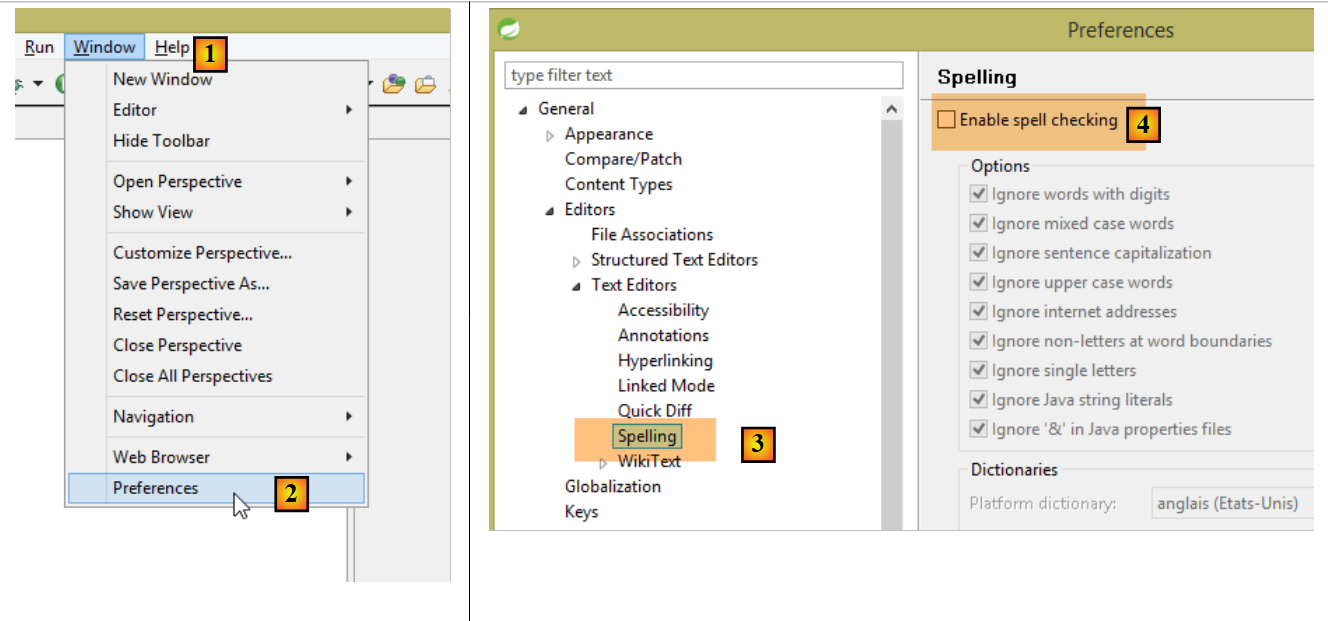
Por otra parte, puede resultar útil desactivar la revisión ortográfica en el proyecto para evitar que los comentarios en francés aparezcan subrayados como incorrectos. Siga los pasos [1-4] que se indican a continuación:
 |
22.4. Instalación de NetBeans IDE
NetBeans está disponible en URL [http://netbeans.org/downloads/].
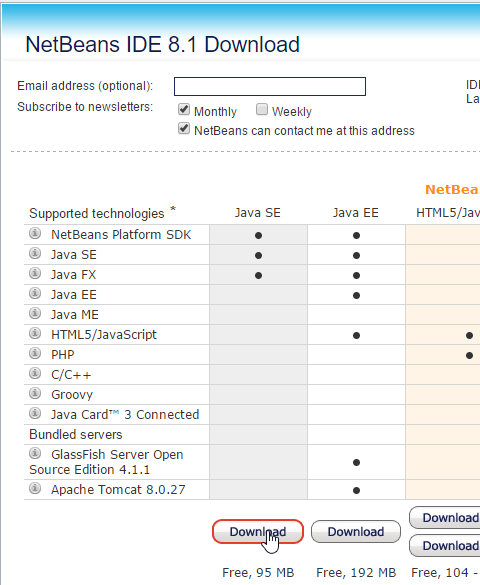 |
Se puede descargar la versión de Java SE (Standard Edition) desde el enlace anterior.
22.5. Instalación de la extensión de Chrome [Advanced Rest Client]
En este documento se utiliza el navegador Chrome de Google (http://www.google.fr/intl/fr/chrome/browser/). Se le añadirá la extensión [Advanced Rest Client]. Se puede proceder de la siguiente manera:
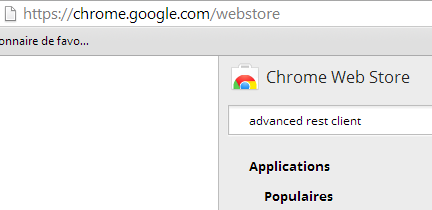
- acceder a la página web de [Google Web store] (https://chrome.google.com/webstore) con el navegador Chrome;
- buscar la aplicación [Advanced Rest Client]:
 |
- la aplicación estará entonces disponible para su descarga:
 |
- Para descargarla, tendrás que crear una cuenta de Google. A continuación, [Google Web Store] te pedirá que confirmes [1]:
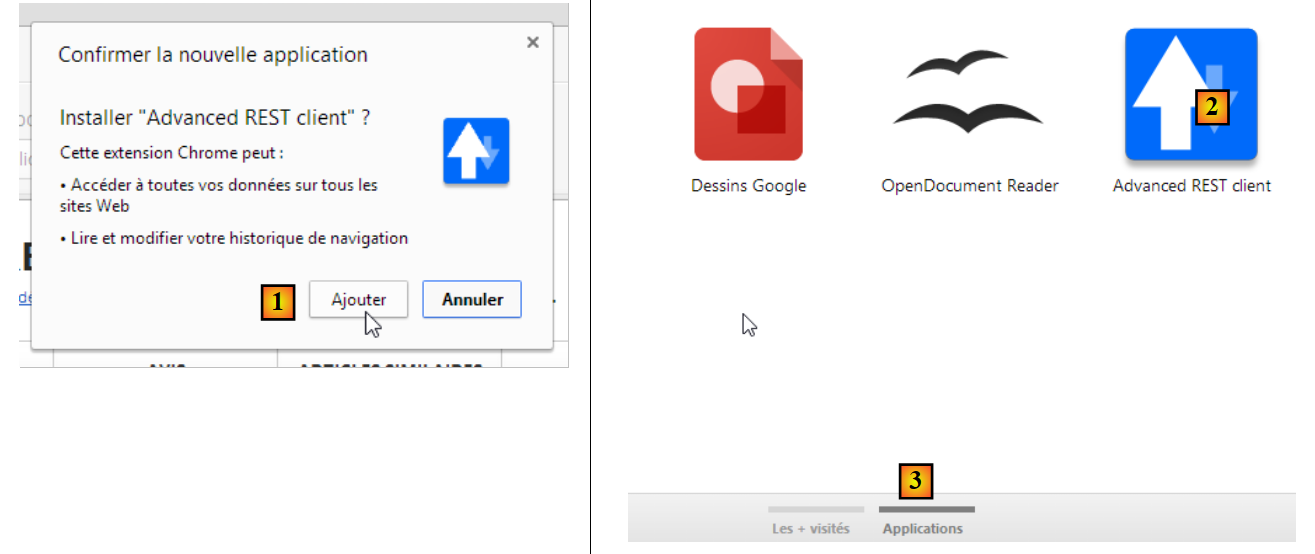 |
- En [2], la extensión añadida está disponible en la opción [Applications] [3]. Esta opción aparece en cada nueva pestaña que crees (CTRL-T) en el navegador.
22.6. Gestión de jSON en Java
De forma tra nsparente para el desarrollador, el marco [Spring MVC] utiliza la biblioteca jSON [Jackson]. Para ilustrar qué es el jSON (JavaScript Object Notation), presentamos aquí un programa que serializa objetos en jSON y realiza la operación inversa deserializando las cadenas jSON generadas para recrear los objetos iniciales.
La biblioteca «Jackson» permite construir:
- la cadena jSON de un objeto: new ObjectMapper().writeValueAsString(object);
- un objeto a partir de una cadena jSON: new ObjectMapper().readValue(jsonString, Object.class).
Ambos métodos pueden lanzar un IOException. A continuación se muestra un ejemplo.
El proyecto anterior es un proyecto Maven con el siguiente archivo [pom.xml]:
<?xml version="1.0" encoding="UTF-8"?>
<project xmlns="http://maven.apache.org/POM/4.0.0"
         xmlns:xsi="http://www.w3.org/2001/XMLSchema-instance"
         xsi:schemaLocation="http://maven.apache.org/POM/4.0.0 http://maven.apache.org/xsd/maven-4.0.0.xsd">
  <modelVersion>4.0.0</modelVersion>

  <groupId>istia.st.pam</groupId>
  <artifactId>json</artifactId>
  <version>1.0-SNAPSHOT</version>

  <dependencies>
    <dependency>
      <groupId>com.fasterxml.jackson.core</groupId>
      <artifactId>jackson-databind</artifactId>
      <version>2.3.3</version>
    </dependency>
  </dependencies>
</project>
- líneas 12-16: la dependencia que incluye la biblioteca «Jackson»;
La clase [Personne] es la siguiente:
package istia.st.json;

public class Personne {
    // datos
    private String nom;
    private String prenom;
    private int age;

    // fabricantes
    public Personne() {

    }

    public Personne(String nom, String prénom, int âge) {
        this.nom = nom;
        this.prenom = prénom;
        this.age = âge;
    }

    // firma
    public String toString() {
        return String.format("Personne[%s, %s, %d]", nom, prenom, age);
    }

    // getters y setters
...
}
La clase [Main] es la siguiente:
package istia.st.json;

import com.fasterxml.jackson.databind.ObjectMapper;

import java.io.IOException;
import java.util.HashMap;
import java.util.Map;

public class Main {
  // la herramienta de serialización/deserialización
  static ObjectMapper mapper = new ObjectMapper();

  public static void main(String[] args) throws IOException {
    // creación de una persona
    Personne paul = new Personne("Denis", "Paul", 40);
    // visualización jSON
    String json = mapper.writeValueAsString(paul);
    System.out.println("Json=" + json);
    // instanciación de «Persona» a partir de JSON
    Personne p = mapper.readValue(json, Personne.class);
    // Visualización de una persona
    System.out.println("Personne=" + p);
    // una tabla
    Personne virginie = new Personne("Radot", "Virginie", 20);
    Personne[] personnes = new Personne[]{paul, virginie};
    // visualización de JSON
    json = mapper.writeValueAsString(personnes);
    System.out.println("Json personnes=" + json);
    // diccionario
    Map<String, Personne> hpersonnes = new HashMap<String, Personne>();
    hpersonnes.put("1", paul);
    hpersonnes.put("2", virginie);
    // Visualización de JSON
    json = mapper.writeValueAsString(hpersonnes);
    System.out.println("Json hpersonnes=" + json);
  }
}
Al ejecutar esta clase, se muestra lo siguiente en pantalla:
De este ejemplo cabe destacar:
- el objeto [ObjectMapper], necesario para las transformaciones jSON / Objeto: línea 11;
- la transformación [Personne] --> jSON: línea 17;
- la transformación jSON → [Personne]: línea 20;
- la excepción [IOException] lanzada por ambos métodos: línea 13.
22.7. Instalación de [WampServer]
[WampServer] es , un conjunto de programas para desarrollar en PHP / MySQL / Apache en un equipo con Windows. Lo utilizaremos únicamente para SGBD y MySQL.
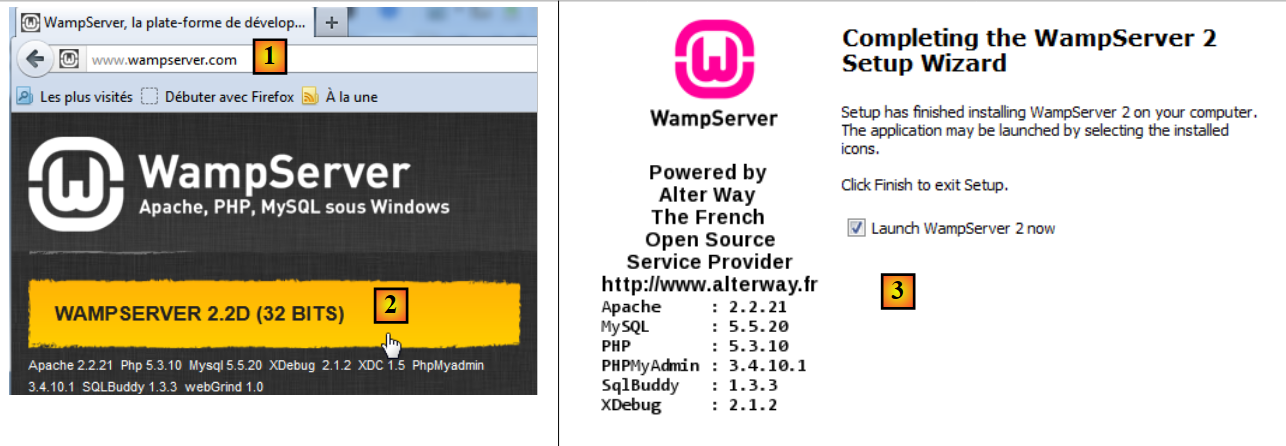 |
- En la página web de [WampServer] [1], elige la versión adecuada [2];
- el archivo ejecutable descargado es un instalador. Durante la instalación se solicita diversa información. Dicha información no afecta a MySQL, por lo que puede ignorarse. Al finalizar la instalación, aparece la ventana [3]. Se inicia [WampServer],
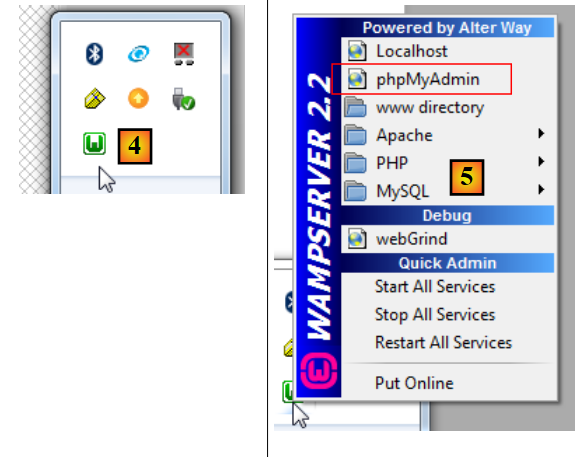 |
- en [4], el icono de [WampServer] se instala en la barra de tareas, en la parte inferior derecha de la pantalla [4],
- al hacer clic en él, aparece el menú [5]. Permite gestionar el servidor Apache y el SGBD MySQL. Para gestionar este último, se utiliza la opción [PhpPmyAdmin],
- y aparecerá la ventana que se muestra a continuación,
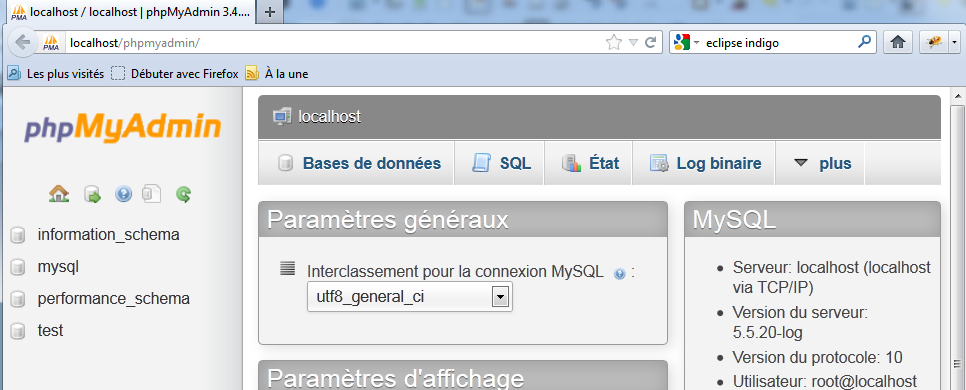
No daremos muchos detalles sobre el uso de [PhpMyAdmin]. En el apartado 6.4.2 mostramos cómo utilizarlo para crear una base de datos a partir de un script SQL.