13. [vuejs-11]-Projekt: Routing und Navigation
Routing ermöglicht es Benutzern, zwischen den verschiedenen Seiten der Anwendung zu navigieren.
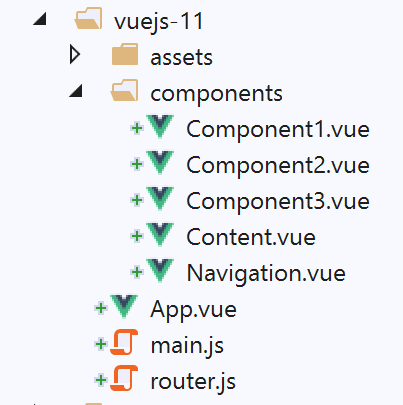
Die Verzeichnisstruktur des Projekts sieht wie folgt aus:
13.1. Installation der Abhängigkeiten
Für das Routing in [Vue.js] ist die Abhängigkeit [vue-router] erforderlich:
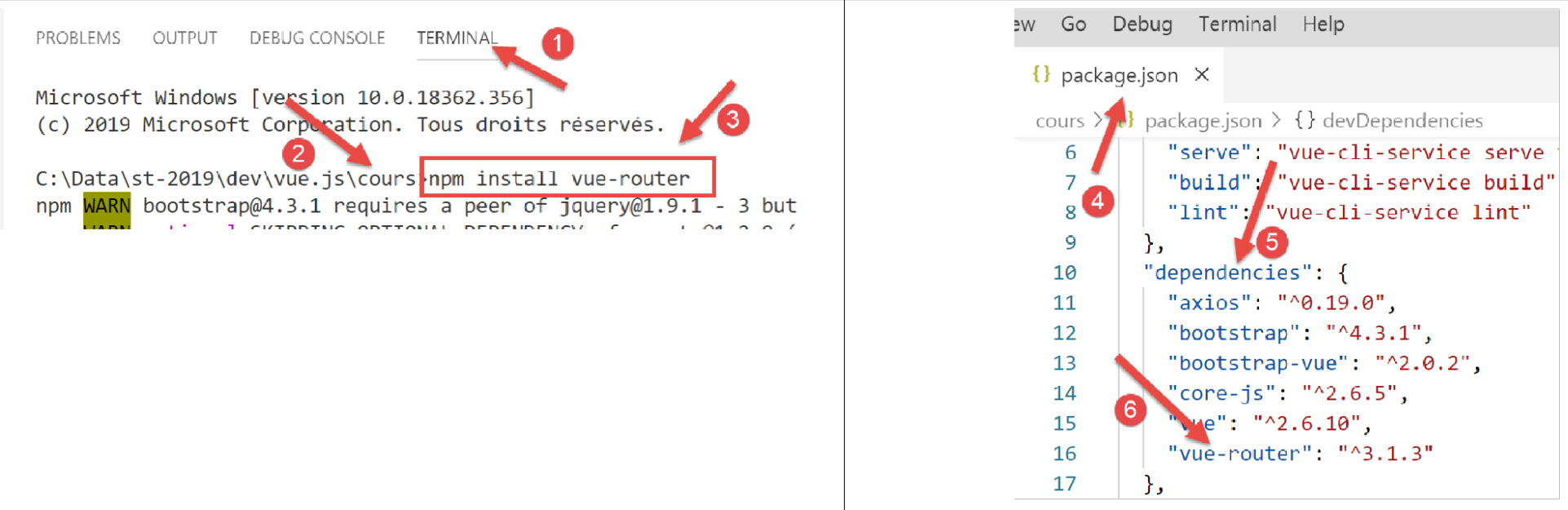
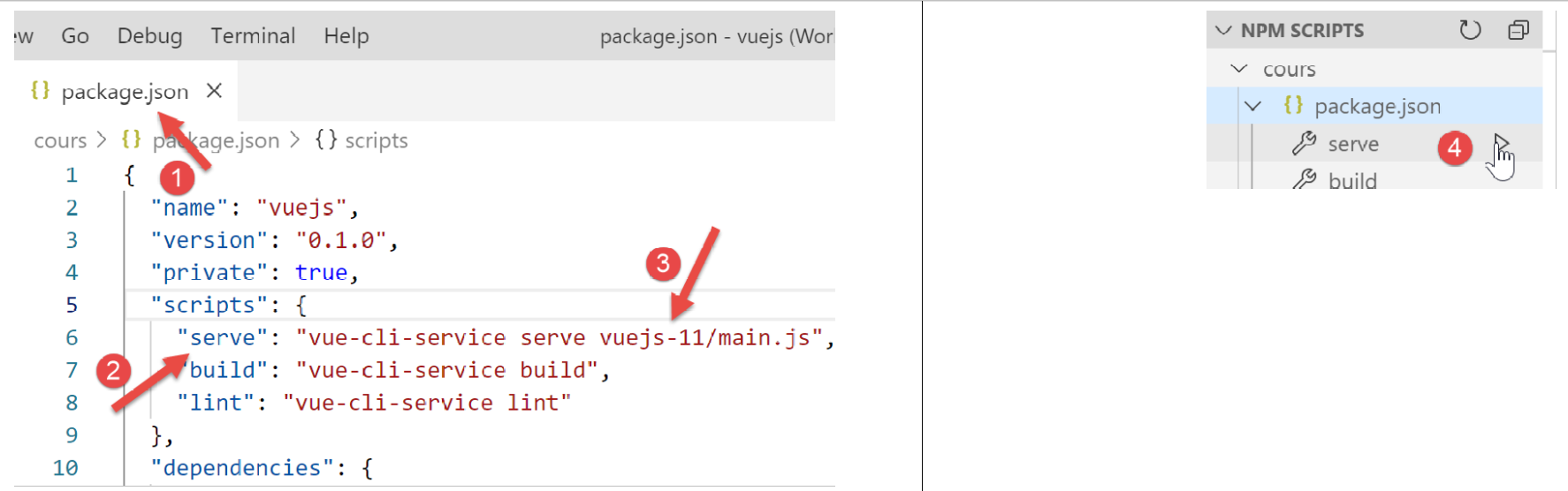
- In [1-3] installieren wir die Abhängigkeit [vue-router];
- In [4-6] wurde nach der Installation der Abhängigkeit die Datei [package.json] geändert;
13.2. Das Routing-Skript [router.js]
Die Navigationsregeln der Anwendung sind in der Datei [router.js] definiert (der Skriptname kann beliebig gewählt werden):
// imports nécessaires au routage
import Vue from 'vue'
import VueRouter from 'vue-router'

// plugin de routage
Vue.use(VueRouter)

// les composants cibles du routage
import Component1 from './components/Component1.vue'
import Component2 from './components/Component2.vue'
import Component3 from './components/Component3.vue'


// les routes de l'application
const routes = [
  // home
  { path: '/', name: 'home', component: Component1 },
  // Component1
  {
    path: '/vue1', name: 'vue1', component: Component1
  },
  {
    // Component2
    path: '/vue2', name: 'vue2', component: Component2
  },
  // Component3
  {
    path: '/vue3', name: 'vue3', component: Component3
  },
]

// le routeur
const router = new VueRouter({
  routes,
  mode: 'history',
})

// export du routeur
export default router
Kommentare
- Das Skript [router.js] definiert die Routing-Regeln für unsere Anwendung;
- Zeilen 1–6: Aktivierung des für das Routing erforderlichen [vue-router]-Plugins. Dazu müssen die [Vue]-Klasse/-Funktion (Zeile 2) und das Routing-Plugin (Zeile 3) importiert werden. Dieses Plugin wurde mit der soeben installierten [router]-Abhängigkeit installiert;
- Zeilen 8–11: Importieren der Zielansichten für das Routing;
- Zeilen 15–21: Definition des Routen-Arrays. Jedes Element dieses Arrays ist ein Objekt mit den folgenden Eigenschaften:
- [path]: Die URL der Ansicht, die im [URL]-Feld des Browsers angezeigt werden soll. Hier können Sie beliebige Angaben machen;
- [name]: der Name der Route. Auch hier können Sie beliebige Angaben machen;
- [component]: die Komponente, die die Ansicht anzeigt. Dies muss eine vorhandene Komponente sein;
Wir haben hier also vier Routen: [/], /view1, /view2, /view3.
- Zeilen 33–36: Der Router ist eine Instanz der Klasse [VueRouter], die in Zeile 3 importiert wurde. Der Konstruktor [VueRouter] wird hier mit zwei Parametern verwendet:
- die Routen der Anwendung;
- ein Modus zum Schreiben von URLs im Browser: Der Standardmodus [hash] schreibt URLs in der Form [localhost:8080/#/view1] (wobei # das Hash-Zeichen ist). Der Modus [history] entfernt das # [localhost:8080/view1];
- Zeile 39: Exportiere den Router;
13.3. Das Hauptskript [main.js]
Das Hauptskript [main.js] lautet wie folgt:
// imports
import Vue from 'vue'
import App from './App.vue'

// plugins
import BootstrapVue from 'bootstrap-vue'
Vue.use(BootstrapVue);

// bootstrap
import 'bootstrap/dist/css/bootstrap.css'
import 'bootstrap-vue/dist/bootstrap-vue.css'

// routeur
import monRouteur from './router'

// configuration
Vue.config.productionTip = false

// instanciation projet [App]
new Vue({
  name: "app",
  // vue principale
  render: h => h(App),
  // routeur
  router: monRouteur,
}).$mount('#app')
Kommentare
- Zeile 14: Wir importieren den vom Skript [router.js] exportierten Router;
- Zeile 25: Dieser Router wird als Parameter an den Konstruktor der [View]-Klasse übergeben, der die Hauptansicht [App] anzeigt, die mit der [router]-Eigenschaft der Ansicht verknüpft ist;
13.4. Die Hauptansicht [App]
Der Code für die Hauptansicht lautet wie folgt:
<template>
  <div class="container">
    <b-card>
      <!-- a message -->
      <b-alert show variant="success" align="center">
        <h4>[vuejs-11] : routage et navigation</h4>
      </b-alert>
      <!-- the current routing view -->
      <router-view />
    </b-card>
  </div>
</template>

<script>
  export default {
    name: "app"
  };
</script>
Kommentare
- Zeile 9: Zeigt die aktuelle Ansicht im Router an. Das <router-view>-Tag wird nur erkannt, wenn die [router]-Eigenschaft der Ansicht initialisiert wurde;
13.5. Ansichtslayout
Das Ansichtslayout wird von der folgenden [Layout]-Komponente verwaltet:
<template>
  <!-- line -->
  <div>
    <b-row>
      <!-- three-column zone -->
      <b-col cols="2" v-if="left">
        <slot name="left" />
      </b-col>
      <!-- nine-column zone -->
      <b-col cols="10" v-if="right">
        <slot name="right" />
      </b-col>
    </b-row>
  </div>
</template>

<script>
  export default {
    // paramètres
    props: {
      left: {
        type: Boolean
      },
      right: {
        type: Boolean
      }
    }
  };
</script>
Wir haben dieses Layout bereits im Projekt [vuejs-06] im Abschnitt [vuejs-06] verwendet und erläutert.
13.6. Die Navigationskomponente
Die [Navigation]-Komponente stellt dem Benutzer ein Navigationsmenü zur Verfügung:
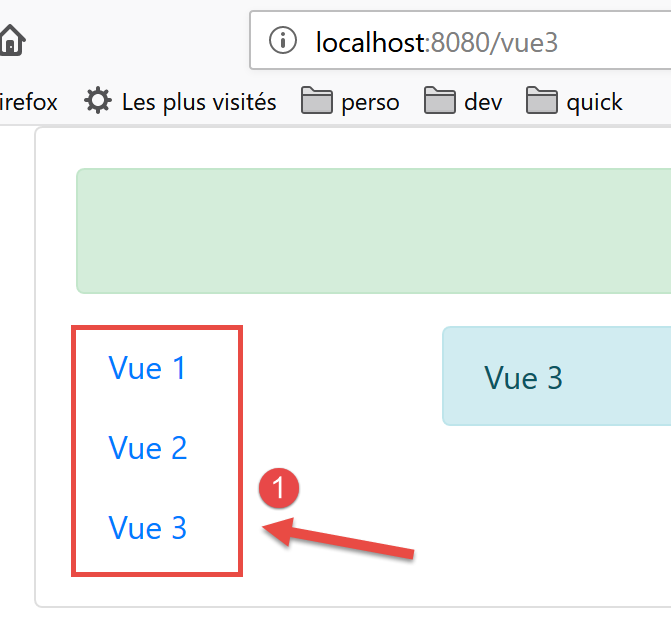
Die Komponente, die Block [1] generiert, sieht wie folgt aus:
<template>
  <!-- bootstrap menu with three options -->
  <b-nav vertical>
    <b-nav-item to="/vue1" exact exact-active-class="active">Vue 1</b-nav-item>
    <b-nav-item to="/vue2" exact exact-active-class="active">Vue 2</b-nav-item>
    <b-nav-item to="/vue3" exact exact-active-class="active">Vue 3</b-nav-item>
  </b-nav>
</template>
- Dieser Code generiert den ersten von drei Navigationslinks;
- das [to]-Attribut der <b-nav-item>-Tags muss mit einer der [path]-Eigenschaften der Routen des Anwendungsrouters übereinstimmen;
13.7. Die Ansichten
Ansicht Nr. 1 sieht wie folgt aus:
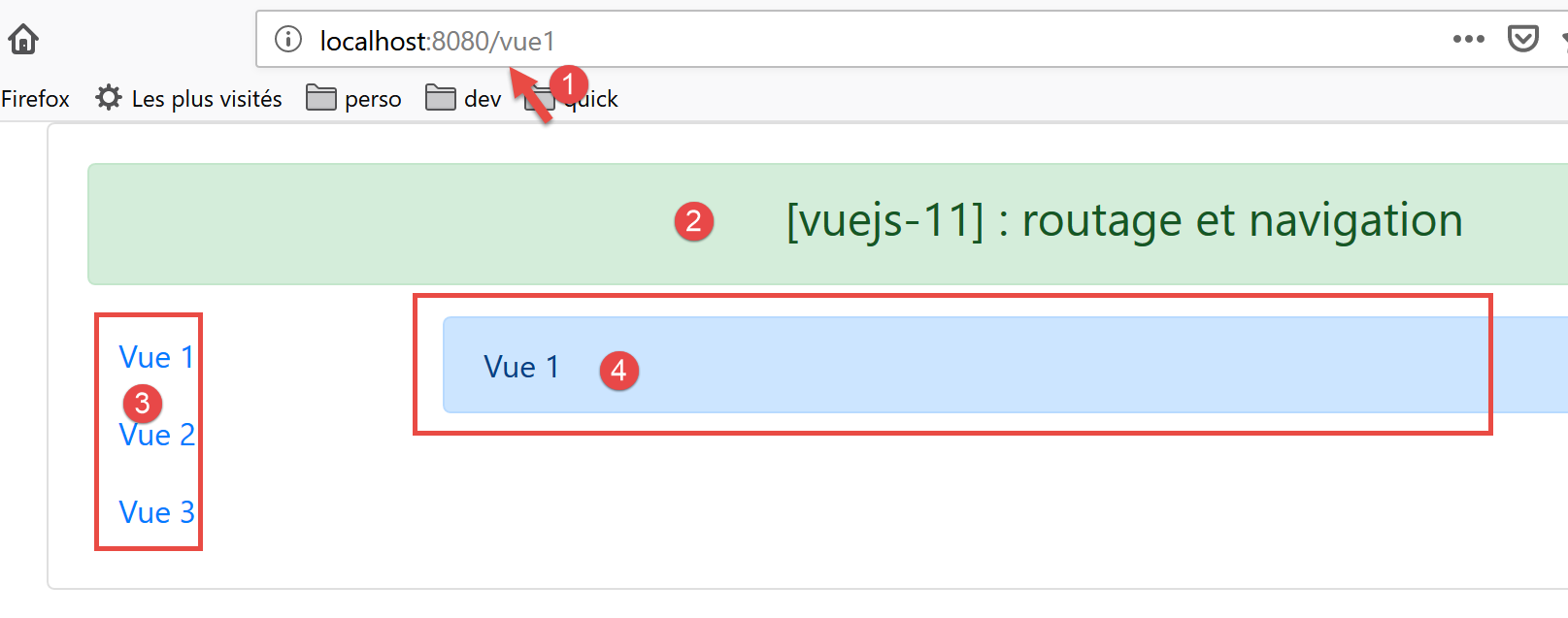
Die Bereiche [3-4] werden durch die folgende [Component1]-Komponente generiert:
<template>
  <Layout :left="true" :right="true">
    <!-- navigation -->
    <Navigation slot="left" />
    <!-- message-->
    <b-alert show variant="primary" slot="right">Vue 1</b-alert>
  </Layout>
</template>

<script>
  import Navigation from './Navigation';
  import Layout from './Layout';

  export default {
    name: "component1",
    // composants utilisés
    components: {
      Layout, Navigation
    }
  };
</script>
Kommentare
- Zeile 2: Ansicht Nr. 1 verwendet das Layout der [Layout]-Komponente, das aus zwei Slots namens [left] und [right] besteht;
- Zeile 4: Das Navigationsmenü wird im linken Slot platziert. Dies ist der oben gezeigte Bereich [3];
- Zeile 6: Im rechten Slot wird eine Meldung platziert. Dies ist der oben gezeigte Bereich [4];
Die Ansichten 2 und 3 sind ähnlich.
Ansicht Nr. 2, angezeigt von der Komponente [Component2]:
<!-- vue n° 2 -->
<template>
  <Layout :left="true" :right="true">
    <!-- navigation -->
    <Navigation slot="left" />
    <!-- message -->
    <b-alert show variant="secondary" slot="right">Vue 2</b-alert>
  </Layout>
</template>

<script>
  import Navigation from './Navigation';
  import Layout from './Layout';

  export default {
    name: "component2",
    // composants de la vue
    components: {
      Layout, Navigation
    }
  };
</script>
Ansicht Nr. 3, angezeigt von der Komponente [Component3]:
<!-- vue n° 3 -->
<template>
  <Layout :left="true" :right="true">
    <!-- navigation -->
    <Navigation slot="left" />
    <!-- message -->
    <b-alert show variant="info" slot="right">Vue 3</b-alert>
  </Layout>
</template>

<script>
  import Navigation from "./Navigation";
  import Layout from "./Layout";

  export default {
    name: "component3",
    // composants de la vue
    components: {
      Layout,
      Navigation
    }
  };
</script>
13.8. Das Projekt ausführen
Bei der Ausführung wird die folgende Ansicht angezeigt:
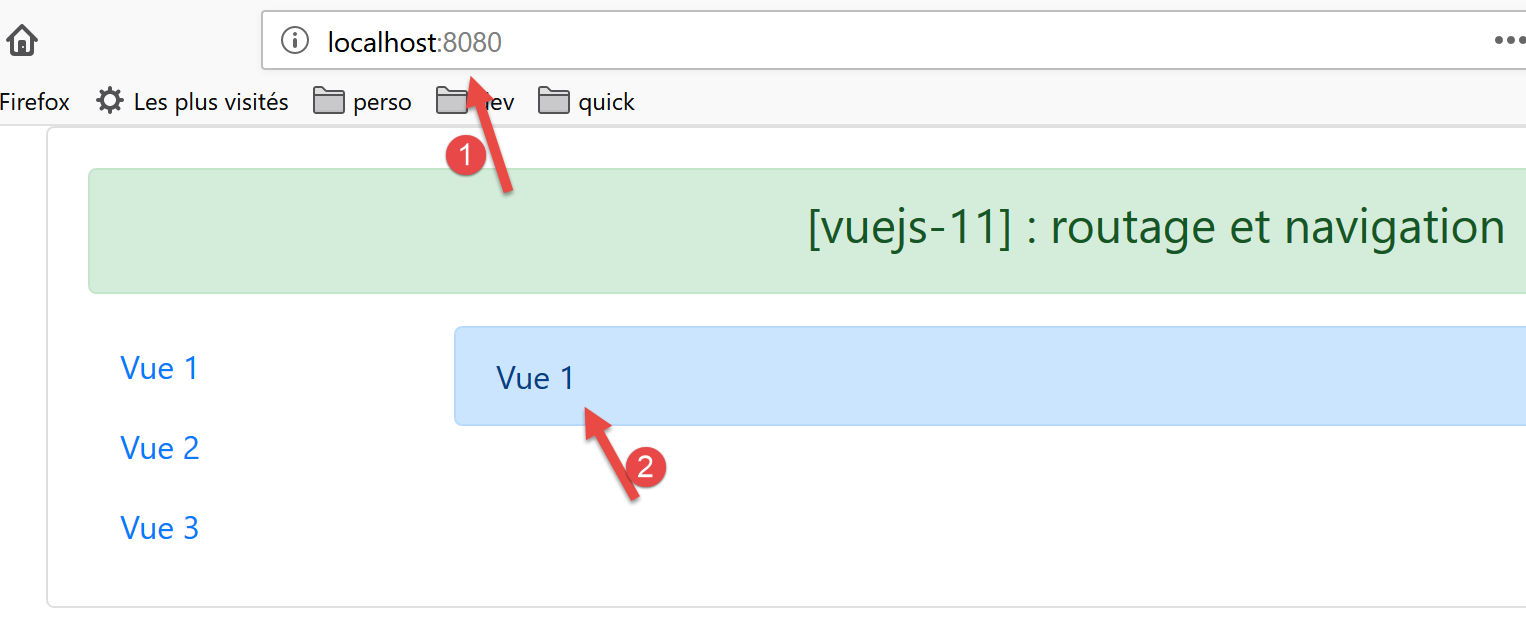
- In [1] lautet die URL [http://localhost:8080]. Anschließend wurde die folgende Routing-Regel ausgeführt:
{ path: '/', name: 'home', component: Component1 }
Daher wurde die Komponente [Component1] angezeigt. Sie zeigt Ansicht Nr. 1 [2] an. Klicken wir nun auf den Link [View 1], dessen Code wie folgt lautet:
<b-nav-item to="/vue1" exact exact-active-class="active">Vue 1</b-nav-item>
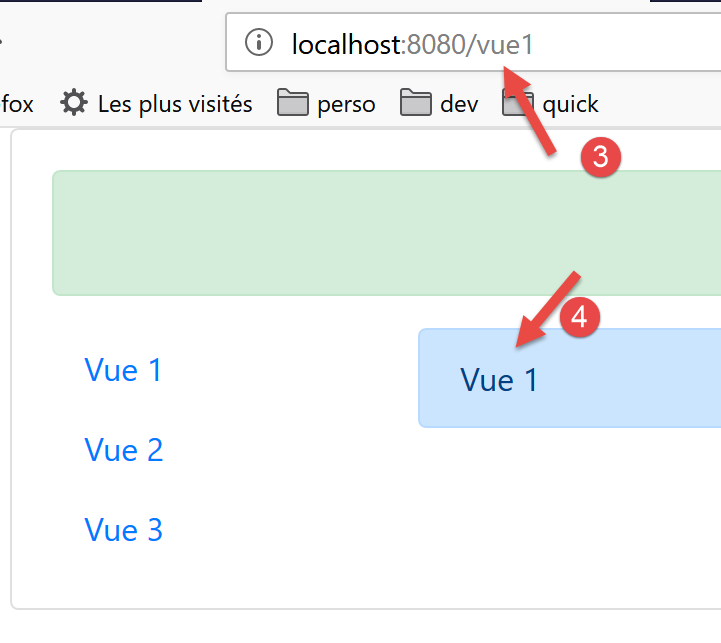
Die Anzeige sieht nun wie folgt aus:
- In [3] wurde die folgende Routing-Regel ausgeführt:
path: '/vue1', name: 'vue1', component: Component1
Also wurde erneut die Komponente [Component1] angezeigt und damit Ansicht 1 [4]. Klicken wir nun auf den Link [View 2], dessen Code wie folgt lautet:
<b-nav-item to="/vue2" exact exact-active-class="active">Vue 2</b-nav-item>
Die neue Ansicht sieht dann wie folgt aus:
- In [5] wurde die folgende Routing-Regel ausgeführt:
path: '/vue2', name: 'vue2', component: Component2
Daher wurde die Komponente [Component2] angezeigt, bei der es sich um Ansicht 2 handelt. Wenn wir nun auf den Link [View 3] klicken, dessen Code wie folgt lautet:
<b-nav-item to="/vue3" exact exact-active-class="active">Vue 3</b-nav-item>
erhalten wir die folgende neue Ansicht:
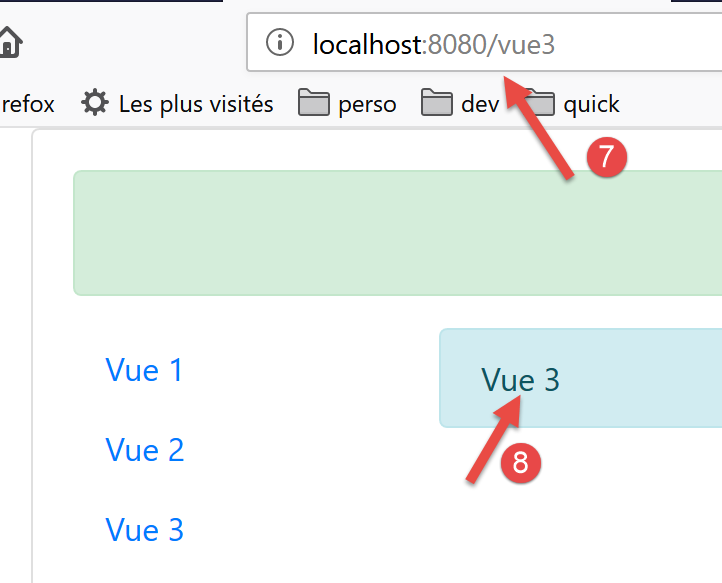
- In [6] wurde die folgende Routing-Regel ausgeführt:
path: '/vue3', name: 'vue3', component: Component3
Daher wurde die Komponente [Component3] angezeigt, d. h. Ansicht Nr. 3 [8].