2. Einrichtung einer Arbeitsumgebung
Das Originaldokument (2019) erklärte ausführlich, wie [Laragon], [Netbeans] und [Visual Studio Code] unter Windows 10 installiert werden, mit zahlreichen Screenshots zur Konfiguration von PATH. 2026 ist die Installation wesentlich einfacher: Wir verwenden die folgenden Werkzeuge.
- [Visual Studio Code] zum Erstellen des TypeScript-Codes;
- [Node.js], Version 26 oder höher – das ist die Version, die das im letzten Kapitel dieses Dokuments vorgestellte Objekt [Temporal] ohne besondere Optionen verfügbar machte;
- [TypeScript], Version 6;
- [tsx], ein Werkzeug, das eine .ts-Datei ohne vorherigen Kompilierungsschritt direkt ausführt – wir verwenden es für alle Skripte in diesem Dokument;
- [npm] (Node Package Manager), im Lieferumfang von Node.js enthalten, zum Installieren der benötigten Bibliotheken;
2.1. Überprüfen der installierten Werkzeuge
Sobald Node.js und Visual Studio Code installiert sind, öffnen Sie ein Terminal (in VSCode oder außerhalb) und überprüfen die installierten Versionen:
Ergebnis (die genaue Version kann abweichen; für diesen Kurs wird 26.x oder höher empfohlen):
Ausführungsergebnis:
2.2. Einrichtung des VSCode-Projekts
Der Code-Ordner dieses Kurses sieht wie folgt aus:
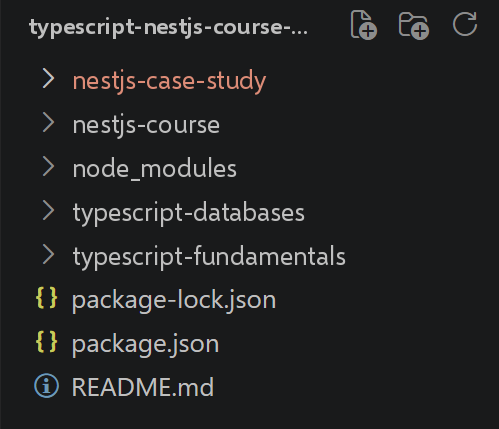
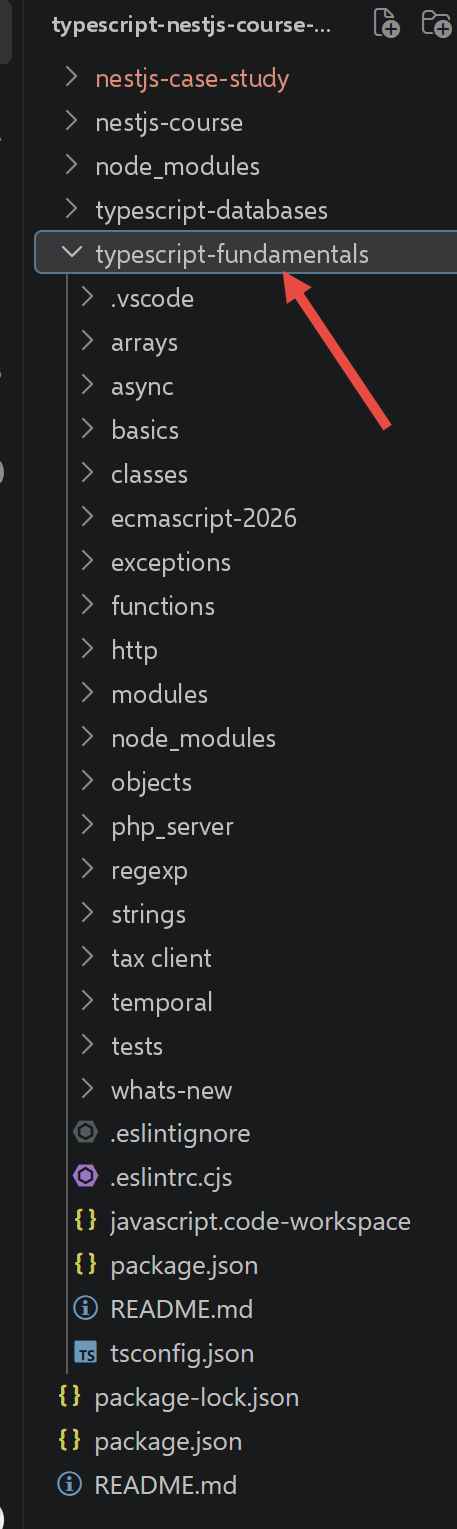
Dieser Ordner entspricht der vollständigen Skript-Verzeichnisstruktur (typescript-nestjs-course-scripts/), die in der Einleitung dieses Dokuments vorgestellt wurde und die Sie heruntergeladen haben. Öffnen Sie den Unterordner typescript-fundamentals/ in VSCode: Dort befinden sich die Skripte der ersten Kapitel dieses Kurses. Er enthält in seinem Stammverzeichnis bereits die beiden Dateien package.json und tsconfig.json – werfen wir einen Blick darauf.
2.2.1. Die Datei package.json
Diese Datei listet die Abhängigkeiten des Projekts auf. Außerdem legt sie "type": "module" fest, damit Node.js unsere Dateien nativ als ECMAScript-Module (mit import/export) behandelt, ohne ein Zwischenwerkzeug, wie es 2019 mit dem Paket esm nötig war.
{
  "type": "module",
  "scripts": {
    "check": "tsc --noEmit"
  },
  "devDependencies": {
    "eslint": "^8.57.0",
    "@typescript-eslint/eslint-plugin": "^7.18.0",
    "@typescript-eslint/parser": "^7.18.0",
    "typescript": "^6.0.3",
    "tsx": "^4.19.0",
    "@types/node": "^22.7.0"
  },
  "dependencies": {
    "axios": "^1.7.0",
    "moment": "^2.30.0",
    "qs": "^6.12.0",
    "sprintf-js": "^1.1.3"
  }
}
2.2.2. Die Datei tsconfig.json
Diese Datei konfiguriert den TypeScript-Compiler. Der Strict-Modus ist aktiviert: Das ist die empfohlene Konfiguration, da TypeScript so beim Kompilieren möglichst viele Fehler erkennen kann.
{
  "compilerOptions": {
    "target": "ES2023",
    "lib": ["ESNext"],
    "module": "NodeNext",
    "moduleResolution": "NodeNext",
    "esModuleInterop": true,
    "strict": true,
    "types": ["node"],
    "noEmit": true
  },
  "include": ["**/*.ts"]
}
Wichtig: Ab TypeScript 6.0 ist die "types"-Zeile: ["node"] unverzichtbar: Ohne sie erkennt TypeScript globale Node.js-Objekte wie console oder process nicht mehr automatisch, anders als bei Versionen vor 6.0.
Hinweis: Hier ist nichts zu installieren. Wie bei allen anderen Ordnern der Verzeichnisstruktur wurden die Abhängigkeiten von typescript-fundamentals/ – und aller Skripte dieses Kurses – bereits durch einen einzigen npm install-Befehl installiert, der einmalig im Stammverzeichnis von typescript-nestjs-course-scripts/ ausgeführt wurde (siehe die Einleitung dieses Dokuments): Das zeigt der node_modules-Ordner, der im Screenshot oben bereits im Stammverzeichnis vorhanden ist, dank der [npm workspaces]. Das Projekt ist daher unmittelbar nach dem Herunterladen einsatzbereit.
Falls Sie die Verzeichnisstruktur noch nicht heruntergeladen haben oder ihre Abhängigkeiten neu installieren müssen, hier zur Erinnerung der einzige Befehl, der – nur einmal – im Stammverzeichnis auszuführen ist; er installiert alle Node.js-Module, die für sämtliche Kursskripte erforderlich sind:
Die folgenden Befehle werden in einem VSCode-Terminal eingegeben, wobei das Verzeichnis auf [typescript-fundamentals] gesetzt ist.
2.3. Erstes Skript
Erstellen wir eine Datei mit dem Namen tests/test-01.ts:
Führen Sie es im Terminal im Projektstammverzeichnis aus:
Ausführungsergebnis:
2.4. Zweites Skript: Typprüfung
Erstellen wir eine zweite Datei, tests/test-02.ts, mit einer explizit typisierten Variable:
Ausführungsergebnis:
Versuchen wir nun, dieser Variable, die als Zahl deklariert ist, eine Zeichenkette zuzuweisen:
Schon ohne das Skript auszuführen, markiert VSCode die Zeile sofort rot, und der Befehl zur Typprüfung schlägt fehl:
Ausführungsergebnis:
Das ist der entscheidende Vorteil von TypeScript gegenüber JavaScript: Eine ganze Fehlerkategorie (versehentliches Vermischen von Typen) wird vor der Ausführung direkt im Editor erkannt, statt erst dann entdeckt zu werden, wenn der Code in der Produktion abstürzt.
2.5. ESLint
[ESLint] ist ein Werkzeug, das prüft, ob der Code einer Reihe von Stilregeln und bewährten Vorgehensweisen entspricht (nicht verwendete Variablen, verdächtige Vergleiche usw.). Die Konfigurationsdatei .eslintrc.cjs (die Endung .cjs und nicht .js ist erforderlich, weil package.json die Angabe "type": "module" enthält) verwendet den Parser @typescript-eslint, der die TypeScript-Syntax versteht (Typen, Interfaces, private Felder #x ...):
module.exports = {
  root: true,
  env: { node: true, es2024: true },
  extends: ["eslint:recommended", "plugin:@typescript-eslint/recommended"],
  parser: "@typescript-eslint/parser",
  plugins: ["@typescript-eslint"],
  parserOptions: { ecmaVersion: "latest", sourceType: "module" }
};
Anschließend analysieren wir das gesamte Projekt mit:
2.6. VSCode ESLint
Die VSCode-Erweiterung mit dem Namen [ESLint] (über den Reiter „Erweiterungen“ zu installieren) zeigt ESLint-Warnungen in Echtzeit direkt im Editor an – ohne dass der Befehl jedes Mal manuell ausgeführt werden muss.
Wir verfügen nun über eine vollständige Arbeitsumgebung. Das nächste Kapitel behandelt die Grundlagen der Sprache TypeScript.