3. Einführung in die Sprache SQL
In diesem Abschnitt stellen wir die ersten Befehle SQL vor, mit denen eine einzelne Tabelle erstellt und verwaltet werden kann. Wir geben in der Regel eine vereinfachte Version wieder. Die vollständige Syntax finden Sie in den Firebird-Referenzhandbüchern (siehe Abschnitt 2.2).
Eine Datenbank wird von Personen mit unterschiedlichen Kompetenzen genutzt:
- Der Datenbankadministrator ist in der Regel jemand, der die Sprache SQL und Datenbanken beherrscht. Er ist derjenige, der die Tabellen anlegt, da dieser Vorgang in der Regel nur einmal durchgeführt wird. Im Laufe der Zeit kann es vorkommen, dass er deren Struktur ändern muss. Eine Datenbank ist eine Sammlung von Tabellen, die durch Beziehungen miteinander verknüpft sind. Der Datenbankadministrator definiert diese Beziehungen. Er ist es auch, der den verschiedenen Benutzern der Datenbank Berechtigungen erteilt. So legt er fest, dass ein bestimmter Benutzer das Recht hat, den Inhalt einer Tabelle einzusehen, diese jedoch nicht zu ändern.
- Der Datenbankbenutzer ist derjenige, der die Daten mit Leben erfüllt. Je nach den vom Datenbankadministrator gewährten Rechten fügt er Daten in den verschiedenen Tabellen der Datenbank hinzu, ändert sie oder löscht sie. Er wertet sie auch aus, um daraus Informationen zu gewinnen, die für den reibungslosen Ablauf des Unternehmens, der Verwaltung usw. nützlich sind.
In Abschnitt 2.6 haben wir den Editor SQL des Tools [IB-Expert] vorgestellt. Dieses Tool werden wir nun verwenden. Hier noch einmal einige wichtige Punkte:
- Der Editor SQL wird über die Menüoption [Tools/SQL Editor] oder über die Taste [F12] aufgerufen

Daraufhin erscheint ein Fenster mit der Bezeichnung [SQL Editor], in das wir den Befehl SQL eingeben können:
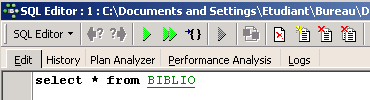
Der obige Screenshot wird häufig durch den folgenden Text dargestellt:
3.1. Die Datentypen von Firebird
Beim Anlegen einer Tabelle muss angegeben werden, welchen Datentyp eine Tabellenspalte enthalten darf. Hier stellen wir die gängigsten Firebird-Datentypen vor. Es sei darauf hingewiesen, dass diese Datentypen von einer SGBD zur anderen variieren können.
Ganzzahl im Bereich [-32768, 32767]: 4 | |
Ganzzahl im Bereich [–2 147 483 648, 2 147 483 647]: -100 | |
Reelle Zahl mit n Ziffern, davon m nach dem Komma NUMERIC(5,2): -100,23, +027,30 | |
Reelle Zahl, gerundet auf 7 signifikante Stellen: 10,4 | |
Reelle Zahl, gerundet auf 15 signifikante Stellen: -100.89 | |
Zeichenkette mit genau N Zeichen. Wenn die gespeicherte Zeichenkette weniger als N Zeichen enthält, wird sie mit Leerzeichen aufgefüllt. CHAR(10): 'ANGERS ' (4 Leerzeichen am Ende) | |
Zeichenkette mit höchstens N Zeichen VARCHAR(10): 'ANGERS' | |
ein Datum: '2006-01-09' (Format YYYY-MM-DD) | |
eine Uhrzeit: '16:43:00' (Format HH:MM:SS) | |
Datum und Uhrzeit zusammen: '2006-01-09 16:43:00' (Format YYYY-MM-DD HH:MM:SS) |
Die Funktion CAST() ermöglicht es, bei Bedarf von einem Typ zum anderen zu wechseln. Um einen Wert V, der als Typ T1 deklariert ist, in den Typ T2 umzuwandeln, schreibt man: CAST(V,T2). Folgende Typumwandlungen sind möglich:
- Zahl in Zeichenkette. Diese Typumwandlung erfolgt implizit und erfordert nicht die Verwendung der Funktion CAST. So erfordert die Operation 1 + '3' keine Konvertierung des Zeichens '3'. Das Ergebnis ist die Zahl 4.
- DATE, TIME, TIMESTAMP in Zeichenfolgen und umgekehrt. So
- TIMESTAMP in TIME oder DATE und umgekehrt
In einer Tabelle kann eine Zeile Spalten ohne Wert enthalten. Man sagt, der Wert der Spalte sei die Konstante NULL. Das Vorhandensein dieses Werts lässt sich mit Hilfe der Operatoren prüfen
IS NULL / IS NOT NULL
3.2. Erstellen einer Tabelle
Um zu erfahren, wie man eine Tabelle anlegt, erstellen wir zunächst eine im Modus [Design] mit IBExpert. Dazu folgen wir der in Abschnitt 2.3 beschriebenen Vorgehensweise. So erstellen wir die folgende Tabelle:
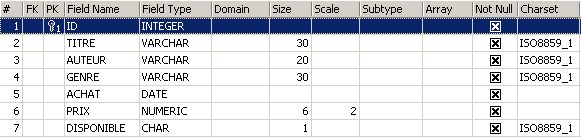
Diese Tabelle dient dazu, die von einer Bibliothek erworbenen Bücher zu erfassen. Die Felder haben folgende Bedeutung:
Name | Typ | Einschränkung | Bedeutung |
Diese Tabelle, die mit dem Tool IBEXPERT als Assistent erstellt wurde, hätte auch direkt über die Befehle SQL erstellt werden können. Um diese zu erfahren, genügt es, die Registerkarte [DDL] der Tabelle aufzurufen:
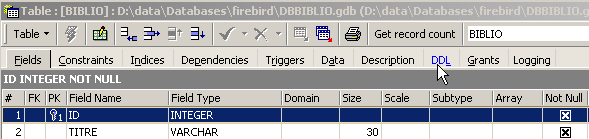
Der Code SQL, mit dem die Tabelle [BIBLIO] angelegt wurde, lautet wie folgt:
- Zeile 1: Eigentümer Firebird – gibt die verwendete Dialektstufe SQL an
- Zeile 2: Firebird-Eigentümer – gibt die verwendete Zeichenfamilie an
- Zeilen 6–14: SQL-Standard: Erstellt die Tabelle BIBLIO, indem der Name und der Typ jeder ihrer Spalten definiert werden.
- Zeile 16: Standard SQL: Erstellt eine Einschränkung, die angibt, dass die Spalte TITRE keine Duplikate zulässt
- Zeile 17: Standard SQL: Gibt an, dass die Spalte [ID] der Primärschlüssel der Tabelle ist. Das bedeutet, dass zwei Zeilen der Tabelle nicht denselben Wert für ID haben dürfen. Dies ähnelt der Einschränkung [UNIQUE NOT NULL] für die Spalte [TITRE], und tatsächlich hätte die Spalte TITRE als Primärschlüssel dienen können. Der aktuelle Trend geht dahin, Primärschlüssel zu verwenden, die keine Bedeutung haben und vom SGBD generiert werden.
Die Syntax des Befehls [CREATE TABLE] lautet wie folgt:
CREATE TABLE Tabelle (nom_colonne1 type_colonne1 contrainte_colonne1, nom_colonne2 type_colonne2 contrainte_colonne2, ..., nom_colonnen type_colonnen contrainte_colonnen, weitere Einschränkungen) | |||||||||
legt die Tabelle table mit den angegebenen Spalten an
|
Die Tabelle [BIBLIO] hätte auch mit dem folgenden Befehl SQL erstellt werden können:
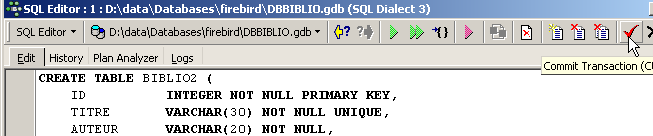
Lassen Sie uns das veranschaulichen. Nehmen wir diese Reihenfolge in einem Editor SQL (F12) auf, um eine Tabelle zu erstellen, die wir [BIBLIO2] nennen werden:
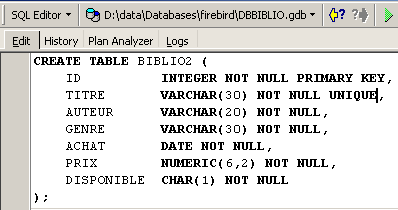
Nach der Ausführung muss die Transaktion bestätigt werden, um das Ergebnis in der Datenbank zu sehen:
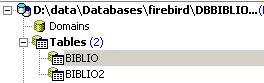
Danach erscheint die Tabelle in der Datenbank:
Durch Doppelklick auf den Namen kann man die Struktur der Tabelle einsehen:
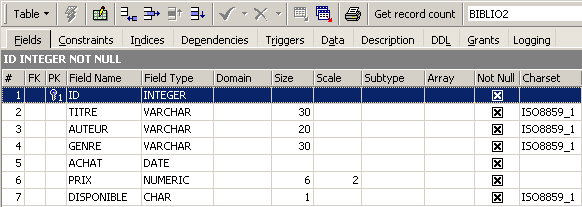
Dort findet man tatsächlich die Definition, die wir für die Tabelle [BIBLIO2] erstellt haben
3.3. Löschen einer Tabelle
Der Befehl SQL zum Löschen einer Tabelle lautet wie folgt:
DROP TABLE Tabelle | |
Löscht [table] |
Um die soeben erstellte Tabelle [BIBLIO2] zu löschen, führen wir nun den folgenden Befehl SQL aus:
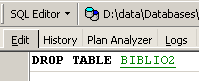
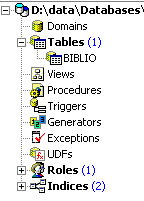
und bestätigen ihn mit [Commit]. Die Tabelle [BIBLIO2] wird gelöscht:
3.4. Eine Tabelle füllen
Fügen wir eine Zeile in die soeben erstellte Tabelle [BIBLIO] ein:
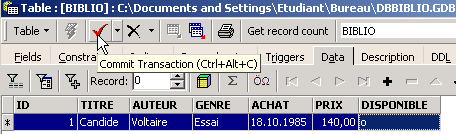
Bestätigen wir das Hinzufügen der Zeile mit [Commit] und klicken wir dann mit der rechten Maustaste auf die hinzugefügte Zeile:
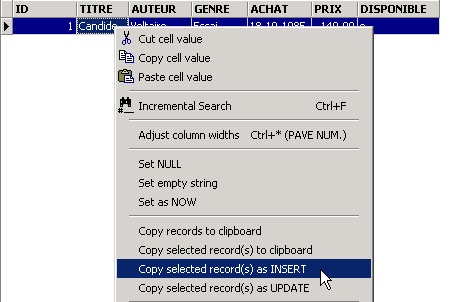
und fordern wir, wie oben gezeigt, an, dass die eingefügte Zeile in Form eines Befehls SQL INSERT in die Zwischenablage kopiert wird. Öffnen wir anschließend einen beliebigen Texteditor und fügen wir den soeben kopierten Text ein (Einfügen / Paste). Wir erhalten den folgenden Code SQL:
INSERT INTO BIBLIO (ID,TITRE,AUTEUR,GENRE,ACHAT,PRIX,DISPONIBLE) VALUES (1,'Candide','Voltaire','Essai','18-OCT-1985',140,'o');
Die Syntax eines Befehls „SQL insert“ lautet wie folgt:
INSERT INTO TABELLE [(colonne1, colonne2, ..)] VALUES (Wert1, Wert2, ....) | |
fügt eine Zeile (Wert1, Wert2, ..) zur Tabelle table hinzu. Diese Werte werden den Spalten colonne1, colonne2, ... zugewiesen, sofern diese vorhanden sind; andernfalls werden sie den Spalten der Tabelle in der Reihenfolge zugewiesen, in der sie definiert wurden. |
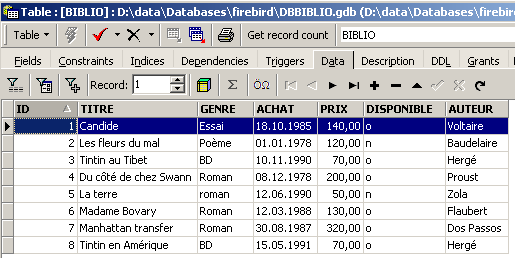
Um neue Zeilen in die Tabelle [BIBLIO] einzufügen, geben Sie die folgenden Befehle INSERT in den Editor SQL ein. Diese Befehle werden nacheinander ausgeführt und bestätigt. Mit der Schaltfläche [New Query] wechselt man zum nächsten Befehl INSERT.
Nachdem die verschiedenen Aufträge SQL bestätigt wurden, erhalten wir die folgende Tabelle:
 |
3.5. Tabelle anzeigen
3.5.1. Einleitung
Geben Sie im Editor SQL den folgenden Befehl ein:
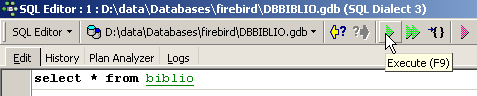
und führen wir ihn aus. Wir erhalten folgendes Ergebnis:
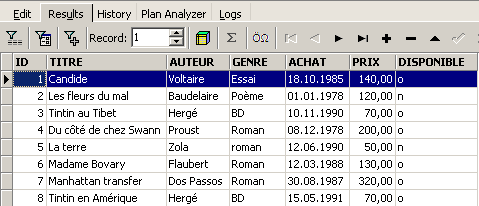
Mit dem Befehl SELECT können wir den Inhalt von Datenbanktabellen abfragen. Dieser Befehl verfügt über eine sehr umfangreiche Syntax. Wir stellen hier nur die Syntax vor, mit der eine einzelne Tabelle abgefragt werden kann. Auf die gleichzeitige Abfrage mehrerer Tabellen werden wir später eingehen. Die Syntax des Befehls SQL [SELECT] lautet wie folgt:
SELECT [ALL|DISTINCT] [*|expression1 alias1, expression2 alias2, ...] FROM table | |
zeigt die Werte von expressioni für alle Tabellenzeilen an. expressioni kann eine Spalte oder ein komplexerer Ausdruck sein. Das Symbol * bezeichnet die Gesamtheit aller Spalten. Standardmäßig werden alle Tabellenzeilen (ALL) angezeigt. Ist DISTINCT vorhanden, werden identische Zeilen nur einmal angezeigt. Die Werte von expressioni werden in einer Spalte mit der Überschrift expressioni oder aliasi angezeigt, sofern diese verwendet wurde. |
Beispiele:
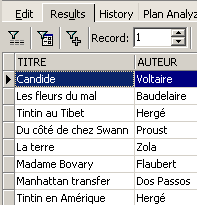
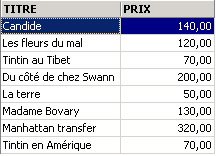
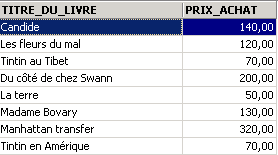
Oben haben wir den angeforderten Spalten Aliase (TITRE_DU_LIVRE, PRIX_ACHAT) zugewiesen.
3.5.2. Anzeige der Zeilen, die eine Bedingung erfüllen
SELECT .... WHERE condition | |
Es werden nur die Zeilen angezeigt, die die Bedingung condition erfüllen |
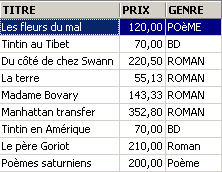
Beispiele
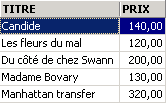
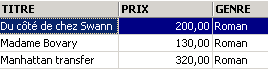
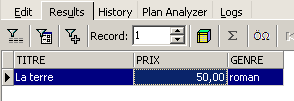
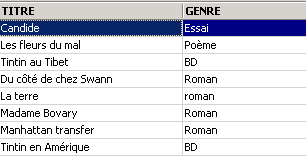
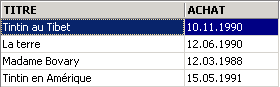
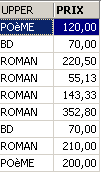
Eines der Bücher hat das Genre „Roman“ und nicht „Roman“. Wir verwenden die Funktion upper, die eine Zeichenfolge in Großbuchstaben umwandelt, um alle Romane zu erhalten.
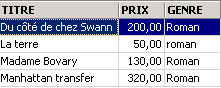
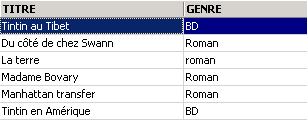
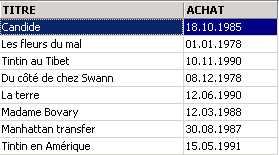
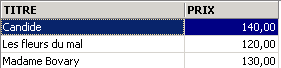
Wir können Bedingungen mithilfe logischer Operatoren verknüpfen
ET logisch | |
OU Logik | |
Logische Negation |

 |
3.5.3. Anzeige der Zeilen in einer bestimmten Reihenfolge
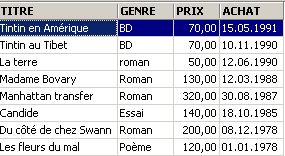
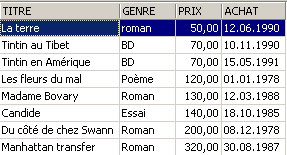
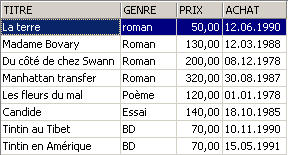
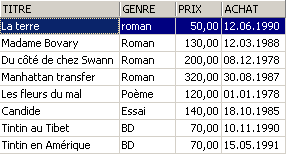
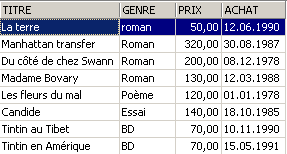
Zu den oben genannten Syntaxen kann eine Klausel ORDER BY hinzugefügt werden, die die gewünschte Anzeigereihenfolge angibt:
SELECT .... ORDER BY expression1 [asc|desc], expression2 [asc|dec], ... | |
Die Zeilen, die aus der Auswahl resultieren, werden in der Reihenfolge von 1: in aufsteigender Reihenfolge (asc / ascending, dies ist der Standardwert) oder in absteigender Reihenfolge (desc / descending) von expression1 2: Bei Gleichheit von expression1 erfolgt die Anzeige entsprechend den Werten von expression2 usw. |
Beispiele:
3.6. Zeilen aus einer Tabelle löschen
DELETE FROM table [WHERE condition] | |
löscht die Zeilen von table, indem es condition überprüft. Fehlt letzteres, werden alle Zeilen gelöscht. |
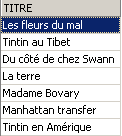
Beispiele:
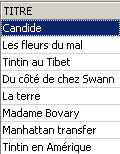
Die beiden folgenden Befehle werden nacheinander ausgeführt:
3.7. Änderung des Inhalts einer Tabelle
update table set Spalte1 = Ausdruck1, Spalte2 = Ausdruck2, ... [where condition] | |
Für die Zeilen von table, die condition prüfen (alle Zeilen, wenn keine Bedingung vorliegt), erhält colonnei den Wert expressioni. |
Beispiele:
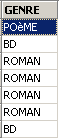
Alle Gattungen werden großgeschrieben:
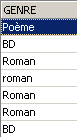
Überprüfung:
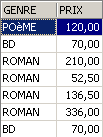
Die Preise werden angezeigt:
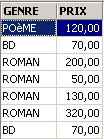
Die Preise für Romane steigen um 5 %:
Wir überprüfen:
3.8. Endgültige Aktualisierung einer Tabelle
Wenn Änderungen an einer Tabelle vorgenommen werden, führt Firebird diese tatsächlich an einer Kopie der Tabelle durch. Sie können dann mit den Befehlen COMMIT und ROLLBACK endgültig übernommen oder rückgängig gemacht werden.
COMMIT | |
macht die seit dem letzten COMMIT an den Tabellen vorgenommenen Aktualisierungen endgültig. |
ROLLBACK | |
macht alle Änderungen rückgängig, die seit dem letzten COMMIT an den Tabellen vorgenommen wurden. |
Ein COMMIT wird implizit zu folgenden Zeitpunkten ausgeführt: a) Beim Abmelden von Firebird b) Nach jedem Befehl, der die Struktur der Tabellen beeinflusst: CREATE, ALTER, DROP. |
Beispiele
Im Editor SQL wird die Datenbank in einen bekannten Zustand versetzt, indem alle seit dem letzten COMMIT oder ROLLBACK durchgeführten Operationen validiert werden:
Man fordert die Liste der Titel an:
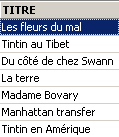
Löschen eines Titels:
Überprüfung:
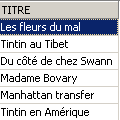
Der Titel wurde erfolgreich gelöscht. Nun machen wir alle Änderungen rückgängig, die seit dem letzten COMMIT / ROLLBACK vorgenommen wurden:
Überprüfung:
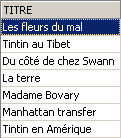
Der Titel ist wieder vorhanden. Fordern wir nun die Preisliste an:
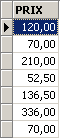
Nehmen wir an, alle Preise wurden auf Null gesetzt.
Überprüfen wir die Preise:
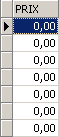
Lassen Sie uns die an der Datenbank vorgenommenen Änderungen rückgängig machen:
und überprüfen wir die Preise erneut:
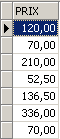
Wir haben die ursprünglichen Preise wiederhergestellt.
3.9. Zeilen aus einer Tabelle in eine andere Tabelle einfügen
Es ist möglich, Zeilen aus einer Tabelle in eine andere Tabelle hinzuzufügen, sofern deren Strukturen kompatibel sind. Um dies zu veranschaulichen, erstellen wir zunächst eine Tabelle [BIBLIO2] mit derselben Struktur wie [BIBLIO].
Doppelklicken Sie im Datenbank-Explorer von IBExpert auf die Tabelle [BIBLIO], um die Registerkarte [DDL] aufzurufen:
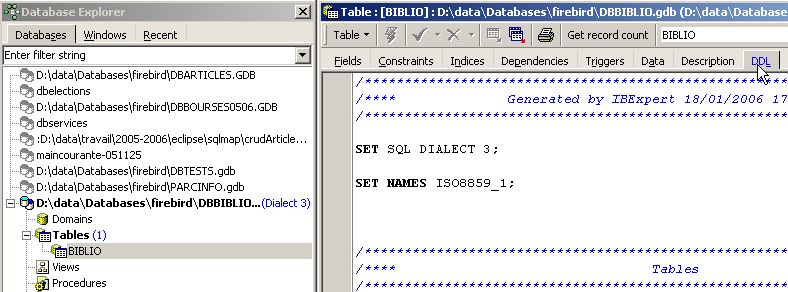
Auf dieser Registerkarte finden Sie die Liste der Befehle SQL, mit denen die Tabelle [BIBLIO] generiert werden kann. Kopieren Sie den gesamten Code in die Zwischenablage (CTRL-A, CTRL-C). Rufen wir anschließend ein Tool namens [Script Executive] auf, mit dem eine Liste von Befehlen SQL ausgeführt werden kann:
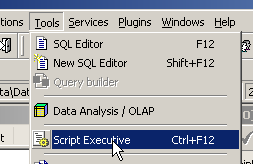
Es erscheint ein Texteditor, in den wir den zuvor in die Zwischenablage kopierten Text (CTRL-V) einfügen können:
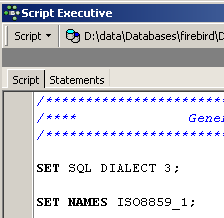
Eine Liste von Befehlen SQL wird oft als Skript SQL bezeichnet. Mit [Script Executive] können wir ein solches Skript ausführen, während der Editor SQL jeweils nur die Ausführung eines einzigen Befehls erlaubte. Mit dem aktuellen Skript SQL lässt sich die Tabelle [BIBLIO] anlegen. Sorgen wir dafür, dass es eine Tabelle namens [BIBLIO2] erstellt. Dazu muss lediglich [BIBLIO] in [BIBLIO2] geändert werden:
Führen wir dieses Skript über die Schaltfläche [Run Script] unten aus:

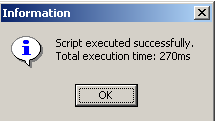
Das Skript wird ausgeführt:
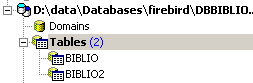
und die neue Tabelle ist im Datenbank-Explorer zu sehen:
Wenn man auf [BIBLIO2] doppelklickt, um den Inhalt zu überprüfen, stellt man fest, dass sie leer ist, was normal ist:
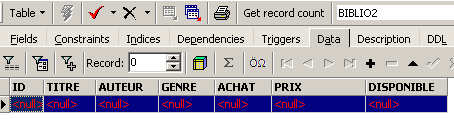
Eine Variante des Befehls SQL INSERT ermöglicht es, Zeilen aus einer anderen Tabelle in eine Tabelle einzufügen:
INSERT INTO table1 [(colonne1, colonne2, ...)] SELECT Spalte a, Spalte b, ... FROM table2 WHERE condition | |
Die Zeilen von table2, die condition überprüfen, werden zu table1 hinzugefügt. Die Spalten „colonnea“, „colonneb“, … von table2 werden der Reihe nach den Spalten „colonne1“, „colonne2“, … von table1 zugeordnet und müssen daher vom kompatiblen Typ sein. |
Kehren wir zum Editor SQL zurück:
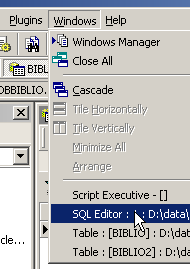
und geben wir den folgenden Befehl SQL ein:
der in [BIBLIO2] alle Zeilen aus [BIBLIO] einfügt, die einem Roman entsprechen. Nach Ausführung des Befehls SQL bestätigen wir diesen mit einem [Commit]:
Anschließend rufen wir die Daten der Tabelle [BIBLIO2] ab:

3.10. Löschen einer Tabelle
DROP TABLE table | |
löscht table |
Beispiel: Die Tabelle BIBLIO2 wird gelöscht
Die Änderung wird bestätigt:
Im Datenbank-Explorer wird die Tabellenansicht aktualisiert:
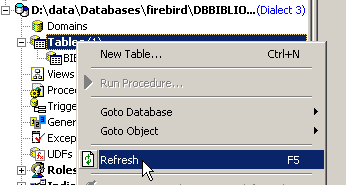
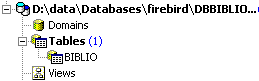
Man stellt fest, dass die Tabelle [BIBLIO2] gelöscht wurde:
3.11. Änderung der Tabellenstruktur
ALTER TABLE table [ ADD nom_colonne1 type_colonne1 contrainte_colonne1] [ALTER nom_colonne2 TYPE type_colonne2] [DROP nom_colonne3] [ADD contrainte] [DROP CONSTRAINT nom_contrainte] | |
ermöglicht das Hinzufügen (ADD), Ändern (ALTER) und Löschen (DROP) von Tabellenspalten. Die Syntax nom_colonnei type_colonnei contrainte_colonnei entspricht der von CREATE TABLE. Es können auch Tabelleneinschränkungen hinzugefügt bzw. gelöscht werden. |
Beispiel: Führen wir nacheinander die beiden folgenden Befehle SQL im Editor SQL aus
Überprüfen wir im Datenbank-Explorer die Struktur der Tabelle [BIBLIO]:
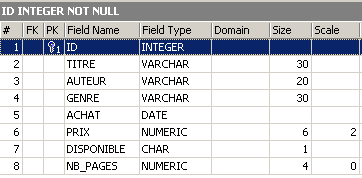
Die Änderungen wurden übernommen. Sehen wir uns an, wie sich der Inhalt der Tabelle verändert hat:
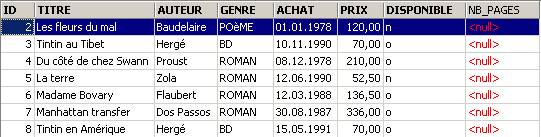
Die neue Spalte [NB_PAGES] wurde angelegt, enthält jedoch keine Werte. Löschen wir diese Spalte:
Überprüfen wir die neue Struktur der Tabelle [BIBLIO]:
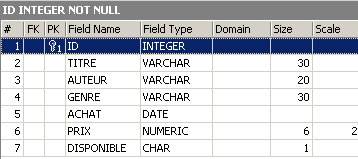
Die Spalte [NB_PAGES] ist tatsächlich verschwunden.
3.12. Sichten
Es ist möglich, eine Teilansicht einer Tabelle oder mehrerer Tabellen zu erstellen. Eine Ansicht verhält sich wie eine Tabelle, enthält jedoch keine Daten. Ihre Daten werden aus anderen Tabellen oder Ansichten extrahiert. Eine Ansicht bietet mehrere Vorteile:
- Ein Benutzer ist möglicherweise nur an bestimmten Spalten und Zeilen einer bestimmten Tabelle interessiert. Die Ansicht ermöglicht es ihm, nur diese Zeilen und Spalten anzuzeigen.
- Der Eigentümer einer Tabelle möchte möglicherweise anderen Benutzern nur einen eingeschränkten Zugriff gewähren. Die Ansicht ermöglicht ihm dies. Die von ihm autorisierten Benutzer haben nur Zugriff auf die von ihm definierte Ansicht.
3.12.1. Erstellen einer Ansicht
CREATE VIEW nom_vue AS SELECT Spalte1, Spalte2, ... FROM table WHERE condition [ WITH CHECK OPTION ] | |
legt die Ansicht nom_vue an. Diese ist eine Tabelle mit der Struktur „Spalte1, Spalte2, …“ aus table und mit den Zeilen aus table, die die Bedingung condition erfüllen (alle Zeilen, wenn keine Bedingung vorliegt) | |
Diese optionale Klausel legt fest, dass Einfügungen und Aktualisierungen in der Ansicht keine Zeilen erzeugen dürfen, die die Ansicht nicht auswählen könnte. |
Anmerkung Die Syntax von CREATE VIEW ist tatsächlich komplexer als die oben dargestellte und ermöglicht insbesondere die Erstellung einer Ansicht aus mehreren Tabellen. Dazu muss lediglich die Abfrage SELECT mehrere Tabellen betreffen (siehe nächstes Kapitel).
Beispiele
Ausgehend von der Tabelle „biblio“ wird eine Ansicht erstellt, die nur die Romane (Zeilenauswahl) und nur die Spalten „Titel“, „Autor“ und „Preis“ (Spaltenauswahl) enthält:
Im Datenbank-Explorer aktualisieren wir die Ansicht (F5). Es erscheint eine Ansicht:
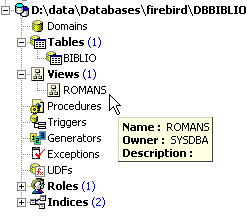
Man kann den zur Ansicht gehörenden Auftrag SQL ermitteln. Dazu doppelklicken wir auf die Ansicht [ROMANS]:
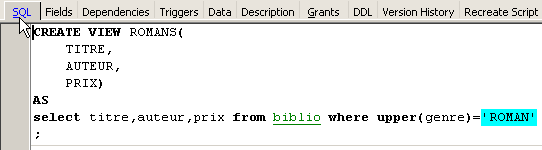
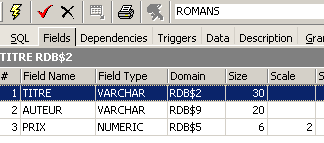
Eine Ansicht ist wie eine Tabelle. Sie hat folgende Struktur:
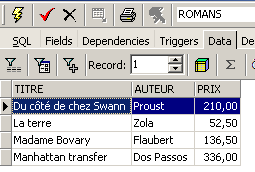
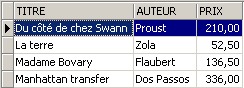
und einen Inhalt:
Eine Ansicht wird wie eine Tabelle verwendet. Man kann Abfragen SQL darauf ausführen. Hier sind einige Beispiele, die Sie im Editor SQL ausprobieren können:
Ist der neue Roman in der Ansicht [ROMANS] sichtbar?
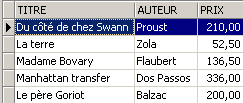
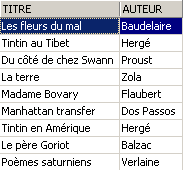
Fügen wir der Tabelle [BIBLIO] noch etwas anderes als einen Roman hinzu:
SQL> insert into biblio(id,titre,auteur,genre,achat,prix,disponible) values (11,'Poèmes saturniens','Verlaine','Poème','02-sep-92',200,'o');
Überprüfen wir die Tabelle [BIBLIO]:
Überprüfen wir die Ansicht [ROMANS]:
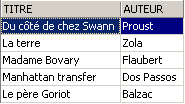
Das hinzugefügte Buch ist nicht in der Ansicht [ROMANS] enthalten, da es nicht über den Eintrag „upper(genre)='ROMAN'“ verfügte.
3.12.2. Aktualisierung einer Ansicht
Eine Ansicht kann genauso aktualisiert werden wie eine Tabelle. Alle Tabellen, aus denen die Daten der Ansicht extrahiert werden, sind von dieser Aktualisierung betroffen. Hier einige Beispiele:
SQL> insert into biblio(id,titre,auteur,genre,achat,prix,disponible) values (13,'Le Rouge et le Noir','Stendhal','Roman','03-oct-92',110,'o')
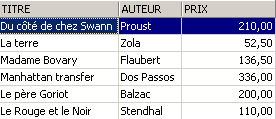
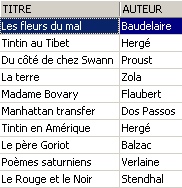
Eine Zeile wird aus der Ansicht [ROMANS] gelöscht:
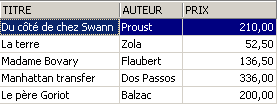
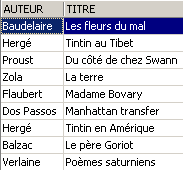
Die gelöschte Zeile aus der Ansicht [ROMANS] wurde ebenfalls in der Tabelle [BIBLIO] gelöscht. Nun wird der Preis der Bücher aus der Ansicht [ROMANS] erhöht:
Wir überprüfen dies in [ROMANS]:
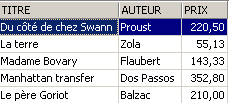
Welche Auswirkungen hatte dies auf die Tabelle [BIBLIO]?
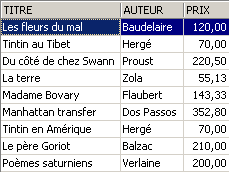
Auch in der Tabelle [BIBLIO] wurden die Romanzahlen um 5 % erhöht.
3.12.3. Eine Ansicht löschen
DROP VIEW nom_vue | |
löscht die Ansicht mit dem Namen |
Beispiel
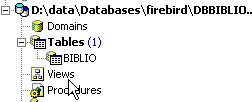
Im Datenbank-Explorer kann man die Ansicht (F5) aktualisieren, um festzustellen, dass die Ansicht [ROMANS] verschwunden ist:
3.13. Verwendung von Gruppenfunktionen
Es gibt Funktionen, die nicht jede Zeile einer Tabelle einzeln bearbeiten, sondern auf Zeilengruppen anwenden. Dabei handelt es sich im Wesentlichen um statistische Funktionen, mit denen wir den Mittelwert, die Standardabweichung usw. der Daten einer Spalte ermitteln können.
SELECT f1, f2, .., fn FROM table [ WHERE condition ] | |
berechnet die statistischen Funktionen fi über alle Tabellenzeilen und prüft dabei auf das Vorhandensein von condition. |
SELECT f1, f2, .., fn FROM table [ WHERE condition ] [ GROUP BY expr1, expr2, ..] | |
Das Schlüsselwort GROUP BY bewirkt, dass die Tabellenzeilen in Gruppen unterteilt werden. Jede Gruppe enthält die Zeilen, für die die Ausdrücke expr1, expr2, … denselben Wert haben. Beispiel: GROUP BY genre fasst Bücher desselben Genres in einer Gruppe zusammen. Die Klausel GROUP BY „Autor,Genre“ würde Bücher mit demselben Autor und demselben Genre in dieselbe Gruppe einordnen. Die Klausel WHERE „Bedingung“ entfernt zunächst alle Zeilen aus der Tabelle, die die Bedingung nicht erfüllen. Anschließend werden die Gruppen durch die Klausel GROUP BY gebildet. Die Funktionen fi werden dann für jede Zeilengruppe berechnet. |
SELECT f1, f2, .., fn FROM table [ WHERE condition ] [ GROUP BY expression] [ HAVING condition_de_groupe] | |
Die Klausel HAVING filtert die durch die Klausel GROUP BY gebildeten Gruppen. Sie ist daher immer an das Vorhandensein dieser Klausel GROUP BY gebunden. Beispiel: GROUP BY Gattung HAVING Gattung!='ROMAN' |
Die folgenden statistischen Funktionen fi stehen zur Verfügung:
Mittelwert des Ausdrucks | |
Anzahl der Zeilen, in denen der Ausdruck einen Wert hat | |
Gesamtzahl der Zeilen in der Tabelle | |
Maximalwert des Ausdrucks | |
Minimaler Ausdruck | |
Summe des Ausdrucks |
Beispiele
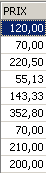
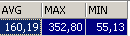
Durchschnittspreis? Höchstpreis? Mindestpreis?
Durchschnittspreis eines Romans? Höchstpreis?

Wie viele BD?

Wie viele Romane kosten weniger als 100 F?

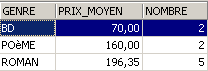
Anzahl der Bücher und Durchschnittspreis pro Buch für Bücher desselben Genres?
SQL> select upper(genre) GENRE,avg(prix) PRIX_MOYEN,count(*) NOMBRE from biblio group by upper(genre)
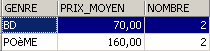
Dieselbe Frage, jedoch nur für Bücher, die keine Romane sind:
SQL>
select upper(genre) GENRE,avg(prix) PRIX_MOYEN,count(*) NOMBRE
from biblio
group by upper(genre)
having upper(GENRE)!='ROMAN'
Dieselbe Frage, jedoch nur für Bücher unter 150 F:
SQL>
select upper(genre) GENRE,avg(prix) PRIX_MOYEN,count(*) NOMBRE
from biblio
where prix<150
group by upper(genre)
having upper(GENRE)!='ROMAN'
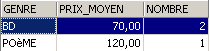
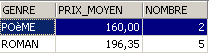
Gleiche Frage, aber es werden nur die Gruppen berücksichtigt, deren durchschnittlicher Buchpreis >100 F beträgt
SQL>
select upper(genre) GENRE, avg(prix) PRIX_MOYEN,count(*) NOMBRE
from biblio
group by upper(genre)
having avg(prix)>100
3.14. Das Skript „ “ SQL für eine Tabelle erstellen
Die Sprache SQL ist eine Standardsprache, die mit zahlreichen SGBD verwendet werden kann. Um von einem SGBD zu einem anderen wechseln zu können, ist es sinnvoll, eine Datenbank oder auch nur bestimmte Elemente daraus in Form eines SQL-Skripts zu exportieren, das, wenn es in einem anderen SGBD ausgeführt wird, die im Skript exportierten Elemente wiederherstellen kann.
Wir werden hier die Tabelle [BIBLIO] exportieren. Nehmen wir die Option [Extract Metadata]:
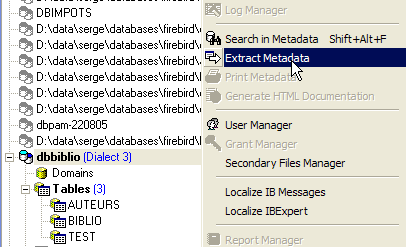
Wie oben zu sehen ist, muss man sich auf der Datenbank befinden, aus der man Elemente exportieren möchte. Die Option startet einen Assistenten:
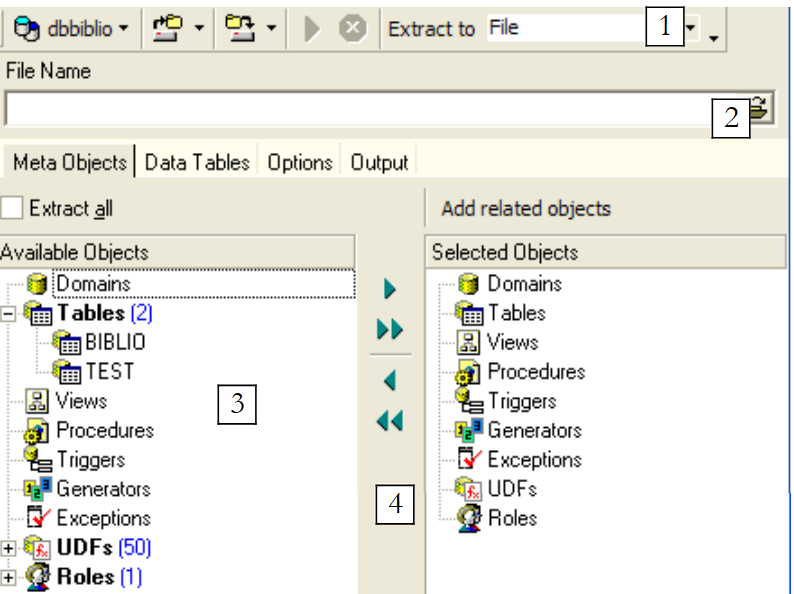 |
Wo soll das Skript „SQL“ generiert werden:
| |
Dateiname, wenn die Option [File] ausgewählt ist | |
Was soll exportiert werden? | |
Schaltflächen zum Auswählen (->) oder Abwählen (<-) der zu exportierenden Objekte |
Wenn wir die gesamte Datenbank exportieren wollten, würden wir oben die Option [Extract All] aktivieren. Wir möchten lediglich die Tabelle BIBLIO exportieren. Dazu wählen wir mit [4] die Tabelle [BIBLIO] aus und geben mit [2] eine Datei an:
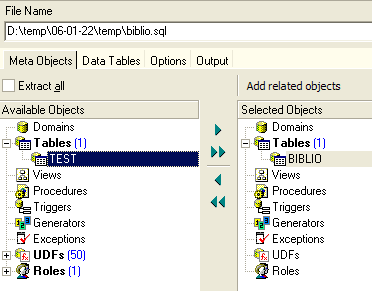
Wenn wir es dabei belassen, wird nur die Struktur der Tabelle [BIBLIO] exportiert. Um deren Inhalt zu exportieren, müssen wir die Registerkarte [Data Tables] verwenden:
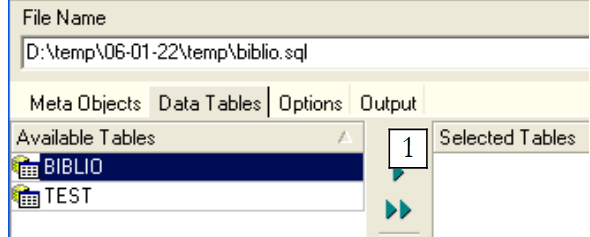 |
Verwenden wir [1], um die Tabelle [BIBLIO] auszuwählen:
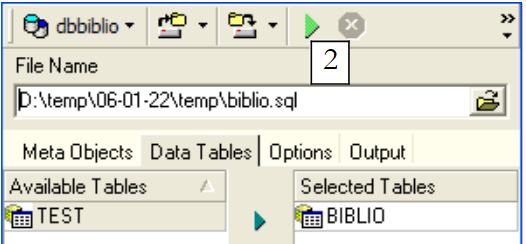 |
Verwenden wir [2], um das Skript SQL zu generieren:
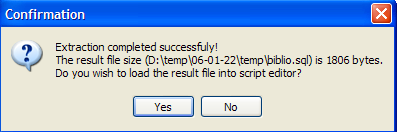
Nehmen wir das Angebot an. Dadurch können wir das generierte Skript in der Datei [biblio.sql] einsehen:
- Die Zeilen 1 bis 3 sind Kommentare
- Die Zeilen 5 bis 12 sind SQL-Code von Firebird
- Die übrigen Zeilen stammen aus dem Standard-SQL und sollten in einem SGBD wiederhergestellt werden können, in dem die Datentypen in der Tabelle BIBLIO deklariert sind.
Führen wir dieses Skript nun in Firebird aus, um eine Tabelle BIBLIO2 zu erstellen, die ein Klon der Tabelle BIBLIO sein wird. Verwenden wir dazu [Script Executive] (Strg-F12):
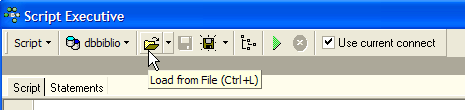
Laden wir nun das soeben generierte Skript [biblio.sql]:
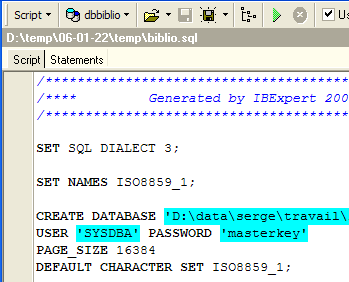
Passen wir es so an, dass nur der Teil zum Anlegen der Tabelle und zum Einfügen von Zeilen erhalten bleibt. Die Tabelle wird in [BIBLIO2] umbenannt:
CREATE TABLE BIBLIO2 (
    ID          INTEGER NOT NULL,
    TITRE       VARCHAR(30) NOT NULL,
    AUTEUR      VARCHAR(20) NOT NULL,
    GENRE       VARCHAR(30) NOT NULL,
    ACHAT       DATE NOT NULL,
    PRIX        NUMERIC(6,2) DEFAULT 10 NOT NULL,
    DISPONIBLE  CHAR(1) NOT NULL
);

INSERT INTO BIBLIO2 (ID, TITRE, AUTEUR, GENRE, ACHAT, PRIX, DISPONIBLE) VALUES (2, 'Les fleurs du mal', 'Baudelaire', 'POèME', '1978-01-01', 120, 'n');
...

COMMIT WORK;
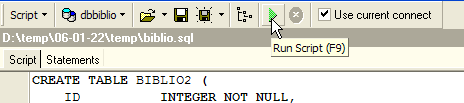
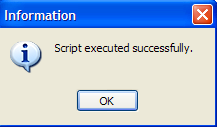
Führen wir dieses Skript aus:
 |  |
Im Datenbank-Explorer können wir überprüfen, ob die Tabelle [BIBLIO2] tatsächlich angelegt wurde und die erwartete Struktur sowie den erwarteten Inhalt aufweist:
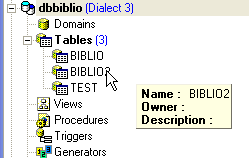 | 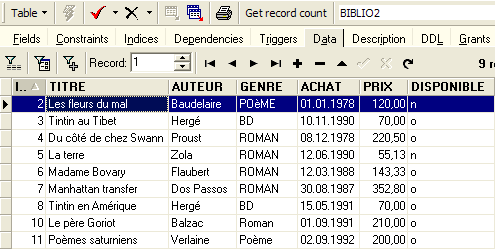 |