9. Anhänge
Hier zeigen wir, wie die in diesem Dokument verwendeten Tools auf Windows-7- oder Windows-8-Rechnern installiert werden.
9.1. Installation von JDK
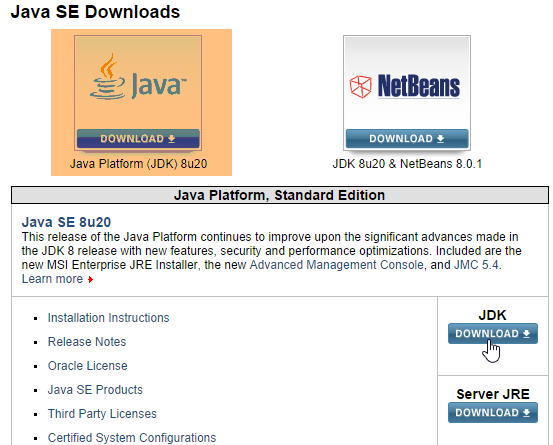
Unter URL findet man [http://www.oracle.com/technetwork/java/javase/downloads/index.html] (Oktober 2014), die aktuellste Version ist JDK. Im Folgenden wird der Installationsordner von JDK als <jdk-install> bezeichnet.
 |
9.2. Installation von Maven
Maven ist ein Tool zur Verwaltung der Abhängigkeiten eines Java-Projekts und vieles mehr. Es ist unter den Versionen URL und [http://maven.apache.org/download.cgi] verfügbar.
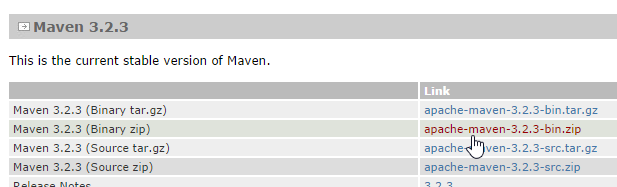 |
Laden Sie das Archiv herunter und entpacken Sie es. Wir bezeichnen den Installationsordner von Maven als <maven-install>.
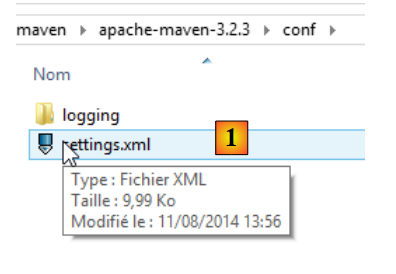 |
- In der Datei [1] konfiguriert die Datei [conf / settings.xml] Maven;
Darin finden sich die folgenden Zeilen:
  <!-- localRepository
   | The path to the local repository maven will use to store artifacts.
   |
   | Default: ${user.home}/.m2/repository
  <localRepository>/path/to/local/repo</localRepository>
-->
Der Standardwert in Zeile 4 kann, wenn Ihre {user.home} wie bei mir ein Leerzeichen im Pfad enthält (z. B. [C:\Users\Serge Tahé]), bei bestimmten Programmen, darunter IntellijIDEA, zu Problemen führen. In diesem Fall schreiben wir etwa Folgendes:
  <!-- localRepository
   | The path to the local repository maven will use to store artifacts.
   |
   | Default: ${user.home}/.m2/repository
  <localRepository>/path/to/local/repo</localRepository>
  -->
<localRepository>D:\Programs\devjava\maven\.m2\repository</localRepository>
und vermeidet in Zeile 7 einen Pfad, der Leerzeichen enthält.
9.3. Installation von STS (Spring Tool Suite)
Wir werden die SpringSource Tool Suite [http://www.springsource.com/developer/sts] installieren, eine Eclipse-Umgebung, die bereits mit zahlreichen Plugins zum Spring-Framework sowie einer vorinstallierten Maven-Konfiguration ausgestattet ist.
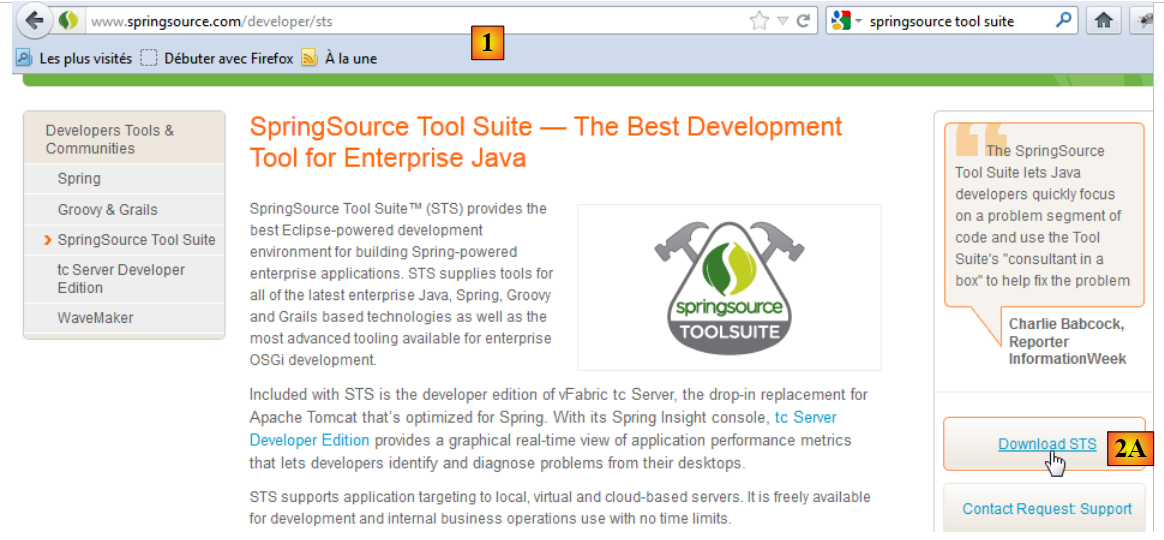 |
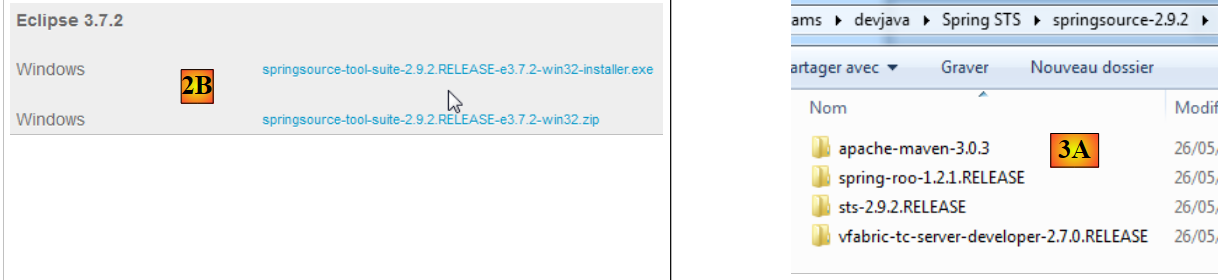
- Rufen Sie die Website der SpringSource Tool Suite (STS) [1], um die aktuelle Version von STS [2A] [2B] herunterzuladen,
 |
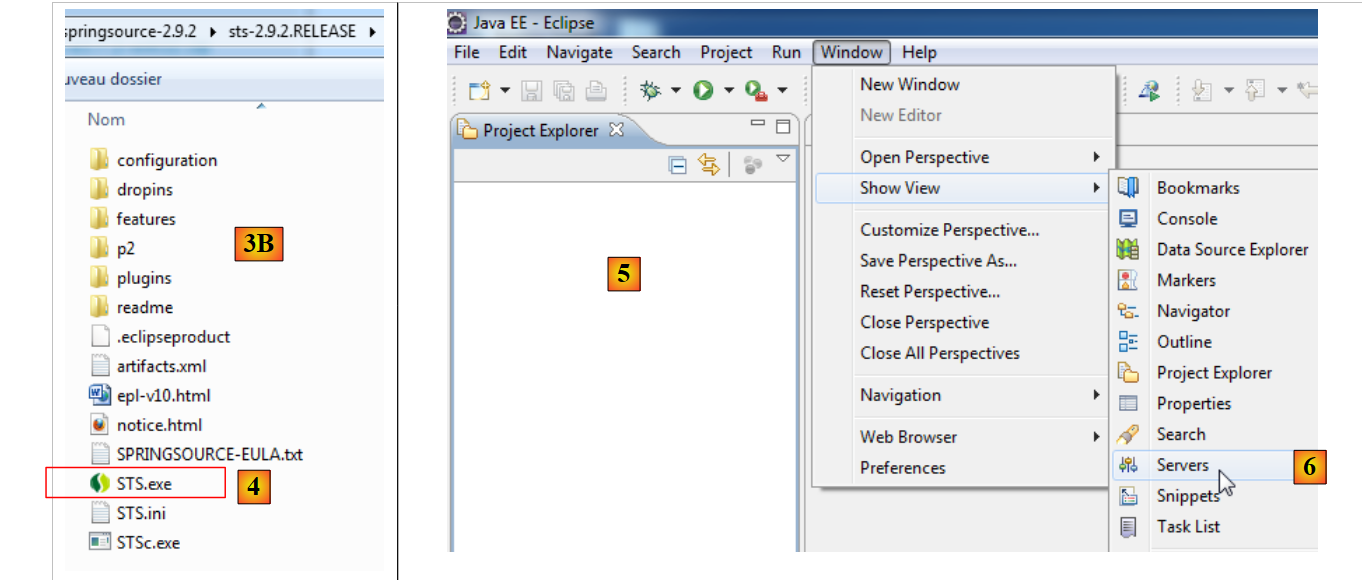 |
- Die heruntergeladene Datei ist ein Installationsprogramm, das die Dateistruktur von [3A] und [3B] erstellt. In [4] wird die ausführbare Datei gestartet,
- in [5] wird das Arbeitsfenster von IDE angezeigt, nachdem das Begrüßungsfenster geschlossen wurde. In [6] wird das Fenster mit den Anwendungsservern angezeigt,
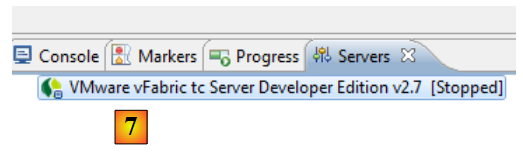 |
- in [7] das Serverfenster. Ein Server ist registriert. Es handelt sich um einen Tomcat-kompatiblen Server VMware.
In STS muss der Installationsordner von Maven angegeben werden:
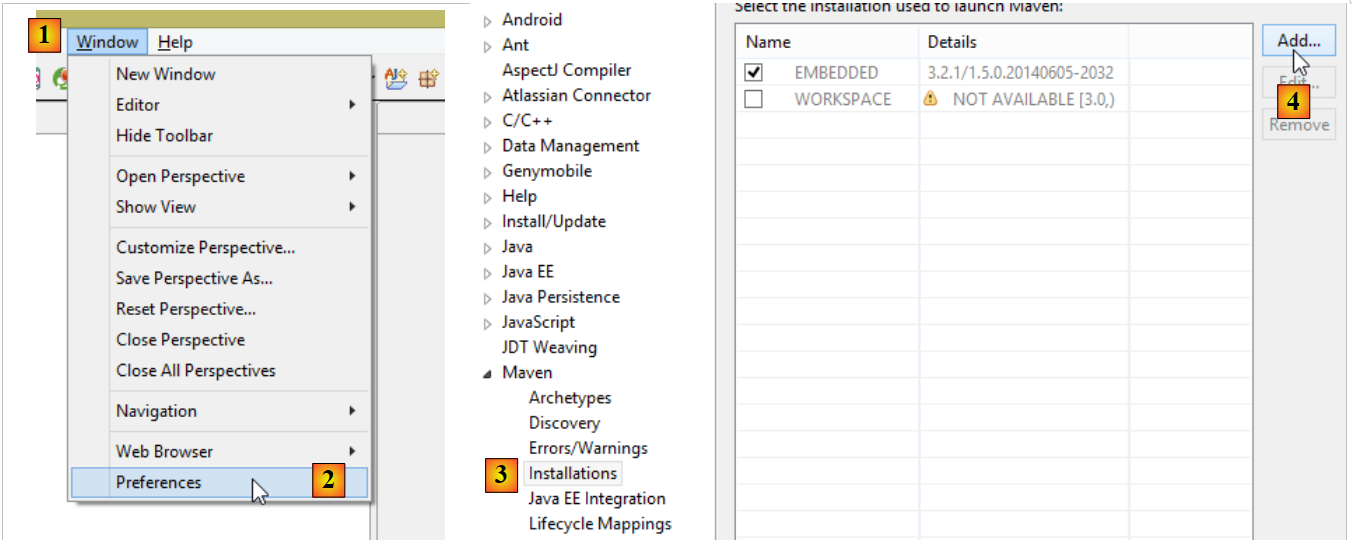 |
- In [1-2] wird STS konfiguriert;
- in [3-4] wird eine neue Maven-Installation hinzugefügt;
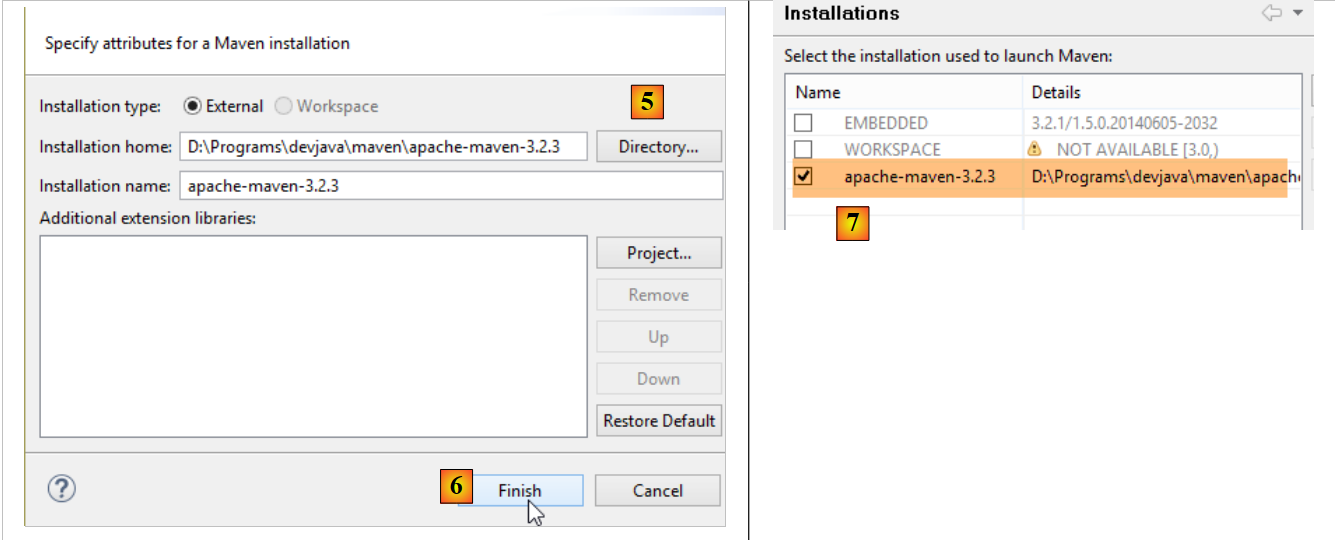 |
- In [5] geben Sie den Installationsordner für Maven an;
- In [6] schließen wir den Assistenten ab;
- In [7] wird die neue Maven-Installation als Standardinstallation festgelegt;
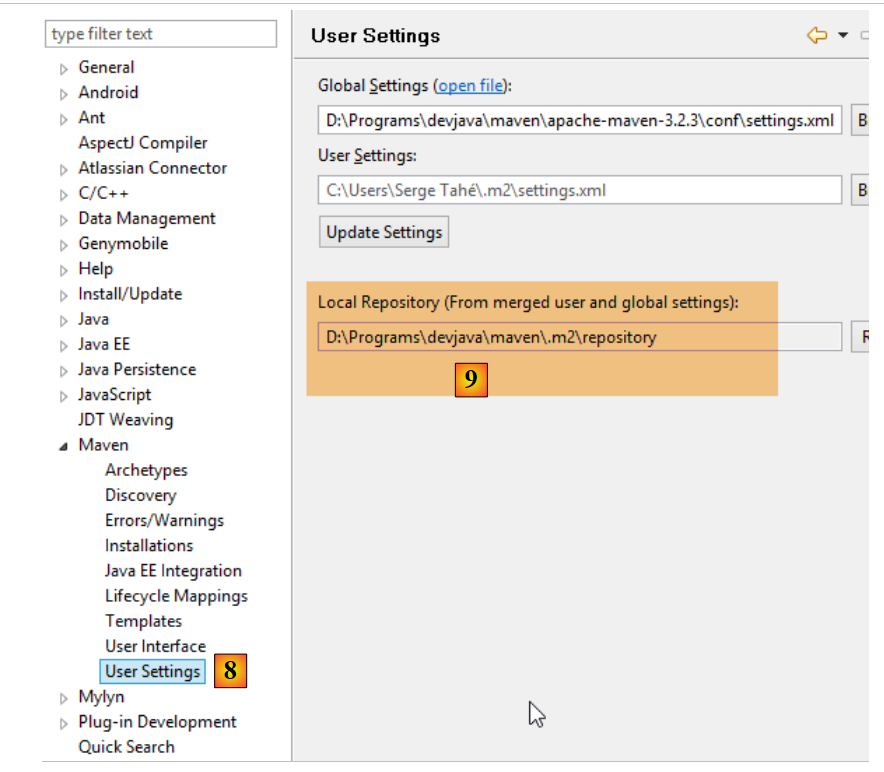 |
- In [8-9] wird das lokale Maven-Repository überprüft, also der Ordner, in dem die heruntergeladenen Abhängigkeiten abgelegt werden und in dem STS die erstellten Artefakte ablegen wird;
9.4. Installation eines Tomcat-Servers
Tomcat-Server sind unter URL und [http://tomcat.apache.org/download-80.cgi] verfügbar. Die Beispiele in diesem Dokument wurden mit der Version 8.0.9 getestet, die unter URL und [http://archive.apache.org/dist/tomcat/tomcat-8/v8.0.9/bin/] verfügbar ist.
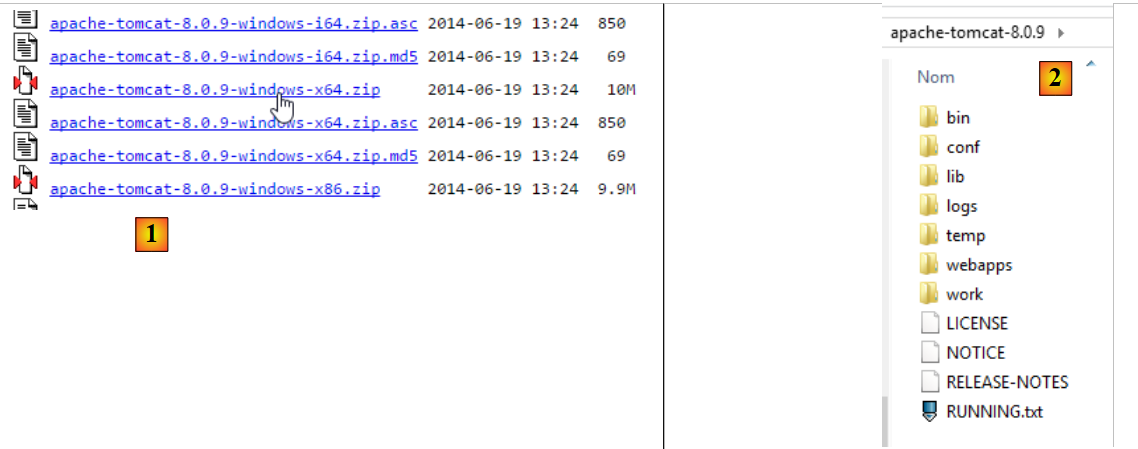 |
Laden Sie die für Ihren Arbeitsplatz geeignete ZIP-Datei „[1]“ herunter. Nach dem Entpacken erhalten Sie die Verzeichnisstruktur „[2]“. Anschließend können Sie diesen Server zu den Servern von „STS“ hinzufügen:
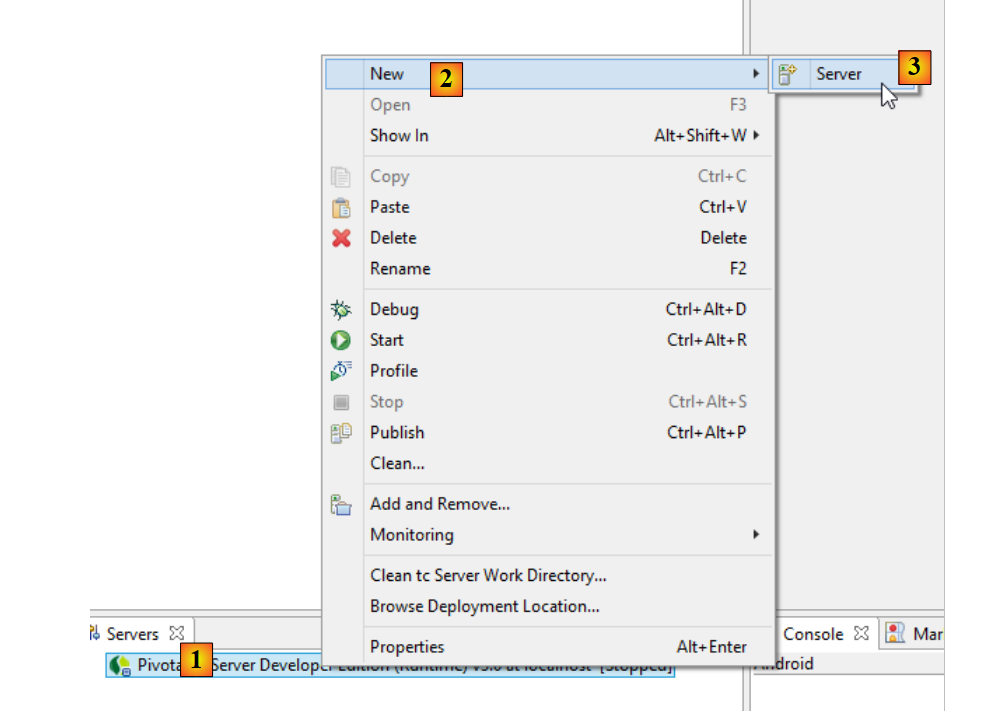 |
- In [1-3] fügt man einen neuen Server zu STS hinzu; (um das Serverfenster zu öffnen, wählen Sie „Window“ / „Show view“ / „Other“ / „Server“ / „Servers“);
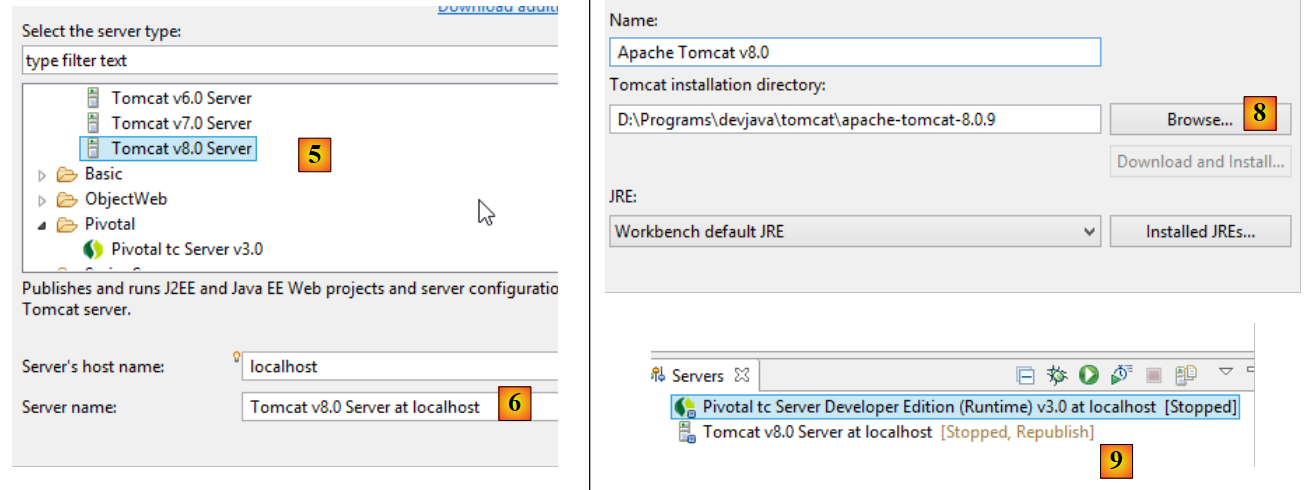 |
- In [5] wählen Sie einen Tomcat-8-Server aus;
- In [6] geben Sie diesem Server einen Namen;
- in [8] den Installationsordner des zuvor heruntergeladenen Tomcat angeben;
- in [9] den neuen Server;
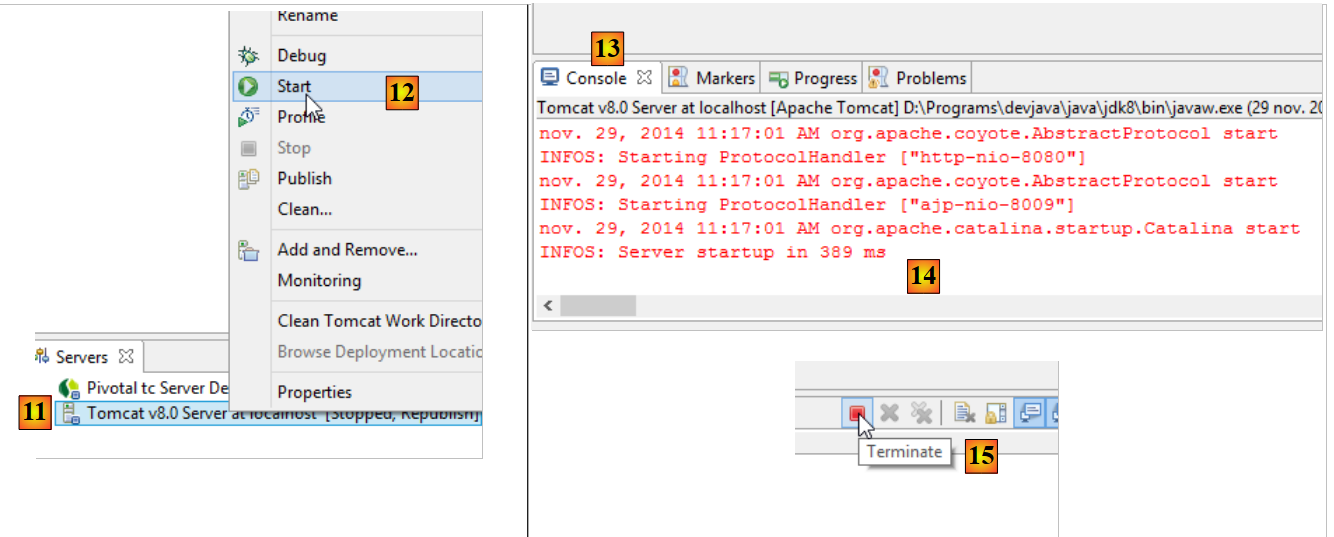 |
- in [11-12] den Tomcat-8-Server starten;
- in [13-14] das Protokollfenster;
- in [15], um ihn zu beenden;
9.5. Installation von [WampServer]
[WampServer] ist ein Softwarepaket zur Entwicklung in PHP / MySQL / Apache auf einem Windows-Rechner. Wir werden es ausschließlich für SGBD und MySQL verwenden.
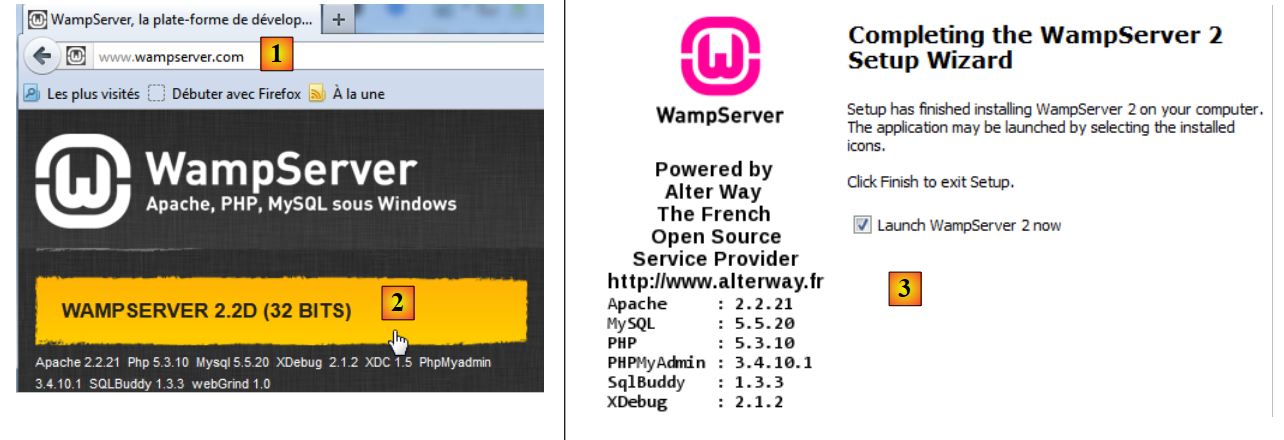 |
- auf der Website von [WampServer] [1] die passende Version auswählen ([2]),
- Die heruntergeladene ausführbare Datei ist ein Installationsprogramm. Während der Installation werden verschiedene Informationen abgefragt. Diese betreffen MySQL nicht. Sie können daher ignoriert werden. Am Ende der Installation wird das Fenster [3] angezeigt. Starten Sie [WampServer],
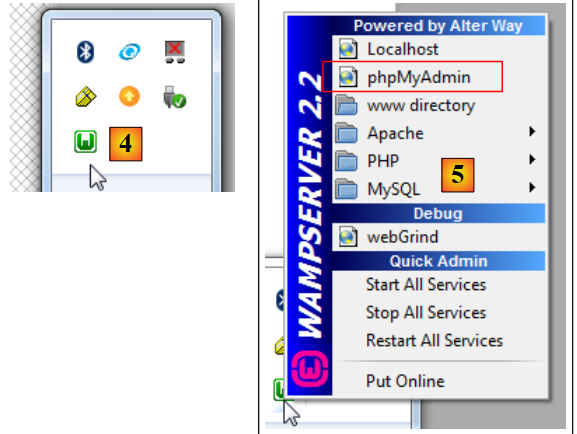 |
- in [4], das Symbol von [WampServer] wird in der Taskleiste unten rechts auf dem Bildschirm [4] installiert,
- Wenn man darauf klickt, wird das Menü [5] angezeigt. Es ermöglicht die Verwaltung des Apache-Servers und von SGBD sowie MySQL. Um diesen zu verwalten, verwendet man die Option [PhpPmyAdmin],
- daraufhin erscheint das untenstehende Fenster,
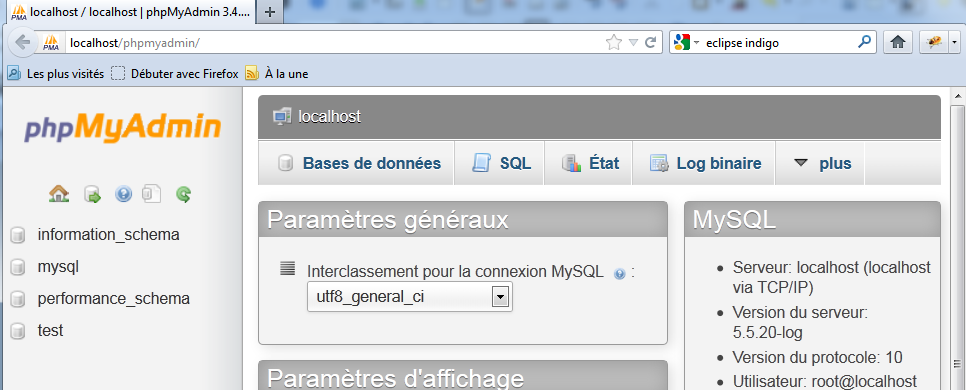
Wir gehen hier nur kurz auf die Verwendung von [PhpMyAdmin] ein. Das Dokument enthält die Informationen, die Sie bei Bedarf benötigen.
9.6. Installation des Chrome-Plugins [Advanced Rest Client]
In diesem Dokument wird der Chrome-Browser von Google (http://www.google.fr/intl/fr/chrome/browser/) verwendet. Wir fügen ihm die Erweiterung [Advanced Rest Client] hinzu. Dazu gehen Sie wie folgt vor:
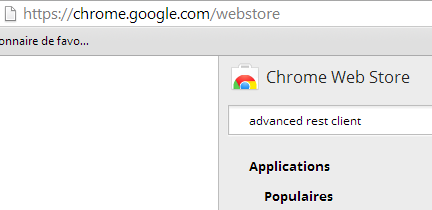
- Rufen Sie die Website von [Google Web store] (https://chrome.google.com/webstore) mit dem Chrome-Browser auf;
- suchen Sie nach der Anwendung [Advanced Rest Client]:
 |
- Die Anwendung steht dann zum Download bereit:
 |
- Um sie zu erhalten, müssen Sie ein Google-Konto erstellen. [Google Web Store] fordert anschließend eine Bestätigung an: [1]:
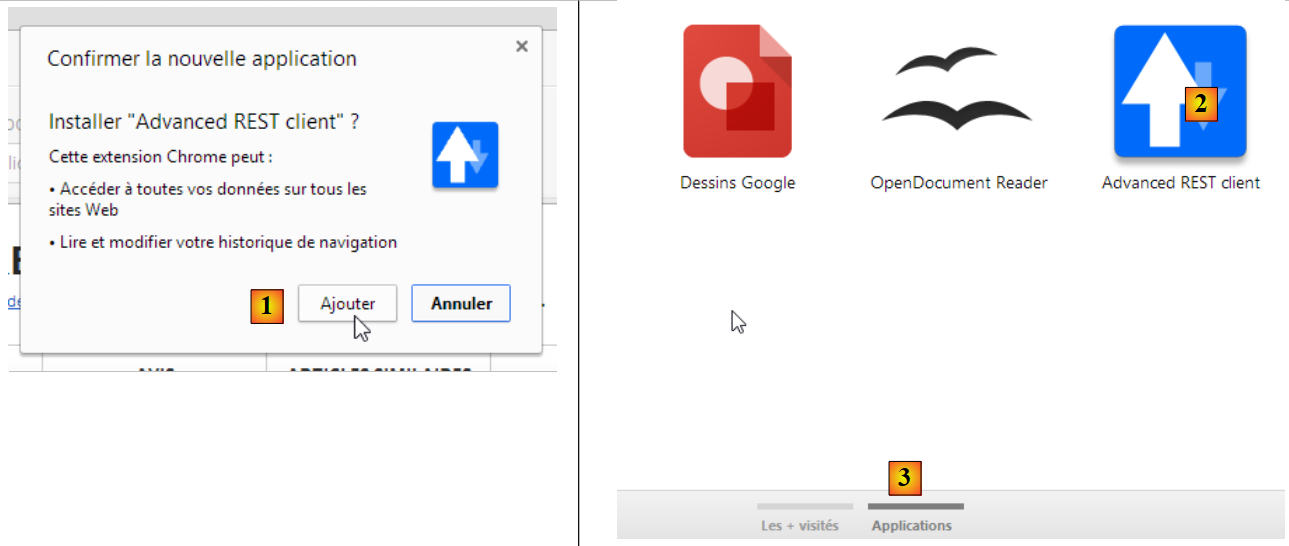 |
- Unter [2] ist die hinzugefügte Erweiterung in der Option [Applications] [3] verfügbar. Diese Option wird auf jedem neuen Tab angezeigt, den Sie im Browser erstellen (CTRL-T).
9.7. Verwaltung von jSON „ “ in Java
Für den Entwickler transparent nutzt das Framework [Spring MVC] die Bibliothek jSON [Jackson]. Um zu veranschaulichen, was jSON (JavaScript-Objektnotation) ist, stellen wir hier ein Programm vor, das Objekte in jSON serialisiert und umgekehrt die erzeugten jSON-Zeichenketten deserialisiert, um die ursprünglichen Objekte wiederherzustellen.
Mit der Bibliothek „Jackson“ lässt sich Folgendes erstellen:
- die Zeichenkette jSON eines Objekts: new ObjectMapper().writeValueAsString(object);
- ein Objekt aus einer Zeichenkette jSON: new ObjectMapper().readValue(jsonString, Object.class).
Beide Methoden können ein IOException auslösen. Hier ein Beispiel.
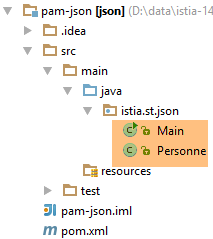 |
Das oben genannte Projekt ist ein Maven-Projekt mit der folgenden Datei [pom.xml]:
<?xml version="1.0" encoding="UTF-8"?>
<project xmlns="http://maven.apache.org/POM/4.0.0"
         xmlns:xsi="http://www.w3.org/2001/XMLSchema-instance"
         xsi:schemaLocation="http://maven.apache.org/POM/4.0.0 http://maven.apache.org/xsd/maven-4.0.0.xsd">
  <modelVersion>4.0.0</modelVersion>

  <groupId>istia.st.pam</groupId>
  <artifactId>json</artifactId>
  <version>1.0-SNAPSHOT</version>

  <dependencies>
    <dependency>
      <groupId>com.fasterxml.jackson.core</groupId>
      <artifactId>jackson-databind</artifactId>
      <version>2.3.3</version>
    </dependency>
  </dependencies>
</project>
- Zeilen 12–16: Die Abhängigkeit, die die Bibliothek „Jackson“ einbindet;
Die Klasse [Personne] sieht wie folgt aus:
package istia.st.json;

public class Personne {
    // Daten
    private String nom;
    private String prenom;
    private int age;

    // Hersteller
    public Personne() {

    }

    public Personne(String nom, String prénom, int âge) {
        this.nom = nom;
        this.prenom = prénom;
        this.age = âge;
    }

    // Signatur
    public String toString() {
        return String.format("Personne[%s, %s, %d]", nom, prenom, age);
    }

    // Getter und Setter
...
}
Die Klasse [Main] lautet wie folgt:
package istia.st.json;

import com.fasterxml.jackson.databind.ObjectMapper;

import java.io.IOException;
import java.util.HashMap;
import java.util.Map;

public class Main {
  // das Tool zur Serialisierung/Deserialisierung
  static ObjectMapper mapper = new ObjectMapper();

  public static void main(String[] args) throws IOException {
    // Anlegen einer Person
    Personne paul = new Personne("Denis", "Paul", 40);
    // Anzeige jSON
    String json = mapper.writeValueAsString(paul);
    System.out.println("Json=" + json);
    // Instanziierung einer Person aus JSON
    Personne p = mapper.readValue(json, Personne.class);
    // Anzeige einer Person
    System.out.println("Personne=" + p);
    // ein Array
    Personne virginie = new Personne("Radot", "Virginie", 20);
    Personne[] personnes = new Personne[]{paul, virginie};
    // JSON-Anzeige
    json = mapper.writeValueAsString(personnes);
    System.out.println("Json personnes=" + json);
    // Wörterbuch
    Map<String, Personne> hpersonnes = new HashMap<String, Personne>();
    hpersonnes.put("1", paul);
    hpersonnes.put("2", virginie);
    // JSON-Anzeige
    json = mapper.writeValueAsString(hpersonnes);
    System.out.println("Json hpersonnes=" + json);
  }
}
Die Ausführung dieser Klasse erzeugt folgende Bildschirmausgabe:
Aus dem Beispiel ist Folgendes zu entnehmen:
- das Objekt [ObjectMapper], das für die Transformationen jSON / Objekt erforderlich ist: Zeile 11;
- die Transformation [Personne] --> jSON: Zeile 17;
- die Transformation jSON --> [Personne]: Zeile 20;
- die von beiden Methoden ausgelöste Ausnahme [IOException]: Zeile 13.
9.8. Installation von [Webstorm]
[WebStorm] (WS) ist die Weiterentwicklung von IDE aus JetBrains zur Entwicklung von HTML-Anwendungen / CSS / JS. Ich fand es perfekt für die Entwicklung von Angular-Anwendungen. Die Download-Seite lautet [http://www.jetbrains.com/webstorm/download/]. Es handelt sich um eine kostenpflichtige Software, aber eine 30-Tage-Testversion steht zum Download bereit. Es gibt eine kostengünstige Privat- und eine Studentenversion.
Um JS-Bibliotheken in einer Anwendung zu installieren, verwendet WS ein Tool namens [bower]. Dieses Tool ist ein Modul von [node.js], einer Sammlung von JS-Bibliotheken. Außerdem werden die JS-Bibliotheken auf einer Git-Website gesucht, wofür ein Git-Client auf dem Rechner erforderlich ist, von dem aus der Download erfolgt.
9.8.1. Installation von [node.js]
Die Download-Seite für [node.js] ist [http://nodejs.org/]. Laden Sie das Installationsprogramm herunter und führen Sie es aus. Mehr ist vorerst nicht zu tun.
9.8.2. Installation des Tools [bower]
Die Installation des Tools [bower], das den Download der JavaScript-Bibliotheken ermöglicht, kann auf verschiedene Arten erfolgen. Wir führen sie über die Konsole durch:
C:\Users\Serge Tahé>npm install -g bower
C:\Users\Serge Tahé\AppData\Roaming\npm\bower -> C:\Users\Serge Tahé\AppData\Roaming\npm\node_modules\bower\bin\bower
bower@1.3.7 C:\Users\Serge Tahé\AppData\Roaming\npm\node_modules\bower
├── stringify-object@0.2.1
├── is-root@0.1.0
├── junk@0.3.0
...
├── insight@0.3.1 (object-assign@0.1.2, async@0.2.10, lodash.debounce@2.4.1, req
uest@2.27.0, configstore@0.2.3, inquirer@0.4.1)
├── mout@0.9.1
└── inquirer@0.5.1 (readline2@0.1.0, mute-stream@0.0.4, through@2.3.4, async@0.8
.0, lodash@2.4.1, cli-color@0.3.2)
- Zeile 1: Der Befehl [node.js], der das Modul [bower] installiert. Damit der Befehl funktioniert, muss sich die ausführbare Datei [npm] im Verzeichnis PATH des Rechners befinden (siehe folgenden Absatz);
9.8.3. Installation von [Git]
Git ist ein Versionsverwaltungssystem für Software. Es gibt eine Windows-Version namens [msysgit], die im Verzeichnis URL [http://msysgit.github.io/] verfügbar ist. Wir werden [msysgit] nicht zur Versionsverwaltung unserer Anwendung verwenden, sondern lediglich zum Herunterladen von Bibliotheken JS, die sich auf Websites vom Typ [https://github.com] befinden, die ein Protokoll mitund das vom Client [msysgit] bereitgestellt wird
Der Installationsassistent bietet verschiedene Schritte an, darunter die folgenden:
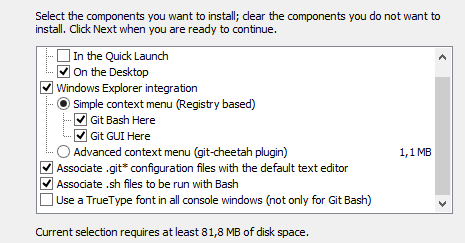 | 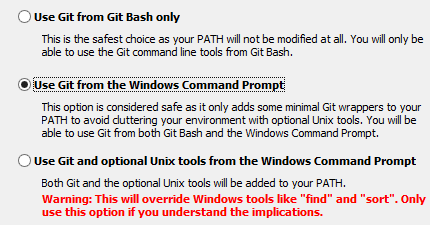 |
Bei den übrigen Installationsschritten können Sie die vorgeschlagenen Standardwerte übernehmen.
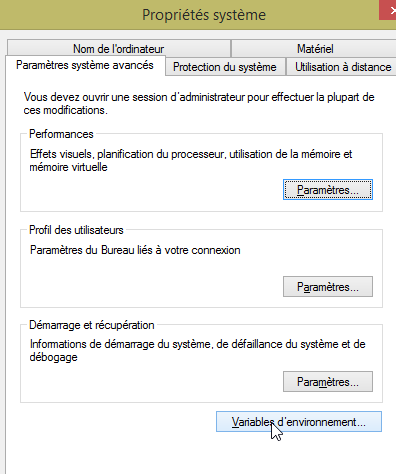
Sobald die Installation von Git abgeschlossen ist, überprüfen Sie, ob sich die ausführbare Datei im Verzeichnis PATH Ihres Computers befindet: [Panneau de configuration / Système et sécurité / Système / Paramètres systèmes avancés]:
 | 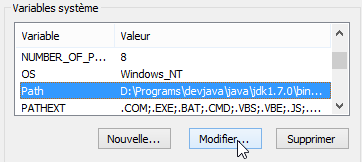 |
Die Variable PATH sieht wie folgt aus:
D:\Programs\devjava\java\jdk1.7.0\bin;D:\Programs\ActivePerl\Perl64\site\bin;D:\Programs\ActivePerl\Perl64\bin;D:\Programs\sgbd\OracleXE\app\oracle\product\11.2.0\client;D:\Programs\sgbd\OracleXE\app\oracle\product\11.2.0\client\bin;D:\Programs\sgbd\OracleXE\app\oracle\product\11.2.0\server\bin;...;D:\Programs\javascript\node.js\;D:\Programs\utilitaires\Git\cmd
Stellen Sie sicher, dass:
- der Pfad zum Installationsordner von [node.js] vorhanden ist (hier D:\Programme\javascript\node.js);
- der Pfad zur ausführbaren Datei des Git-Clients vorhanden ist (hier D:\Programme\Dienstprogramme\Git\cmd);
9.8.4. Konfiguration von [Webstorm]
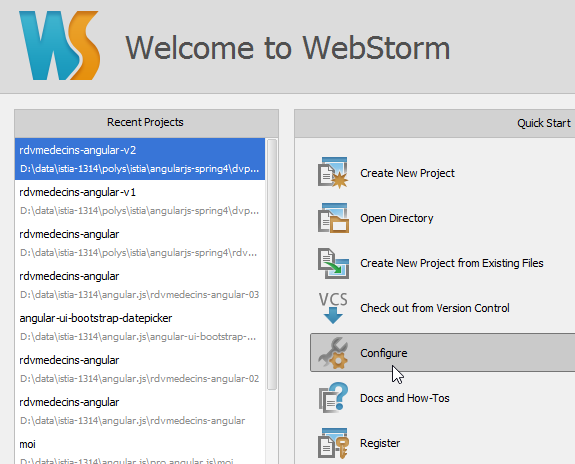
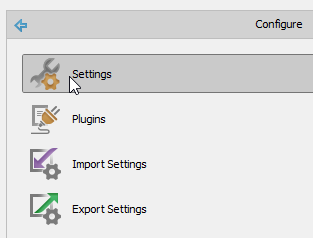
Überprüfen wir nun die Konfiguration von [Webstorm]
 |  |
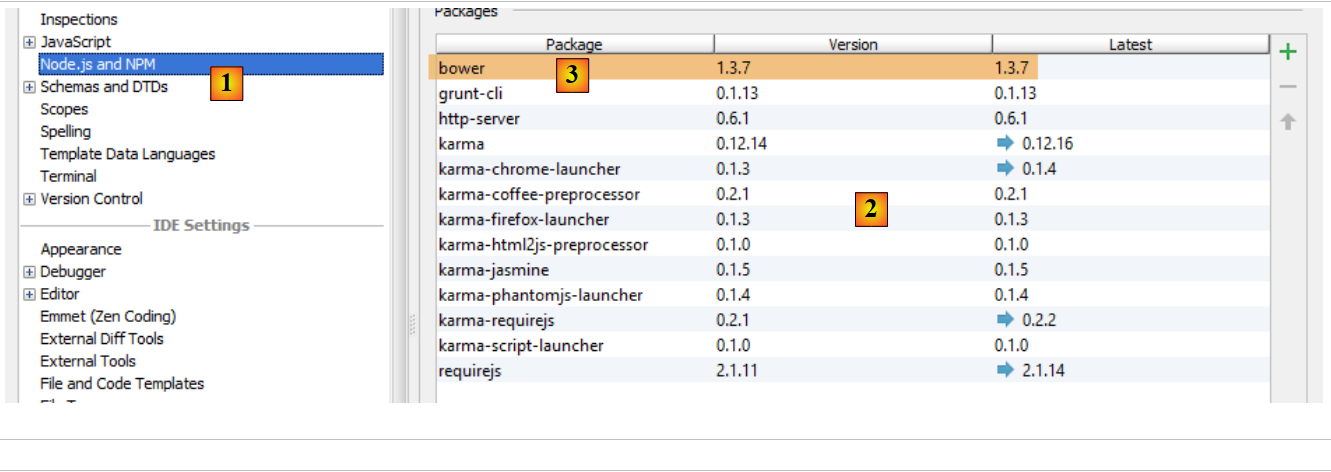 |
Wählen Sie oben die Option [1] aus. Die Liste der bereits installierten [node.js]-Module wird unter [2] angezeigt. Diese Liste sollte nur die Zeile [3] des Moduls [bower] enthalten, wenn Sie den vorherigen Installationsvorgang befolgt haben.
9.9. Installation eines Android-Emulators
Die mit dem Android-Modul SDK mitgelieferten Emulatoren sind langsam, was von ihrer Nutzung abschreckt. Das Unternehmen [Genymotion] bietet einen wesentlich leistungsfähigeren Emulator an. Dieser ist unter URL [https://cloud.genymotion.com/page/launchpad/download/]
(Februar 2014).
Sie müssen sich registrieren, um eine Version für den privaten Gebrauch zu erhalten. Laden Sie das Produkt [Genymotion] zusammen mit der virtuellen Maschine VirtualBox herunter;
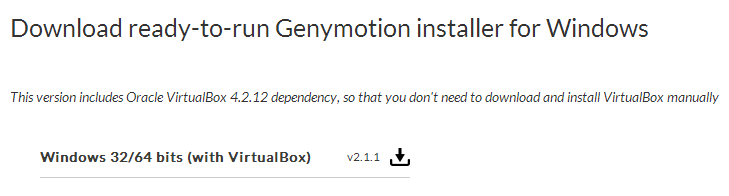
Installieren Sie [Genymotion] und starten Sie es. Laden Sie anschließend ein Image für ein Tablet oder Smartphone herunter:
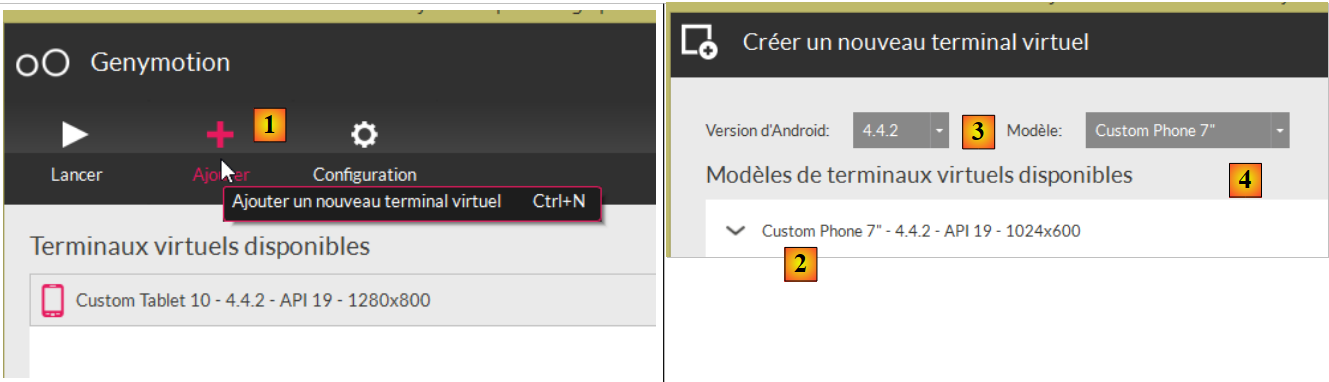 |
- Fügen Sie in [1] ein virtuelles Endgerät hinzu;
- wählen Sie in [2] ein oder mehrere Endgeräte zur Installation aus. Sie können die angezeigte Liste verfeinern, indem Sie die gewünschte Android-Version ([3]) sowie das Endgerätemodell ([4]) angeben;
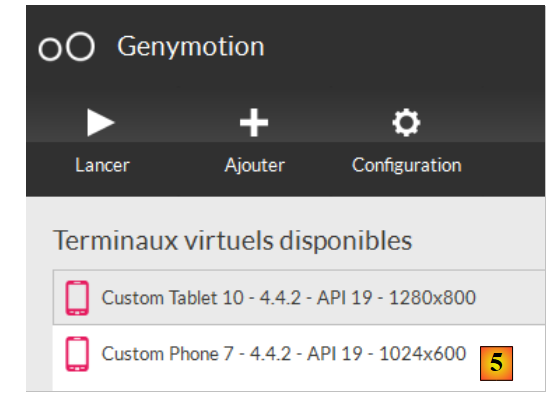 |
- Sobald der Download abgeschlossen ist, erhalten Sie unter [5] die Liste der virtuellen Endgeräte, die Ihnen zum Testen Ihrer Android-Apps zur Verfügung stehen;