2. Installation eines Python-Interpreters
2.1. ActivePython
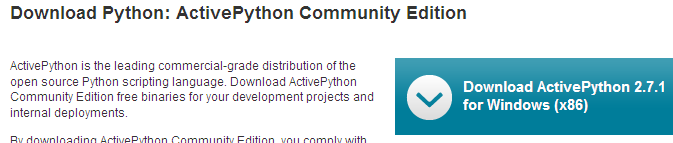
Die Beispiele in diesem Dokument wurden mit dem Python-Interpreter von ActiveState getestet:
 |
Hinweise:
- Laden Sie nicht die 64-Bit-Version von Active Python herunter. Diese ermöglicht nicht die Installation des Moduls MySQLdb, das im weiteren Verlauf des Dokuments benötigt wird.
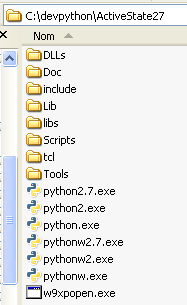
Durch die Installation von ActivePython entsteht folgende Verzeichnisstruktur:
 |
und das folgende Menü in der Anwendungsstruktur:
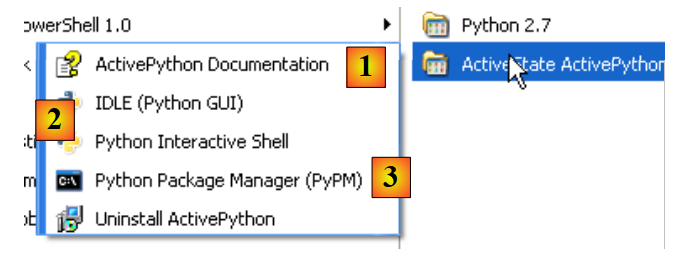 |
- 1: die Dokumentation zu ActivePython. Diese ist sehr umfangreich, und es empfiehlt sich, sie zu konsultieren, sobald ein Problem auftritt;
- 2: einen interaktiven Python-Interpreter;
- 3: der Paketmanager von Active Python. Wir werden ihn verwenden, um das Python-Paket zu installieren, das die Arbeit mit MySQL-Datenbanken ermöglicht.
Den interaktiven Python-Interpreter werden wir nicht verwenden. Man sollte lediglich wissen, dass die Skripte in diesem Dokument mit diesem Interpreter ausgeführt werden könnten. Das ist zwar praktisch, um die Funktionsweise einer Python-Funktion zu testen, eignet sich jedoch kaum für Skripte, die wiederverwendet werden sollen. Hier ein Beispiel:
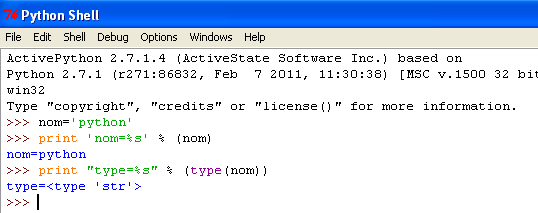 |
Über die Eingabeaufforderung >>> kann ein Python-Befehl eingegeben werden, der sofort ausgeführt wird. Der oben eingegebene Code hat folgende Bedeutung:
Zeilen:
- 1: Initialisierung einer Variablen. In Python wird der Typ von Variablen nicht deklariert. Sie erhalten automatisch den Typ des Werts, der ihnen zugewiesen wird. Dieser Typ kann sich im Laufe der Zeit ändern;
- 2: Ausgabe des Namens. „nom=%s“ ist ein Ausgabeformat, bei dem %s ein formaler Parameter ist, der eine Zeichenkette bezeichnet. (nom) ist der tatsächliche Parameter, der anstelle von %s ausgegeben wird;
- 3: das Ergebnis der Anzeige;
- 4: Anzeige des Typs der Variablen „nom“;
- 5: Die Variable „nom“ ist vom Typ „str“ (Zeichenkette).
Im Folgenden stellen wir Skripte vor, die wie folgt getestet wurden:
- Das Skript kann mit einem beliebigen Texteditor geschrieben werden. Hier haben wir Notepad++ verwendet, das eine Syntaxhervorhebung für Python-Skripte bietet;
- Das Skript wird in einem DOS-Fenster ausgeführt.
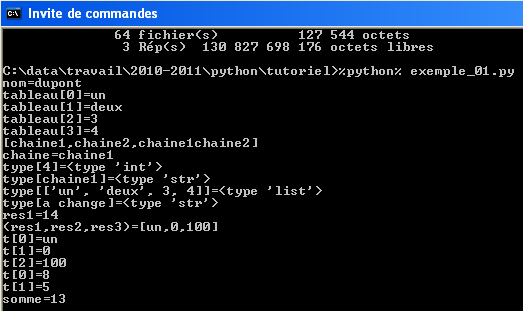 |
- Wir wechseln in den Ordner des zu testenden Skripts;
- Die Variable %python% ist eine Systemvariable:
- Zeile 1: Anzeige des Werts der Umgebungsvariable %python%;
- Zeile 2: Ihr Wert: <installdir>\python.exe, wobei installdir der Installationsordner von ActivePython ist.
2.2. Python Tools für Visual Studio
[Python Tools for Visual Studio] ist (Stand Februar 2012) als Nachfolger von URL verfügbar: [http://pytools.codeplex.com/]. Durch die Ausführung dieses Programms werden Python-Funktionen zu Visual Studio 2010 hinzugefügt. Die Express-Version von Visual Studio 2010 ist kostenlos und unter den Versionsnummern URL und [http://www.microsoft.com/visualstudio/en-us/products/2010-editions/express] verfügbar.
Sobald die Erweiterungen [Python Tools for Visual Studio] installiert sind, können Python-Projekte mit VS 2010 erstellt werden:
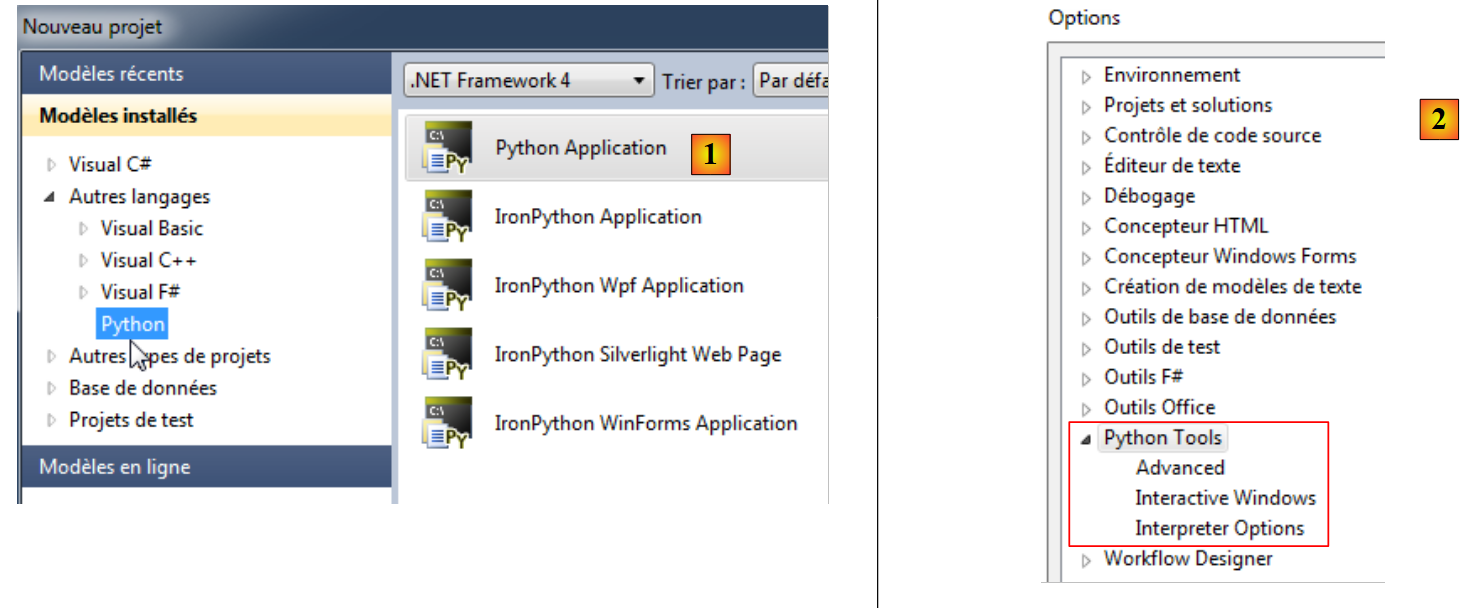 |
- Für alle Beispiele in diesem Dokument ist die Auswahl [1] geeignet;
- [2]: Über das Menü (Extras / Optionen) lässt sich die Python-Umgebung konfigurieren.
Der Interpreter von ActivePython muss von Visual Studio erkannt worden sein [3]:
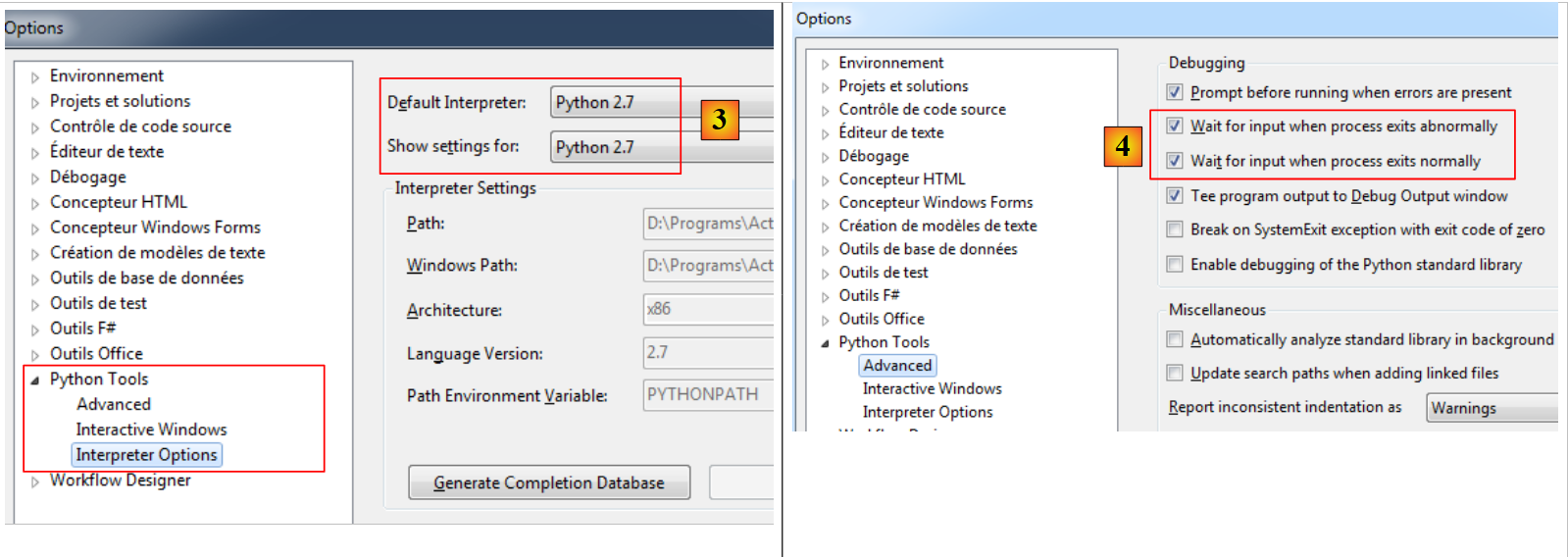 |
- In [4] wird festgelegt, dass die Programmausführung mit einer Pause endet, die der Benutzer durch Drücken einer Taste auf der Tastatur beendet.
Erstellen wir ein Python-Projekt (Datei / Neu / Projekt):
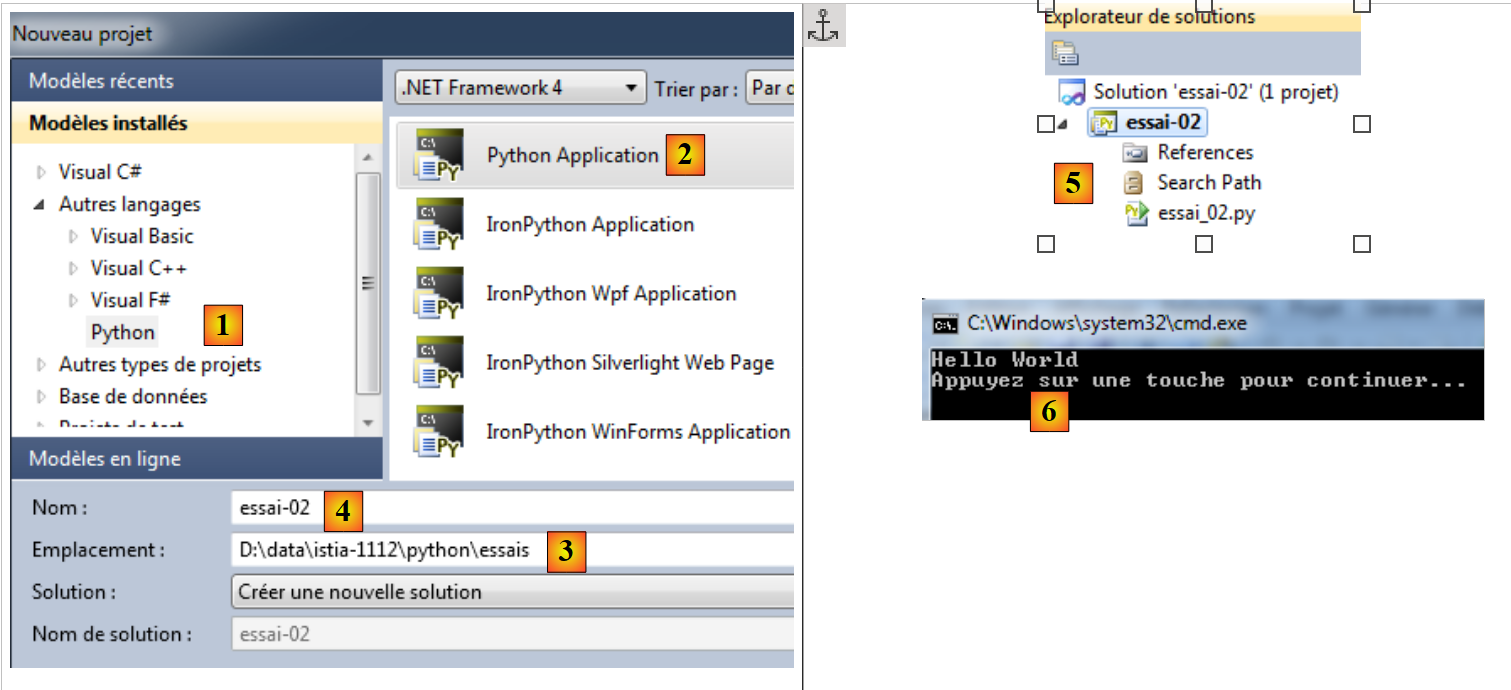 |
- in [1,2]: Wählen Sie ein Python-Projekt vom Typ [Python Application] aus;
- in [3]: Wählen Sie einen Ordner für das Projekt aus;
- in [4]: Geben Sie dem Projekt einen Namen;
- in [5]: das generierte Projekt.
Die Datei [essai_02.py] ist ein Python-Programm:
print('Hello World')
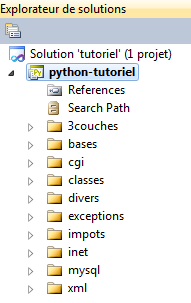
Es wird mit [Ctrl-F5] ausgeführt: Das Ergebnis erscheint in einem DOS-Fenster [6]. Alle Codes des Dokuments wurden ebenfalls auf diese Weise getestet. Die Beispiele werden in Form einer Lösung VS 2010 bereitgestellt:
 |