2. Einrichtung einer Arbeitsumgebung
Die Skripte wurden in der folgenden Umgebung geschrieben und getestet:
- einer Apache-Webserver-Umgebung / SGBD MySQL / PHP 7.3 namens Laragon;
- die Entwicklungsumgebung NetBeans 10.0 (IDE);
2.1. Installation von Laragon
Laragon ist ein Paket, das mehrere Programme umfasst:
- einen Apache-Webserver. Wir werden ihn zum Schreiben von Webskripten in PHP verwenden;
- SGBD MySQL;
- die Skriptsprache PHP;
- einen Redis-Server, der einen Cache für Webanwendungen bereitstellt:
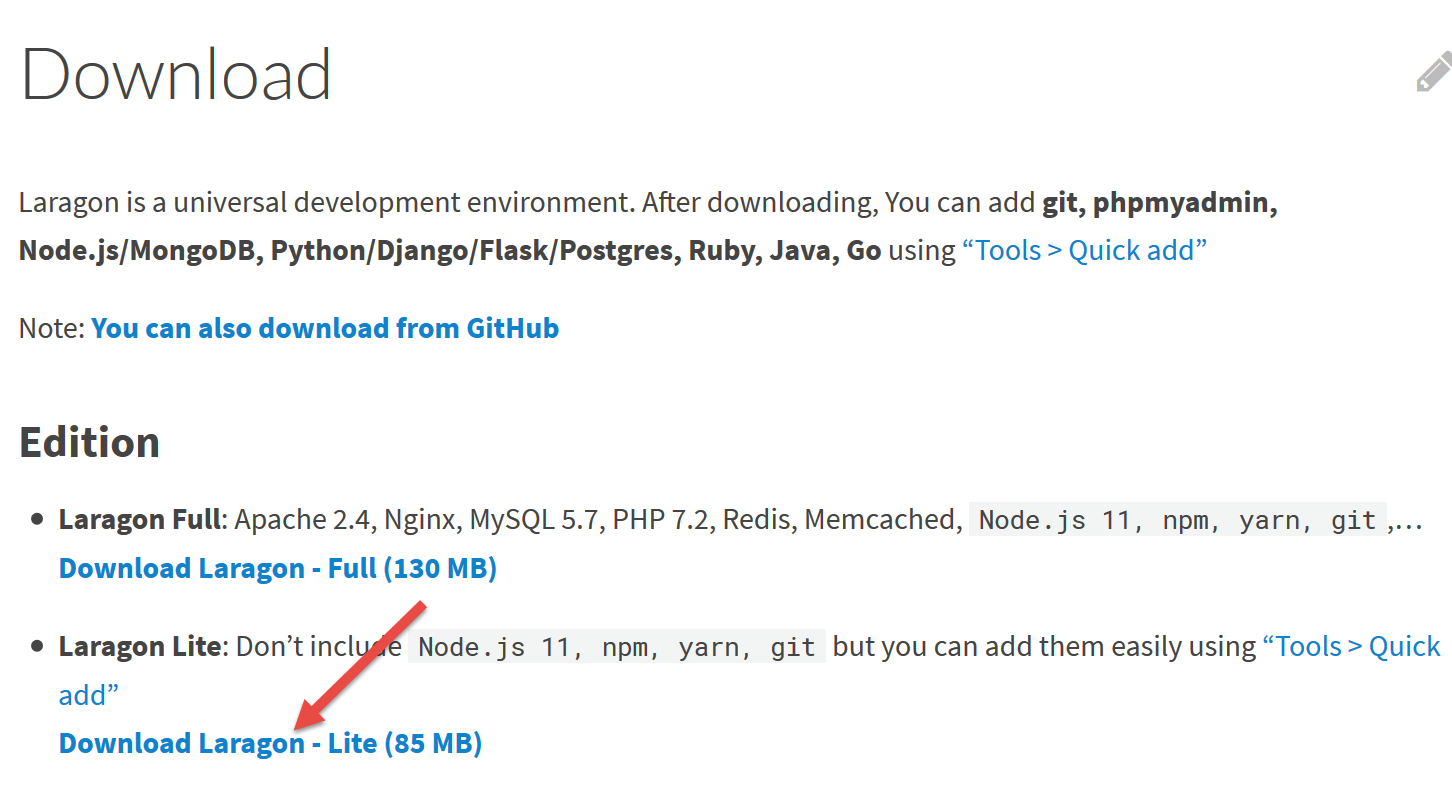
Laragon kann (Stand: März 2019) unter folgender Adresse heruntergeladen werden:
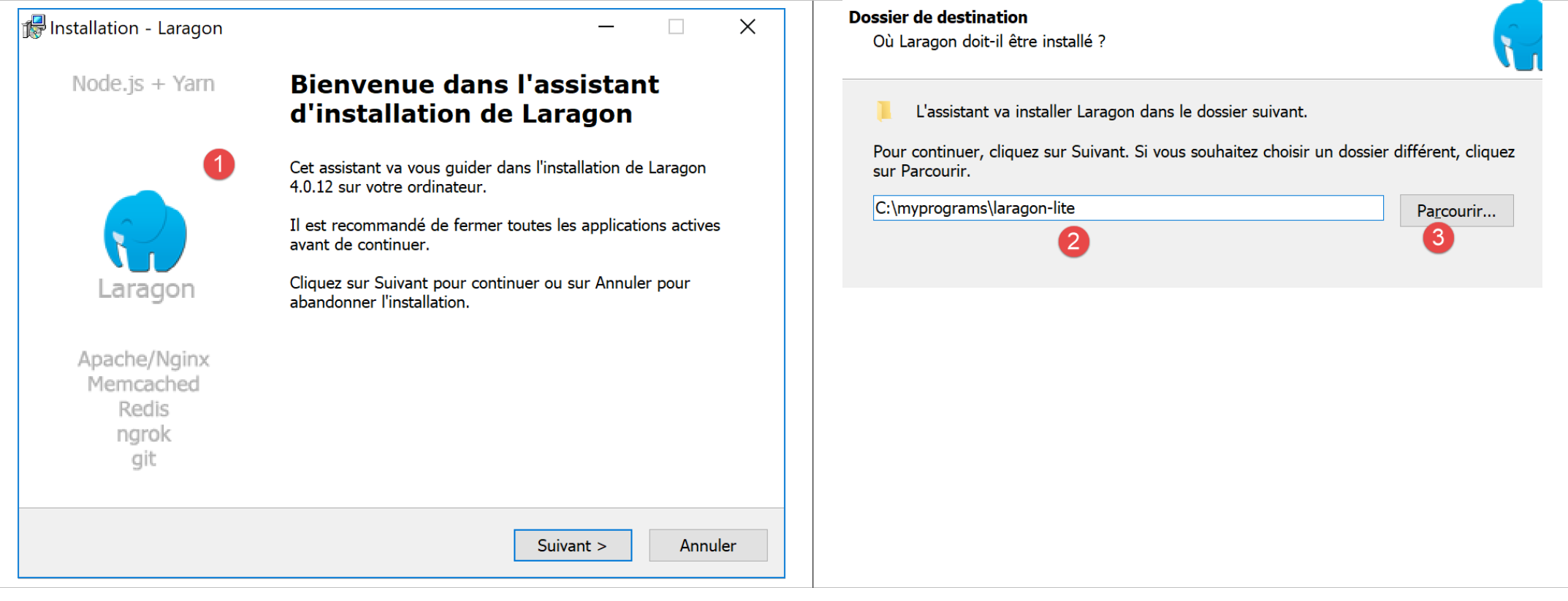
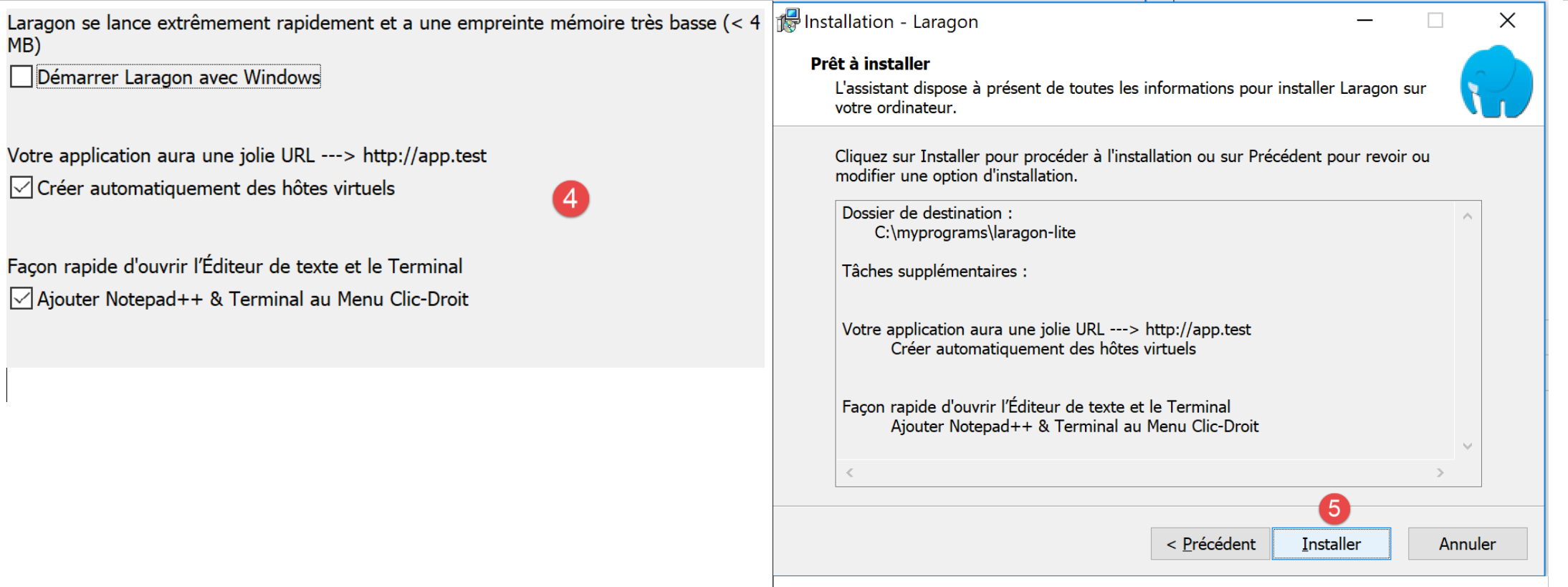
- Die Installation [1-5] erzeugt die folgende Verzeichnisstruktur:
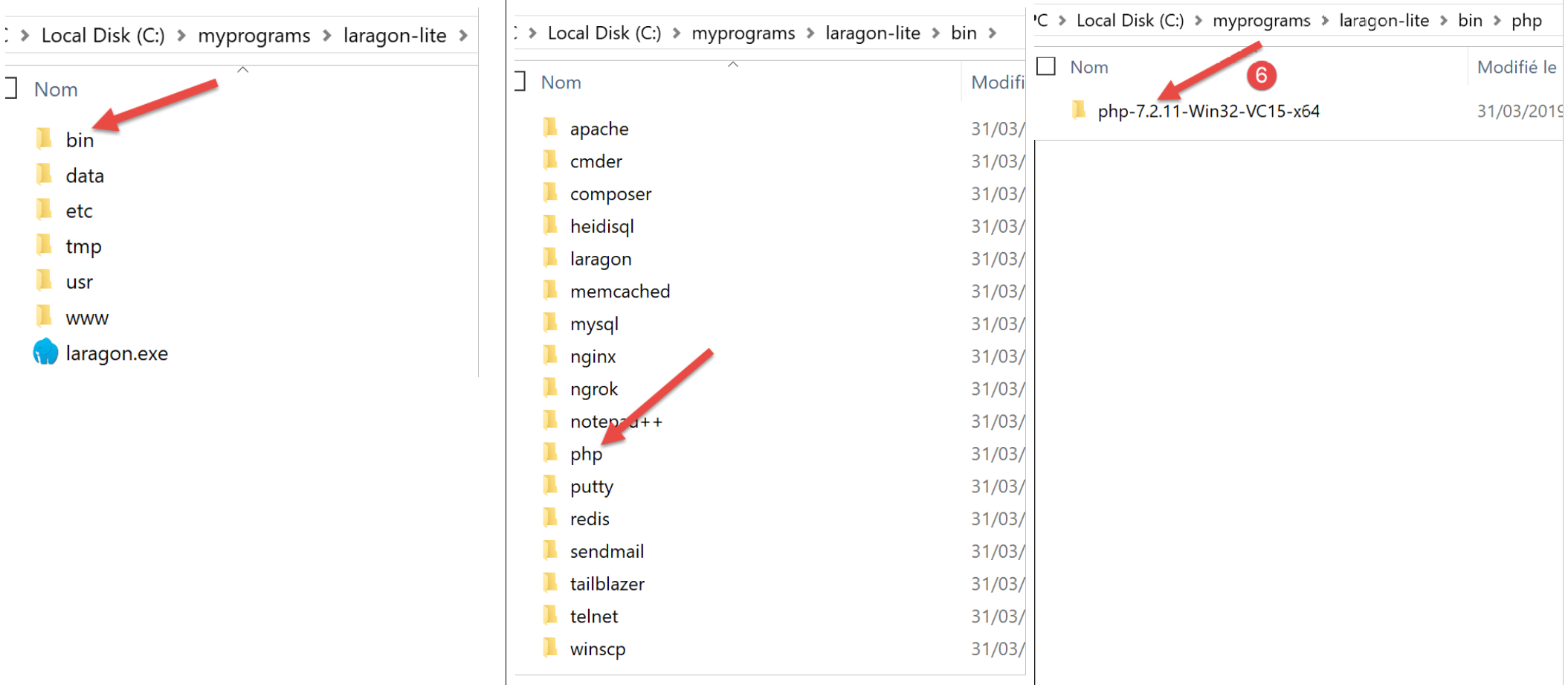
- in [6] den Installationsordner von PHP;
Beim Start von [Laragon] wird das folgende Fenster angezeigt:
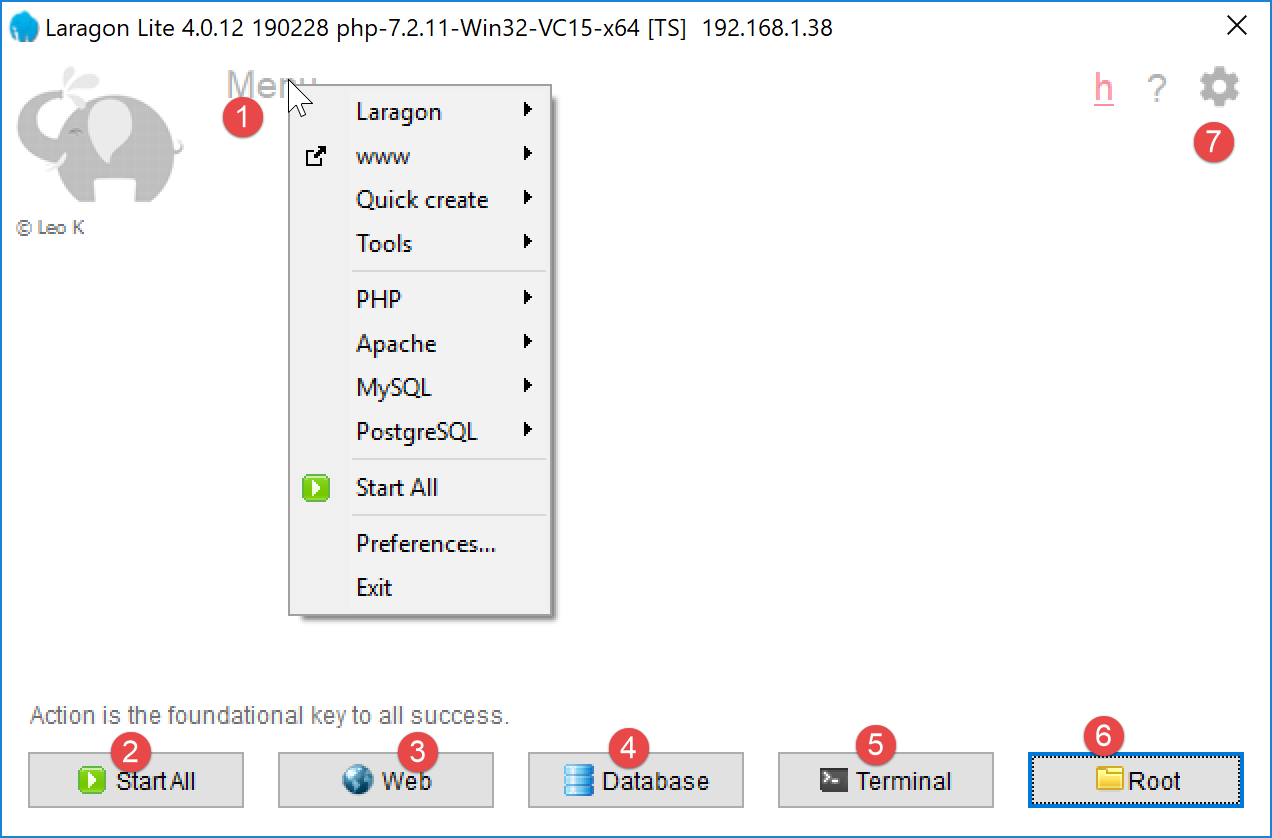
- [1]: das Hauptmenü von Laragon;
- [2]: Die Schaltfläche [Start All] startet den Apache-Webserver sowie SGBD und MySQL;
- [3]: Die Schaltfläche „[WEB]“ zeigt die Webseite „[http://localhost]“ an, die der Datei „PHP“ und „[<laragon>/www/index.php]“ entspricht, wobei <laragon> der Installationsordner von Laragon ist;
- [4]: Über die Schaltfläche [Database] können Sie die Dateien SGBD und MySQL mit dem Tool [phpMyAdmin] verwalten. Dieses muss zuvor installiert werden;
- [5]: Die Schaltfläche „[Terminal]“ öffnet ein Befehlsterminal;
- [6]: Die Schaltfläche [Root] öffnet einen Windows-Explorer, der auf den Ordner [<laragon>/www] ausgerichtet ist, der das Stammverzeichnis der Website [http://localhost] darstellt. Dort müssen alle vom Apache-Server von Laragon verwalteten Webanwendungen abgelegt werden;
Öffnen wir ein Laragon-Terminal [5]:
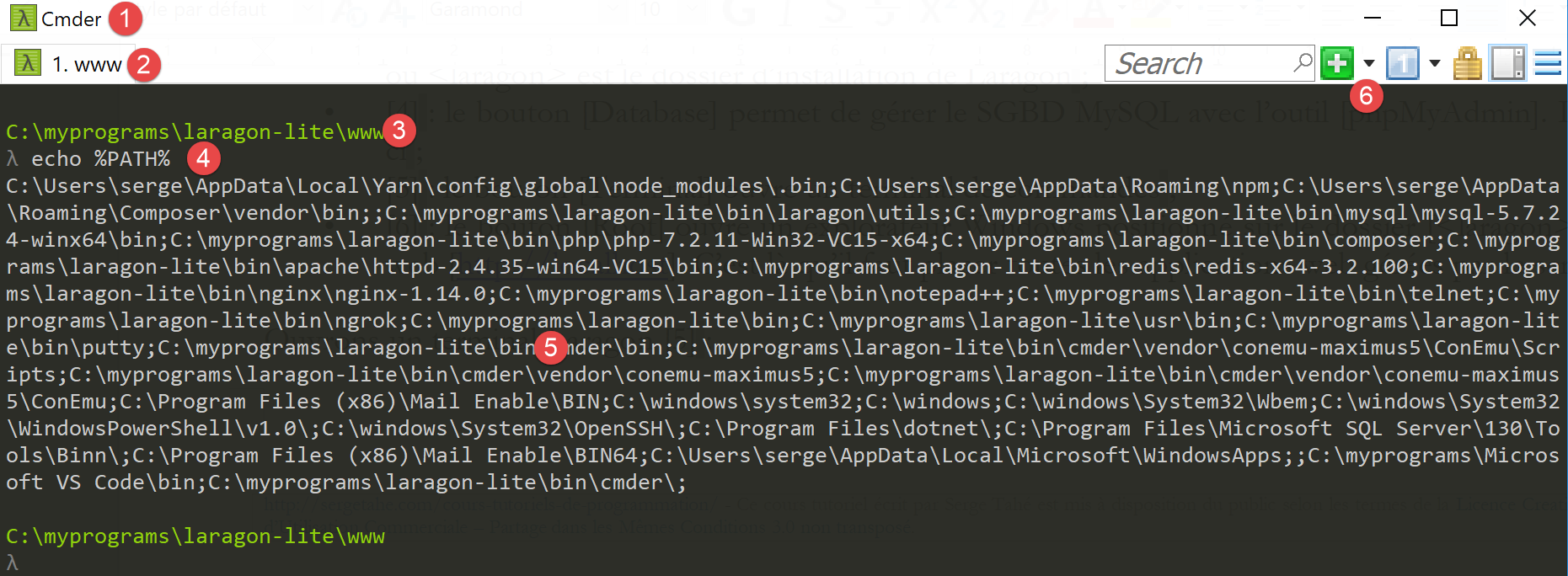
- in [1], dem Terminaltyp. In [6] stehen drei Terminaltypen zur Verfügung;
- in [2, 3]: das aktuelle Verzeichnis;
- In [4] gibt man den Befehl [echo %PATH%] ein, der die Liste der Ordner anzeigt, die bei der Suche nach einer ausführbaren Datei durchsucht wurden. Alle wichtigen Laragon-Ordner sind in diesem Pfad zu den ausführbaren Dateien enthalten, was nicht der Fall wäre, wenn man ein Befehlsfenster [cmd] unter Windows öffnen würde. Wenn in diesem Dokument Befehle zur Installation einer bestimmten Software eingegeben werden müssen, erfolgt dies in der Regel in einem Laragon-Terminal;
2.2. Installation von IDE NetBeans 10.0
NetBeans 10.0 kann unter folgender Adresse heruntergeladen werden (März 2019):
https://netbeans.apache.org/download/index.HTML
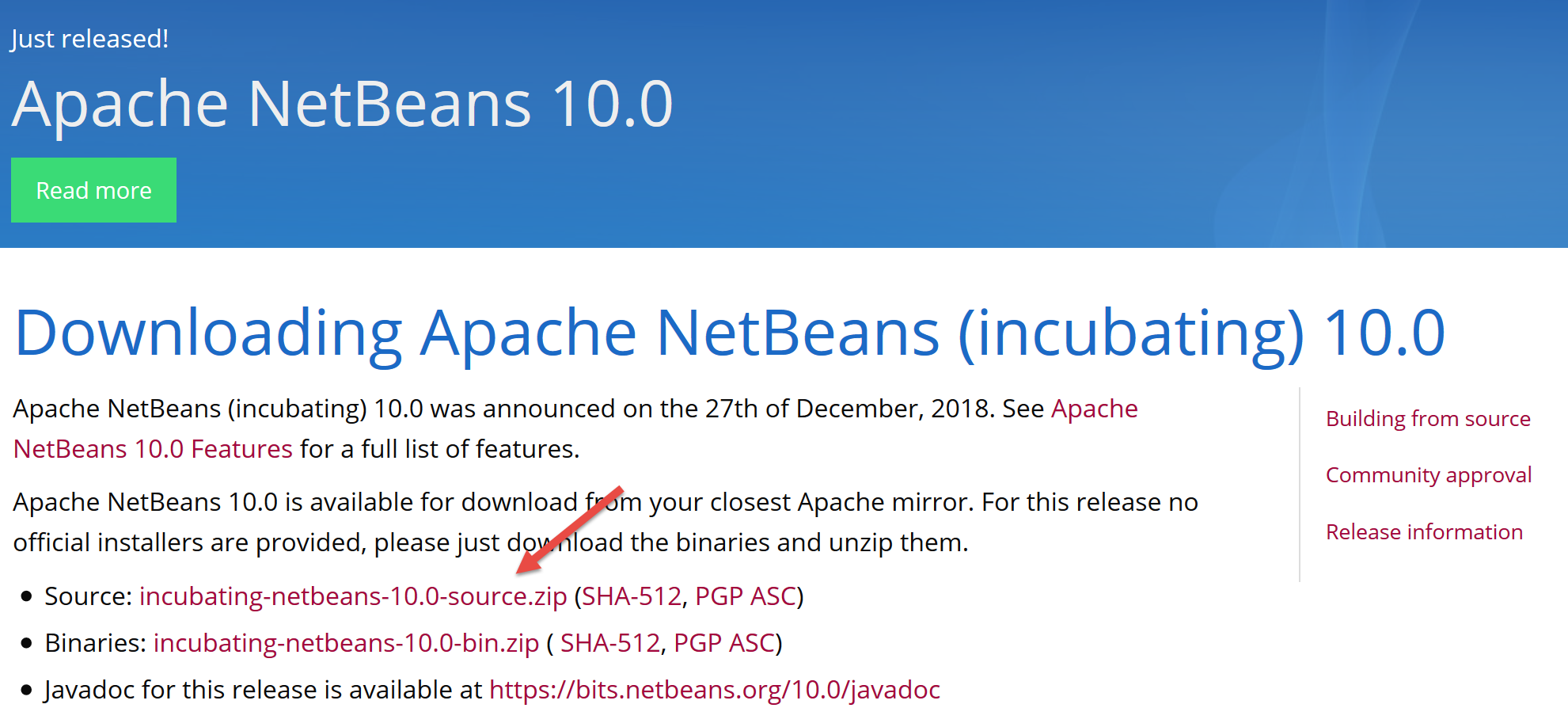
Die heruntergeladene Datei ist eine ZIP-Datei, die einfach entpackt werden muss. Sobald NetBeans installiert und gestartet ist, kann ein erstes Projekt PHP erstellt werden.
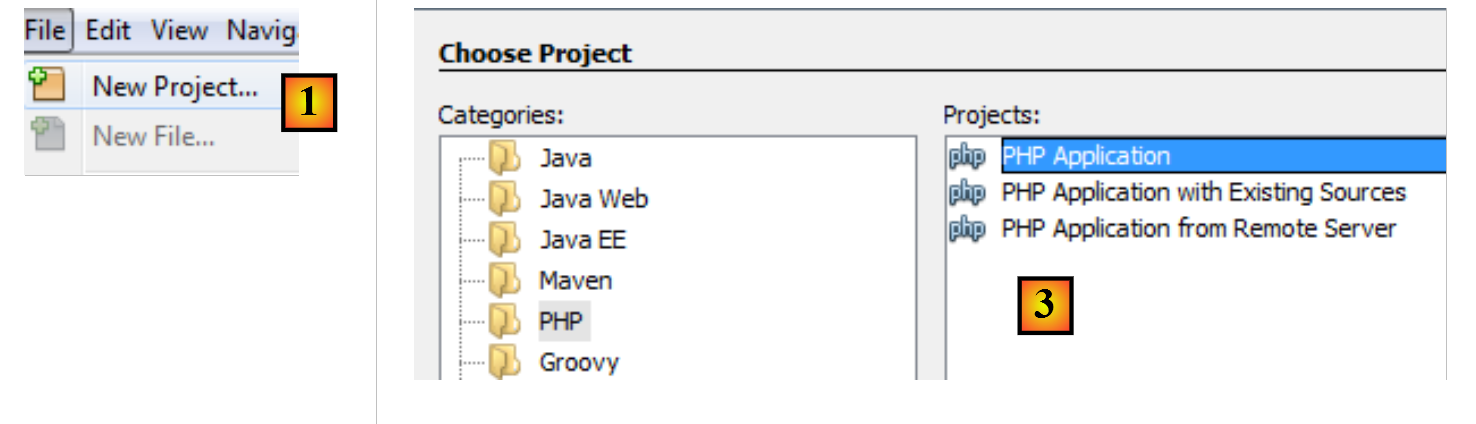
- in [1] wählen Sie die Option „Datei / Neues Projekt“;
- bei [2] wählen Sie die Kategorie [PHP];
- in [3] den Projekttyp [PHP Application] auswählen;
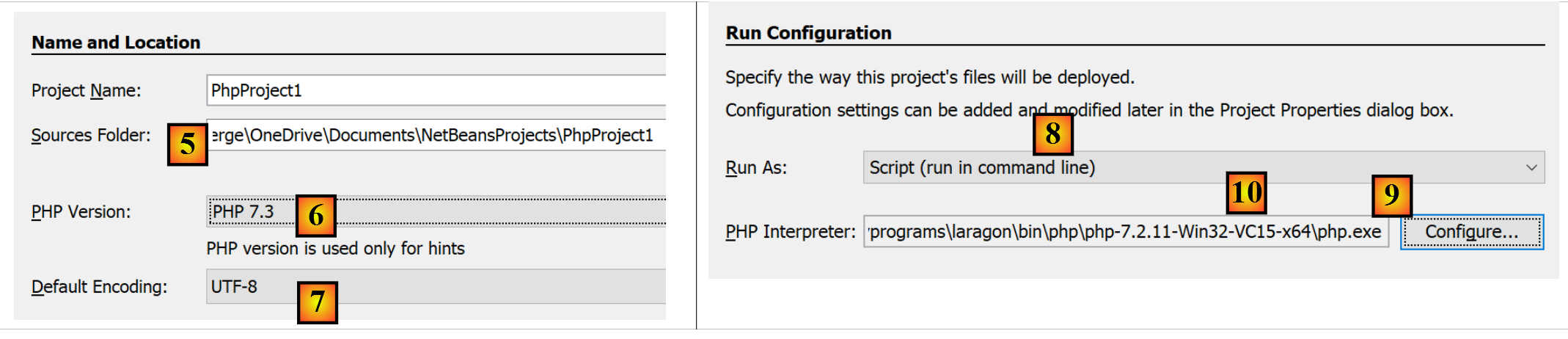
- In [4] geben Sie dem Projekt einen Namen;
- in [5] einen Ordner für das Projekt auswählen;
- in [6] die heruntergeladene Version von PHP auswählen;
- in [7] die Kodierung UTF-8 für die Dateien PHP auswählen;
- in [8] den Modus [Script] auswählen, um die Skripte PHP im Befehlszeilenmodus auszuführen. Wählen Sie [Local WEB Server], um ein Skript PHP in einer Webumgebung auszuführen;
- Geben Sie bei [9,10] das Installationsverzeichnis des Interpreters PHP aus dem Laragon-Paket an:
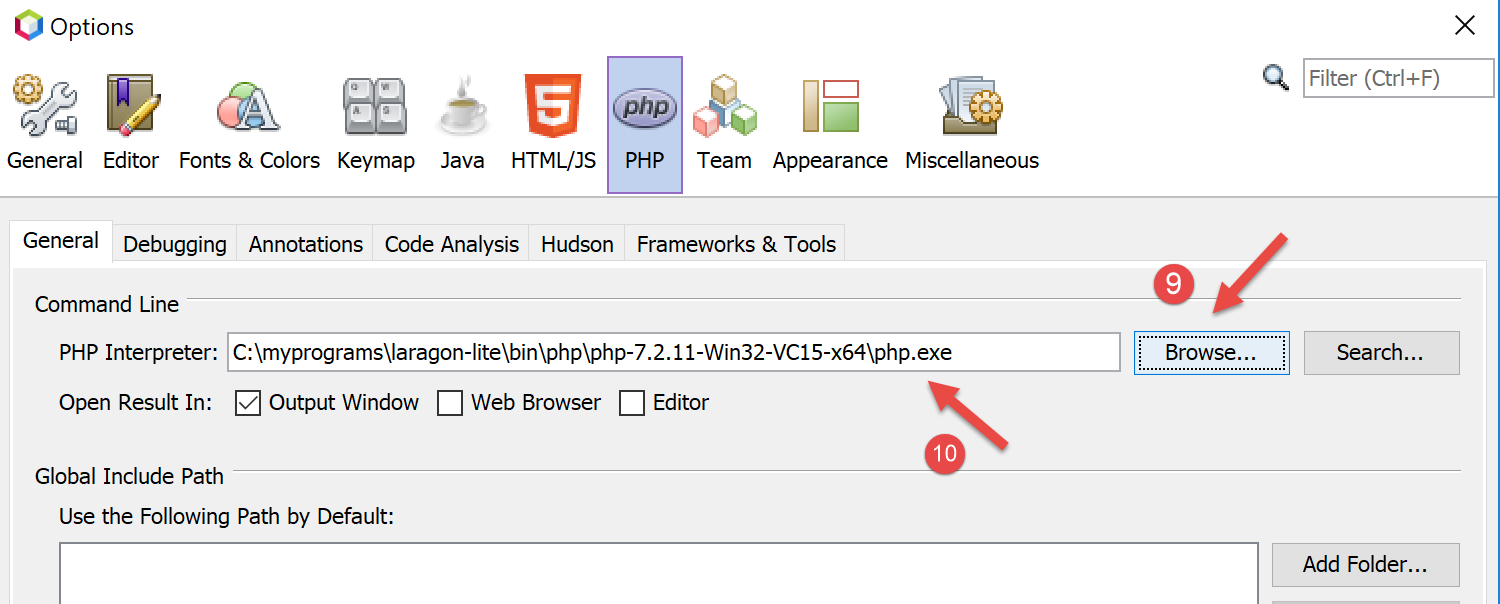
- Wählen Sie [Finish], um den Assistenten zur Projekterstellung PHP abzuschließen;
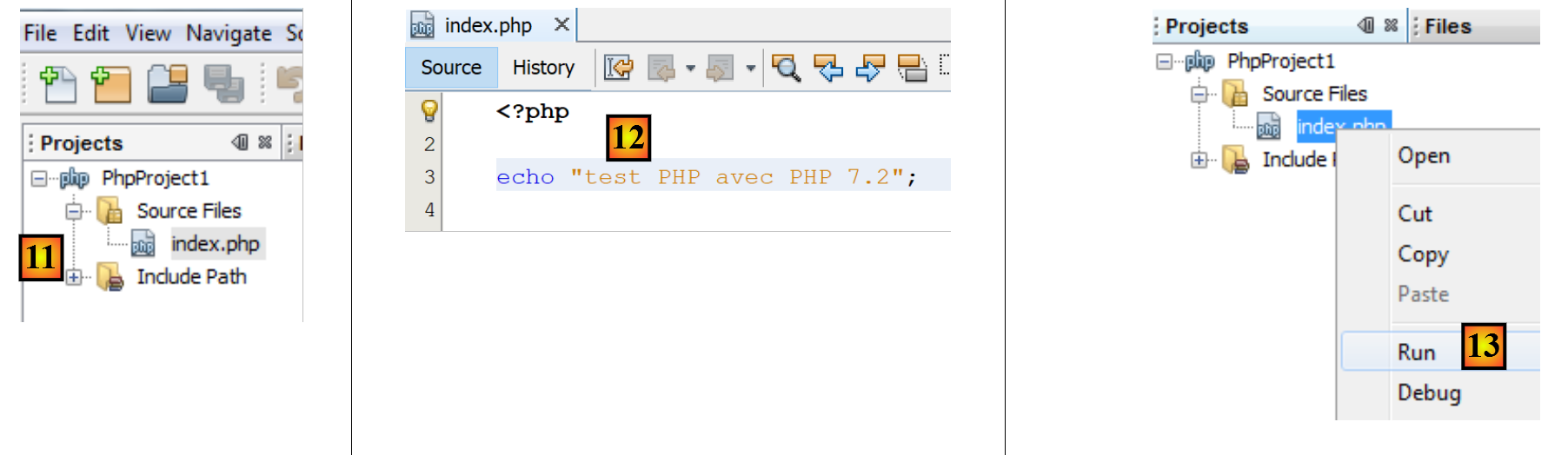
- In [11] wird das Projekt mit einem Skript [index.php] erstellt;
- in [12] wird ein minimales Skript PHP geschrieben;
- in [13] wird [index.php] ausgeführt;

- In [14] werden die Ergebnisse im Fenster [output] von NetBeans angezeigt;
- In [15] wird ein neues Skript erstellt;
- in [16] das neue Skript;
Der Leser kann alle folgenden Skripte in verschiedenen Ordnern desselben Projekts PHP erstellen. Die Quellcodes der Skripte dieses Dokuments sind in Form der folgenden NetBeans-Verzeichnisstruktur verfügbar:
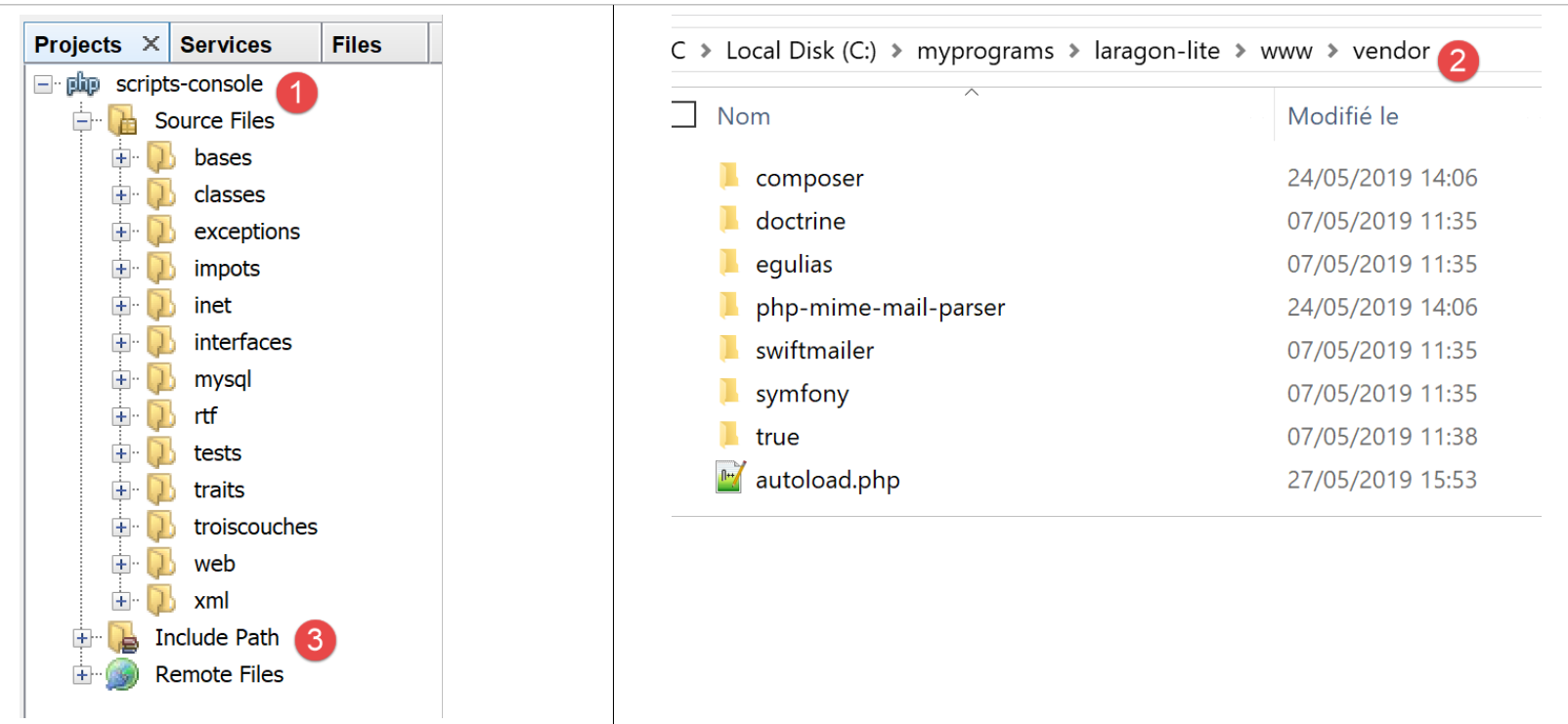
Die Skripte dieses Dokuments befinden sich im Verzeichnisbaum des Projekts [scripts-console] [1]. Wir werden außerdem Bibliotheken aus dem Projekt PHP verwenden, die im Ordner [<laragon-lite>/www/vendor] [2] abgelegt werden, wobei <laragon-lite> der Installationsordner der Laragon-Software ist. Damit NetBeans die Bibliotheken von [2] als Teil des Projekts [scripts-console] erkennt, müssen wir den Ordner [vendor] [2] in den Zweig [Include Path] [3] des Projekts aufnehmen. Wir werden NetBeans so konfigurieren, dass der Ordner „[<laragon-lite>/www/vendor] [2]“ in jedes neue Projekt „PHP“ aufgenommen wird und nicht nur in das Projekt „[scripts-console]“:
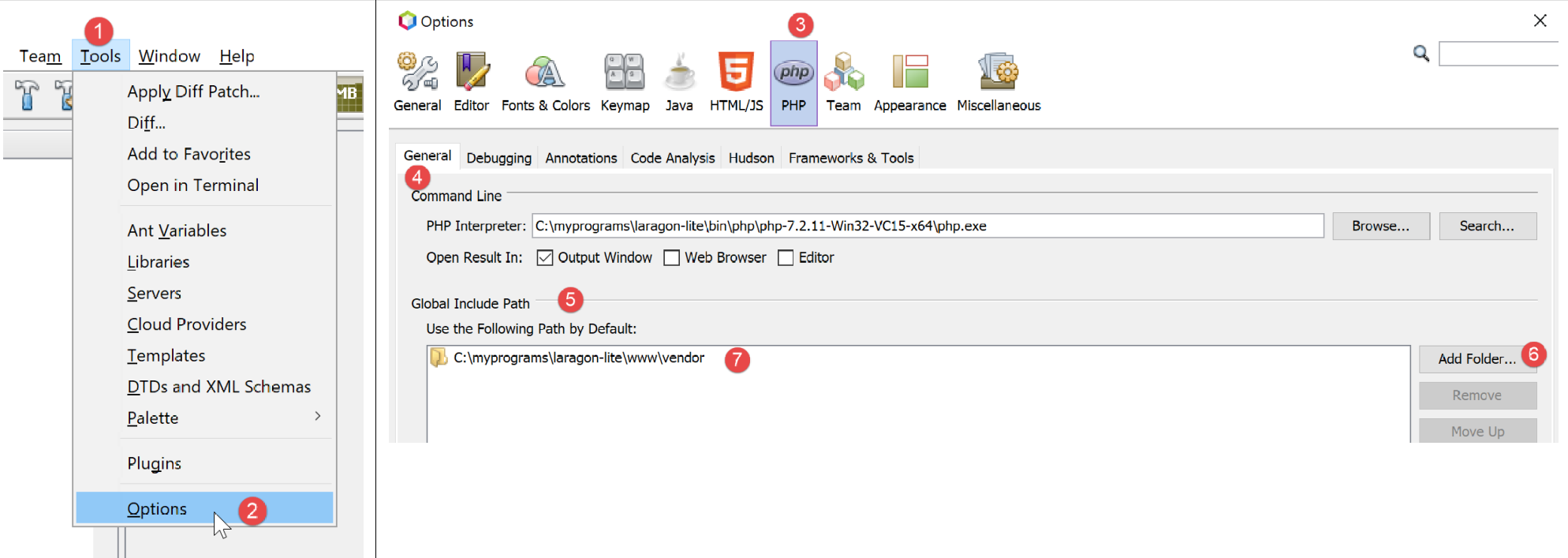
- In [1-2] rufen Sie die NetBeans-Optionen auf;
- in [3-4] konfigurieren wir die Optionen von PHP;
- In [5-7] konfiguriert man [Global Include Path] von PHP: Die in [7] angegebenen Ordner werden automatisch in das [Include Path] jedes PHP-Projekts aufgenommen;
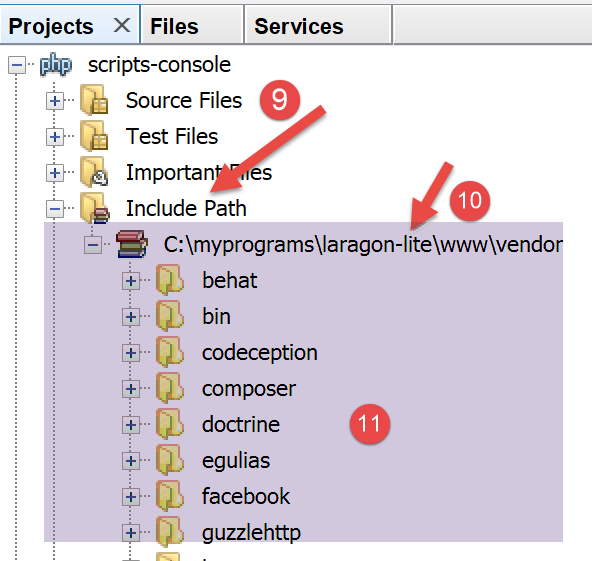
- In [9] greift man auf die Eigenschaften des Zweigs [Include Path] zu;
- in [10-11] werden die neuen Bibliotheken von NetBeans erkundet. NetBeans untersucht den Code PHP dieser Bibliotheken und speichert deren Klassen, Schnittstellen, Funktionen usw., um dem Entwickler Hilfe anbieten zu können;
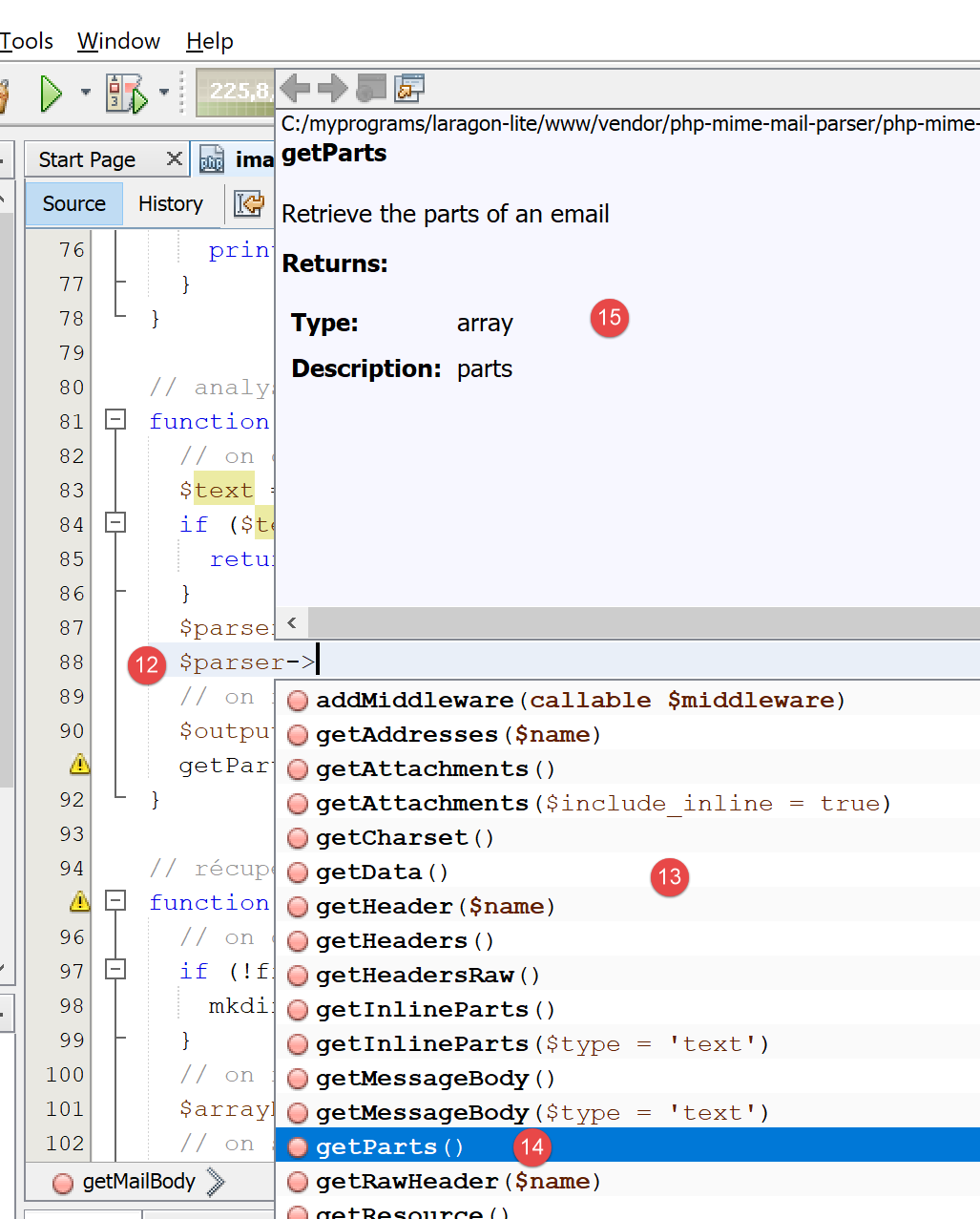
- In [12] verwendet ein Code die Klasse [PhpMimeMailParser\Parser] aus der Bibliothek [vendor/php-mime-mail-parser];
- In [13] schlägt NetBeans die Methoden dieser Klasse vor;
- in [14-15] zeigt NetBeans die Dokumentation der ausgewählten Methode an;
Der Begriff „[Include Path]“ ist hier spezifisch für NetBeans. „PHP“ verwendet diesen Begriff ebenfalls, aber es handelt sich dabei a priori um zwei unterschiedliche Begriffe.
Nachdem die Arbeitsumgebung nun installiert ist, können wir uns mit den Grundlagen von PHP befassen.