2. In diesem Dokument verwendete Tools
In diesem Dokument verwenden wir die folgenden Tools:
- ein Java 1.5 JDK
- den TOMCAT-Webserver (http://tomcat.apache.org/),
- die ECLIPSE-Entwicklungsumgebung (http://www.eclipse.org/) mit dem WTP-Plugin (Web Tools Package)
- einen Webbrowser (IE, Netscape, Mozilla Firefox, Opera usw.).
Dies sind kostenlose Tools. Generell können viele Open-Source-Tools in der Webentwicklung verwendet werden:
http://www.borland.com/jbuilder/foundation/index.html | ||
http://struts.apache.org/ | ||
http://www.mysql.com/ | ||
http://tomcat.apache.org/ | ||
http://www.netscape.com/ | ||
2.1. J ava 1.5
Der Tomcat 5.x-Servlet-Container benötigt eine Java 1.5-Virtual Machine. Sie müssen daher zunächst diese Java-Version installieren, die Sie auf der Website von Sun unter der URL [http://www.sun.com] -> [http://java.sun.com/j2se/1.5.0/download.jsp] (Mai 2006) finden:
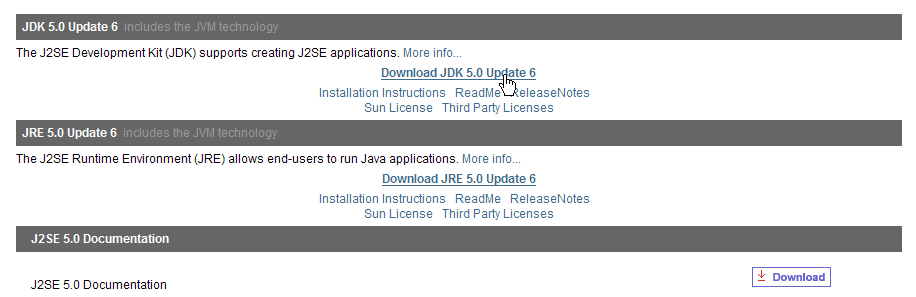
Schritt 2:
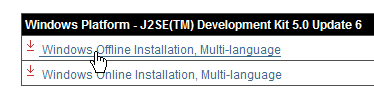
Schritt 3:
Führen Sie die JDK 1.5-Installation aus der heruntergeladenen Datei aus.
2.2. Der Tomcat 5 Servlet-Container
Um Servlets auszuführen, benötigen wir einen Servlet-Container. Hier stellen wir einen davon vor, Tomcat 5.x, verfügbar unter http://tomcat.apache.org/. Wir beschreiben die Schritte (Stand: Mai 2006) zur Installation. Falls bereits eine frühere Version von Tomcat installiert ist, sollten Sie diese am besten zuerst entfernen.
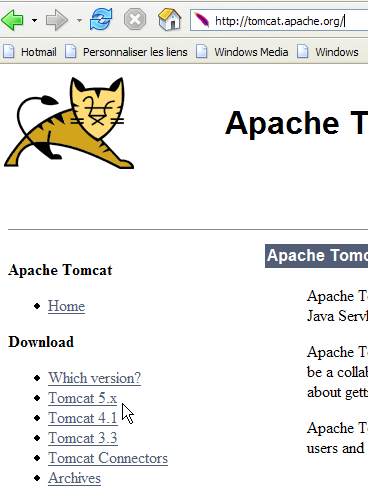
Um das Produkt herunterzuladen, folgen Sie dem obigen Link [Tomcat 5.x]:
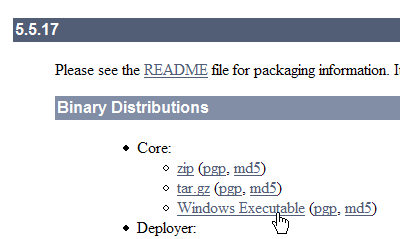
Sie können die .exe-Datei für die Windows-Plattform herunterladen. Starten Sie nach dem Herunterladen die Tomcat-Installation:
Klicken Sie auf [Weiter] ->
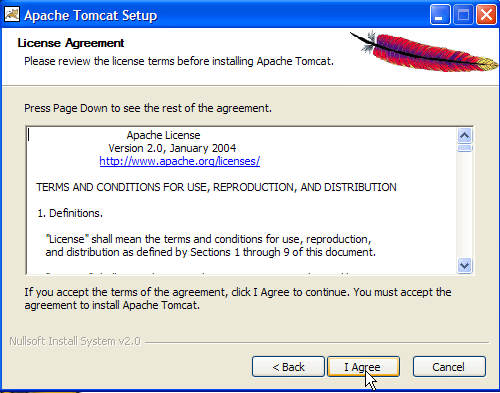
Akzeptieren Sie die Lizenzbedingungen ->
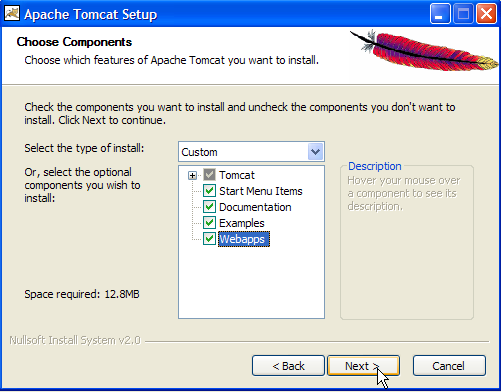
Klicken Sie auf [Weiter] ->
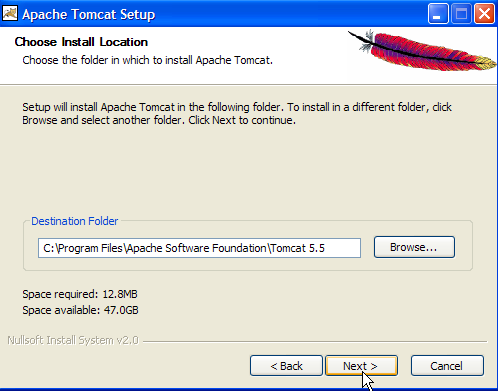
Übernehmen Sie das vorgeschlagene Installationsverzeichnis oder ändern Sie es über [Durchsuchen] ->
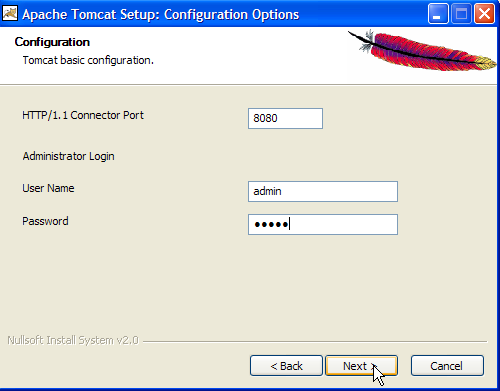
Legen Sie den Benutzernamen und das Passwort für den Tomcat-Serveradministrator fest. Hier haben wir [admin / admin] verwendet ->
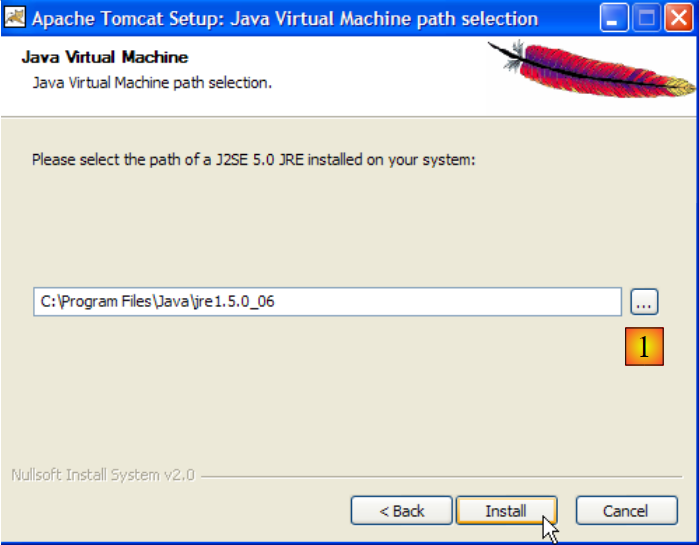
Tomcat 5.x benötigt JRE 1.5. Normalerweise sollte die auf Ihrem Rechner installierte Version automatisch erkannt werden. Der oben angegebene Pfad bezieht sich auf die in Abschnitt 2.1 heruntergeladene JRE 1.5. Wird keine JRE gefunden, geben Sie deren Stammverzeichnis über die Schaltfläche [1] an. Klicken Sie anschließend auf die Schaltfläche [Installieren], um Tomcat 5.x zu installieren ->
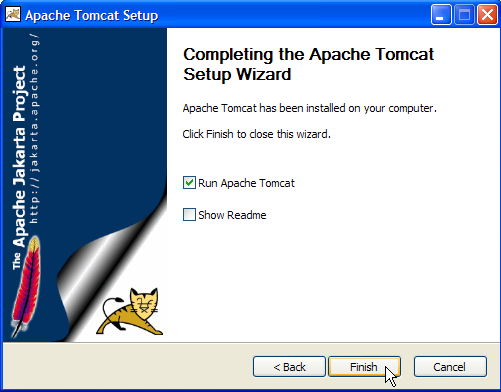
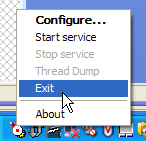
Die Schaltfläche [Finish] schließt die Installation ab. Die Installation von Tomcat wird durch ein Symbol auf der rechten Seite der Windows-Taskleiste angezeigt:
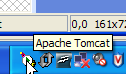
Ein Rechtsklick auf dieses Symbol ermöglicht Ihnen den Zugriff auf die Befehle zum Starten und Stoppen des Servers:
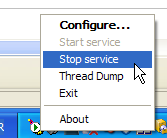
Wir verwenden die Option [Dienst beenden], um den Webserver jetzt anzuhalten:

Beachten Sie die Änderung des Symbolstatus. Das Symbol kann aus der Taskleiste entfernt werden:
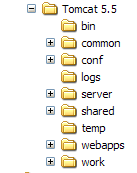
Tomcat wurde in dem vom Benutzer ausgewählten Ordner installiert, den wir nun als <tomcat> bezeichnen. Die Verzeichnisstruktur für die heruntergeladene Version Tomcat 5.5.17 sieht wie folgt aus:
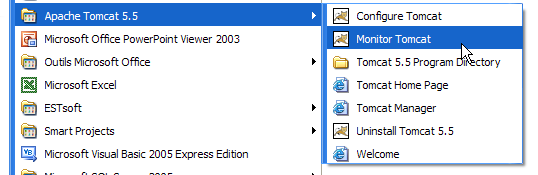
Die Tomcat-Installation hat eine Reihe von Verknüpfungen zum [Start]-Menü hinzugefügt. Wir verwenden den unten stehenden Link [Monitor], um das Tomcat-Tool zum Stoppen und Starten zu starten:
Anschließend sehen wir das zuvor gezeigte Symbol:
Der Tomcat-Monitor kann durch Doppelklicken auf dieses Symbol gestartet werden:
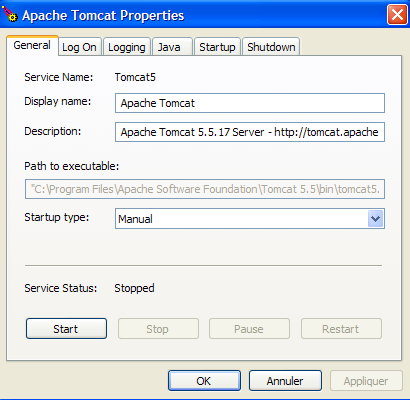
Mit den Schaltflächen [Start – Stopp – Pause] – Neustart können wir den Server starten, stoppen und neu starten. Wir starten den Server, indem wir auf [Start] klicken, und geben dann in einem Browser die URL http://localhost:8080 ein. Es sollte eine Seite ähnlich der folgenden angezeigt werden:
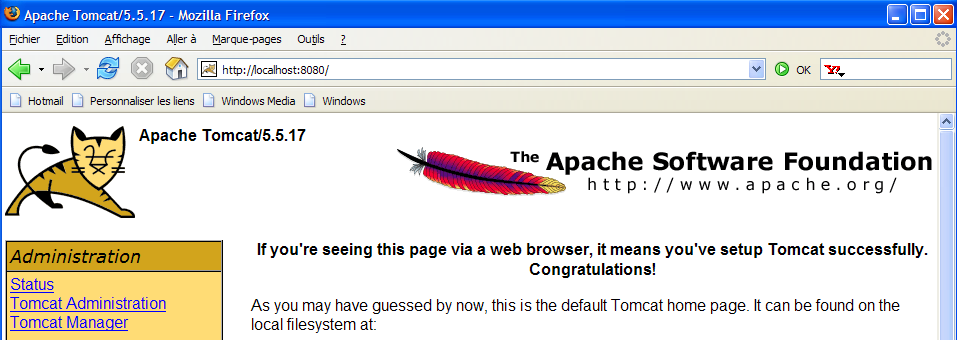
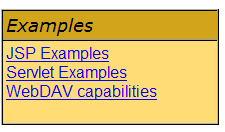
Über die folgenden Links können Sie überprüfen, ob Tomcat korrekt installiert wurde:
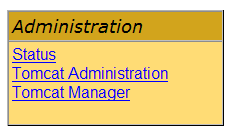
Alle Links auf der Seite [http://localhost:8080] sind einen Blick wert, und der Leser wird dazu ermutigt, dies zu tun. Wir werden Gelegenheit haben, die Links zur Verwaltung der auf dem Server bereitgestellten Webanwendungen noch einmal aufzugreifen:
2.3. Bereitstellung einer Webanwendung auf dem Tomcat-Server
Lektüre [ref1]: Kapitel 1, Kapitel 2: 2.3.1, 2.3.2, 2.3.3
2.3.1. Bereitstellung
Eine Webanwendung muss bestimmte Regeln befolgen, um in einem Servlet-Container bereitgestellt werden zu können. Sei <webapp> das Verzeichnis einer Webanwendung. Eine Webanwendung besteht aus:
im Ordner <webapp>\WEB-INF\classes | |
im Ordner <webapp>\WEB-INF\lib | |
im Ordner <webapp> oder in Unterordnern |
Die Webanwendung wird über eine XML-Datei konfiguriert: <webapp>\WEB-INF\web.xml.
Erstellen wir die Webanwendung mit der folgenden Verzeichnisstruktur:
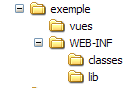
Wir erstellen die oben genannte Verzeichnisstruktur mit dem Windows Explorer. Die Ordner [classes] und [lib] sind hier leer. Der Ordner [views] enthält eine statische HTML-Datei:
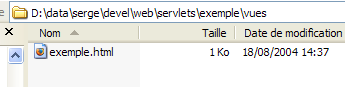
deren Inhalt wie folgt lautet:
<html>
    <head>
      <title>Application exemple</title>
  </head>
  <body>
      Application exemple active ....
  </body>
</html>
Wenn Sie diese Datei in einem Browser laden, erhalten Sie die folgende Seite:

Die vom Browser angezeigte URL zeigt, dass die Seite nicht von einem Webserver bereitgestellt, sondern direkt vom Browser geladen wurde. Wir möchten nun, dass sie über den Tomcat-Webserver verfügbar ist.
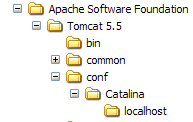
Kehren wir zum Verzeichnisbaum <tomcat> zurück:
Webanwendungen, die auf dem Tomcat-Server bereitgestellt werden, werden mithilfe von XML-Dateien konfiguriert, die sich im Ordner [<tomcat>\conf\Catalina\localhost] befinden:
 | 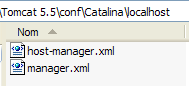 |
Diese XML-Dateien können manuell erstellt werden, da ihre Struktur einfach ist. Anstatt diesen Ansatz zu wählen, werden wir die von Tomcat bereitgestellten Web-Tools verwenden.
2.3.2. Tomcat-Verwaltung
Auf der Anmeldeseite http://localhost:8080 bietet der Server Links für die Verwaltung:
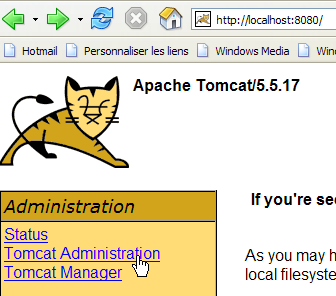
Über den Link [Tomcat-Verwaltung] können wir die Ressourcen konfigurieren, die Tomcat den darin bereitgestellten Webanwendungen zur Verfügung stellt, wie beispielsweise einen Datenbank-Verbindungspool. Folgen wir dem Link:

Die angezeigte Seite weist darauf hin, dass für die Verwaltung von Tomcat 5.x ein spezielles Paket namens „admin“ erforderlich ist. Kehren wir zur Tomcat-Website zurück:
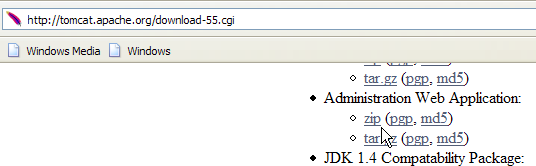
Laden wir die ZIP-Datei mit der Bezeichnung [Web Application Administration] herunter und entpacken sie anschließend. Ihr Inhalt sieht wie folgt aus:
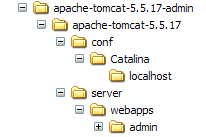
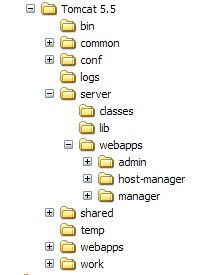
Der Ordner [admin] muss in den Ordner [<tomcat>\server\webapps] kopiert werden, wobei <tomcat> der Ordner ist, in dem Tomcat 5.x installiert wurde:
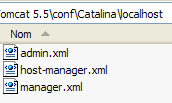
Der Ordner [localhost] enthält eine Datei [admin.xml], die in den Ordner [<tomcat>\conf\Catalina\localhost] kopiert werden muss:
Beenden Sie Tomcat und starten Sie es neu, falls es bereits lief. Rufen Sie anschließend über einen Browser erneut die Anmeldeseite des Webservers auf:
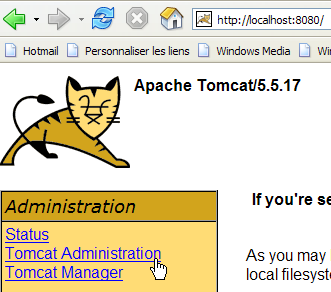
Folgen Sie dem Link [Tomcat-Verwaltung]. Es wird eine Anmeldeseite angezeigt:
Hinweis: Um die unten gezeigte Seite aufzurufen, musste ich zunächst die URL [http://localhost:8080/admin/index.jsp] manuell eingeben. Erst dann funktionierte der obige Link [Tomcat-Verwaltung]. Ich bin mir nicht sicher, ob dies ein Verfahrensfehler meinerseits war.
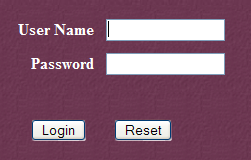 | 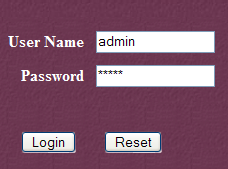 |
Hier müssen Sie die Informationen erneut eingeben, die Sie bei der Tomcat-Installation angegeben haben. In unserem Fall geben wir den Benutzernamen und das Passwort als admin / admin ein. Die Schaltfläche [Login] führt uns zur folgenden Seite:
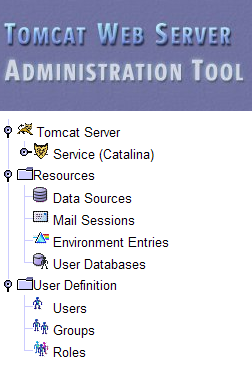
Auf dieser Seite kann der Tomcat-Administrator
- Datenquellen,
- die für den E-Mail-Versand erforderlichen Informationen (Mail-Sessions)
- Umgebungsdaten, auf die alle Anwendungen zugreifen können (Umgebungseinträge),
- Tomcat-Benutzer und -Administratoren zu verwalten (Benutzer),
- Verwaltung von Benutzergruppen (Gruppen),
- Rollen definieren (d. h. festlegen, was ein Benutzer tun darf und was nicht),
- die Eigenschaften der vom Server bereitgestellten Webanwendungen definieren (Catalina-Dienst)
Folgen wir dem obigen Link [Rollen]:
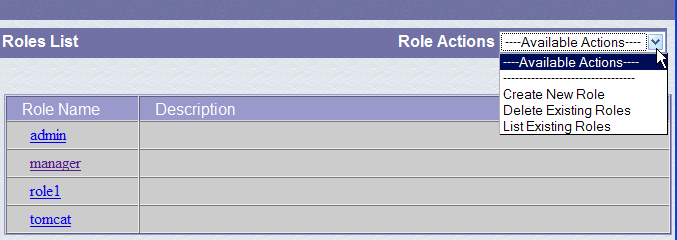
Eine Rolle ermöglicht es Ihnen, festzulegen, was ein Benutzer oder eine Gruppe von Benutzern tun darf und was nicht. Mit einer Rolle sind bestimmte Rechte verbunden. Jeder Benutzer ist einer oder mehreren Rollen zugeordnet und verfügt über die damit verbundenen Rechte. Die unten aufgeführte Rolle [manager] gewährt das Recht, in Tomcat bereitgestellte Webanwendungen zu verwalten (Bereitstellung, Start, Herunterfahren, Entladen). Wir erstellen einen [manager]-Benutzer und ordnen ihm die Rolle [manager] zu, damit er Tomcat-Anwendungen verwalten kann. Dazu folgen wir dem Link [Users] auf der Verwaltungsseite:
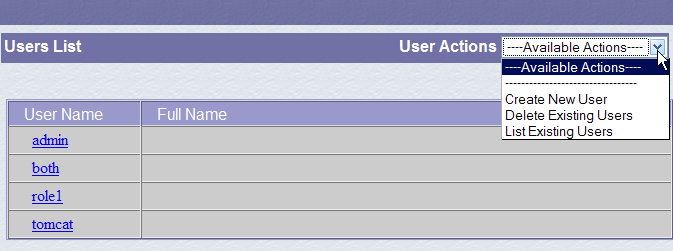
Wir sehen, dass bereits eine Reihe von Benutzern vorhanden ist. Wir verwenden die Option [Create New User], um einen neuen Benutzer anzulegen:
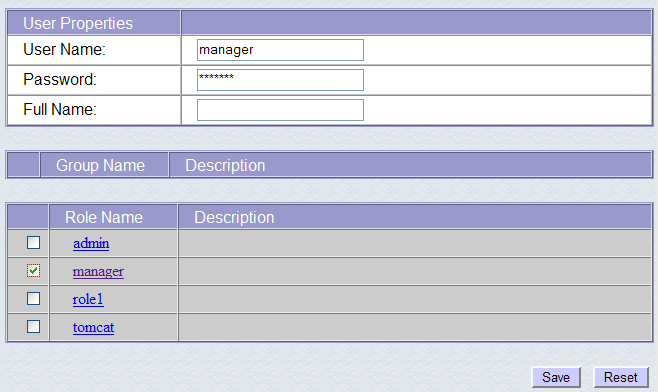
Wir geben dem Benutzer „manager“ das Passwort „manager“ und weisen ihm die Rolle „manager“ zu. Wir bestätigen diese Hinzufügung über die Schaltfläche [Speichern]. Der neue Benutzer erscheint in der Benutzerliste:
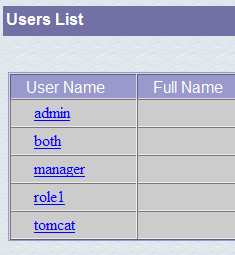
Dieser neue Benutzer wird der Datei [<tomcat>\conf\tomcat-users.xml] hinzugefügt:
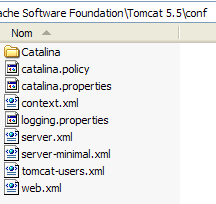
deren Inhalt wie folgt lautet:
- Zeile 10: der Benutzer [manager], der angelegt wurde
Eine weitere Möglichkeit, Benutzer hinzuzufügen, besteht darin, diese Datei direkt zu bearbeiten. Diese Vorgehensweise ist beispielsweise dann zu befolgen, wenn Sie das Passwort für das Admin- oder Manager-Konto vergessen haben.
2.3.3. Verwaltung bereitgestellter Webanwendungen
Kehren wir nun zur Anmeldeseite [http://localhost:8080] zurück und folgen wir dem Link [Tomcat Manager]:
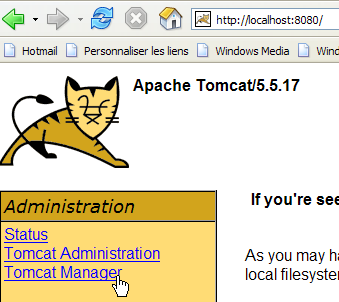
Daraufhin wird eine Authentifizierungsseite angezeigt. Wir melden uns als manager / manager an, d. h. mit dem Benutzer mit der Rolle [manager], den wir gerade erstellt haben. Tatsächlich kann nur ein Benutzer mit dieser Rolle diesen Link verwenden. In Zeile 11 von [tomcat-users.xml] sehen wir, dass der Benutzer [admin] ebenfalls die Rolle [manager] hat. Wir könnten daher auch die Anmeldedaten [admin / admin] verwenden.
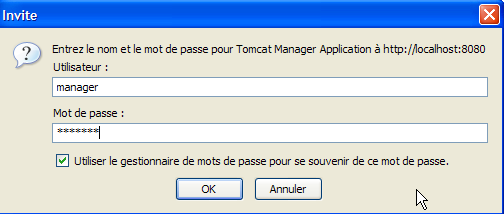
Wir gelangen auf eine Seite, auf der die derzeit in Tomcat bereitgestellten Anwendungen aufgelistet sind:
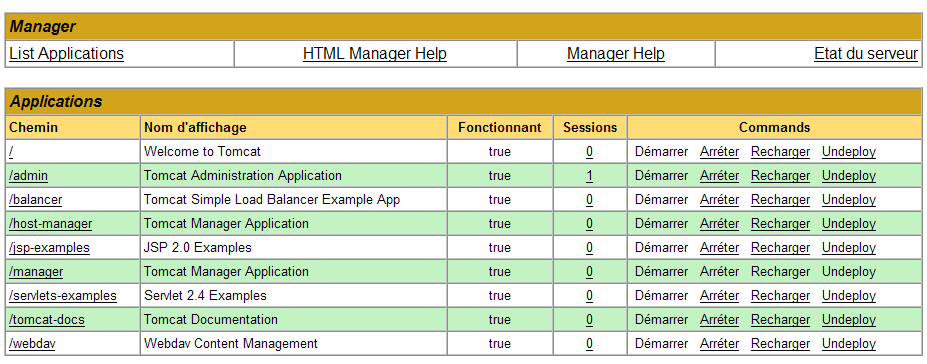
Über die Formulare am Ende der Seite können wir eine neue Anwendung hinzufügen:
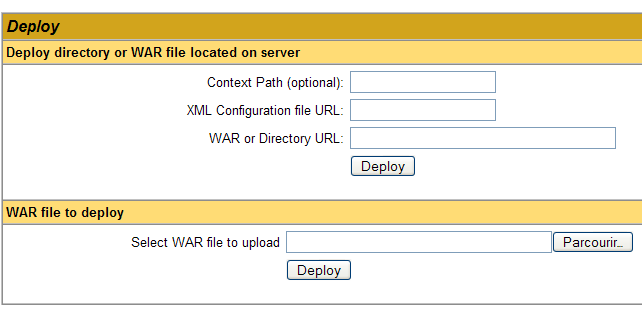
Hier möchten wir die zuvor erstellte Beispielanwendung in Tomcat bereitstellen. Dazu gehen wir wie folgt vor:
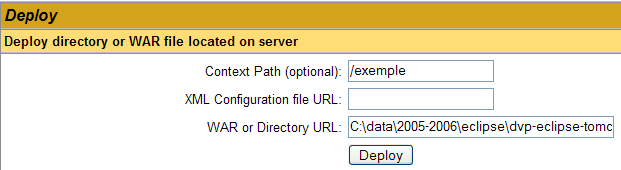
/example | Der Name, der zur Identifizierung der bereitzustellenden Webanwendung verwendet wird | |
C:\data\2005-2006\eclipse\dvp-eclipse-tomcat\example | der Ordner der Webanwendung |
Um die Datei [C:\data\2005-2006\eclipse\dvp-eclipse-tomcat\example\views\example.html] abzurufen, fordern wir die URL [http://localhost:8080/exemple/vues/exemple.html] von Tomcat an. Der Kontext wird daher verwendet, um den Stamm des Verzeichnisbaums der bereitgestellten Webanwendung zu benennen. Wir verwenden die Schaltfläche [Deploy], um die Anwendung bereitzustellen. Wenn alles gut geht, erhalten wir die folgende Antwortseite:

und die neue Anwendung erscheint in der Liste der bereitgestellten Anwendungen:
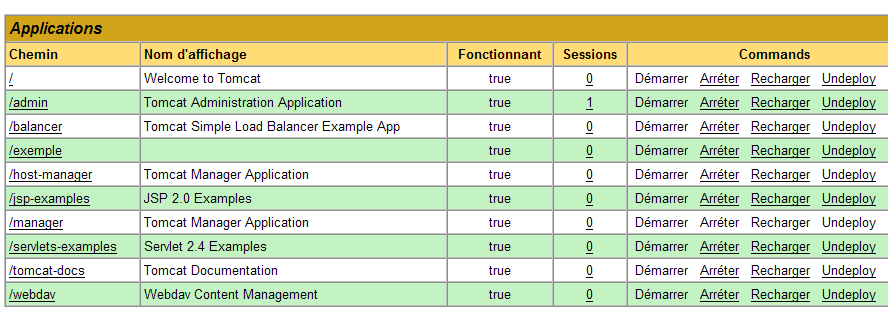
Kommentieren wir die obige Zeile mit dem Kontext /example aus:
Link zu http://localhost:8080/exemple | |
ermöglicht es Ihnen, die Anwendung zu starten | |
ermöglicht es Ihnen, die Anwendung zu beenden | |
ermöglicht es Ihnen, die Anwendung neu zu laden. Dies ist beispielsweise erforderlich, wenn Sie bestimmte Klassen in der Anwendung hinzugefügt, geändert oder gelöscht haben. | |
entfernt den Kontext [/example]. Die Anwendung verschwindet aus der Liste der verfügbaren Anwendungen. |
Nachdem unsere Anwendung /example nun bereitgestellt ist, können wir einige Tests durchführen. Wir rufen die Seite [example.html] über die URL [http://localhost:8080/exemple/vues/exemple.html] auf:
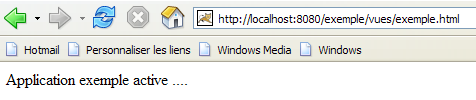
Eine weitere Möglichkeit, eine Webanwendung auf dem Tomcat-Server bereitzustellen, besteht darin, die über die Weboberfläche eingegebenen Informationen in einer [context].xml-Datei im Ordner [<tomcat>\conf\Catalina\localhost] anzugeben, wobei [context] der Name der Webanwendung ist.
Kehren wir zur Tomcat-Verwaltungsoberfläche zurück:

Entfernen wir die Anwendung [/example] über den Link [Undeploy]:
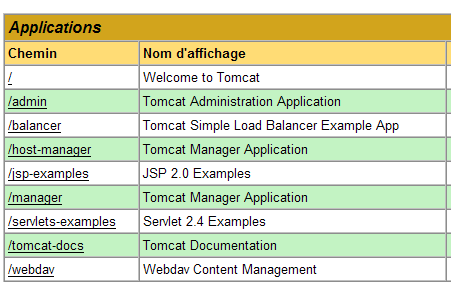
Die Anwendung [/example] ist nicht mehr in der Liste der aktiven Anwendungen enthalten. Definieren wir nun die folgende Datei [example.xml]:
Die XML-Datei besteht aus einem einzigen <Context>-Tag, dessen docBase-Attribut den Ordner definiert, der die zu installierende Webanwendung enthält. Speichern wir diese Datei unter <tomcat>\conf\Catalina\localhost:
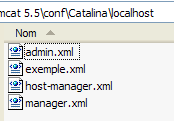
Stoppen und starten Sie Tomcat gegebenenfalls neu und zeigen Sie dann die Liste der aktiven Anwendungen über den Tomcat-Administrator an:
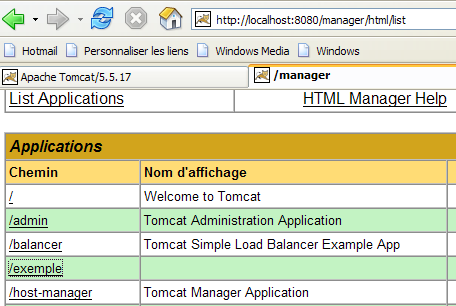
Die Anwendung [/example] ist tatsächlich vorhanden. Rufen wir die URL in einem Browser auf:
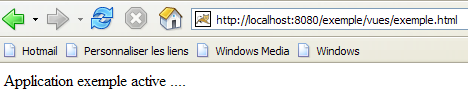
[http://localhost:8080/exemple/vues/exemple.html]:
Eine auf diese Weise bereitgestellte Webanwendung kann wie zuvor über den Link [Undeploy] aus der Liste der bereitgestellten Anwendungen entfernt werden:
In diesem Fall wird die Datei [example.xml] automatisch aus dem Ordner [<tomcat>\conf\Catalina\localhost] entfernt.
Um eine Webanwendung in Tomcat bereitzustellen, können Sie schließlich auch ihren Kontext in der Datei [<tomcat>\conf\server.xml] definieren. Auf diesen Punkt werden wir hier nicht näher eingehen.
2.3.4. Webanwendung mit einer Startseite
Wenn wir die URL [http://localhost:8080/exemple/] aufrufen, erhalten wir folgende Antwort:
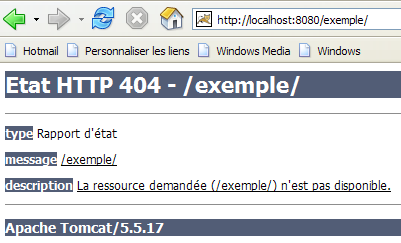
Dieses Verhalten hängt von der Konfiguration von Tomcat ab. In früheren Versionen hätten wir den Inhalt des physischen Verzeichnisses der Anwendung [/example] gesehen. Es ist gut, dass Tomcat dies nun standardmäßig verhindert.
Wir können es so konfigurieren, dass bei Aufruf des Kontexts eine sogenannte Startseite angezeigt wird. Dazu erstellen wir eine [web.xml]-Datei und legen sie im Ordner <example>\WEB-INF ab, wobei <example> der physische Ordner der Webanwendung [/example] ist. Diese Datei sieht wie folgt aus:
- Zeilen 2–5: Das Stamm-Tag <web-app> mit Attributen, die aus der Datei [web.xml] der Tomcat-Anwendung [/admin] (<tomcat>/server/webapps/admin/WEB-INF/web.xml) kopiert und eingefügt wurden.
- Zeile 7: Der Anzeigename der Webanwendung. Dies ist ein frei wählbarer Name mit weniger Einschränkungen als der Name des Anwendungskontexts. Er kann beispielsweise Leerzeichen enthalten, was beim Kontextnamen nicht möglich ist. Dieser Name wird beispielsweise vom Tomcat-Administrator angezeigt:
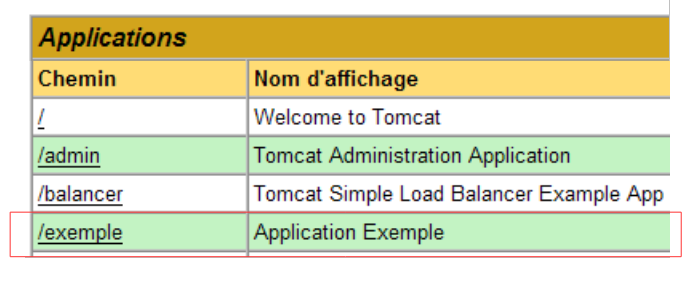
- Zeile 8: Beschreibung der Webanwendung. Dieser Text kann anschließend programmgesteuert abgerufen werden.
- Zeilen 9–11: Die Liste der Willkommensdateien. Das <welcome-file-list>-Tag wird verwendet, um die Liste der Ansichten zu definieren, die angezeigt werden sollen, wenn ein Client den Anwendungskontext anfordert. Es kann mehrere Ansichten geben. Die erste gefundene Ansicht wird dem Client präsentiert. Hier haben wir nur eine: [/views/example.html]. Wenn also ein Client die URL [/example] anfordert, wird ihm tatsächlich die URL [/example/views/example.html] bereitgestellt.
Speichern wir diese [web.xml]-Datei in <example>\WEB-INF:
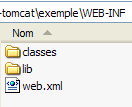
Wenn Tomcat noch läuft, können Sie es über den Link [Reload] zwingen, die Webanwendung [/example] neu zu laden:

Während dieses „Neuladevorgangs“ liest Tomcat die in [<example>\WEB-INF] enthaltene Datei [web.xml] erneut ein, sofern sie vorhanden ist. Dies ist hier der Fall. Falls Tomcat angehalten wurde, starten Sie es neu.
Rufen Sie über einen Browser die URL [http://localhost:8080/exemple/] auf:
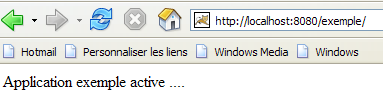
Der Host-Datei-Mechanismus hat funktioniert.
2.4. Eclipse installieren
Eclipse ist eine mehrsprachige Entwicklungsumgebung. Sie wird häufig in der Java-Entwicklung eingesetzt. Durch das Hinzufügen von Tools, sogenannten Plugins, lässt sich das Programm erweitern. Es gibt eine große Anzahl von Plugins, und genau das macht Eclipse so leistungsstark.
Eclipse ist unter der URL [http://www.eclipse.org/downloads/] verfügbar:
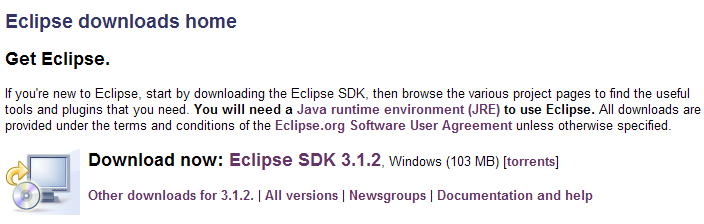
Wir möchten Eclipse für die Java-Webentwicklung nutzen. Zu diesem Zweck stehen eine Reihe von Plugins zur Verfügung. Sie helfen bei der Überprüfung der Syntax von JSP-Seiten, XML-Dateien und mehr und ermöglichen es Ihnen, eine Webanwendung innerhalb von Eclipse zu testen. Wir werden eines dieser Plugins verwenden, das sogenannte Web Tools Package (WTP). Die Standardprozedur für die Installation von Eclipse ist wie folgt:
- Installieren Sie Eclipse
- Installieren Sie die benötigten Plugins
Das WTP-Plugin selbst benötigt weitere Plugins, was seine Installation recht komplex macht. Daher bietet die Eclipse-Website ein Paket an, das die Eclipse-Entwicklungsplattform und das WTP-Plugin zusammen mit allen anderen erforderlichen Plugins enthält. Dieses Paket ist auf der Eclipse-Website (Stand: Mai 2006) unter der URL [http://download.eclipse.org/webtools/downloads/] verfügbar:
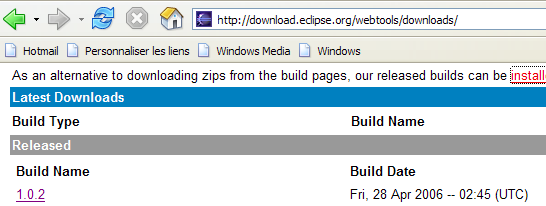
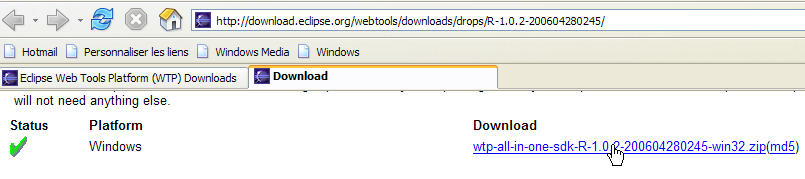
Folgen Sie dem obigen Link [1.0.2]:
Wir laden das [wtp]-Paket über den obigen Link herunter. Die resultierende ZIP-Datei enthält Folgendes:
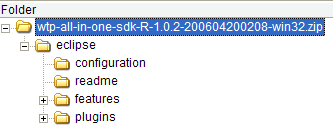
Entpacken Sie diesen Inhalt einfach in einen Ordner. Wir werden diesen Ordner von nun an als <eclipse> bezeichnen. Sein Inhalt ist wie folgt:
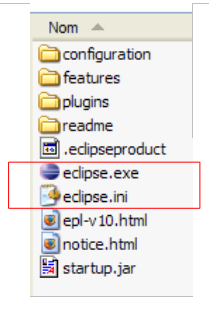
[eclipse.exe] ist die ausführbare Datei und [eclipse.ini] ist die zugehörige Konfigurationsdatei. Sehen wir uns den Inhalt der letzteren an:
Diese Argumente werden beim Starten von Eclipse wie folgt verwendet:
Sie können das gleiche Ergebnis wie mit der .ini-Datei erzielen, indem Sie eine Verknüpfung erstellen, die Eclipse mit denselben Argumenten startet. Lassen Sie uns diese erläutern:
- -vmargs: Gibt an, dass die folgenden Argumente für die Java Virtual Machine bestimmt sind, auf der Eclipse ausgeführt wird. Tatsächlich ist Eclipse eine Java-Anwendung.
- -Xms40m: ?
- -Xmx256m: Legt die Speichergröße in MB fest, die der Java Virtual Machine (JVM) zugewiesen wird, auf der Eclipse läuft. Standardmäßig beträgt diese Größe 256 MB, wie hier gezeigt. Wenn das System es zulässt, sind 512 MB vorzuziehen.
Diese Argumente werden an die JVM übergeben, die Eclipse ausführt. Die JVM wird durch eine [java.exe]- oder [javaw.exe]-Datei repräsentiert. Wo befindet sich diese Datei? Tatsächlich gibt es mehrere Möglichkeiten:
- im PATH des Betriebssystems
- im Ordner <JAVA_HOME>/jre/bin, wobei JAVA_HOME eine Systemvariable ist, die den Stammordner eines JDK definiert.
- an einem Ort, der als Argument an Eclipse in der Form -vm <Pfad>\javaw.exe übergeben wird
Diese letzte Lösung ist vorzuziehen, da die beiden anderen von den Unwägbarkeiten späterer Anwendungsinstallationen abhängig sind, die entweder den OS-PATH oder die Variable JAVA_HOME ändern können.
Wir erstellen daher die folgende Verknüpfung:
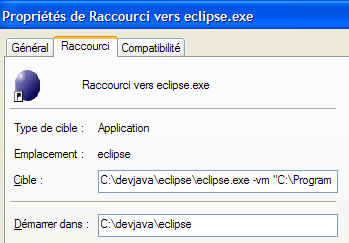
<eclipse>\eclipse.exe -vm "C:\Program Files\Java\jre1.5.0_06\bin\javaw.exe" -vmargs -Xms40m -Xmx512m | |
Eclipse-Installationsverzeichnis |
Sobald das erledigt ist, starten Sie Eclipse über diese Verknüpfung. Es erscheint ein Startdialogfeld:
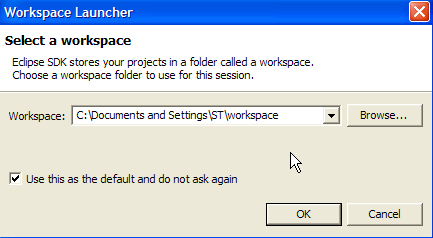
Ein [Arbeitsbereich] ist ein Arbeitsbereich. Übernehmen wir die vorgeschlagenen Standardwerte. Standardmäßig werden Eclipse-Projekte in dem in diesem Dialogfeld angegebenen Ordner <Arbeitsbereich> erstellt. Es gibt eine Möglichkeit, dieses Verhalten zu überschreiben. Genau das werden wir systematisch tun. Daher ist die in diesem Dialogfeld gegebene Antwort nicht wichtig.
Sobald dieser Schritt abgeschlossen ist, wird die Eclipse-Entwicklungsumgebung angezeigt:
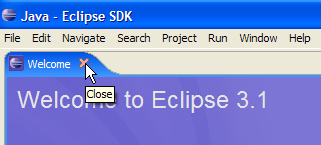
Wir schließen die Ansicht [Willkommen] wie oben vorgeschlagen:
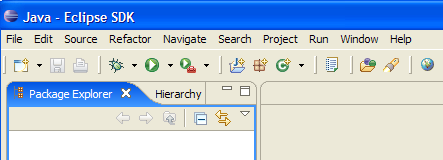
Bevor wir ein Java-Projekt erstellen, konfigurieren wir Eclipse, um das JDK festzulegen, das für die Kompilierung von Java-Projekten verwendet werden soll. Dazu wählen wir die Option [Fenster / Einstellungen / Java / Installierte JREs]:
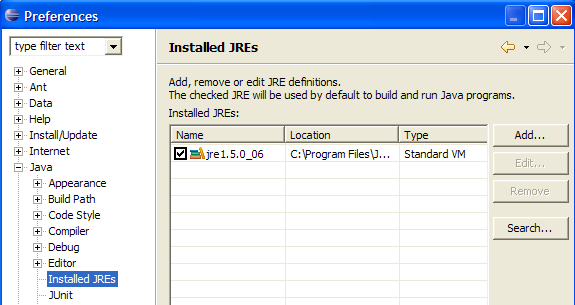
Normalerweise sollte die JRE (Java Runtime Environment), die zum Starten von Eclipse selbst verwendet wird, in der Liste der JREs vorhanden sein. Dies ist in der Regel die einzige. Sie können JREs über die Schaltfläche [Hinzufügen] hinzufügen. Anschließend müssen Sie das Stammverzeichnis des JRE angeben. Die Schaltfläche [Suchen] startet eine Suche nach JREs auf der Festplatte. Dies ist eine gute Möglichkeit, den Überblick über die JREs zu behalten, die Sie installieren und dann bei einem Upgrade auf eine neuere Version vergessen haben, zu deinstallieren. Das oben markierte JRE ist dasjenige, das zum Kompilieren und Ausführen von Java-Projekten verwendet wird.
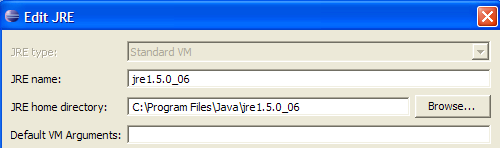
Die in unseren Beispielen verwendete JRE ist die in Abschnitt 2.1 installierte, die auch zum Starten von Eclipse verwendet wurde. Ein Doppelklick darauf öffnet ihre Eigenschaften:
Erstellen wir nun ein Java-Projekt [Datei / Neu / Projekt]:
 | 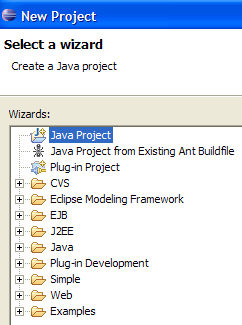 |
Wählen Sie [Java-Projekt] und dann [Weiter] ->
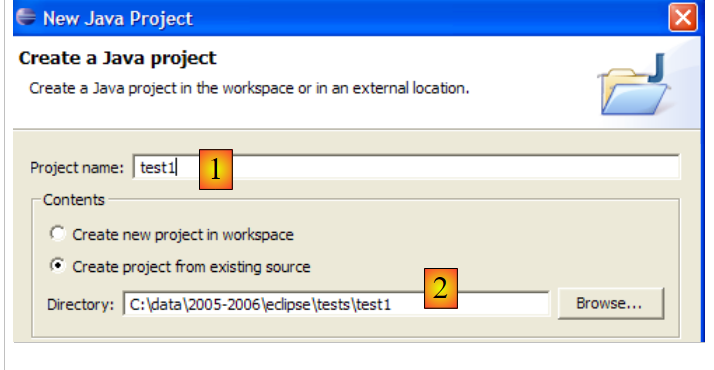
In [2] geben wir einen leeren Ordner an, in dem das Java-Projekt installiert werden soll. In [1] geben wir dem Projekt einen Namen. Es muss nicht nach seinem Ordner benannt werden, wie das obige Beispiel vermuten lassen könnte. Sobald dies erledigt ist, schließen wir den Erstellungsassistenten mit der Schaltfläche [Fertigstellen] ab. Dies bedeutet, dass wir die auf den folgenden Seiten des Assistenten vorgeschlagenen Standardwerte übernehmen.
Wir haben nun ein Java-Projektgerüst:
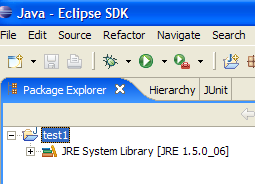
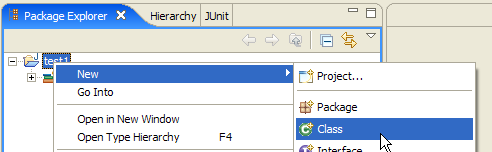
Klicken Sie mit der rechten Maustaste auf das Projekt [test1], um eine Java-Klasse zu erstellen:
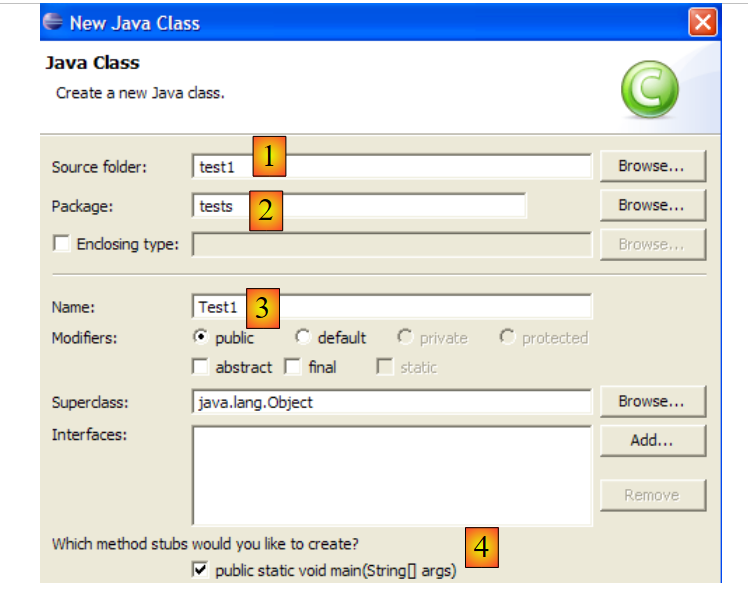
- in [1] den Ordner, in dem die Klasse erstellt werden soll. Standardmäßig schlägt Eclipse den aktuellen Projektordner vor.
- in [2] das Paket, in dem die Klasse abgelegt wird
- in [3] den Namen der Klasse
- In [4] fordern wir an, dass die statische Methode [main] generiert wird
Wir bestätigen den Assistenten durch Klicken auf [Fertigstellen]. Das Projekt wird daraufhin um eine Klasse erweitert:
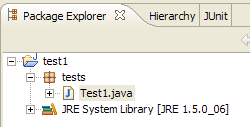
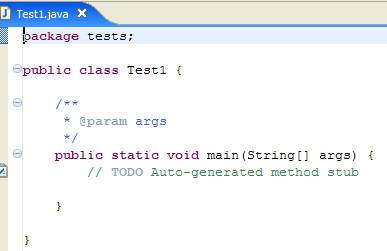
Eclipse hat das Klassenskelett generiert. Sie können darauf zugreifen, indem Sie oben auf [Test1.java] doppelklicken:
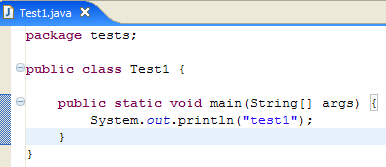
Wir ändern den obigen Code wie folgt:
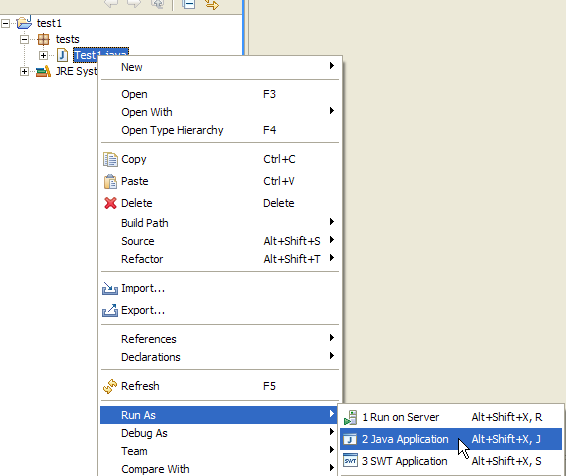
Wir führen das Programm [Test1.java] aus: [Rechtsklick auf Test1.java -> Ausführen als -> Java-Anwendung]
Das Ergebnis der Ausführung wird im Fenster [Konsole] angezeigt:

2.5. Tomcat – Eclipse-Integration
Um mit Tomcat zu arbeiten und dabei in Eclipse zu bleiben, müssen wir diesen Server in der Eclipse-Konfiguration angeben. Dazu wählen wir die Option [Datei / Neu / Sonstiges]. Daraufhin erscheint der folgende Assistent:
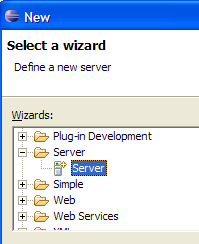
Wir entscheiden uns dafür, einen neuen Server zu erstellen. Wir wählen das Symbol [Server] oben aus und klicken dann auf [Weiter]:
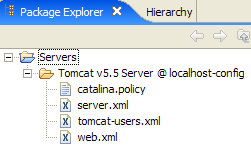
Durch das Hinzufügen des Servers erscheint ein Ordner im Eclipse-Projekt-Explorer:
Um Tomcat über Eclipse zu verwalten, rufen wir die Ansicht [Server] über die Option [Fenster -> Ansicht anzeigen -> Sonstige -> Server] auf:
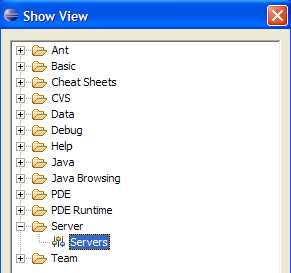
Klicken Sie auf [OK]. Die Ansicht [Servers] wird nun angezeigt:

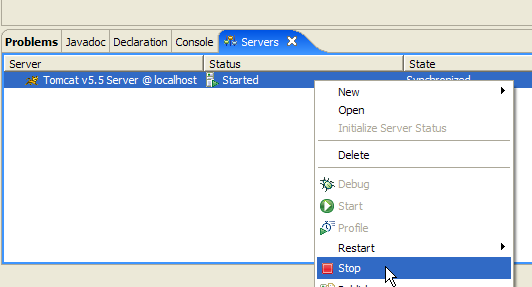
In dieser Ansicht werden alle registrierten Server angezeigt, in diesem Fall der Tomcat 5.5-Server, den wir gerade registriert haben. Ein Rechtsklick darauf öffnet die Befehle zum Starten, Stoppen und Neustarten des Servers:
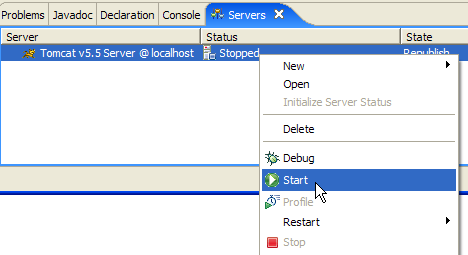
Oben starten wir den Server. Beim Start werden eine Reihe von Protokollen in die Ansicht [Konsole] geschrieben:
Das Verständnis dieser Protokolle ist etwas gewöhnungsbedürftig. Wir werden uns vorerst nicht näher damit befassen. Es ist jedoch wichtig zu überprüfen, ob sie keine Fehler beim Laden des Kontexts anzeigen. Tatsächlich versucht der Tomcat/Eclipse-Server beim Start, den Kontext der von ihm verwalteten Anwendungen zu laden. Das Laden des Kontexts einer Anwendung umfasst die Verarbeitung ihrer [web.xml]-Datei und das Laden einer oder mehrerer Klassen, die sie initialisieren. Dabei können verschiedene Arten von Fehlern auftreten:
- Die Datei [web.xml] enthält einen Syntaxfehler. Dies ist der häufigste Fehler. Es wird empfohlen, ein Tool zu verwenden, das ein XML-Dokument während seiner Erstellung validieren kann.
- bestimmte zu ladende Klassen wurden nicht gefunden. Sie werden in [WEB-INF/classes] und [WEB-INF/lib] gesucht. Sie sollten generell das Vorhandensein der erforderlichen Klassen sowie die Schreibweise der in der Datei [web.xml] deklarierten Klassen überprüfen.
Der von Eclipse gestartete Server verfügt nicht über dieselbe Konfiguration wie der in Abschnitt 2.2, Seite 5, installierte. Um dies zu überprüfen, rufen Sie die URL [http://localhost:8080] über einen Browser auf:
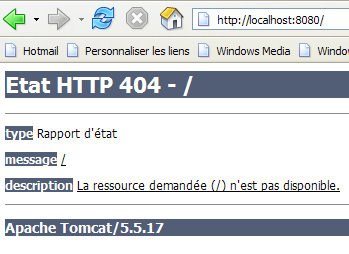
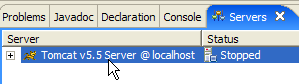
Diese Antwort bedeutet nicht, dass der Server nicht funktioniert, sondern dass die angeforderte Ressource / nicht verfügbar ist. Bei dem in Eclipse integrierten Tomcat-Server handelt es sich bei diesen Ressourcen um Webprojekte. Darauf gehen wir später ein. Stoppen wir Tomcat vorerst:
Der bisherige Betriebsmodus kann geändert werden. Kehren wir zur Ansicht [Servers] zurück und doppelklicken wir auf den Tomcat-Server, um dessen Eigenschaften aufzurufen:
 | 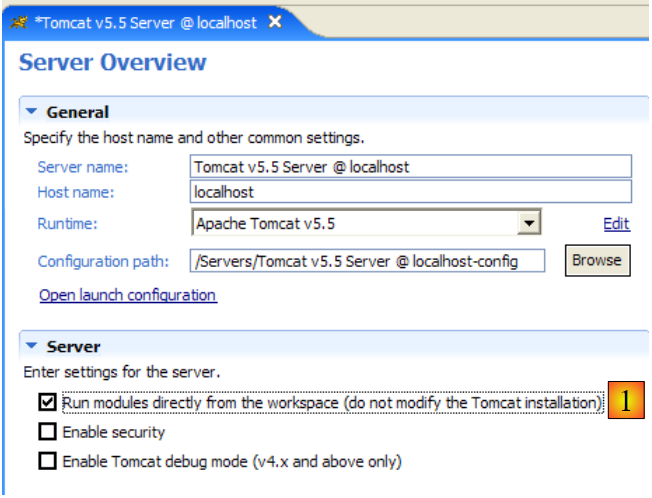 |
Das Kontrollkästchen [1] ist für das oben beschriebene Verhalten verantwortlich. Wenn es aktiviert ist, werden in Eclipse entwickelte Webanwendungen nicht in den Konfigurationsdateien des zugehörigen Tomcat-Servers, sondern in separaten Konfigurationsdateien deklariert. Infolgedessen sind die Standardanwendungen innerhalb des Tomcat-Servers – [admin] und [manager], zwei nützliche Anwendungen – nicht verfügbar. Deaktivieren wir also [1] und starten Tomcat neu:
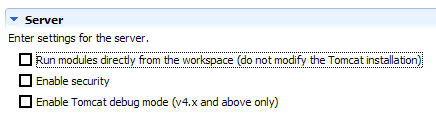 |  |
Sobald dies erledigt ist, rufen wir die URL [http://localhost:8080] über einen Browser auf:
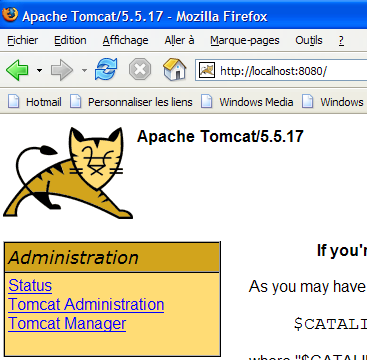
Wir sehen das in Abschnitt 2.3.3, Seite 15, beschriebene Verhalten.
In unseren vorherigen Beispielen haben wir einen Browser außerhalb von Eclipse verwendet. Sie können auch einen Browser innerhalb von Eclipse verwenden:
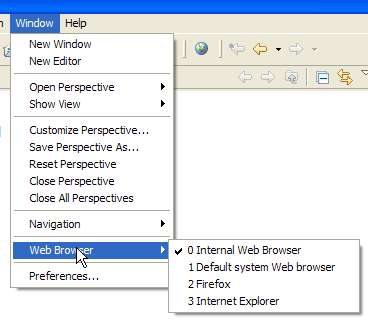
Oben wählen wir den internen Browser aus. Um ihn aus Eclipse heraus zu starten, können Sie das folgende Symbol verwenden:
Der tatsächlich gestartete Browser ist derjenige, der über die Option [Fenster -> Webbrowser] ausgewählt wurde. Hier erhalten wir den internen Browser:

Starten Sie bei Bedarf Tomcat aus Eclipse heraus und geben Sie die URL [http://localhost:8080] in [1] ein:
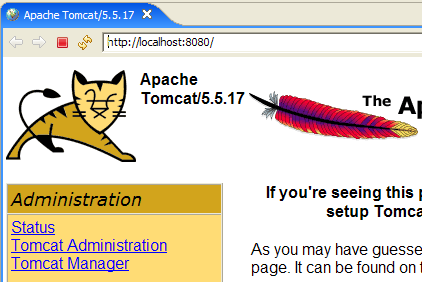
Folgen Sie dem Link [Tomcat Manager]:
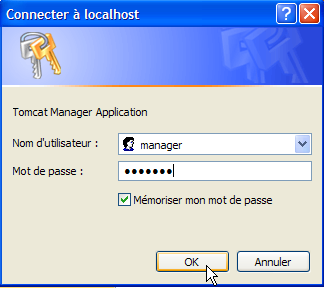
Sie werden aufgefordert, den [Benutzernamen/das Passwort] einzugeben, die für den Zugriff auf die [Manager]-Anwendung erforderlich sind. Entsprechend der zuvor eingerichteten Tomcat-Konfiguration können Sie [admin/admin] oder [manager/manager] eingeben. Anschließend wird eine Liste der bereitgestellten Anwendungen angezeigt:

Wir sehen die von uns erstellte [person]-Anwendung. Der zugehörige [Reload]-Link wird später nützlich sein.