4. Installation eines NestJS-Servers
Dieses Kapitel ist wortgetreu aus dem TypeScript-Kurs übernommen: Die Installation eines Webservers ist nicht an eine bestimmte Clientsprache gebunden, und der hier installierte Server dient beiden Kursen als gemeinsames Ziel. Der einzige Unterschied besteht darin, dass die zahlreichen Screenshots des TypeScript-Dokuments (Installation von Laragon, HeidiSQL, Postman — insgesamt gut hundert Bilder) hier nicht wiedergegeben werden; der Text hingegen wird vollständig übernommen. Eine bebilderte Schritt-für-Schritt-Anleitung finden Sie im Dokument [Introduction to the TypeScript Language and the NestJS Web Framework], das exakt dieselbe Installation beschreibt.
Hinweis: Im Folgenden wird gelegentlich auf einen PHP-Server verwiesen, den Server aus dem Kurs [Introduction to the PHP7 Language Through Examples]. Der NestJS-Server implementiert dieselben Dienste wie dieser PHP-Server.
Wir behandeln die HTTP-Funktionen in Dart, mit denen Sie einen Webserver abfragen können. Für unsere Tests benötigen wir einen Webserver. Wir verwenden den für den TypeScript-Kurs entwickelten (Kapitel [Case Study: The Tax Calculation Server in NestJS], das in diesem Kurs nicht behandelt wird, dessen Server aber weiterhin als Ziel dient). Dieser Server hostet einen JSON-Dienst, der die folgenden Dienste anbietet:
- [init-session] - GET [main.php?action=init-session&type=json] - teilt dem Server mit, dass wir JSON-Antworten wünschen;
- [authenticate-user] - POST [main.php?action=authenticate-user]: Die beiden gesendeten Parameter [user, password] bestimmen, ob die Verbindung zum JSON-Dienst zugelassen wird oder nicht. Standardmäßig lauten die Zugangsdaten [admin, admin];
- [calculate-tax] - POST [main.php?action=calculate-tax]: Anhand der gesendeten Parameter [married, children, salary] wird eine Steuer berechnet ([married]: „yes“ oder „no“, [children]: Anzahl der Kinder des Steuerpflichtigen, [salary]: Jahresgehalt des Steuerpflichtigen);
- [list-simulations] - GET [main.php?action=list-simulations] - listet die seit Beginn der Sitzung durchgeführten Simulationen auf;
- [delete-simulation] - GET [main.php?action=delete-simulation&number=x] - entfernt die Simulation Nr. x aus der Liste der Simulationen;
- [get-admindata] - GET [main.php?action=get-admindata] - ruft die gesamte mit dem Server verknüpfte Datenbank in einem JSON-Objekt ab;
- [end-session] - GET [main.php?action=end-session]: beendet die Sitzung. Um eine weitere Sitzung zu starten, muss der Benutzer den oben genannten Befehl „init-session“ absetzen.
4.1. Installation von Laragon
Im September 2026 ist das Tool Laragon unter der URL [Download Laragon – Fast & Modern Dev Environment ] verfügbar. Laragon enthält Tools, mit denen sich ein PHP-Server und das DBMS MySQL installieren lassen:
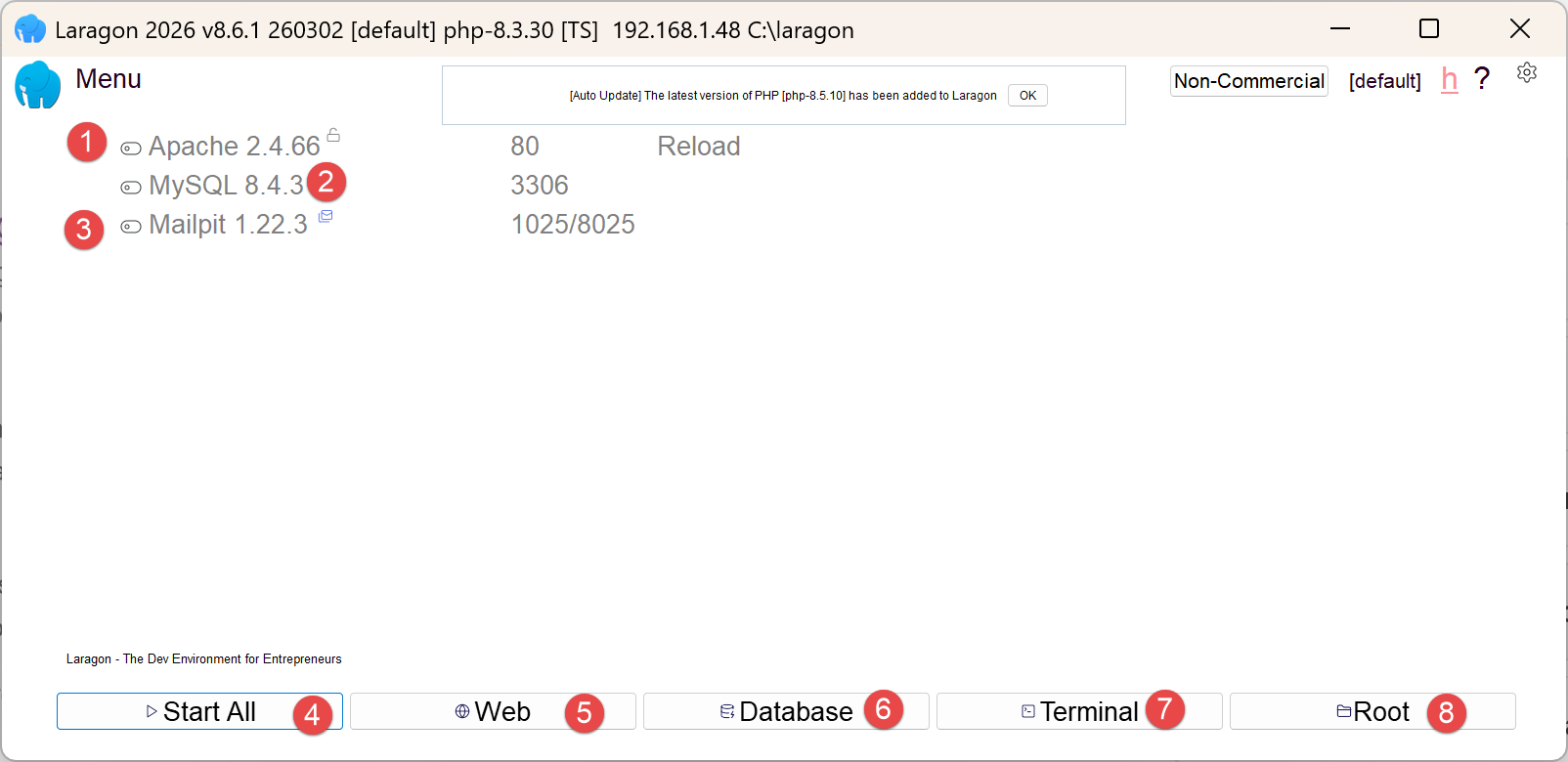
- in [1] ein Apache-Webserver;
- in [2] das DBMS MySQL;
- in [3] ein Mailtool, das wir nicht verwenden werden;
- [4] startet alle Dienste (Apache, MySQL, MailPit);
- [5] zeigt die Webseite zur URL [http://localhost] an. Standardmäßig verweist diese URL auf den Ordner <laragon-install>\www, wobei <laragon-install> der Installationsordner von Laragon ist;
- in [6] startet das Tool HeidiSQL, mit dem Sie MySQL-Datenbanken verwalten können. Mit diesem Tool erstellen wir die Datenbank, die der Steuerberechnungsserver verwendet;
- In [7] öffnen Sie ein Terminal; alle für Laragon benötigten Binärdateien befinden sich im PATH;
- In [8] öffnen Sie ein Windows-Explorer-Fenster im Ordner, der der URL [http://localhost] zugeordnet ist;
Der Installationsordner von Laragon enthält die folgenden Elemente:
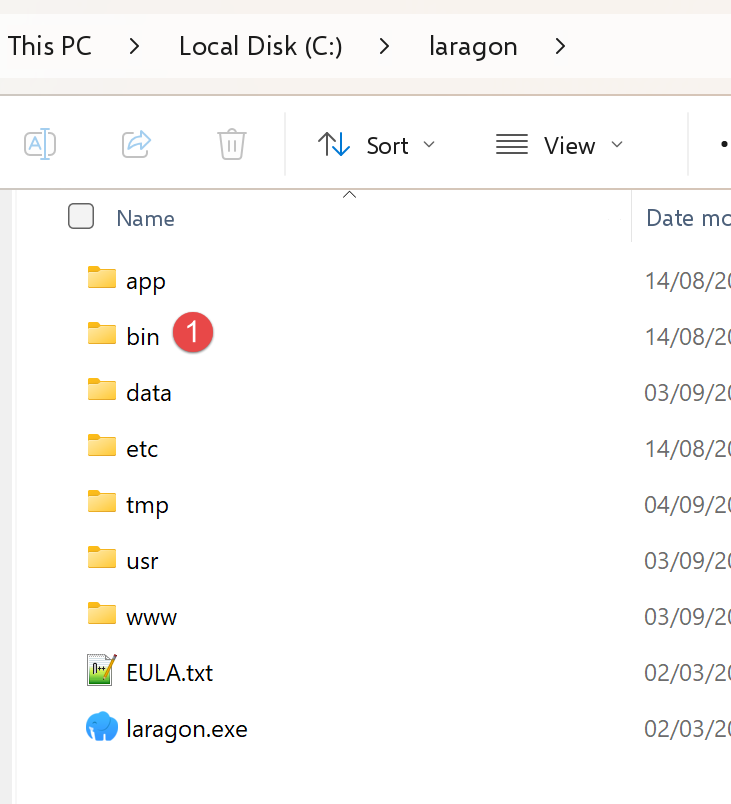 |
- In [1] enthält der Ordner [bin] zahlreiche Anwendungen:
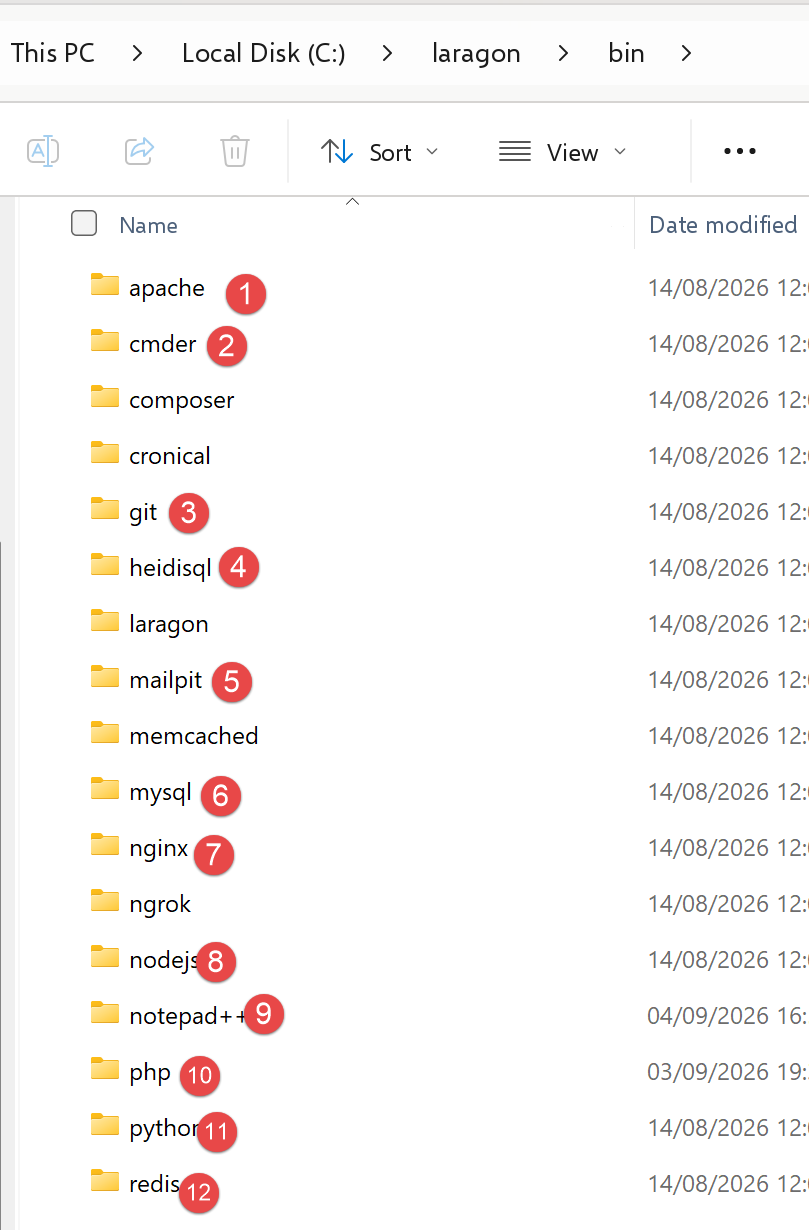 |
- In [1] der Apache-Webserver;
- in [2] ein Kommandozeilenterminal;
- in [3] ein Client für [git], mit dem Sie verschiedene Versionen eines Projekts verwalten können;
- in [4] ein Datenbankmanager;
- [5], ein E-Mail-Manager;
- in [6] das DBMS MySQL;
- [7], ein weiterer Webserver;
- in [8] [node.js], um JavaScript-Skripte auszuführen;
- [9], ein Texteditor;
- [10], der PHP-Interpreter;
- [11], der [Python]-Interpreter;
- [12], ein Cache-Server;
Laragon wird mit einer umfassenden Entwicklungsumgebung geliefert. In diesem Kurs verwenden wir nur das DBMS MySQL, [6], und [heidisql], um es grafisch zu verwalten;
4.2. Installation und Konfiguration des NestJS-Servers
Einen NestJS-Server für eine stark vereinfachte Steuerberechnung finden Sie im Ordner nestjs-case-study innerhalb des Skriptverzeichnisses dieses Kurses:
nestjs-case-study/
├── package.json
├── nest-cli.json
├── .env.example
├── create_dbtaxes.sql
├── src/
│   ├── main.ts
│   ├── main.controller.ts
│   ├── app.module.ts
│   ├── actions/
│   ├── config/
│   ├── entities/
│   ├── filters/
│   ├── model/
│   ├── responses/
│   ├── session/
│   └── utilities/
└── views/
Für diesen Server müssen Node.js und npm installiert sein (für die Dart-Skripte selbst werden sie nicht benötigt). Wechseln Sie in den Ordner nestjs-case-study und installieren Sie seine Abhängigkeiten:
Hinweis: Diese Installation ist nur einmal erforderlich; sie erstellt den Ordner node\_modules. Anschließend können Sie mit der folgenden Konfiguration fortfahren.
Der Server benötigt eine Datei .env, die die Verbindungseinstellungen für die von Laragon erstellte MySQL-Datenbank (siehe oben) sowie den Listening-Port angibt. Kopieren Sie die mitgelieferte Datei .env.example nach .env und passen Sie sie wie folgt an:
PORT=3000
TAX_DATA_SOURCE=mysql
DB_HOST=localhost
DB_PORT=3306
DB_NAME=dbtaxes-2019
DB_USER=admtaxes
DB_PASSWORD=pwdtaxes
CORS_ALLOWED=true
SESSION_SECRET=change-me-in-production
- PORT: der Listening-Port des NestJS-Servers (Standardwert ist 3000).
- TAX_DATA_SOURCE: MySQL, um die unten erstellte Datenbank zu verwenden;
- DB_HOST, DB_PORT, DB_NAME, DB_USER, DB_PASSWORD: die Verbindungsparameter für die Datenbank dbtaxes-2019, die wir mit HeidiSQL erstellen (siehe unten) — dieselben Zugangsdaten wie im Skript create_dbtaxes.sql, das im obigen Verzeichnisbaum angezeigt wird;
- CORS_ALLOWED: erlaubt Aufrufe per CORS von einem Dart-Client (Browser), der auf einem anderen Port läuft.
- SESSION_SECRET: der Schlüssel zum Signieren des Sitzungs-Cookies — ändern Sie ihn, falls der Server jemals öffentlich zugänglich gemacht werden soll.
4.3. Erstellen der Datenbank
Um die vom NestJS-Server benötigte MySQL-Datenbank zu erstellen, verwenden wir eine Option von Laragon:
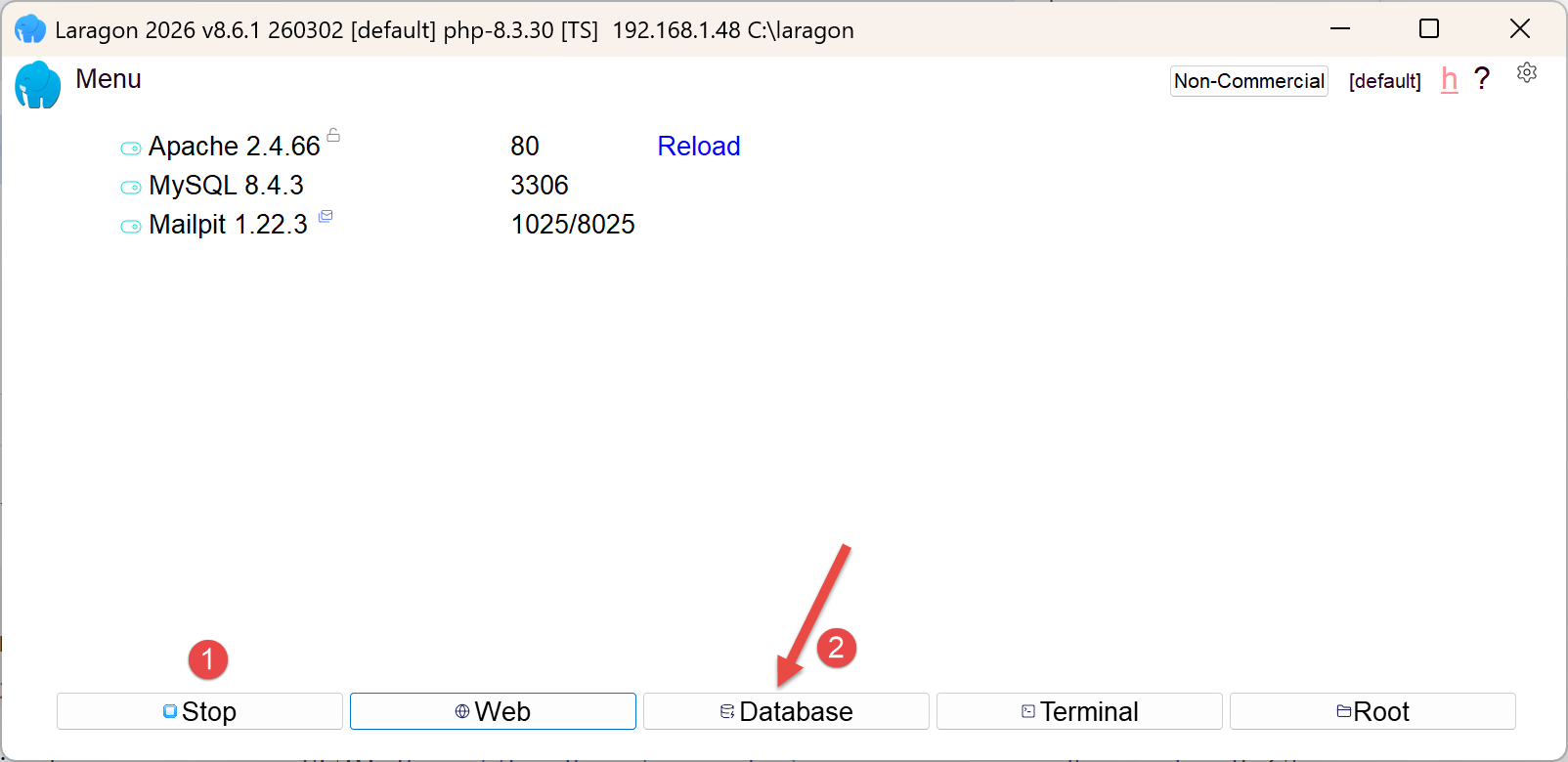 |
- In [1] müssen alle Dienste gestartet sein;
- in [2] ermöglicht die Option [Database] die Verwaltung der Datenbank;
Die Option [Database] startet ein Dienstprogramm namens HeidiSQL:
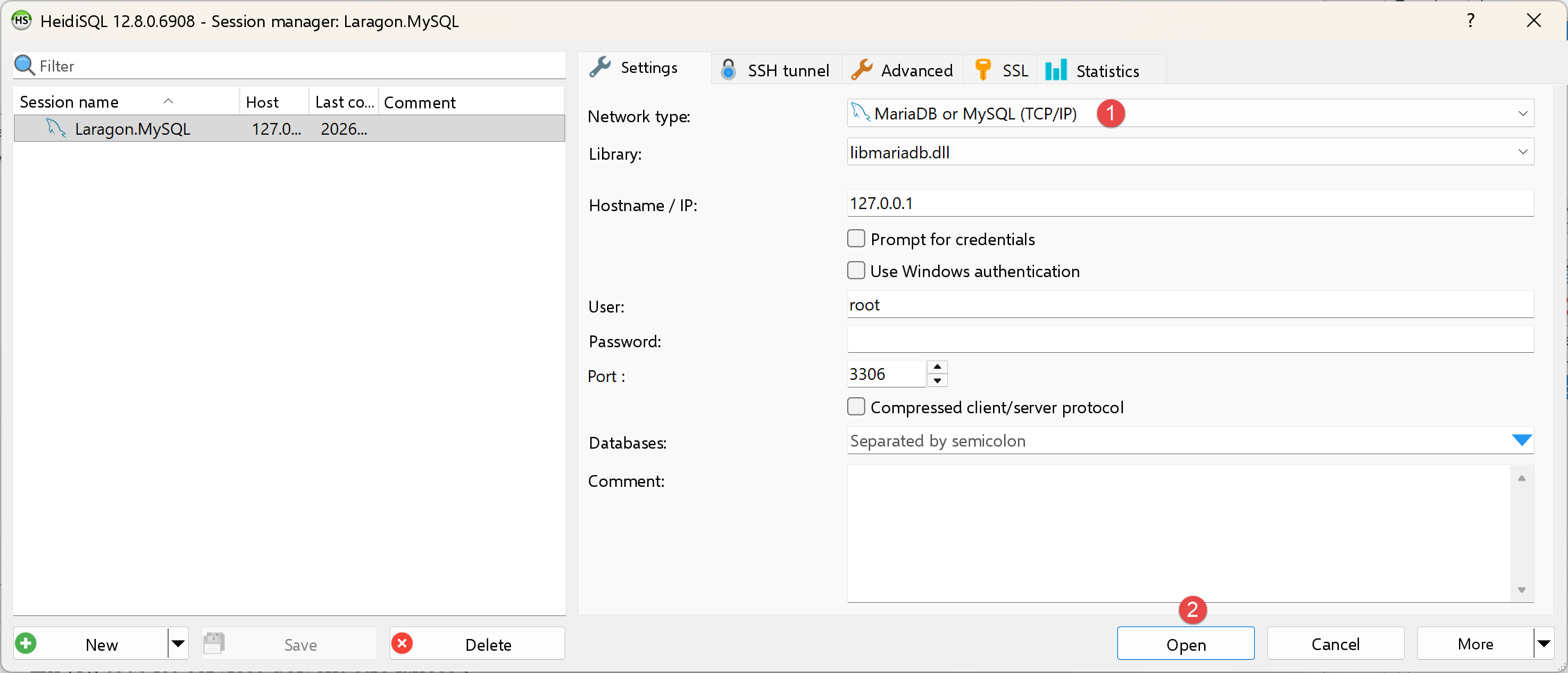 |
- In [1] können Sie verschiedene DBMS-Optionen auswählen. Der vorgegebene Standardwert ist das DBMS MySQL. Das ist in Ordnung;
- in [2] melden Sie sich bei HeidiSQL an;
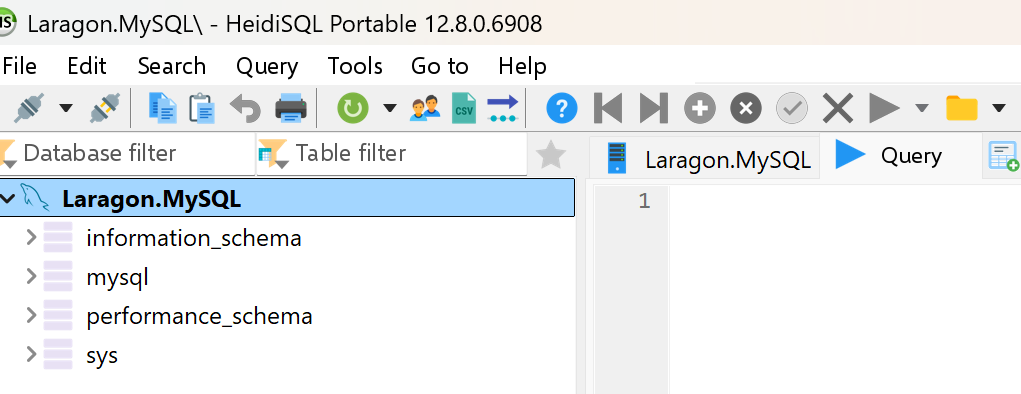 | 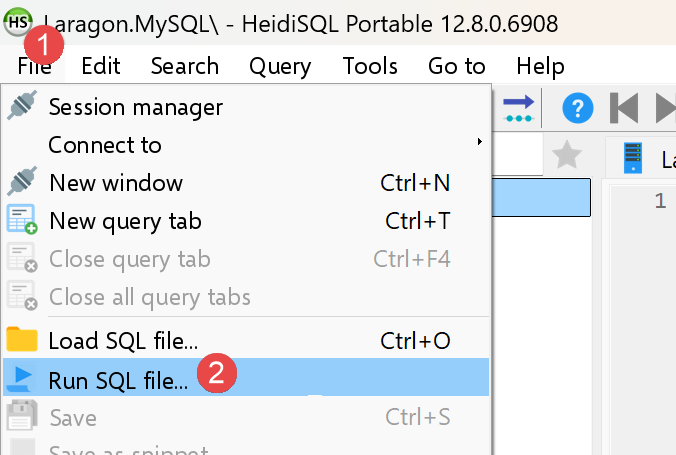 |
- In [1-2] führen Sie die SQL-Datei aus und wählen dann die Datei [create_dbtaxes.sql] aus, die Sie im Ordner [nestjs-case-study] finden:
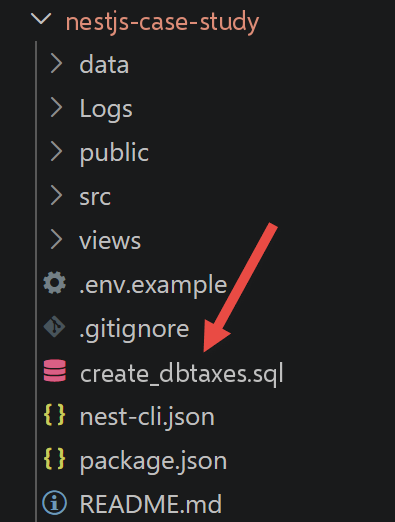
Die Ausführung der Datei [2] erstellt die Datenbank [dbtaxes-2019], die der Steuerberechnungsserver verwendet. Um sie anzuzeigen, drücken Sie in HeidiSQL F5, um die Anzeige zu aktualisieren:
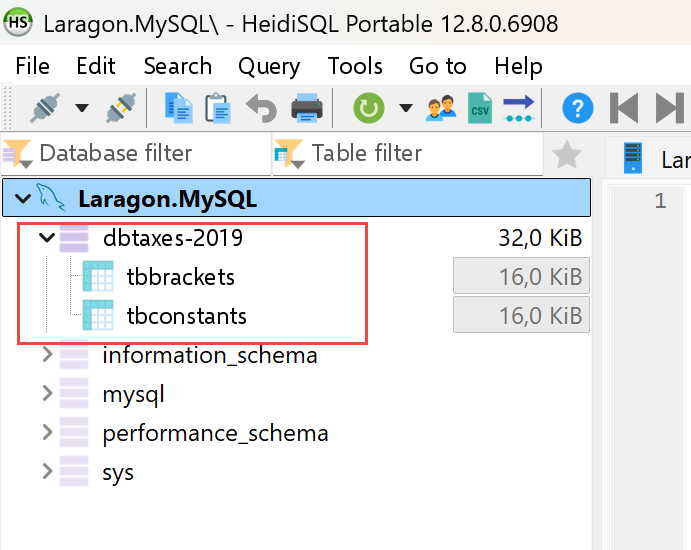 |
Die Datenbank [dbtaxes-2019] wurde erstellt.
4.4. Starten des NestJS-Servers
Sobald die Datei .env vorhanden ist (und die Datenbank erstellt wurde), öffnen Sie ein Terminal im Stammverzeichnis des Ordners [nestjs-case-study], kompilieren Sie dann den Server und starten Sie ihn:
Für die Entwicklung mit automatischem Neustart nach jeder Änderung am Quellcode verwenden Sie:
In beiden Fällen zeigt die Konsole Folgendes an:
[Nest] ... [NestFactory] Starting Nest application...
[Nest] ... [InstanceLoader] AppModule dependencies initialized
[Nest] ... [RoutesResolver] MainController {/}:
[Nest] ... [RouterExplorer] Mapped {/main.php, ALL} route
[Nest] ... [NestApplication] Nest application successfully started
Tax calculation server (NestJS) started on http://localhost:3000
JSON entry point: http://localhost:3000/main.php?action=init-session&type=json
HTML entry point: http://localhost:3000/main.php?action=init-session&type=html
Der NestJS-Server hat einen einzigen Einstiegspunkt (main.php, aus Kompatibilitätsgründen beibehalten, obwohl es sich tatsächlich um NestJS handelt), der alle Anfragen entgegennimmt, und einen Anfrageparameter „action“, der die durchzuführende Verarbeitung auswählt:
4.5. HTML-Tests für den Steuerberechnungsserver
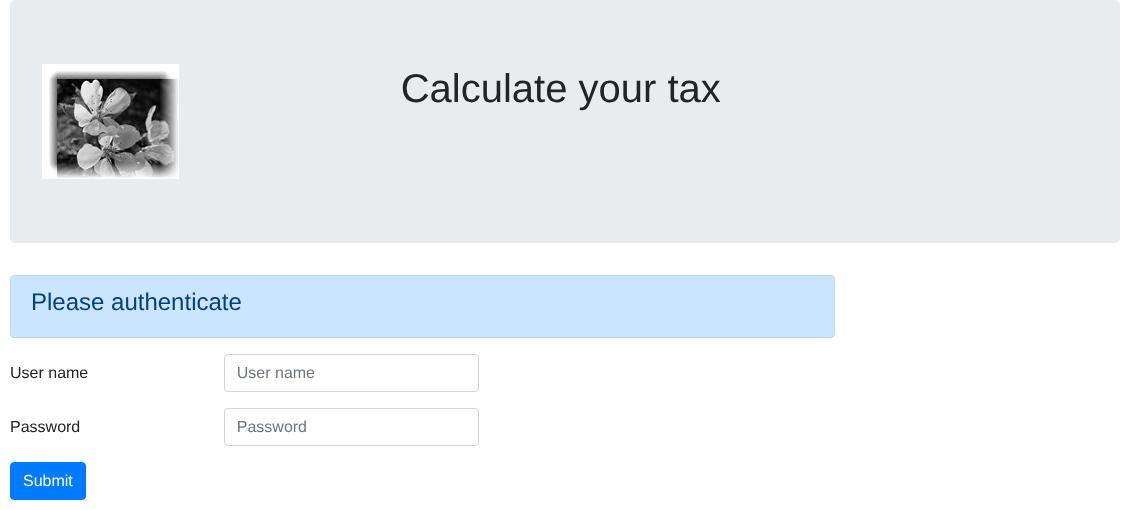
Falls noch nicht geschehen, starten Sie alle Laragon-Dienste (für MySQL) sowie den NestJS-Server (npm run start:prod oder npm run start:dev; siehe oben). Rufen Sie dann in einem Browser die URL http://localhost:3000/main.php?action=init-session&type=html auf — es ist dieselbe init-session-Aktion wie beim PHP-Server, mit demselben type=html-Parameter, nur auf Port 3000:
 |
Die Zugangsdaten lauten admin/admin, genau wie beim PHP-Server — sie sind auf die gleiche Weise im Servercode definiert und nicht in config.json. Geben Sie sie ein:
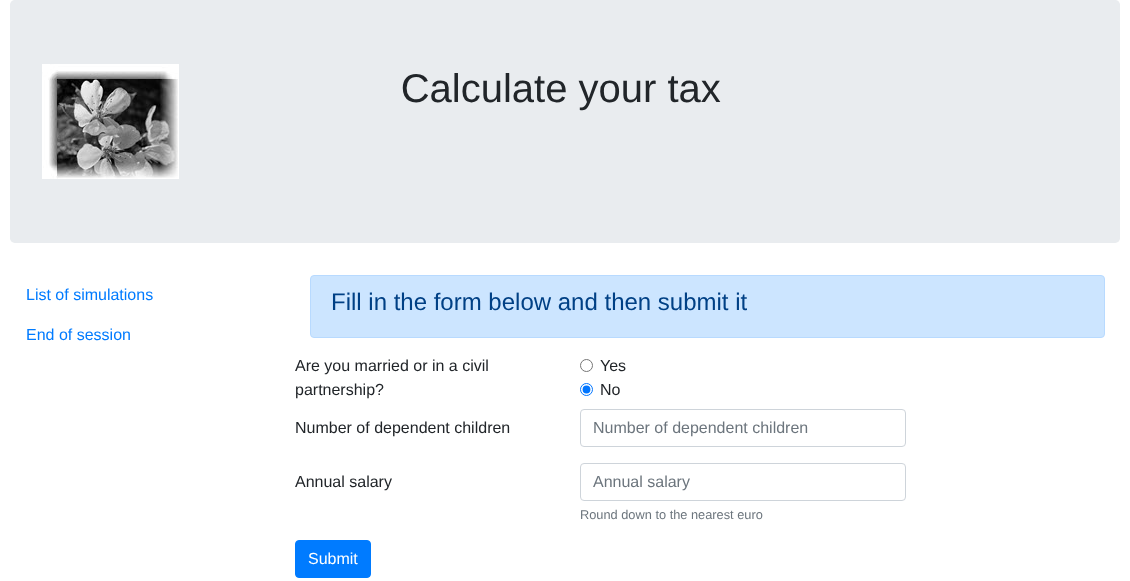 |
Füllen Sie das Formular aus und senden Sie es ab. Sie sehen die folgende Seite:
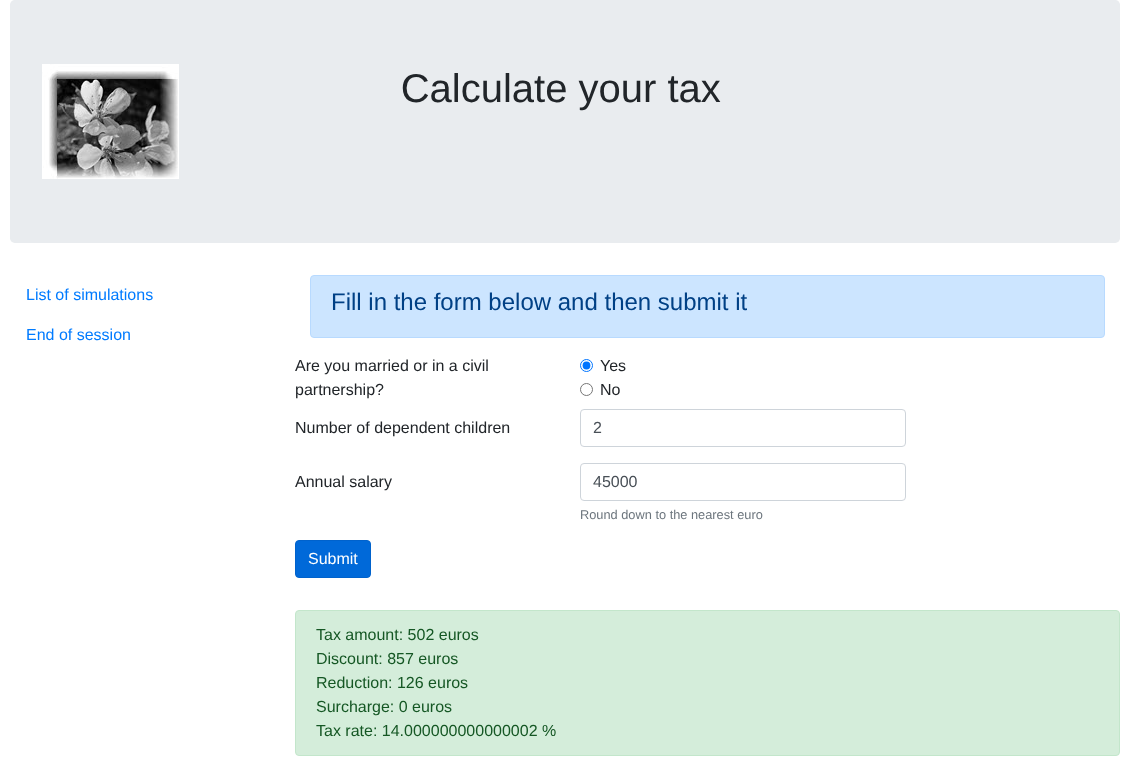 |
Das Ergebnis der Steuerberechnung wird angezeigt — diese Seite verwendet tatsächlich die Datenbank, die wir gerade erstellt haben. Der Link „Liste der Simulationen“ im linken Menü zeigt den Verlauf der Berechnungen für diese Sitzung an:
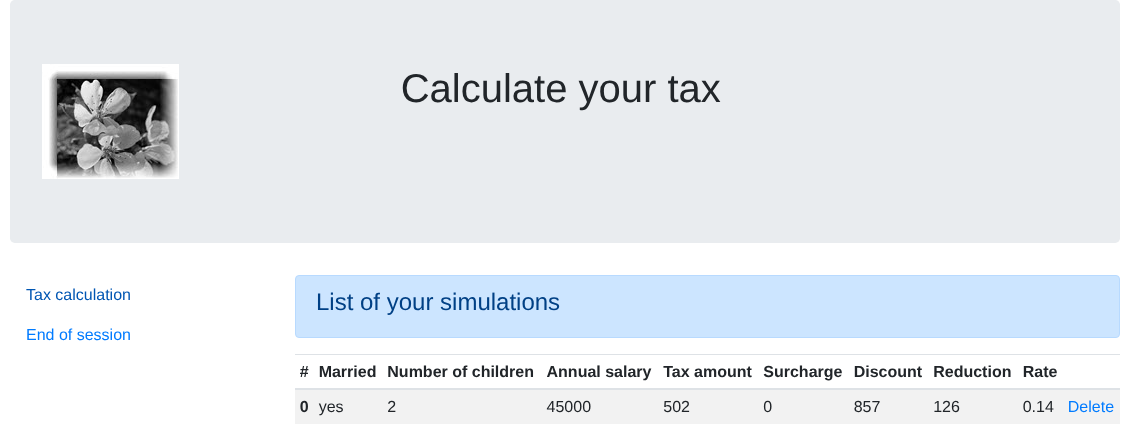 |
Wenn Sie diese Ergebnisse erhalten, funktioniert der NestJS-Steuerberechnungsserver korrekt mit seiner MySQL-Datenbank. Wir sind nun bereit, den Server mit Dart-Clients abzufragen. Dazu verwenden wir die JSON-Version des Servers.
4.6. Die API und die JSON-Version des Steuerberechnungsservers
4.6.1. Postman-Tests
Der PHP-Server wurde mit dem Desktop-Tool Postman getestet. Dieselbe Sammlung von Anfragen (tax-servers-tests.postman_collection.json, enthalten im Ordner nestjs-course der Skripte des TypeScript-Kurses) funktioniert identisch mit dem NestJS-Server: API und JSON sind exakt gleich — dieselben Aktionen, dieselben Parameter, dieselben Status-Codes. Ändern Sie in Postman einfach bei jeder Anfrage den Port (80 → 3000) oder, einfacher, die Basis-URL in der Sammlung, falls Sie sie als Variable definiert haben.
Das Tool Postman ist unter der URL [https://www.postman.com/downloads/] verfügbar. Möglicherweise müssen Sie ein Konto erstellen.
Starten Sie alle Laragon-Dienste und öffnen Sie dann die Postman-Desktop-App:
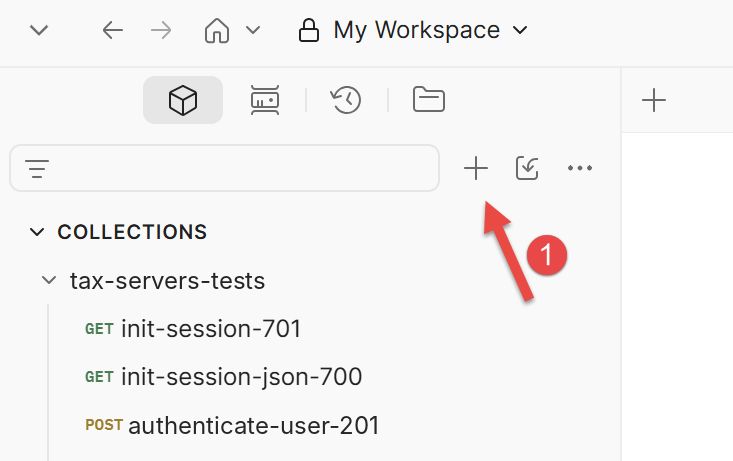 | 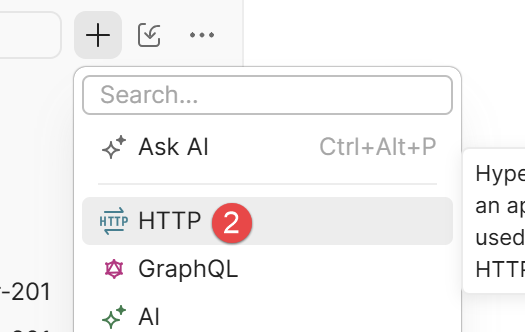 |
- In [1-2] erstellen Sie eine HTTP-Anfrage, um den Steuerberechnungsserver abzufragen;
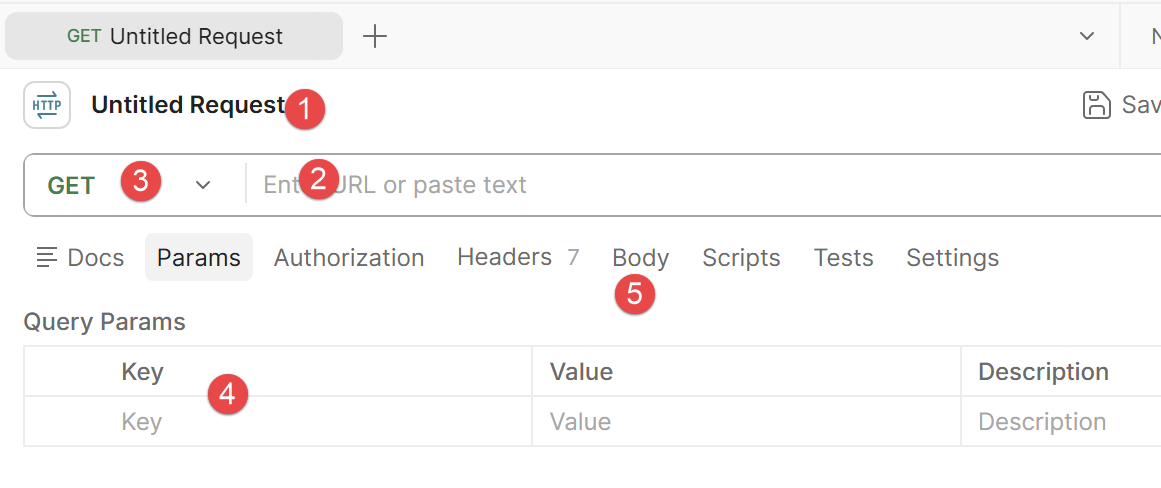 |
- In [1] können Sie Ihrer HTTP-Anfrage einen Namen geben. Sie können sie speichern und wieder aufrufen;
- In [2]: Geben Sie die URL des Servers ein, den Sie abfragen möchten;
- In [3]: Wählen Sie den HTTP-Anfragetyp aus. Wir verwenden im Folgenden zwei davon: GET und POST;
- in [4]: Wenn Ihre Anfrage Parameter der Form [?param1=val1¶m2=val2&…] hat, können Sie sie hier definieren;
- in [5]: Wenn der Anfragetyp POST ist, definieren Sie hier die gesendeten Werte;
Im Ordner [nestjs-course] der Skripte des TypeScript-Kurses finden Sie eine Sammlung von HTTP-Anfragen an den Steuerberechnungsserver, die Sie in POSTMAN importieren können.
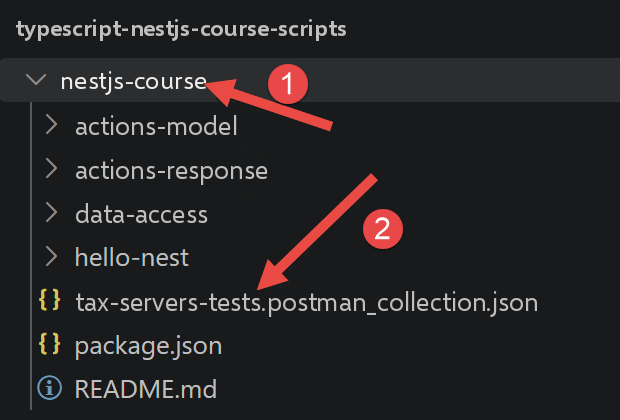
Gehen Sie wie folgt vor. Drücken Sie in Postman [Ctrl-O]:
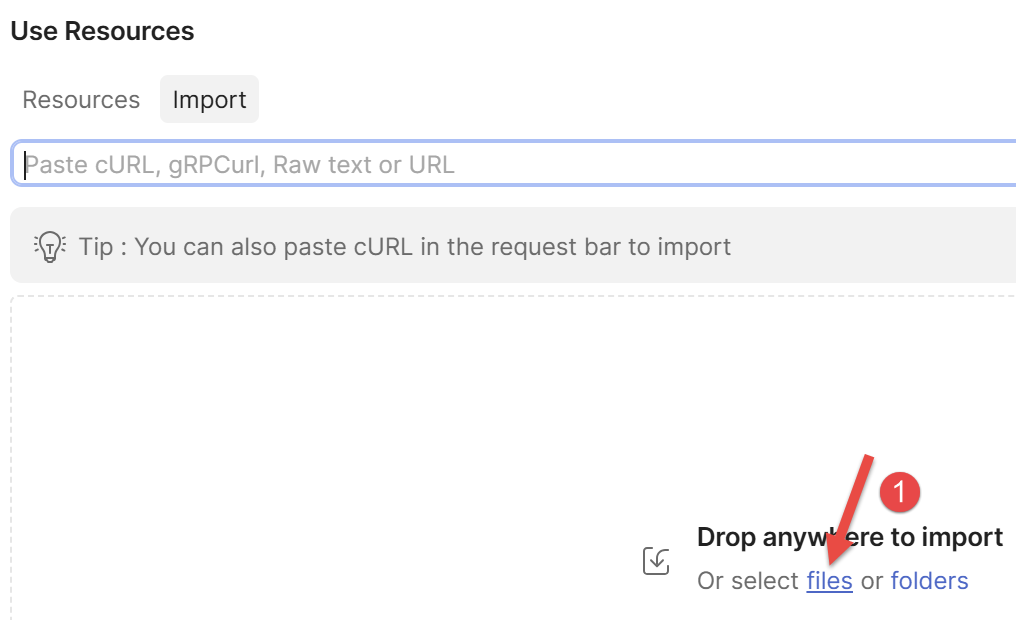 |
- Verwenden Sie den Link [1], um die Datei [tax-servers-tests.postman_collection.json] aus dem Ordner [nestjs-course] zu importieren:
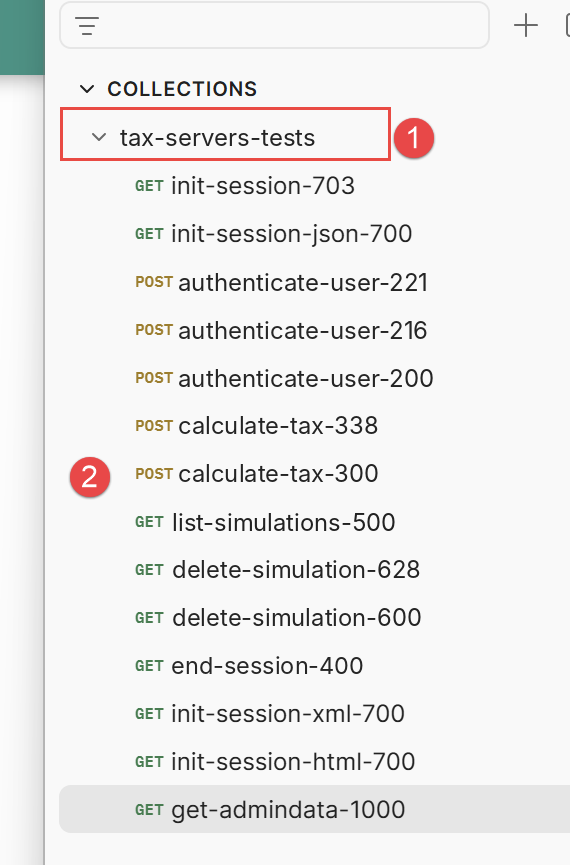 |
- In [1] der Name der importierten Sammlung;
- in [2] ihr Inhalt. Dies ist eine Liste von HTTP-Anfragen an den Steuerberechnungsserver (JSON);
Sehen wir uns zum Beispiel die Anfrage mit dem Namen [init-session-json-700] an. Sie initiiert eine JSON-Sitzung mit dem Server:
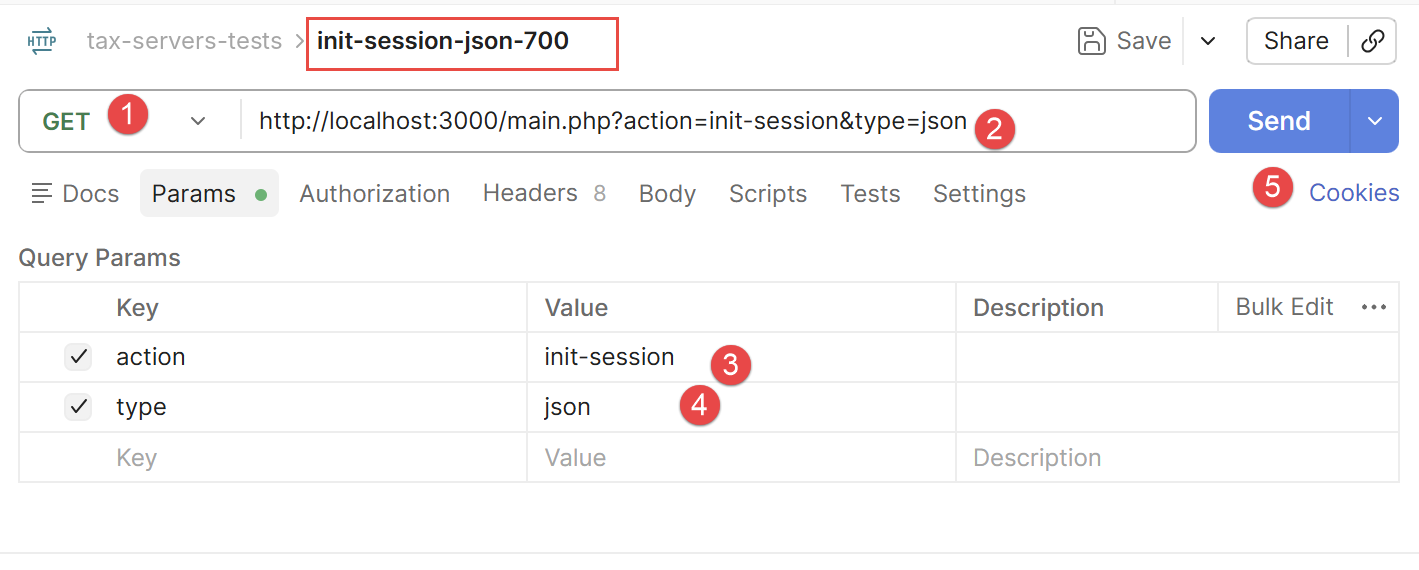 |
- In [1] ist die HTTP-Anfrage ein GET;
- in [2] die abgefragte URL. Sie fordert an, einen JSON-Dialog mit dem Server zu beginnen;
- in [3-4] finden wir die Parameter des GET;
- in [5], um die Anfrage an den Steuerberechnungsserver zu senden;
Stellen Sie vor dem Senden der Anfrage sicher, dass Sie die Laragon-Dienste gestartet haben. Die JSON-Antwort des Servers lautet:
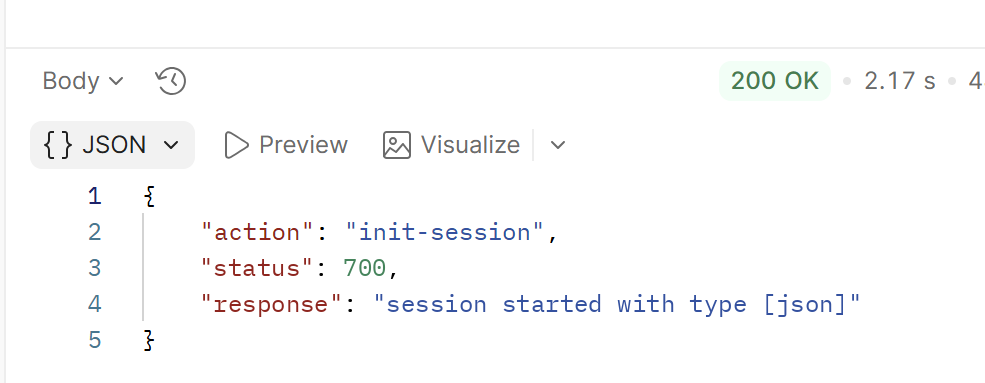 |
Verwenden Sie nun die Anfrage mit dem Namen [init-session-703]:
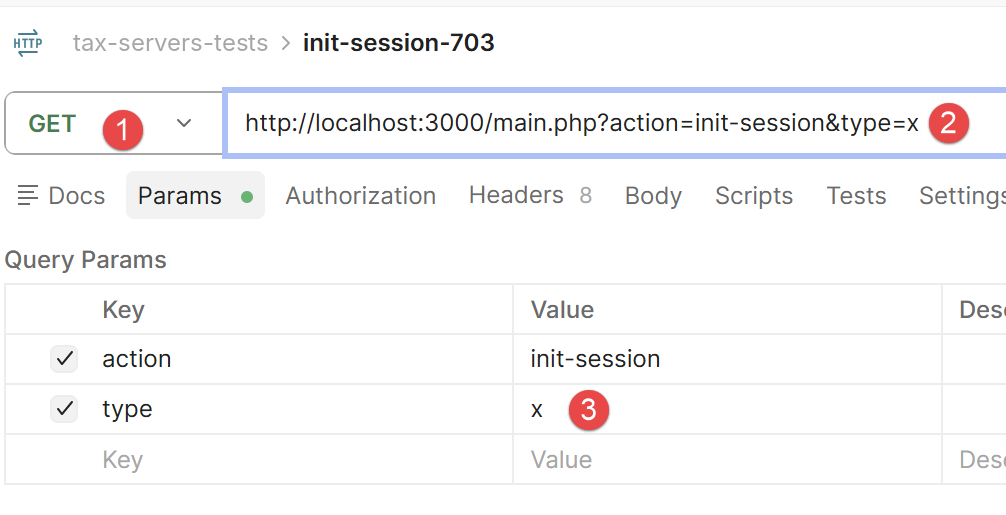
Die Anfrage [1-3] ist ungültig. Die Parameter müssen die Form [?action=xx&type=yy] haben, wobei „type“ „html“, „xml“ oder „json“ sein kann. Der Typ „x“ wird nicht erkannt. Die JSON-Antwort des Servers lautet:
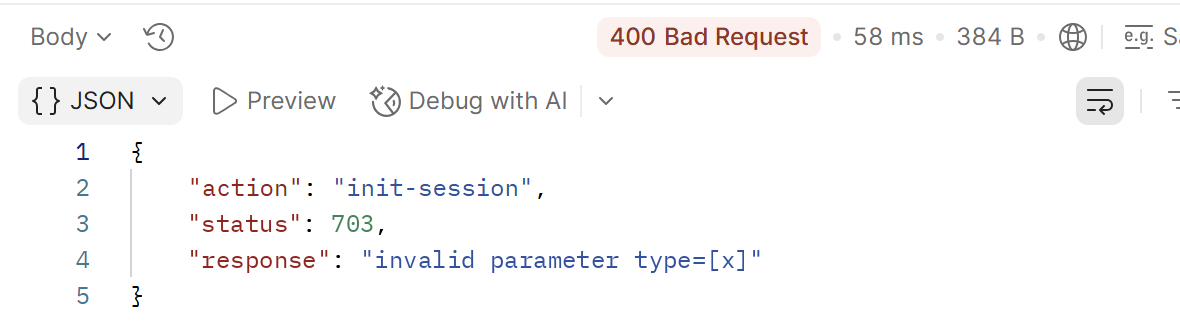 |
Senden Sie die Anfrage [init-session-json-700] erneut, um eine JSON-Sitzung neu zu starten. Senden Sie dann die Anfrage [authenticate-user-200], um sich zu authentifizieren:
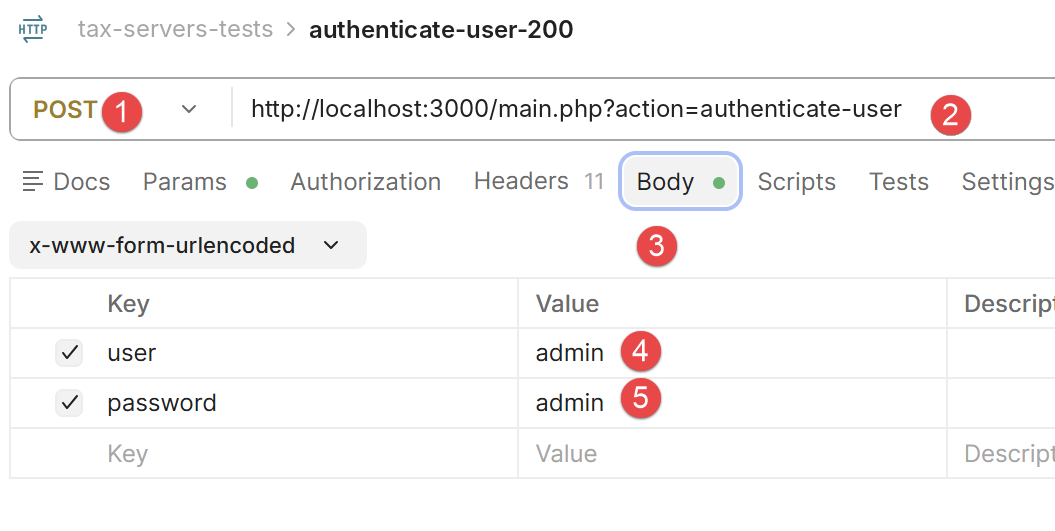 |
- In [1] ist die Anfrage ein POST;
- in [2] die URL der Authentifizierungsanfrage;
- in [3] der Body des POST, der die gesendeten Werte enthält;
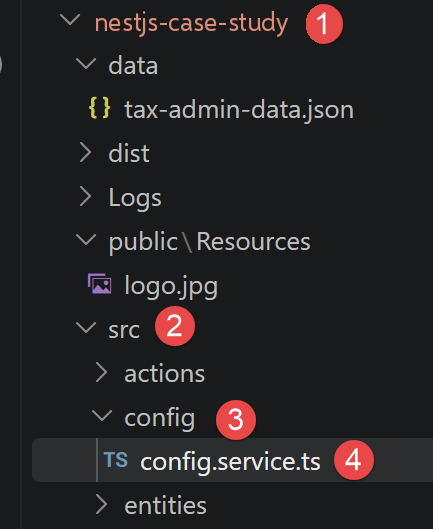
- [4-5], die beiden gesendeten Werte. Dies sind die Zugangsdaten des Anwendungsadministrators. Sie sind in der Datei [config.service.ts] des Servers definiert;
Die JSON-Antwort des Servers lautet:
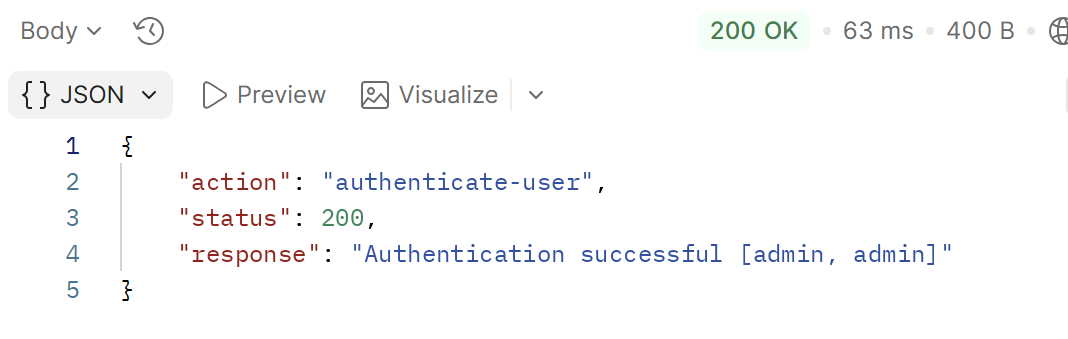 |
Sobald Sie authentifiziert sind, können Sie eine Steuerberechnung durchführen. Verwenden Sie dazu die Anfrage [calculate-tax-300]:
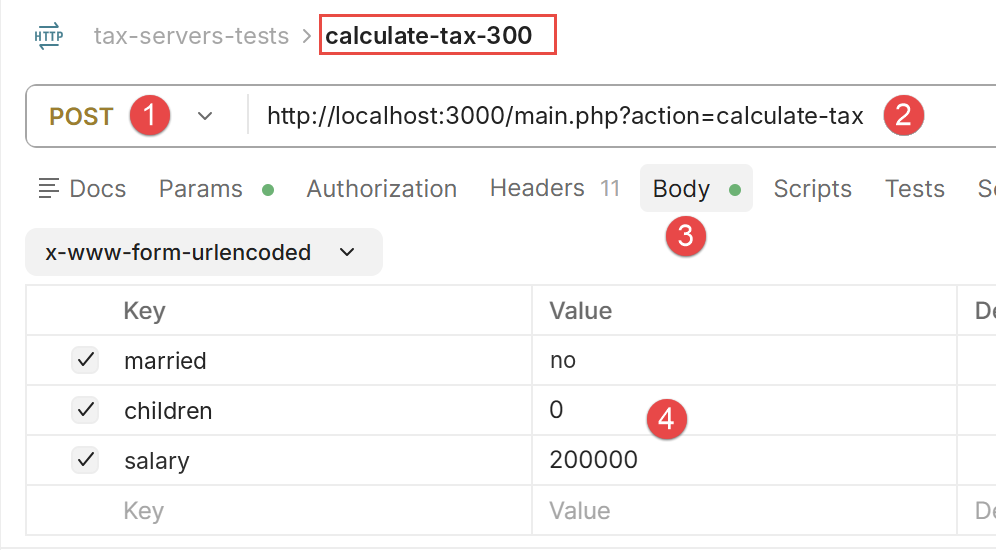 |
- In [1] ist dies eine POST-Anfrage;
- in [2] die aufgerufene URL;
- in [3-4] werden die drei Werte gesendet;
Die JSON-Antwort lautet:
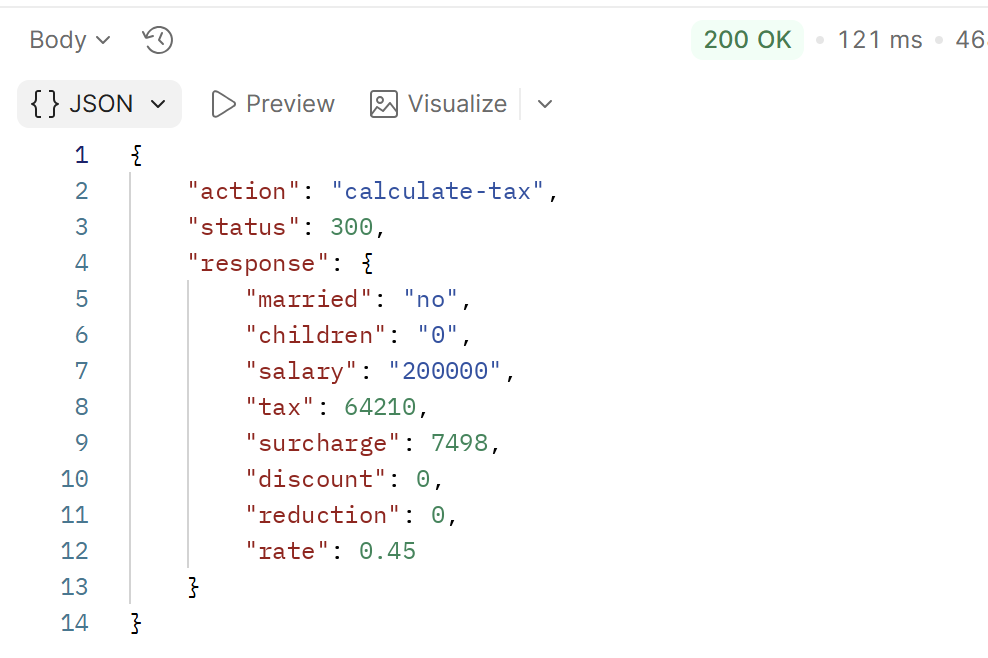 |
Führen Sie die Anfrage mehrmals aus und ändern Sie dabei jedes Mal die gesendeten Werte. Führen Sie anschließend die Anfrage [list-simulations-500] aus, die die Liste der von Ihnen durchgeführten Simulationen anzeigt:
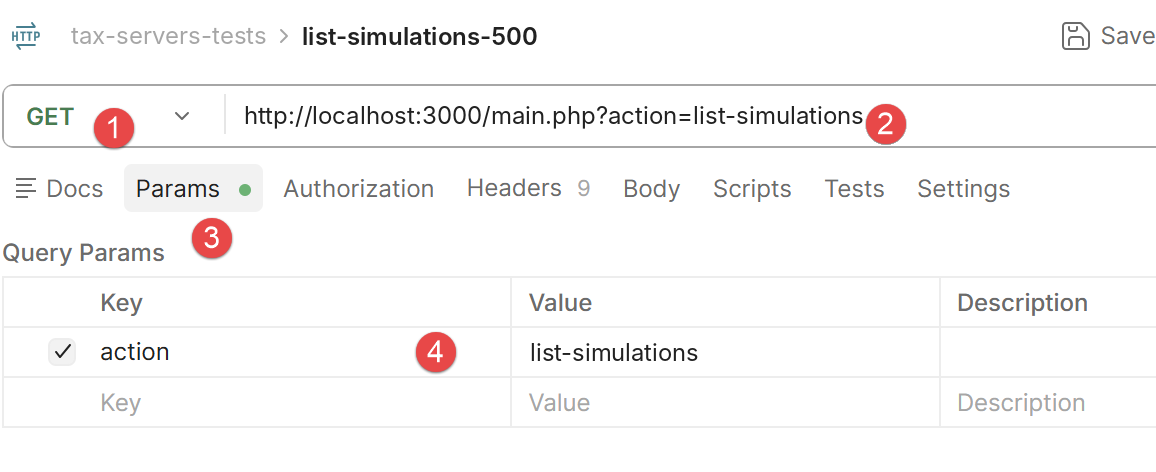 |
- Die GET-Anfrage [1-4] hat nur einen Parameter: [action]. Die JSON-Antwort lautet:
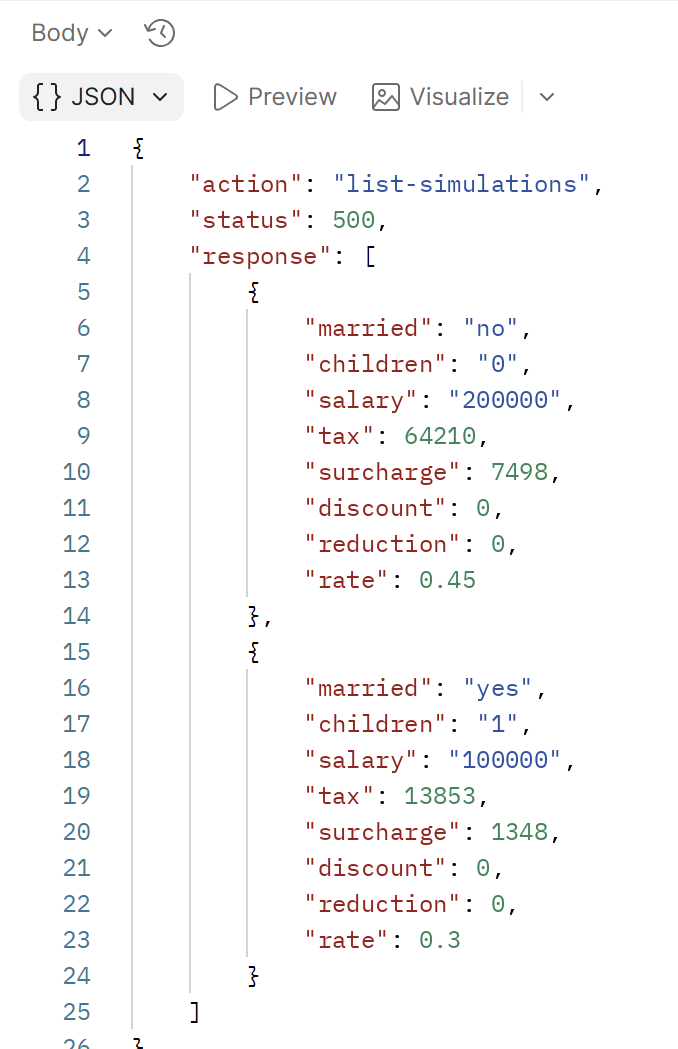 |
Dies ist die Liste der von Ihnen durchgeführten Simulationen.
Verwenden Sie die Anfrage [delete-simulation-600], um eine Simulation zu löschen:
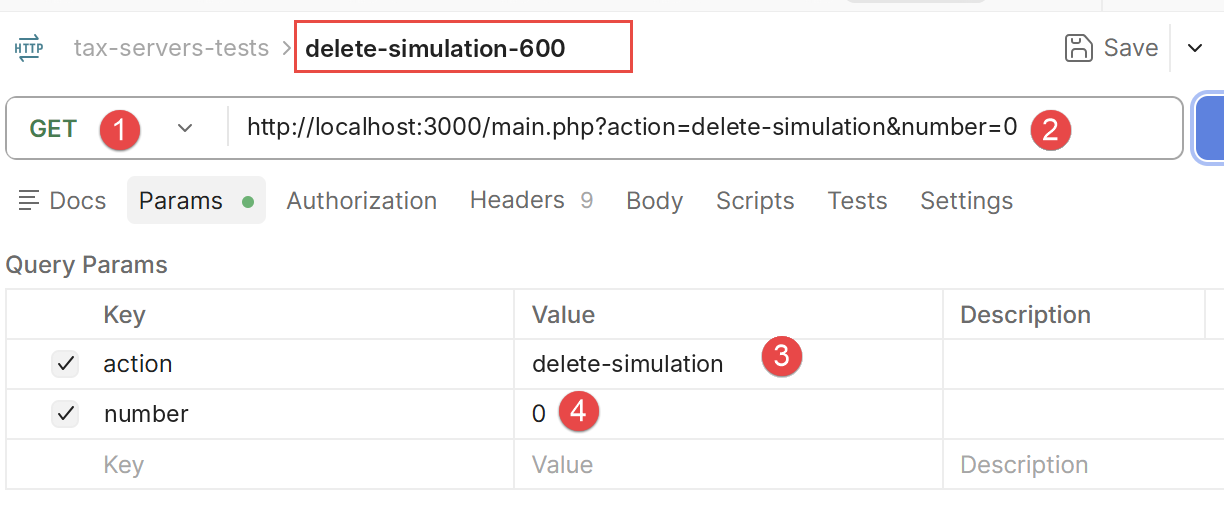 |
- In [2] wird die URL mit einem GET abgefragt. Sie enthält zwei Parameter: [action, number]. [number] ist die Nummer der Simulation, die Sie aus der Liste der Simulationen löschen möchten. Hier bezeichnet die Nummer 0 die erste Simulation der Liste;
Die JSON-Antwort des Servers lautet:
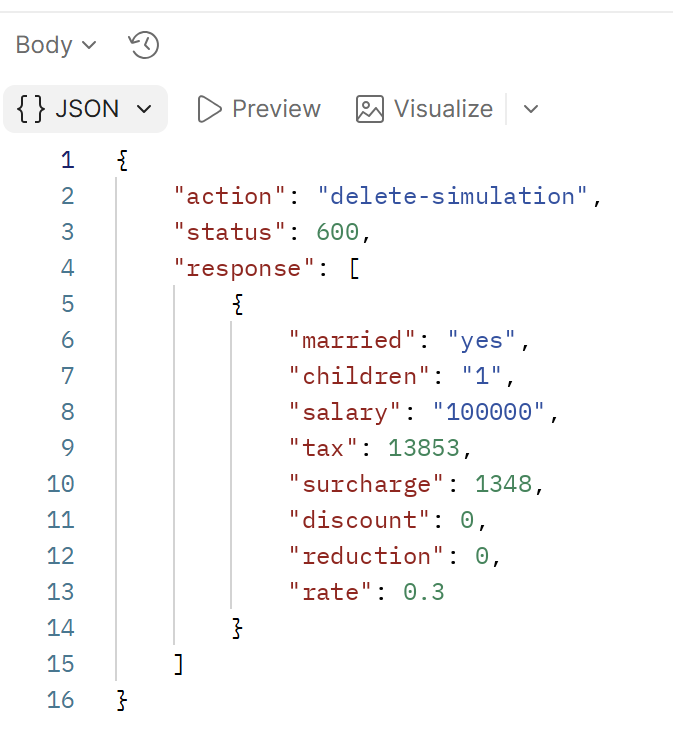 |
Die JSON-Antwort ist die nach dem Löschen einer der Simulationen verbleibende Liste der Simulationen;
Schließlich können Sie die Sitzung mit der Anfrage [end-session-400] beenden:
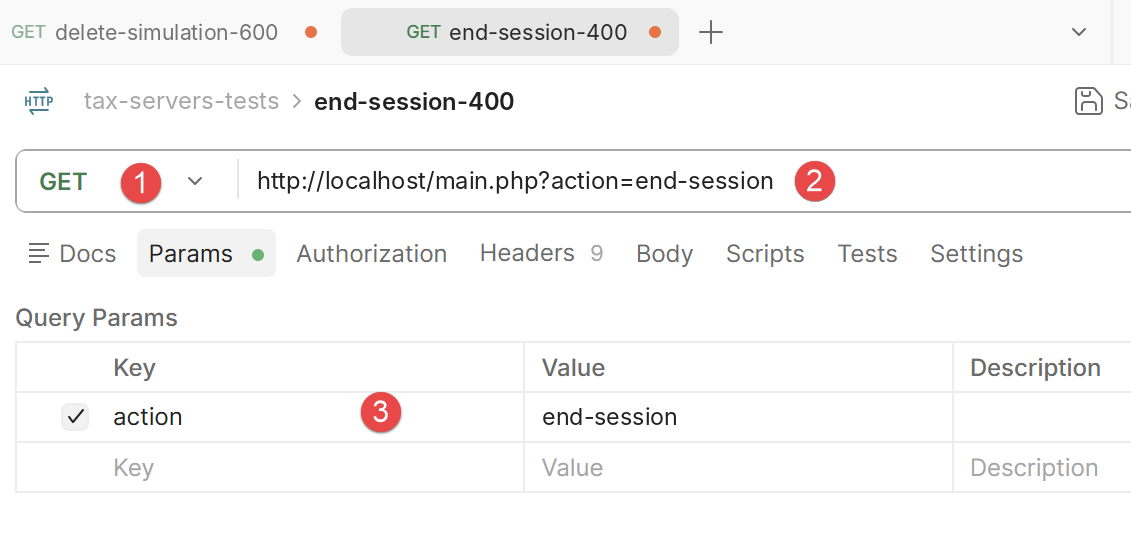 |
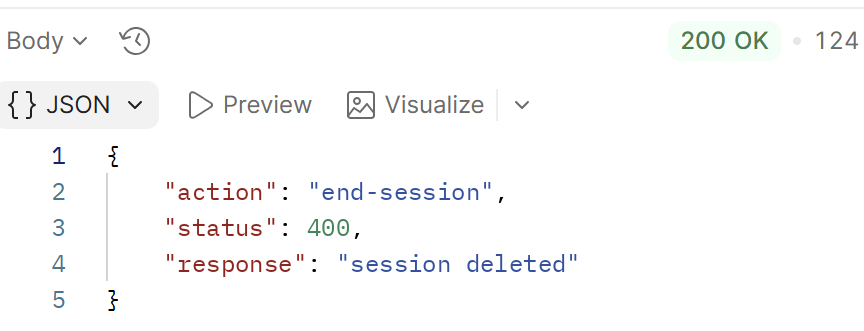
Die Anfrage-URL [1-2] hat nur den Parameter [action] (3). Die JSON-Antwort lautet:
 |
4.6.2. curl-Tests
Wir können auch das Tool [curl] verwenden, um die JSON-Dienste des Servers zu testen. Alle folgenden Anfragen verwenden dieselbe HTTP-Sitzung (die Option -b/-c cookies.txt von curl bewahrt das Sitzungs-Cookie zwischen den Aufrufen auf, genau wie ein Browser oder Postman es täte):
Starten wir eine JSON-Sitzung mit der Aktion [init-session]:
Der Statuscode 700 bestätigt, dass die Sitzung gestartet wurde — es ist derselbe Code, den auch der PHP-Server zurückgegeben hat. Authentifizieren wir uns nun mit der Aktion [authenticate-user] — einer POST-Anfrage mit einem einzigen Parameter in der URL (action) und den gesendeten Zugangsdaten:
curl -b cookies.txt -c cookies.txt -X POST "http://localhost:3000/main.php?action=authenticate-user" \
     -d "user=admin&password=admin"
{
  "action": "authenticate-user",
  "status": 200,
  "response": "Authentication successful [admin, admin]"
}
Sie können nun mit der Aktion [calculate-tax] Steuern berechnen, wiederum per POST mit den drei gesendeten Parametern: Familienstand, Kinder und Gehalt:
curl -b cookies.txt -c cookies.txt -X POST "http://localhost:3000/main.php?action=calculate-tax" \
     -d "married=yes&children=2&salary=45000"
{
  "action": "calculate-tax",
  "status": 300,
  "response": {
    "married": "yes",
    "children": 2,
    "salary": 45000,
    "tax": 502,
    "surcharge": 0,
    "discount": 857,
    "reduction": 126,
    "rate": 0.14
  }
}
Die Werte sind exakt dieselben (502 € Steuer, ein Nachlass von 857 €, eine Ermäßigung von 126 € und ein Satz von 14 %) wie die im vorigen Abschnitt im Browser angezeigten — die beiden Versionen, HTML und JSON, nutzen dieselbe Berechnungs-Engine. Die Liste der Simulationen erhält man mit der Aktion [list-simulations], einem einfachen GET:
{
  "action": "list-simulations",
  "status": 500,
  "response": [
    {
      "married": "yes", "children": 2, "salary": 45000,
      "tax": 502, "surcharge": 0, "discount": 857, "reduction": 126, "rate": 0.14
    }
  ]
}
Führen Sie die Anfrage [calculate-tax] mehrmals mit geänderten gesendeten Werten aus und verwenden Sie dann [delete-simulation], um eine Simulation aus der Liste zu entfernen (&number=x bezeichnet ihre laufende Nummer), und [get-admindata], um die gesamte Datenbank im JSON-Format abzurufen (Steuerstufen und Berechnungskonstanten). Beenden Sie die Sitzung schließlich mit der Aktion [end-session]:
Sie haben nun ein gutes Verständnis der API und des JSON, die der NestJS-Steuerberechnungsserver bereitstellt — und die mit denen des PHP-Servers exakt übereinstimmen. Wir können jetzt dazu übergehen, Dart-Skripte zu schreiben, die diesen Server abfragen.