2. Installation von Visual C# 2008
Ende Januar 2008 standen die Express-Versionen von Visual Studio 2008 unter folgender Adresse zum Download bereit: [2]: [1]: [http://msdn2.microsoft.com/fr-fr/express/future/default(en-us).aspx]:
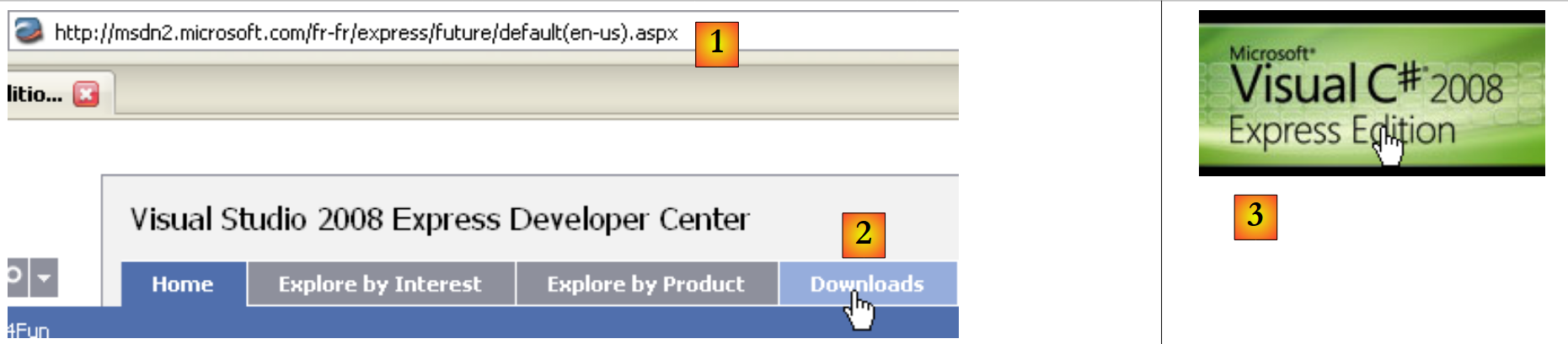 |
- [1]: Die Download-Adresse
- [2]: Die Registerkarte „Downloads“
- [3]: C# 2008 herunterladen
Die Installation von C# 2008 führt zur Installation weiterer Komponenten:
- das .NET 3.5-Framework
- SGBD SQL Server Compact 3.5
- die Dokumentation MSDN
Um ein erstes Programm mit C# 2008 zu erstellen, können Sie nach dem Start von C# wie folgt vorgehen:
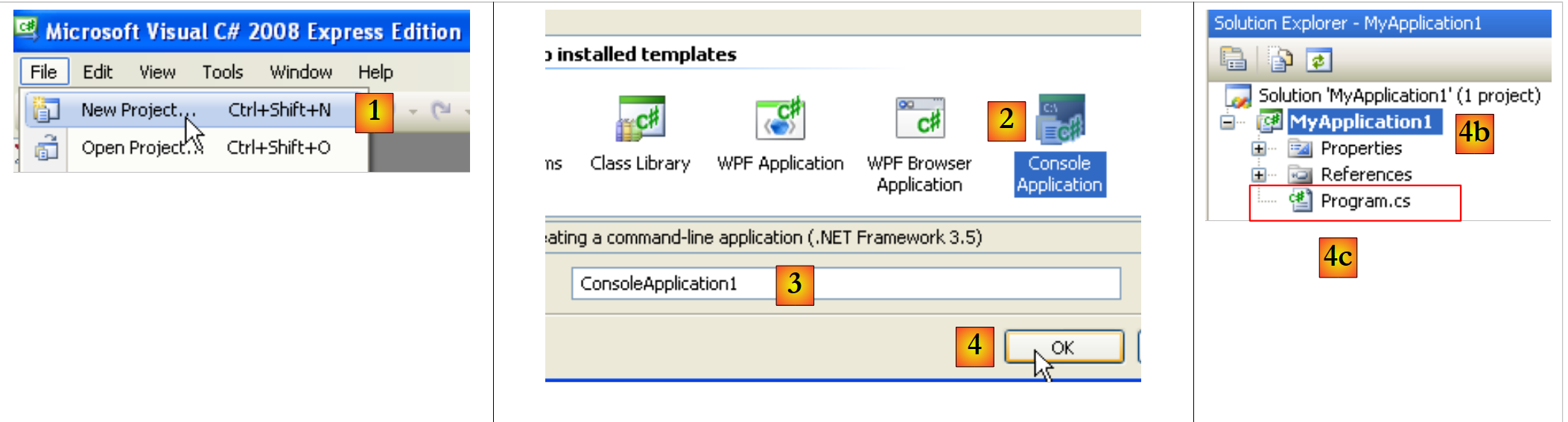 |
- [1]: Wählen Sie die Option „Datei / Neues Projekt“
- [2]: Wählen Sie den Anwendungstyp „Konsole“
- [3]: Geben Sie dem Projekt einen Namen – dieser wird im Folgenden geändert
- [4b]: Das Projekt wurde erstellt
- [4c]: Program.cs ist das standardmäßig im Projekt generierte C#-Programm.
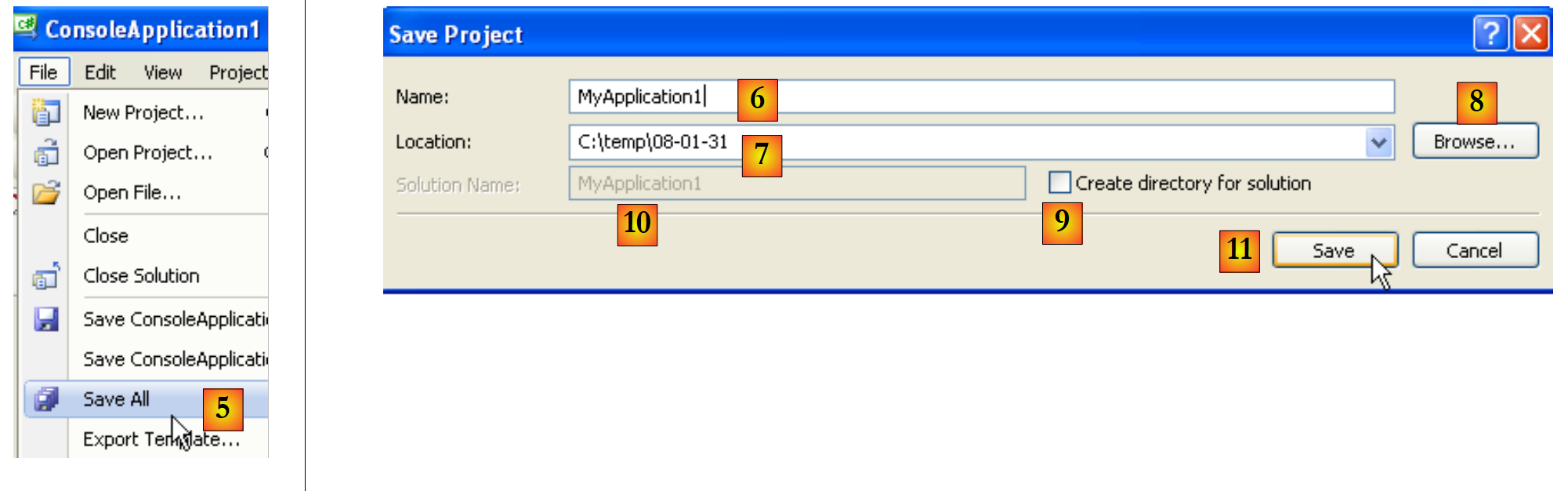 |
- Im ersten Schritt wurde nicht gefragt, wo das Projekt gespeichert werden soll. Wenn man nichts unternimmt, wird es an einem Standardort gespeichert, der wahrscheinlich nicht unseren Vorstellungen entspricht. Mit der Option [5] kann das Projekt in einem bestimmten Ordner gespeichert werden.
- Man kann dem Projekt in [6] einen neuen Namen geben und in [7] den Ordner angeben. Dazu kann man [8] verwenden. In diesem Fall befindet sich das Projekt schließlich im Ordner [C:\temp\08-01-31\MyApplication1].
- Durch Aktivieren von [9] kann ein Ordner für die in [10] benannte Lösung erstellt werden. Wenn Solution1 der Name der Lösung ist:
- wird ein Ordner mit dem Namen [C:\temp\08-01-31\Solution1] für die Lösung Solution1 erstellt
- wird ein Ordner „[C:\temp\08-01-31\Solution1\MyApplication1]“ für das Projekt „MyApplication1“ erstellt. Diese Vorgehensweise eignet sich gut für Lösungen, die aus mehreren Projekten bestehen. Jedes Projekt erhält einen Unterordner im Ordner der Lösung.
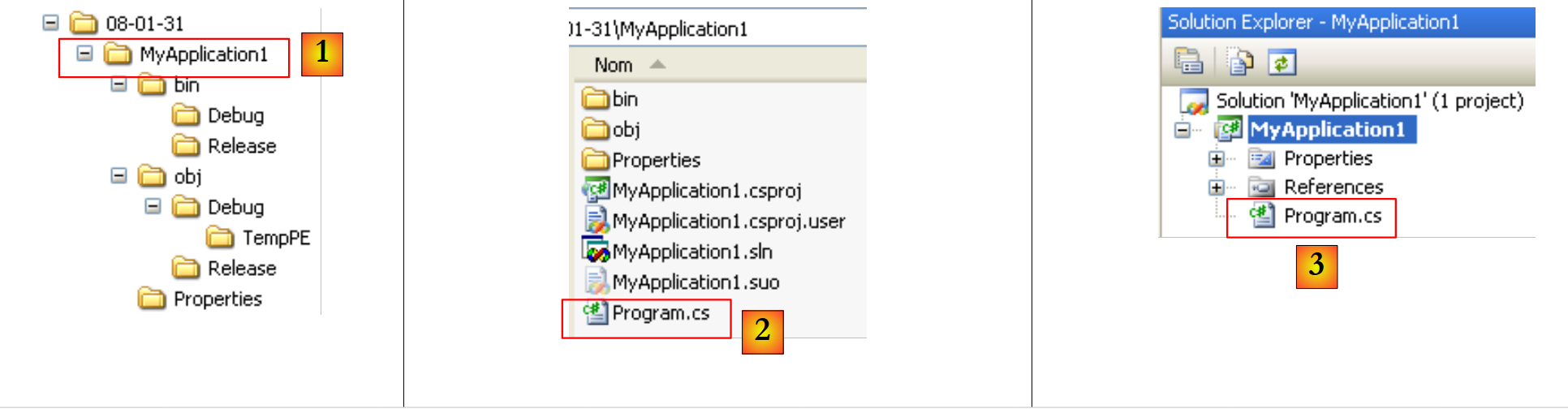 |
- in [1]: Der Ordner windows des Projekts MyApplication1
- in [2]: dessen Inhalt
- in [3]: das Projekt im Projekt-Explorer von Visual Studio
Ändern wir den Code der Datei [Program.cs] [3] wie folgt:
using System;

namespace ConsoleApplication1 {
    class Program {
        static void Main(string[] args) {
            Console.WriteLine("1er essai avec C# 2008");
        }
    }
}
- Zeile 3: Der Namespace der in Zeile 4 definierten Klasse. Somit lautet der vollständige Name der in Zeile 4 definierten Klasse hier ConsoleApplication1.Program.
- Zeilen 5–7: die statische Methode Main, die ausgeführt wird, wenn die Ausführung einer Klasse angefordert wird
- Zeile 6: eine Bildschirmausgabe
Das Programm kann wie folgt ausgeführt werden:
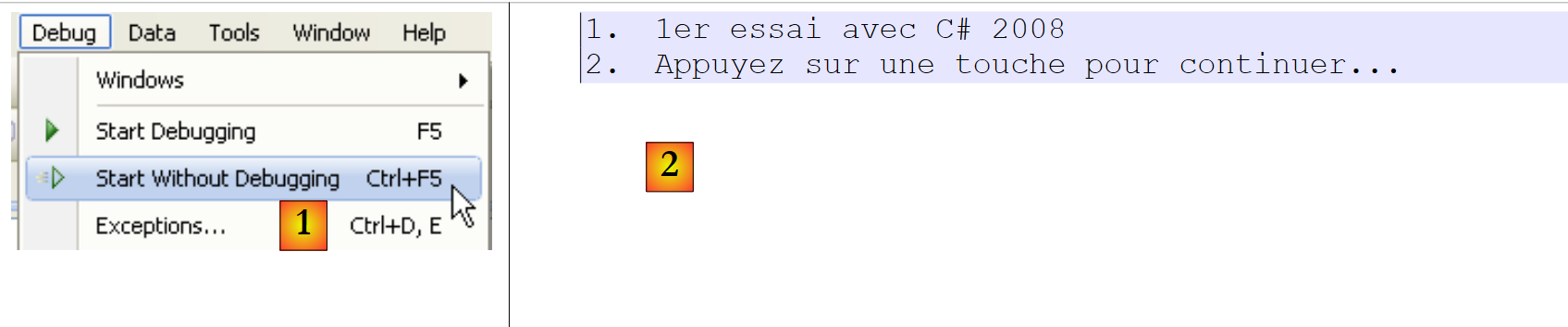 |
- [Ctrl-F5], um das Projekt auszuführen, in [1]
- in [2] die erhaltene Konsolenausgabe.
Durch die Ausführung wurden dem Projekt folgende Dateien hinzugefügt:
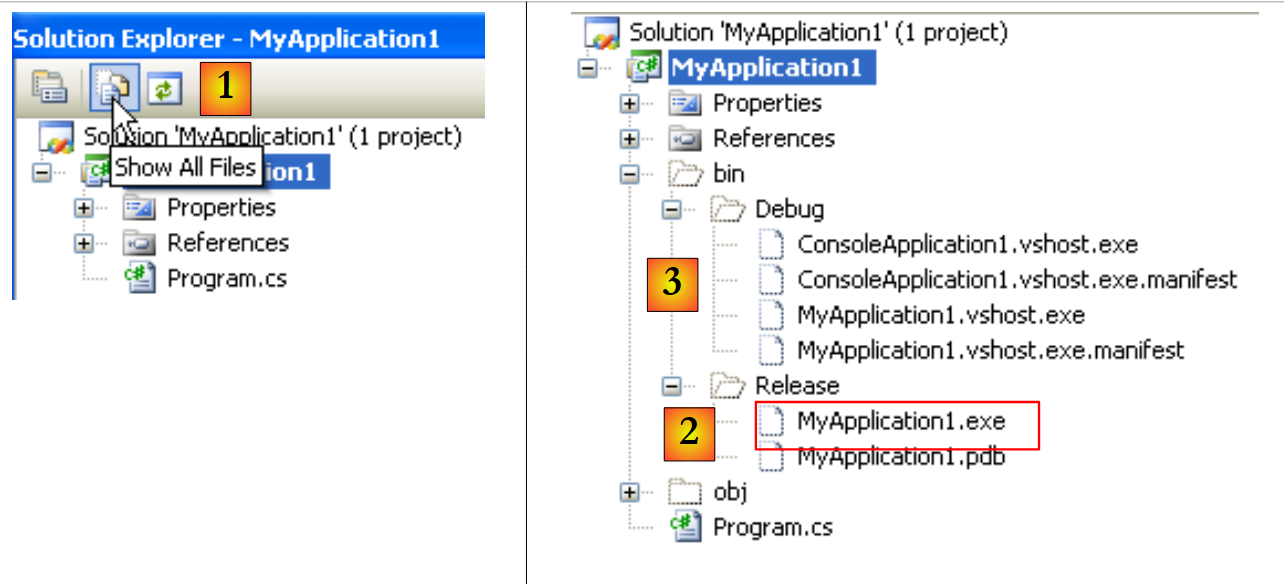 |
- in [1] werden alle Dateien des Projekts angezeigt
- in [2]: Der Ordner [Release] enthält die ausführbare Datei [MyApplication1.exe] des Projekts.
- in [3]: Der Ordner „[Debug]“ würde ebenfalls eine ausführbare Datei „[MyApplication1.exe]“ des Projekts enthalten, wenn man das Projekt im Modus „[Debug]“ ausgeführt hätte (Taste „F5“ anstelle von Strg-F5). Es handelt sich nicht um dieselbe ausführbare Datei wie die, die im Modus [Release] erstellt wurde. Sie enthält zusätzliche Informationen, die den Debugging-Prozess ermöglichen.
Man kann der aktuellen Lösung ein neues Projekt hinzufügen:
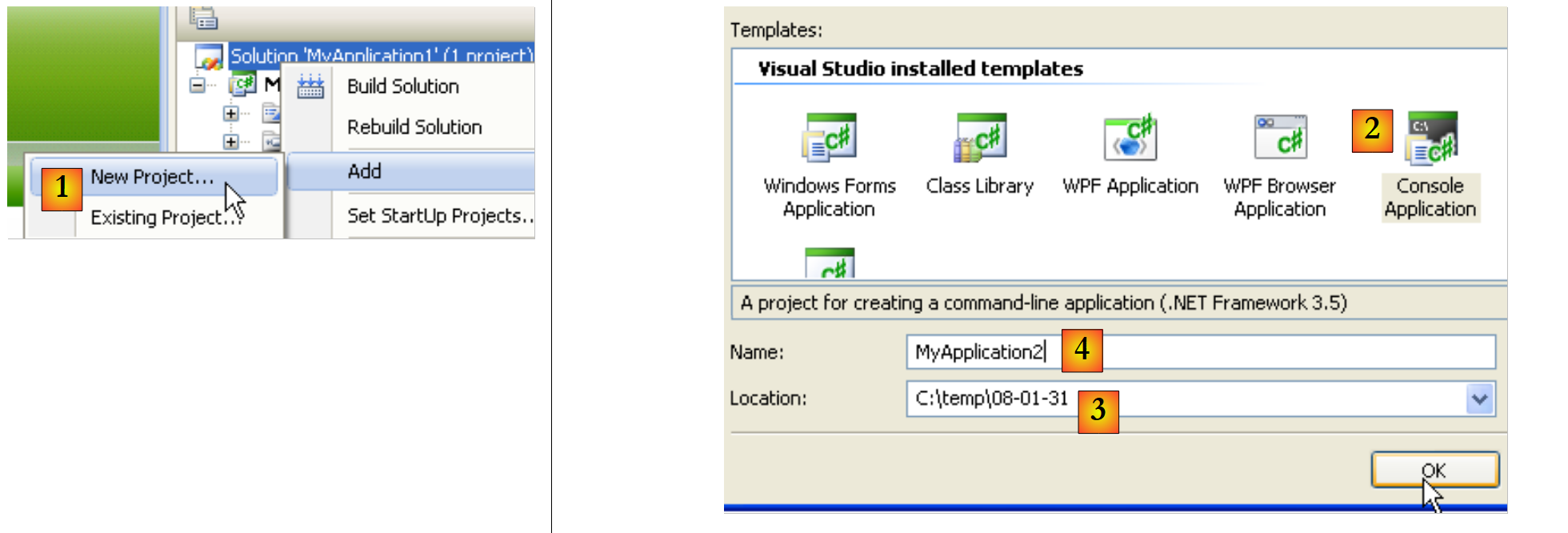 |
- [1]: Rechtsklick auf die Lösung (nicht auf das Projekt) / „Add“ / „New Project“
- [2]: Auswahl eines Anwendungstyps
- [3]: Der standardmäßig vorgeschlagene Ordner ist derjenige, der den Ordner des bereits vorhandenen Projekts [MyApplication1] enthält
- 4: Geben Sie dem neuen Projekt einen Namen
Die Lösung umfasst nun zwei Projekte:
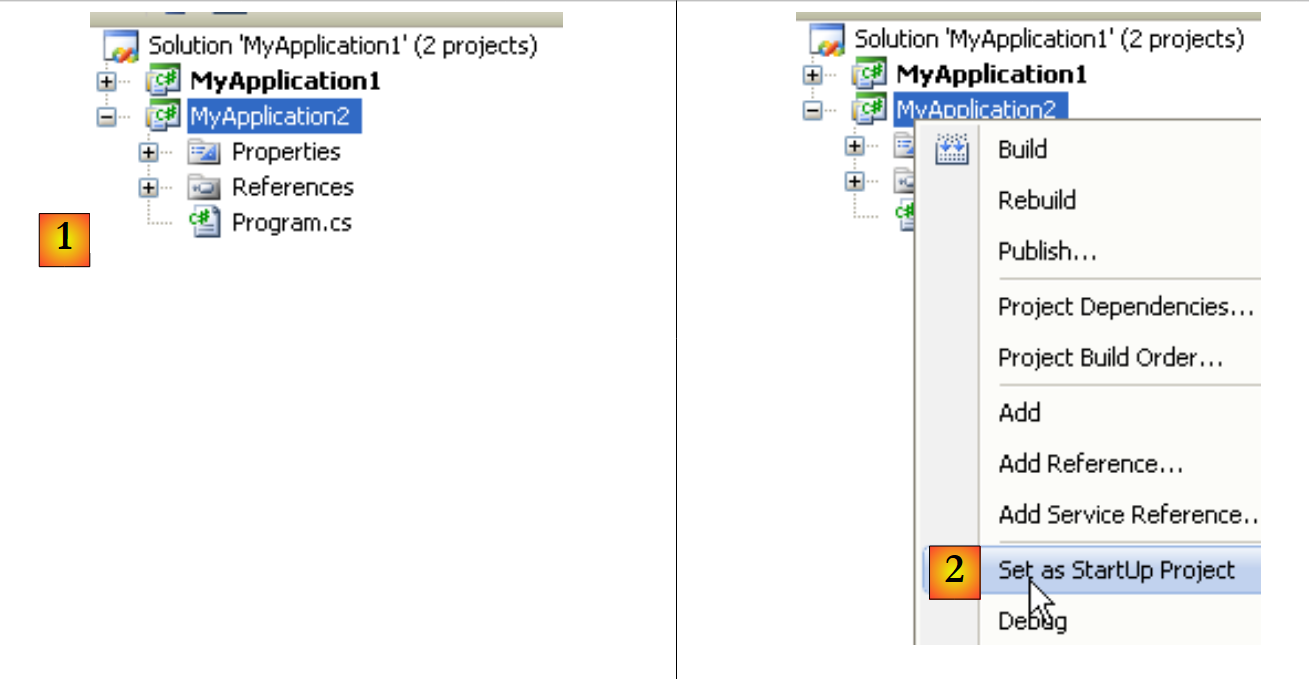 |
- [1]: das neue Projekt
- [2]: Wenn die Lösung ausgeführt wird (über F5 oder Strg+F5), wird eines der Projekte ausgeführt. Es handelt sich dabei um das Projekt mit der Bezeichnung [2].
Ein Projekt kann mehrere ausführbare Klassen (die eine Main-Methode enthalten) haben. In diesem Fall muss bei der Ausführung des Projekts die auszuführende Klasse angegeben werden:
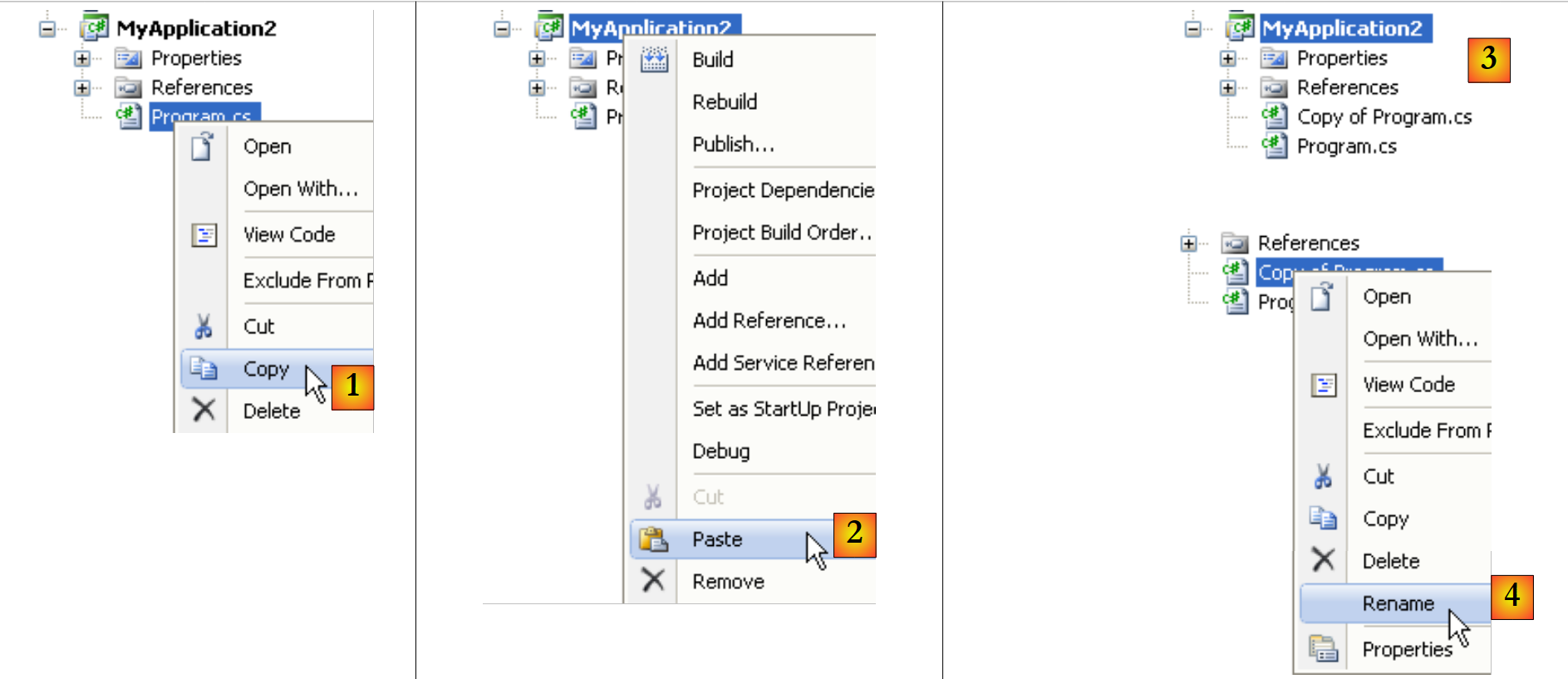 |
- [1, 2]: Man kopiert die Datei [Program.cs] und fügt sie ein
- [3]: das Ergebnis des Kopierens und Einfügens
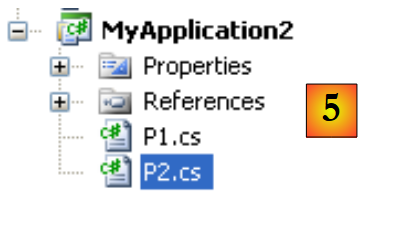
- [4,5]: Beide Dateien werden umbenannt
 |
Die Klasse P1 (Zeile 4):
using System;

namespace MyApplication2 {
    class P1 {
        static void Main(string[] args) {
        }
    }
}
Die Klasse P2 (Zeile 4):
using System;

namespace MyApplication2 {
    class P2 {
        static void Main(string[] args) {
        }
    }
}
Das Projekt [MyApplication2] verfügt nun über zwei Klassen mit einer statischen Methode Main. Dem Projekt muss angegeben werden, welche davon ausgeführt werden soll:
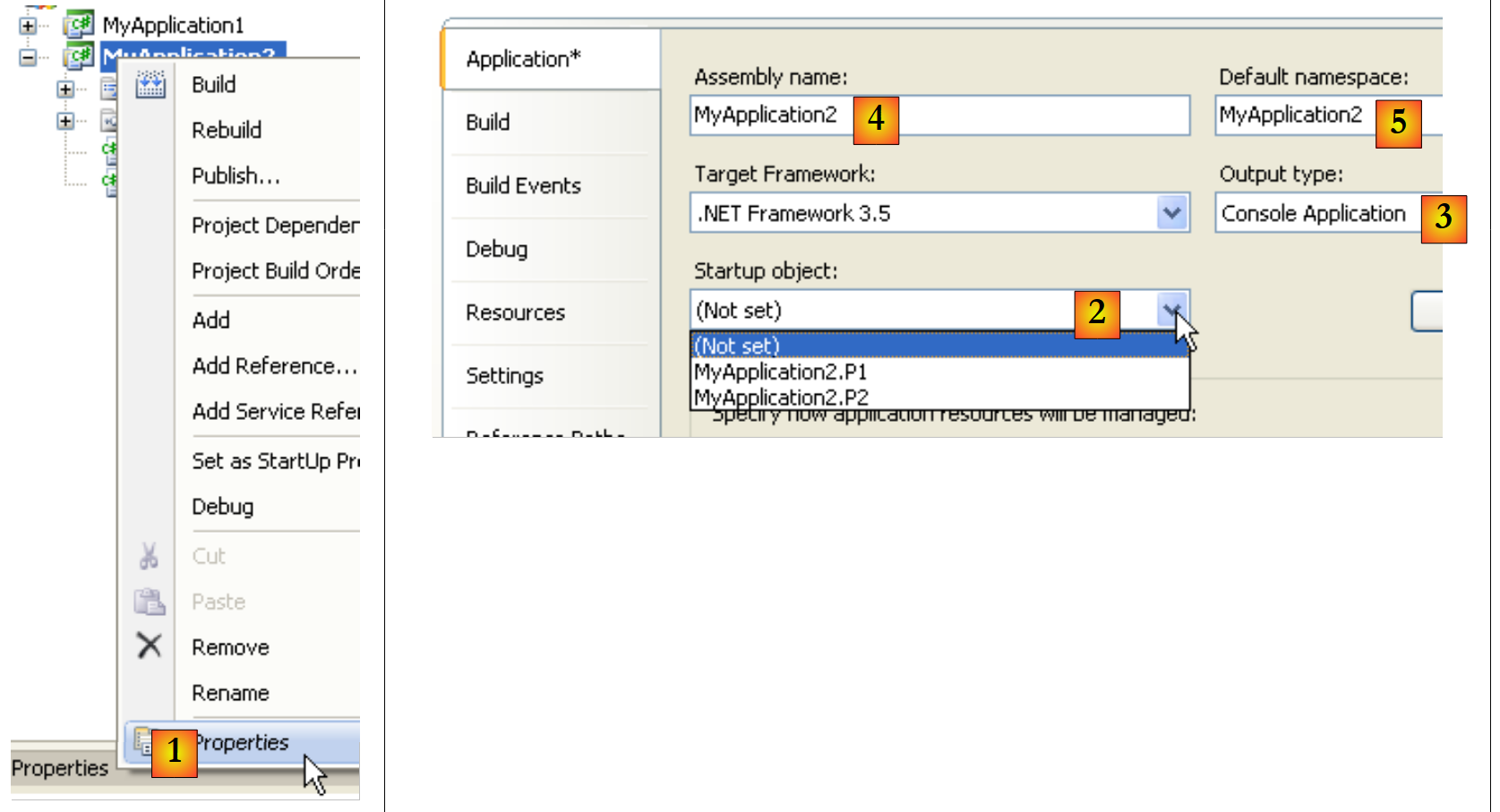 |
- in [1]: die Eigenschaften des Projekts [MyApplication2]
- in [2]: die Auswahl der Klasse, die beim Ausführen des Projekts ausgeführt werden soll (F5 oder Strg-F5)
- in [3]: der Typ der erzeugten ausführbaren Datei – hier erzeugt eine Konsolenanwendung eine .exe-Datei.
- in 4: Der Name der erzeugten ausführbaren Datei (ohne die Endung .exe)
- in [5]: der Standard-Namespace. Dieser wird im Code jeder neuen Klasse, die dem Projekt hinzugefügt wird, automatisch generiert. Er kann bei Bedarf direkt im Code geändert werden.