2. Kapitel 1 - Einrichtung der Arbeitsumgebung
2.1. Die Werkzeuge installieren
- Node.js: Laden Sie Version 22 (oder höher) von nodejs.org herunter und installieren Sie sie. Überprüfen Sie die Installation in einem Terminal:
- Visual Studio Code (VSCode): kostenlos herunterladbar unter code.visualstudio.com. Installieren Sie die Erweiterung „TypeScript and JavaScript Language Features“ (meist bereits enthalten).
- Die CLI von [NestJS] und die von [Angular] – zwei Kommandozeilenwerkzeuge, die einmalig installiert werden. In einem Terminal von VSCode:
- [MySQL] 8: Installieren Sie es zum Beispiel mit XAMPP, Laragon (unter Windows) oder direkt mit [MySQL] Community Server. Ein grafisches Administrationswerkzeug (phpMyAdmin, [MySQL] Workbench, DBeaver, HeidiSQL …) erleichtert das weitere Vorgehen. Im Folgenden wird das Werkzeug Laragon verwendet.
- Postman: kostenlos herunterladbar unter postman.com.
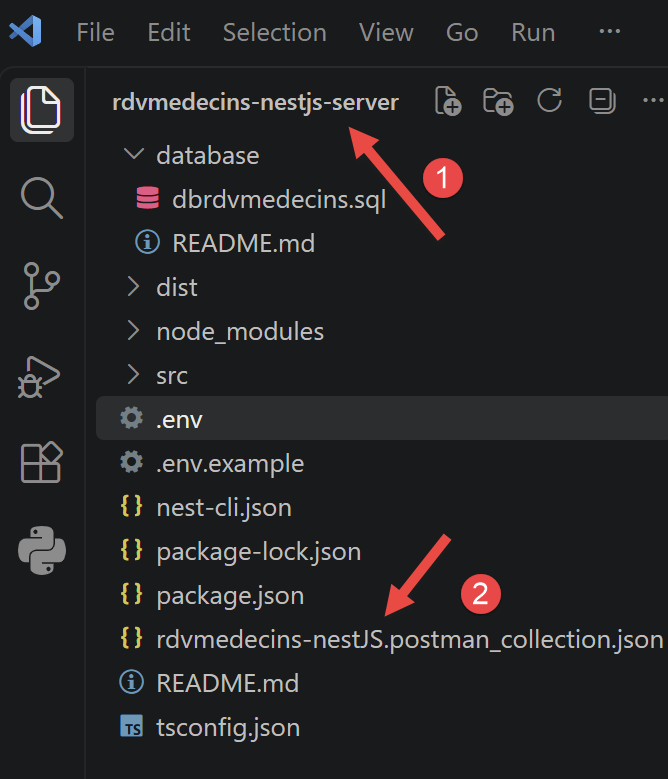
Wenn Sie den Code heruntergeladen haben, befindet er sich in zwei Ordnern:
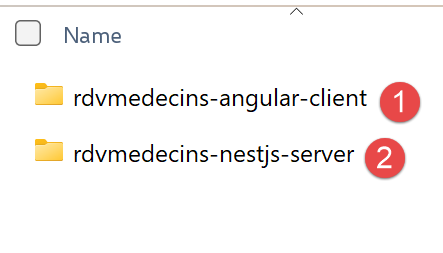
- in [1] der Client [Angular];
- in [2] der Server [NestJS];
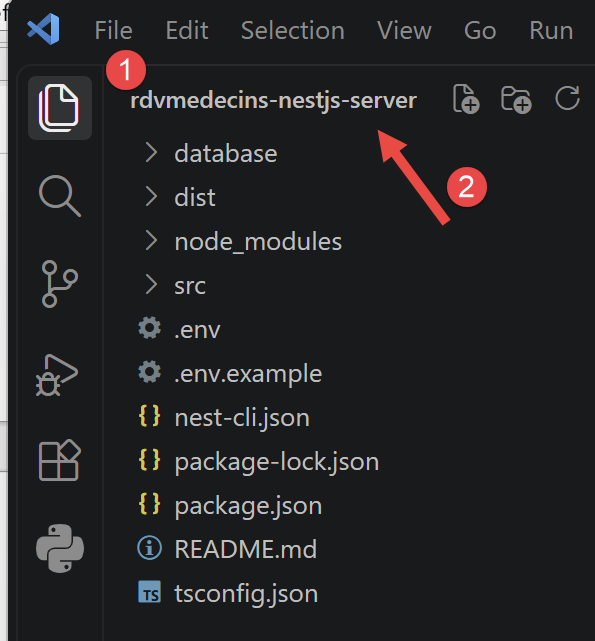
Öffnen Sie den Ordner [2] mit Visual Studio [File / Open Folder]:
2.2. Die Datenbank erstellen
Um die [MySQL]-Datenbank zu erstellen, die der [NestJS]-Server verwendet, nutzen wir das Werkzeug Laragon. Im September 2026 ist Laragon unter der URL [Download Laragon – Fast & Modern Dev Environment ] verfügbar. Laragon enthält Werkzeuge, mit denen Sie einen PHP-Server sowie die DBMS und [MySQL]-Server installieren können:
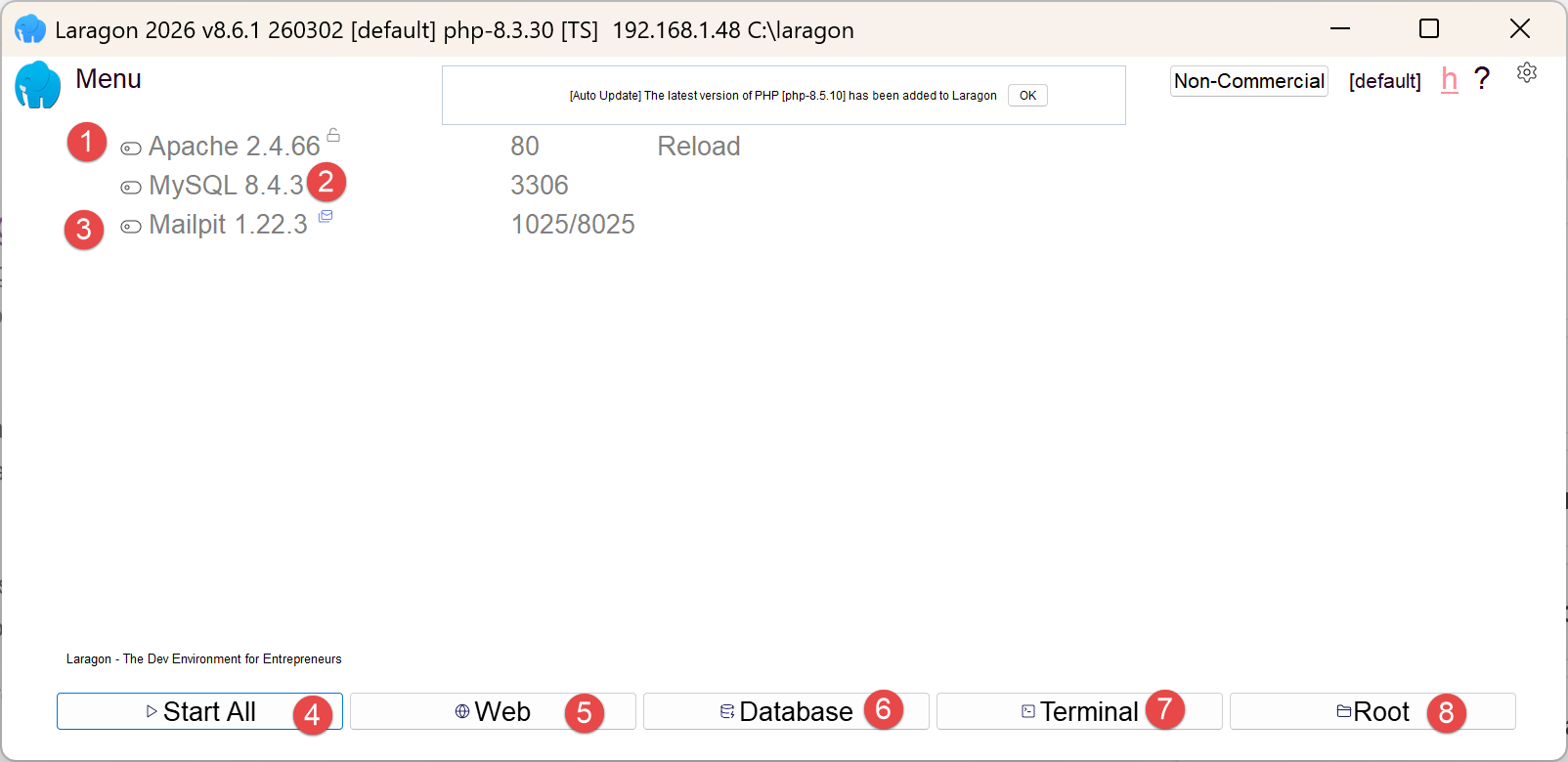
- in [1] ein Apache-Webserver;
- in [2] das DBMS [MySQL];
- in [3] ein Werkzeug für die Nachrichtenverwaltung, das wir nicht verwenden werden;
- [4] startet alle Dienste (Apache, [MySQL], MailPit);
- [5] zeigt die Webseite zur URL [http://localhost] an. Standardmäßig verweist diese URL auf den Ordner <laragon-install>\www, wobei <laragon-install> der Installationsordner von Laragon ist;
- in [6] wird das Werkzeug HeidiSQL gestartet, mit dem Sie MySQL-Datenbanken verwalten können. Mit diesem Werkzeug erstellen wir die Datenbank, die der [NestJS]-Server verwendet;
- In [7] öffnen Sie ein Terminal; alle für Laragon benötigten Programme befinden sich im PATH;
- In [8] öffnen Sie den Windows-Explorer im Ordner, der der URL [http://localhost] zugeordnet ist;
Der Installationsordner von Laragon enthält die folgenden Elemente:
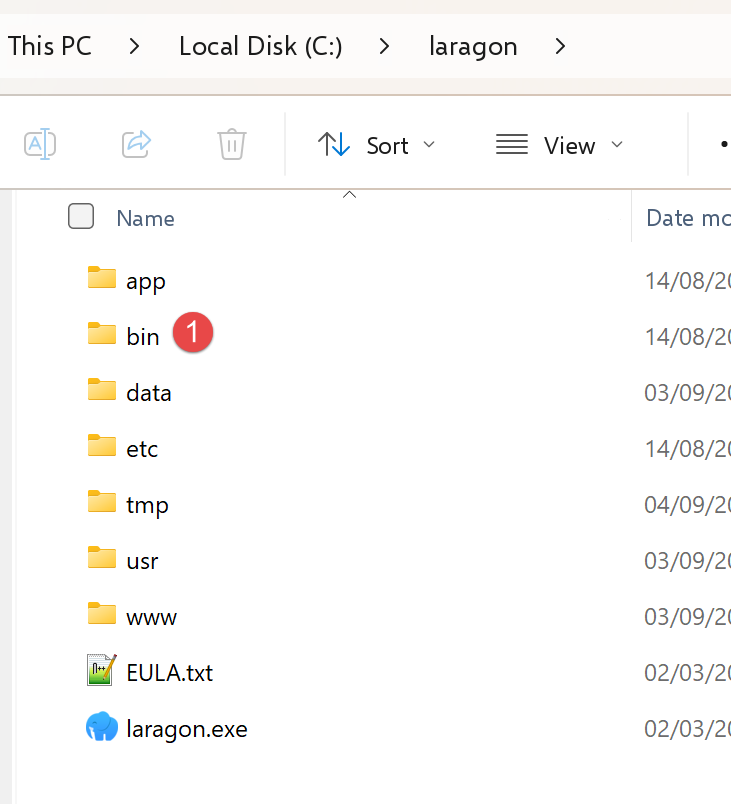 |
- In [1] enthält der Ordner [bin] zahlreiche Anwendungen:
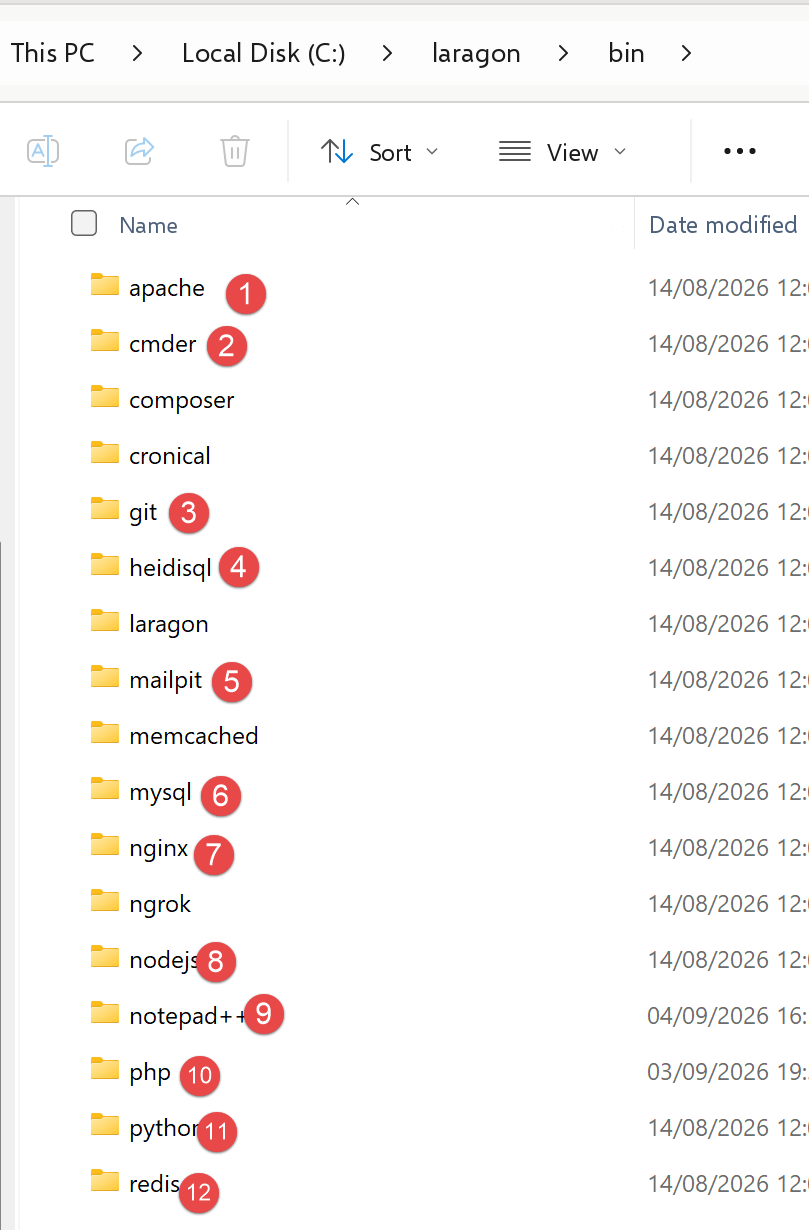 |
- In [1] der Apache-Webserver;
- in [2] ein Kommandozeilen-Terminal;
- in [3] ein [git]-Client, mit dem Sie die verschiedenen Versionen eines Projekts verwalten können;
- in [4] ein Datenbankmanager;
- [5] ein E-Mail-Manager;
- [6] das DBMS [MySQL];
- [7] ein weiterer Webserver;
- in [8] [node.js], um JavaScript-Skripte auszuführen;
- [9] ein Texteditor;
- in [10] der PHP-Interpreter;
- [11] der [Python]-Interpreter;
- [12] ein Cache-Server;
Laragon bringt eine umfassende Entwicklungsumgebung mit. In diesem Kurs verwenden wir nur das DBMS [MySQL] [6] und [heidisql] für die grafische Verwaltung;
Um die vom [NestJS]-Server benötigte [MySQL]-Datenbank zu erstellen, gehen Sie wie folgt vor:
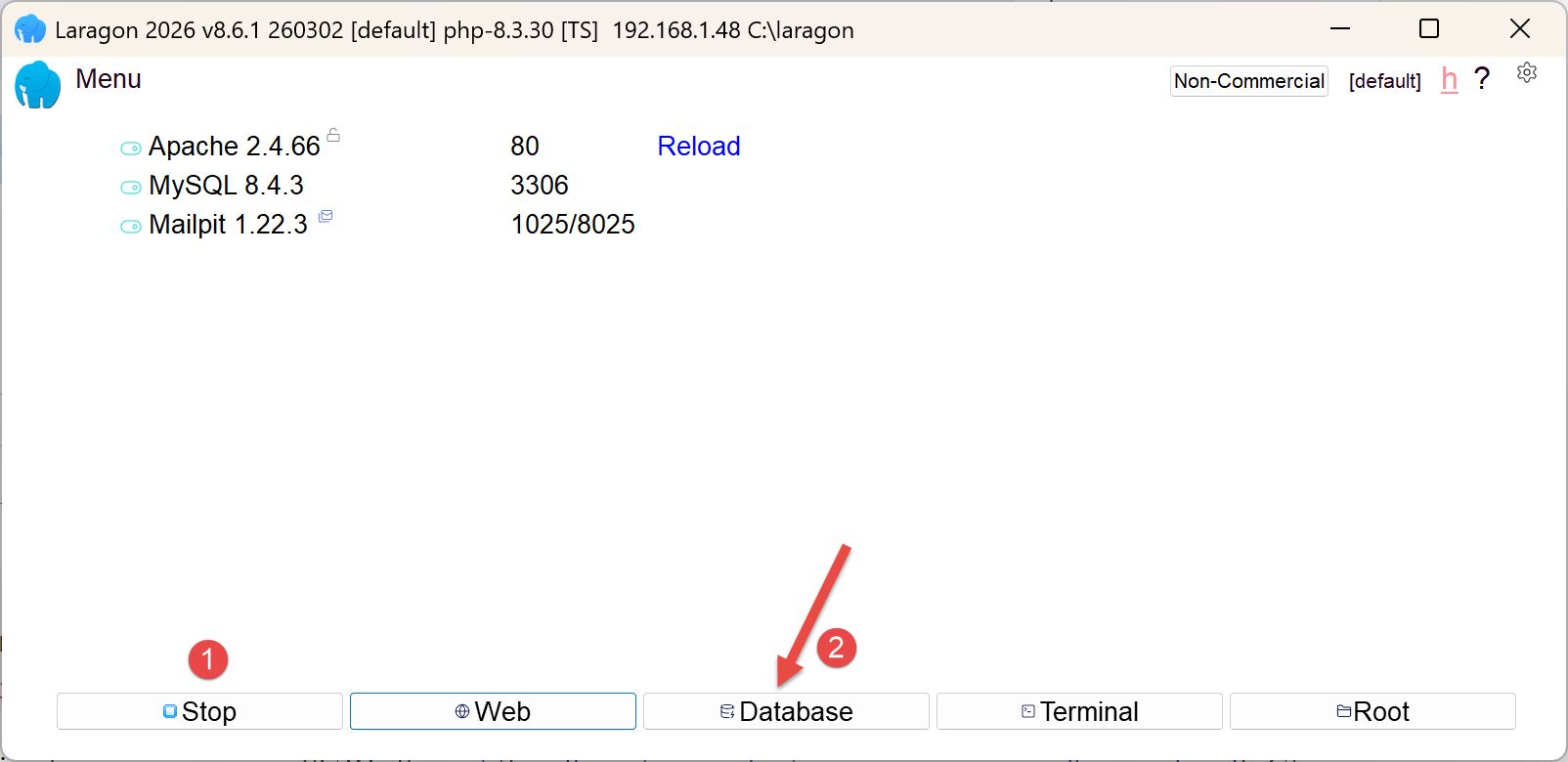 |
- In [1] müssen alle Dienste gestartet sein;
- In [2] ermöglicht die Option [Database] die Verwaltung der Datenbank;
Die Option [Database] startet ein Hilfsprogramm namens HeidiSQL:
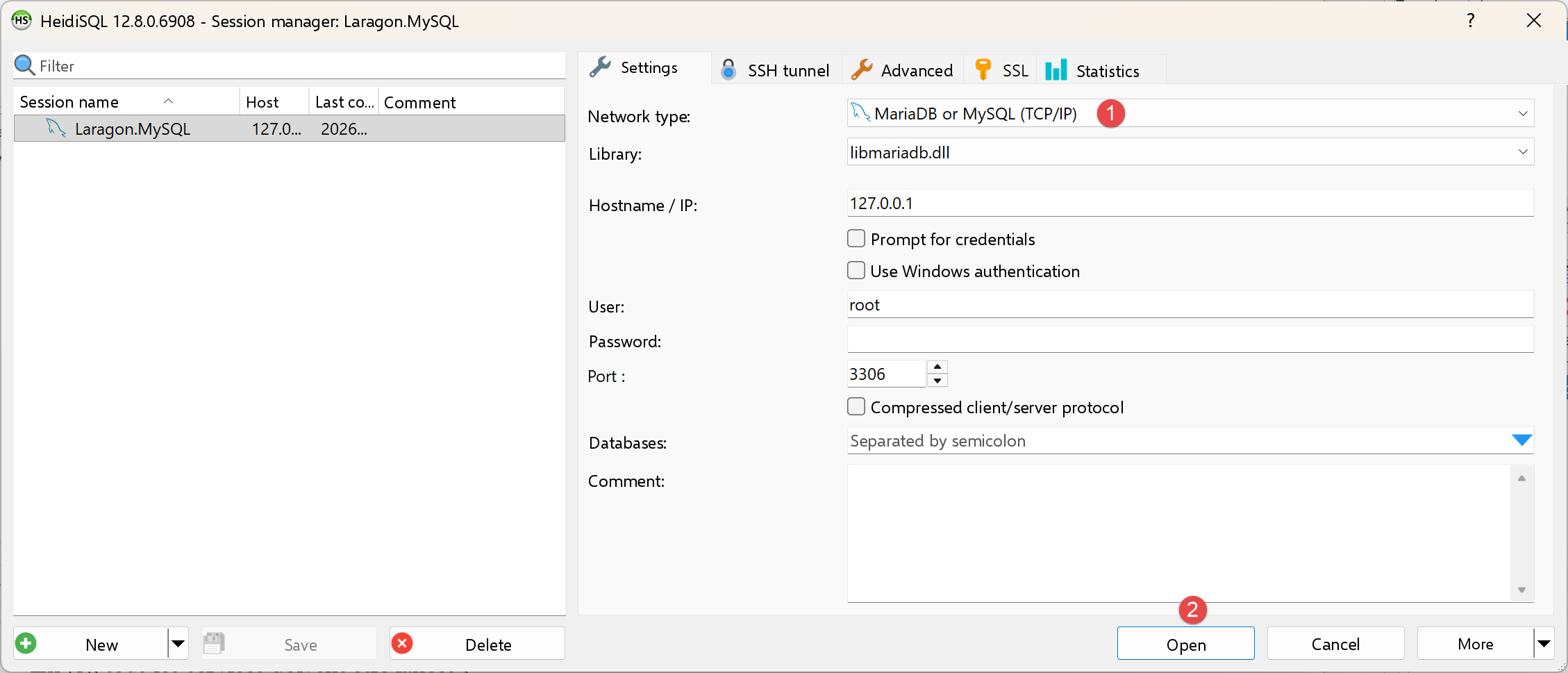 |
- In [1] können Sie verschiedene DBMS-Optionen auswählen. Der vorgegebene Standardwert ist das DBMS MySQL. Das ist in Ordnung;
- in [2] melden Sie sich bei HeidiSQL an;
 | 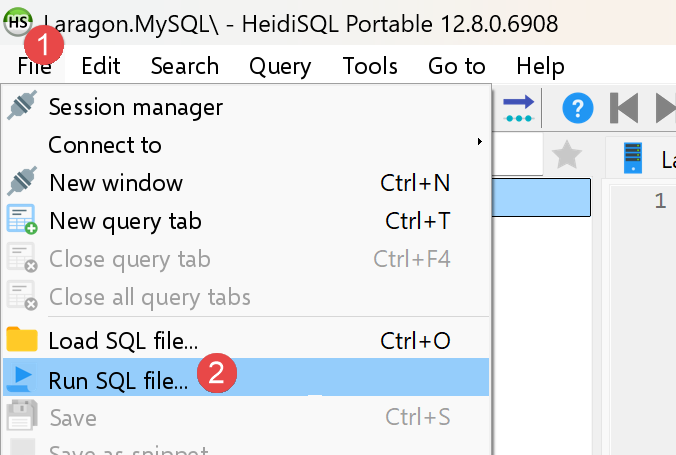 |
- In [1-2] führen Sie die SQL-Datei aus und wählen dann die Datei [dbrdvmedecins.sql], die Sie im Ordner [rdvmedecins-nestjs-server/database] finden:
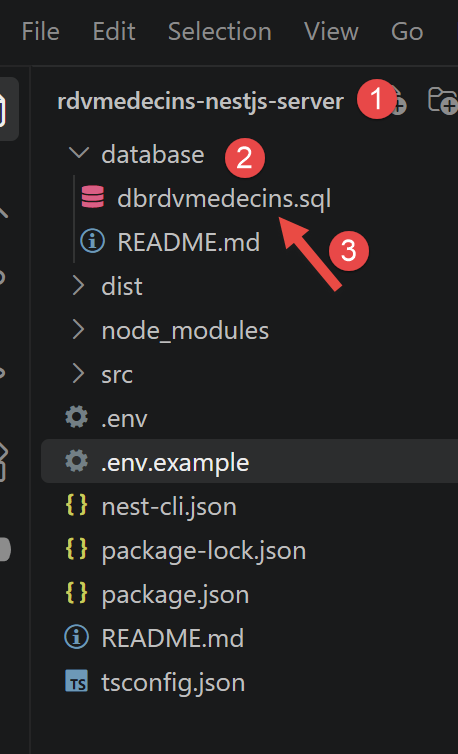
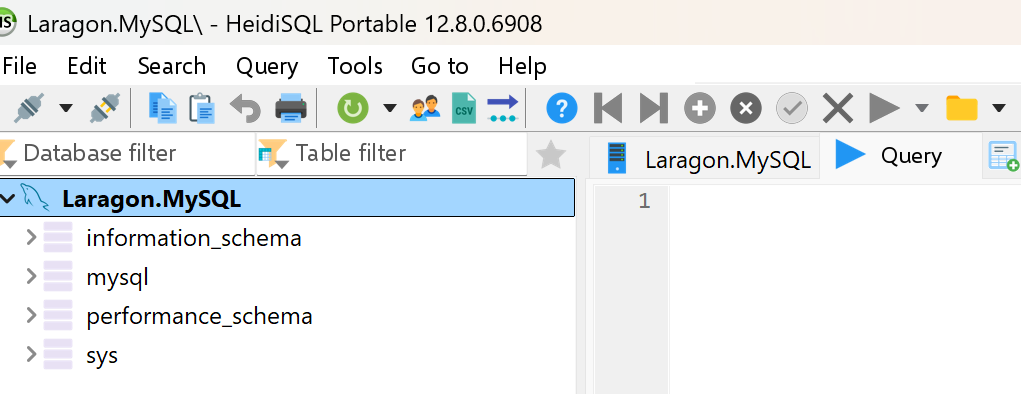
Die Ausführung der Datei [3] erstellt die Datenbank [dbrdvmedecins], die der [NestJS]-Server verwendet. Um sie anzuzeigen, führen Sie in HeidiSQL F5 aus, um die Anzeige zu aktualisieren:
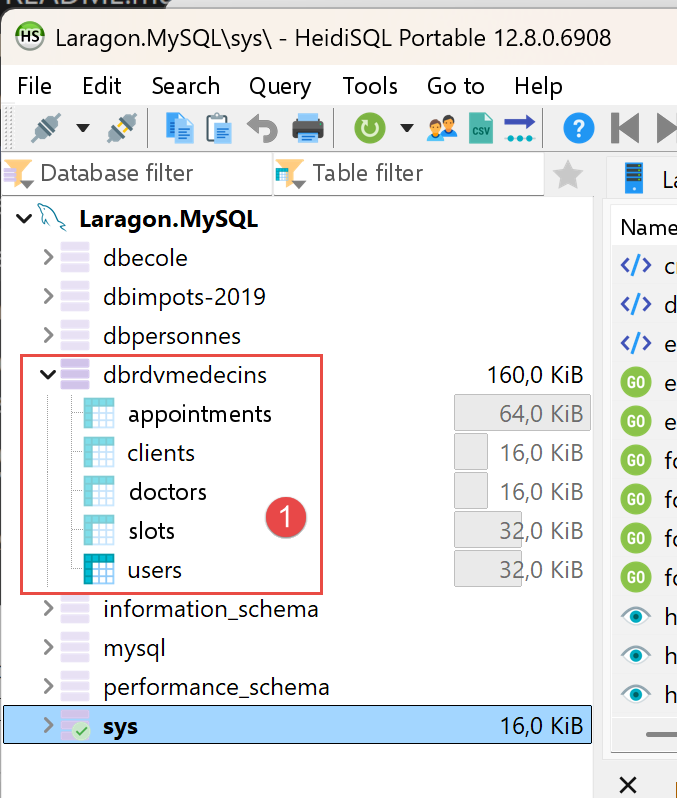
Die Datenbank [dbrdvmedecins] wurde erstellt. Sie können ihren Inhalt ansehen:
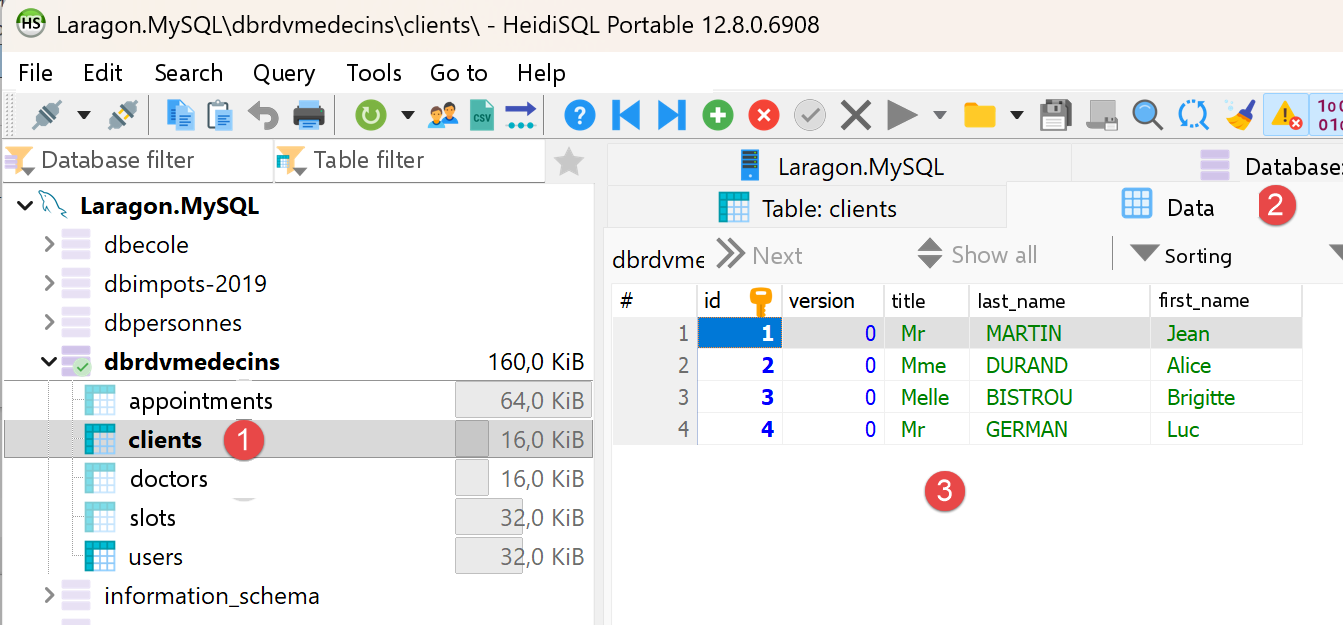
- in [1-3] die Tabelle [clients];
- [id] ist der Primärschlüssel der Tabelle;
- [version] ist die Versionsnummer der Zeile. Diese Nummer wird bei jeder Änderung der Zeile erhöht;
- [title, last_name, first_name] identifizieren die Person;
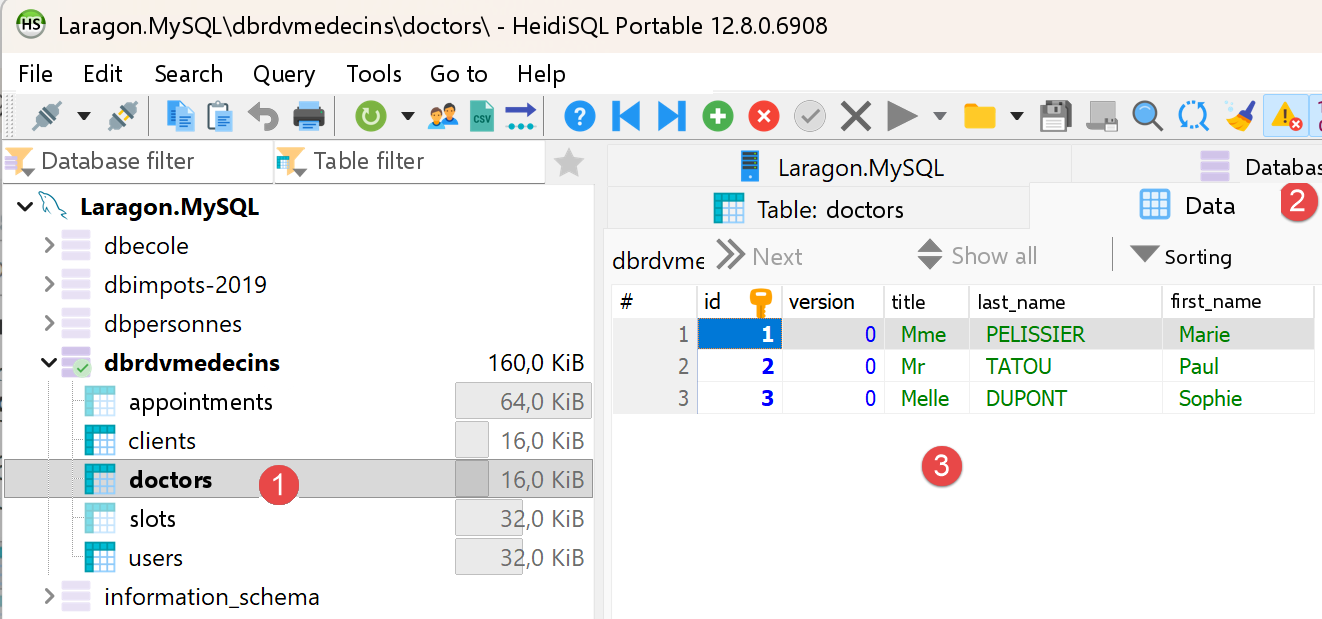
- in [1-3] die Tabelle [doctors];
- [id] ist der Primärschlüssel der Tabelle;
- [version] ist die Versionsnummer der Zeile;
- [title, last_name, first_name] identifizieren die Person;
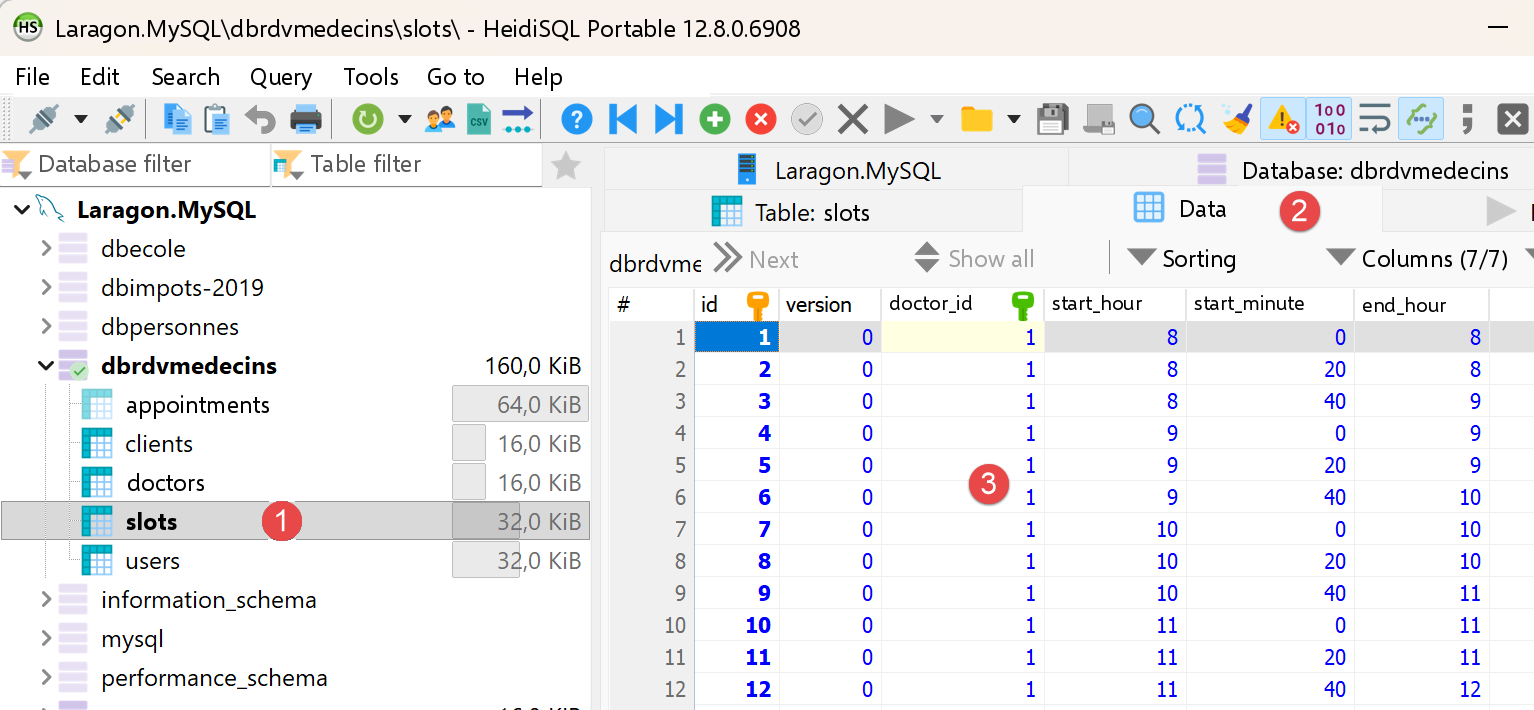
- In [1-3] die Tabelle der Termin-Zeitfenster der Ärzte, [slots]:
- [id]: Primärschlüssel;
- [version]: Versionsnummer der Zeile;
- [doctor_id]: Fremdschlüssel, der auf den Primärschlüssel des Arztes verweist;
- [start_hour, start_minute]: Stunde und Minuten des Beginns des Zeitfensters. So bedeutet [8,20] 8:20 Uhr.
- [end_hour, end_minute]: Stunde und Minuten des Endes der Sprechstunde.
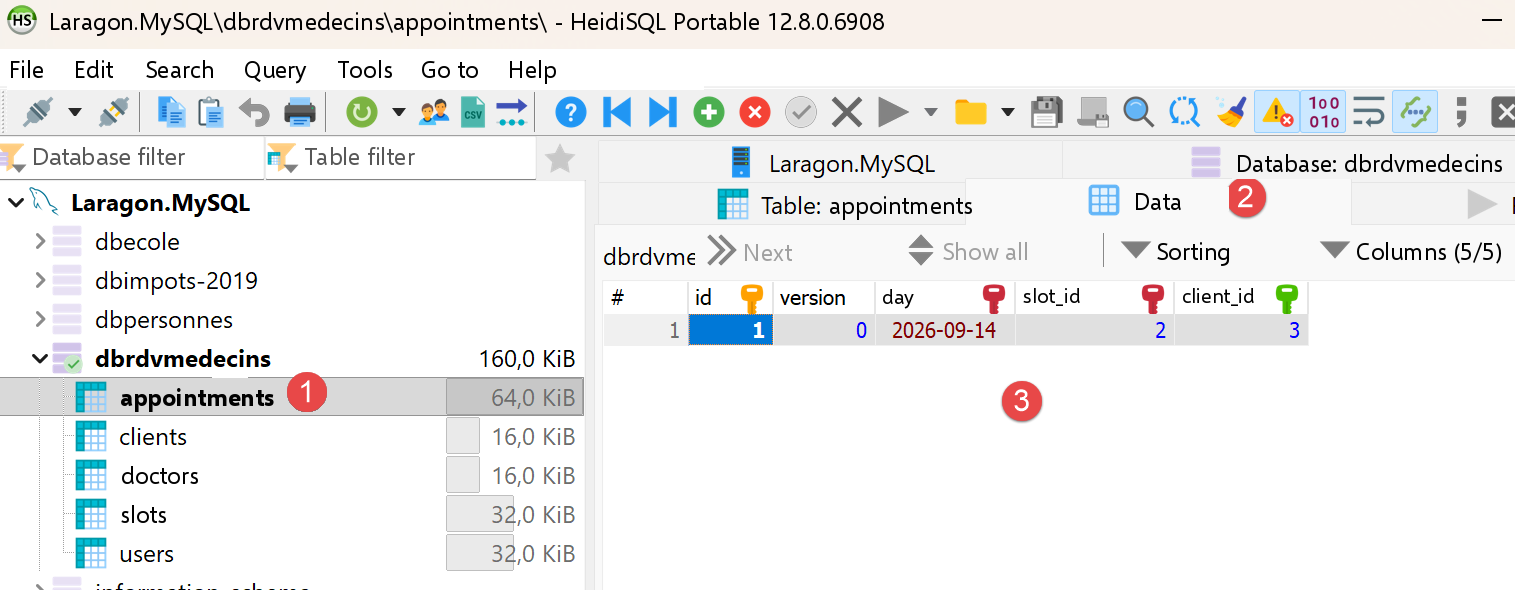
- In [1-3] die Tabelle [appointments] der vereinbarten Termine;
- [id]: Primärschlüssel;
- [version]: Versionsnummer;
- [day]: Datum des Termins;
- [slot_id]: Fremdschlüssel, der auf den Primärschlüssel des Zeitfensters verweist. Da ein Zeitfenster mit einem Arzt verknüpft ist, wissen wir, welcher Arzt diesen Termin wahrnimmt;
- [client_id]: Fremdschlüssel auf die Nummer (Primärschlüssel) des Patienten, der den Termin wahrnimmt;
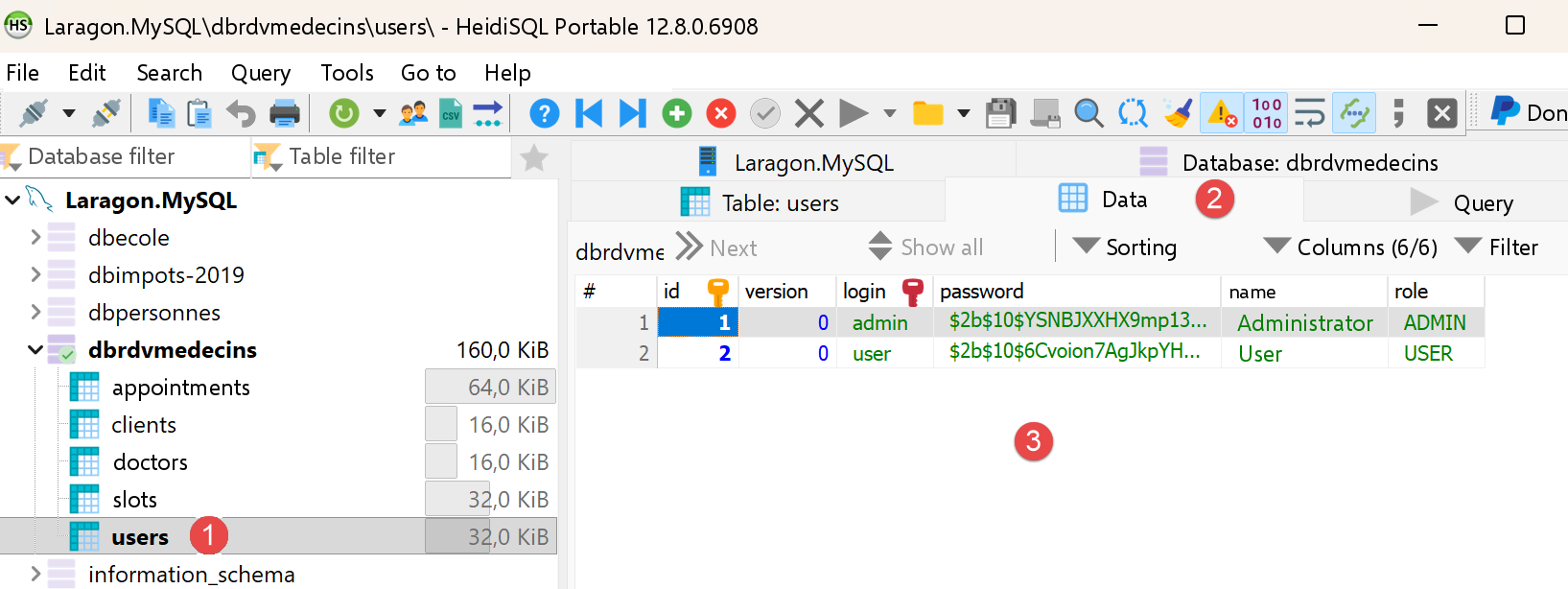
- in [1-3] die Tabelle [users], die die Benutzer auflistet, die die Anwendung [NestJS] nutzen dürfen;
- [id, version]: Primärschlüssel, Versionsnummer;
- [login, password]: Zugangsdaten des Benutzers;
- [name]: Name des Benutzers;
- [role]: die Rolle des Benutzers. [ADMIN] hat volle Zugriffsrechte. [USER] hat nur Lesezugriff. Dieser Benutzer kann den Terminkalender eines Arztes einsehen, aber keinen Termin vereinbaren oder stornieren;
2.3. Den [NestJS]-Server zum ersten Mal starten
Geben Sie im Ordner [rdvmedecins-nestjs-server] die folgenden Befehle in einem Terminal ein:
Die Datei [.env] legt Umgebungsvariablen fest:
Passen Sie die neu erstellte Datei .env an Ihre [MySQL]-Installation an (Benutzername, Passwort, Port). Da die Authentifizierung hinzugefügt wurde (siehe Kapitel 3), enthält diese Datei auch einen Schlüssel JWT_SECRET: Der Beispielwert genügt, um diesem Dokument zu folgen, muss aber vor jedem realen Einsatz durch eine zufällige, nur Ihnen bekannte Zeichenfolge ersetzt werden.
Starten Sie dann den Server:
Die Konsole zeigt der Reihe nach an: den Start des [NestJS]-Moduls, die Liste der von den Controllern bereitgestellten Routen (RdvMedecinsController, dann AuthController und seine Route /login) und schließlich die Bestätigung des Starts:
Diese Konsolenausgabe bestätigt, dass der Server tatsächlich auf Port 8080 lauscht – exakt derselbe Port wie beim Spring-Boot-Server des ursprünglichen Dokuments, der aus genau diesem Grund bewusst gewählt wurde.
2.4. Den Server mit einem Browser testen
Da die Authentifizierung hinzugefügt wurde (Kapitel 3), erfordern alle Routen des RdvMedecinsController ein gültiges JWT-Token: Ein Browser allein genügt daher nicht mehr, um sie direkt zu testen. Zum Beispiel:
liefert nun ohne Token einen Fehler 401 Unauthorized:
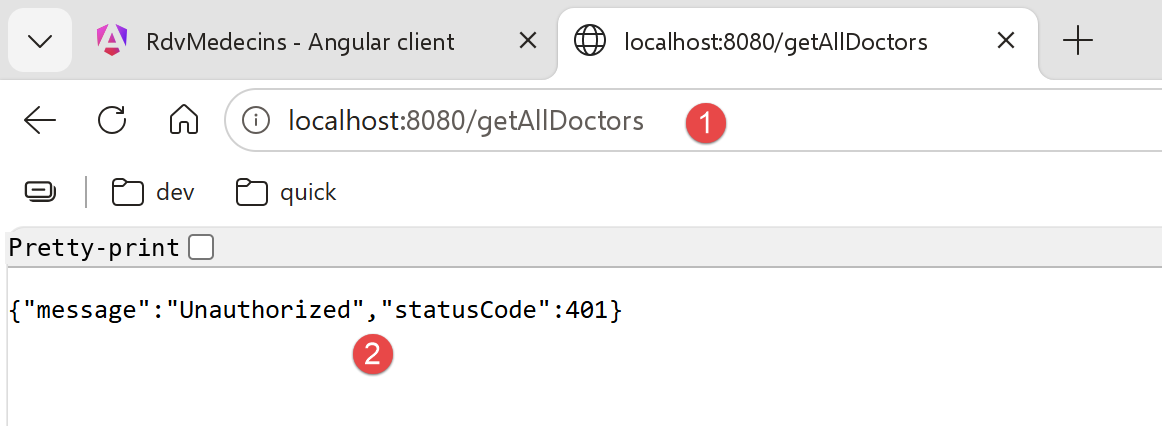
Das ist das erwartete Verhalten: Diese Antwort bestätigt, dass der Server seine Routen ordnungsgemäß schützt. Postman (nächster Abschnitt) ist erforderlich, um ein Token zu erhalten und es anschließend zu verwenden.
2.5. Den Server [NestJS] mit Postman testen
Das Werkzeug Postman ist unter der URL [https://www.postman.com/downloads/] erhältlich. Möglicherweise müssen Sie ein Konto erstellen.
Starten Sie alle Laragon-Dienste und öffnen Sie dann die Desktopanwendung Postman:
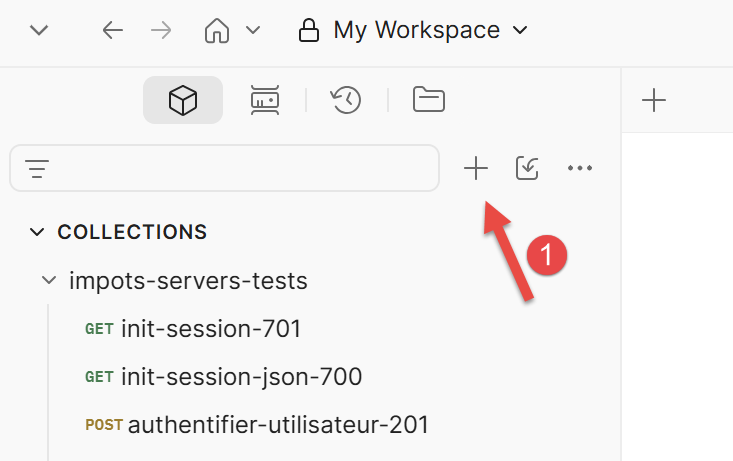 | 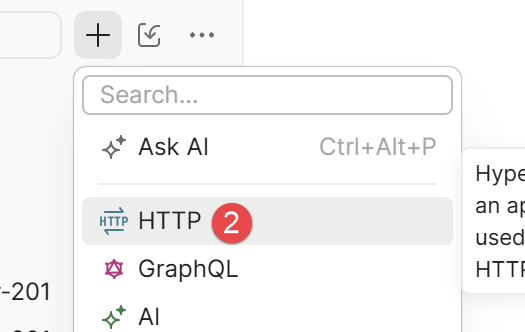 |
- In [1-2] erstellen Sie eine HTTP-Anfrage, um den Server zur Terminverwaltung der Ärzte abzufragen;
2.5.1. Anmelden und ein Token erhalten
- Erstellen Sie eine neue Postman-Anfrage mit der Methode POST und der URL http://localhost:8080/login;
- Wählen Sie auf dem Reiter [Body] die Option „raw“, dann das Format JSON und geben Sie ein: {"login": "admin", "password": "admin"} (oder „user/user“, um die Rolle USER zu testen);
- Senden Sie die Anfrage ab.
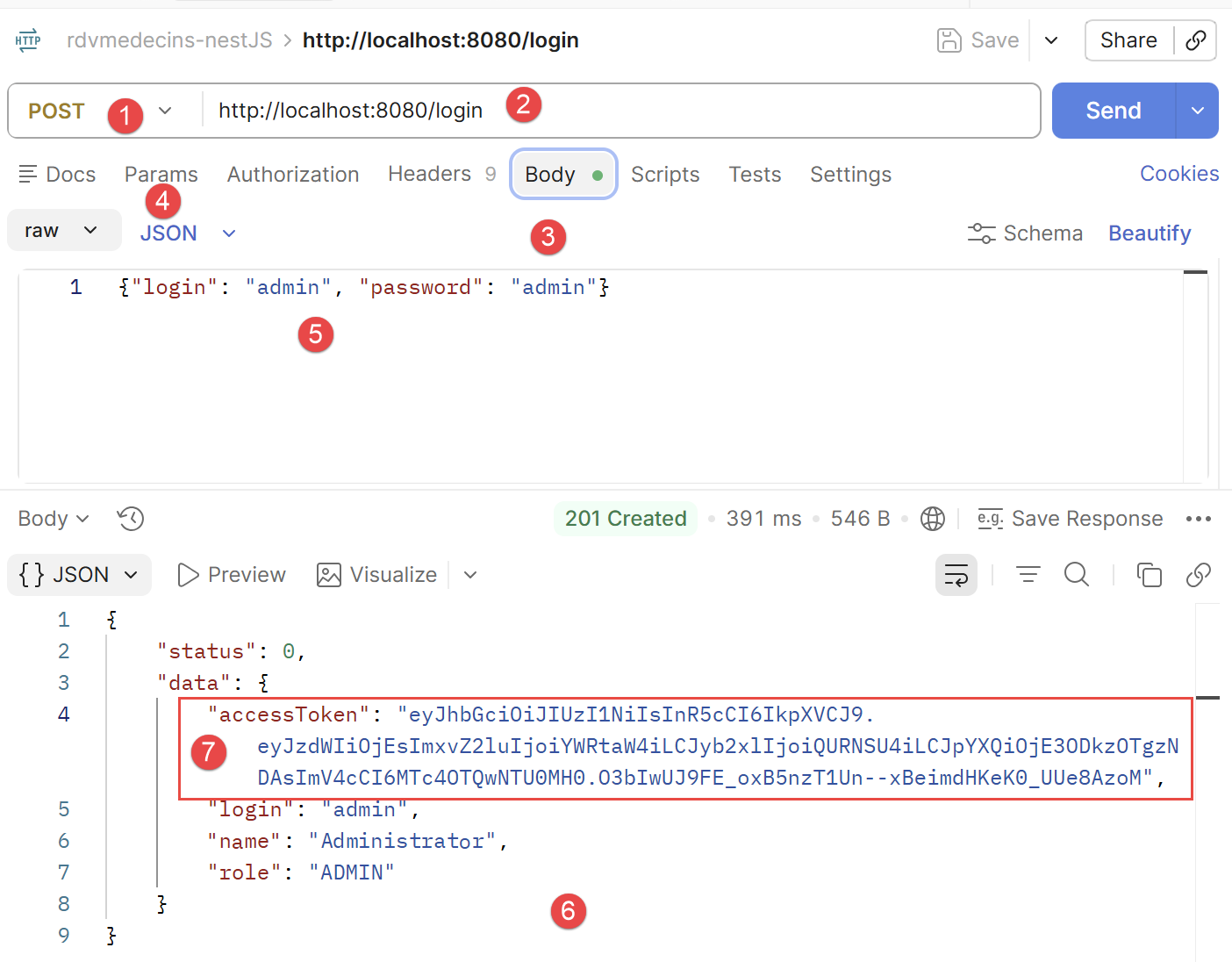
- in [1-2] die Anfrage POST an den Server [NestJS], der auf Port 8080 läuft;
- in [3-5] der Body der Anfrage. Er übermittelt dem Server die JSON-Zeichenfolge mit den Zugangsdaten des Benutzers, der sich anmelden möchte, hier admin/admin;
- in [6] die Antwort des Servers;
- in [7] das Authentifizierungs-Token, das nachfolgende Anfragen an den Server senden müssen, um zu signalisieren: „Ich habe mich bereits authentifiziert“;
Kopieren Sie den Wert von accessToken: Dies ist das Token, das Sie nun in jede weitere Anfrage aufnehmen müssen. Im obigen Beispiel ist das zu kopierende Token „eyJ...zoM“ (ohne die Anführungszeichen).
2.5.2. Eine geschützte Route mit dem Token aufrufen
Für GET /getAllDoctors (oder jede andere Route, die mit RdvMedecinsController beginnt) wählen Sie in Postman auf dem Reiter Authorization den Typ Bearer Token und fügen das zuvor kopierte Token ein (Postman ergänzt dann automatisch den Header Authorization: Bearer <token>).
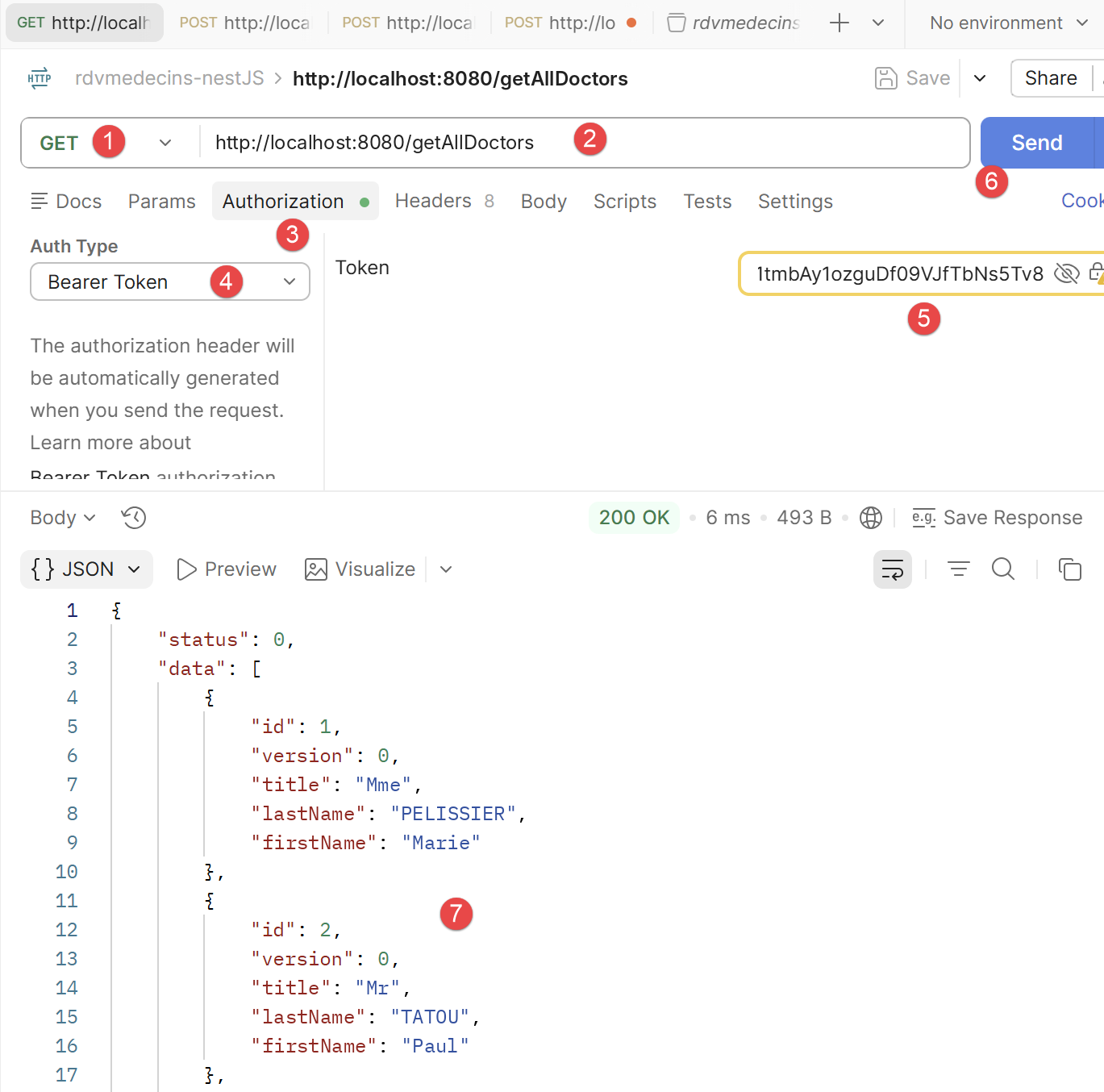
- in [1-2] die an den Server gesendete Anfrage. Sie fordert die Liste der Ärzte in der Datenbank an;
- In [3-5] muss die Anfrage das Authentifizierungs-Token enthalten. Wählen Sie in [4] [Bearer Token] und fügen Sie in [5] das zuvor kopierte Authentifizierungs-Token ein;
- in [7] die Antwort des Servers;
2.5.3. Die Routen POST (/addAppointment, /deleteAppointment) testen
Gehen Sie genauso vor wie oben (Methode POST, Body JSON, Bearer Token), so wie das ursprüngliche Dokument für dieselben Routen die Chrome-Erweiterung „Advanced Rest [Client]“ verwendete.
Hinweis: Die folgenden Postman-Anfragen finden Sie in der Collection [rdvmedecins-nestJS.postman_collection.json]:
Drücken Sie in Postman Strg-0, um die Collection zu laden:
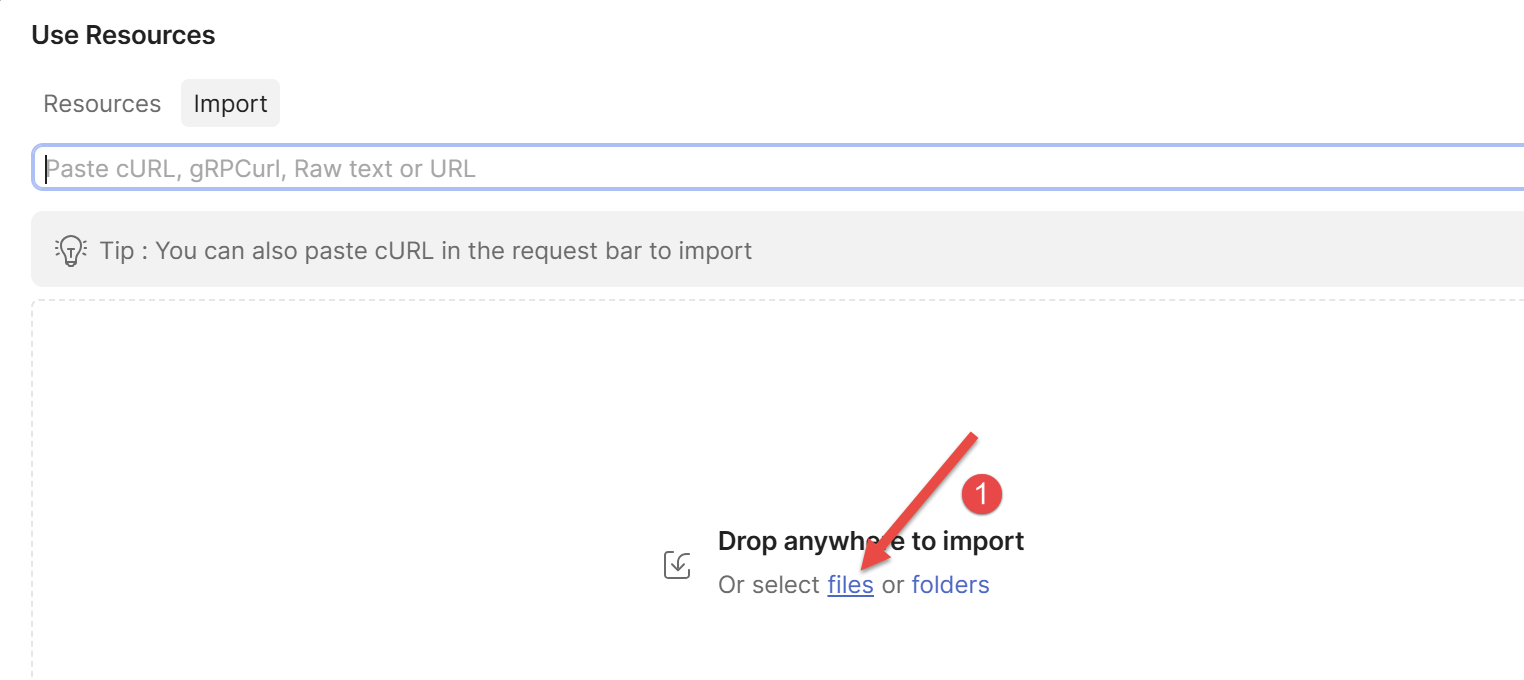
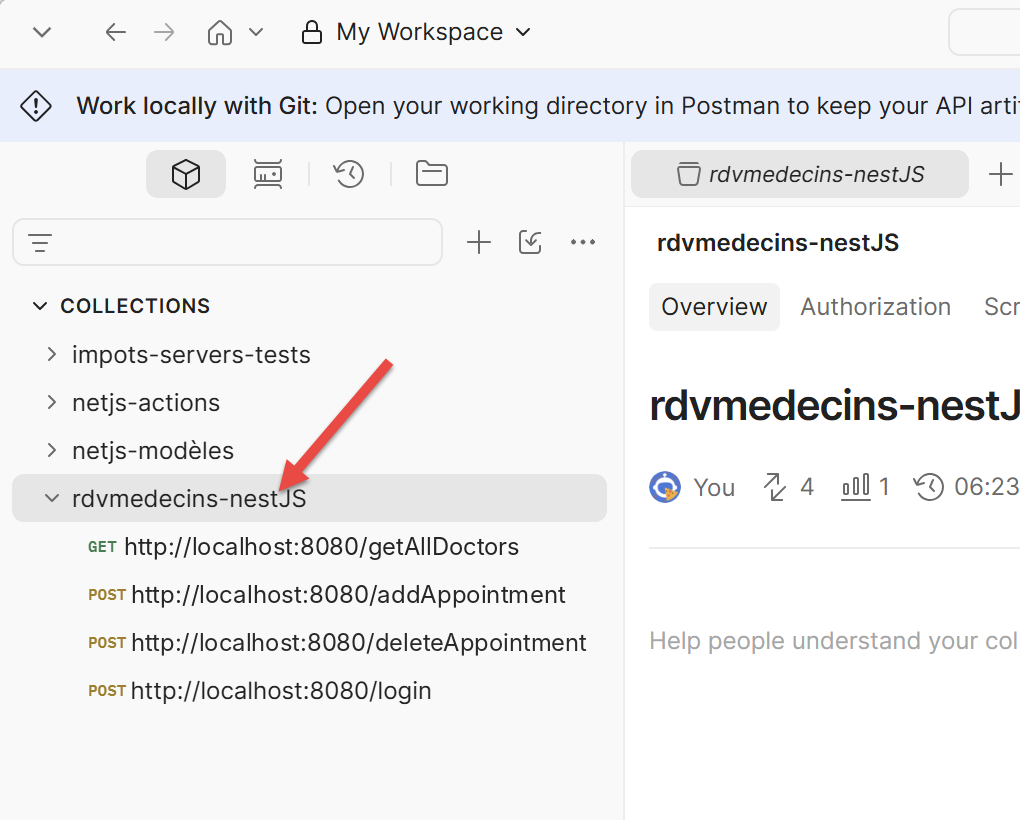
- Klicken Sie auf [1], um die Collection zu laden, und wählen Sie die Collection-Datei aus. Sobald die Collection geladen ist, zeigt sie ihre Anfragen an:
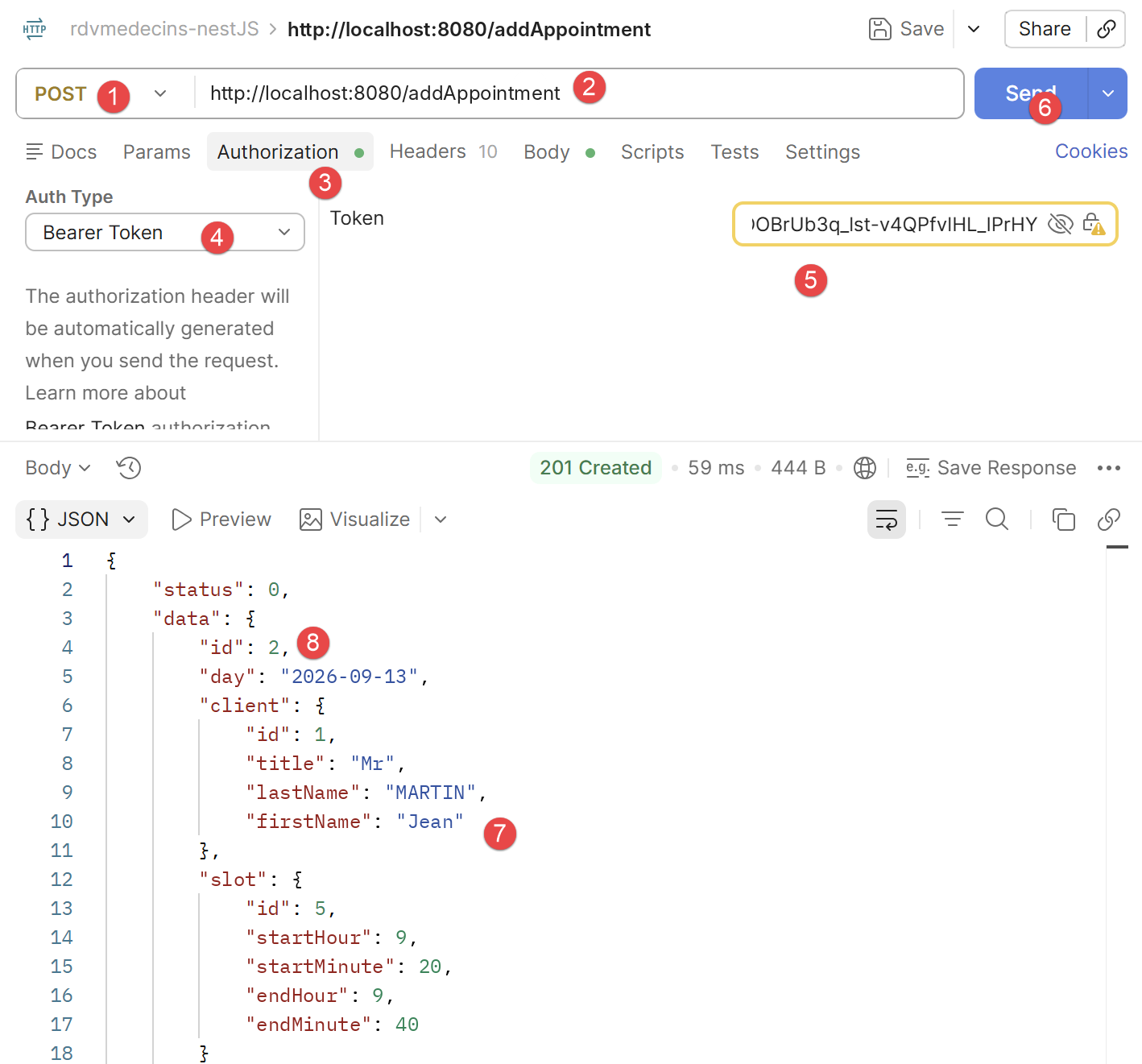
So testen Sie /addAppointment mit dem Token eines Kontos ADMIN:
- Postman-Anfrage, Methode POST, URLhttp://localhost:8080/addAppointment;
- Reiter Authorization: Bearer Token, Admin-Token;
- Reiter [Body], raw, JSON: {"day": "2026-09-13", "clientId": 1, "slotId": 5};
- Senden Sie die Anfrage ab.
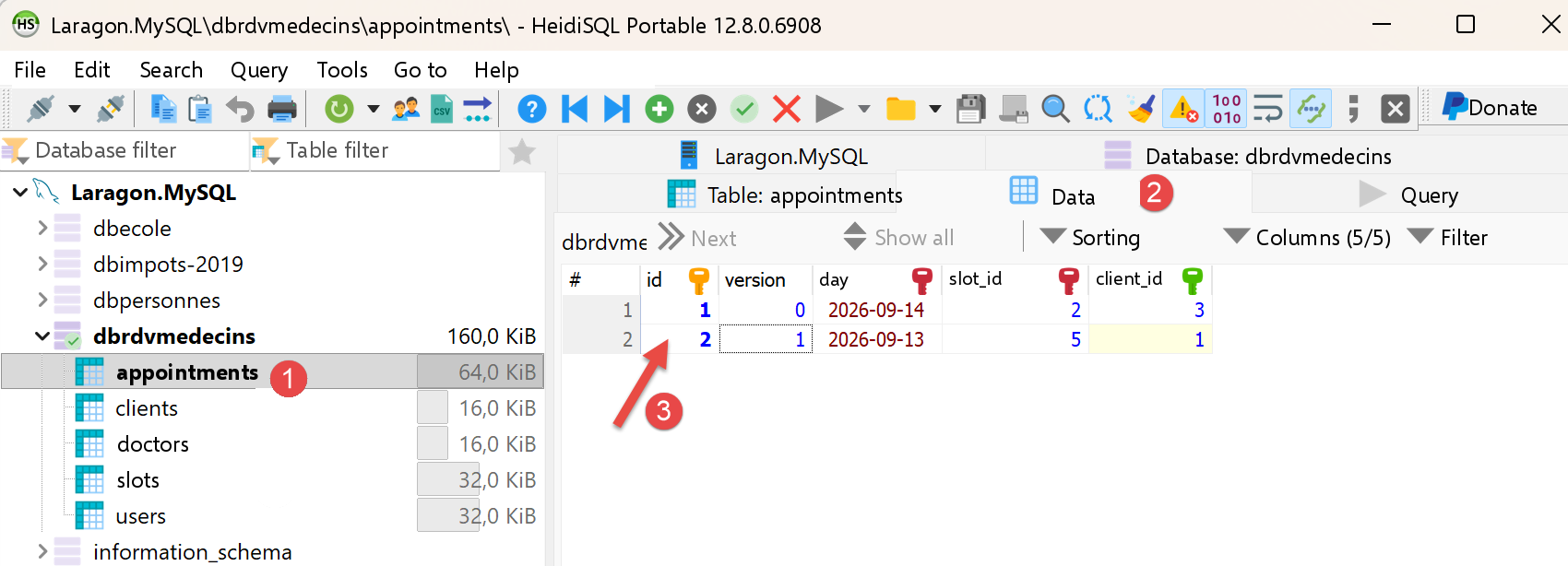
Mit HeidiSQL können Sie überprüfen, dass der Datenbank ein Termin hinzugefügt wurde:
Um /deleteAppointment zu testen, gehen Sie genauso vor, mit dem Body {"appointmentId": 2} (der ID des zu stornierenden Termins (8) oben).
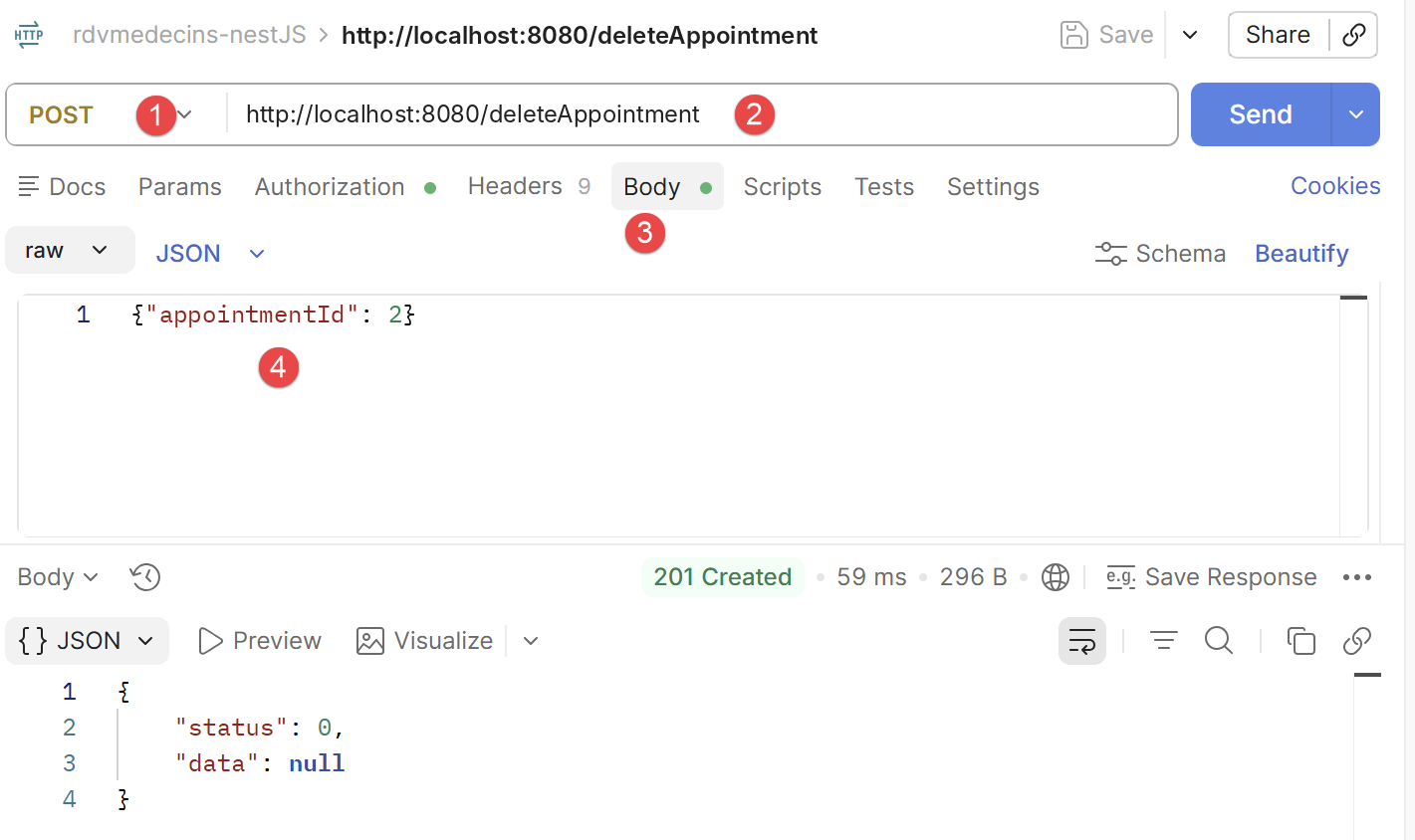
- in [4], wo die obige Nummer der zu löschende Termin ist;
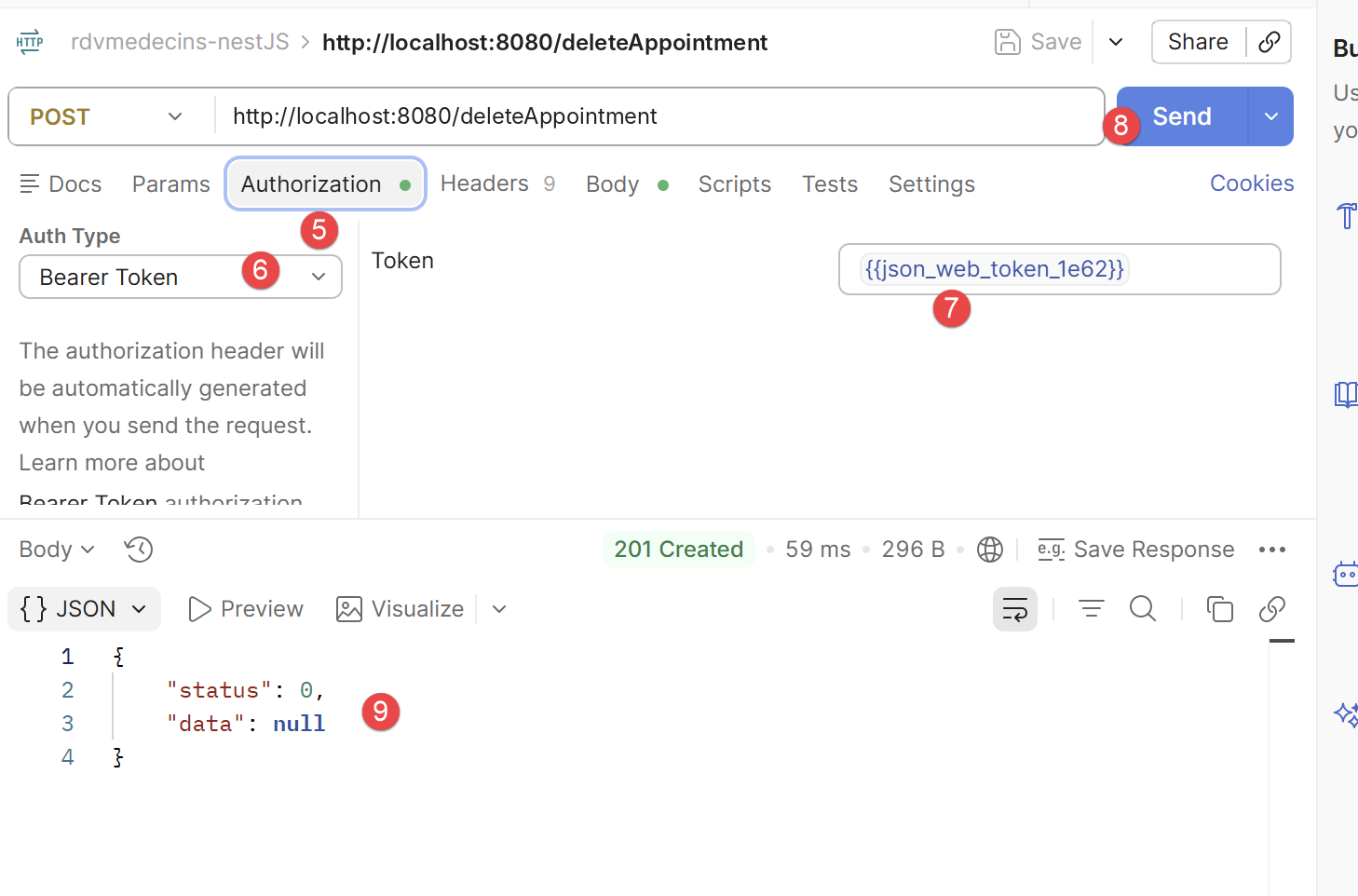
- in [5-7] das Authentifizierungs-Token;
- in [9] die Antwort des Servers. [status=0] zeigt an, dass der Vorgang erfolgreich war. Sie können dies mit HeidiSQL überprüfen:
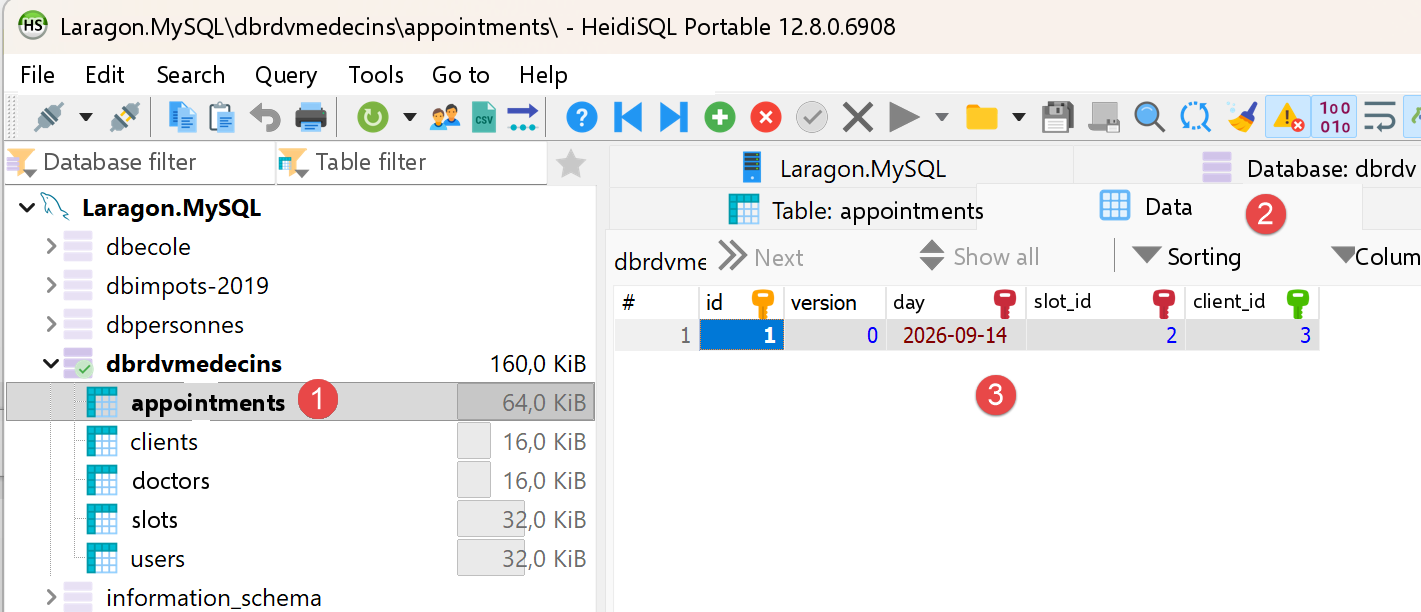
- in [3] existiert der Termin Nr. 2 nicht mehr;
Probieren Sie Folgendes aus: Wiederholen Sie dieselbe Anfrage /addAppointment mit dem Token des Kontos USER (user/user) anstelle des Admin-Tokens: Die Antwort lautet nun 403 Forbidden mit der Meldung „role [USER] does not allow this action (required role: ADMIN)“ – eine konkrete Demonstration der in Kapitel 3 umgesetzten rollenbasierten Zugriffskontrolle.
2.6. Den [Angular]-Client zum ersten Mal starten
Im Ordner rdvmedecins-angular-client (der [NestJS]-Server muss zuvor gestartet sein):
Öffnen Sie dann http://localhost:4200 in einem Browser: Zuerst erscheint der Anmeldebildschirm (siehe Kapitel 5).
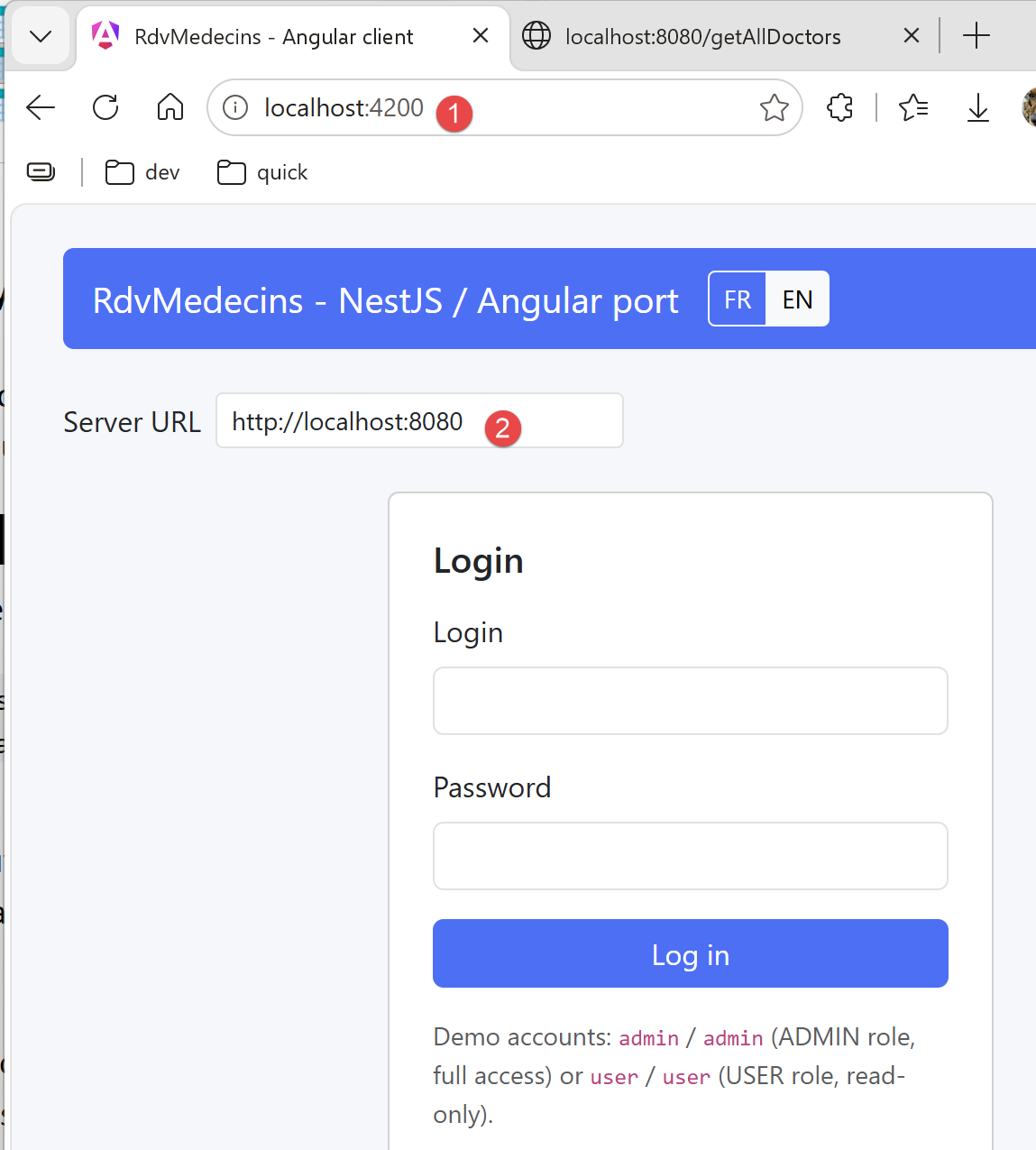
- in [1] die URL des Servers, der die [Angular]-Anwendung ausliefert;
- [2] die URL des Servers [NestJS], der die Datenbank [rdvmedecins] verwaltet;
Es ist wichtig zu verstehen, dass es hier zwei Webserver gibt, von denen einer als Client des anderen auftritt.
Zwei Schaltflächen mit den Beschriftungen „FR“ und „EN“ oben rechts ermöglichen es, die Oberfläche bereits vor der Anmeldung auf Französisch umzuschalten. Melden Sie sich mit einem der beiden Demokonten an (admin/admin mit vollem Zugriff oder user/user mit Lesezugriff), um auf den Rest der Anwendung zuzugreifen. Kapitel 5 enthält eine ausführliche Anleitung zur Verwendung dieses Clients mit Screenshots zu jedem Schritt.