14. Annexes
14.1. Le SGBD SQL Server Express 2005
14.1.1. Installation
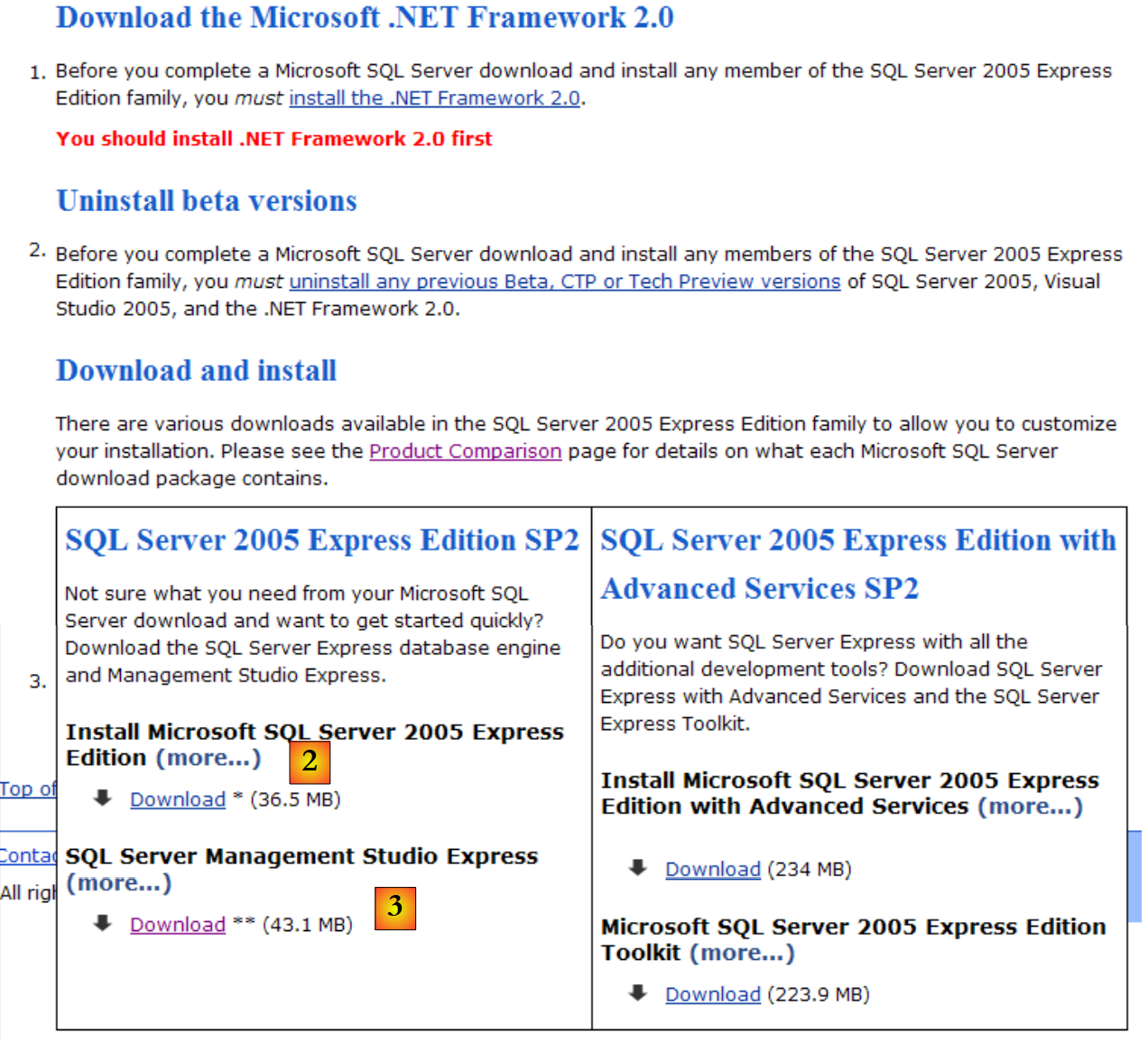
Le SGBD SQL Server Express 2005 est disponible à l'url [http://msdn.microsoft.com/vstudio/express/sql/download/] :
- en [1] : d'abord télécharger et installer la plate-forme .NET 2.0
- en [2] : puis installer et télécharger SQL Server Express 2005
- en [3] : puis installer et télécharger SQL Server Management Studio Express qui permet d'administrer SQL Server
L'installation de SQL Server Express donne naissance à un dossier dans [Démarrer / Programmes ] :
- en [1] : l'application de configuration de SQL Server. Permet également de lancer / arrêter le serveur
- en [2] : l'application d'administration du serveur
14.1.2. Lancer / Arrêter SQL Server
Comme pour les SGBD précédents, SQL server Express a été installé comme un service windows à démarrage automatique. Nous changeons cette configuration :
[Démarrer / Panneau de configuration / Performances et maintenance / Outils d'administration / Services ] :
- en [1] : nous double-cliquons sur [Services]
- en [2] : on voit qu'un service appelé [SQL Server] est présent, qu'il est démarré [3] et que son démarrage est automatique [4].
- en [5] : un autre service lié à SQL Server, appelé "SQL Server Browser" est également actif et à démarrage automatique.
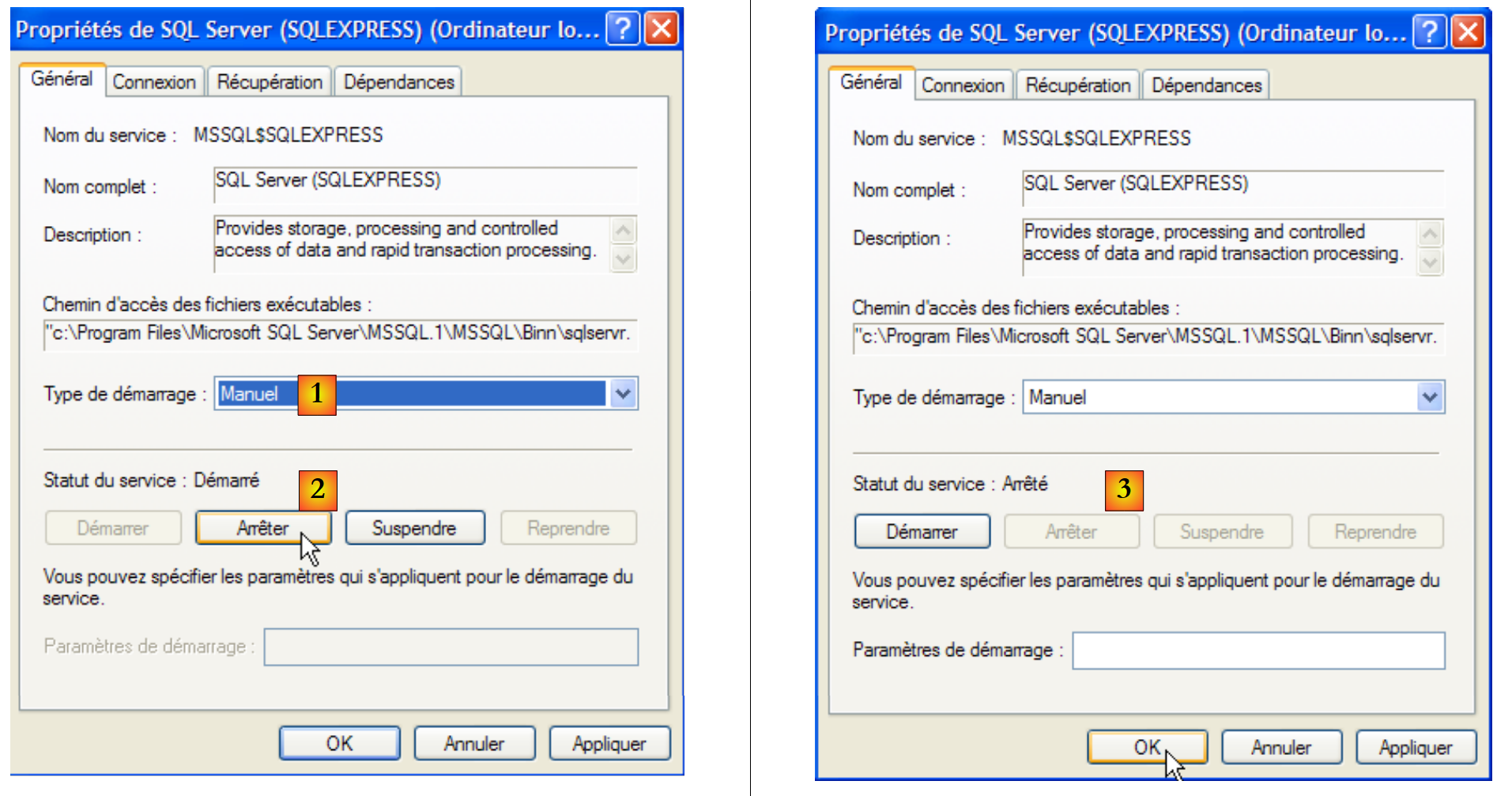
Pour modifier ce fonctionnement, nous double-cliquons sur le service [SQL Server] :
- en [1] : on met le service en démarrage manuel
- en [2] : on l'arrête
- en [3] : on valide la nouvelle configuration du service
On procèdera de même avec le service [SQL Server Browser] (cf [5] plus haut). Pour lancer et arrêter manuellement le service SQL Server 2005, on pourra utiliser l'application [1] du dossier [SQL server] :
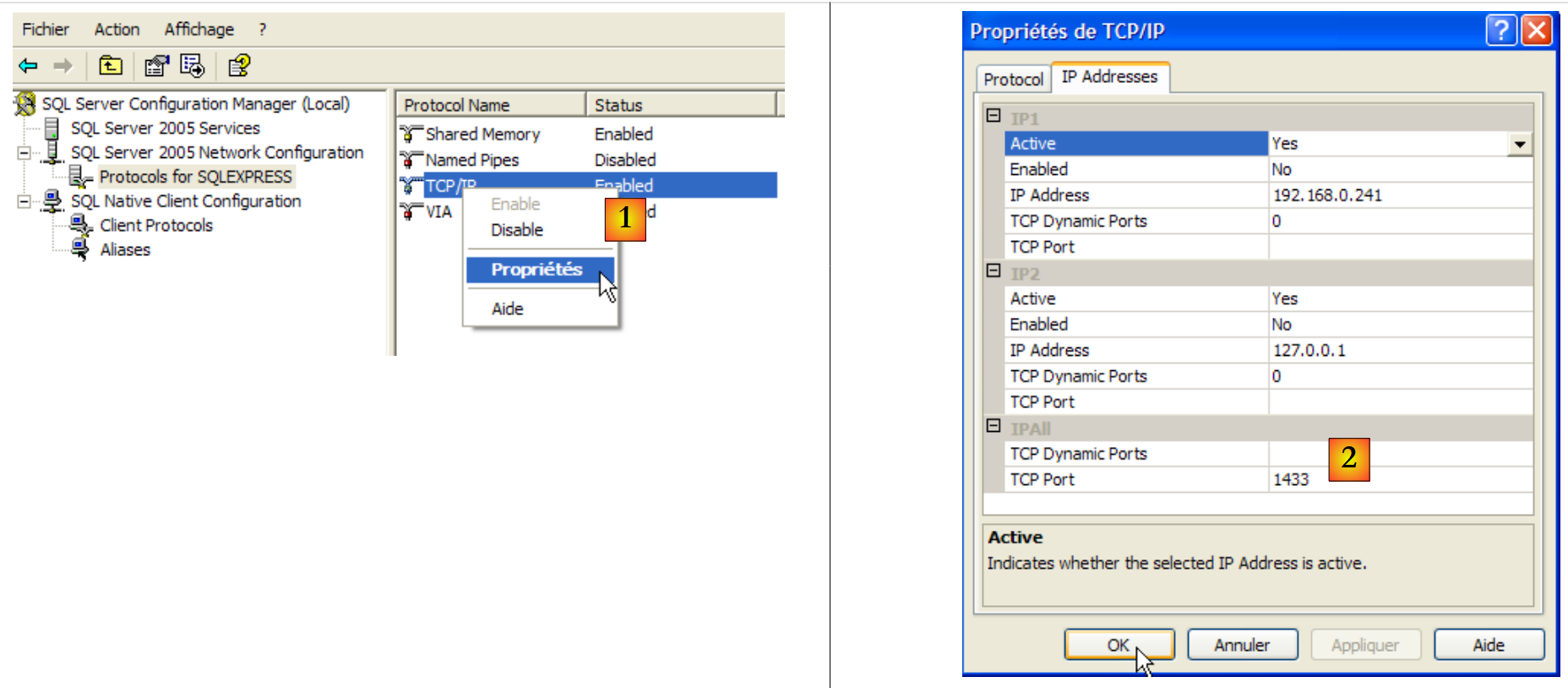
- en [1] : s'assurer que le protocole TCP/IP est actif (enabled) puis passer aux propriétés du protocole.
- en [2] : dans l'onglet [IP Addresses], option [IPAll] :
- le champ [TCP Dynamic ports] est laissé vide
- le port d'écoute du serveur est fixé à 1433 dans [TCP Port]
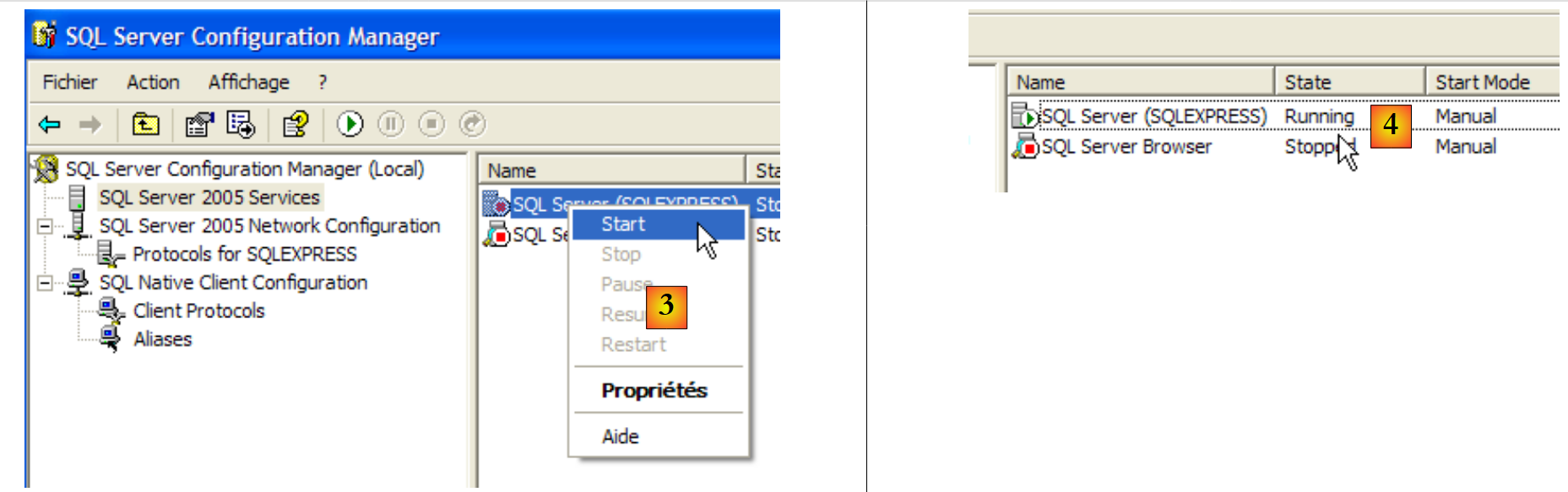
- en [3] : un clic droit sur le service [SQL Server] donne accès aux options de démarrage / arrêt du serveur. Ici, on le lance.
- en [4] : SQL Server est lancé
14.1.3. Création d'un utilisateur jpa et d'une base de données jpa
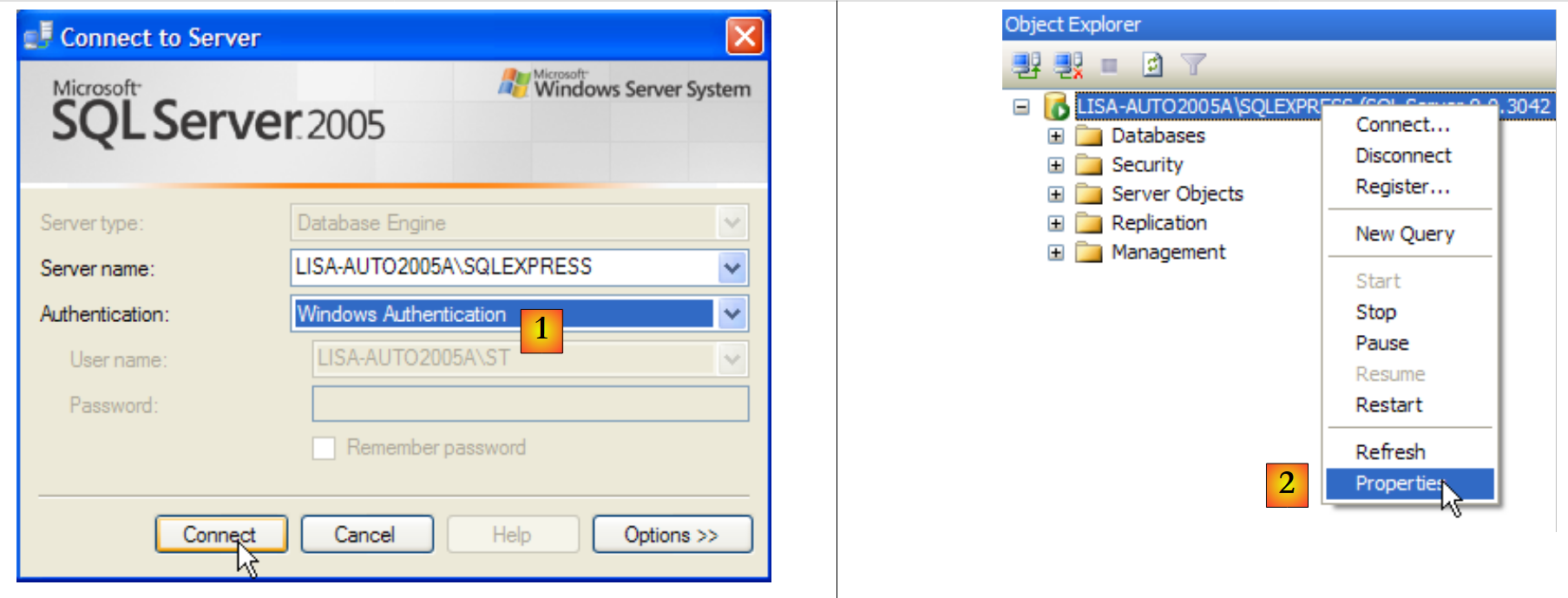
Lançons le SGBD comme indiqué ci-dessus, puis l'application d'administration [1] via le menu ci-dessous :
- en [1] : on se connecte à SQL Server en tant qu'administrateur Windows
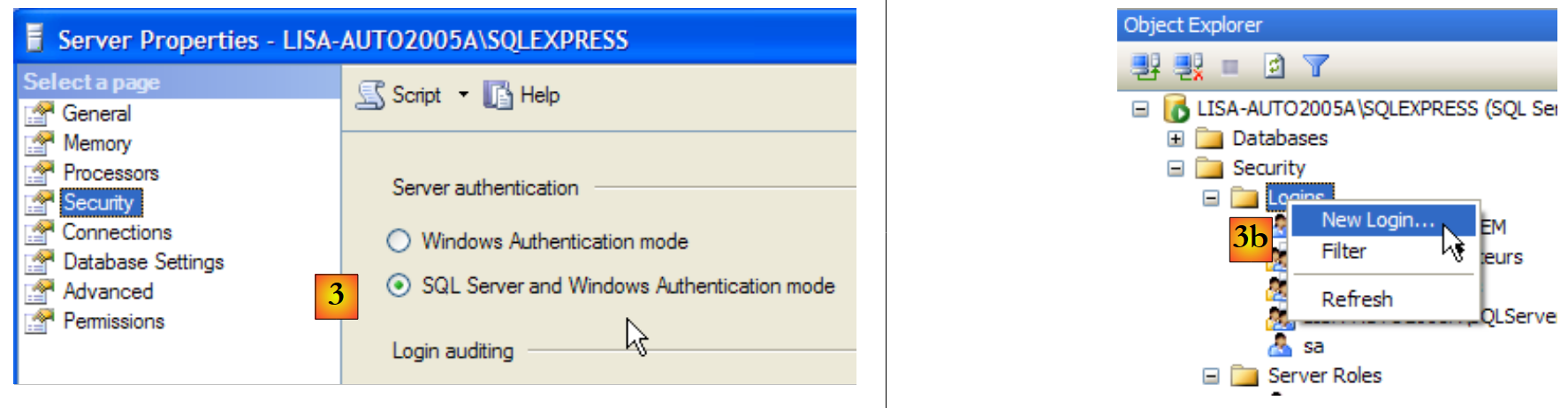
- en [2] : on configure les propriétés de la connexion
- en [3] : on autorise un mode mixte de connexion au serveur : soit avec un login windows (un utilisateur windows), soit avec un login SQL Server (compte défini au sein de SQL Server, indépendant de tout compte windows).
- en [3b] : on crée un utilisateur SQL Server
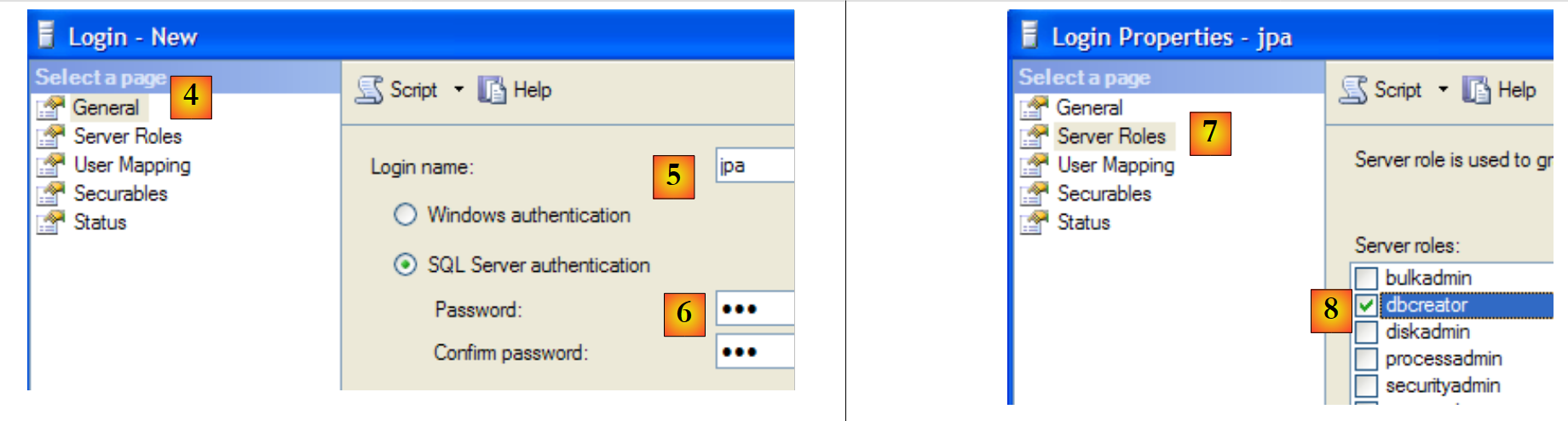
- en [4] : option [General]
- en [5] : le login
- en [6] : le mot de passe (jpa ici)
- en [7] : option [Server Roles]
- en [8] : l'utilisateur jpa aura le droit de créer des bases de données
On valide cette configuration :
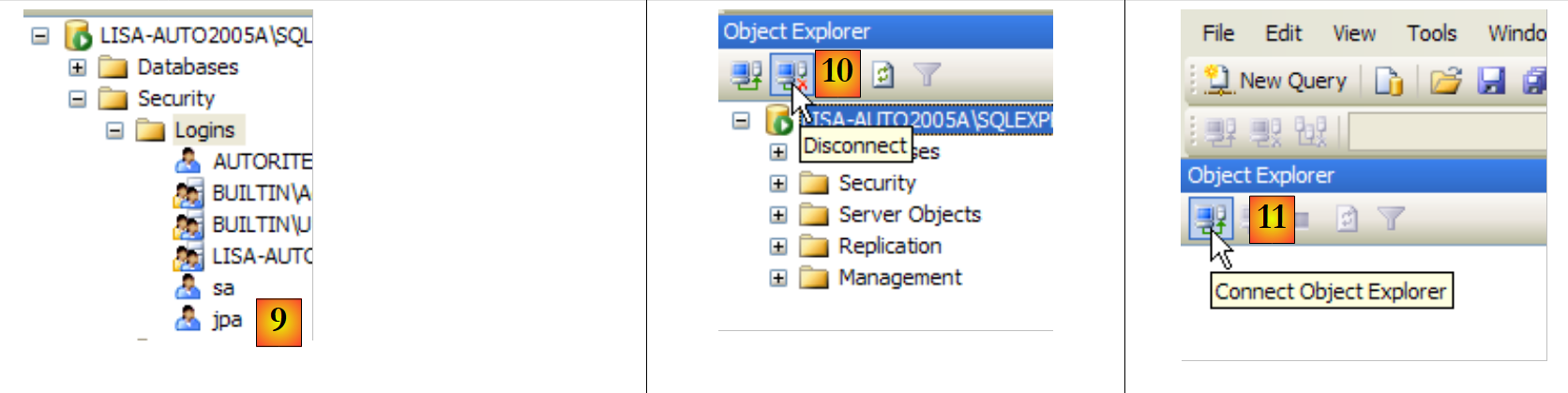
- en [9] : l'utilisateur jpa a été créé
- en [10] : on se déconnecte
- en [11] : on se reconnecte
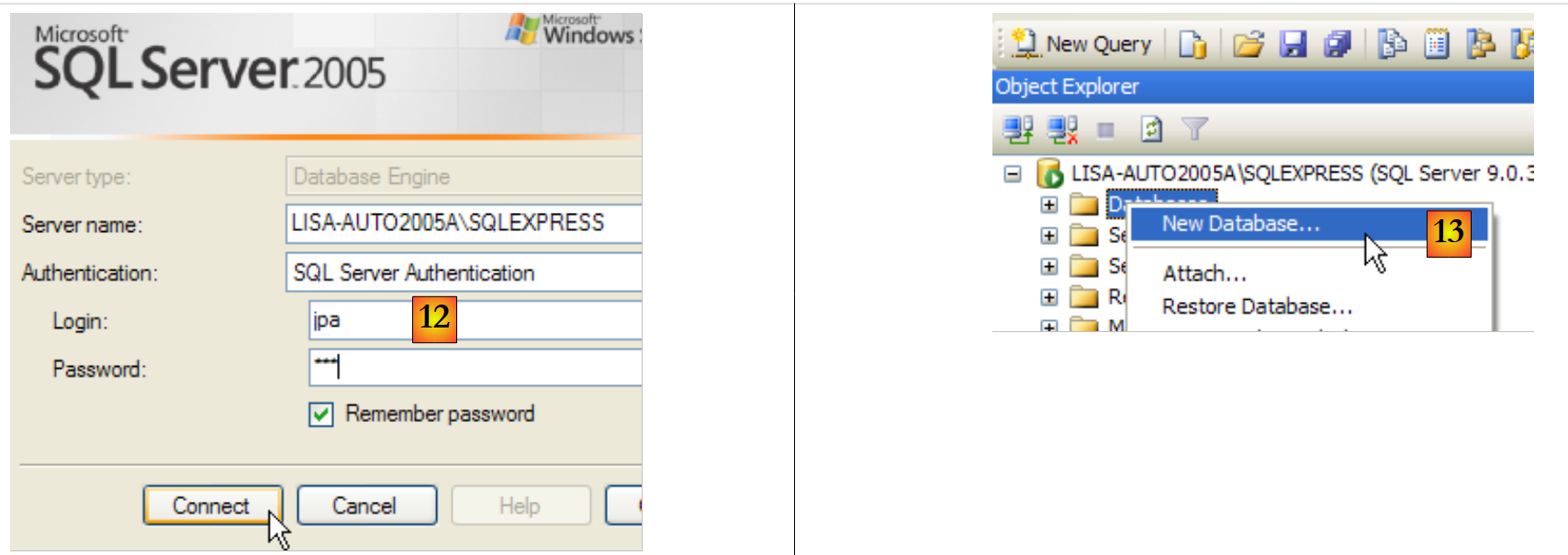
- en [12] : on se connecte en tant qu'utilisateur jpa/jpa
- en [13] : une fois connecté, l'utilisateur jpa crée une base de données
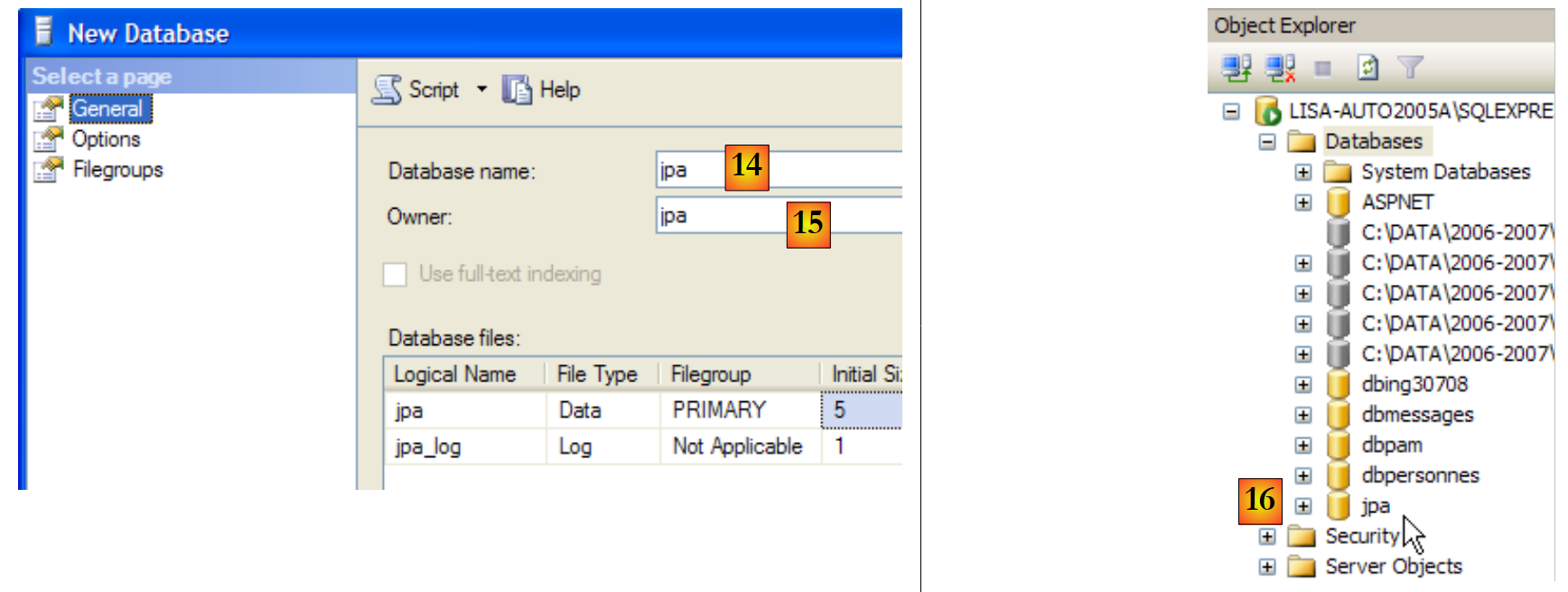
- en [14] : la base s'appellera jpa
- en [15] : et appartiendra à l'utilisateur jpa
- en [16] : la base jpa a été créée
14.1.4. Création de la table [ARTICLES] de la base de données jpa
Nous créons une table [ARTICLES] à partir du script SQL suivant :
/* création table */

CREATE TABLE ARTICLES (
    ID            INTEGER NOT NULL,
    NOM           VARCHAR(20) NOT NULL,
    PRIX          DOUBLE PRECISION NOT NULL,
    STOCKACTUEL   INTEGER NOT NULL,
    STOCKMINIMUM  INTEGER NOT NULL
);

INSERT INTO ARTICLES (ID, NOM, PRIX, STOCKACTUEL, STOCKMINIMUM) VALUES (1, 'article1', 100, 10, 1);
INSERT INTO ARTICLES (ID, NOM, PRIX, STOCKACTUEL, STOCKMINIMUM) VALUES (2, 'article2', 200, 20, 2);
INSERT INTO ARTICLES (ID, NOM, PRIX, STOCKACTUEL, STOCKMINIMUM) VALUES (3, 'article3', 300, 30, 3);

/* contraintes d'intégrité */

ALTER TABLE ARTICLES ADD CONSTRAINT CHK_ID check (ID>0);
ALTER TABLE ARTICLES ADD CONSTRAINT CHK_PRIX check (PRIX>0);
ALTER TABLE ARTICLES ADD CONSTRAINT CHK_STOCKACTUEL check (STOCKACTUEL>0);
ALTER TABLE ARTICLES ADD CONSTRAINT CHK_STOCKMINIMUM check (STOCKMINIMUM>0);
ALTER TABLE ARTICLES ADD CONSTRAINT CHK_NOM check (NOM<>'');
ALTER TABLE ARTICLES ADD CONSTRAINT UNQ_NOM UNIQUE (NOM);


/* clé primaire */

ALTER TABLE ARTICLES ADD CONSTRAINT PK_ARTICLES PRIMARY KEY (ID);
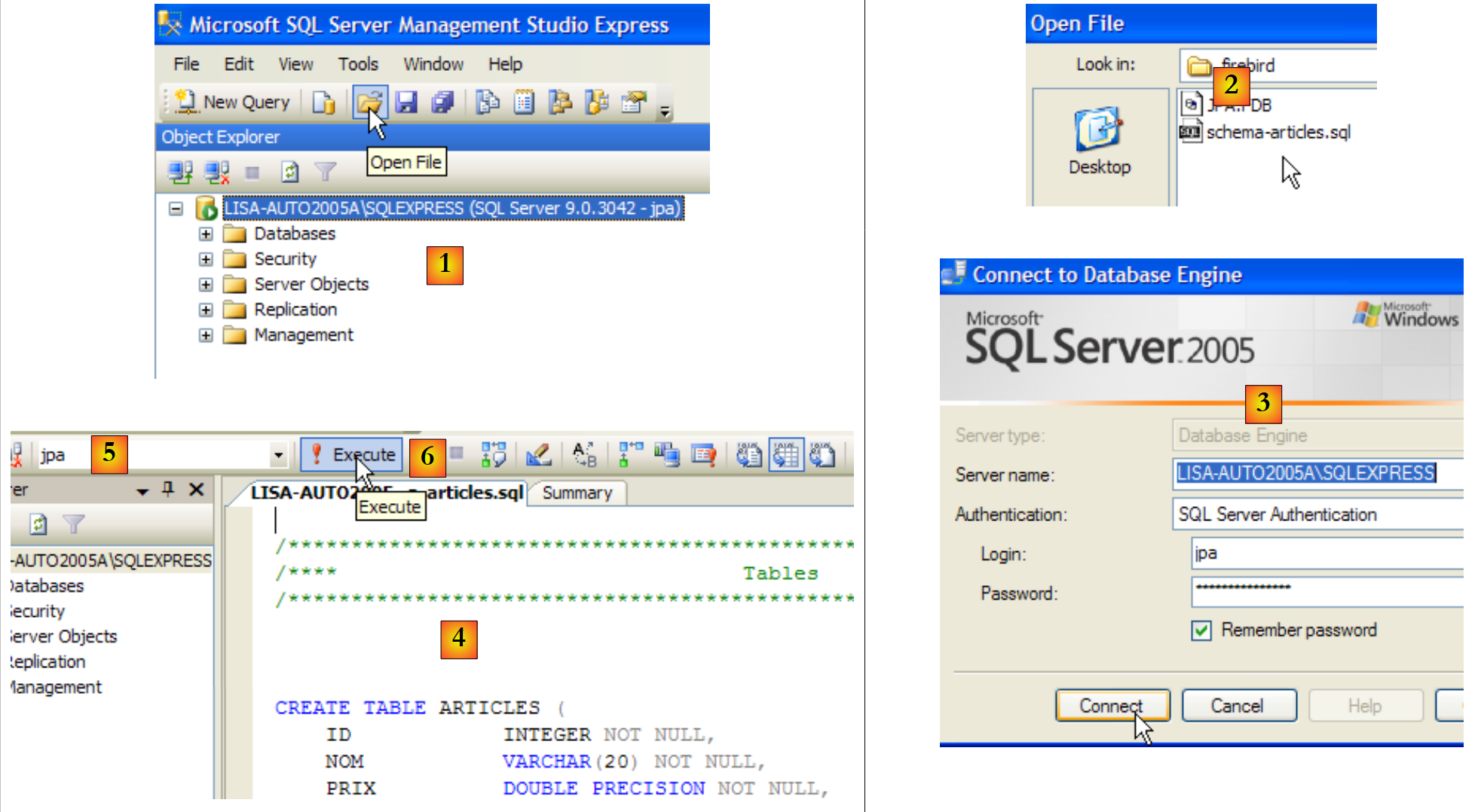 |
- en [1] : on ouvre un script SQL
- en [2] : on désigne le script SQL
- en [3] : on doit s'identifier de nouveau (jpa/jpa)
- en [4] : le script qui va être exécuté
- en [5] : sélectionner la base dans laquelle le script va être exécuté
- en [6] : l'exécuter
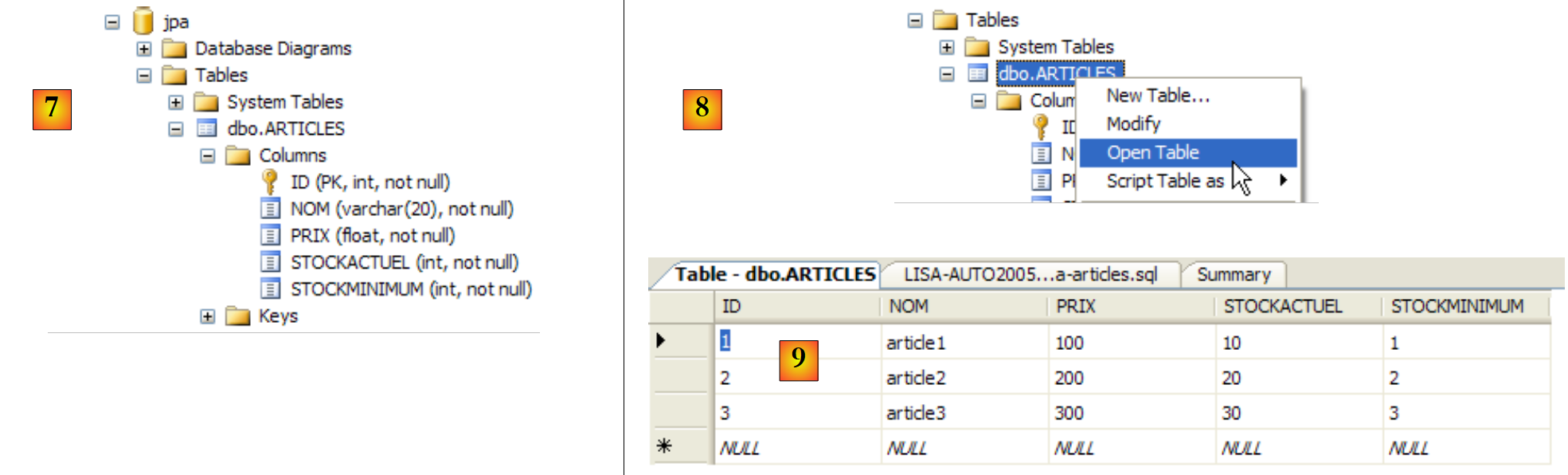
- en [7] : le résultat de l'exécution : la table [ARTICLES] a été créée.
- en [8] : on demande à voir son contenu
- en [9] : le contenu de la table.
14.1.5. Le connecteur ADO.NET de SQL Server Express
Le connecteur ADO.NET est l'ensemble des classes qui permettent à une application .NET d'utiliser le SGBD SQL Server Express 2005. Les classes du connecteur sont dans l'espace de noms [System.Data], nativement disponible sur toute plate-forme .NET.
14.2. Le SGBD MySQL5
14.2.1. Installation
Le SGBD MySQL5 est disponible à l'url [http://dev.mysql.com/downloads/] :
- en [1] : choisir la version désirée
- en [2] : choisir une version Windows
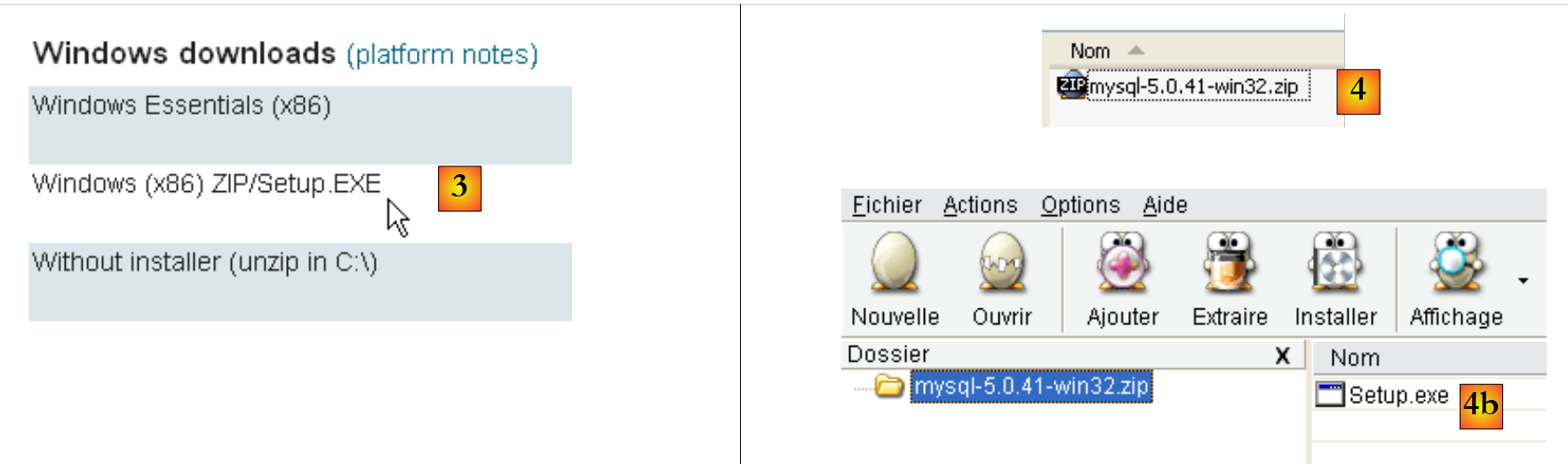
- en [3] : choisir la version windows désirée
- en [4] : le zip téléchargé contient un exécutable [Setup.exe] [4b] qu'il faut extraire et exécuter pour installer MySQL5
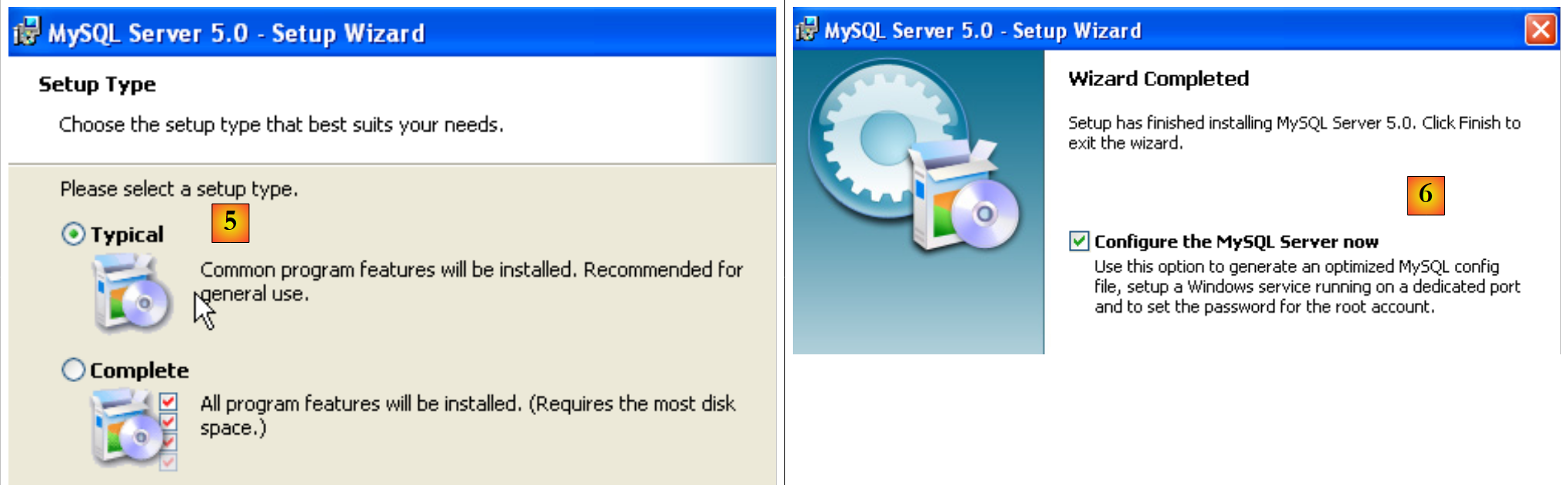
- en [5] : choisir une installation typique
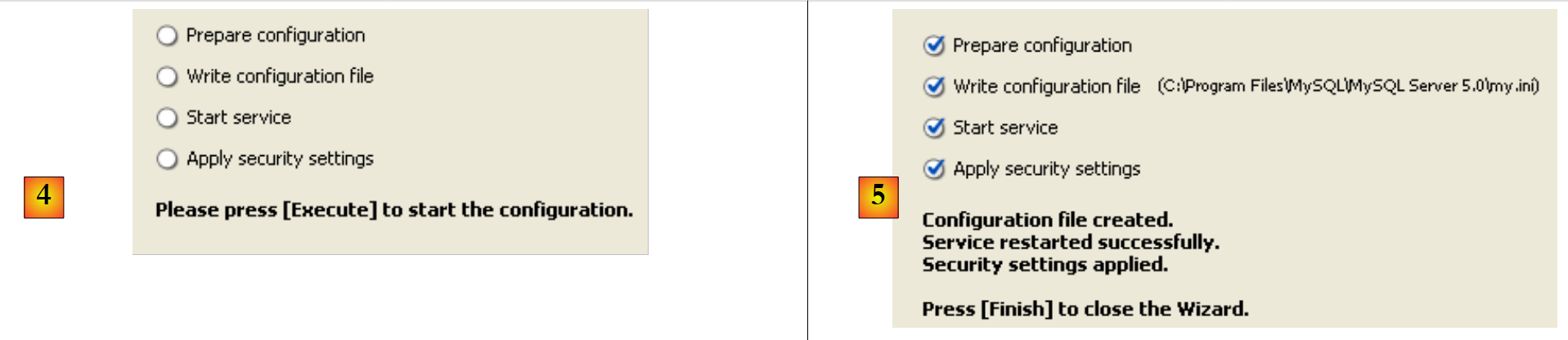
- en [6] : une fois l'installation terminée, on peut configurer le serveur MySQL5
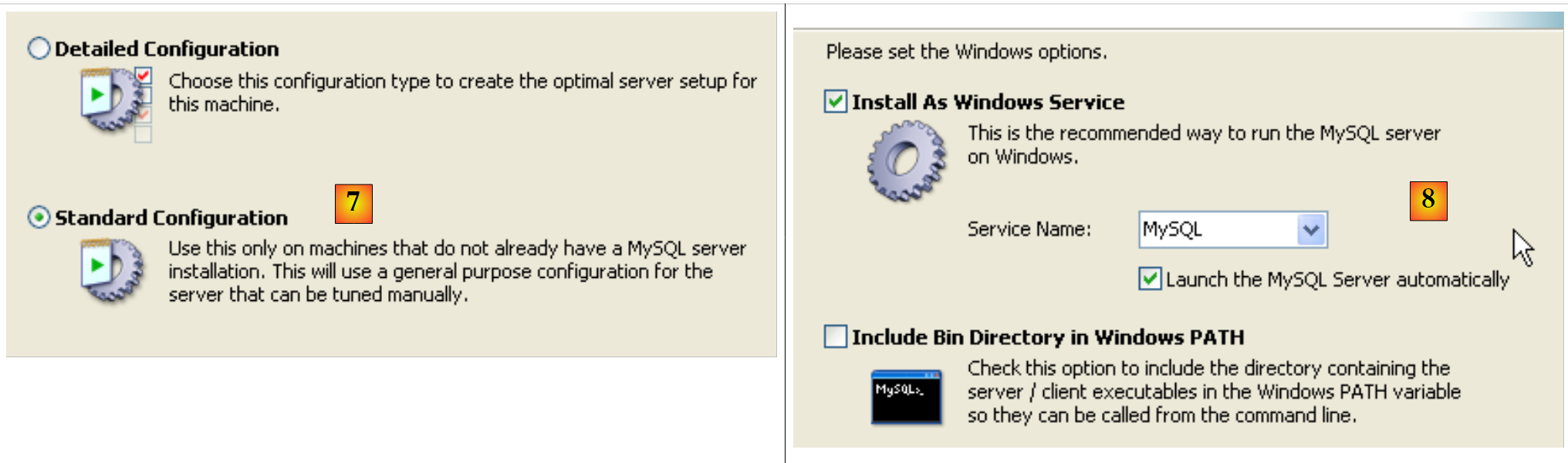
- en [7] : choisir une configuration standard, celle qui pose le moins de questions
- en [8] : le serveur MySQL5 sera un service windows
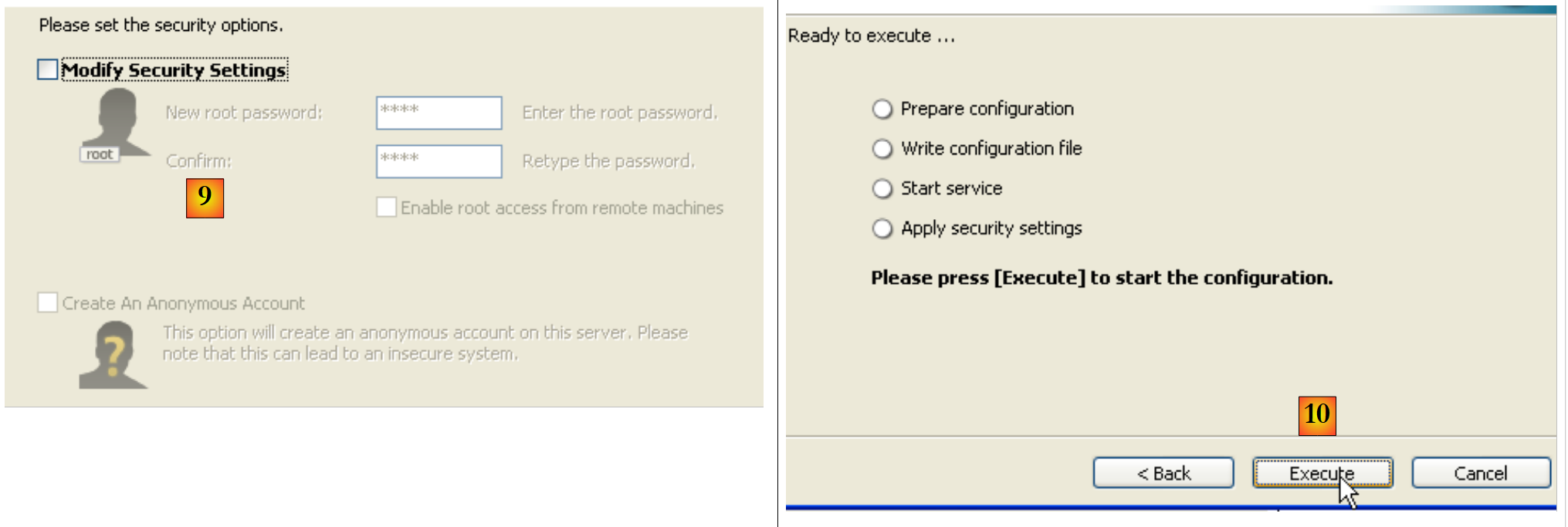
- en [9] : par défaut l'administrateur du serveur est root sans mot de passe. On peut garder cette configuration ou donner un nouveau mot de passe à root. Si l'installation de MySQL5 vient derrière une désinstallation d'une version précédente, cette opération peut échouer. Il y a moins moyen d'y revenir.
- en [10] : on demande la configuration du serveur
L'installation de MySQL5 donne naissance à un dossier dans [Démarrer / Programmes ] :

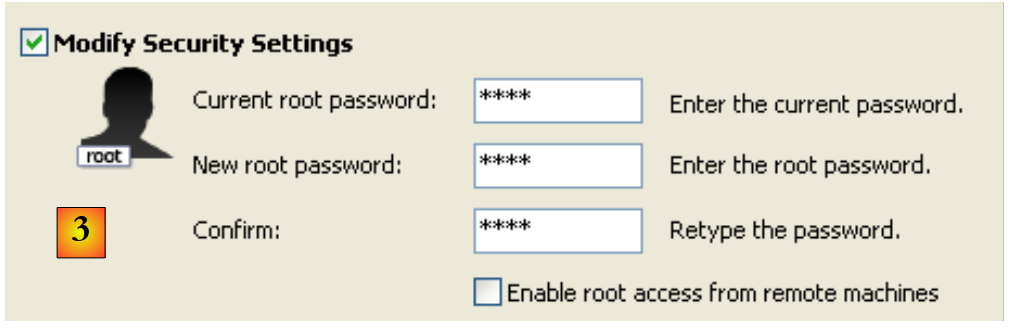
On peut utiliser [MySQL Server Instance Config Wizard] pour reconfigurer le serveur :
- en [3] : nous changeons le mot de passe de root (ici root/root)
14.2.2. Lancer / Arrêter MySQL5
Le serveur MySQL5 a été installé comme un service windows à démarrage automatique, c.a.d lancé dès le démarrage de windows. Ce mode de fonctionnement est peu pratique. Nous allons le changer :
[Démarrer / Panneau de configuration / Performances et maintenance / Outils d'administration / Services ] :
- en [1] : nous double-cliquons sur [Services]
- en [2] : on voit qu'un service appelé [MySQL] est présent, qu'il est démarré [3] et que son démarrage est automatique [4].
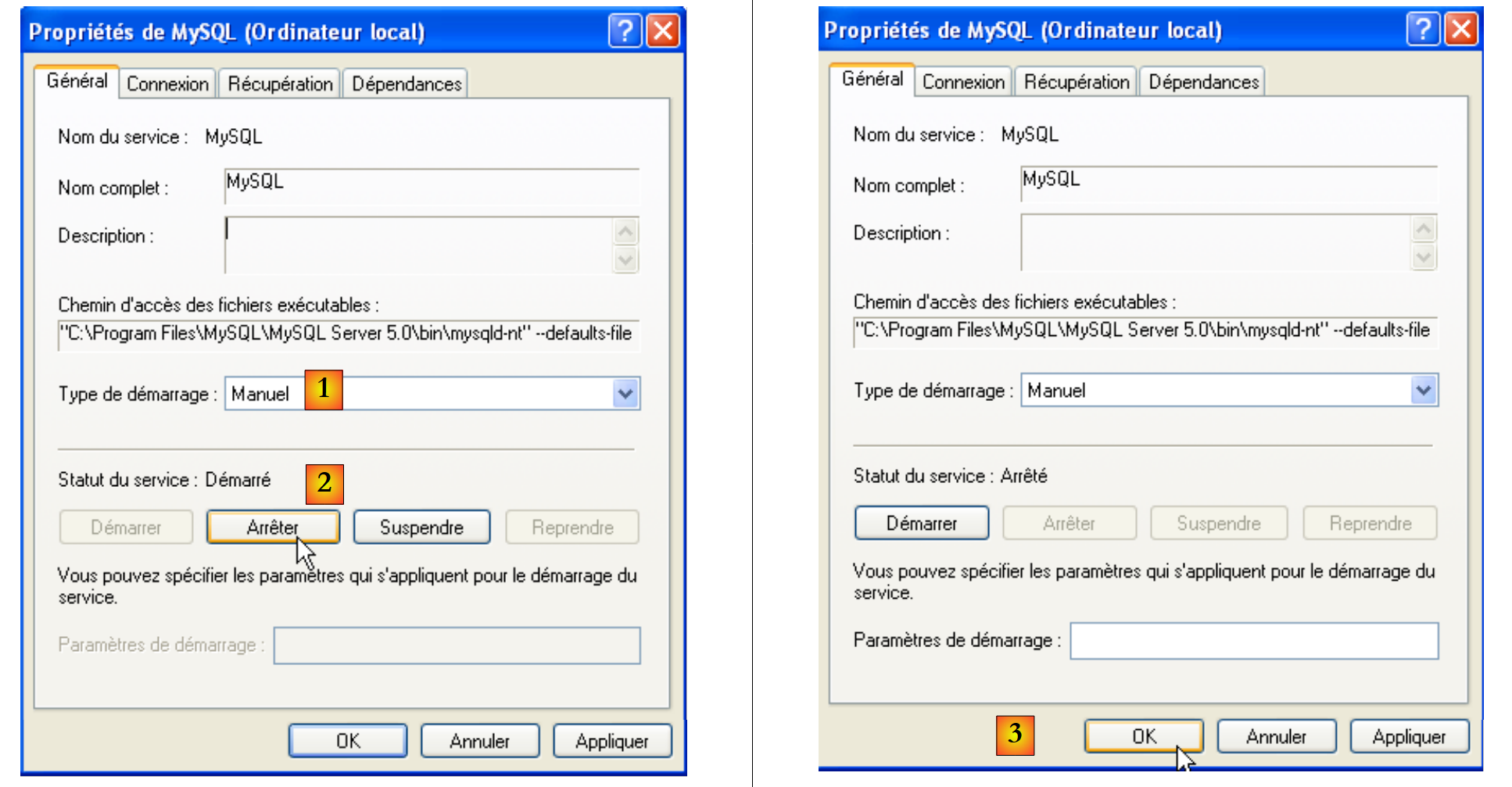
Pour modifier ce fonctionnement, nous double-cliquons sur le service [MySQL] :
- en [1] : on met le service en démarrage manuel
- en [2] : on l'arrête
- en [3] : on valide la nouvelle configuration du service
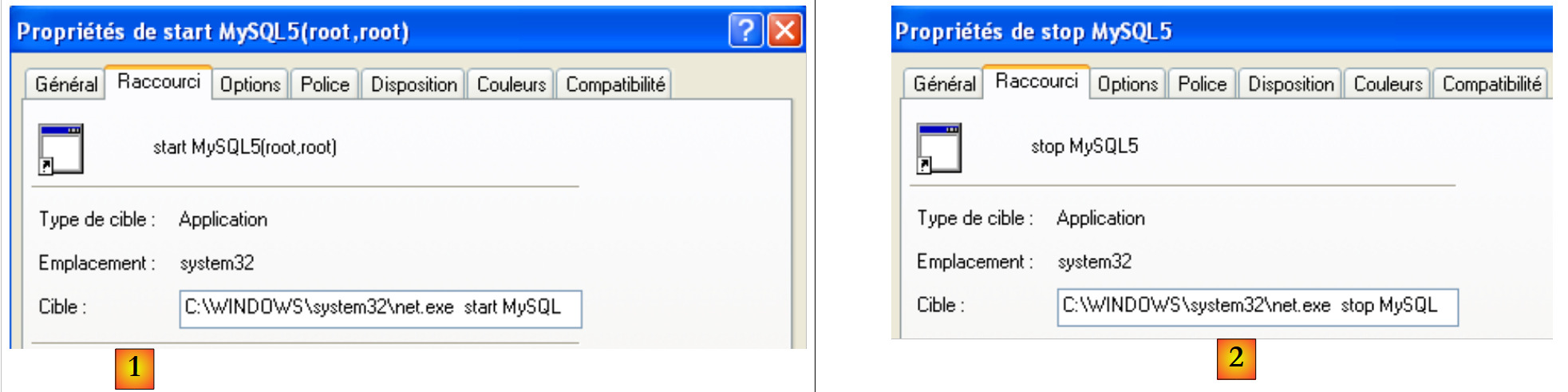
Pour lancer et arrêter manuellement le service MySQL, on pourra créer deux raccourcis :
- en [1] : le raccourci pour lancer MySQL5
- en [2] : le raccourci pour l'arrêter
14.2.3. Clients d'administration MySQL
Sur le site de MySQL, on peut trouver des clients d'administration du SGBD :
- en [1] : choisir [MySQL GUI Tools] qui rassemble divers clients graphiques permettant soit d'administrer le SGBD, soit de l'exploiter
- en [2] : prendre la version Windows qui convient
- en [3] : on récupère un fichier .msi à exécuter
- en [4] : une fois l'installation faite, de nouveaux raccourcis apparaissent dans le dossier [Menu Démarrer / Programmes / mySQL].
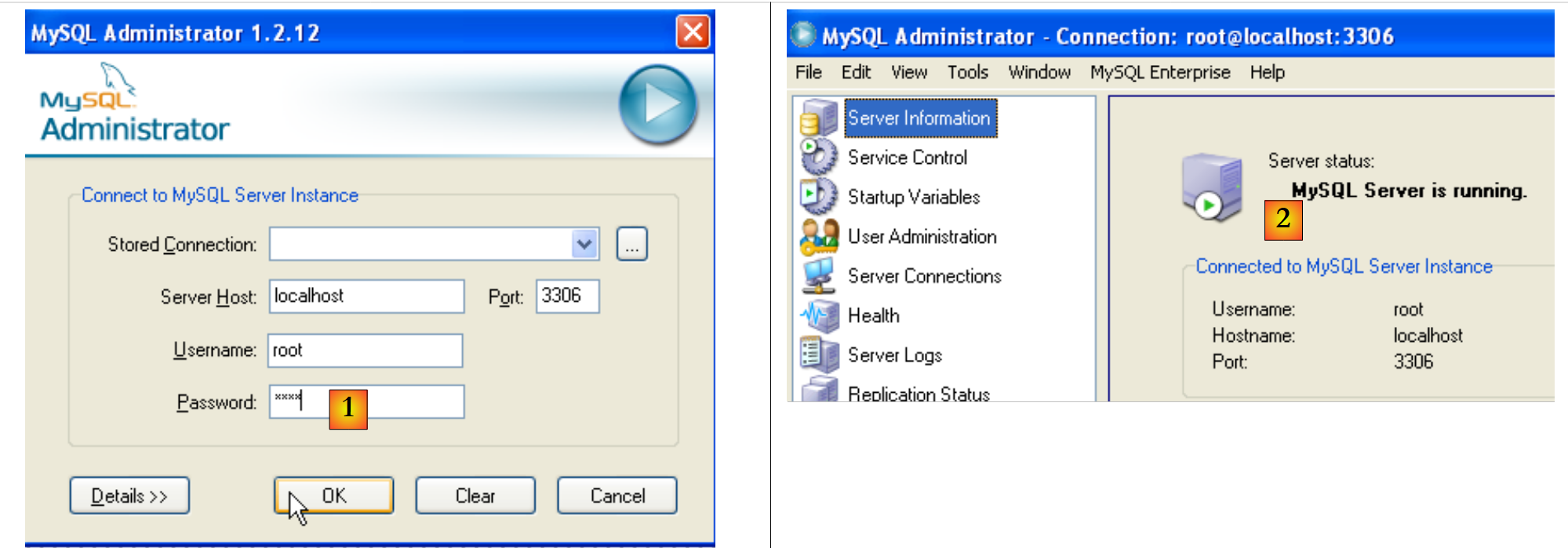
Lançons MySQL (via les raccourcis que vous avez créés), puis lançons [MySQL Administrator] via le menu ci-dessus :
- en [1] : mettre le mot de passe de l'utilisateur root (root ici)
- en [2] : on est connecté et on voit que MySQL est actif
14.2.4. Création d'un utilisateur jpa et d'une base de données jpa
Nous créons maintenant une base de données appelée jpa et un utilisateur de même nom. D'abord l'utilisateur :
- en [1] : on sélectionne [User Administration]
- en [2] : on clique droit dans la partie [User accounts] pour créer un nouvel utilisateur
- en [3] : l'utilisateur s'appelle jpa et son mot de passe est jpa
- en [4] : on valide la création
- en [5] : l'utilisateur [jpa] apparaît dans la fenêtre [User Accounts]
La base de données maintenant :
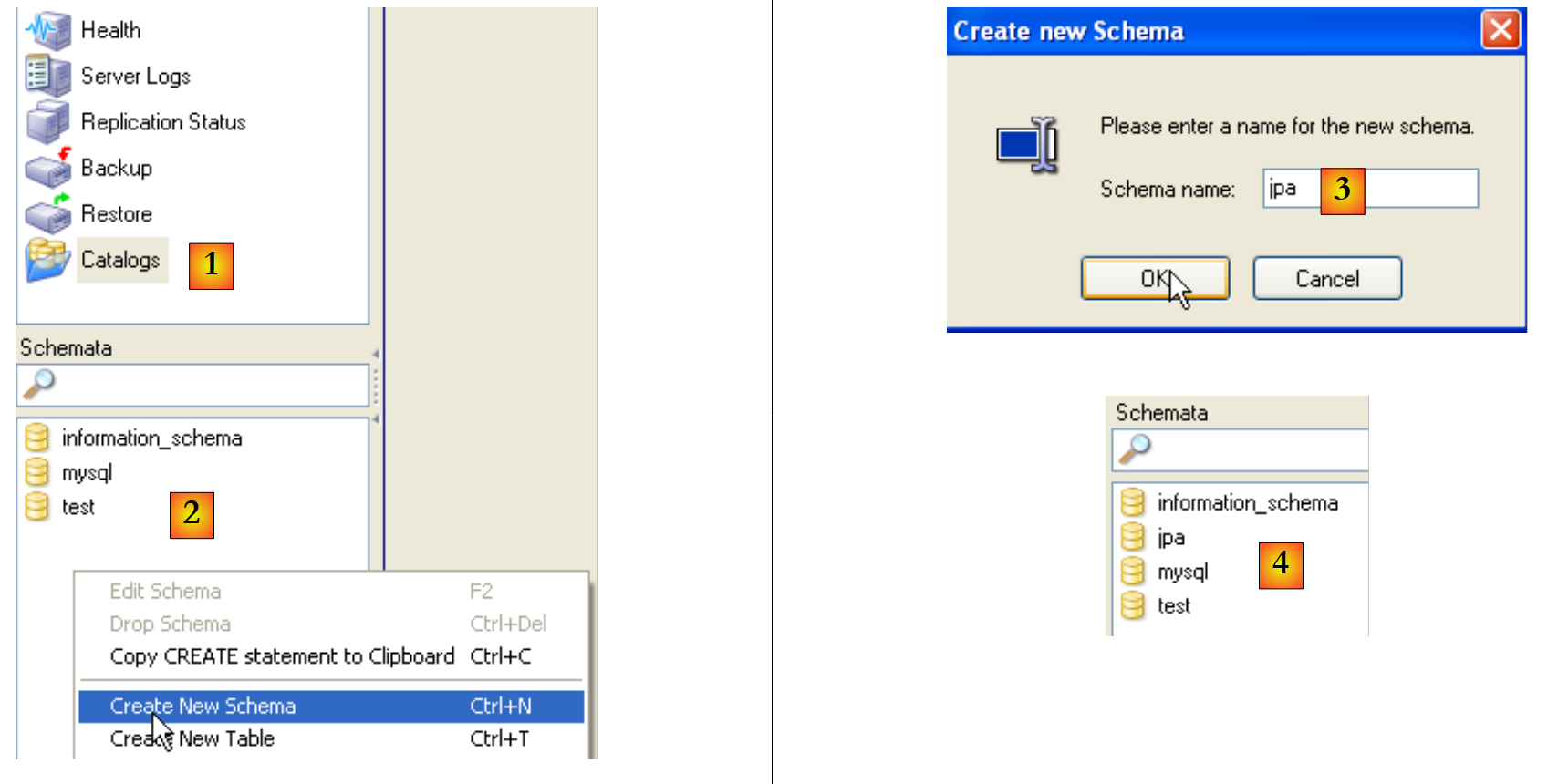
- en [1] : choix de l'option [Catalogs]
- en [2] : clic droit sur la fenêtre [Schemata] pour créer un nouveau schéma (désigne une base de données)
- en [3] : on nomme le nouveau schéma
- en [4] : il apparaît dans la fenêtre [Schemata]
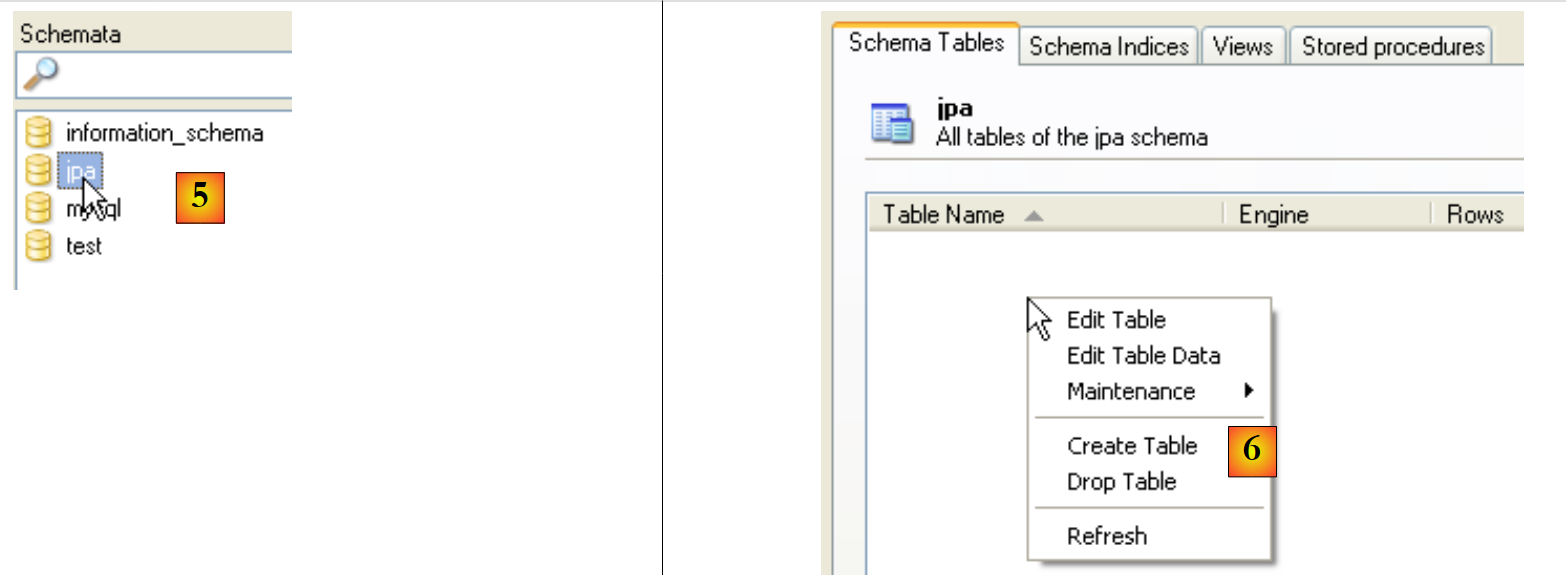
- en [5] : on sélectionne le schéma [jpa]
- en [6] : les objets du schéma [jpa] apparaissent, notamment les tables. Il n'y en a pas encore. Un clic droit permettrait d'en créer. Nous laissons le lecteur le faire.
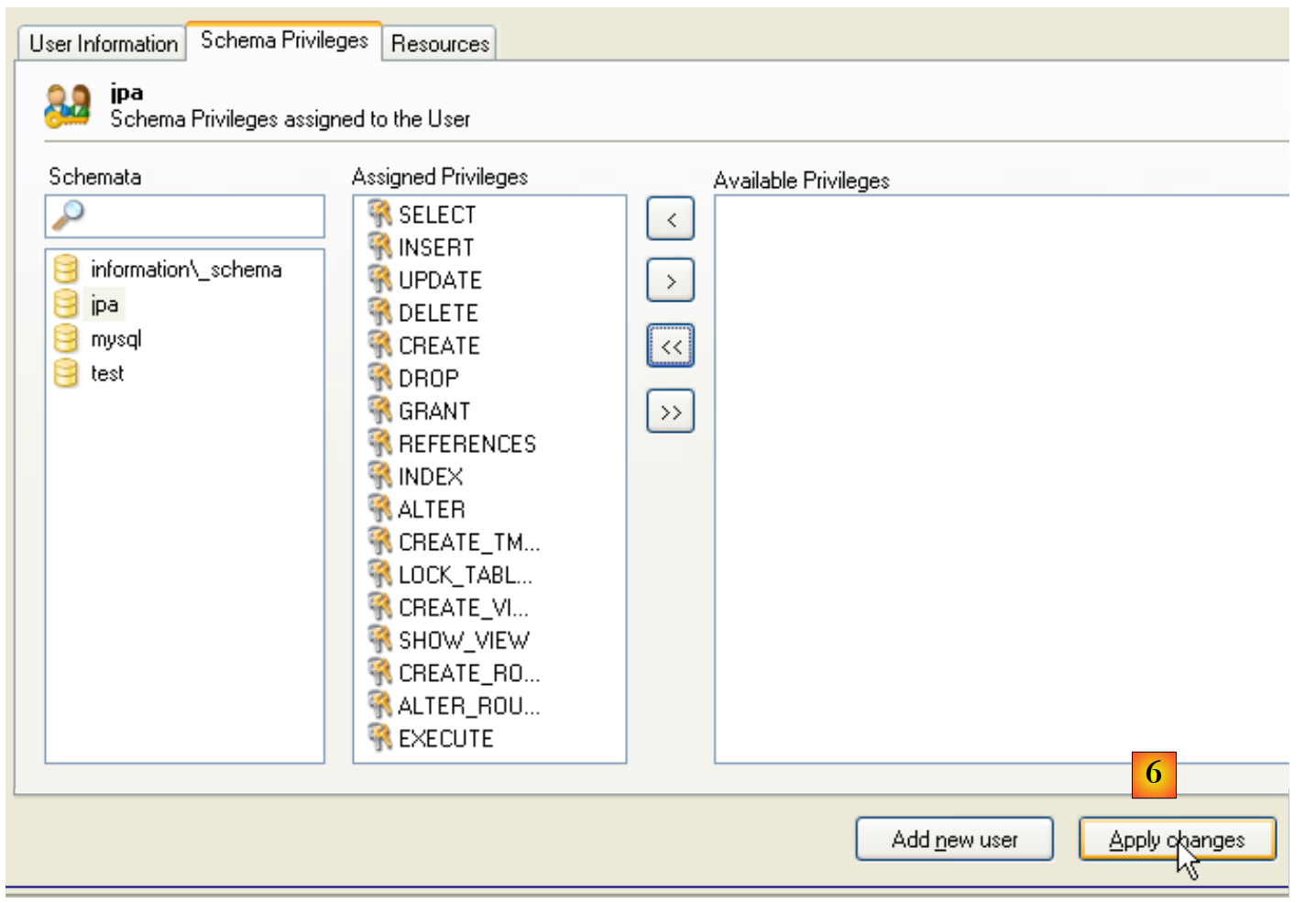
Revenons à l'utilisateur [jpa] afin de lui donner tous les droits sur le schéma [jpa] :
- en [1], puis [2] : on sélectionne l'utilisateur [jpa]
- en [3] : on sélectionne l'onglet [Schema Privileges]
- en [4] : on sélectionne le schéma [jpa]
- en [5] : on va donner à l'utilisateur [jpa] tous les privilèges sur le schéma [jpa]
- en [6] : on valide les changements faits
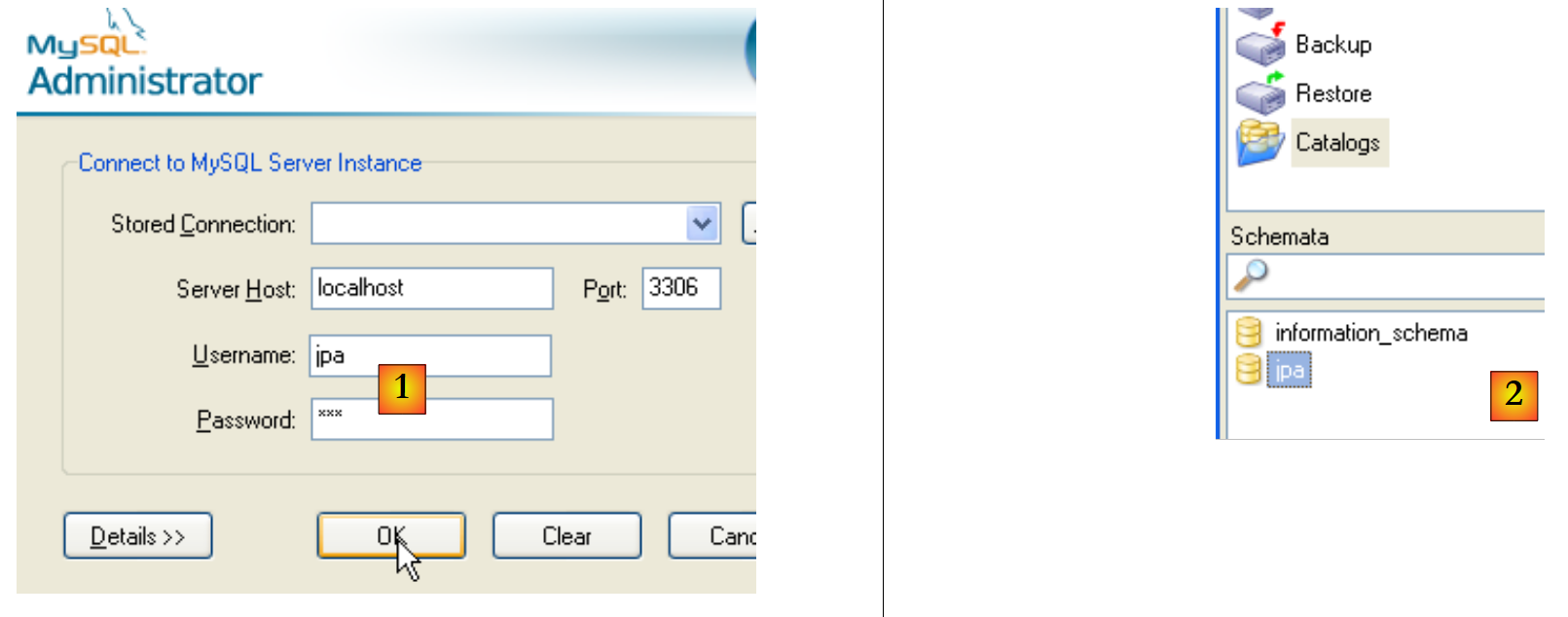
Pour vérifier que l'utilisateur [jpa] peut travailler avec le schéma [jpa], on ferme l'administrateur MySQL. On le relance et on se connecte cette fois sous le nom [jpa/jpa] :
- en [1] : on s'identifie (jpa/jpa)
- en [2] : la connexion a réussi et dans [Schemata], on voit les schémas sur lesquels on a des droits. On voit le schéma [jpa].
Nous allons maintenant créer une table [ARTICLES] à l'aide d'un script SQL.
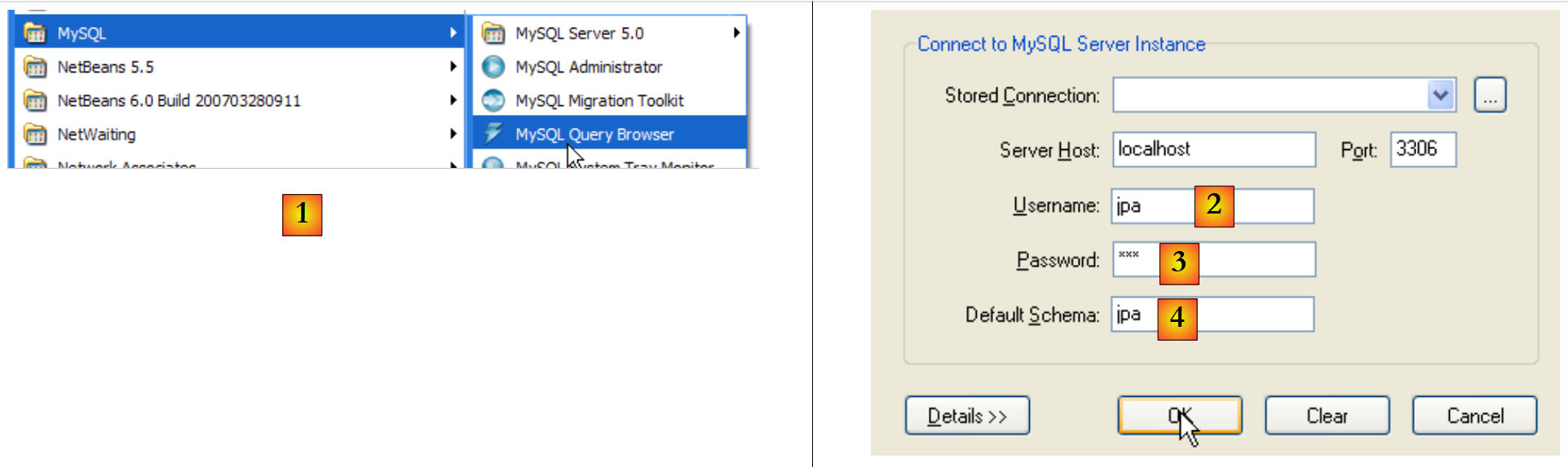
- en [1] : utiliser l'application [MySQL Query Browser]
- en [2], [3], [4] : s'identifier (jpa / jpa / jpa)
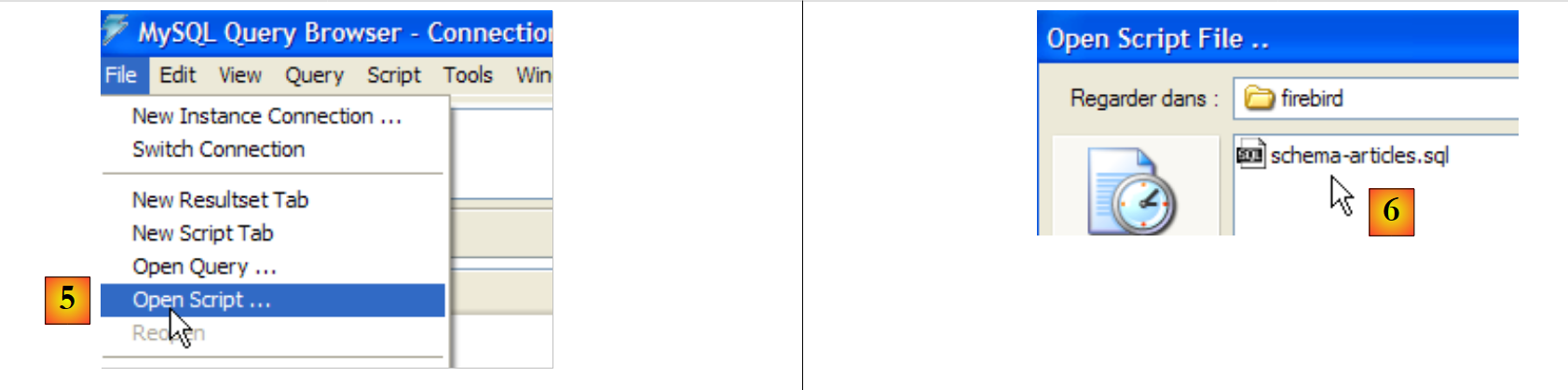
- en [5] : ouvrir un script SQL afin de l'exécuter
- en [6] : désigner le script [schema-articles.sql] suivant :
| /******************************************************************************/
/**** Tables ****/
/******************************************************************************/
CREATE TABLE ARTICLES (
ID INTEGER NOT NULL,
NOM VARCHAR(20) NOT NULL,
PRIX DOUBLE PRECISION NOT NULL,
STOCKACTUEL INTEGER NOT NULL,
STOCKMINIMUM INTEGER NOT NULL
);
INSERT INTO ARTICLES (ID, NOM, PRIX, STOCKACTUEL, STOCKMINIMUM) VALUES (1,'article1', 100, 10, 1);
INSERT INTO ARTICLES (ID, NOM, PRIX, STOCKACTUEL, STOCKMINIMUM) VALUES (2,'article2', 200, 20, 2);
INSERT INTO ARTICLES (ID, NOM, PRIX, STOCKACTUEL, STOCKMINIMUM) VALUES (3,'article3', 300, 30, 3);
COMMIT WORK;
/* Check constraints definition */
ALTER TABLE ARTICLES ADD CONSTRAINT CHK_ID check (ID>0);
ALTER TABLE ARTICLES ADD CONSTRAINT CHK_PRIX check (PRIX>0);
ALTER TABLE ARTICLES ADD CONSTRAINT CHK_STOCKACTUEL check (STOCKACTUEL>0);
ALTER TABLE ARTICLES ADD CONSTRAINT CHK_STOCKMINIMUM check (STOCKMINIMUM>0);
ALTER TABLE ARTICLES ADD CONSTRAINT CHK_NOM check (NOM<>'');
/******************************************************************************/
/**** Unique Constraints ****/
/******************************************************************************/
ALTER TABLE ARTICLES ADD CONSTRAINT UNQ_NOM UNIQUE (NOM);
/******************************************************************************/
/**** Primary Keys ****/
/******************************************************************************/
ALTER TABLE ARTICLES ADD CONSTRAINT PK_ARTICLES PRIMARY KEY (ID);
|
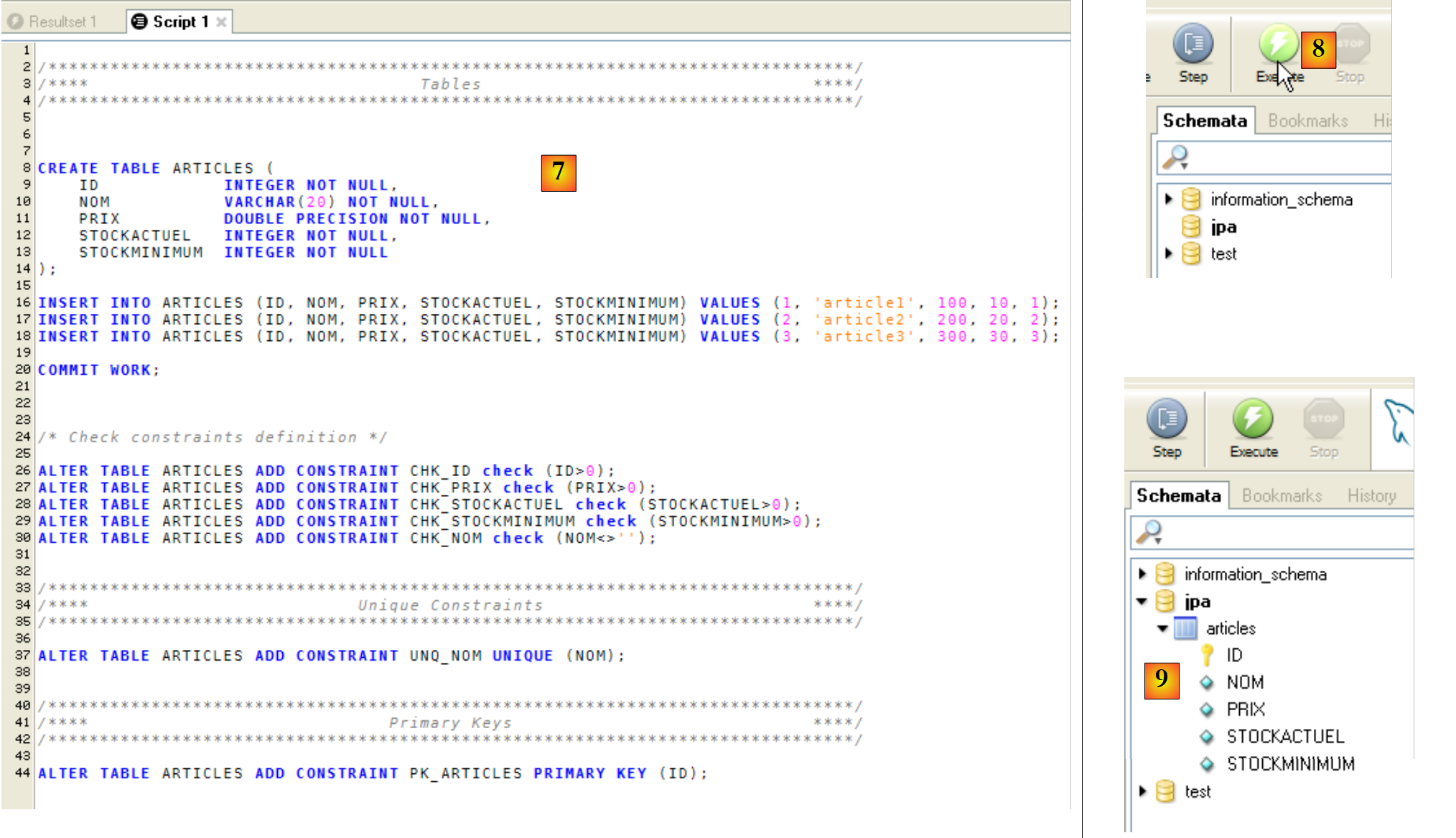 |
- en [7] : le script chargé
- en [8] : on l'exécute
- en [9] : la table [ARTICLES] a été créée
14.2.5. Installation du connecteur ADO.NET de MySQL5
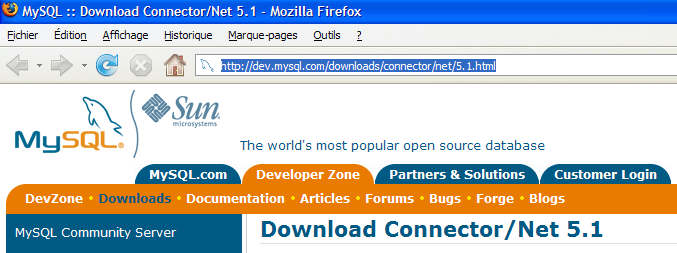
Le connecteur ADO.NET de MySQL5 est disponible (avril 2008) à l'adresse [http://dev.mysql.com/downloads/connector/net/5.1.html] :
L'installation de ce connecteur ajoute un espace de noms à la plate-forme .NET :
14.2.6. Installation du pilote ODBC de MySQL5
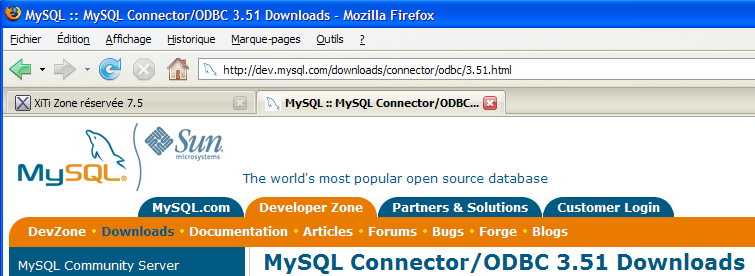
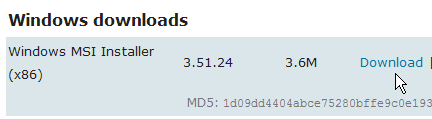
Le connecteur ODBC (Open DataBase Connectivity) de MySQL5 est disponible (avril 2008) à l'adresse [http://dev.mysql.com/downloads/connector/odbc/3.51.html] :
Après installation, la présence du connecteur ODBC peut être vérifiée de la façon suivante :
- en [1], sélectionner [Outils d'administration] (sur XP Pro : Menu Démarrer / Panneau de configuration / Performances et maintenance / Outils d'administration)
- en [2], double-cliquer sur [Sources de données (ODBC)]
- en [3], sélectionner l'onglet [Pilotes ODBC]
- en [4], le pilote ODBC de MySQL