8. Instalar e usar um driver ODBC para o [Firebird]
8.1. Instalar o driver
Existem diversos bancos de dados no mercado. Para padronizar o acesso aos bancos de dados no Windows, a Microsoft desenvolveu uma interface chamada ODBC (Open DataBase Connectivity). Essa camada oculta as particularidades de cada banco de dados por meio de uma interface padrão. No Windows, existem diversos drivers que facilitam o acesso aos bancos de dados. Aqui estão, por exemplo, alguns dos drivers instalados em um computador com Windows:
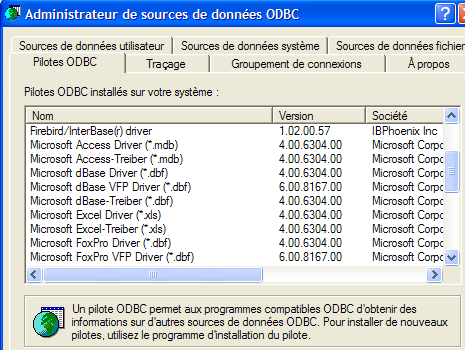
Um aplicativo que utilize esses drivers pode acessar qualquer banco de dados sem a necessidade de reescrever o código. O driver ODBC atua como um intermediário entre o aplicativo e o SGBD. A interação entre o aplicativo e o driver ODBC é padrão. Se houver mudança do SGBD, instala-se então o driver ODBC do novo SGBD, e o aplicativo permanece inalterado.
 |
O link [firebird-odbc-provider] na página de downloads do [Firebird] (parágrafo 2.1) dá acesso a um driver ODBC. Depois de instalado, ele aparece na lista de drivers ODBC instalados.
8.2. Criar uma fonte ODBC
- Execute a ferramenta [Démarrer -> Paramètres -> Outil de configuration -> Outils d'administration -> Sources de données ODBC]:

- aparece a seguinte janela:
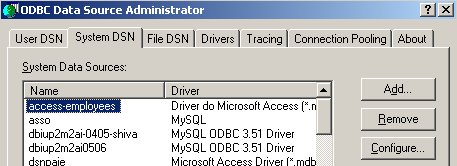
- Adicionemos [Add], uma nova fonte de dados do sistema (painel [System DSN]), que associaremos ao banco de dados Firebird [dbarticles] que criamos no parágrafo 2.3:
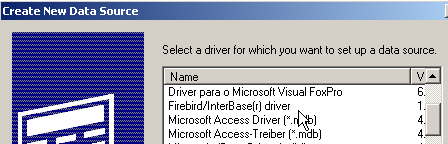
- primeiro, precisamos especificar o driver ODBC a ser utilizado. Acima, escolhemos o driver para o Firebird e, em seguida, selecionamos [Terminer]. O assistente do driver ODBC do Firebird assume então o controle:
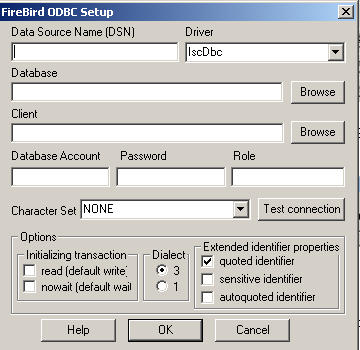
- preenchemos os diversos campos:
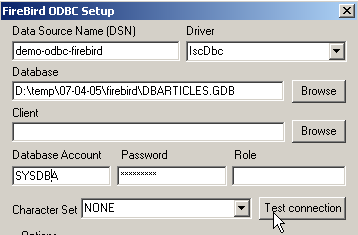
o nome DSN da fonte ODBC — pode ser qualquer um | |
o nome do arquivo BD do Firebird a ser processado — use [Browse] para indicar o arquivo .gbd correspondente. Aqui, estamos usando o banco de dados de artigos [dbarticles] criado na página 8. | |
identificador a ser utilizado para se conectar ao banco de dados | |
a senha associada a esse identificador |
O botão [Test connection] permite verificar a validade das informações fornecidas. Antes de utilizá-lo, execute o SGBD [Firebird]:
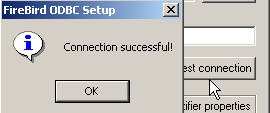
- confirme o assistente ODBC, executando o [OK] quantas vezes forem necessárias
8.3. Teste a fonte ODBC
Existem várias maneiras de verificar o bom funcionamento de uma fonte ODBC. Aqui, vamos usar o Excel:
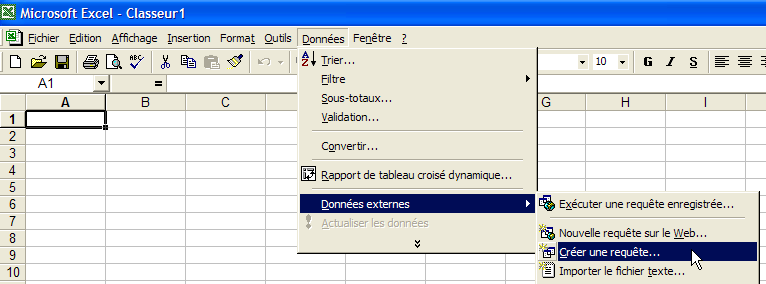
- utilizemos a opção [Données -> Données externes -> Créer une requête] acima. Aparece a primeira janela de um assistente de definição da fonte de dados. O painel [Bases de données] lista as fontes ODBC atualmente definidas no computador:
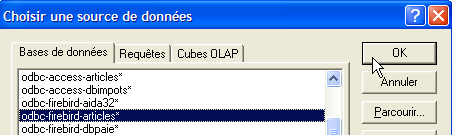
- Selecione a fonte ODBC [odbc-firebird-articles] que acabamos de criar e avance para a próxima etapa com [OK]:
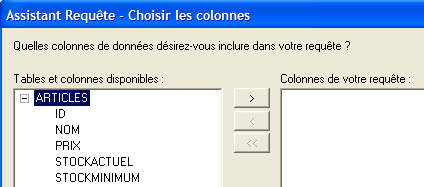
- esta janela lista as tabelas e colunas disponíveis na fonte ODBC. Selecionamos toda a tabela:
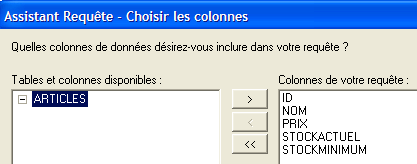
- Vamos para a próxima etapa com [Suivant]:
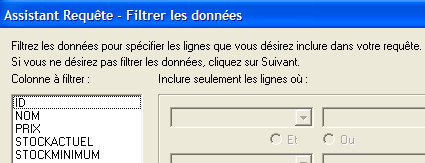
- esta etapa nos permite filtrar os dados. Aqui, não filtramos nada e passamos para a próxima etapa:
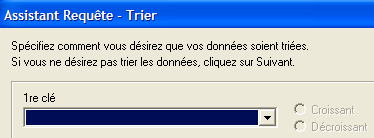
- essa etapa nos permite ordenar os dados. Não faremos isso e passamos para a próxima etapa:
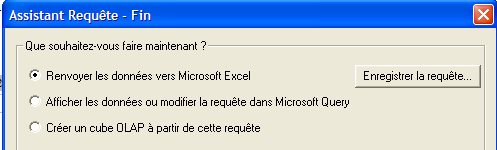
- A última etapa nos pergunta o que queremos fazer com os dados. Aqui, os enviamos para o Excel:
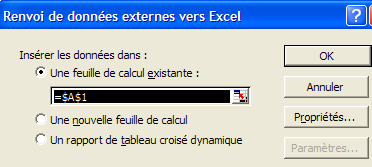
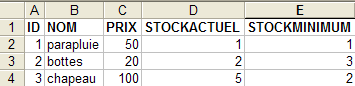
- Aqui, o Excel pergunta onde queremos inserir os dados recuperados. Nós os colocamos na planilha ativa, a partir da célula A1. Os dados são então recuperados na planilha do Excel:
Existem outras maneiras de testar a validade de uma fonte ODBC. Por exemplo, é possível utilizar o pacote gratuito OpenOffice, disponível no endereço [http://www.openoffice.org]. Aqui está um exemplo com um texto OpenOffice:
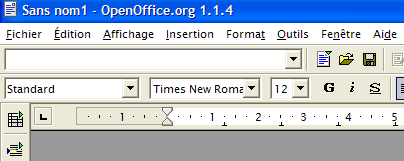 | 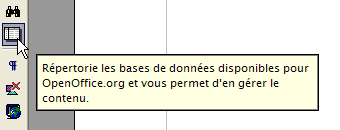 |
- Um ícone no lado esquerdo da janela do OpenOffice dá acesso às fontes de dados. A interface muda então para exibir uma área de gerenciamento das fontes de dados:
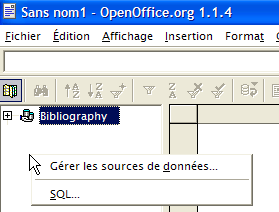
- uma fonte de dados está predefinida: a fonte [Bibliography]. Um clique com o botão direito na área de fontes de dados permite criar uma nova fonte com a opção [Gérer les sources de données]:
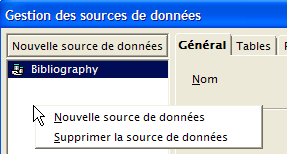
- Um assistente [Gestion des sources de données] permite criar fontes de dados. Ao clicar com o botão direito do mouse na área de fontes de dados, é possível criar uma nova fonte com a opção [Nouvelle source de données]:
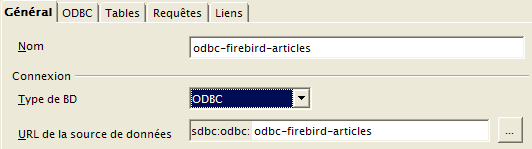
qualquer nome. Aqui, utilizamos o nome da fonte ODBC | |
OpenOffice é capaz de lidar com diferentes tipos de BD por meio de JDBC, ODBC ou diretamente (MySQL, Dbase, ...). Para o nosso exemplo, é preciso escolher o ODBC | |
O botão à direita do campo de entrada nos dá acesso à lista de fontes ODBC da máquina. Selecionamos a fonte [odbc-firebird-articles] |
- passamos para o painel [ODBC] para definir o usuário com o qual será feita a conexão:
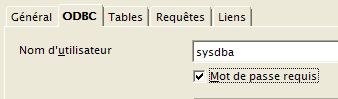
o proprietário da fonte ODBC |
- passamos para o painel [Tables]. É solicitada a senha. Aqui, ela é [masterkey]:
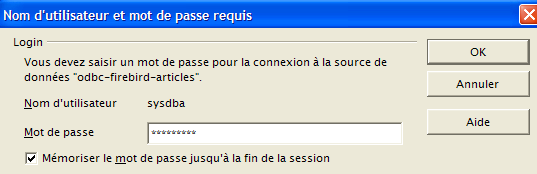
- executamos [OK]. A lista de tabelas da fonte ODBC é então exibida:
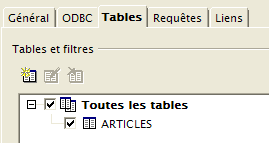
- é possível definir as tabelas que serão apresentadas no documento [OpenOffice]. Aqui, escolhemos a tabela [ARTICLES] e passamos para [OK]. A definição da fonte de dados está concluída. Ela aparece, então, na lista de fontes de dados do documento ativo:
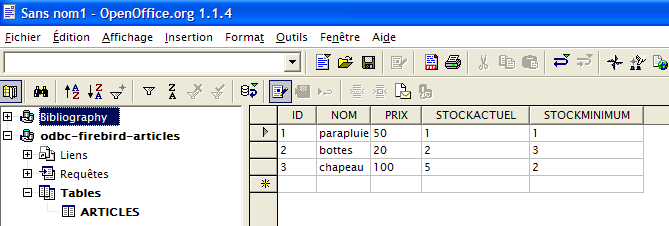
- É possível arrastar com o mouse a tabela [ARTICLES], acima, para dentro do texto [OpenOffice].
8.4. Microsoft Query
Embora o MS Query seja fornecido com o MS Office, nem sempre existe um atalho para esse programa. Ele pode ser encontrado na pasta do Office sob o nome MSQRY32.EXE. Por exemplo: “C:\Program Files\Office 2000\Office\MSQRY32.EXE”. O MS Query permite consultar qualquer fonte de dados ODBC por meio de consultas SQL. Essas consultas podem ser criadas graficamente ou digitadas diretamente no teclado. Como a maioria dos bancos de dados para Windows fornece drivers ODBC, todos eles podem ser consultados com o MS Query. Ao iniciar o MS Query, é exibida a seguinte tela:
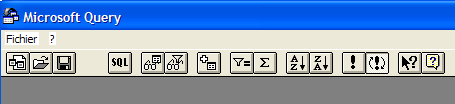
Primeiramente, precisamos indicar a fonte de dados ODBC que será consultada. Para isso, utilizamos a opção: Fichier/Nouvelle:
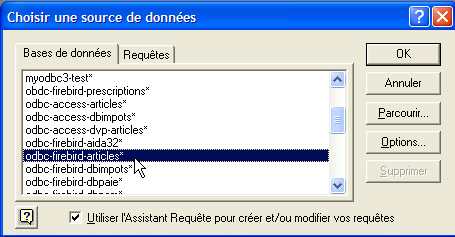
Utilizaremos a fonte ODBC criada anteriormente. O MS Query nos apresenta, então, a estrutura da fonte:
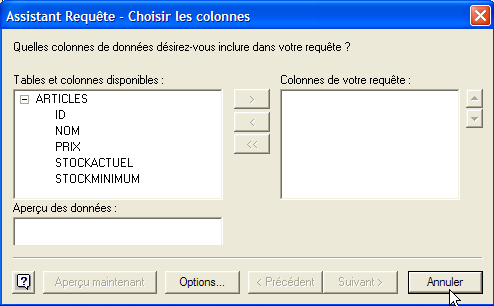
Utilizamos o botão [Annuler], pois o assistente proposto não é muito útil se já conhecemos a linguagem SQL. Podemos emitir consultas SQL na fonte ODBC selecionada com a opção [Fichier / Exécuter SQL]:
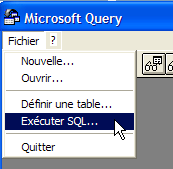 | 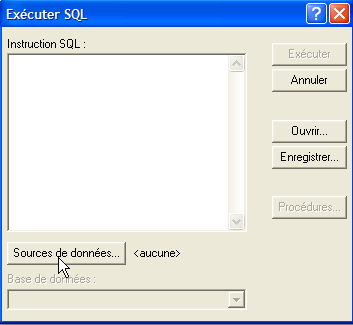 |
Precisamos selecionar novamente a fonte ODBC:
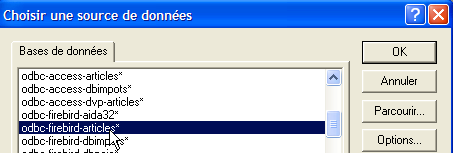
Depois de selecionar a fonte ODBC, é possível emitir ordens SQL sobre ela:
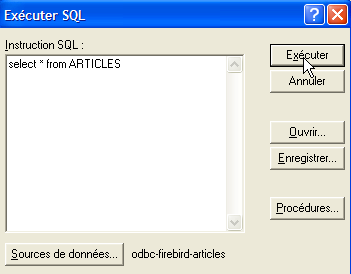
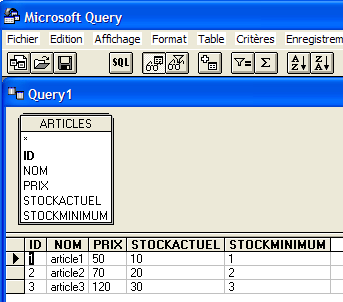
Obtemos o seguinte resultado:
Sugere-se ao leitor que crie uma fonte ODBC com o banco de dados Firebird DBBIBLIO e que repita os exemplos anteriores.