2. Capítulo 1 - Configuração do ambiente de trabalho
2.1. Instalação das ferramentas
- Node.js: baixe e instale a versão 22 (ou posterior) em nodejs.org. Verifique a instalação em um terminal:
- Visual Studio Code (VSCode): disponível para download gratuito em code.visualstudio.com. Instale a extensão “TypeScript and JavaScript Language Features” (geralmente já incluída).
- CLI do [NestJS], instalada uma vez por todas (no lado do cliente, o [Vite] não requer nenhuma instalação global; veja a introdução). Em um terminal do VSCode:
- [MySQL] 8: instale, por exemplo, por meio do XAMPP, Laragon (no Windows), ou diretamente pelo [MySQL] Community Server. Uma ferramenta gráfica de administração (phpMyAdmin, [MySQL] Workbench, DBeaver, HeidiSQL…) simplifica o trabalho. Daqui em diante, será usada a ferramenta Laragon.
- Postman: disponível para download gratuito em postman.com.
Se você baixou o código, ele está em duas pastas:
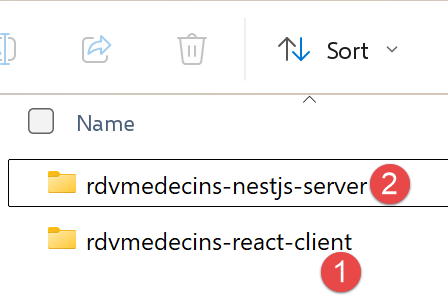
- em [1], o cliente [React];
- em [2], o servidor [NestJS];
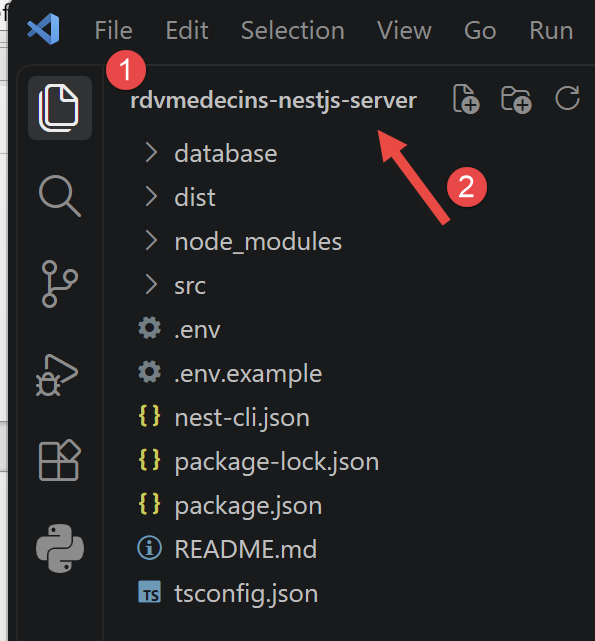
Abra a pasta [2] com o Visual Studio [File / Open Folder]:
2.2. Criação do banco de dados
Para criar o banco de dados [MySQL] usado pelo servidor [NestJS], usaremos a ferramenta Laragon. Em setembro de 2026, o Laragon está disponível na URL [Download Laragon – Fast & Modern Dev Environment ]. O Laragon inclui ferramentas que permitem instalar um servidor PHP e o servidor SGBD [MySQL]:
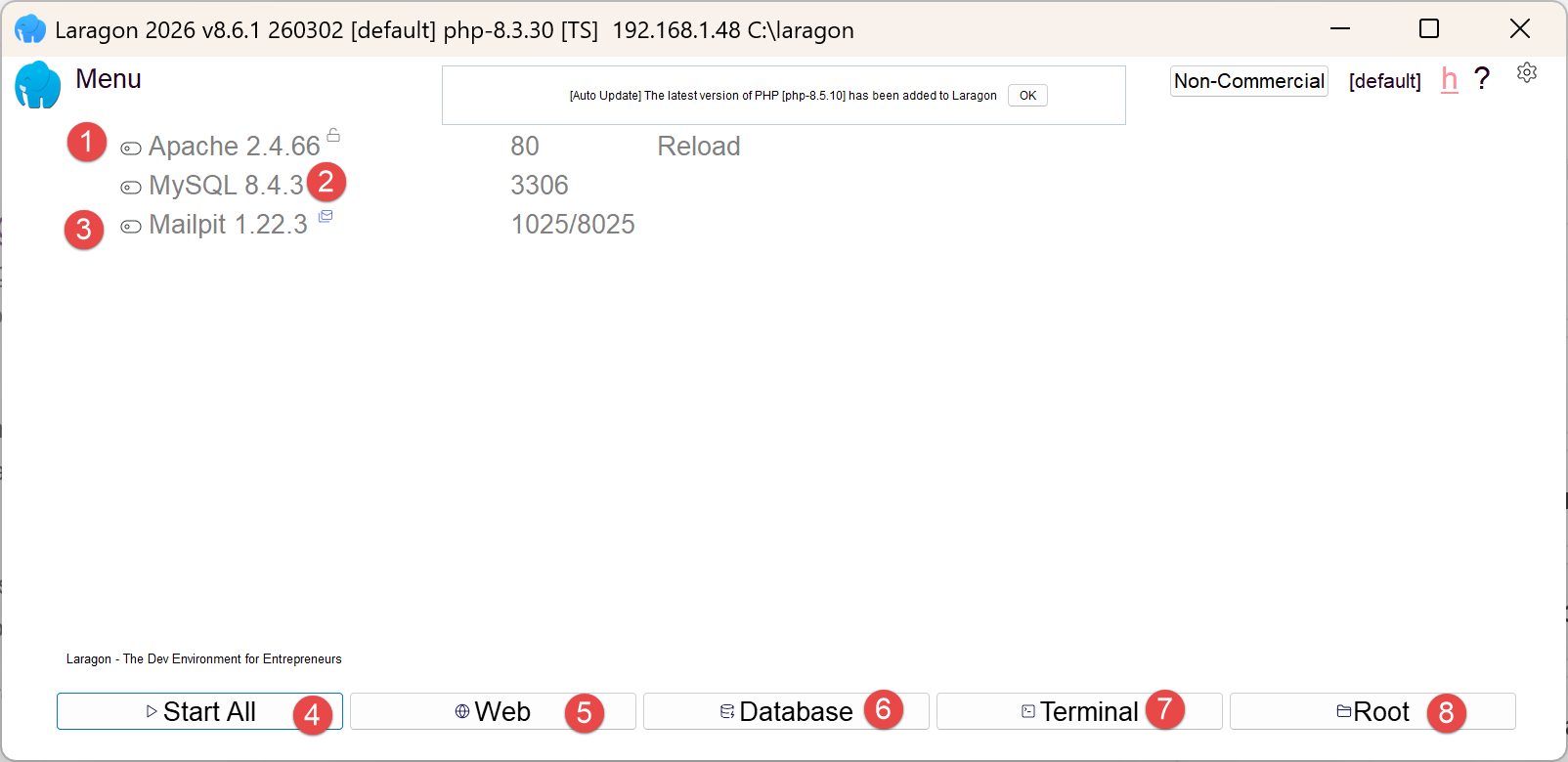
- em [1], um servidor web Apache;
- em [2], o SGBD [MySQL];
- em [3], uma ferramenta de mensageria que não usaremos;
- [4] inicia todos os serviços (Apache, [MySQL], MailPit);
- [5] exibe a página web da URL [http://localhost]. Por padrão, essa URL aponta para a pasta <laragon-install>\www, onde <laragon-install> é a pasta de instalação do Laragon;
- em [6], inicia a ferramenta HeidiSQL, que permite gerenciar bancos de dados MySQL. Usaremos essa ferramenta para criar o banco de dados usado pelo servidor [NestJS];
- Em [7], abre um terminal; todos os binários necessários ao Laragon estão no PATH;
- Em [8], abre uma janela do Windows Explorer na pasta associada à URL [http://localhost];
A pasta de instalação do Laragon contém os seguintes itens:
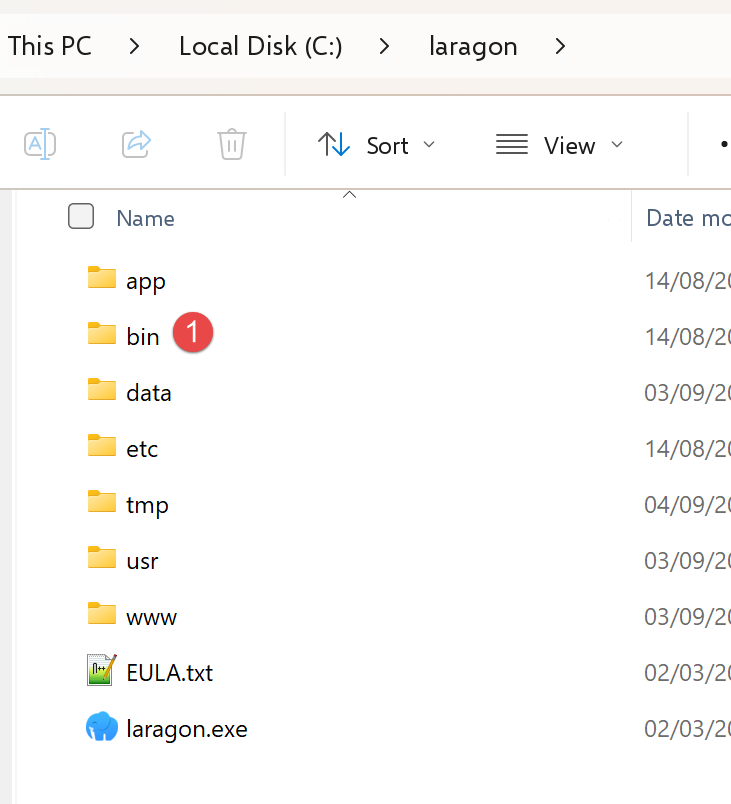 |
- Em [1], a pasta [bin] contém numerosas aplicações:
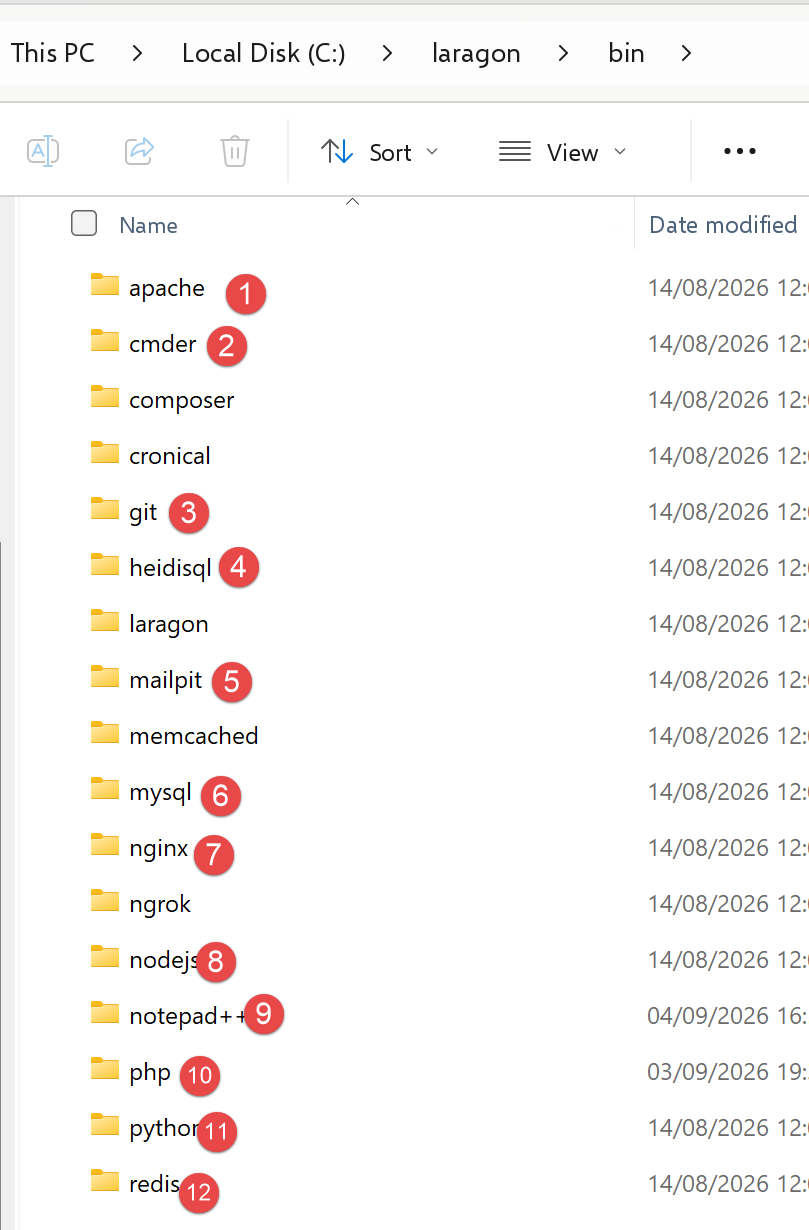 |
- Em [1], o servidor web Apache;
- em [2], um terminal de linha de comando;
- em [3], um cliente [git] que permite gerenciar as diferentes versões de um projeto;
- em [4], um gerenciador de bancos de dados;
- [5], um gerenciador de e-mails;
- em [6], o SGBD [MySQL];
- [7], outro servidor web;
- em [8], o [node.js] para executar scripts JavaScript;
- [9], um editor de texto;
- [10], o interpretador PHP;
- [11], o interpretador [Python];
- [12], um servidor de cache;
O Laragon vem com um ambiente de desenvolvimento completo. Neste curso, usaremos apenas o SGBD [MySQL] [6] e o [heidisql] para gerenciá-lo graficamente;
Para criar o banco de dados [MySQL] necessário ao servidor [NestJS], proceda da seguinte forma:
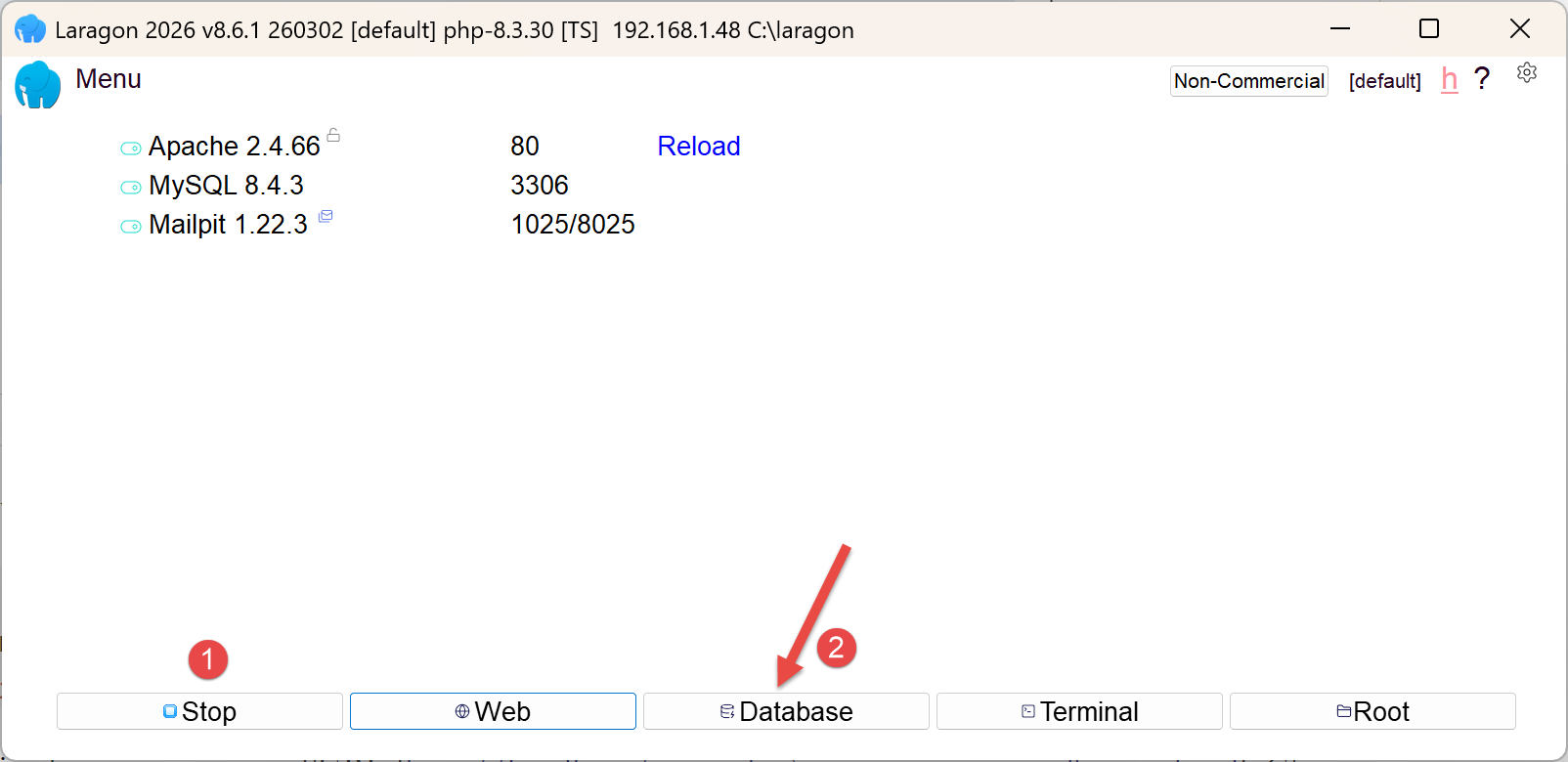 |
- Em [1], todos os serviços devem estar iniciados;
- Em [2], a opção [Database] permite gerenciar o banco de dados;
A opção [Database] inicia um utilitário chamado HeidiSQL:
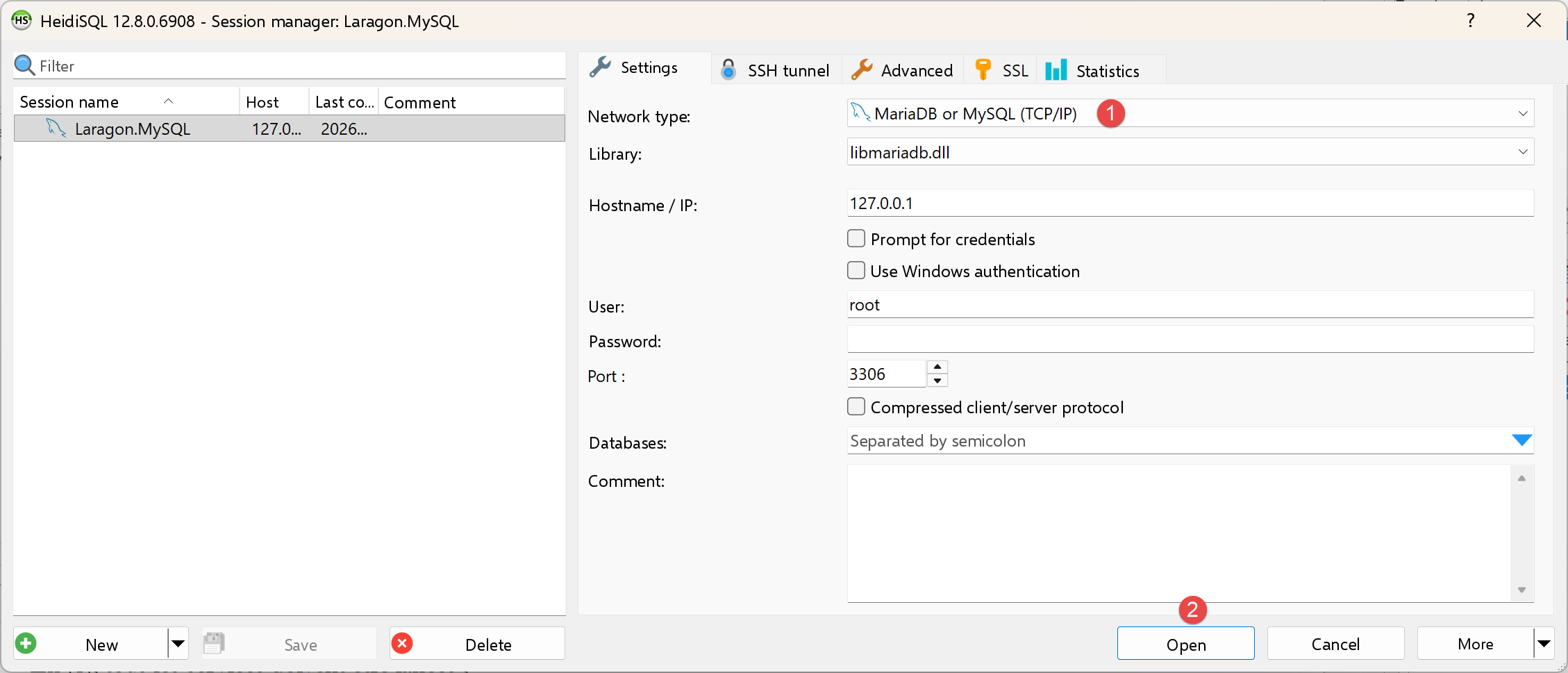 |
- Em [1], você pode selecionar vários SGBDs. O valor padrão é MySQL, o que é adequado;
- em [2], você se conecta ao HeidiSQL;
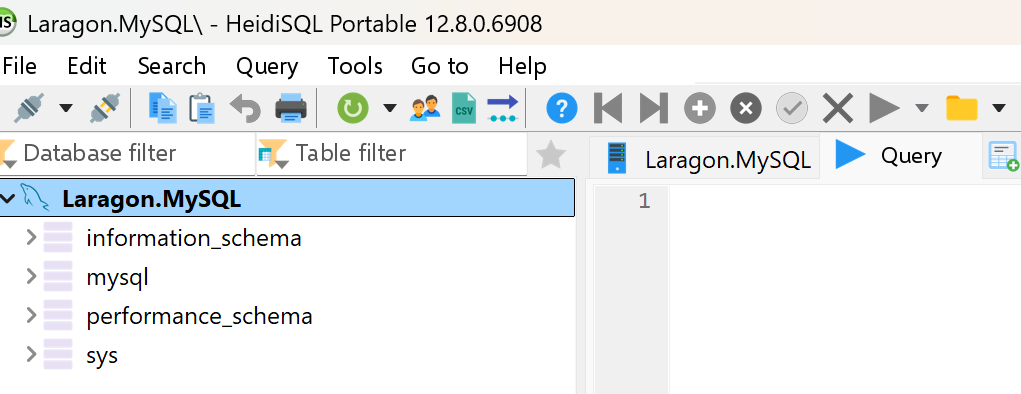 | 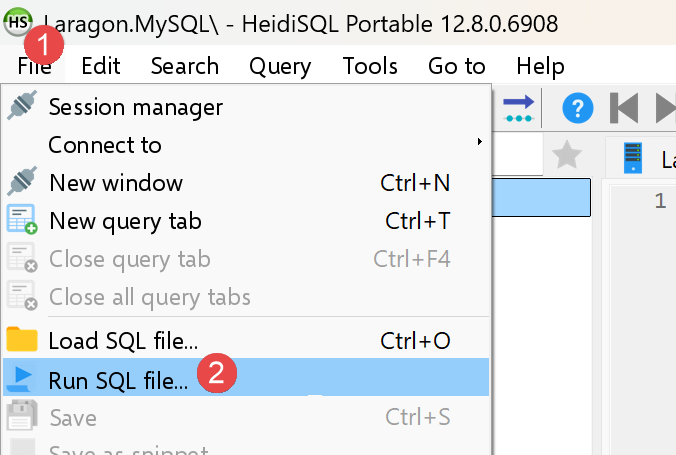 |
- Em [1-2], execute o arquivo SQL e selecione o arquivo [dbrdvmedecins.sql], que você encontrará na pasta [rdvmedecins-nestjs-server/database]:
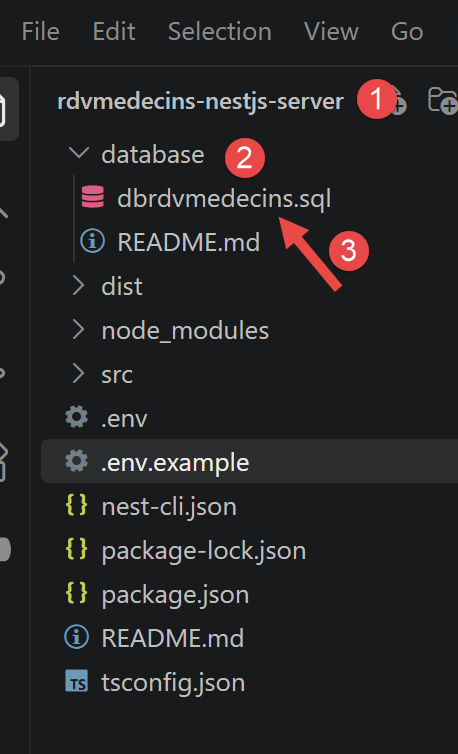
A execução do arquivo [3] criará o banco de dados [dbrdvmedecins] usado pelo servidor [NestJS]. Para visualizá-lo, pressione F5 no HeidiSQL para atualizar a exibição:
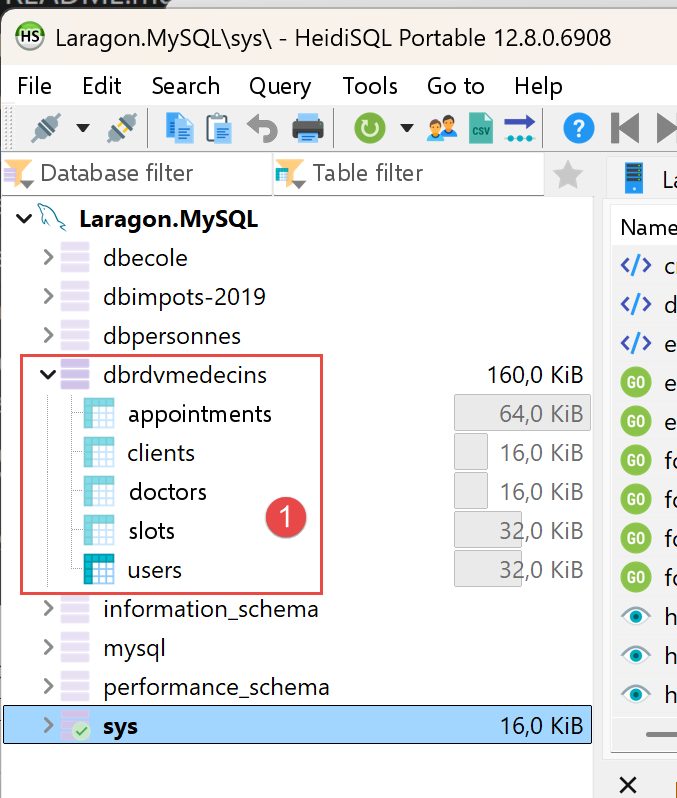
O banco de dados [dbrdvmedecins] foi criado. Você pode ver seu conteúdo:
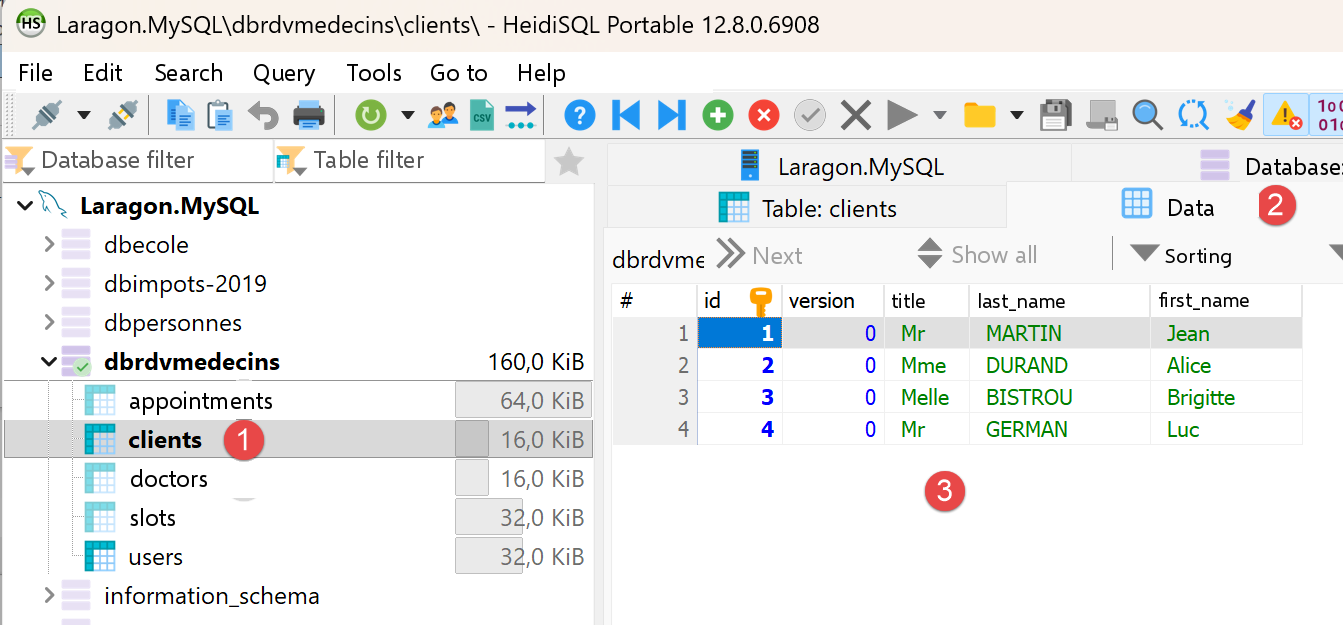
- Em [1-3], a tabela [clients];
- [id] é a chave primária da tabela;
- [version] é o número de versão da linha. Esse número é incrementado a cada modificação da linha;
- [title, last_name, first_name] identificam a pessoa;
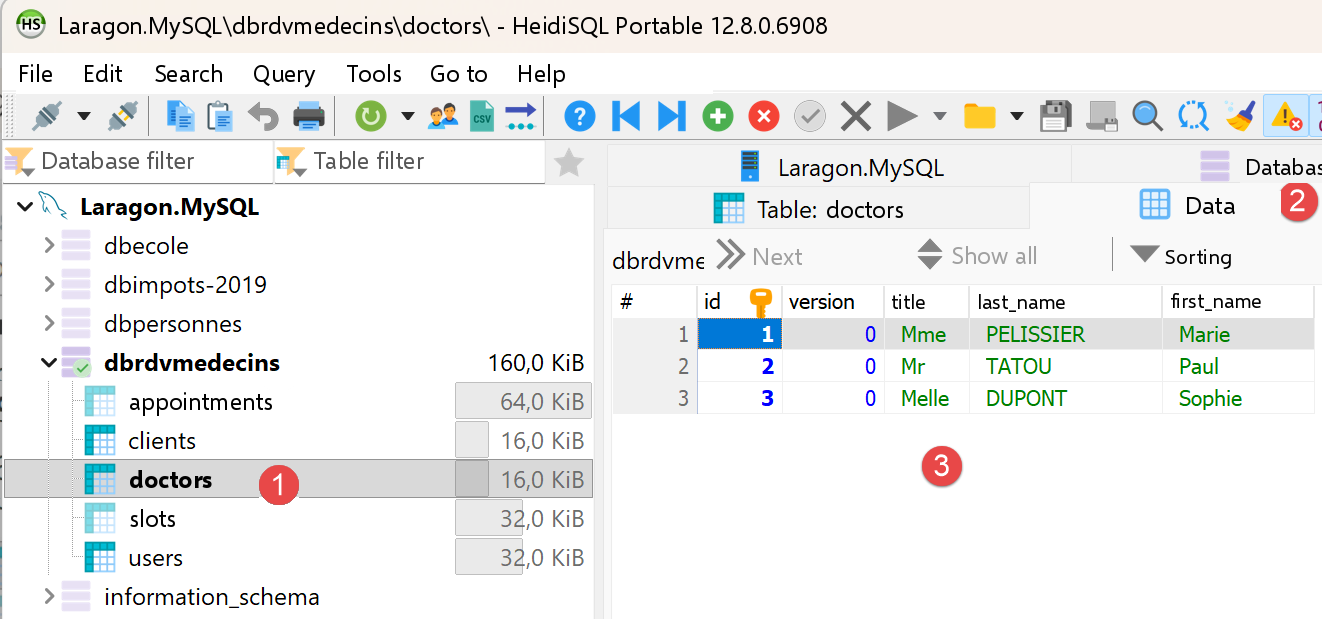
- em [1-3], a tabela [doctors];
- [id] é a chave primária da tabela;
- [version] é o número de versão da linha;
- [title, last_name, first_name] identificam a pessoa;
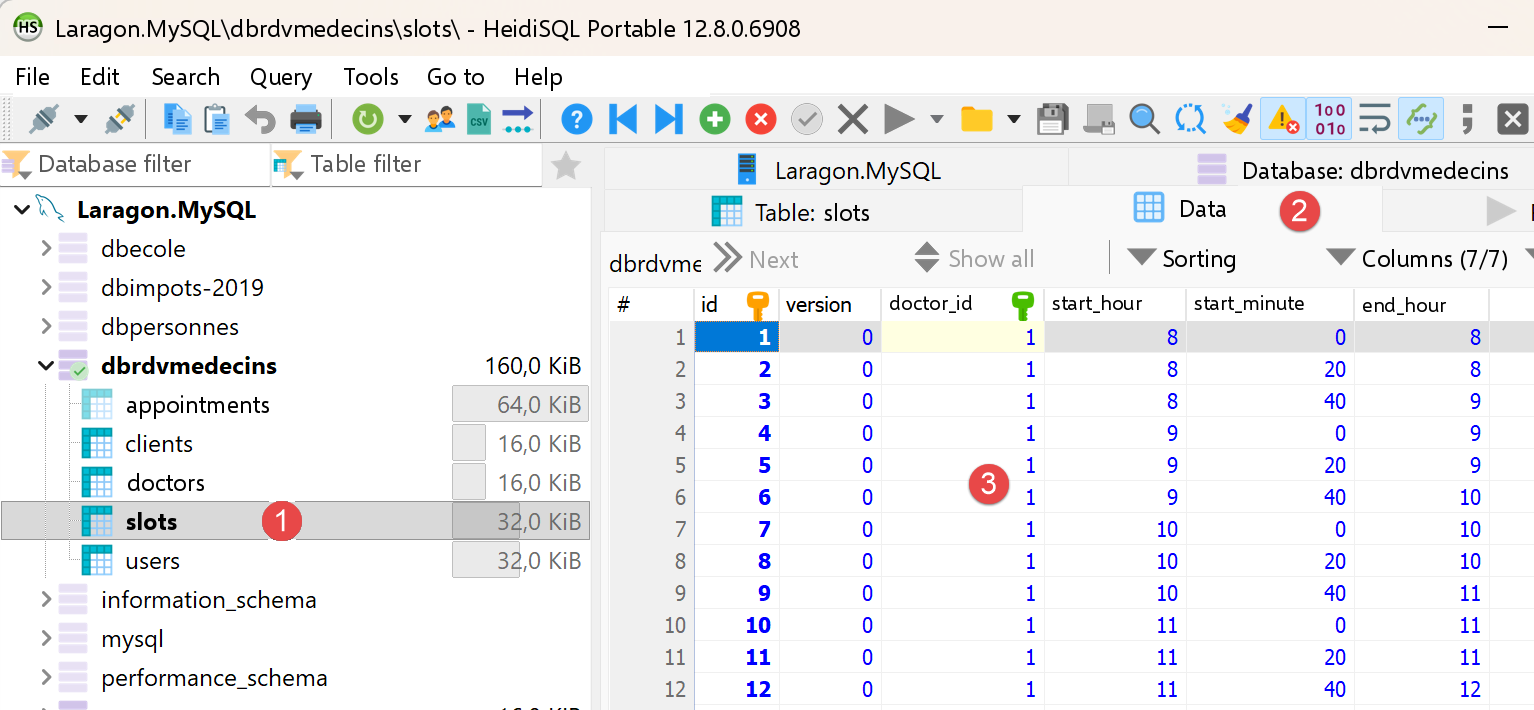
- Em [1-3], a tabela [slots] dos horários de atendimento dos médicos:
- [id]: chave primária;
- [version]: número de versão da linha;
- [doctor_id]: chave estrangeira que referencia a chave primária do médico;
- [start_hour, start_minute]: hora e minutos do início da consulta. Assim, [8,20] significa 8h20;
- [end_hour, end_minute]: hora e minutos do fim da consulta.
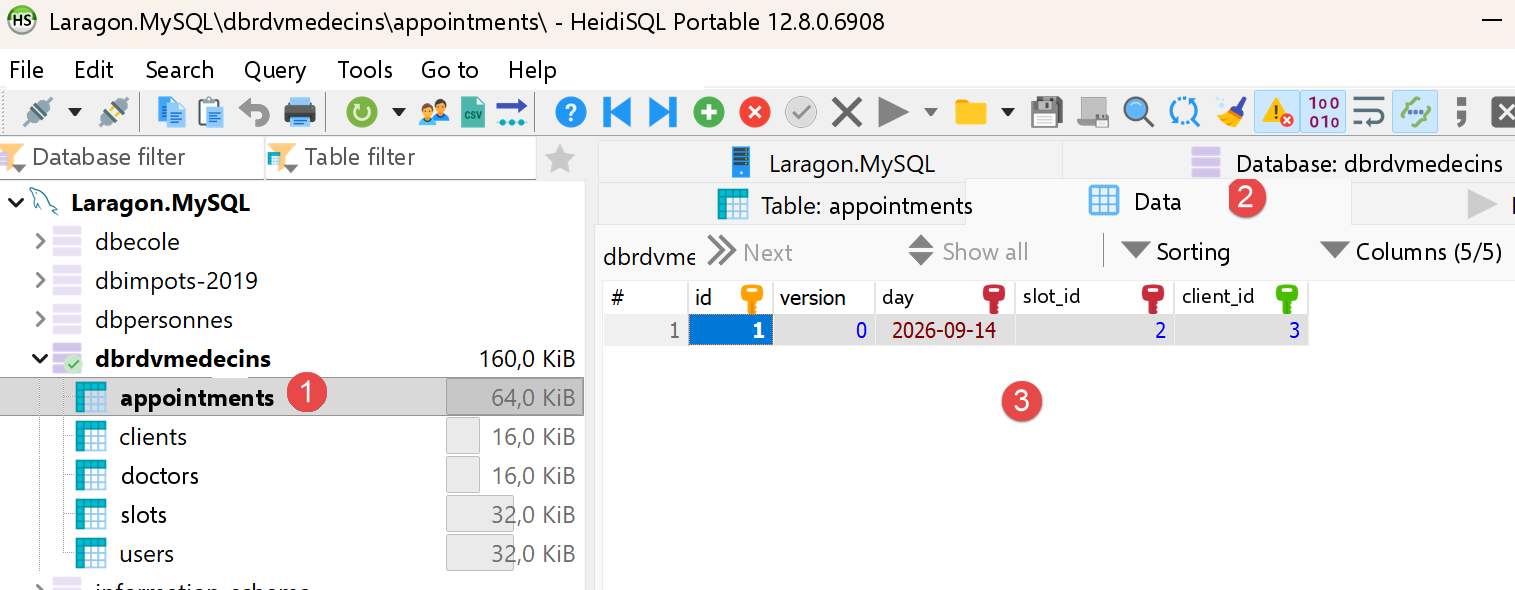
- Em [1-3], a tabela [appointments] das consultas agendadas;
- [id]: chave primária;
- [version]: número de versão;
- [day]: data da consulta;
- [slot_id]: chave estrangeira que referencia a chave primária do horário de atendimento. Como um horário está ligado a um médico, sabemos qual médico realizará essa consulta;
- [client_id]: chave estrangeira para o número (chave primária) do paciente que comparece à consulta;
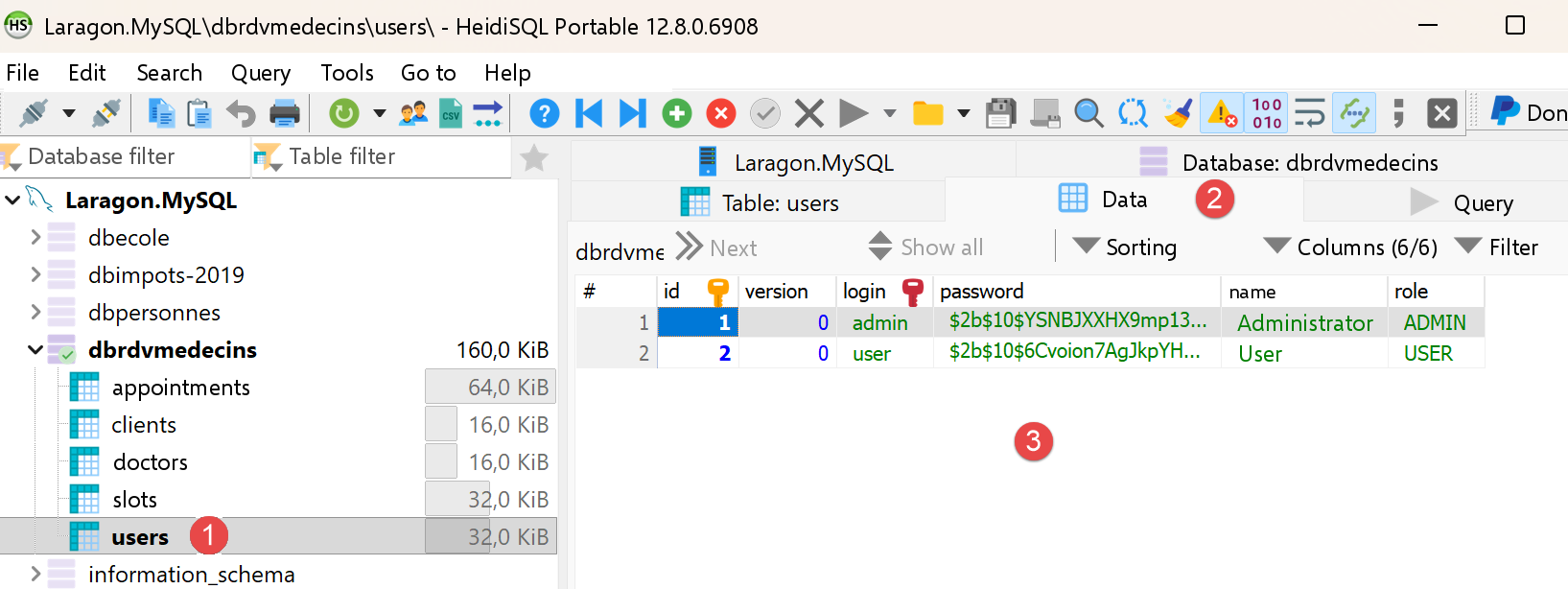
- em [1-3], a tabela [users] lista os usuários autorizados a usar a aplicação [NestJS];
- [id, version]: chave primária, número de versão;
- [login, password]: credenciais do usuário;
- [name]: nome do usuário;
- [role]: o papel do usuário. [ADMIN] tem todos os direitos de acesso. [USER] tem acesso somente leitura. Esse usuário pode ver a agenda de um médico, mas não pode marcar nem cancelar uma consulta;
2.3. Primeira inicialização do servidor [NestJS]
Na pasta [rdvmedecins-nestjs-server], digite os seguintes comandos em um terminal:
O arquivo [.env] define variáveis de ambiente:
Personalize o arquivo [.env] recém-criado de acordo com a sua instalação do [MySQL] (nome de usuário, senha, porta). Como a autenticação foi adicionada (veja o Capítulo 3), esse arquivo também contém uma chave chamada JWT_SECRET: o valor de exemplo serve para acompanhar este documento, mas deve ser substituído por uma string aleatória exclusiva sua antes de qualquer uso real.
Inicie todos os serviços do Laragon [Start All], se ainda não o fez.
Em seguida, inicie o servidor:
O console exibe, em ordem: a inicialização do módulo [NestJS], a lista de rotas expostas pelo controller e, por fim, a confirmação de inicialização:
Essa saída do console confirma que o servidor está de fato escutando na porta 8080, exatamente a mesma porta do servidor Spring Boot do documento original, que foi escolhida deliberadamente por esse motivo.
2.4. Teste do servidor com um navegador
Como a autenticação foi adicionada (Capítulo 3), todas as rotas do [RdvMedecinsController] exigem um token JWT válido: portanto, um navegador sozinho não pode mais ser usado para testá-las diretamente. Por exemplo:
agora retorna um erro 401 Unauthorized sem token:
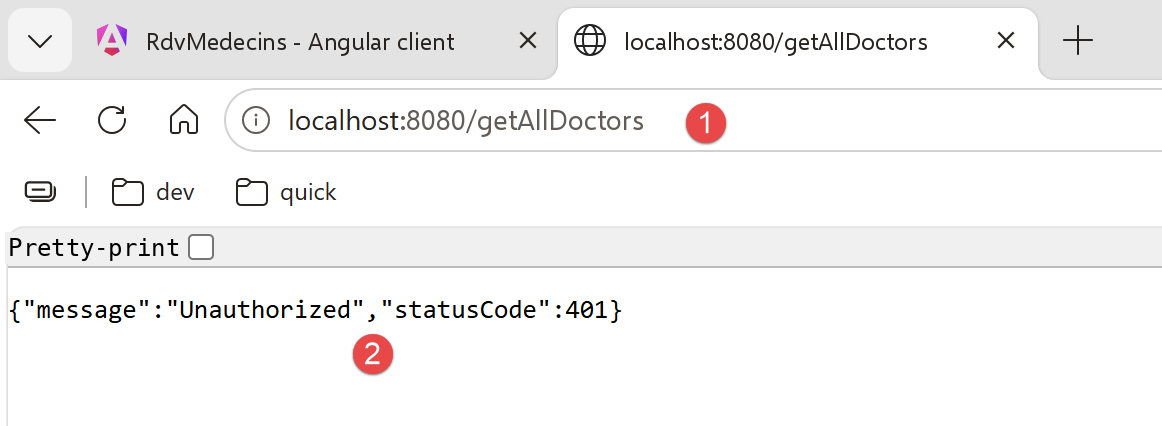
Esse é o comportamento esperado: essa resposta confirma que o servidor está protegendo corretamente suas rotas. O Postman (próxima seção) é necessário para obter um token e depois usá-lo.
2.5. Teste do servidor [NestJS] com o Postman
A ferramenta Postman está disponível na URL [https://www.postman.com/downloads/]. Talvez seja necessário criar uma conta.
Inicie todos os serviços do Laragon e depois abra o aplicativo desktop do Postman:
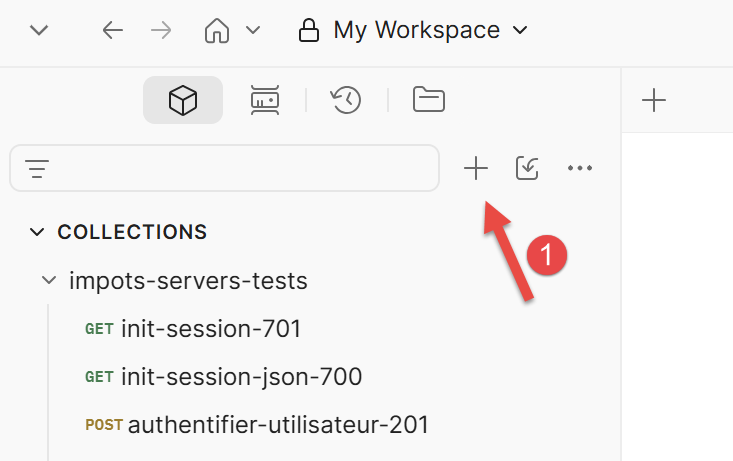 | 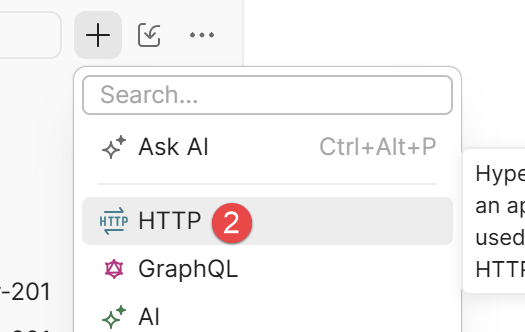 |
- Em [1-2], crie uma requisição HTTP para consultar o servidor de gerenciamento de consultas dos médicos;
2.5.1. Login e obtenção de um token
- Crie uma nova requisição no Postman com o método POST, URL http://localhost:8080/login;
- Na aba [Body], selecione "raw", depois o formato JSON e digite: {"login": "admin", "password": "admin"} (ou "user/user" para testar o papel USER);
- Envie a requisição.
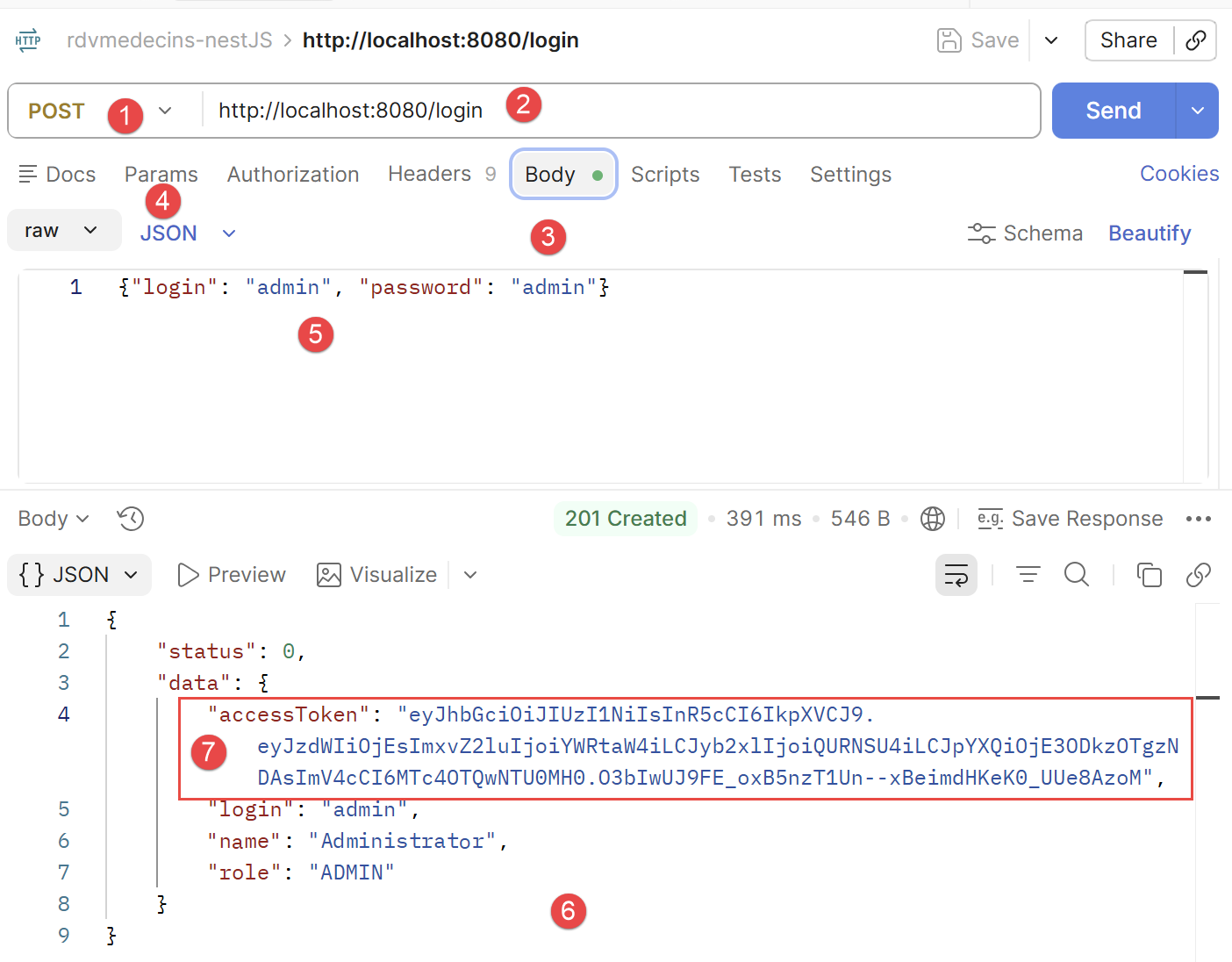
- em [1-2], a requisição POST para o servidor [NestJS] em execução na porta 8080;
- em [3-5], o corpo da requisição. Ele transmite ao servidor a string JSON contendo as credenciais do usuário que tenta se conectar, neste caso admin/admin;
- em [6], a resposta do servidor;
- em [7], o token de autenticação que as requisições seguintes devem enviar ao servidor para indicar “já me autentiquei”;
Copie o valor de accessToken: é o token que agora você deve incluir em todas as requisições seguintes. No exemplo acima, o token a copiar é “eyJ...zoM” (sem as aspas).
2.5.2. Chamada a uma rota protegida com o token
Para GET /getAllDoctors (ou qualquer outra rota do RdvMedecinsController), no Postman, na aba Authorization, selecione o tipo Bearer Token e cole o token copiado acima (o Postman adicionará então automaticamente o cabeçalho Authorization: Bearer <token>).
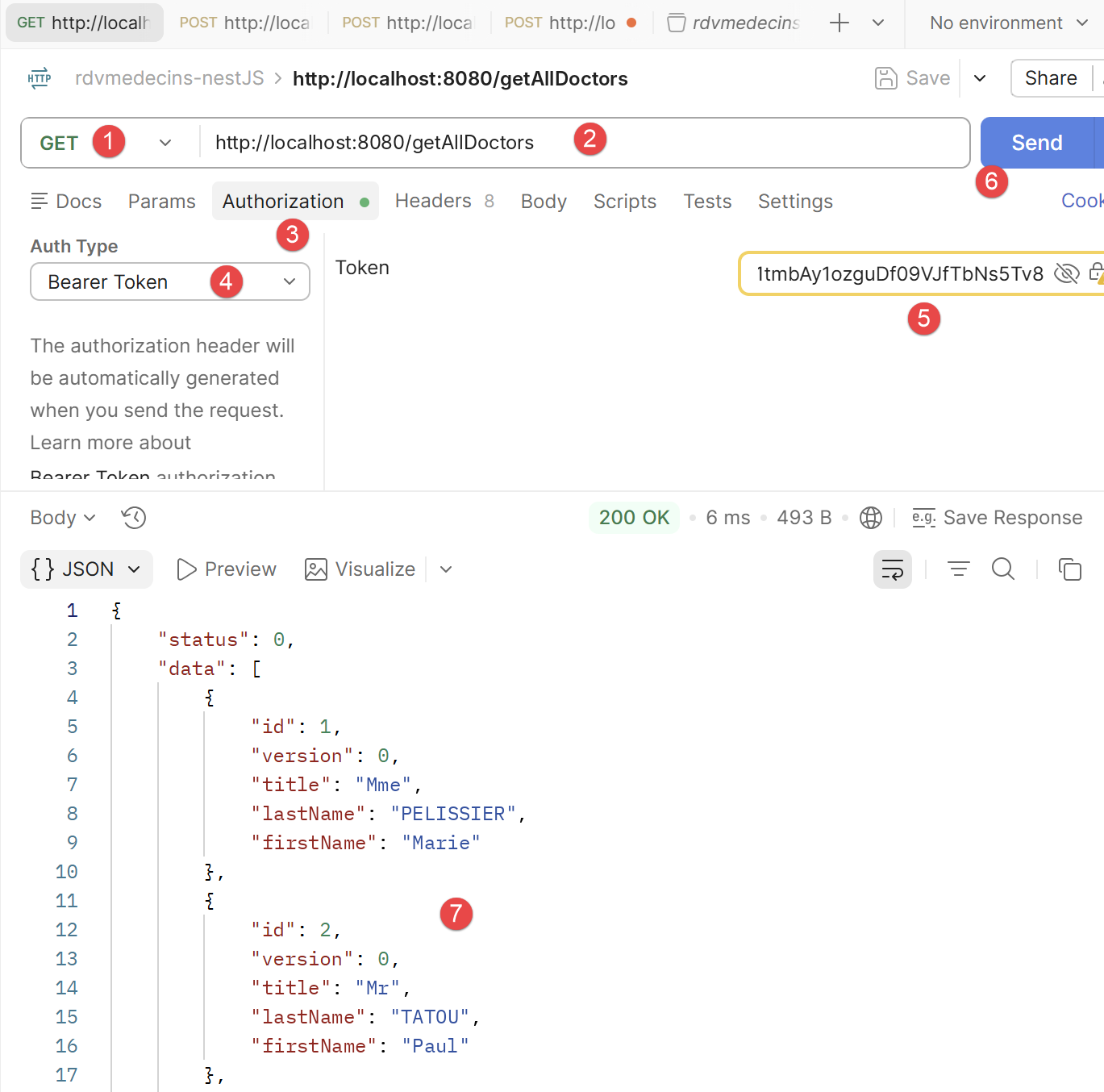
- em [1-2], a requisição enviada ao servidor. Ela solicita a lista de médicos do banco de dados;
- Em [3-5], a requisição deve enviar o token de autenticação. Em [4], selecione [Bearer Token], e em [5], cole o token de autenticação copiado anteriormente;
- em [7], a resposta do servidor;
2.5.3. Teste das rotas POST (/addAppointment, /deleteAppointment)
Siga o mesmo procedimento acima (método POST, corpo JSON, Bearer Token), exatamente como o documento original usava a extensão do Chrome “Advanced Rest [Client]” para essas mesmas rotas.
Nota: você encontra as seguintes requisições do Postman na coleção [rdvmedecins-nestJS.postman_collection.json]:
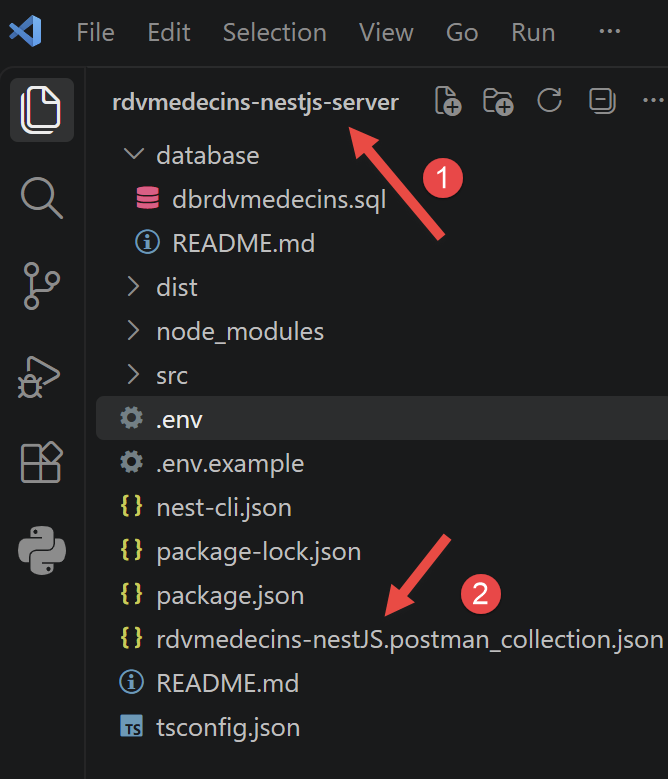
No Postman, pressione Ctrl-0 para carregar a coleção:
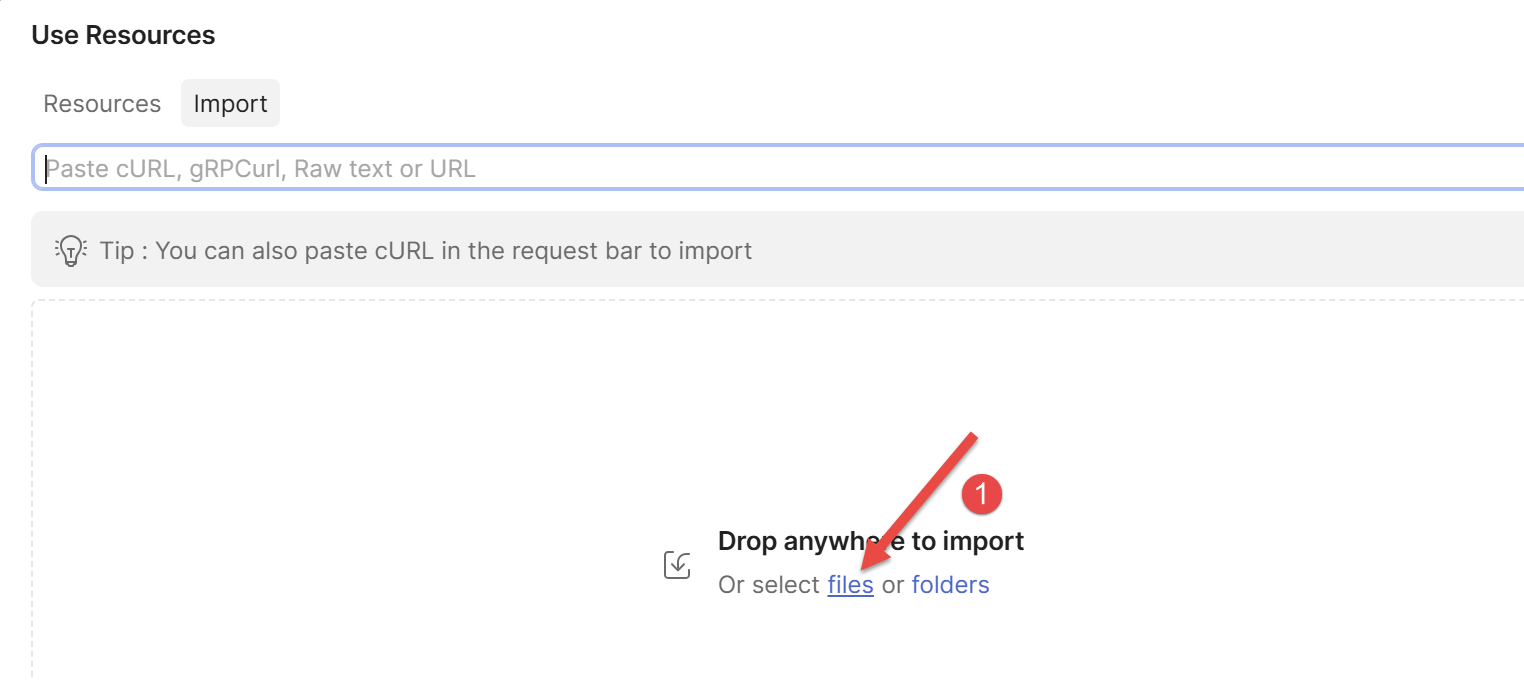
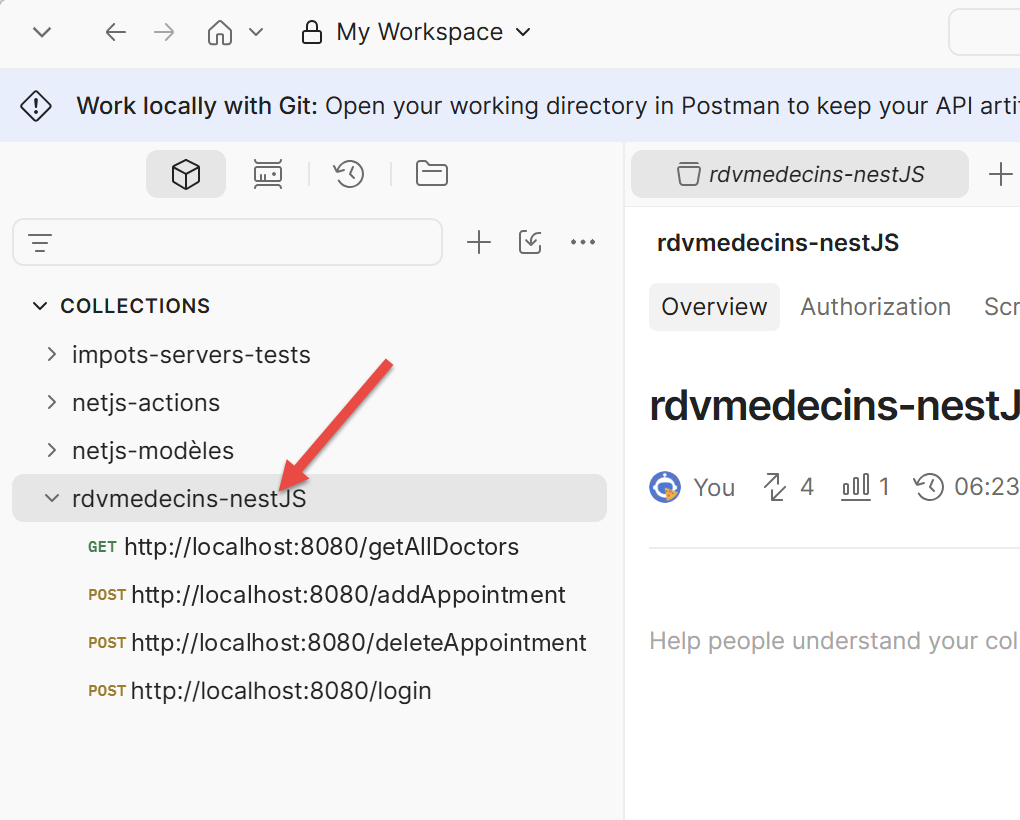
- Clique em [1] para carregar a coleção e selecione o arquivo da coleção. Depois de carregada, ela exibe suas requisições:
Para testar /addAppointment com o token de uma conta ADMIN:
- requisição do Postman, método POST, URL http://localhost:8080/addAppointment;
- Authorization (aba): Bearer Token, token do admin;
- [Body] (aba), raw, JSON: {"day": "2026-09-13", "clientId": 1, "slotId": 5};
- Envie a requisição.
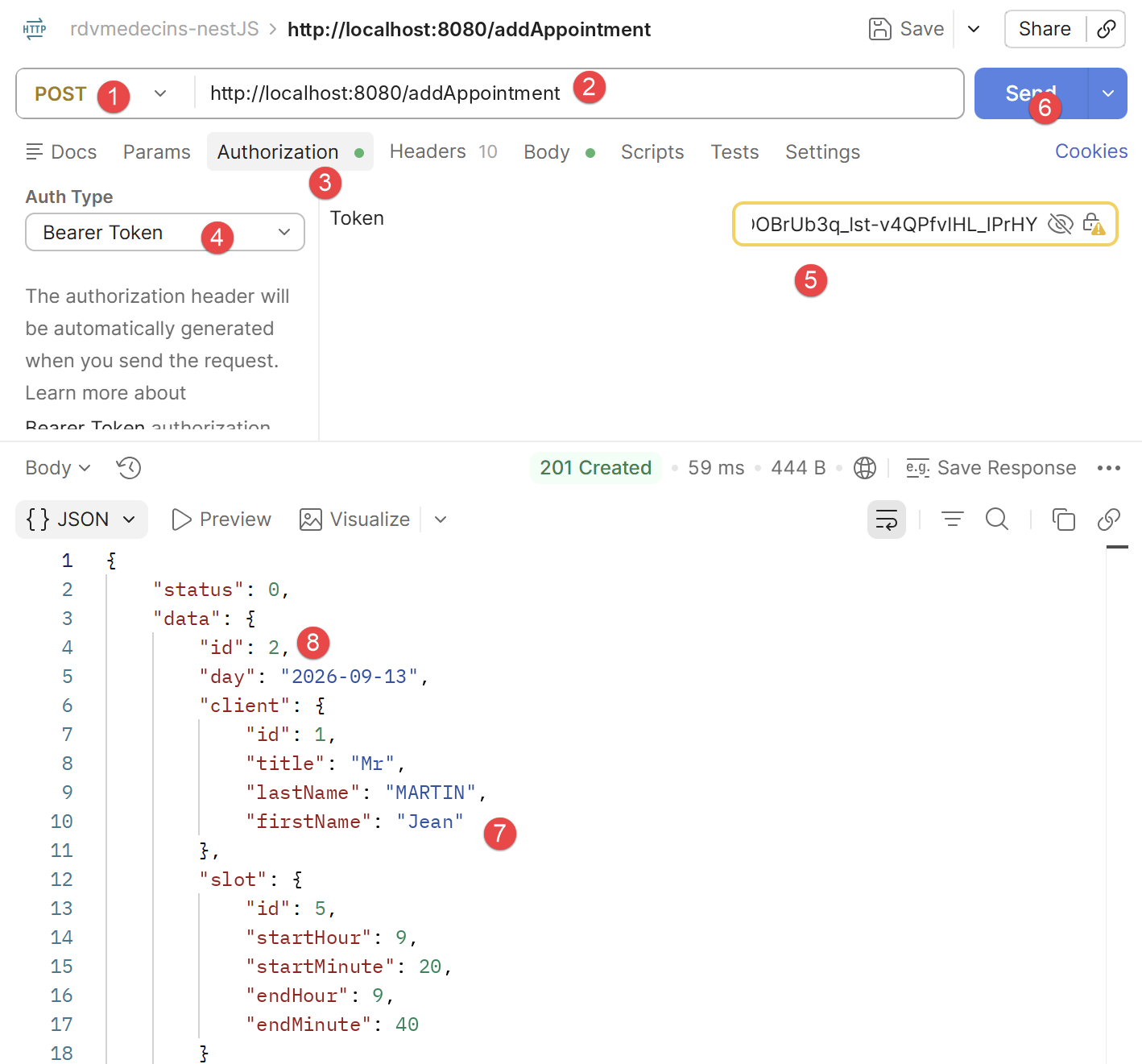
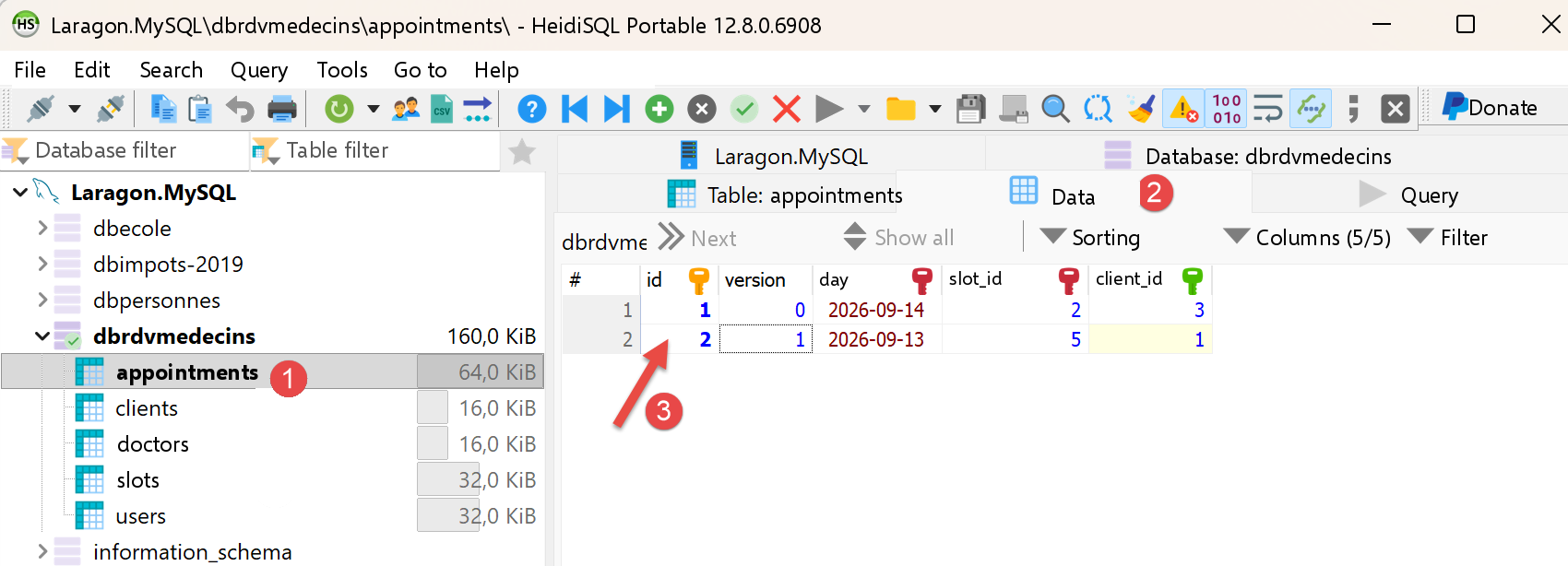
Você pode verificar com o HeidiSQL que uma consulta foi adicionada ao banco de dados:
Para testar /deleteAppointment, siga o mesmo procedimento com o corpo {"appointmentId": 2} (o ID da consulta a cancelar (8) acima).
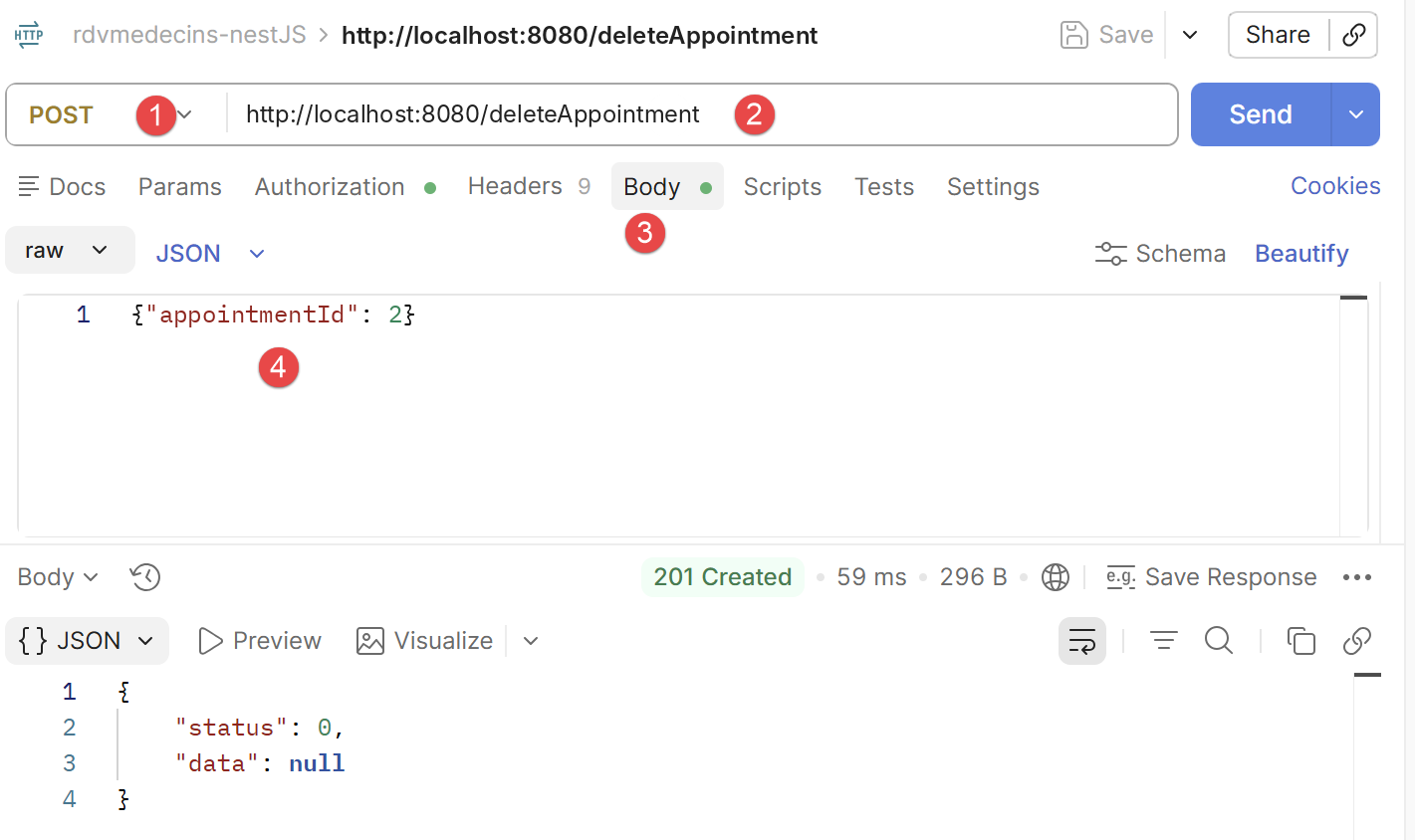
- em [4], onde o número acima é a consulta a excluir;
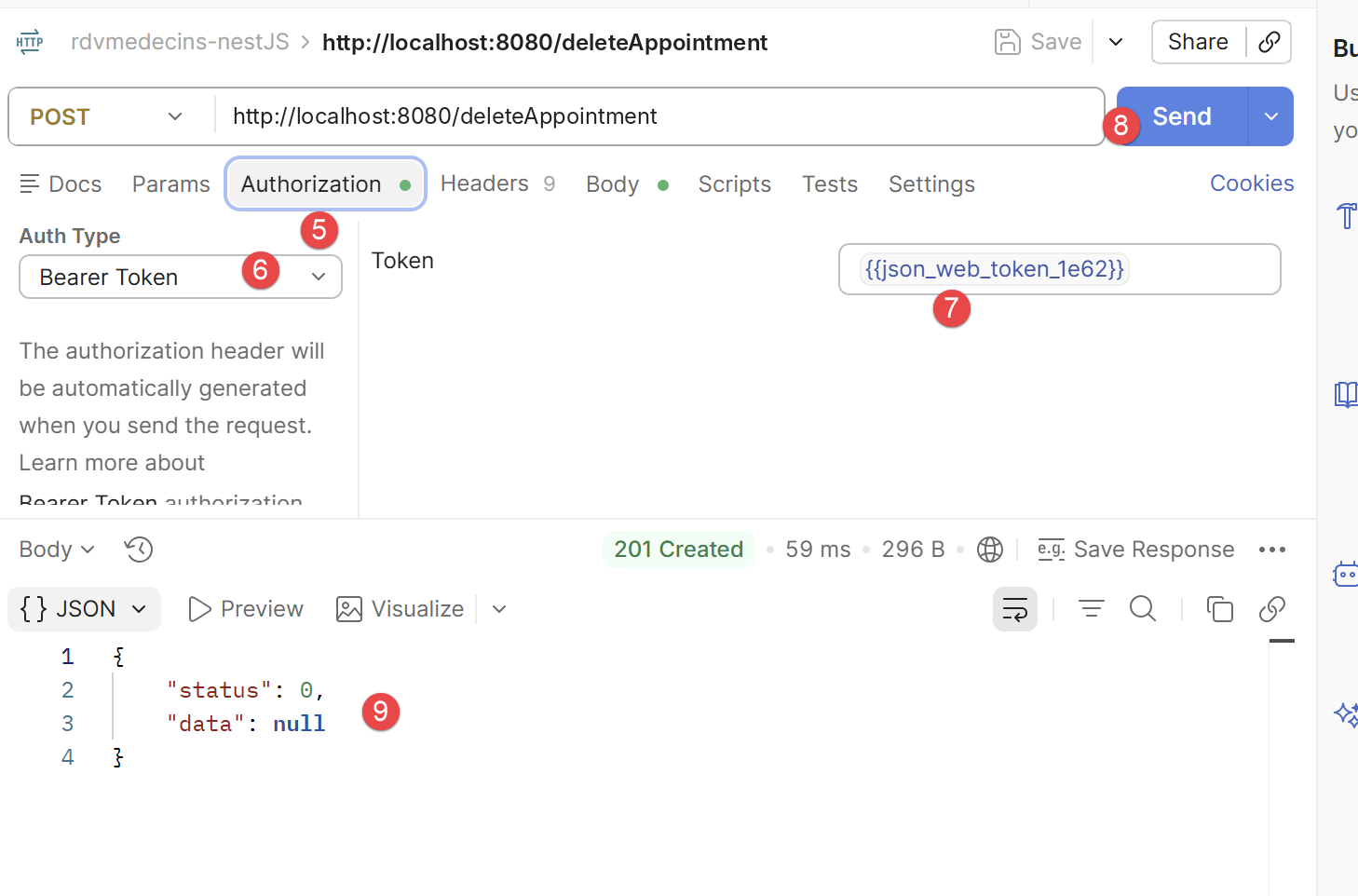
- em [5-7], o token de autenticação;
- em [9], a resposta do servidor. [status=0] indica que a operação foi bem-sucedida. Você pode verificar isso com o HeidiSQL:
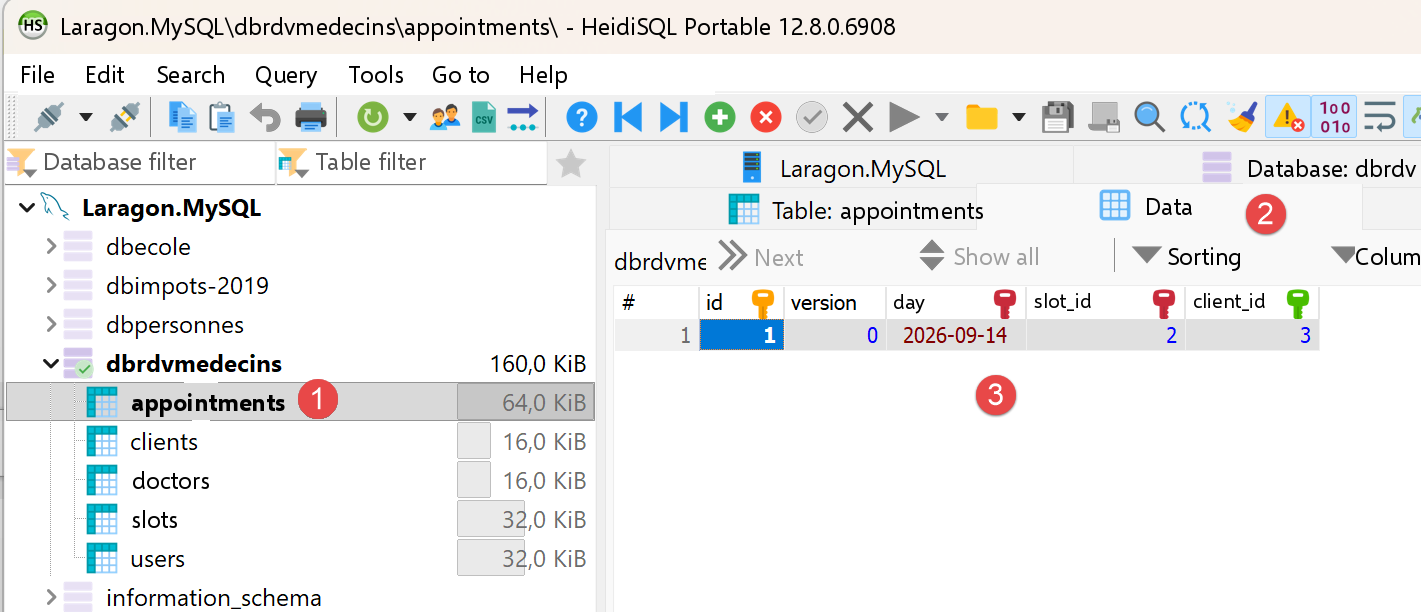
- em [3], a consulta nº 2 não existe mais;
Experimente: repita a mesma requisição /addAppointment usando o token da conta USER (user/user) em vez do token do admin: a resposta passa a ser 403 Forbidden, com a mensagem “role [USER] does not allow this action (required role: ADMIN)”, uma demonstração concreta do controle de acesso baseado em papéis implementado no Capítulo 3.
2.6. Primeira execução do cliente [React]
Na pasta rdvmedecins-react-client (o servidor [NestJS] deve ter sido iniciado antes):
Em seguida, abra http://localhost:4200 em um navegador: a tela de login aparece primeiro (veja o Capítulo 5).
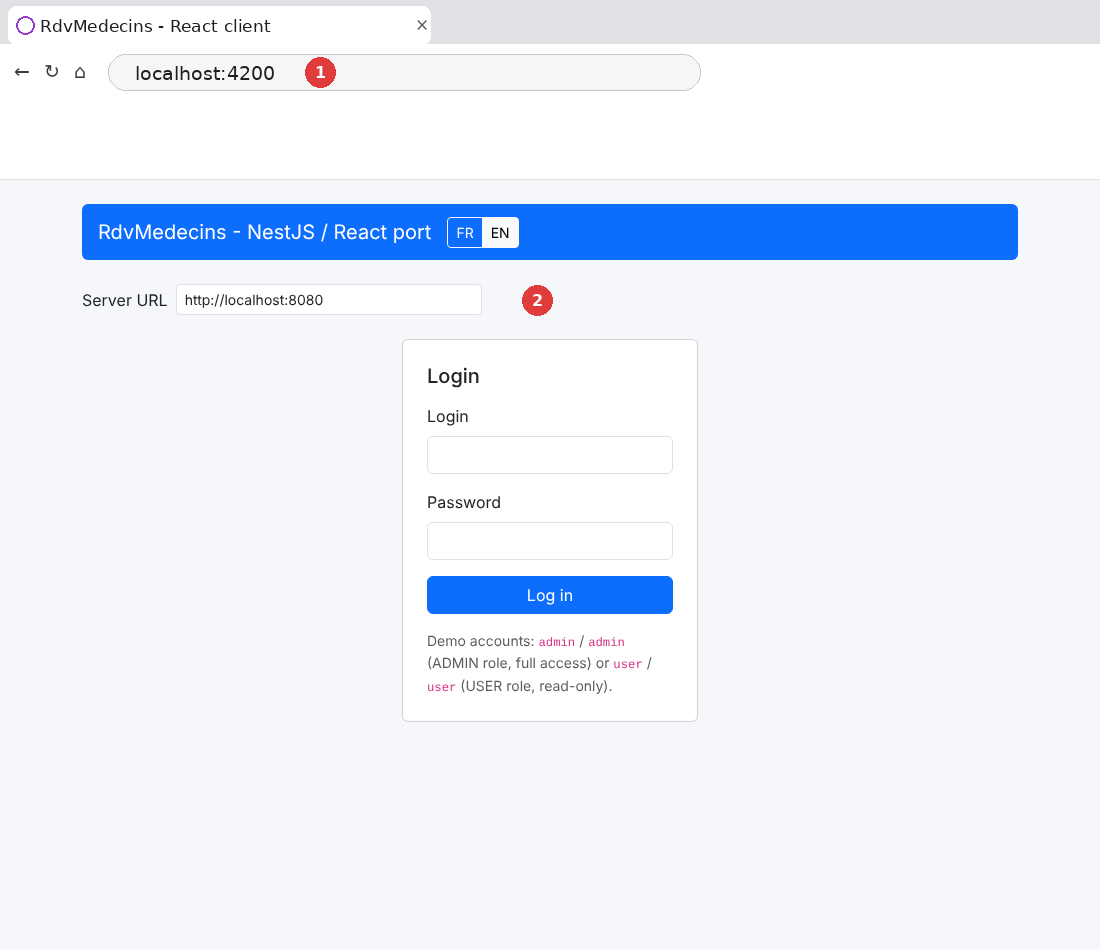
- em [1], a URL do servidor que serve a aplicação [React];
- em [2], a URL do servidor [NestJS] que gerencia o banco de dados [dbrdvmedecins];
É importante entender que há aqui dois servidores web, um dos quais atua como cliente do outro.
Dois botões rotulados “FR” e “EN” no canto superior direito permitem alternar a interface para o francês (ela é exibida em inglês por padrão, ou em francês se o navegador estiver configurado em francês), mesmo antes do login. Entre com uma das duas contas de demonstração (admin/admin, acesso total, ou user/user, somente leitura) para acessar o restante da aplicação. O Capítulo 5 traz um guia detalhado de uso desse cliente, com capturas de tela de cada etapa.