2. Instalação de um interpretador Python
2.1. ActivePython
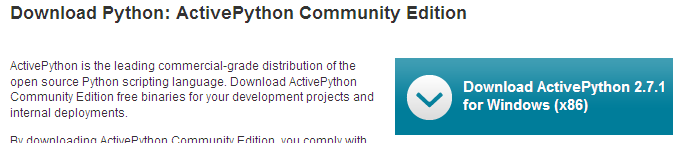
Os exemplos deste documento foram testados com o interpretador Python do ActiveState:
 |
Observações:
- não baixe a versão de 64 bits do Active Python. Ela não permite a instalação do módulo MySQLdb, necessário para a continuação deste documento.
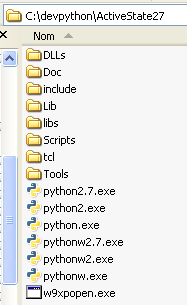
A instalação do ActivePython gera a seguinte estrutura de diretórios:
 |
e o seguinte menu na árvore de aplicativos:
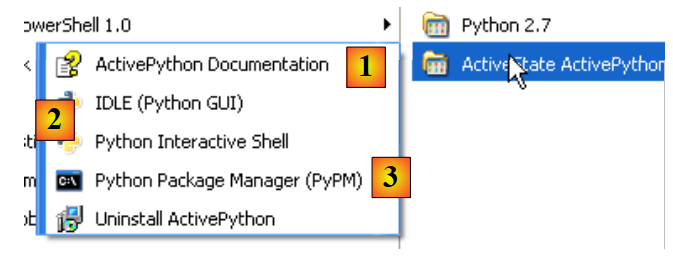 |
- 1: a documentação do ActivePython. Ela é muito completa e é recomendável consultá-la assim que surgir algum problema;
- 2: um interpretador Python interativo;
- 3: o gerenciador de pacotes do Active Python. Vamos usá-lo para instalar o pacote Python que permite trabalhar com bancos de dados MySQL.
Não utilizaremos o interpretador interativo do Python. Basta saber que os scripts deste documento poderiam ser executados com esse interpretador. Prático para testar o funcionamento de uma funcionalidade do Python, ele não é muito útil para scripts que precisam ser reutilizados. Aqui está um exemplo:
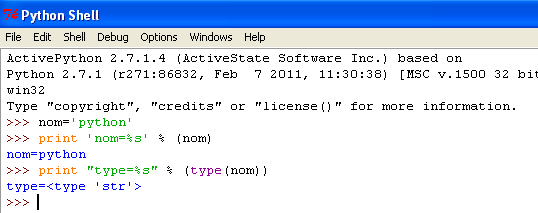 |
O prompt >>> permite inserir uma instrução em Python que é executada imediatamente. O código digitado acima tem o seguinte significado:
Linhas:
- 1: inicialização de uma variável. Em Python, não se declara o tipo das variáveis. Elas assumem automaticamente o tipo do valor que lhes é atribuído. Esse tipo pode mudar ao longo do tempo;
- 2: exibição do nome. 'nom=%s' é um formato de exibição em que %s é um parâmetro formal que designa uma sequência de caracteres. (nom) é o parâmetro efetivo que será exibido no lugar de %s;
- 3: o resultado da exibição;
- 4: exibição do tipo da variável nome;
- 5: a variável nom é do tipo str (string).
A seguir, apresentamos scripts que foram testados da seguinte maneira:
- o script pode ser escrito com qualquer editor de texto. Aqui, utilizamos o Notepad++, que oferece destaque de sintaxe para scripts em Python;
- o script é executado em uma janela do DOS.
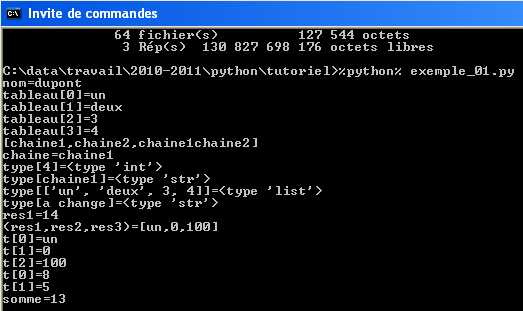 |
- nós nos posicionaremos na pasta do script a ser testado;
- a variável %python% é uma variável do sistema:
- linha 1: exibição do valor da variável de ambiente %python%;
- linha 2: seu valor: <installdir>\python.exe, onde installdir é a pasta de instalação do ActivePython.
2.2. Python Tools for Visual Studio
O [Python Tools for Visual Studio] está disponível (fevereiro de 2012) na versão anterior: URL. Sua execução adiciona funcionalidades do Python ao Visual Studio 2010. A versão Express do Visual Studio 2010 é gratuita e está disponível na versão URL [http://www.microsoft.com/visualstudio/en-us/products/2010-editions/express].
Depois que as extensões [Python Tools for Visual Studio] estiverem instaladas, será possível criar projetos em Python com o VS 2010:
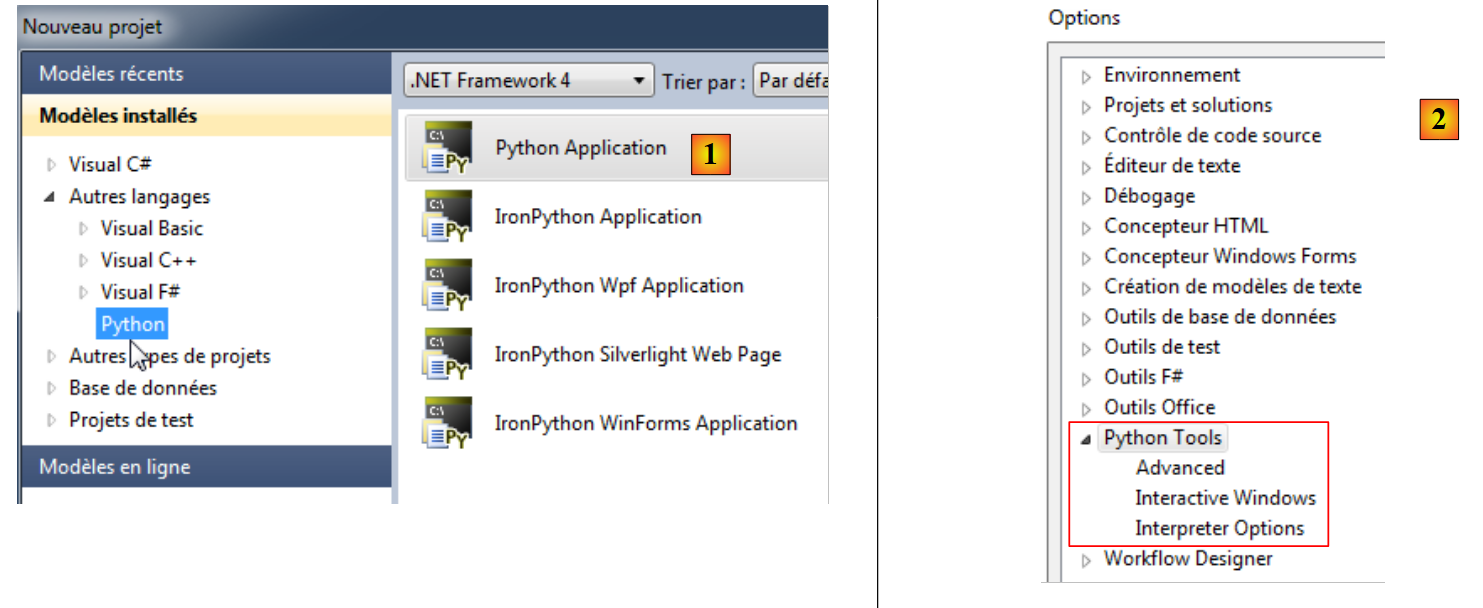 |
- para todos os exemplos deste documento, a opção [1] é adequada;
- [2]: o menu (Ferramentas / Opções) permite configurar o ambiente Python.
O interpretador de ActivePython deve ter sido detectado pelo Visual Studio [3]:
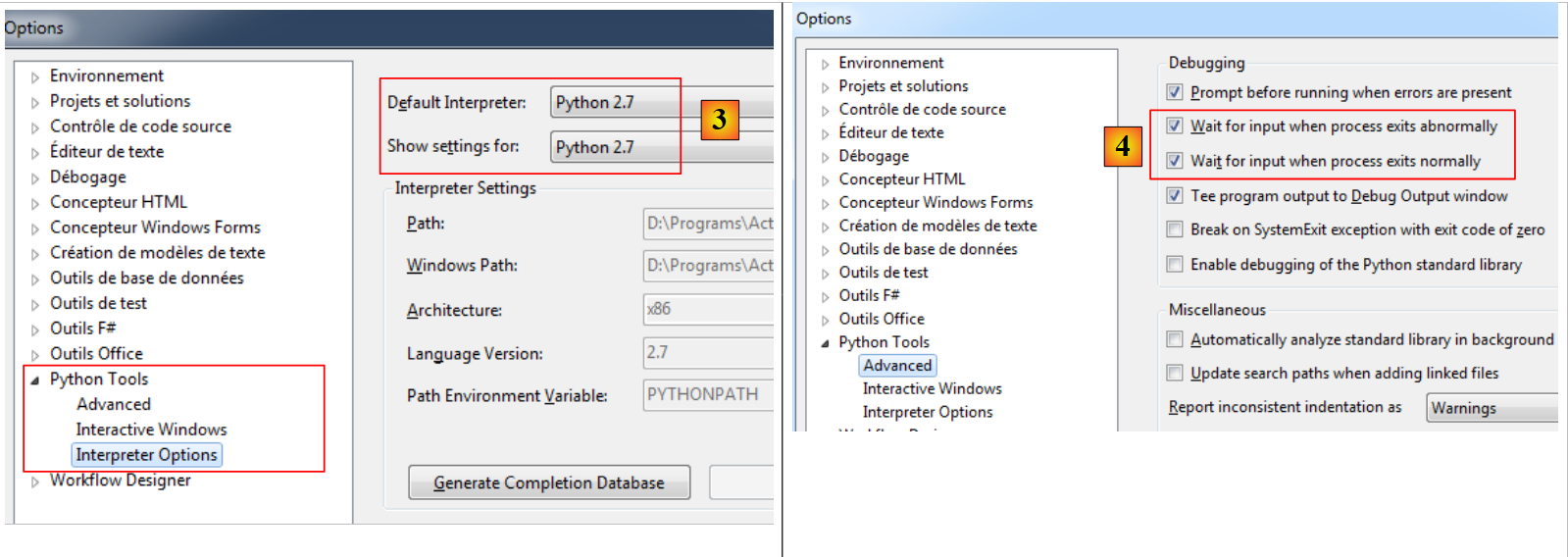 |
- em [4], solicita-se que a execução do programa termine com uma pausa que o usuário interrompa pressionando uma tecla no teclado.
Vamos criar um projeto em Python (Arquivo / Novo / Projeto):
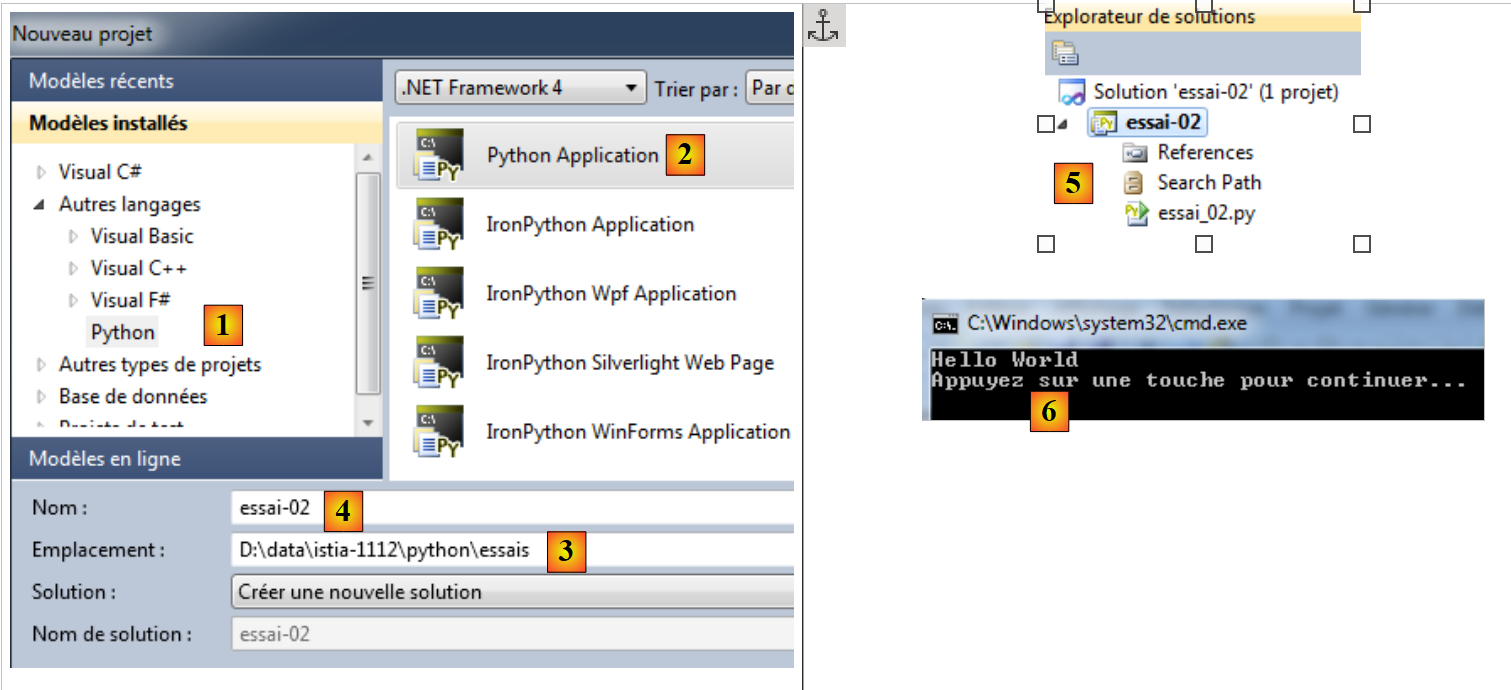 |
- em [1,2]: escolha um projeto Python do tipo [Python Application];
- em [3]: escolha uma pasta para o projeto;
- em [4]: nomeie o projeto;
- em [5]: o projeto gerado.
O arquivo [essai_02.py] é um programa em Python:
print('Hello World')
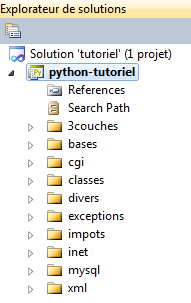
Ele é executado por meio de [Ctrl-F5]: o resultado aparece em uma janela do DOS [6]. Todos os códigos do documento também foram testados dessa forma. Os exemplos são fornecidos na forma de uma solução VS 2010:
 |