3. Configuração de um ambiente de trabalho
Apresentamos aqui o ambiente de trabalho utilizado para testar os scripts em Python gerados pelo IA. Este parágrafo destina-se a iniciantes em Python. Se você já possui um ambiente de trabalho em Python, pule este parágrafo inteiro e vá para o próximo.
3.1. Python 3.13.7
Os exemplos deste documento foram testados com o interpretador Python 3.13.7 disponível em URL |https://www.python.org/downloads/| (agosto de 2025) em um computador com Windows 10:
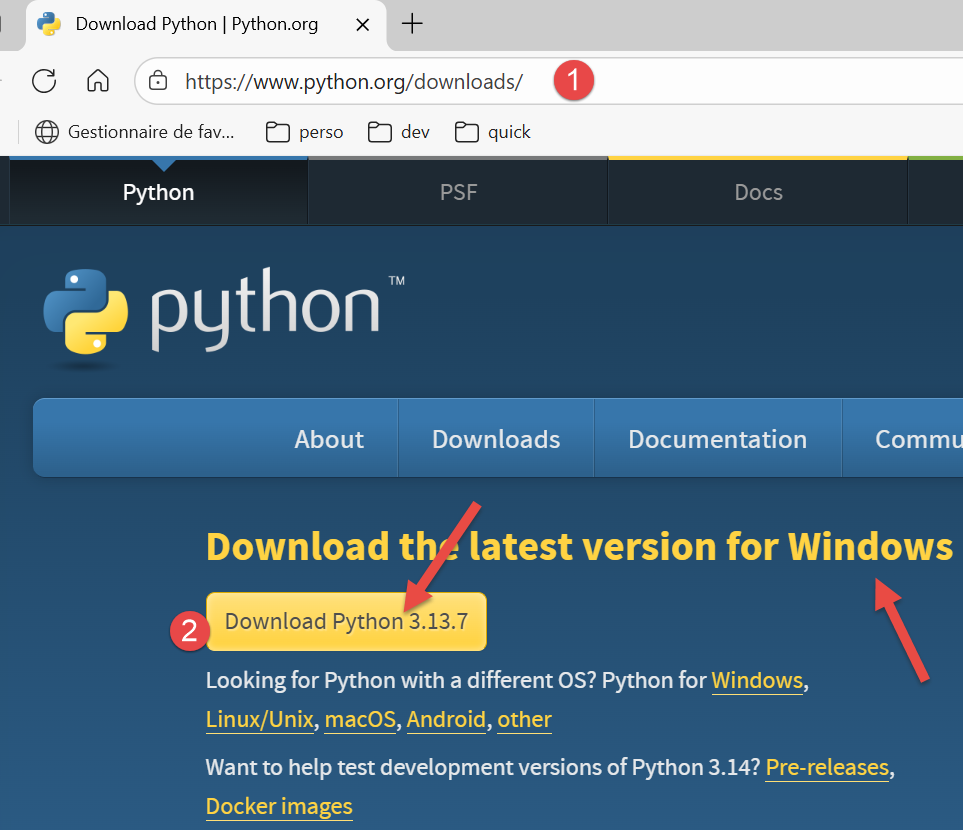
Em [1-2], baixe o executável do instalador do Python e execute-o.
A instalação do Python gera a seguinte estrutura de arquivos [1]:
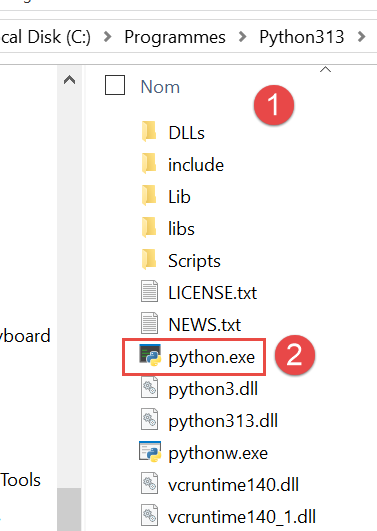
Para executar o Python no modo interativo, clique duas vezes em [2]. Aqui está um exemplo de código Python a ser executado:
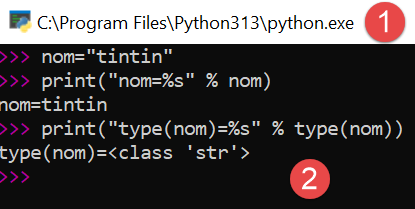
O prompt >>> permite inserir uma instrução em Python que é executada imediatamente. O código digitado acima tem o seguinte significado:
Linhas:
- 1: inicialização de uma variável. Em Python, não se declara o tipo das variáveis. Elas assumem automaticamente o tipo do valor que lhes é atribuído. Esse tipo pode mudar ao longo do tempo;
- 2: exibição do nome. 'nom=%s' é um formato de exibição em que %s é um parâmetro formal que designa uma sequência de caracteres. nom é o parâmetro efetivo que será exibido no lugar de %s;
- 3: o resultado da exibição;
- 4: exibição do tipo da variável nome;
- 5: a variável nom é, neste caso, do tipo class. No Python 2.7, ela teria o valor <type 'str'>;
Agora, vamos abrir um terminal do Windows:
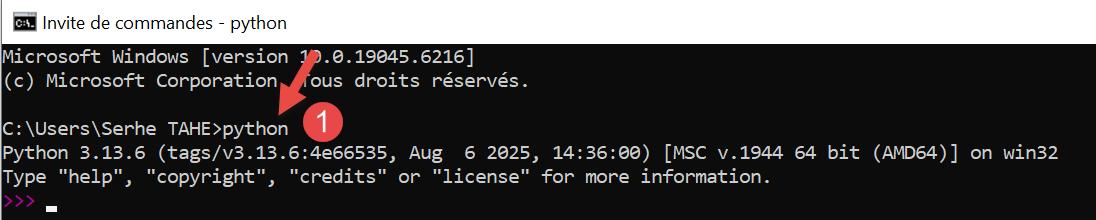
O fato de termos conseguido digitar [python] em vez de [1] e de o executável [python.exe] ter sido encontrado mostra que ele está no diretório PATH da máquina Windows. Isso é importante porque significa que as ferramentas de desenvolvimento do Python conseguirão localizar o interpretador do Python. É possível verificar isso da seguinte forma:
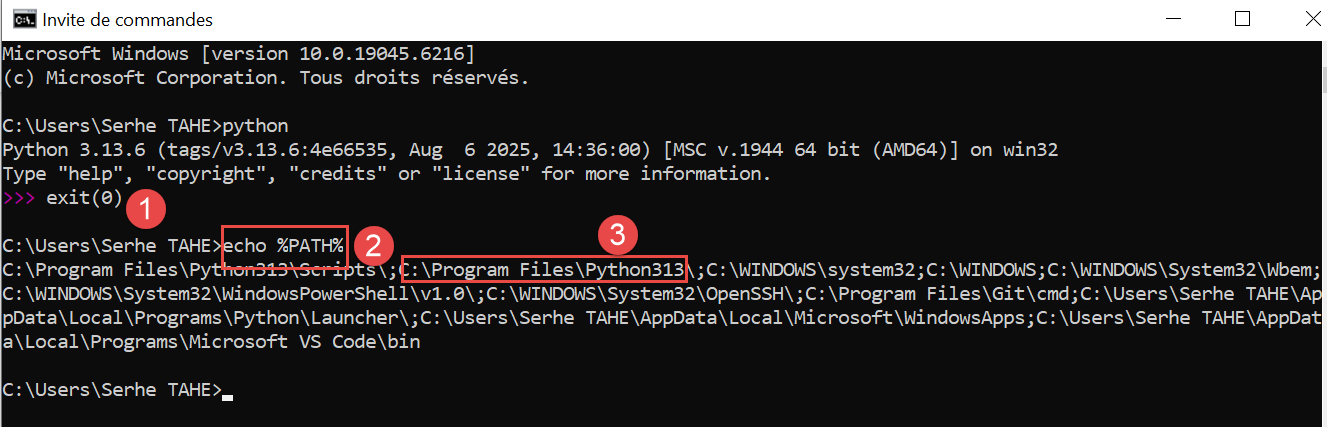
- No [1], sai-se do interpretador Python;
- Em [2], o comando que exibe o PATH dos executáveis da máquina Windows;
- Em [3], percebe-se que a pasta do interpretador Python 3.13 faz parte do PATH;
3.2. O IDE PyCharm Community
Para compilar e executar os scripts deste documento, utilizamos o editor [PyCharm] Edição Community, disponível (agosto de 2025) no URL |https://www.jetbrains.com/fr-fr/pycharm/download/#seção=windows| :
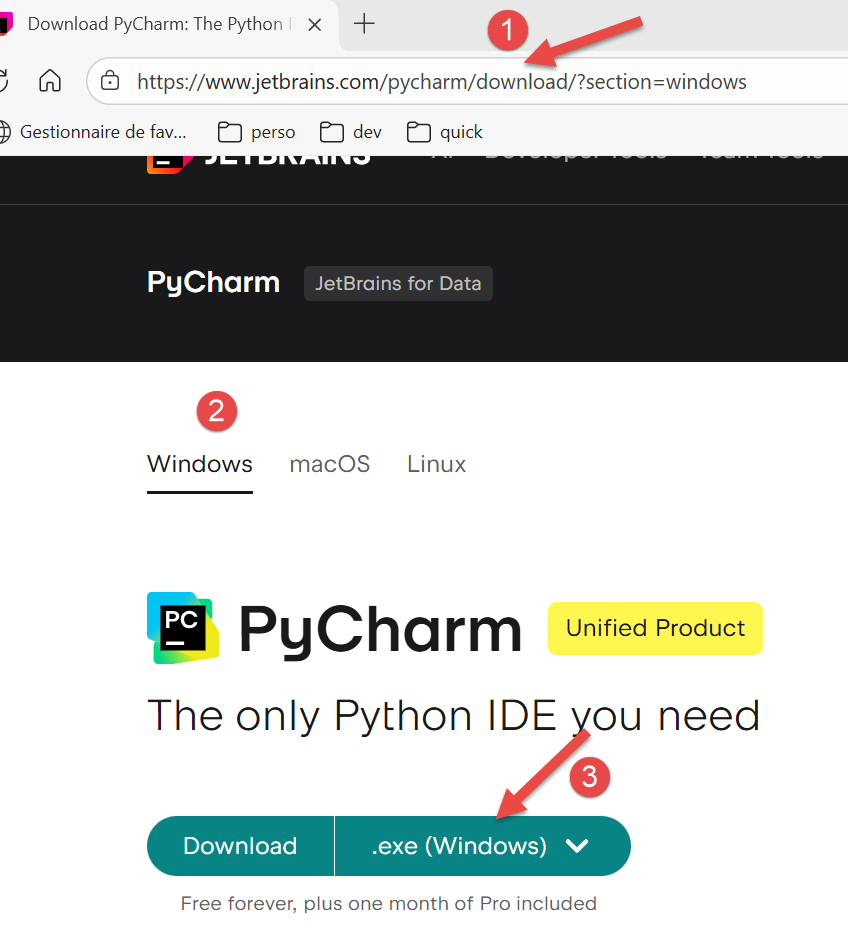
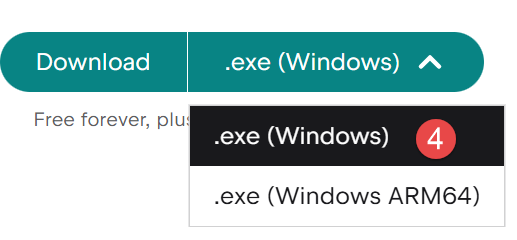
Baixe o IDE, PyCharm Community (aqui para Windows) e [1-4] e instale-o.
Vamos executar o IDE PyCharm. Um painel de configuração é exibido:
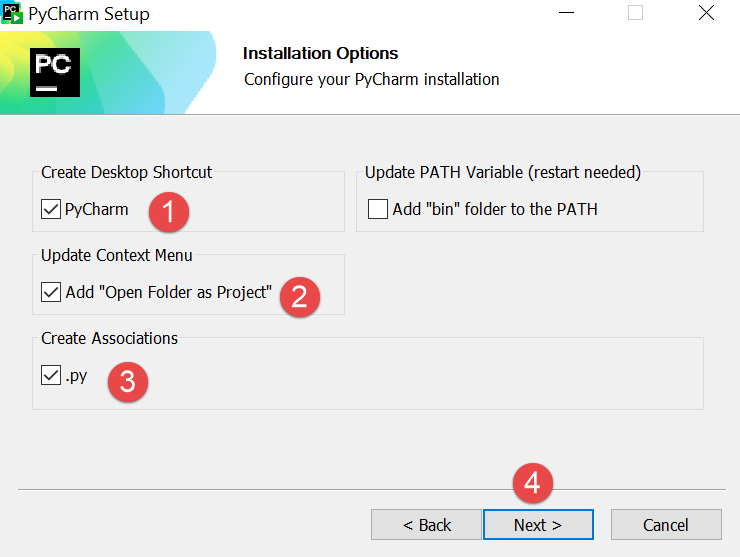
- No [1], crie o ícone PyCharm na área de trabalho;
- Em [2] para abrir qualquer pasta do sistema de arquivos como um projeto Python;
- Em [3], os arquivos Python terão a extensão .py;
- Em [4], passe para a próxima etapa;
A janela seguinte sugere novamente a configuração [1]:
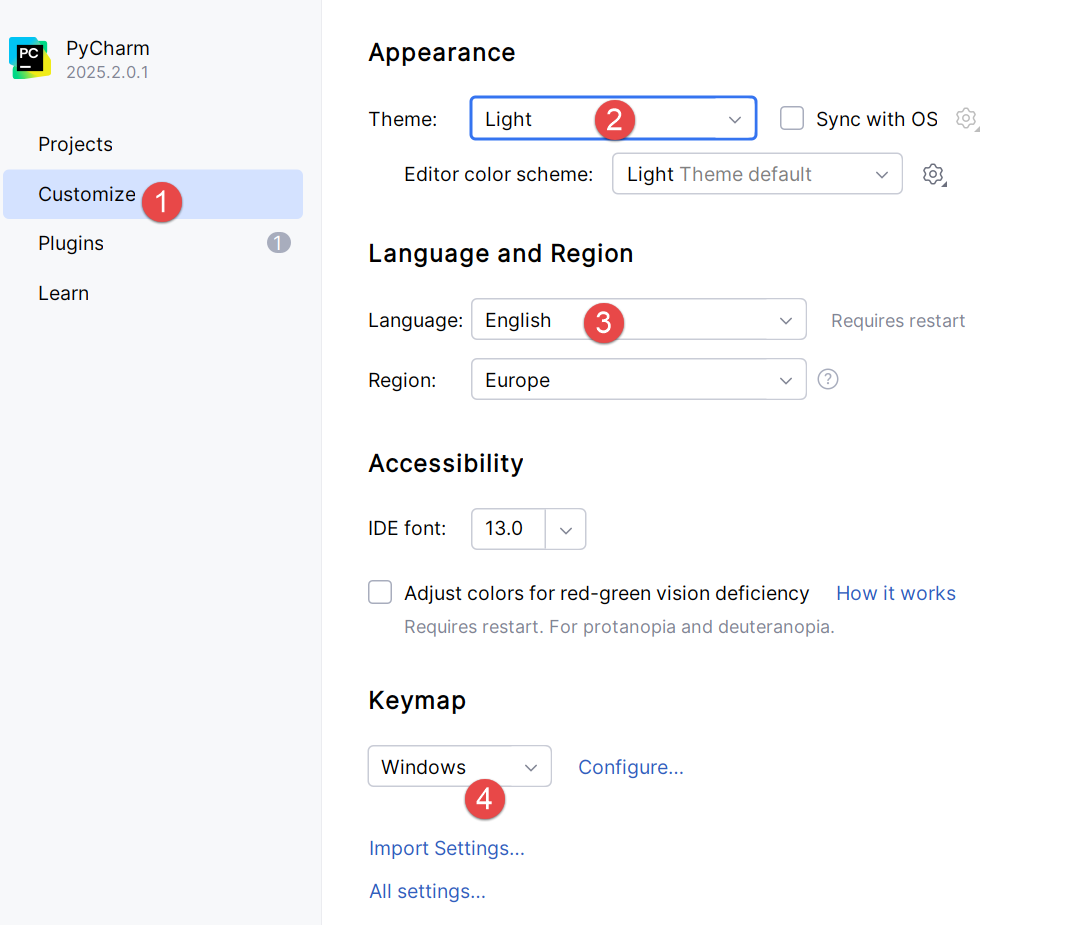
- Em [2], selecione o tema [Light]. O leitor escolherá o tema de sua preferência;
- Em [3], mantém-se o IDE em inglês;
- No [4], mantemos os atalhos do Windows;
Vamos criar um primeiro projeto em Python, o [1-2]:
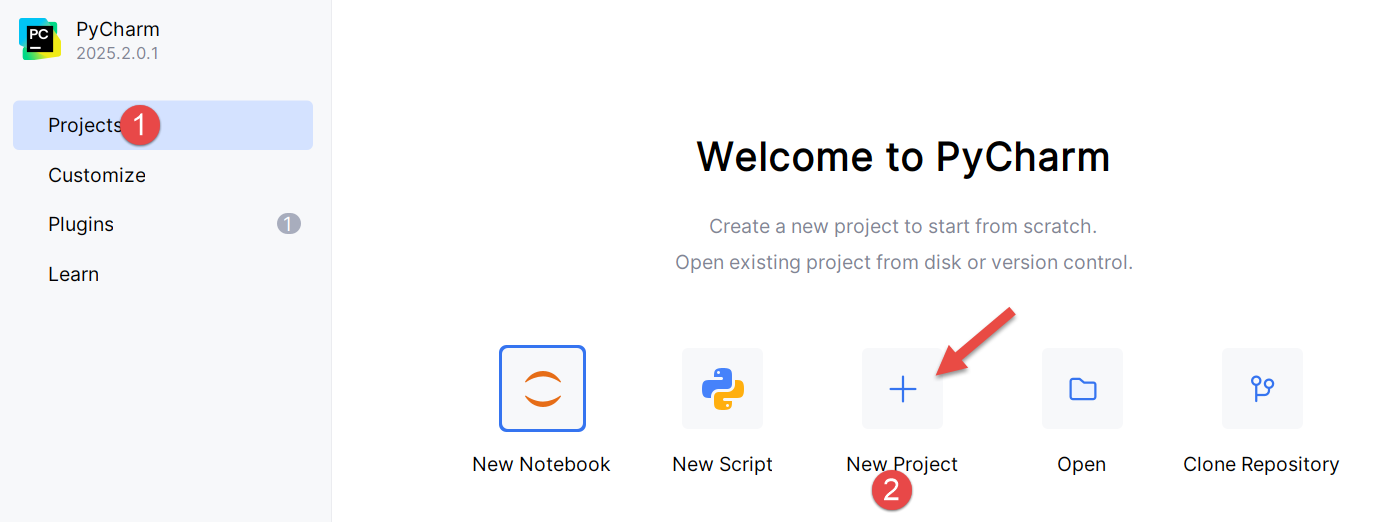
Isso abre a seguinte janela:
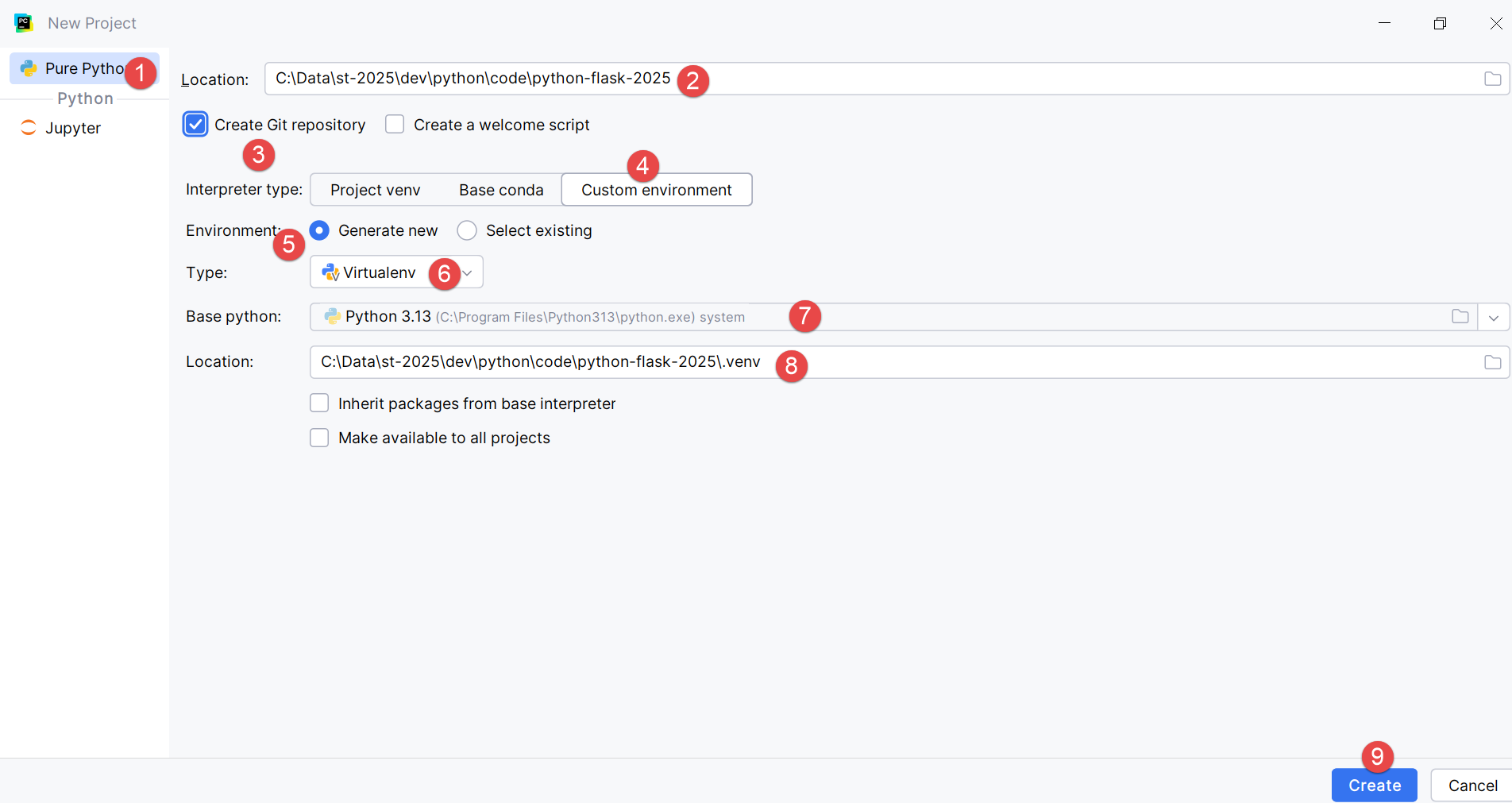
- Em [2], indique o nome da pasta a ser criada para o projeto;
- Em [3], indique que as diferentes versões do código que serão salvas serão gerenciadas pelo gerenciador de versões Git. PyCharm permite utilizar outros gerenciadores;
- No [4-6], indique que seu projeto utilizará um ambiente virtual. O ambiente virtual criará uma pasta [.venv] na raiz do projeto. Todos os plug-ins (pacotes) utilizados pelo seu projeto serão colocados nessa pasta. Isso garante a isolação entre projetos durante a busca por plug-ins. O projeto busca seus plug-ins apenas em seu próprio ambiente virtual [.venv] e não em outros locais onde poderia encontrar plug-ins com os mesmos nomes, mas de versões possivelmente diferentes, que às vezes são parcialmente incompatíveis entre si;
O IDE PyCharm apresenta o projeto criado da seguinte forma:
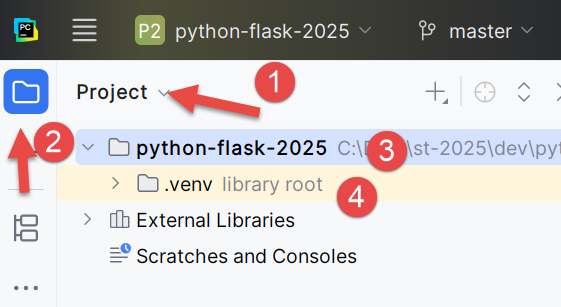
- No [1-2], a estrutura do projeto;
- No [3], a pasta do projeto;
- No [4], a pasta do ambiente virtual do projeto. É nessa pasta que serão instalados os plug-ins que usaremos para o projeto;
Antes de começarmos a programar, vamos aprofundar a configuração do IDE:
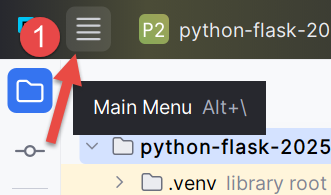
- Clique em [1] para exibir o menu principal;
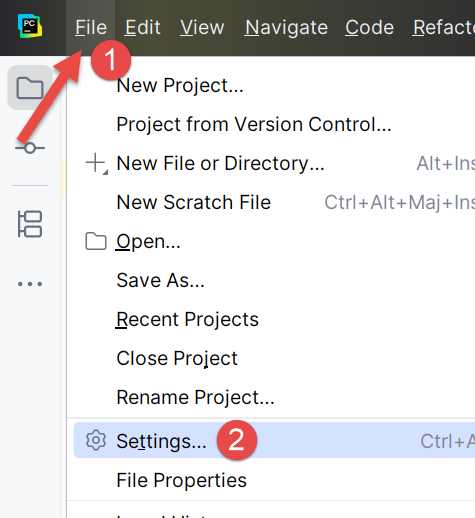
- Em [1-2], configure o IDE;
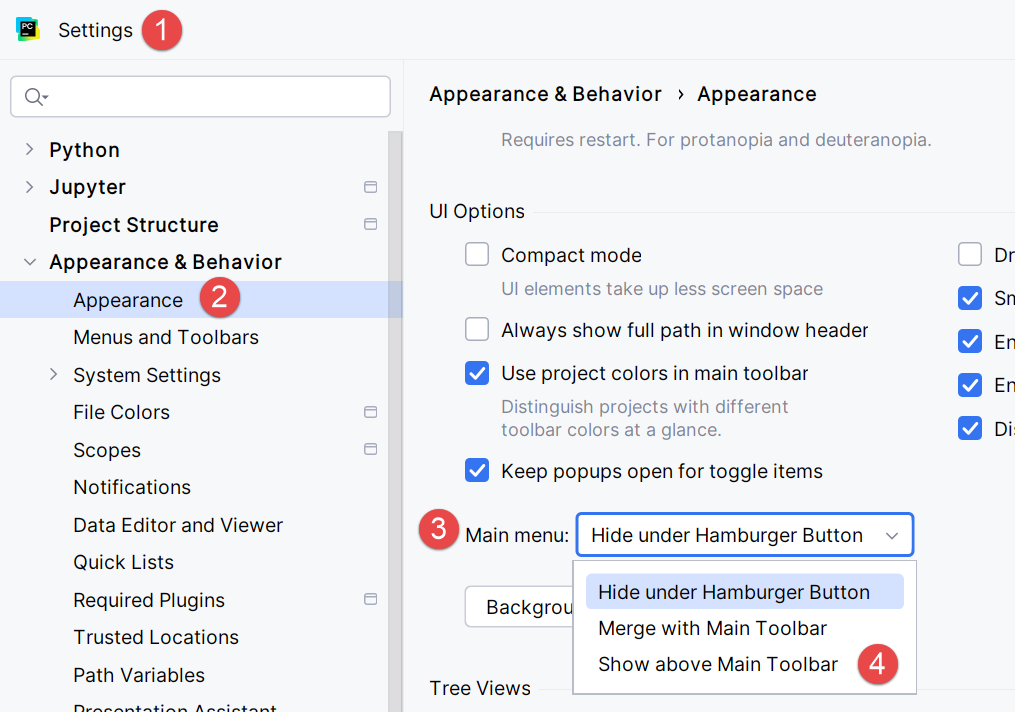
- Em [1-4], indique que deseja que o menu principal seja exibido acima da barra de ferramentas principal. Isso não é obrigatório. Fazemos isso aqui para facilitar a compreensão das capturas de tela apresentadas neste documento. Confirme a alteração;
A partir de agora, o menu principal estará sempre exibido [1]:
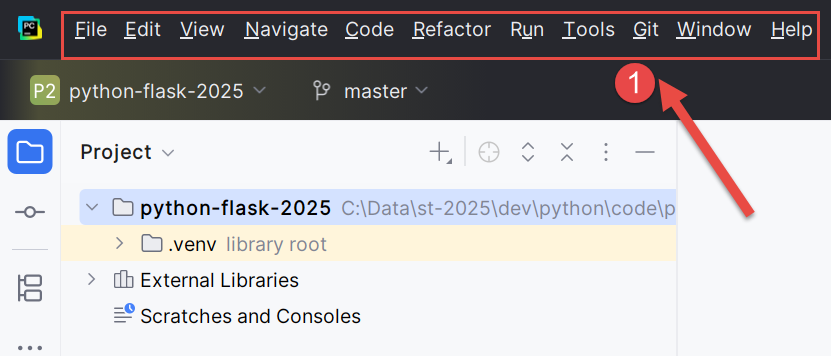
Vamos continuar a configuração do IDE:
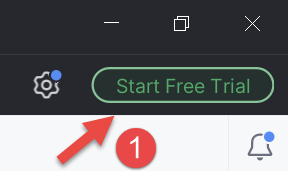
No canto superior direito da janela do PyCharm, é oferecida a opção de experimentar a versão pro do PyCharm. Dependendo de como você instalou o PyCharm, é possível que a versão Pro já tenha sido instalada automaticamente (2025). Isso traz opções adicionais no menu.
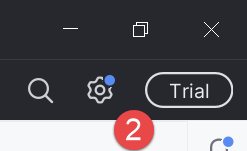
Se você instalou a versão Pro de avaliação para um período de um mês, verá a mensagem [2] no canto superior direito.
Para manter a coerência das capturas de tela a seguir, mostro como cancelar a versão de avaliação Pro do IDE (você pode voltar a ela quando quiser):
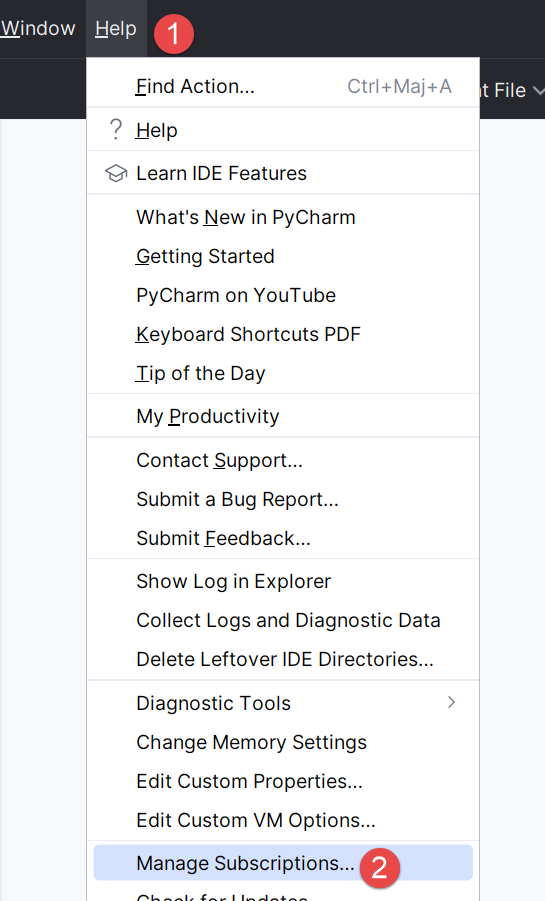
- No [1-2], gerencie as assinaturas do seu IDE;
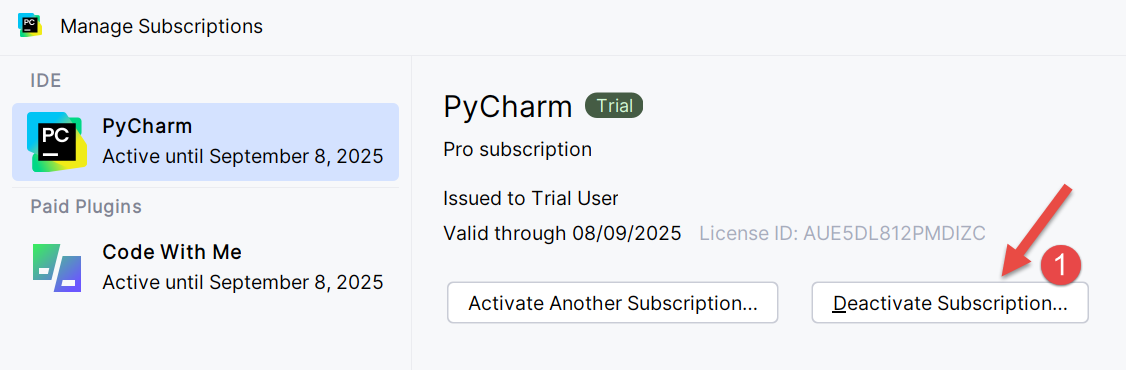
- No [1], desative a versão pro. O IDE será reiniciado;
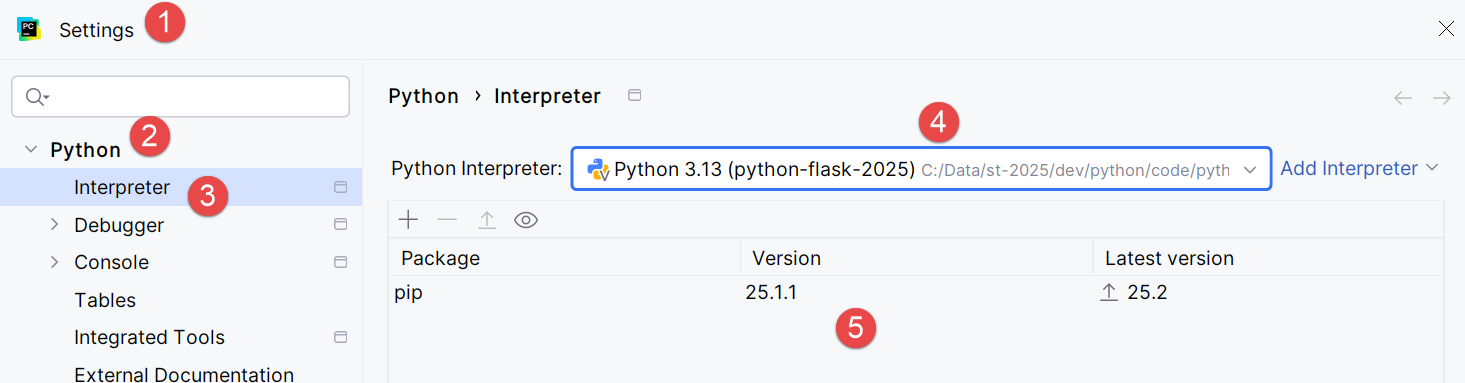
Agora, vamos configurar o interpretador Python que executará nosso projeto. Lembramos de ter baixado um em uma etapa anterior:
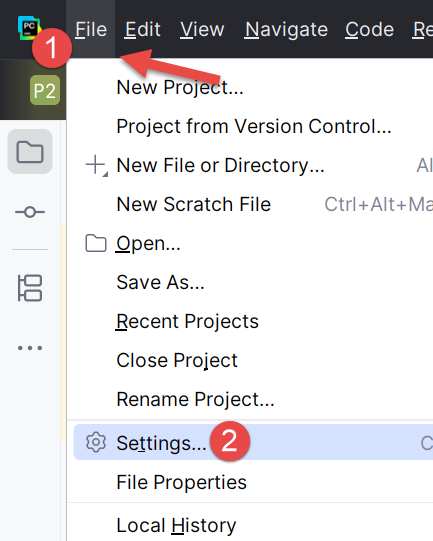
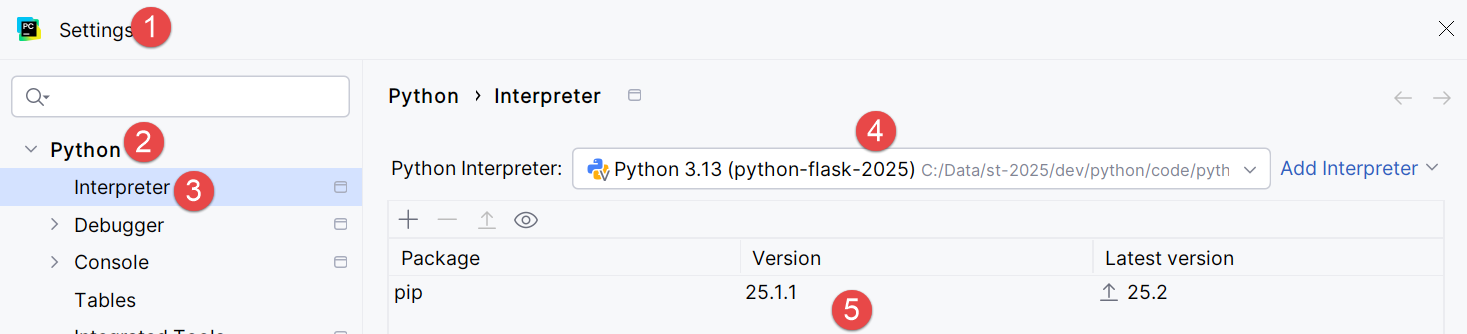
- No [1-3], configuramos o interpretador Python do projeto;
- Em [4], o caminho do interpretador;
- Em [5], os pacotes (plug-ins) associados a esse interpretador;
Em [4], vamos descobrir o caminho completo do interpretador utilizado:
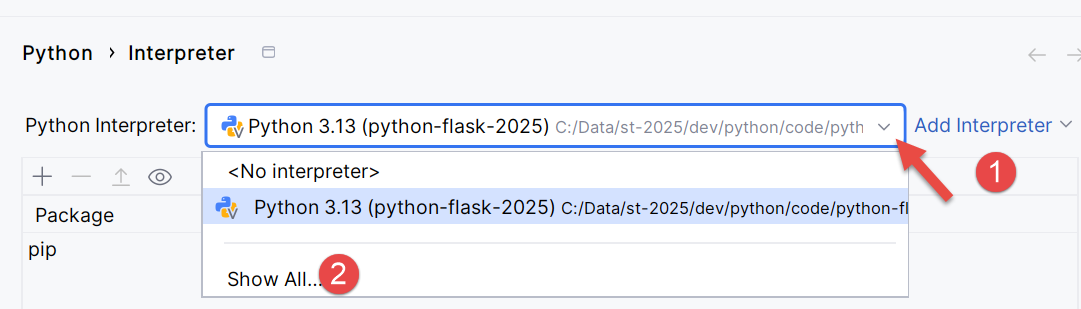

- Em [3], descobrimos que o interpretador Python utilizado está localizado na pasta do ambiente virtual do projeto [.venv];
É possível trocar o interpretador Python, o que pode alterar os plug-ins disponíveis no projeto:
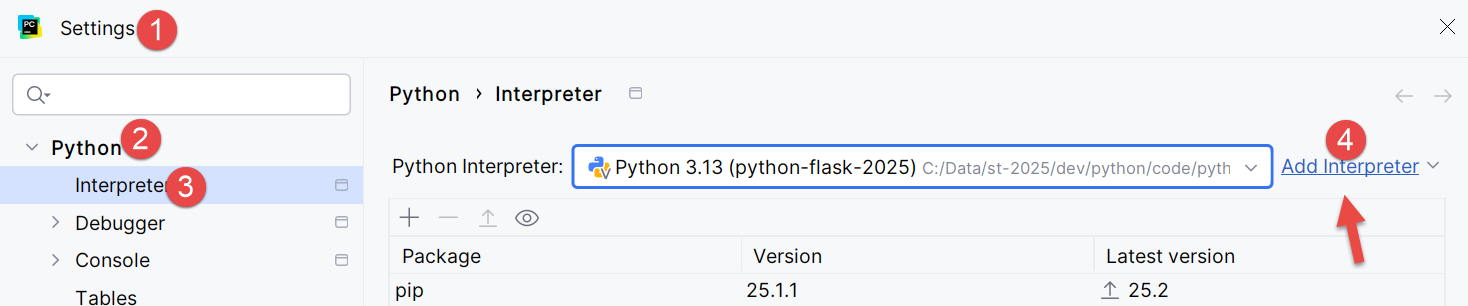
- No [4], adicione um interpretador Python;
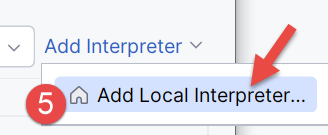
- Em [5], adicione um interpretador local. PyCharm irá então explorar o PATH da máquina em busca de um binário [python.exe];
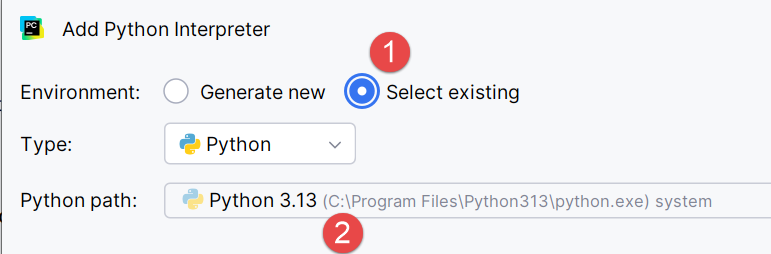
- No [1], indique que o novo interpretador deve utilizar o ambiente virtual [.venv] já existente no projeto;
- Em [2], o IDE sugere como interpretador o aplicativo Python instalado em uma etapa anterior;
- Confirme essa escolha;
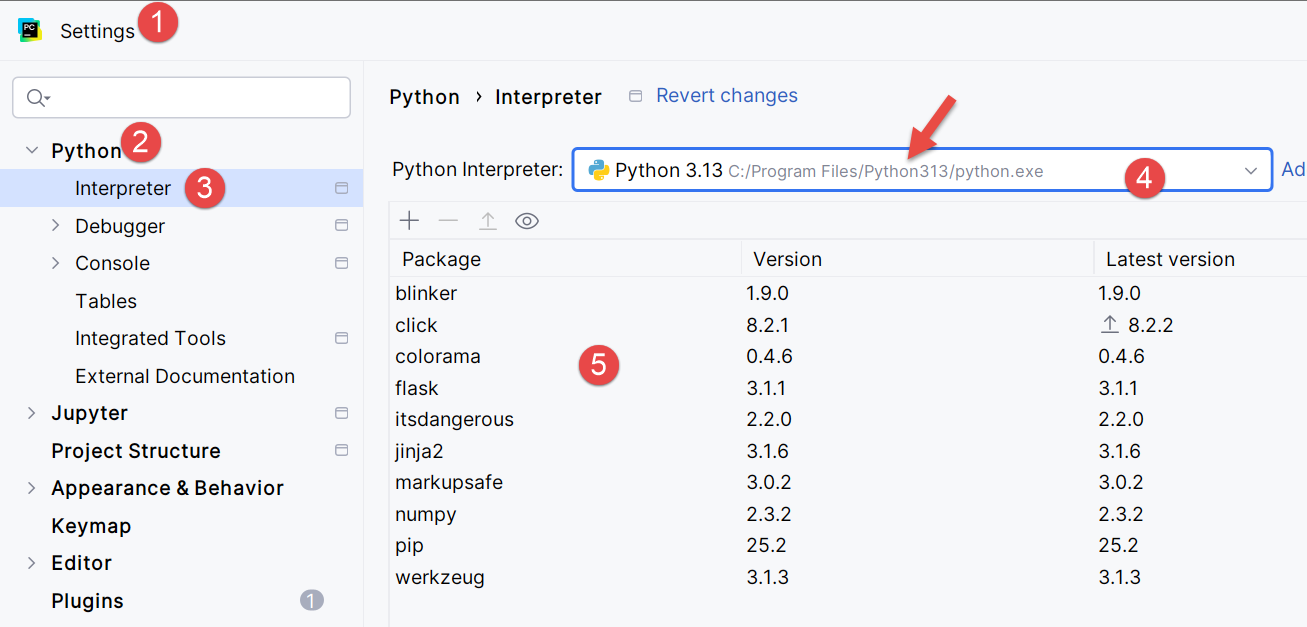
- No [4], o novo interpretador;
- Na etapa [5], os pacotes aos quais o projeto terá acesso. Essa é a principal diferença trazida pela mudança de interpretador. Se você gerencia vários projetos que utilizam pacotes diferentes, é preferível usar os pacotes do ambiente virtual de cada projeto. Dessa forma, você tem controle sobre as versões dos plug-ins que utiliza. Por esse motivo, manteremos o interpretador do ambiente virtual:
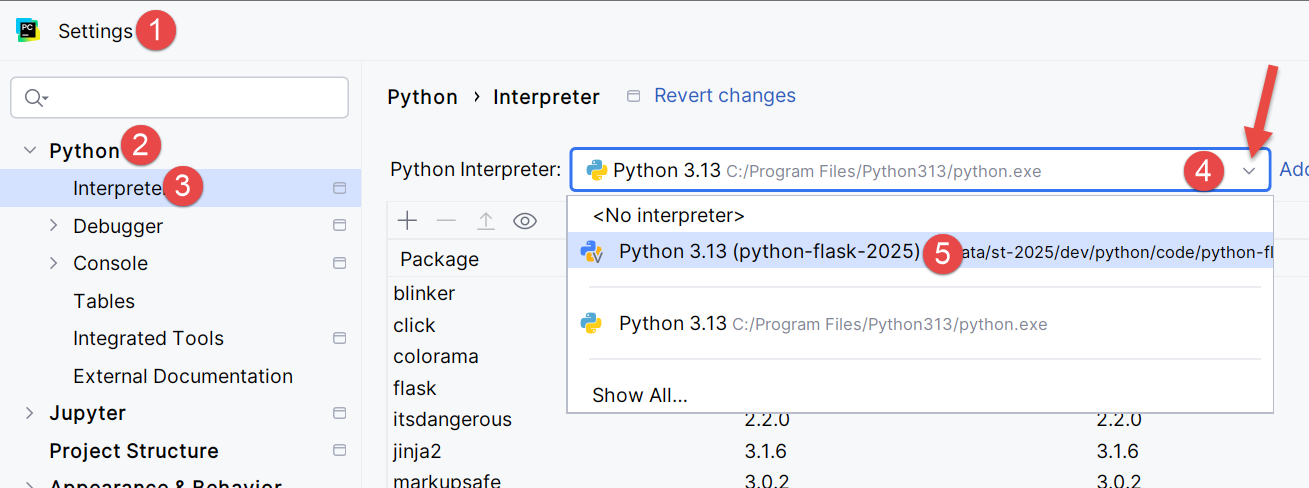
Vamos aprofundar um pouco mais a configuração:
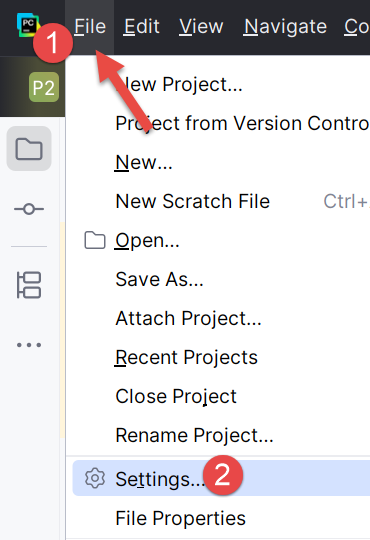 |  |
- No [1-2], acesse o modo de configuração do IDE;
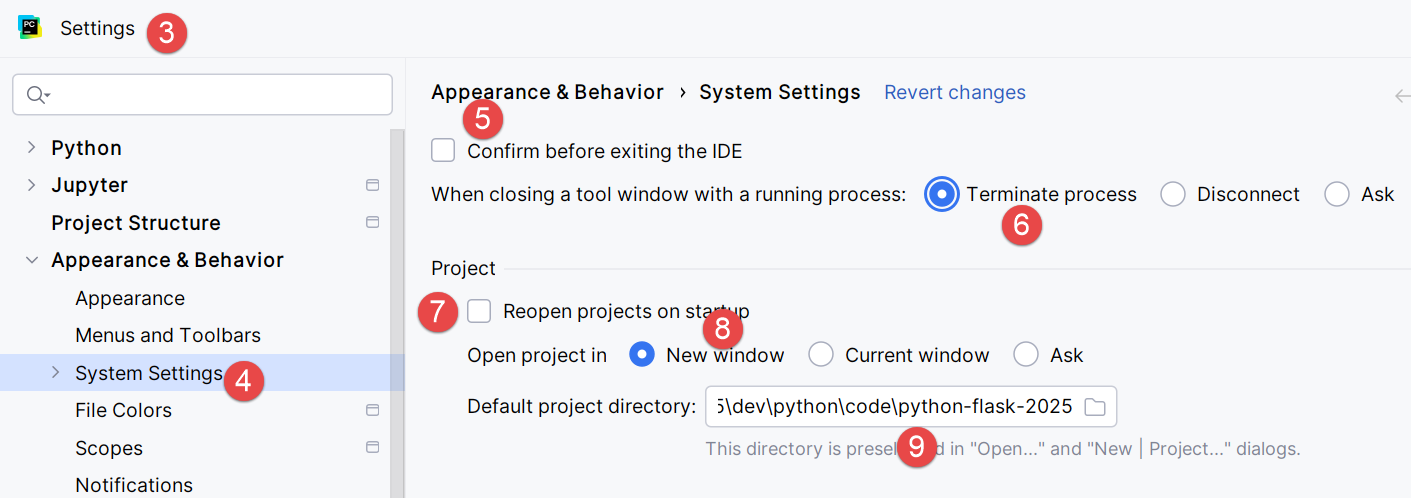
- No [3-4], configure as opções do sistema;
- No [5], não há confirmação antes de sair do IDE;
- No [6], ao sair do IDE e houver um processo em execução iniciado pelo código executado, esse processo será interrompido;
- No [7], quando o IDE é iniciado, o último projeto utilizado não é reaberto automaticamente. Deixa-se que o usuário escolha seu projeto;
- No [8], quando o usuário gerencia vários projetos ao mesmo tempo, cada projeto tem sua própria janela;
- No [9], definimos a pasta padrão do nosso projeto;
Agora podemos começar a programar. Vamos começar criando uma pasta na qual colocaremos nosso primeiro script em Python:
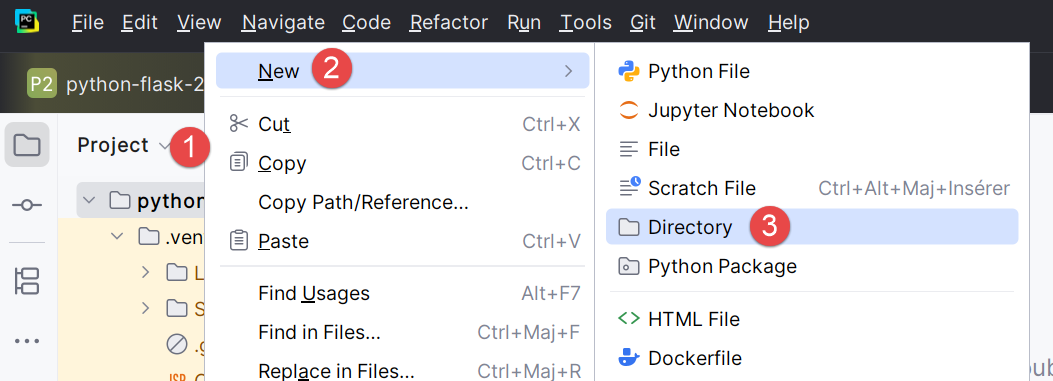 | 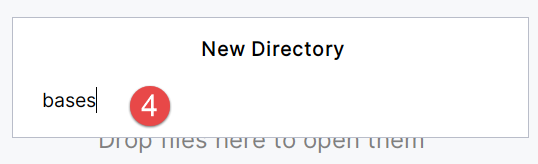 |
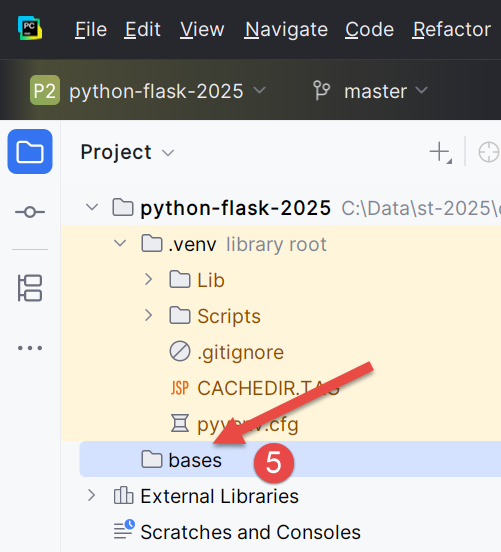
- Clique com o botão direito do mouse no projeto e, em seguida, em [1-3] para criar uma pasta;
- Em [4], digite o nome da pasta: ela será criada na pasta do projeto;
Em seguida, vamos criar um script em Python:
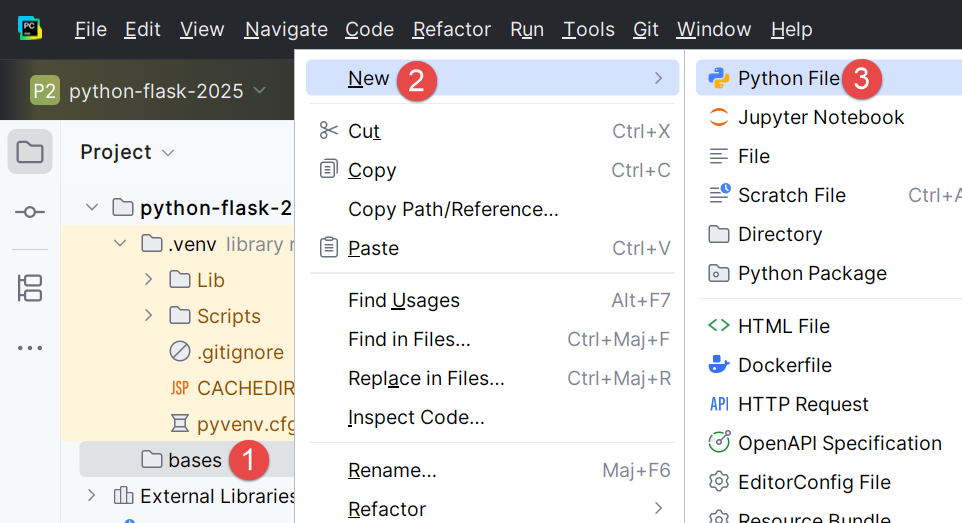 | 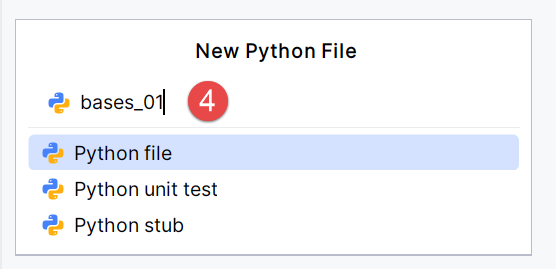 |
Clique com o botão direito do mouse na pasta [bases] e, em seguida, na pasta [1-4]:
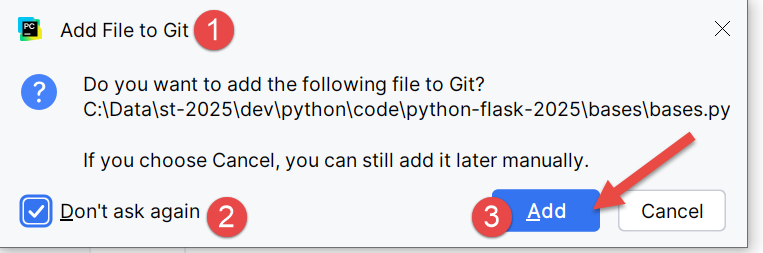 |  |
- Vale lembrar que incluímos o gerenciador de versões Git em nosso projeto. Isso foi feito durante a criação do projeto, quando marcamos a opção Git. O Git pode criar “instantâneos” do projeto em diferentes etapas do mesmo. Aqui, no [1-3], o IDE nos pergunta se queremos incluir o arquivo [bases.py], que estamos criando no momento, no instantâneo. Respondemos “sim” ([3]). Além disso, marcamos a opção [2] para que isso seja feito automaticamente sempre que um arquivo for criado. Voltaremos brevemente ao Git um pouco mais adiante;
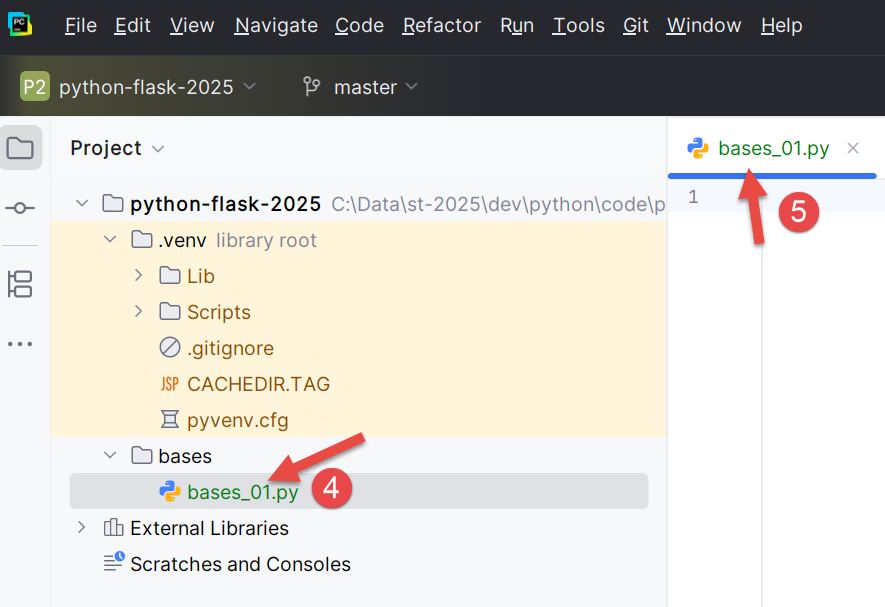
- Em [4-5], o script [bases_01] foi criado e está pronto para ser editado;
Vamos escrever nosso primeiro script:
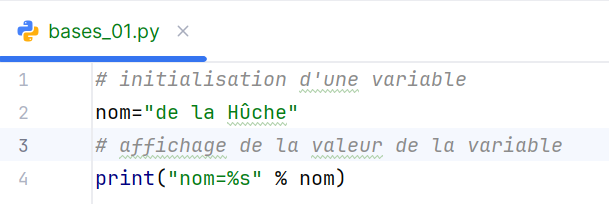 |  |
- Linhas 1 e 3: os comentários começam com o símbolo #;
- Linha 2: inicialização de uma variável. O Python não declara o tipo de suas variáveis;
- Linha 4: exibição na tela. A sintaxe usada aqui é [format % données] com:
- formato: nome=%s, onde %s indica o local de uma sequência de caracteres. Essa sequência será encontrada na parte [données] da expressão;
- dados: o valor da variável [nom] substituirá o formato %s na sequência de formato;
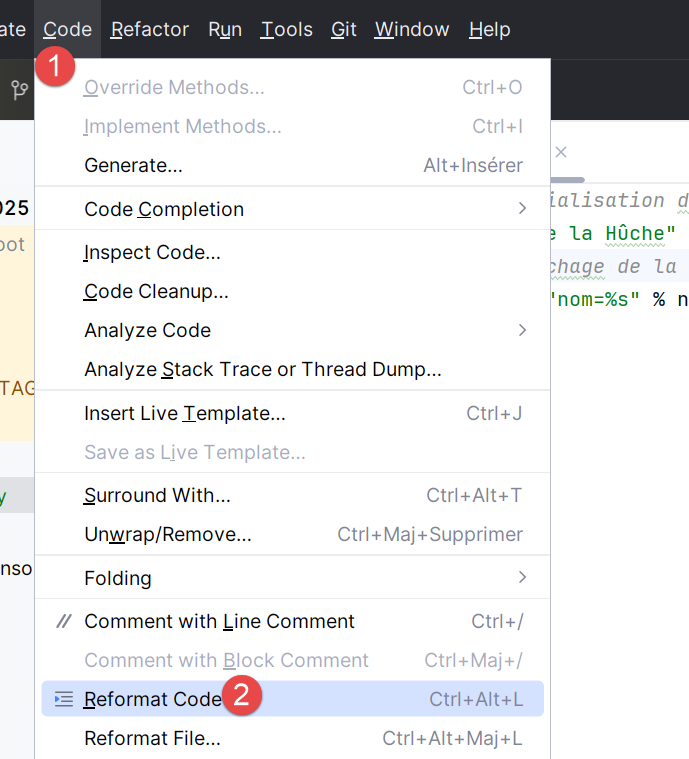
- Com [1-2], reformata-se o código de acordo com as recomendações do órgão responsável pelo Python. Também é possível digitar a sequência Ctrl-Alt-L no teclado;
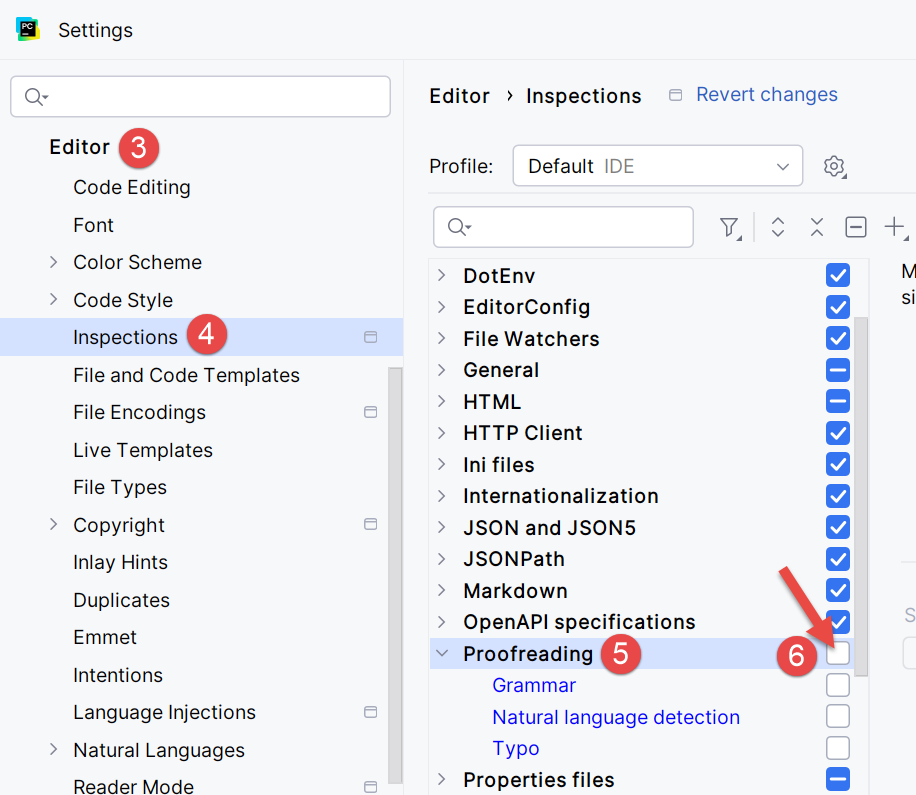
Na captura de tela, vemos que alguns textos estão sublinhados. PyCharm sinaliza erros ortográficos nos comentários e nas sequências de caracteres. Ele os chama de erros de digitação. Por padrão, ele está configurado para textos em inglês. Para evitar que erros de digitação em francês sejam sinalizados, proceda da seguinte forma:
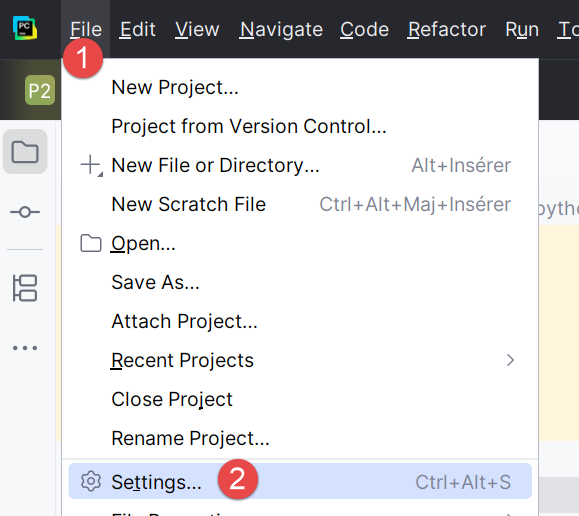 |  |
- No [1-2], vamos configurar o IDE;
- No [3-6], desativemos a opção [Proofreading] do editor;
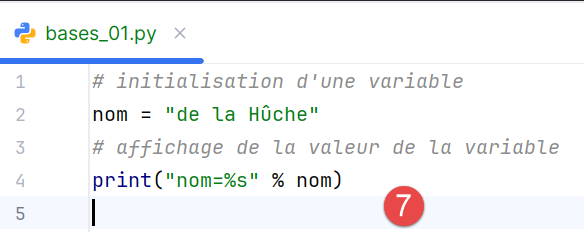 | 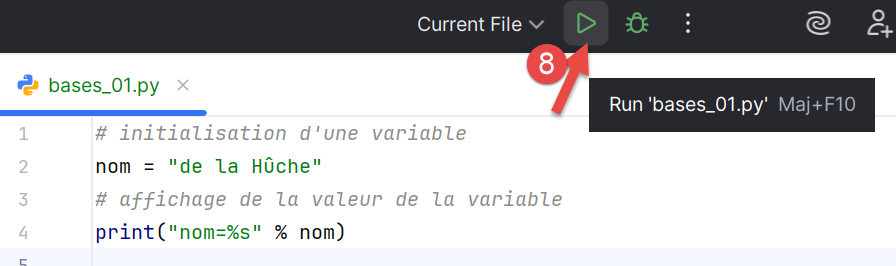 |
No [7], a indicação de erros ortográficos desapareceu. O script é executado com um clique no ícone [8] da barra de ferramentas principal. O resultado é o seguinte:

- No [1-2], uma janela de resultados foi aberta;
- No [3], vemos que o código do [bases_01.py] foi executado pelo interpretador Python do ambiente virtual do projeto;
- Em [4], o resultado da execução;
Para executar os scripts deste documento, baixe o código em URL |Gerar um script Python com ferramentas de IA| (nuvem OneDrive) e, em seguida, no PyCharm, proceda da seguinte forma:
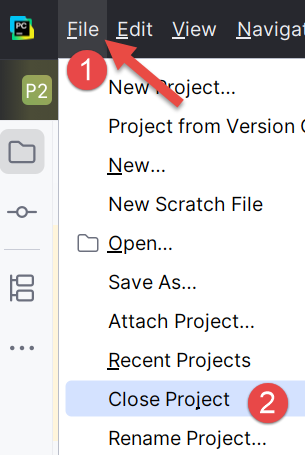 |
- No [1-2], feche o projeto no qual você está trabalhando;
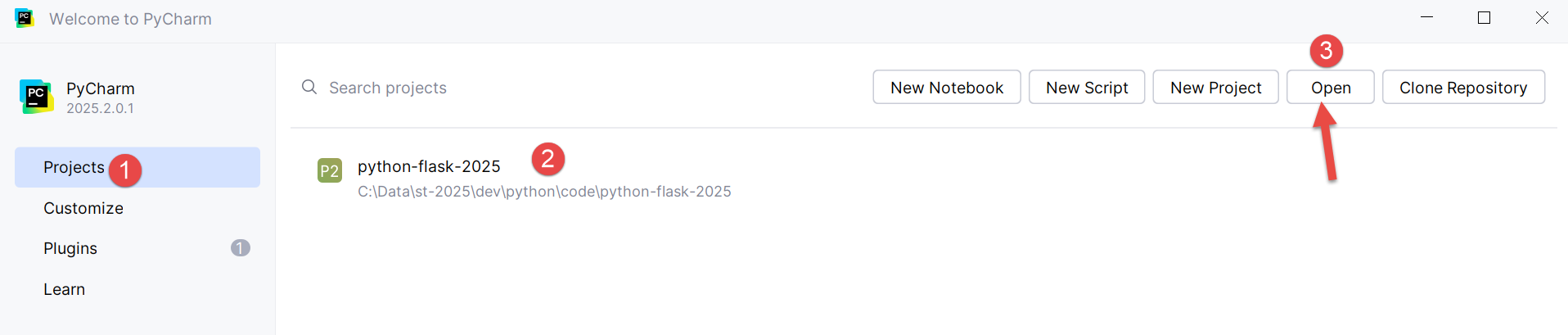
- No [1], selecione a opção [Projects];
- Na janela [2], aparece a lista dos últimos projetos nos quais você trabalhou;
- Em [3], indique que deseja abrir um projeto existente;
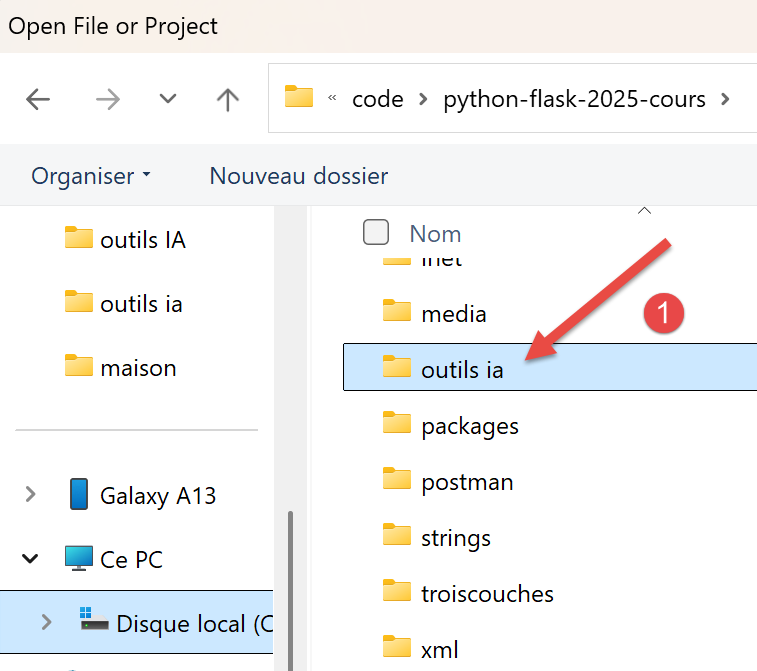 |
- Na janela [1], abre-se a pasta que foi baixada;
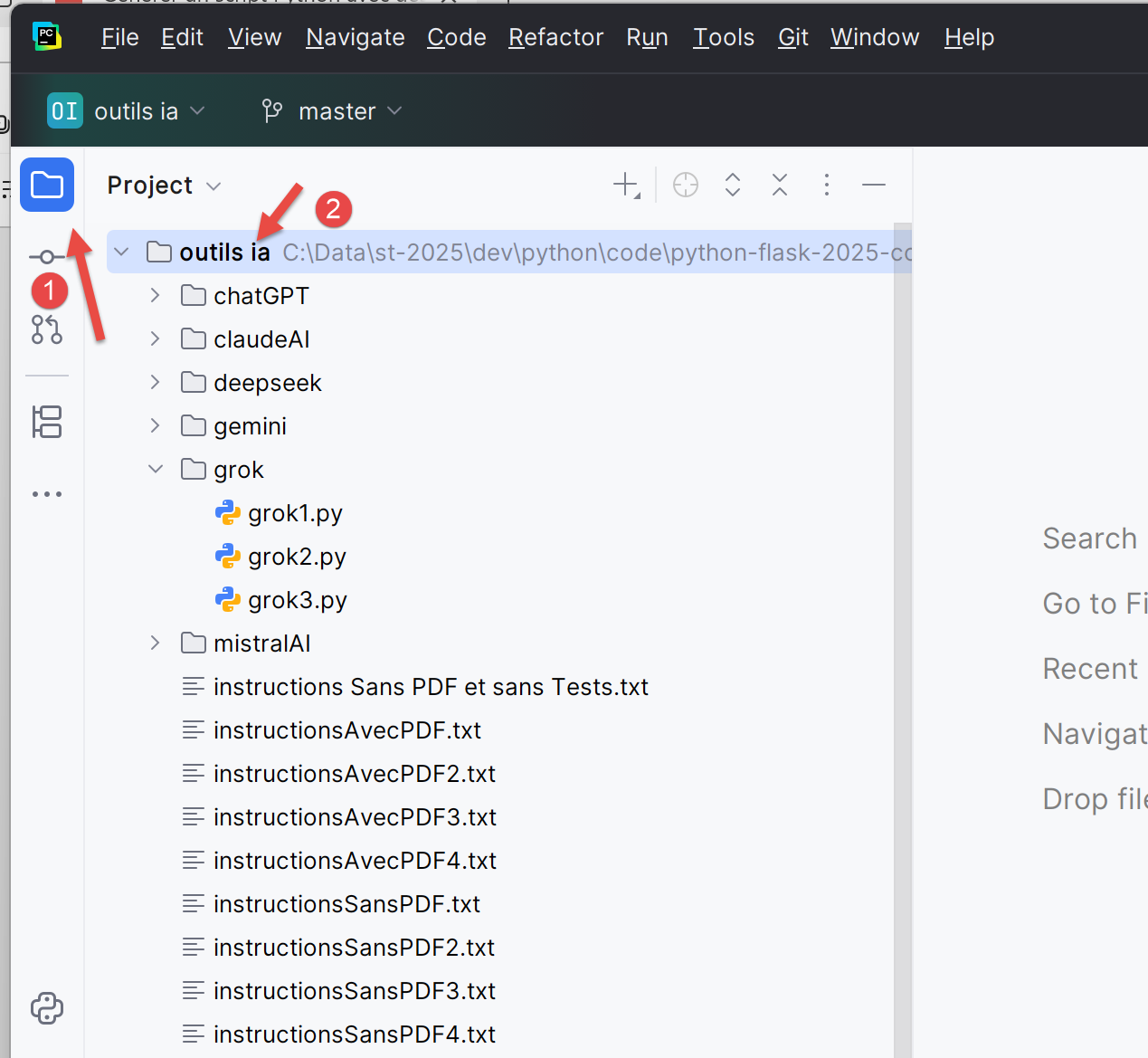 |
- Em [1-2], o projeto PyCharm;
Vamos configurar esse projeto para que ele tenha um ambiente virtual de execução:
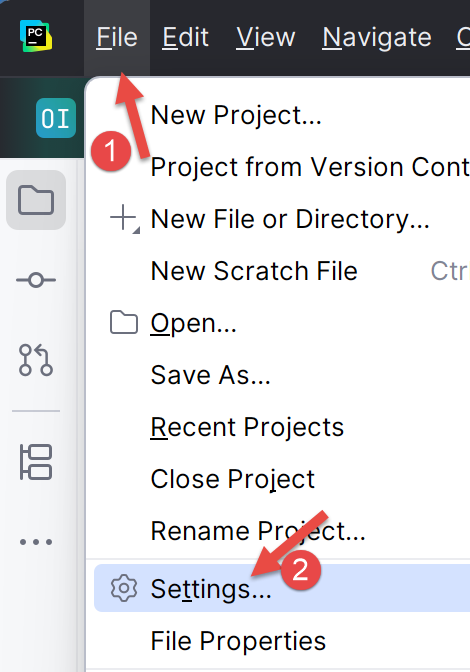 |
- Em [1-2], configuramos o novo projeto;
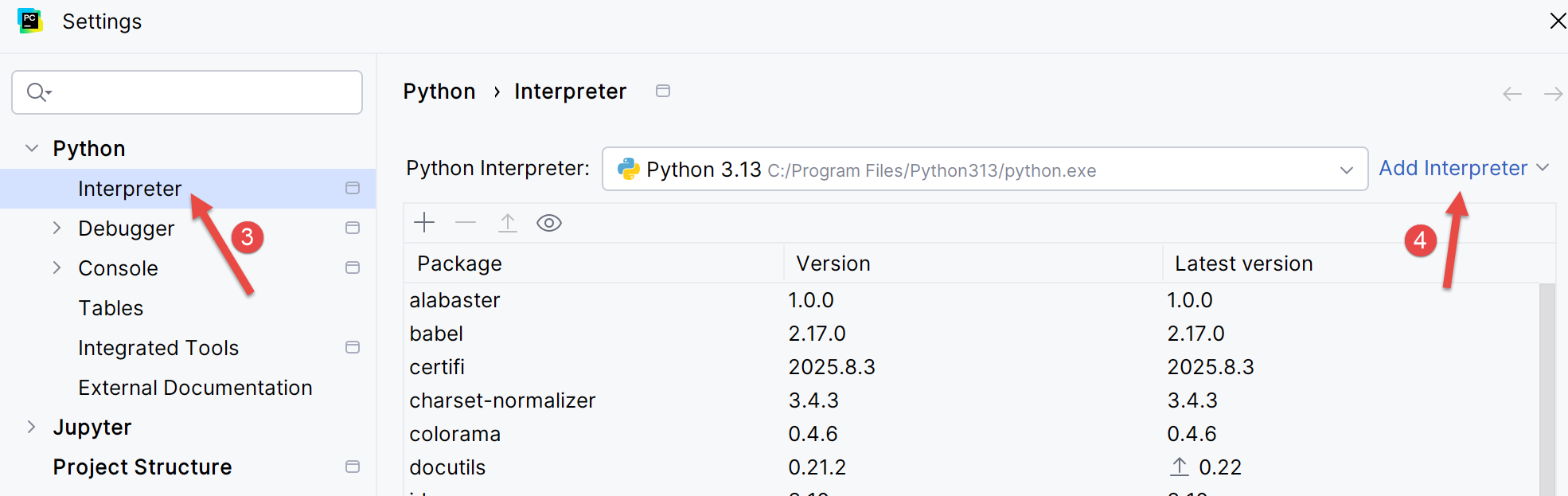 |
- No [3-4], configuramos um interpretador para o projeto;
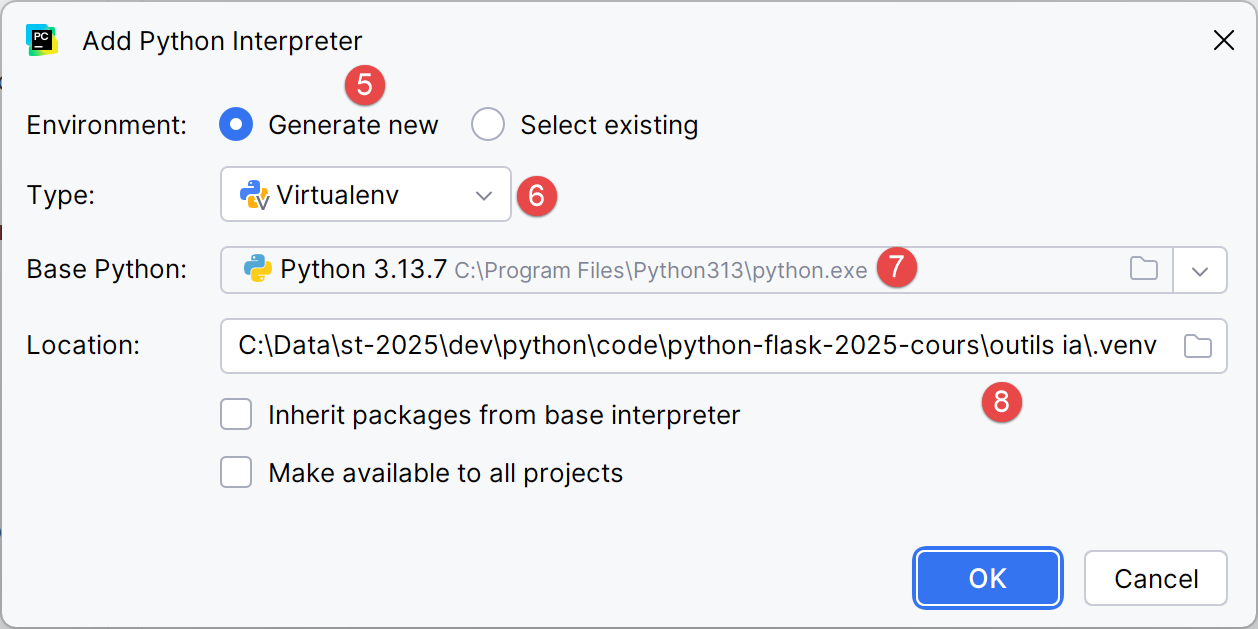 |
- Em [5-6], escolhe-se um ambiente virtual de execução;
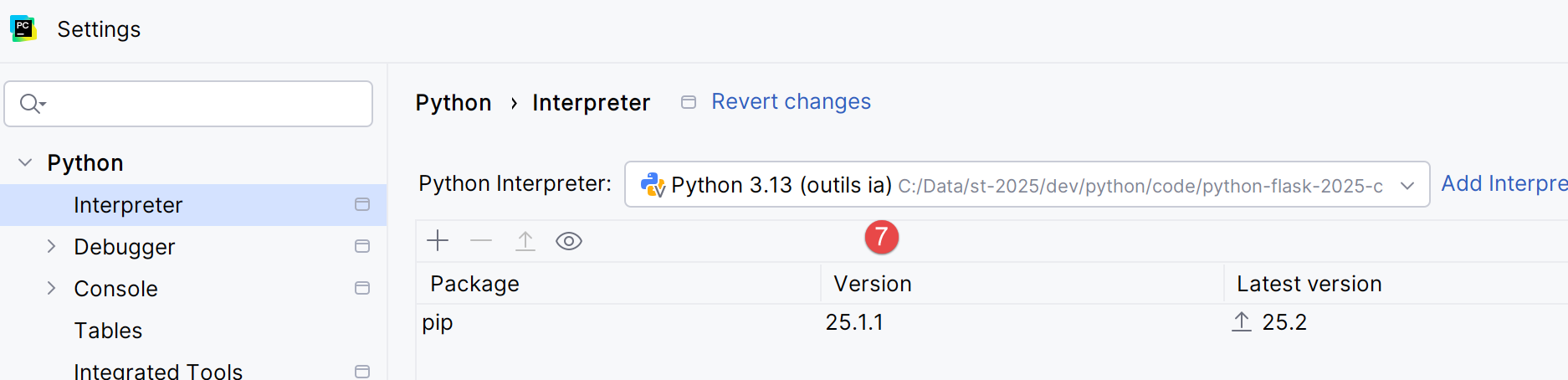 |
- No [7], define-se o novo interpretador Python a ser usado no projeto;
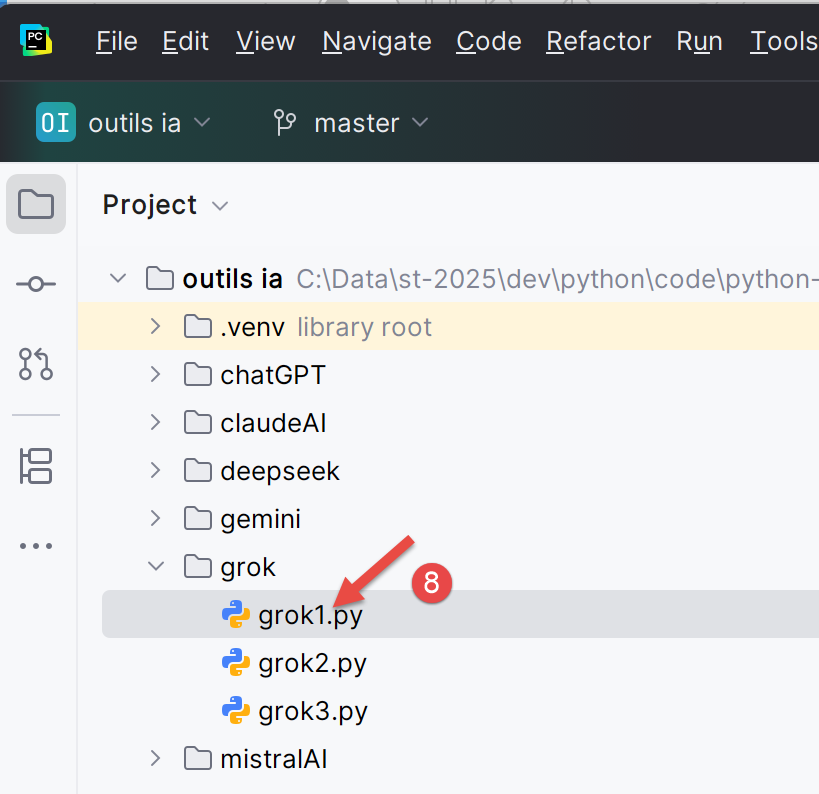
Feito isso, você pode executar os scripts do projeto:
 |