2. Instalação de um ambiente de trabalho
Os scripts foram escritos e testados no seguinte ambiente:
- um ambiente de servidor web Apache / SGBD MySQL / PHP 7.3 chamado Laragon;
- o ambiente de desenvolvimento NetBeans 10.0;
2.1. Instalação do Laragon
O Laragon é um pacote que reúne vários softwares:
- um servidor web Apache. Vamos usá-lo para escrever scripts web em PHP;
- o SGBD MySQL;
- a linguagem de script PHP;
- um servidor Redis que implementa um cache para aplicativos web:
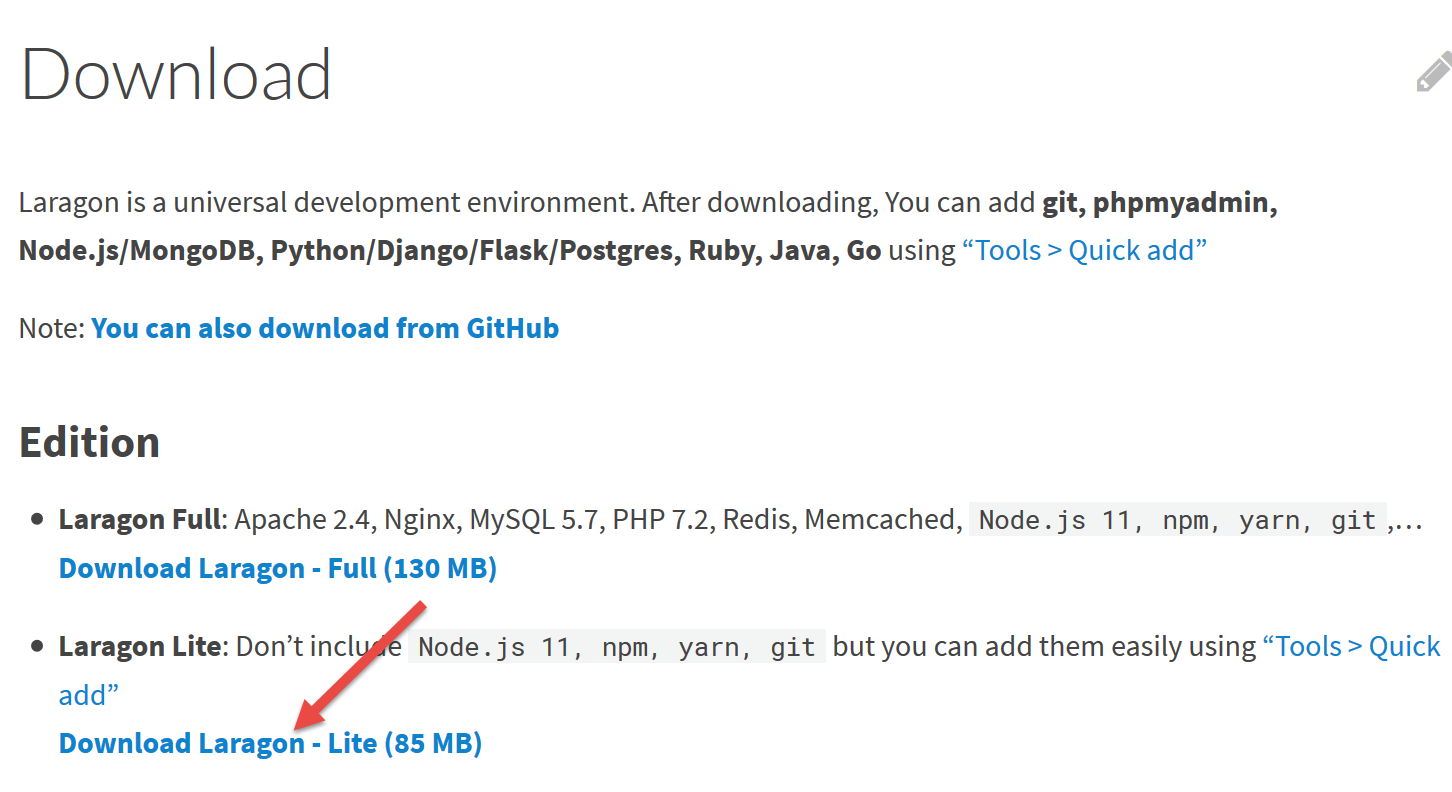
O Laragon pode ser baixado (março de 2019) no seguinte endereço:
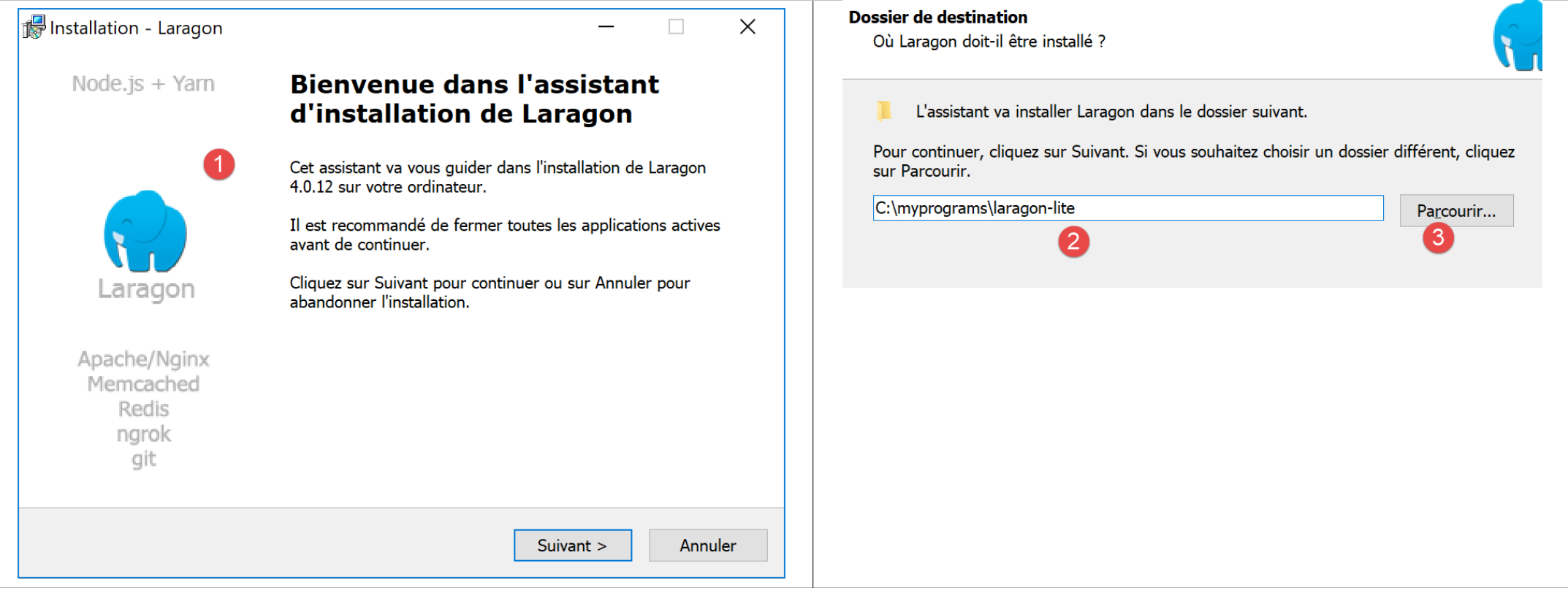
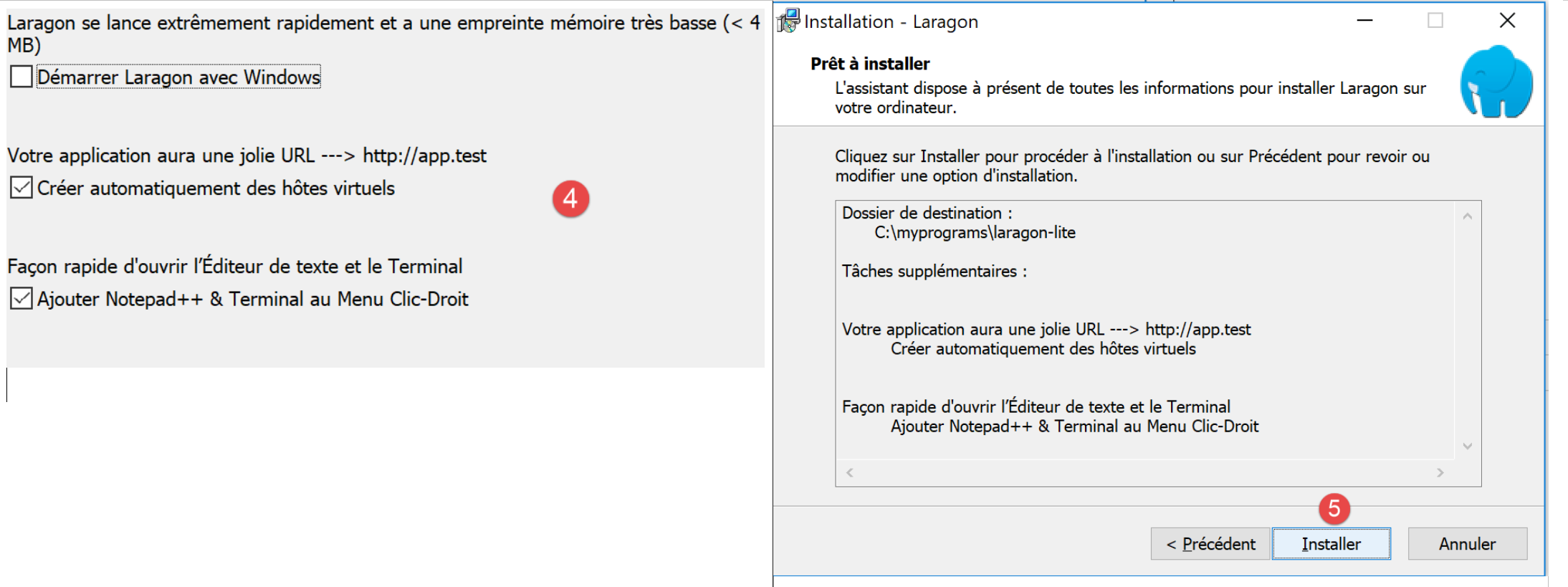
- A instalação [1-5] gera a seguinte estrutura de diretórios:
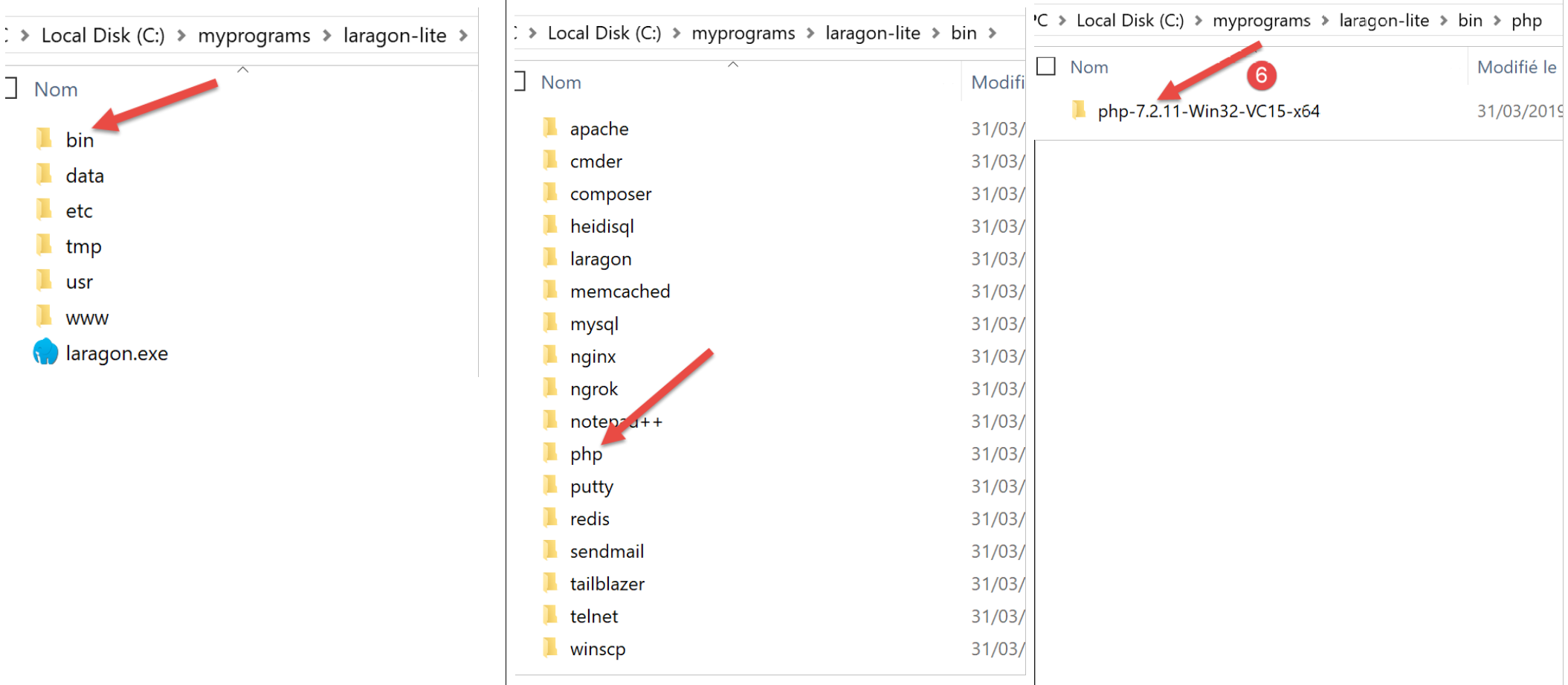
- em [6], a pasta de instalação de PHP;
Ao executar o [Laragon], é exibida a seguinte janela:
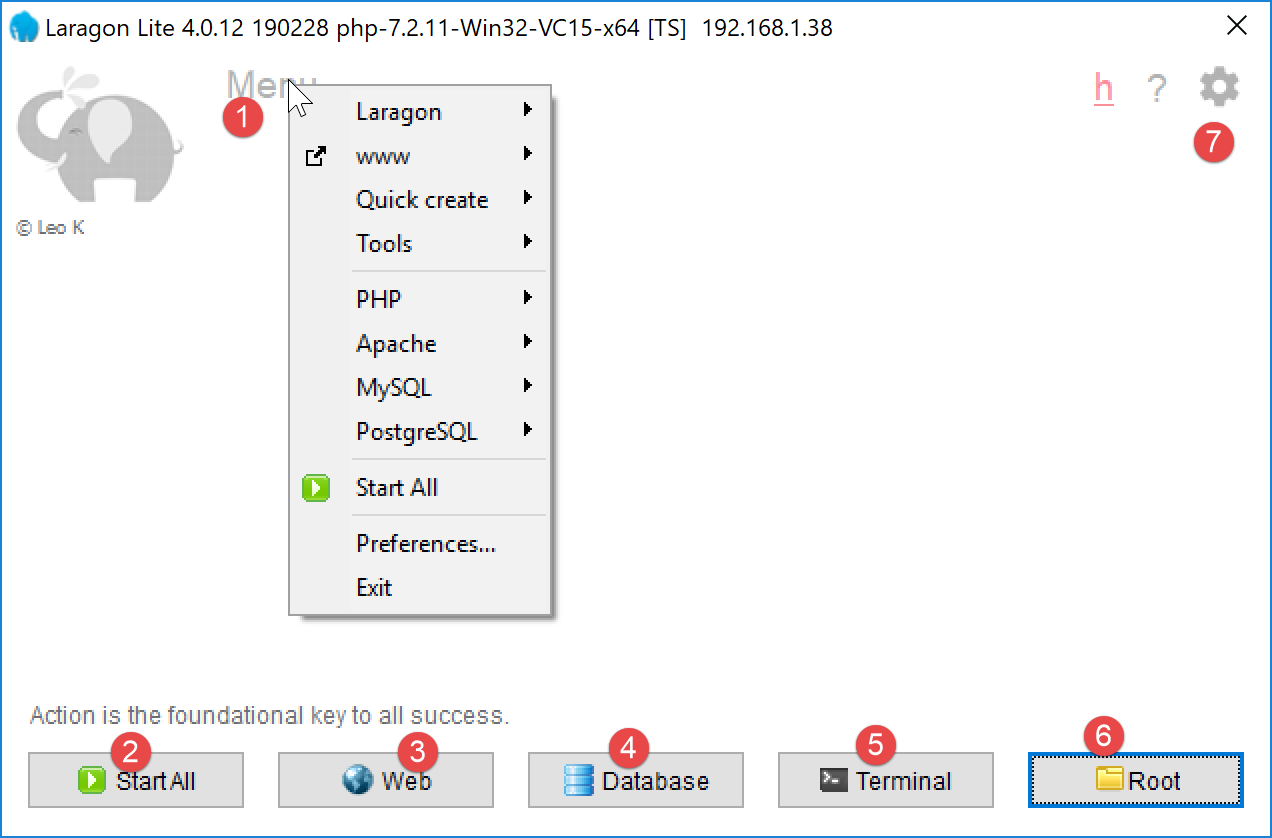
- [1]: o menu principal do Laragon;
- [2]: o botão [Start All] inicia o servidor web Apache e o SGBD MySQL;
- [3]: o botão [WEB] exibe a página da web [http://localhost], que corresponde ao arquivo PHP [<laragon>/www/index.php], onde <laragon> é a pasta de instalação do Laragon;
- [4]: o botão [Database] permite gerenciar o SGBD e o MySQL com a ferramenta [phpMyAdmin]. É necessário instalá-la previamente;
- [5]: o botão [Terminal] abre um terminal de comandos;
- [6]: o botão [Root] abre o Explorador do Windows com o diretório [<laragon>/www] selecionado, que é a raiz do site [http://localhost]. É nesse local que devem ser colocadas todas as aplicações web gerenciadas pelo servidor Apache do Laragon;
Vamos abrir um terminal do Laragon [5]:
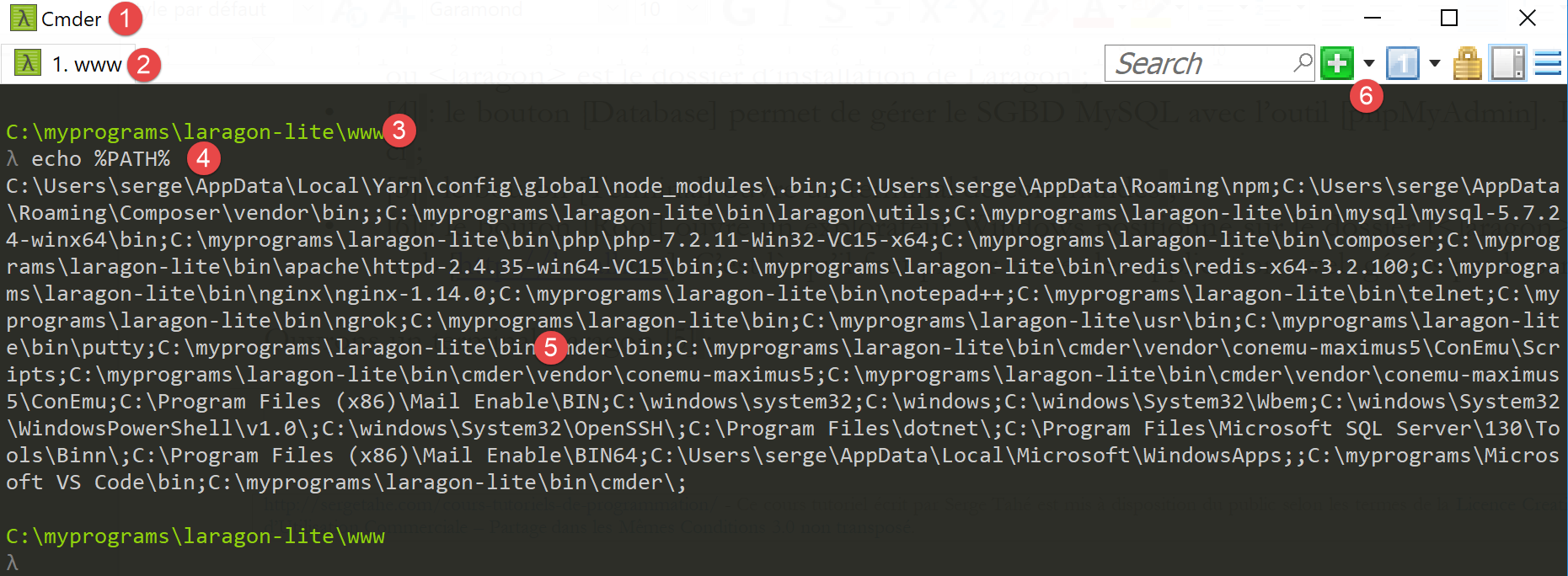
- em [1], o tipo de terminal. Três tipos de terminais estão disponíveis em [6];
- em [2, 3]: a pasta atual;
- em [4], digita-se o comando [echo %PATH%], que exibe a lista de pastas percorridas durante a busca por um executável. Todas as pastas principais do Laragon estão incluídas nesse caminho dos executáveis, o que não seria o caso se abríssemos uma janela de comando [cmd] no Windows. Neste documento, quando for necessário digitar comandos para instalar determinado software, esses comandos geralmente são digitados em um terminal do Laragon;
2.2. Instalação do IDE NetBeans 10.0
O IDE NetBeans 10.0 pode ser baixado no seguinte endereço (março de 2019):
https://netbeans.apache.org/download/index.HTML
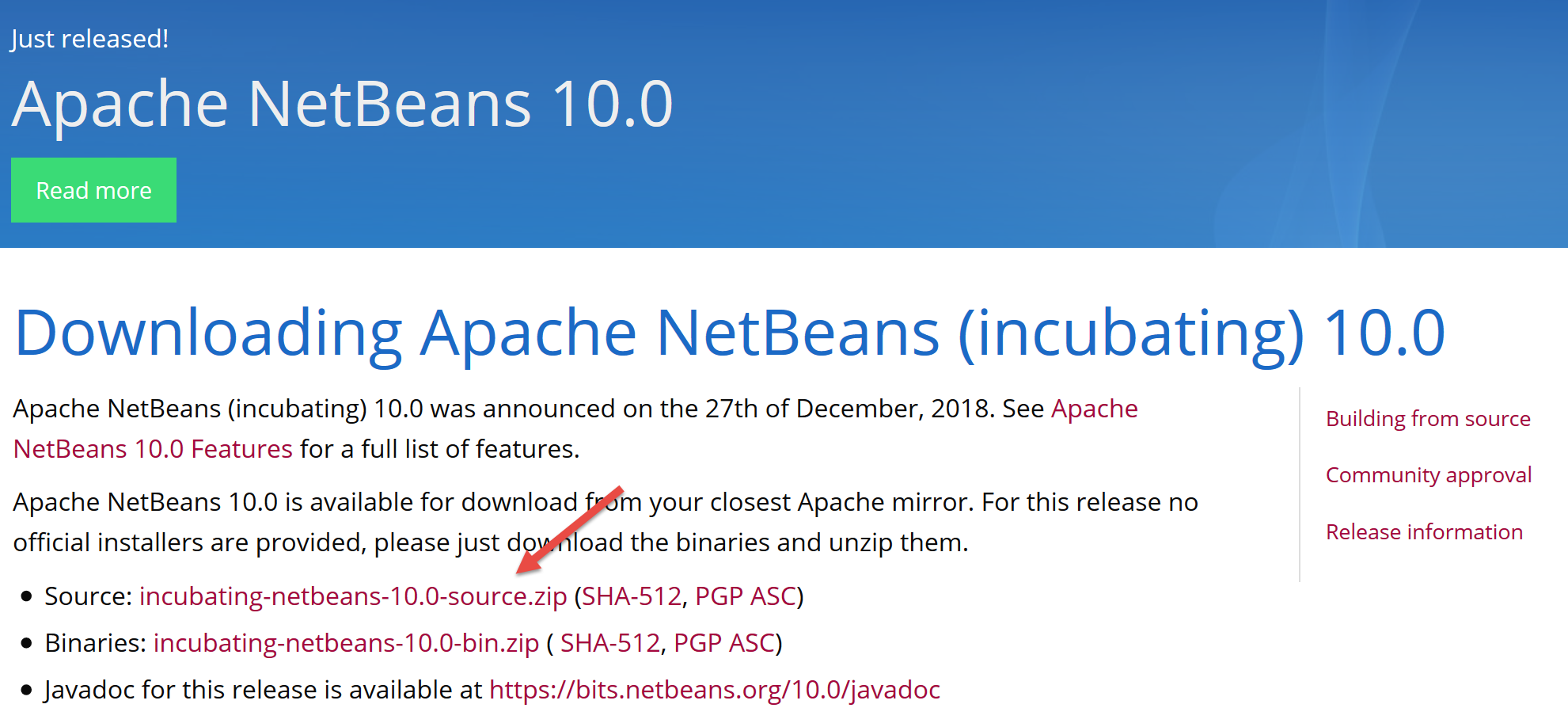
O arquivo baixado é um zip que basta descompactar. Depois de instalar e iniciar o NetBeans, é possível criar um primeiro projeto PHP.
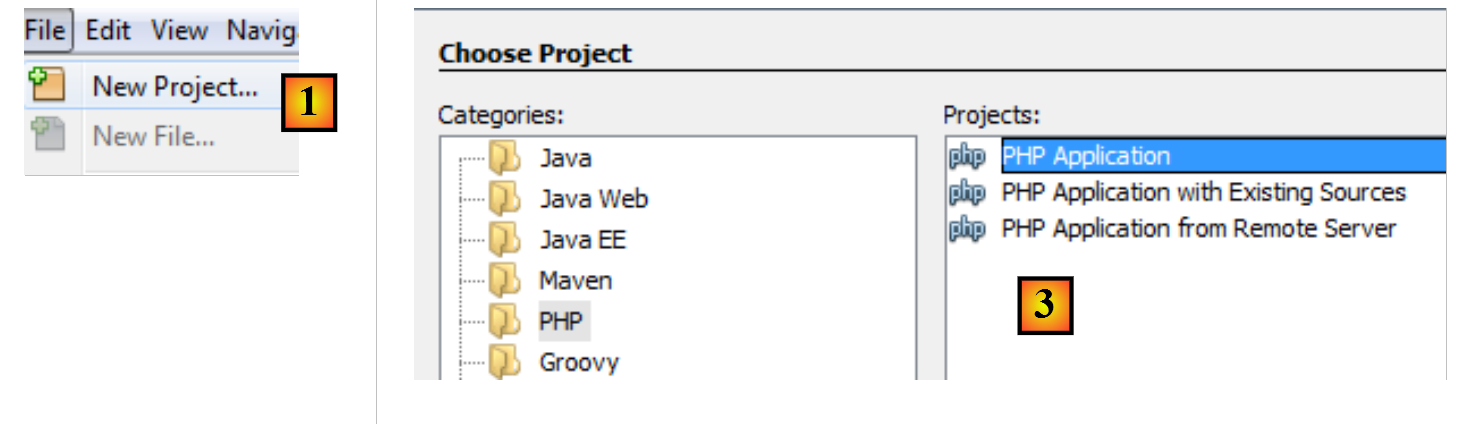
- em [1], selecione a opção Arquivo / Novo Projeto;
- no [2], selecione a categoria [PHP];
- no [3], selecione o tipo de projeto [PHP Application];
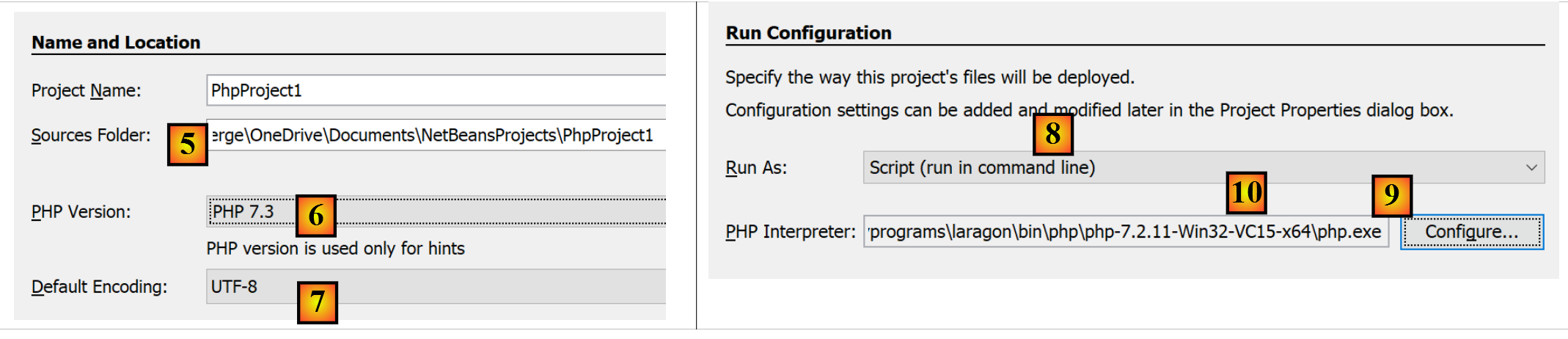
- em [4], atribua um nome ao projeto;
- em [5], escolha uma pasta para o projeto;
- em [6], selecione a versão do PHP baixada;
- em [7], selecione a codificação UTF-8 para os arquivos PHP;
- em [8], selecione o modo [Script] para executar os scripts PHP no modo de linha de comando. Selecione [Local WEB Server] para executar um script PHP em um ambiente web;
- no [9,10], indique o diretório de instalação do interpretador PHP do pacote Laragon:
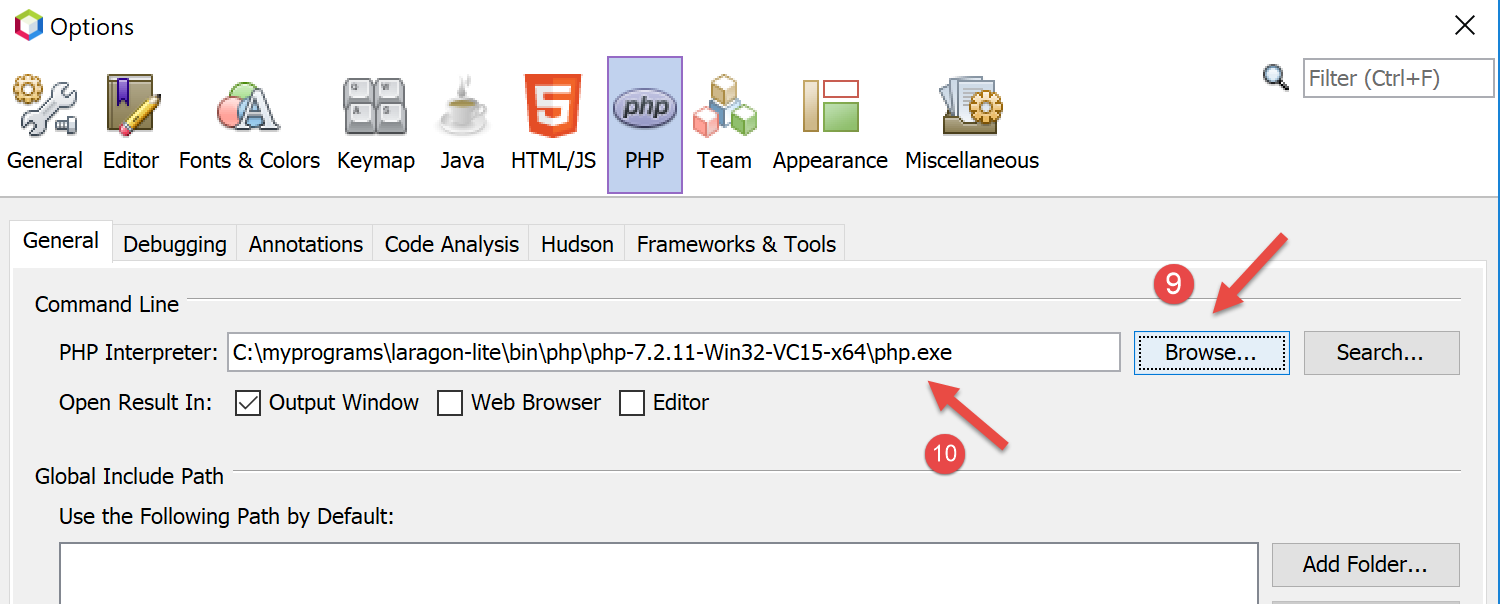
- selecione [Finish] para concluir o assistente de criação do projeto PHP;
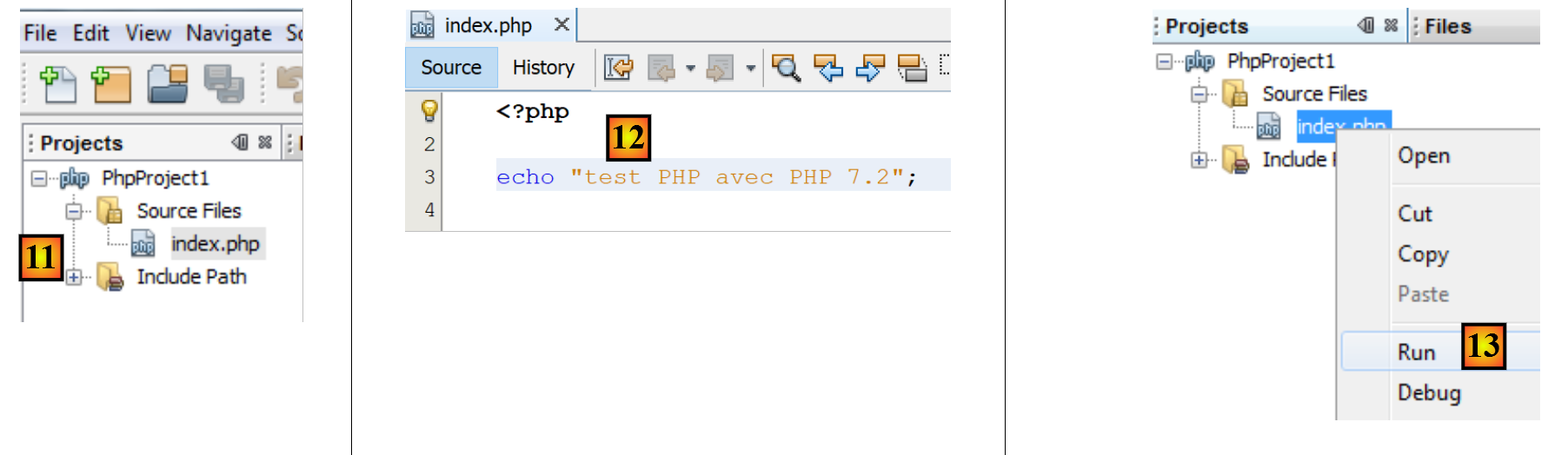
- em [11], o projeto é criado com um script [index.php];
- em [12], escreve-se um script PHP mínimo;
- em [13], executa-se o [index.php];

- no [14], os resultados aparecem na janela [output] do NetBeans;
- em [15], cria-se um novo script;
- no [16], o novo script;
O leitor poderá criar todos os scripts a seguir em diferentes pastas do mesmo projeto PHP. Os códigos-fonte dos scripts deste documento estão disponíveis na seguinte estrutura de diretórios do NetBeans:
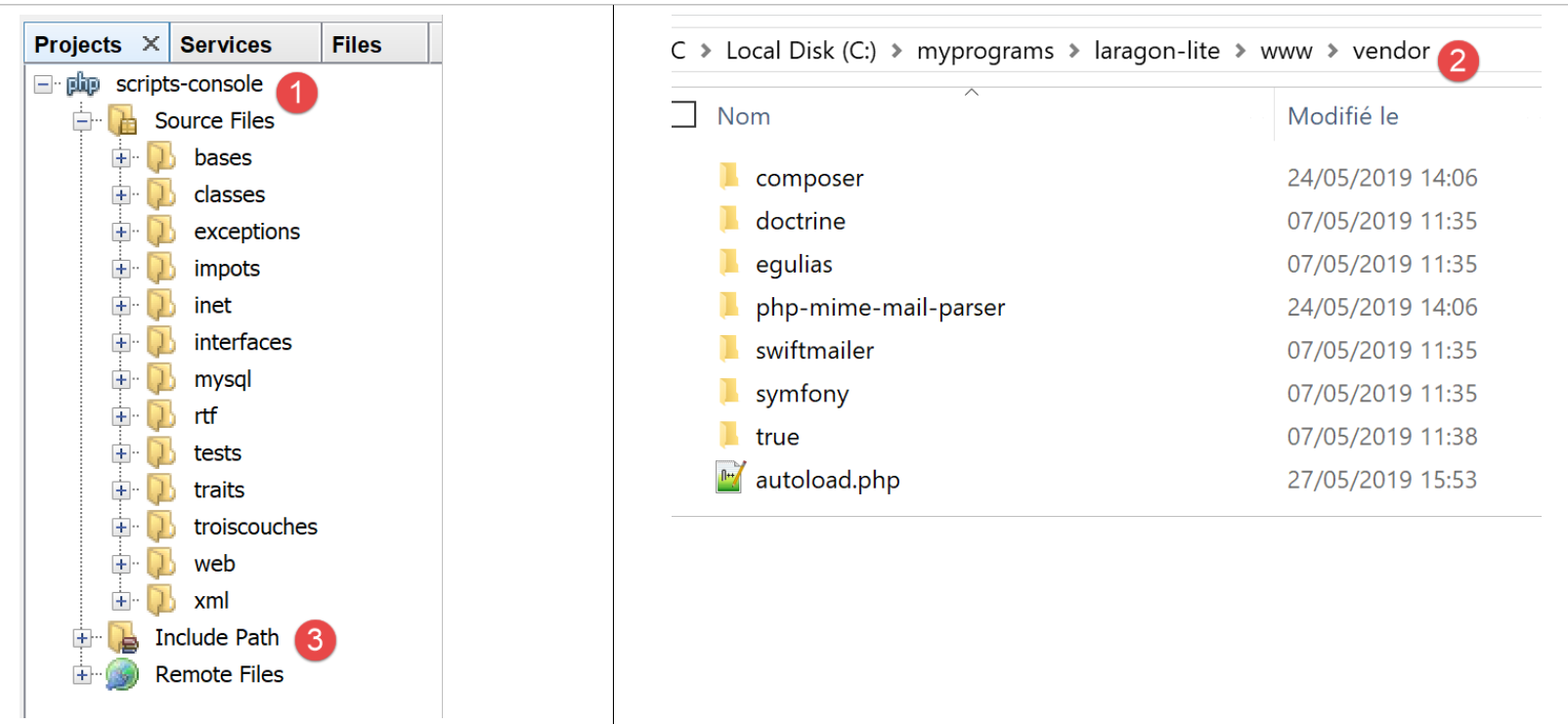
Os scripts deste documento estão localizados na estrutura do projeto [scripts-console] [1]. Também utilizaremos as bibliotecas PHP, que serão colocadas na pasta [<laragon-lite>/www/vendor] [2], onde <laragon-lite> é a pasta de instalação do software Laragon. Para que o NetBeans reconheça as bibliotecas de [2] como parte do projeto [scripts-console], precisamos incluir a pasta [vendor] [2] no ramo [Include Path] [3] do projeto. Vamos configurar o NetBeans para que a pasta [<laragon-lite>/www/vendor] [2] seja incluída em todos os novos projetos PHP e não apenas no projeto [scripts-console]:
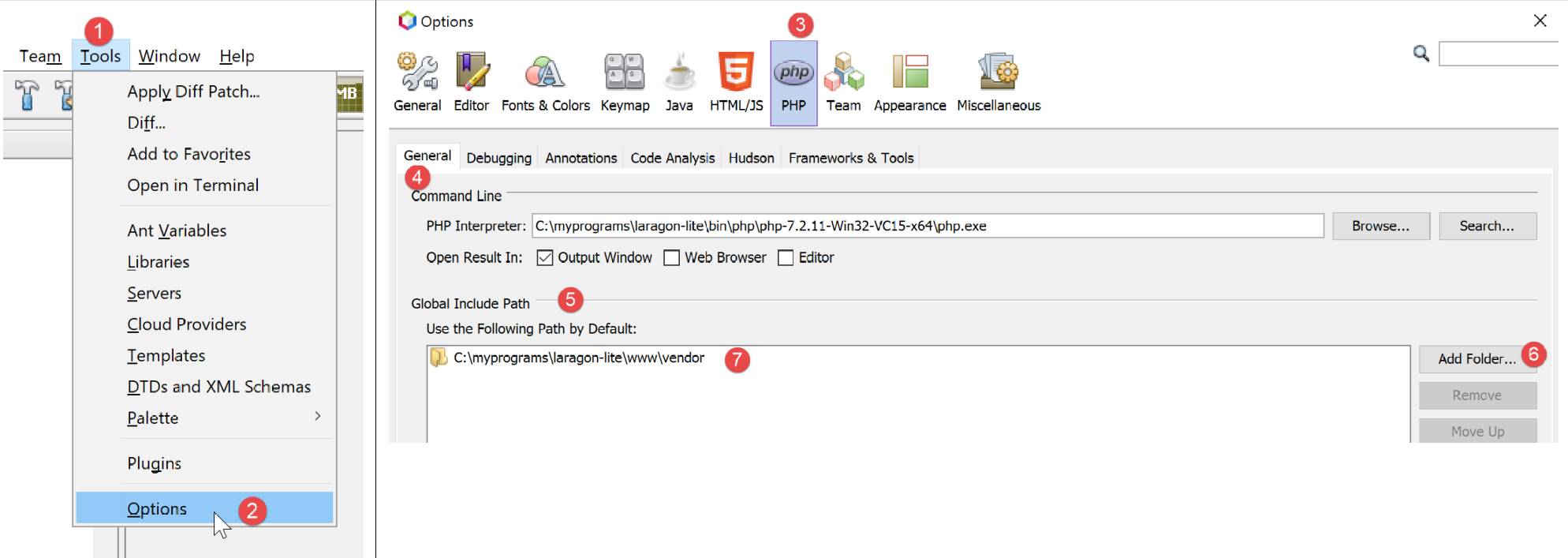
- no [1-2], acesse as opções do NetBeans;
- no [3-4], configuramos as opções do PHP;
- em [5-7], configura-se o [Global Include Path] a partir do PHP: as pastas indicadas em [7] são automaticamente incluídas no [Include Path] de qualquer projeto PHP;
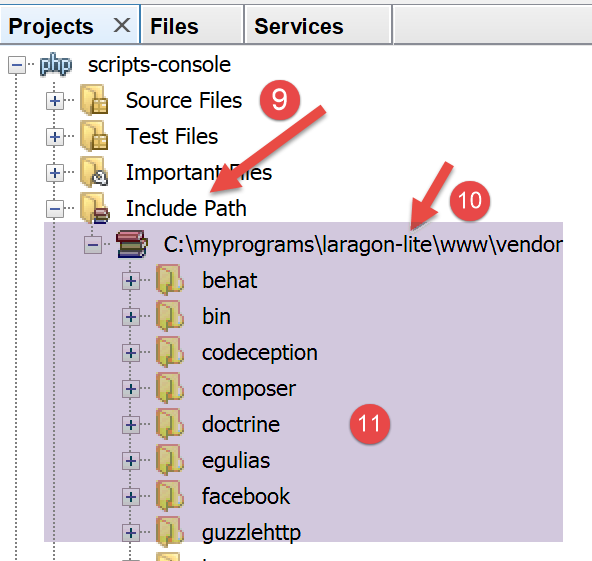
- no [9], acessa-se as propriedades do ramo [Include Path];
- no [10-11], as novas bibliotecas exploradas pelo NetBeans. O NetBeans explora o código PHP dessas bibliotecas e armazena suas classes, interfaces, funções... para poder oferecer ajuda ao desenvolvedor;
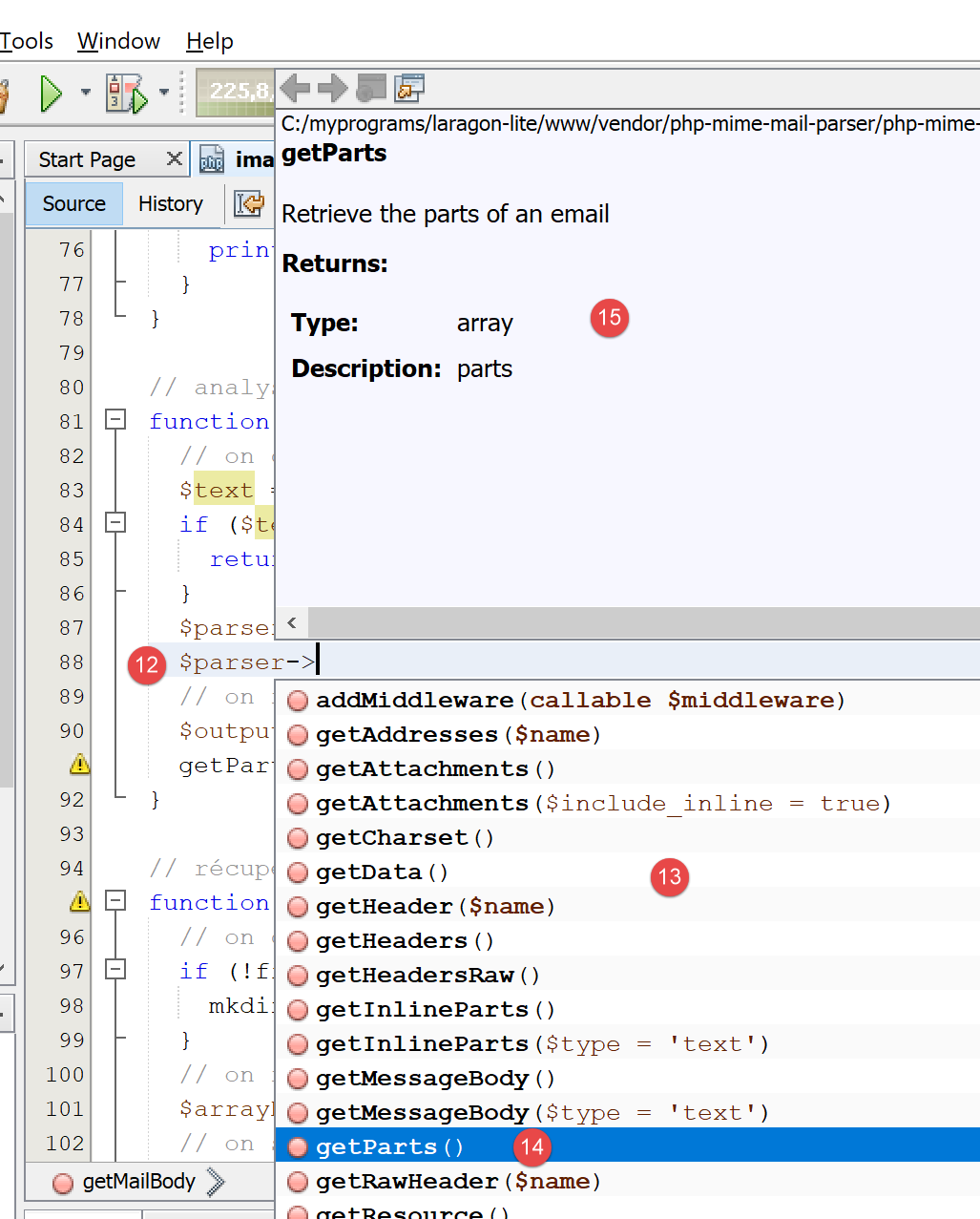
- em [12], um código utiliza a classe [PhpMimeMailParser\Parser] da biblioteca [vendor/php-mime-mail-parser];
- em [13], o NetBeans sugere os métodos dessa classe;
- em [14-15], o NetBeans exibe a documentação do método selecionado;
O conceito de [Include Path] é, neste caso, específico do NetBeans. PHP também possui esse conceito, mas, a princípio, trata-se de dois conceitos diferentes.
Agora que o ambiente de trabalho foi instalado, podemos abordar os conceitos básicos do PHP.