2. Configuração do ambiente de desenvolvimento
2.1. Android Studio
O [Android Studio] pode ser baixado gratuitamente em https://developer.android.com/studio. Ao iniciá-lo pela primeira vez, o assistente oferece uma instalação padrão: aceite-a, e ele baixará o SDK do [Android] (as bibliotecas e ferramentas necessárias para compilar um aplicativo) e o emulador.
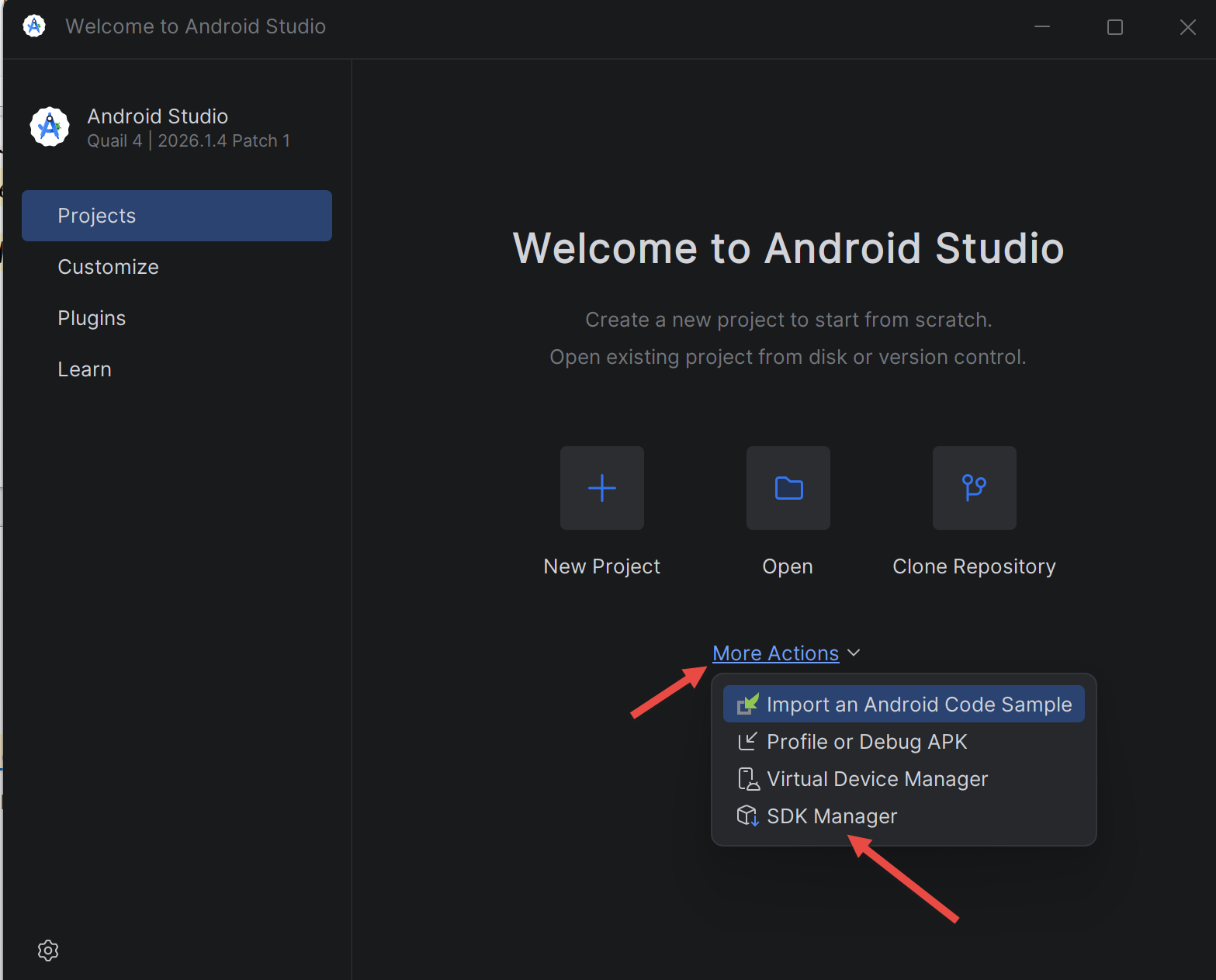
O [SDK Manager] ([Tools / SDK Manager], ou [More Actions / SDK Manager] na tela inicial) instala e atualiza os componentes do SDK. Aba [SDK Platforms]: uma plataforma [Android] recente (API 37 neste curso, a configuração [compileSdk] dos projetos); aba [SDK Tools]: [Android SDK Build-Tools], [Android SDK Platform-Tools] (que contém o [adb]) e [Android Emulator].
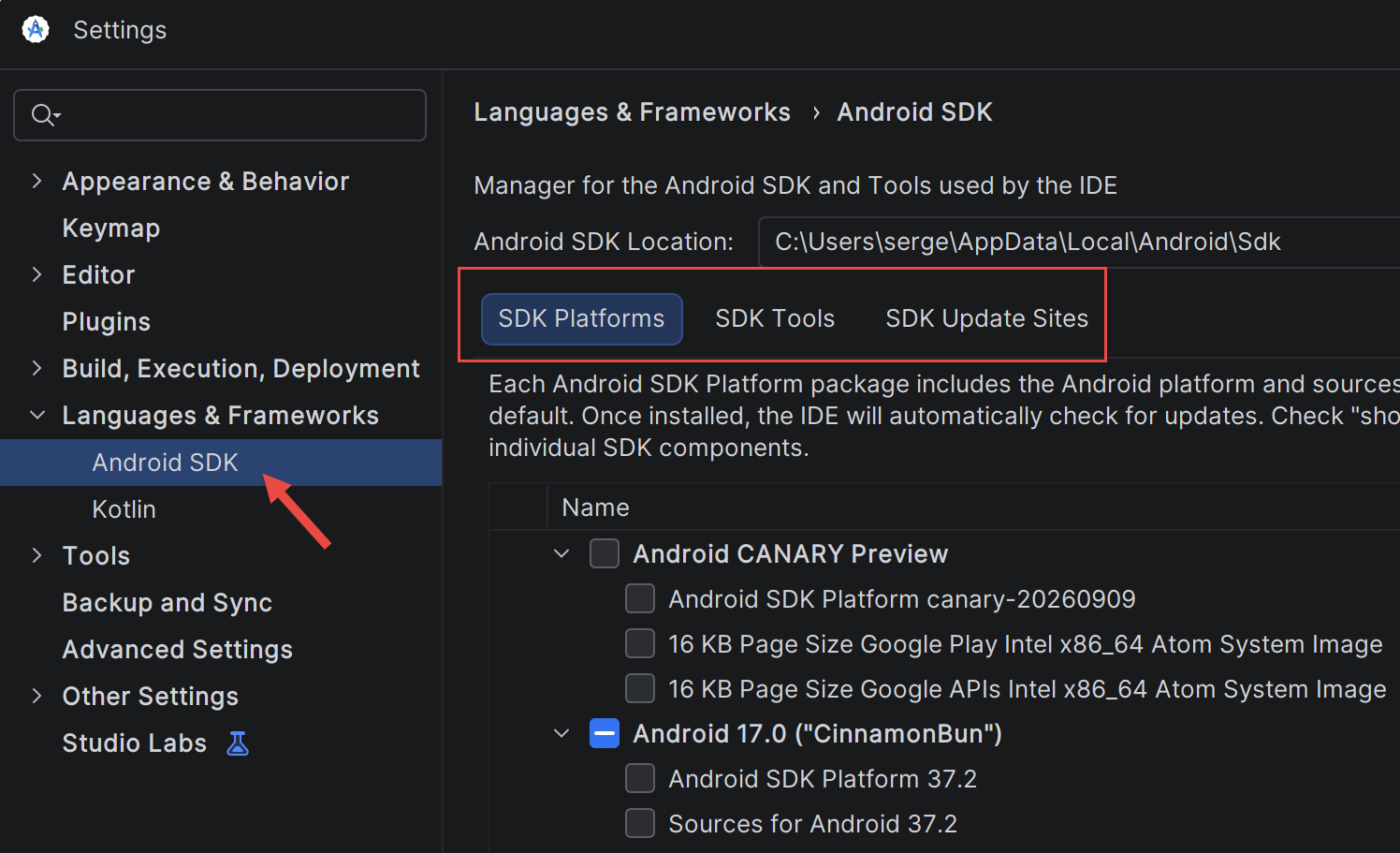
O [Android Studio] também instala seu próprio JDK, o [JBR] ([JetBrains Runtime], em [C:\Program Files\Android\Android Studio\jbr]): é ele que executa o [Gradle]. Para compilar um projeto fora do [Android Studio] pela linha de comando, basta indicar esse JDK e o SDK:
- [gradlew.bat] (“Gradle wrapper”): um pequeno inicializador, incluído em cada projeto, que baixa conforme necessário a versão do [Gradle] exigida pelo projeto (arquivo [gradle/wrapper/gradle-wrapper.properties]);
- [installDebug]: compila o aplicativo (versão de depuração) e o instala no dispositivo conectado. [assembleDebug] apenas o compila, em [app/build/outputs/apk/debug/app-debug.apk].
2.2. Configurar um emulador Android
Se você não tem um celular, pode testar o aplicativo em um emulador: um celular virtual que é executado em uma janela do seu computador. Pré-requisitos: a virtualização deve estar ativada na BIOS e, no [Windows], o recurso [Windows Hypervisor Platform] deve estar marcado. Crie o dispositivo virtual no [Device Manager] ([Tools / Device Manager]): [Create Device], um modelo (por exemplo, [Pixel 8]), uma imagem de sistema recente para o processador [x86_64] e [Finish].
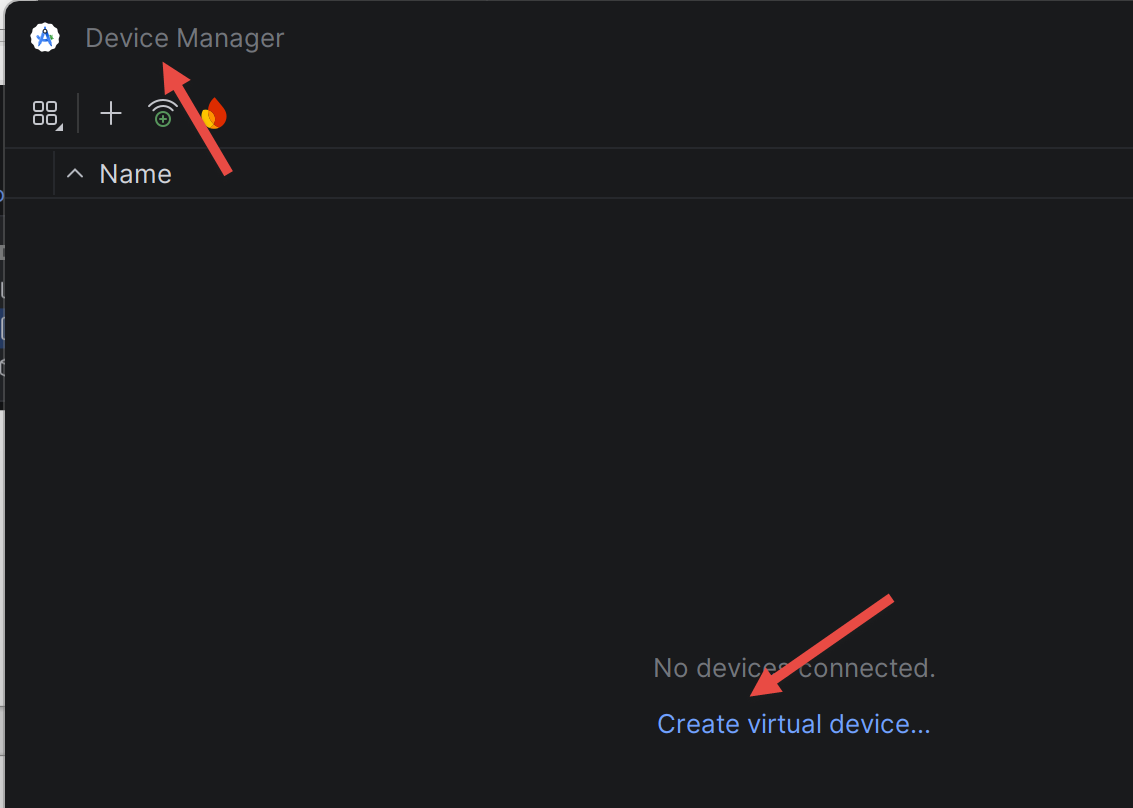
O botão [Play] do [Device Manager] inicia o emulador. Em seguida, verificamos se o [adb] (a ferramenta que conecta o computador ao dispositivo, em [%LOCALAPPDATA%\Android\Sdk\platform-tools]) o detecta:
Se o dispositivo aparecer como [offline], aguarde a conclusão da inicialização ou reinicie o [adb] ([adb kill-server] seguido de [adb start-server]).
2.3. Preparar o celular Android
Para executar o aplicativo em um celular real, o celular precisa estar configurado para permitir o controle pelo computador:
- ative as opções do desenvolvedor: [Settings / About phone], toque sete vezes em [Build number];
- ative a [USB debugging] em [Developer options];
- conecte o celular com um cabo USB que transfira dados e aceite a solicitação de autorização no celular;
- verifique se o [adb devices] exibe o celular.
No [Android Studio], a lista suspensa de dispositivos ao lado do botão [Run] passará então a exibir o emulador e o celular.
2.4. Criar um projeto
Um projeto [Compose] é criado no [Android Studio] por meio de [File / New / New Project], usando o template [Empty Activity]: um nome ([Name]), um ID de aplicativo ([Package name], por exemplo [fr.stahe.examples], escrito de trás para frente como um nome de domínio: dois aplicativos instalados no mesmo celular devem ter IDs diferentes) e a linguagem de configuração [Kotlin DSL]. O assistente gera um aplicativo completo, pronto para ser executado. O projeto de exemplo foi criado dessa forma e depois completado manualmente; seus arquivos de configuração são mostrados no Exemplo 01.