2. Capítulo 1 - Configuração do ambiente de trabalho
2.1. Instalação das ferramentas
- Node.js: baixe e instale a versão 22 (ou posterior) em nodejs.org. Verifique a instalação em um terminal com os comandos [node --version] e [npm --version]. O Node.js só é útil para o servidor [NestJS].
- [MySQL] 8: ele é instalado no Capítulo 2 com a ferramenta Laragon, que também fornece a ferramenta de administração HeidiSQL.
- Postman: disponível para download gratuito em postman.com; é usado para testar o servidor no Capítulo 2.
- Visual Studio Code: opcional, para ver o código do servidor [NestJS].
Para o cliente, só é necessária uma ferramenta: o [Android Studio]. Não é necessário instalar um JDK (Java Development Kit) separadamente: o Android Studio inclui o seu próprio, o JetBrains Runtime ([JBR]), que é usado para executar o [Gradle], a ferramenta de build de projetos Android. Também não é necessário instalar o compilador Kotlin: ele é um plugin do Gradle baixado automaticamente na primeira vez que o projeto é compilado.
2.1.1. Android Studio e Android SDK
O [Android Studio] pode ser baixado gratuitamente em [https://developer.android.com/studio]. Ao iniciá-lo pela primeira vez, o assistente oferece uma instalação padrão: aceite-a. Ele então baixará o Android SDK (as bibliotecas da plataforma, as ferramentas de compilação e o emulador).
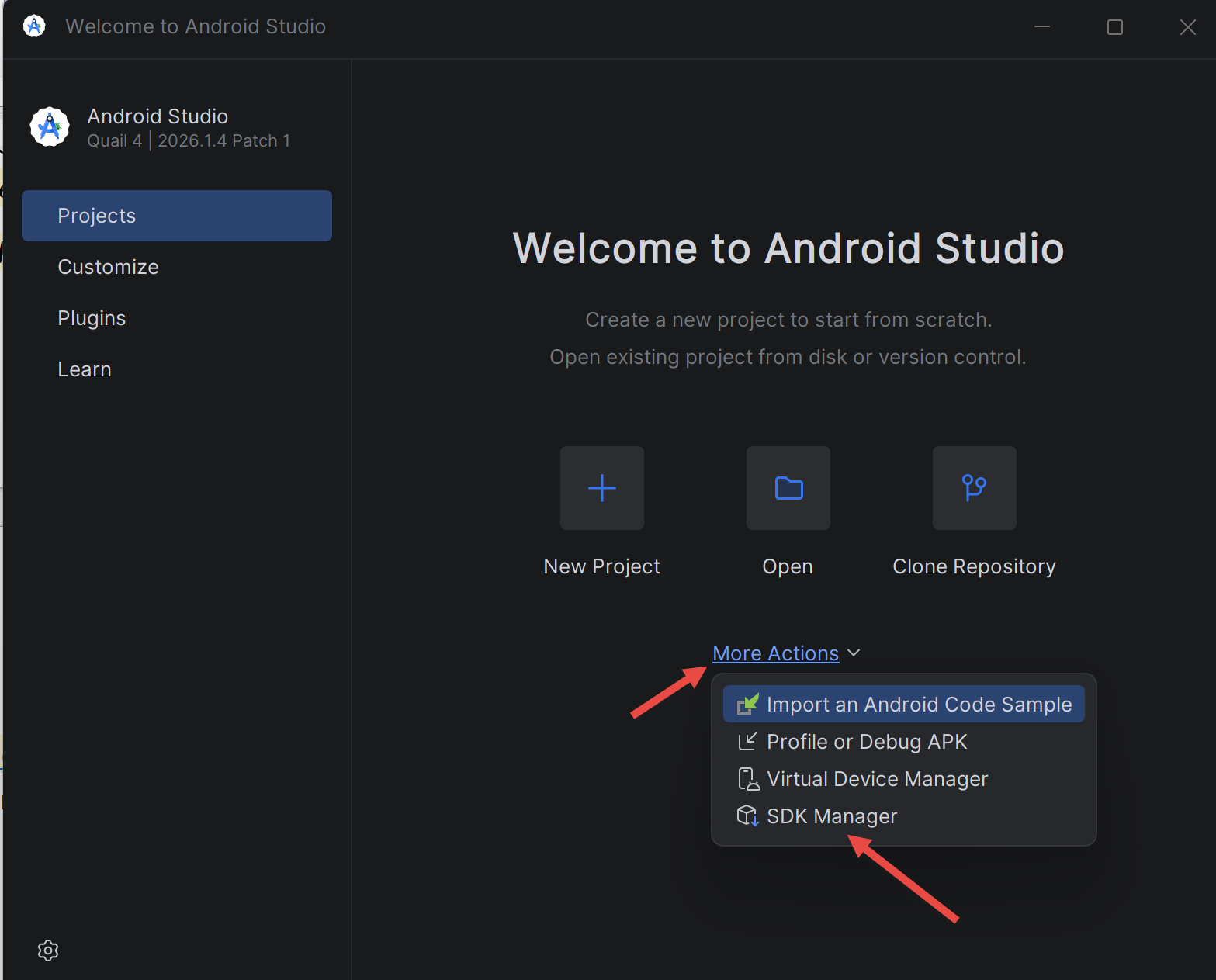
Este documento foi testado com o Android Studio Quail 4 (2026.1.4). A tela inicial dá acesso, pelo link [More Actions], ao [SDK Manager] e ao [Virtual Device Manager], que são usados mais adiante:
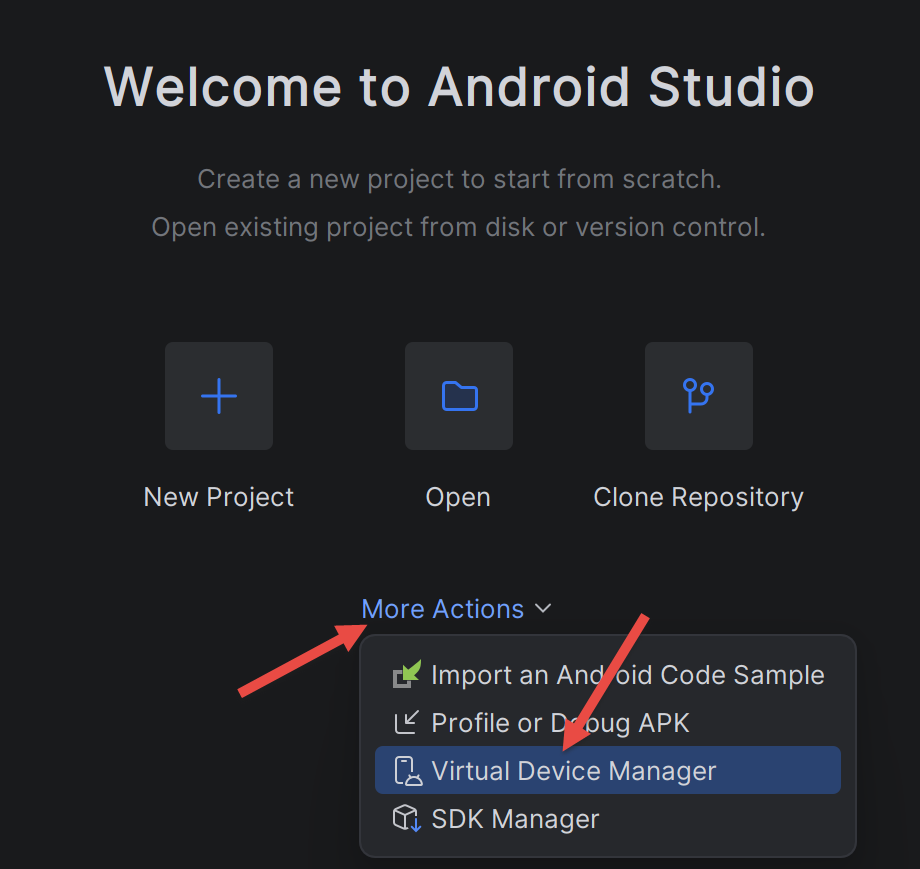
- O [SDK Manager] instala e atualiza os componentes do Android SDK. Aba [SDK Platforms]: verifique se uma plataforma Android recente está instalada; o projeto deste documento é compilado para a API 37 (Android 17). Se ela estiver ausente, o Gradle a baixará automaticamente durante o primeiro build;
- Aba [SDK Tools]: verifique se [Android SDK Build-Tools], [Android SDK Platform-Tools] (que contém a ferramenta [adb]) e [Android Emulator] estão marcados.
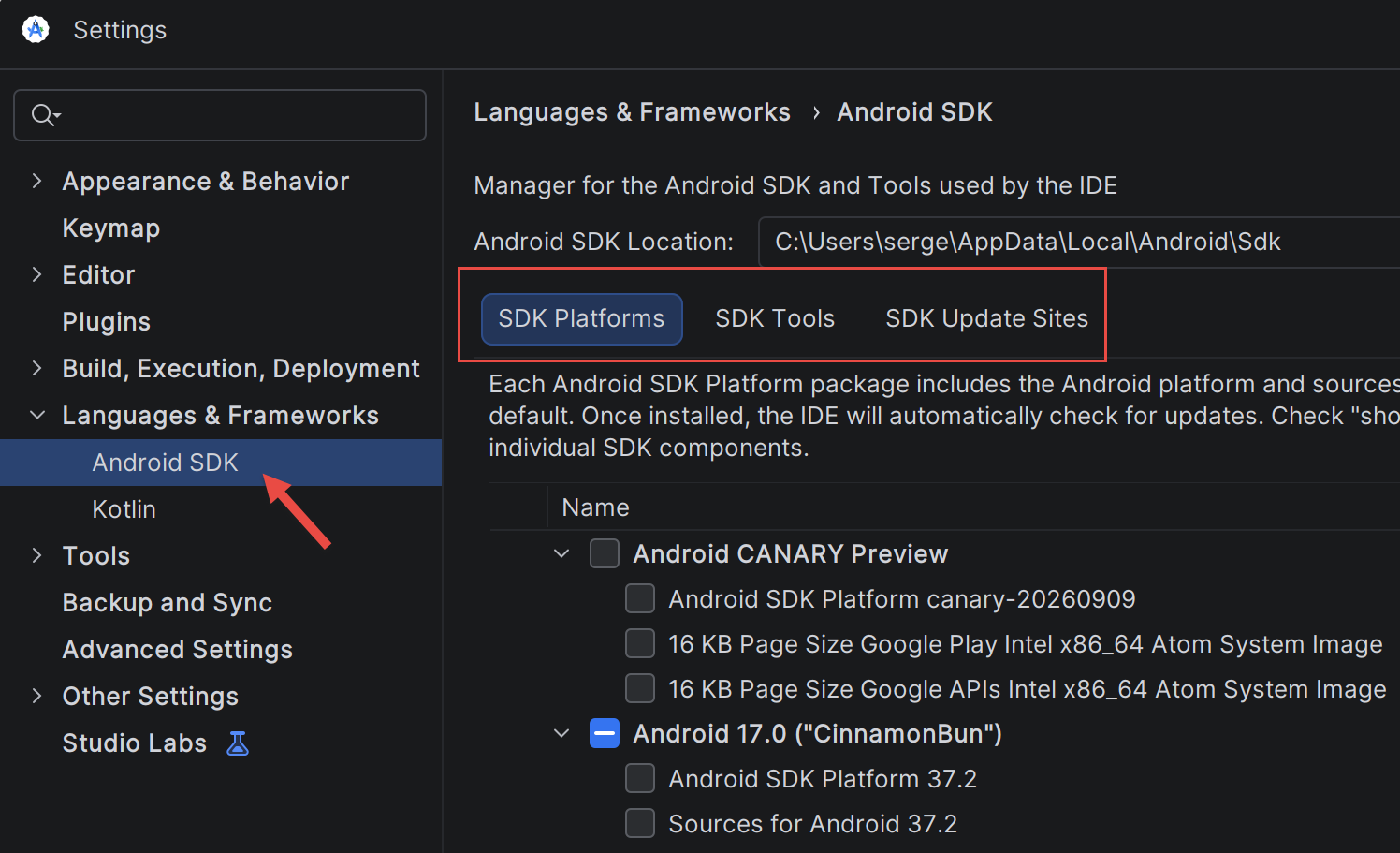
O SDK é instalado por padrão na pasta [%LOCALAPPDATA%\Android\Sdk] (no Windows). Duas de suas subpastas contêm ferramentas de linha de comando usadas neste documento: [platform-tools] (a ferramenta [adb], que controla um celular ou emulador a partir do computador) e [emulator]. Você pode adicionar essas duas pastas ao [PATH] do sistema para poder simplesmente digitar [adb] em um terminal.
2.2. Criação de um projeto Android com o Android Studio
O código do cliente acompanha este documento (pasta [rdvmedecins-kotlin-client]). Ele foi criado a partir do template de projeto do Android Studio [Empty Activity] e depois ampliado. Vejamos primeiro como esse projeto inicial é criado: é o equivalente do comando [flutter create] do curso de Flutter. Na tela inicial do Android Studio, clique em [New Project]:
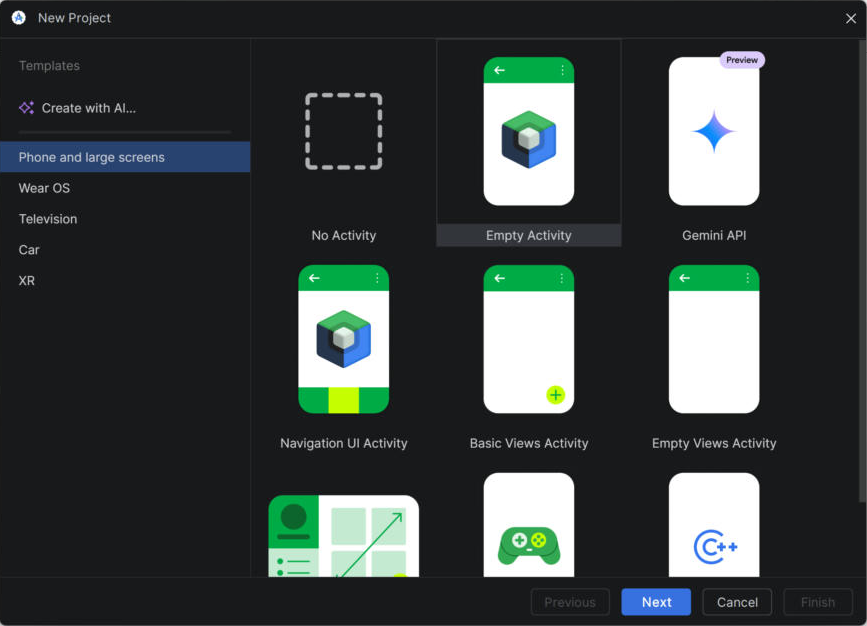
- Na categoria [Phone and large screens], selecione o template [Empty Activity]. Esse é o template “Jetpack Compose”: um aplicativo de tela única cuja interface é definida em Kotlin. O template [Empty Views Activity], por outro lado, usa o sistema de views mais antigo, descrito em XML, que este documento não utiliza;
- clique em [Next].
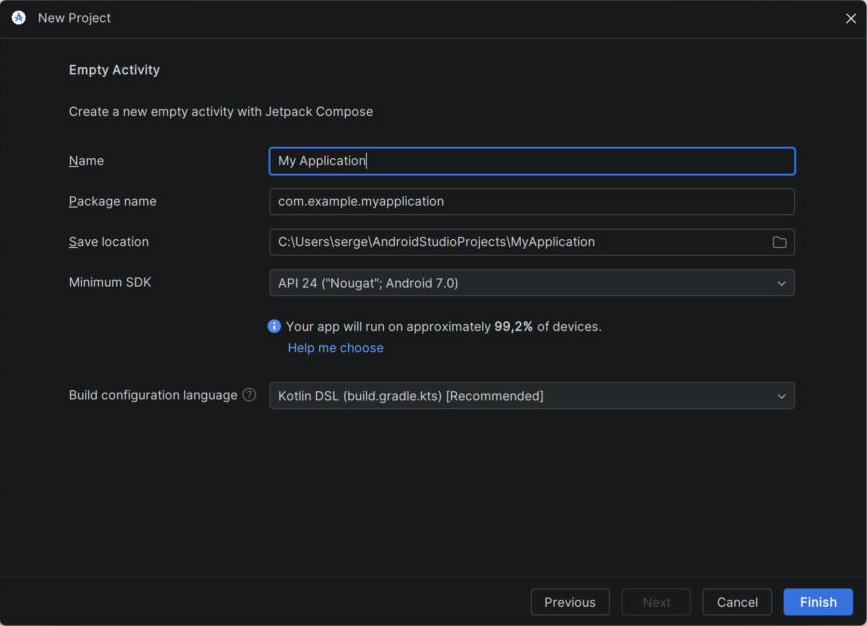
- [Name]: o nome do aplicativo, exibido abaixo do seu ícone no celular. Para este documento: [RdvMedecins];
- [Package name]: o identificador único do aplicativo, na forma de um nome de domínio invertido. Para este documento: [fr.rdvmedecins.client]. Esse também é o pacote Kotlin base do código-fonte;
- [Save location]: a pasta do projeto;
- [Minimum SDK]: a versão mais antiga do Android com suporte. O cliente deste documento exige a API 26 (Android 8.0), que cobre quase todos os celulares em uso;
- [Build configuration language]: a linguagem dos arquivos de configuração do Gradle. [Kotlin DSL (build.gradle.kts)] é a escolha recomendada: a configuração do build também é escrita em Kotlin;
- [Finish] cria o projeto. O Android Studio então inicia uma “Gradle sync” inicial: ele baixa o próprio Gradle, o plugin do Android, o compilador Kotlin e as bibliotecas declaradas pelo projeto. Isso pode levar vários minutos na primeira vez.
O projeto criado tem a seguinte estrutura de diretórios (os arquivos que o leitor deste documento modificou ou adicionou são tratados no Capítulo 4):
O [Gradle] desempenha aqui o mesmo papel que o [npm] em um projeto Node.js ou que o [flutter]/[pub] no projeto Flutter: ele baixa as dependências, compila o código e produz a aplicação instalável, um arquivo .apk. Os scripts [gradlew] (Linux, macOS) e [gradlew.bat] (Windows), o “wrapper” do Gradle, baixam, conforme necessário, a versão exata do Gradle exigida pelo projeto (especificada em [gradle/wrapper/gradle-wrapper.properties]): nenhuma instalação global do Gradle é necessária.
2.3. Abertura do projeto cliente
Se você baixou o código deste documento, o cliente fica na pasta [rdvmedecins-kotlin-client]. Para abri-lo: na tela inicial do Android Studio, clique no botão [Open] e selecione essa pasta (a que contém o [settings.gradle.kts]). O Android Studio iniciará a sincronização do Gradle descrita acima. O projeto aparecerá então na visão [Project] (à esquerda); a visão [Android], que é a padrão, agrupa os arquivos por tipo (manifests, Kotlin+Java, assets, res) em vez de por pasta.
O projeto também pode ser compilado sem abrir o Android Studio, pela linha de comando. Em um terminal aberto na pasta [rdvmedecins-kotlin-client]:
- a primeira linha (PowerShell) informa ao Gradle qual JDK usar: o do Android Studio. Isso é desnecessário se a variável [JAVA_HOME] já estiver definida na máquina;
- a segunda linha executa a tarefa do Gradle [assembleDebug], que compila o projeto e produz um aplicativo “debug” que pode ser instalado em um emulador ou em um celular.
Durante o primeiro build, o Gradle baixa tudo de que precisa e depois exibe a lista de tarefas que está executando:
- [compileDebugKotlin]: compilação do código Kotlin em bytecode Java;
- [dexBuilderDebug]: conversão desse bytecode para o formato DEX, o formato executado pela máquina virtual Android ([ART], Android Runtime);
- [packageDebug]: montagem do arquivo [app/build/outputs/apk/debug/app-debug.apk], a aplicação instalável.
2.4. Configuração de um emulador Android
Se você não tem um celular, pode testar o aplicativo em um emulador Android: um celular virtual executado em uma janela do seu computador. Esta seção é igual à do curso de Flutter.
[Prerequisites]: a virtualização precisa estar habilitada na [BIOS] do computador e, no Windows, o recurso [Windows Hypervisor Platform] precisa estar marcado ([Control Panel / Programs / Turn Windows features on or off]), o que exige uma reinicialização. Caso contrário, o emulador não iniciará ou será executado muito lentamente.
Abra o [Device Manager] no Android Studio: [More Actions / Virtual Device Manager] na tela inicial, ou [Tools / Device Manager] quando um projeto está aberto.
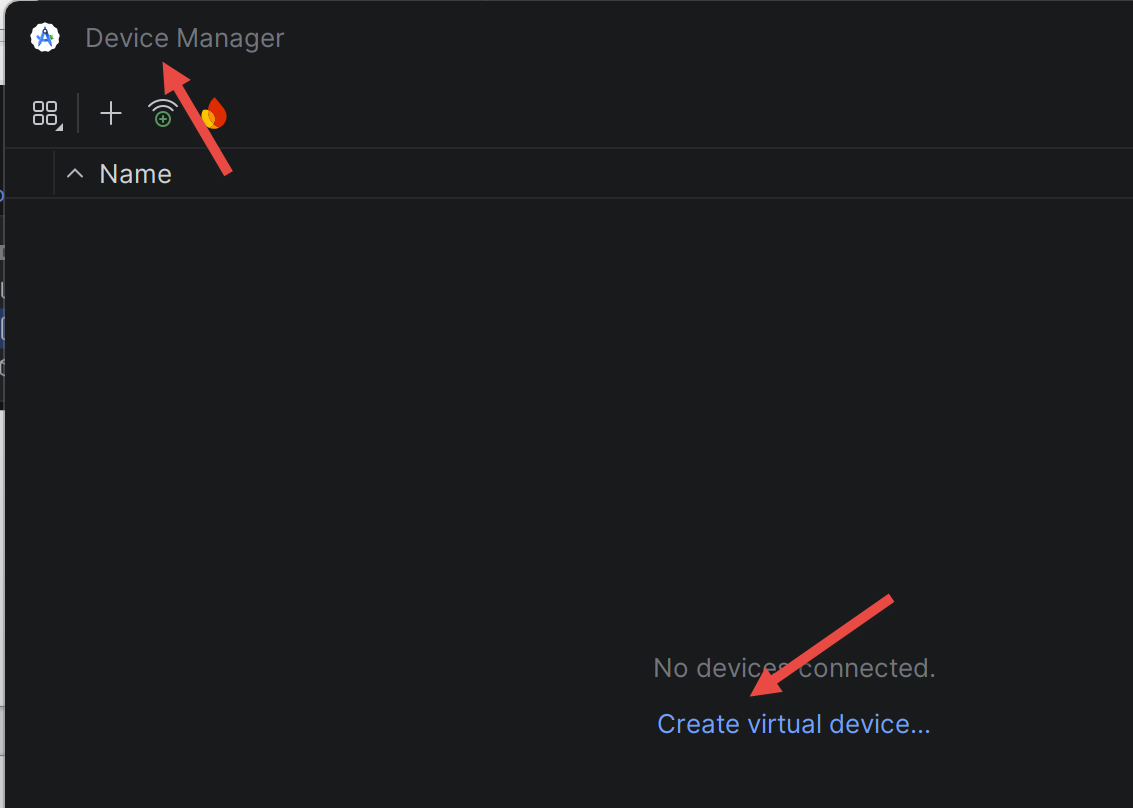
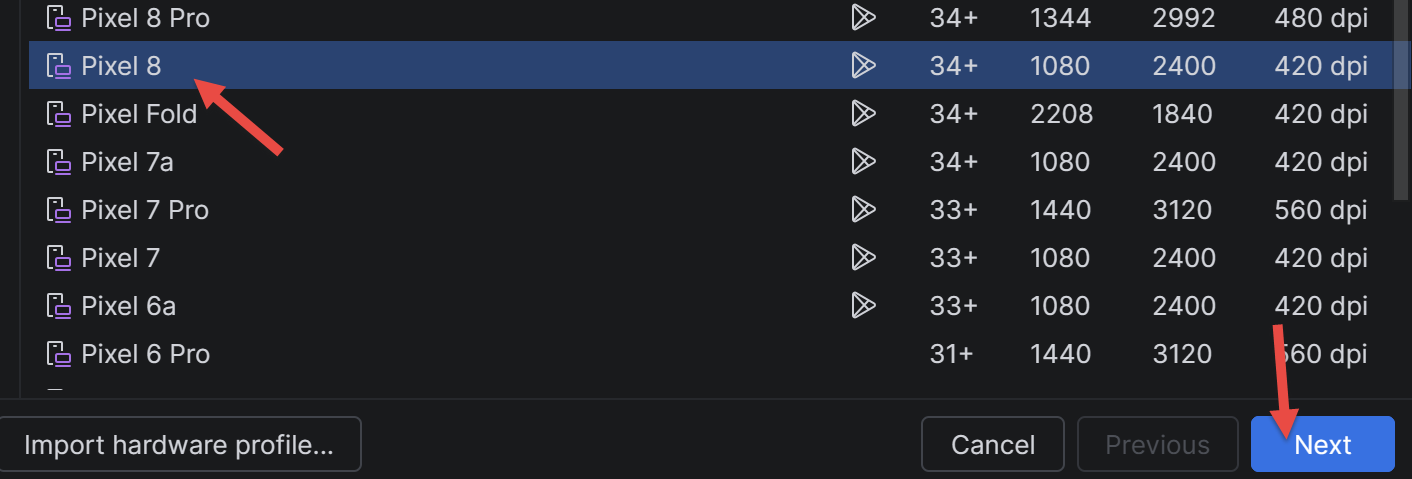
Clique em [Create Device], selecione um modelo (por exemplo, [Pixel 8]) e depois [Next]. Selecione uma imagem de sistema Android recente para o processador [x86_64] e baixe-a pelo link [Download] ao lado dela; em seguida, [Next] e [Finish].
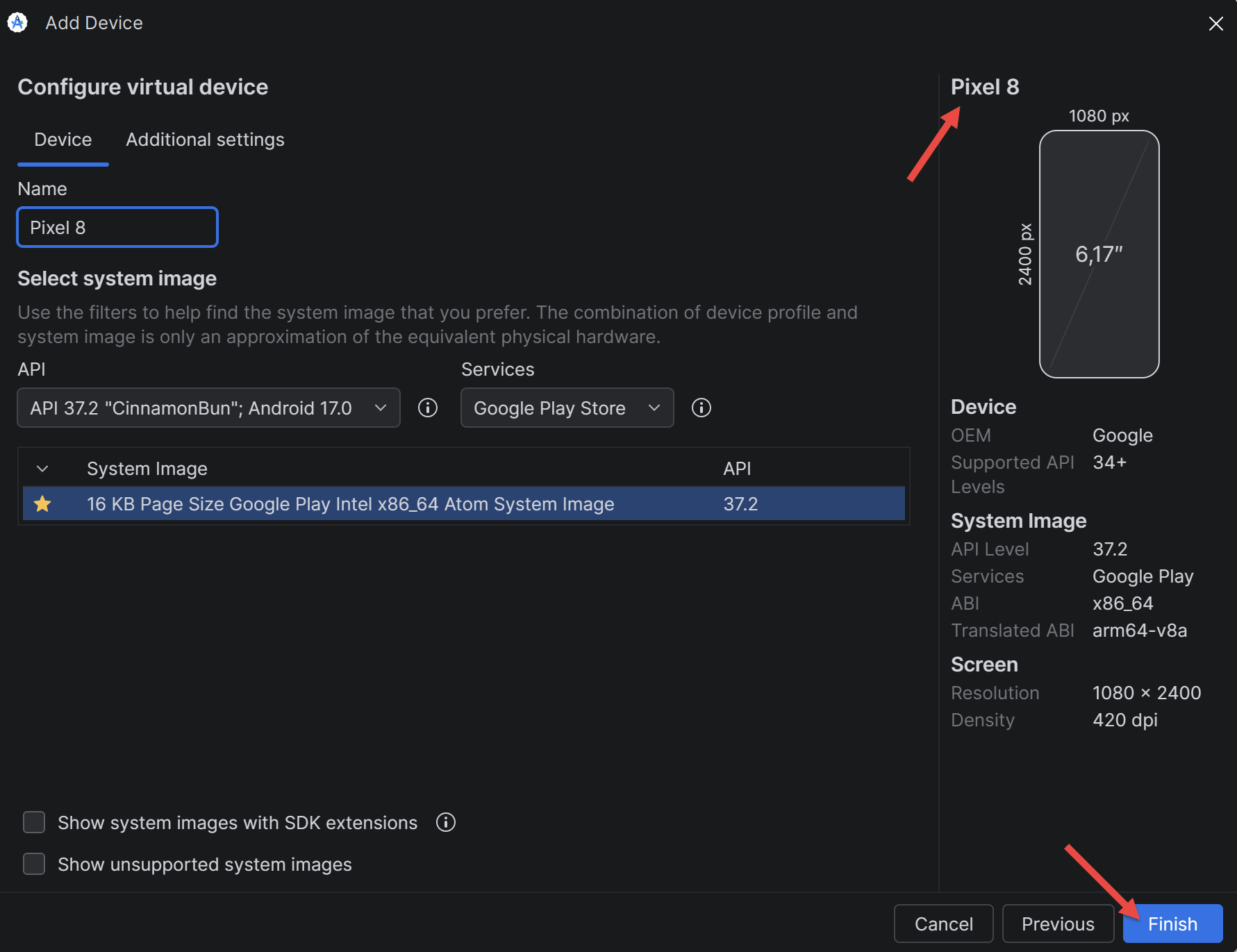
Inicie o emulador com o botão [Play] do [Device Manager]:
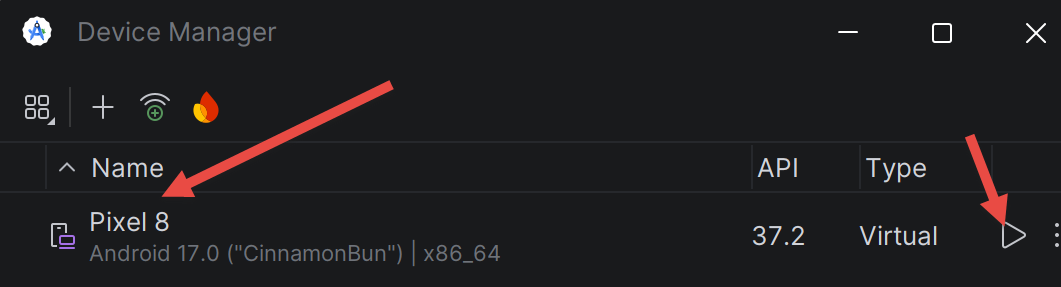
Você também pode iniciá-lo a partir de um terminal. O primeiro comando lista os emuladores que foram criados; o segundo inicia um deles:
Aguarde até que a tela inicial do Android apareça na janela do emulador (a primeira inicialização pode levar vários minutos) e verifique então se a ferramenta [adb] o detecta:
[Note]: se o [adb devices] exibir [offline] em vez de [device], o emulador não terminou de iniciar ou o [adb] está em um estado inconsistente. Aguarde a tela de boas-vindas e, se necessário, reinicie o [adb] com os comandos [adb kill-server] seguido de [adb start-server]. Se o problema persistir, use [where.exe adb] para verificar que nenhum outro [adb], de uma versão diferente (como o de um SDK anterior, por exemplo), está presente no [PATH].
2.4.1. Preparação do celular Android
Para executar o aplicativo em um celular Android real, é preciso configurá-lo para permitir o controle a partir do computador:
- ative as opções do desenvolvedor: abra [Settings / About phone] e toque várias vezes (geralmente 7) em [Build number] até que o celular indique que você é um desenvolvedor. Os nomes exatos variam conforme o fabricante;
- ative a [USB debugging] no menu [Developer options] (adicionado na etapa anterior);
- conecte o celular ao computador com um cabo USB que transfira dados (e não apenas carregue o celular) e aceite no celular a solicitação de autorização de depuração USB. No Windows, se o celular não for reconhecido, instale o driver USB do fabricante (“OEM USB drivers”, veja [https://developer.android.com/studio/run/oem-usb]);
- verifique se o celular aparece na lista exibida por [adb devices].
O celular acessará o servidor [NestJS] pelo endereço IP do computador na rede local ou pelo cabo USB, com o comando [adb reverse]. Essas configurações são descritas no Capítulo 5.