2. As ferramentas utilizadas neste documento
Neste documento, utilizaremos as seguintes ferramentas:
- um servidor web JDK Java 1.5
- o servidor web TOMCAT (http://tomcat.apache.org/),
- o ambiente de desenvolvimento ECLIPSE (http://www.eclipse.org/) com o plug-in WTP (Web Tools Package).
- um navegador (IE, NETSCAPE, MOZILLA Firefox, OPERA, ...).
Essas ferramentas são gratuitas. De modo geral, muitas ferramentas de código aberto podem ser utilizadas no desenvolvimento web:
http://www.borland.com/jbuilder/foundation/index.html | ||
http://www.eclipse.org/ | ||
http://struts.apache.org/ | ||
http://www.springframework.org | ||
http://www.mysql.com/ | ||
http://www.postgresql.org/ | ||
http://firebird.sourceforge.net/ | ||
http://hsqldb.sourceforge.net/ | ||
http://msdn.microsoft.com/vstudio/express/sql/ | ||
http://www.oracle.com/database/index.html | ||
http://tomcat.apache.org/ | ||
http://www.caucho.com/ | ||
http://jetty.mortbay.org/jetty/ | ||
http://www.netscape.com/ | ||
http://www.mozilla.org |
2.1. J ava 1.5
O contêiner de servlets Tomcat 5.x requer uma máquina virtual Java 1.5. Portanto, é necessário, em primeiro lugar, instalar essa versão do Java, disponível no site da Sun no endereço [http://www.sun.com] -> [http://java.sun.com/j2se/1.5.0/download.jsp] (maio de 2006):
etapa 1:
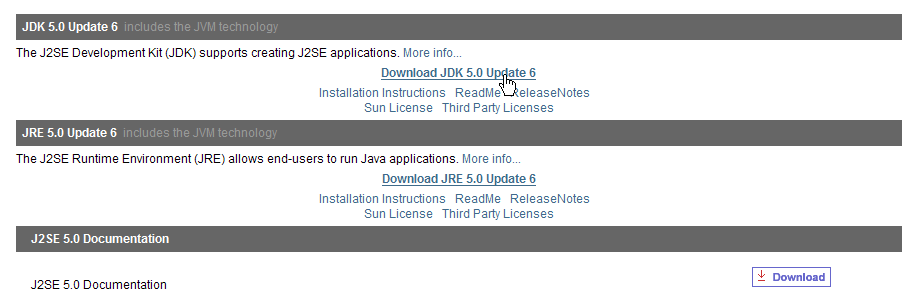
étape 2 :
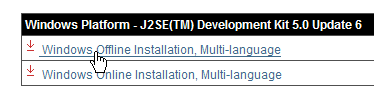
Etapa 3:
Inicie a instalação do JDK 1.5 a partir do arquivo baixado.
2.2. O contêiner de servlets Tomcat 5
Para executar servlets, precisamos de um contêiner de servlets. Apresentamos aqui um deles, o Tomcat 5.x, disponível no endereço http://tomcat.apache.org/. Apresentamos aqui o procedimento (maio de 2006) para instalá-lo. Se uma versão anterior do Tomcat já estiver instalada, é recomendável removê-la antes.
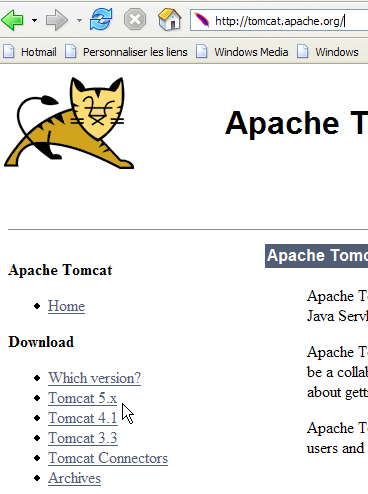
Para baixar o produto, siga o link [Tomcat 5.x] acima:
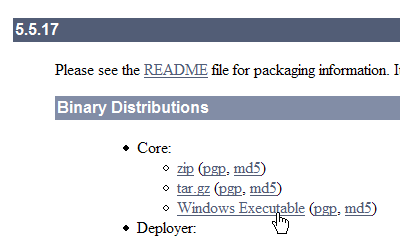
Pode-se baixar o arquivo .exe destinado à plataforma Windows. Após o download, inicie a instalação do Tomcat:
Execute [next] ->
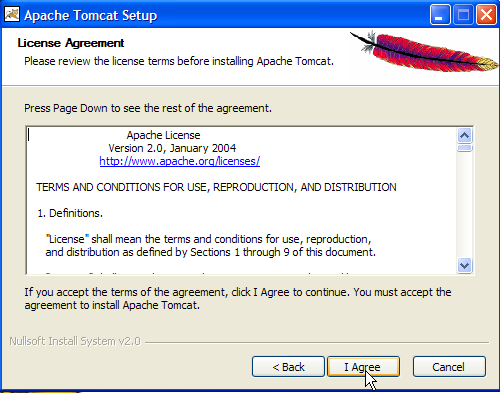
Aceite os termos da licença ->
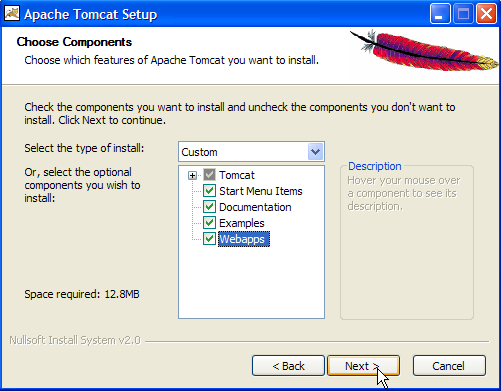
Execute [next] ->
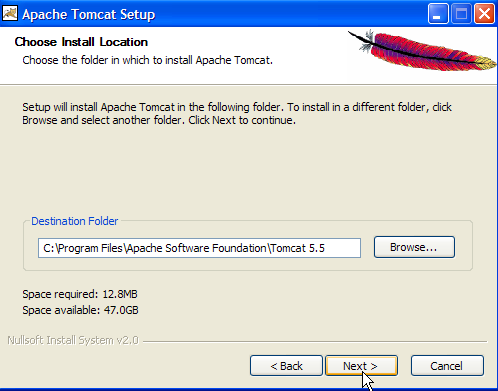
Aceitar a pasta de instalação sugerida ou alterá-la com [Browse] ->
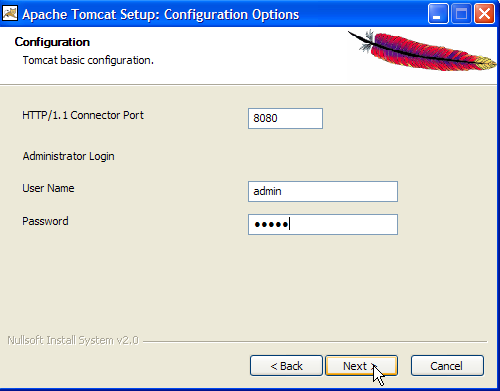
Definir o login e a senha do administrador do servidor Tomcat. Aqui, definimos [admin / admin] ->
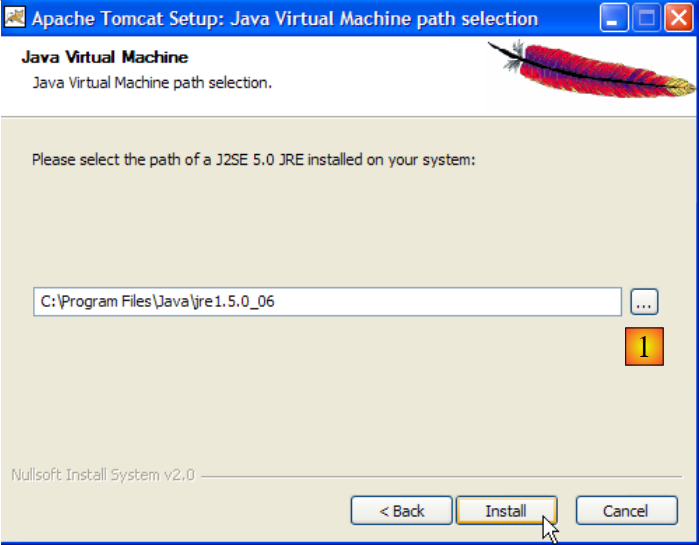
O Tomcat 5.x requer o JRE 1.5. Normalmente, ele deve localizar a versão instalada em seu computador. Acima, o caminho indicado é o do JRE 1.5 baixado no parágrafo 2.1. Se nenhum JRE for encontrado, especifique sua raiz usando o botão [1]. Feito isso, use o botão [Install] para instalar o Tomcat 5.x ->
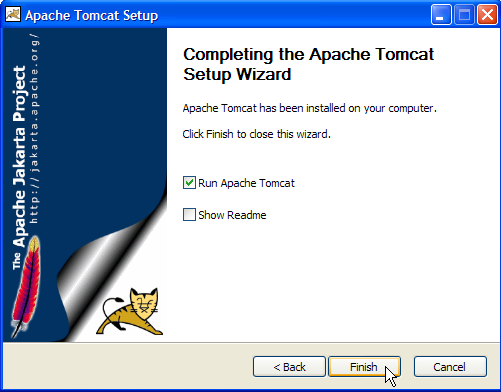
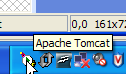
O botão [Finish] conclui a instalação. A presença do Tomcat é indicada por um ícone à direita na barra de tarefas do Windows:
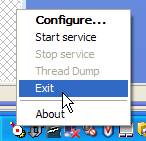
Um clique com o botão direito desse ícone dá acesso aos comandos Iniciar – Parar do servidor:
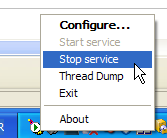
Usamos a opção [Stop service] para desligar agora o servidor web:

Observe a mudança no estado do ícone. Este pode ser removido da barra de tarefas:
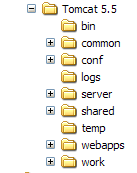
A instalação do Tomcat foi realizada na pasta escolhida pelo usuário, que passaremos a chamar de <tomcat>. A estrutura de pastas dessa pasta para a versão Tomcat 5.5.17 baixada é a seguinte:
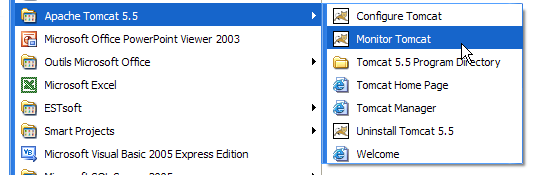
A instalação do Tomcat criou alguns atalhos no menu [Démarrer]. Usamos o link [Monitor] abaixo para iniciar a ferramenta de parada/inicialização do Tomcat:
Encontramos então o ícone apresentado anteriormente:
O monitor do Tomcat pode ser ativado clicando duas vezes nesse ícone:
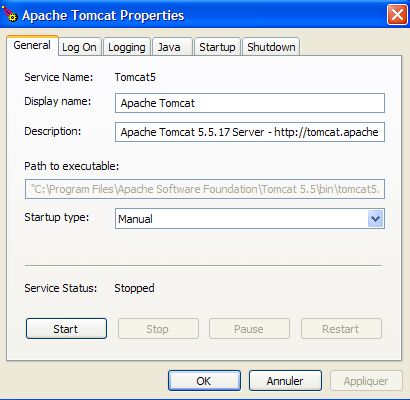
Os botões [Start - Stop - Pause] - Restart permitem iniciar, parar e reiniciar o servidor. Iniciamos o servidor com [Start] e, em seguida, acessamos a URL http://localhost:8080 em um navegador. Devemos obter uma página semelhante à seguinte:
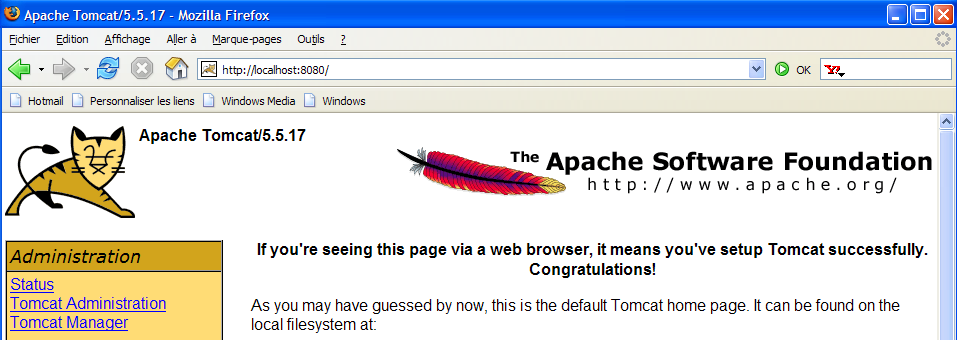
É possível seguir os links abaixo para verificar se o Tomcat foi instalado corretamente:
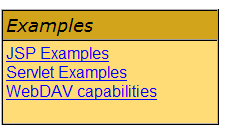
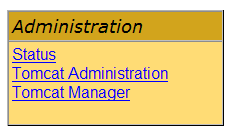
Todos os links da página [http://localhost:8080] são interessantes, e o leitor é convidado a explorá-los. Teremos a oportunidade de voltar aos links que permitem gerenciar as aplicações web implantadas no servidor:
2.3. Implantação de uma aplicação web no servidor Tomcat
Leituras [ref1]: capítulo 1, capítulo 2: 2.3.1, 2.3.2, 2.3.3
2.3.1. Implantação
Uma aplicação web deve seguir certas regras para ser implantada em um contêiner de servlets. Seja <webapp> a pasta de uma aplicação web. Uma aplicação web é composta por:
na pasta <webapp>\WEB-INF\classes | |
na pasta <webapp>\WEB-INF\lib | |
na pasta <webapp> ou em subpastas |
O aplicativo web é configurado por um arquivo XML: <webapp>\WEB-INF\web.xml.
Vamos construir a aplicação web cuja estrutura de diretórios é a seguinte:
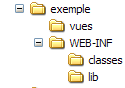
Construiremos a estrutura de diretórios acima usando o Explorador do Windows. As pastas [classes] e [lib] estão vazias. A pasta [vues] contém um arquivo estático HTML:
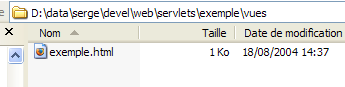
cujo conteúdo é o seguinte:
<html>
    <head>
      <title>Application exemple</title>
  </head>
  <body>
      Application exemple active ....
  </body>
</html>
Se carregarmos esse arquivo em um navegador, obtemos a seguinte página:

O código URL exibido pelo navegador mostra que a página não foi servida por um servidor web, mas carregada diretamente pelo navegador. Agora, queremos que ela fique disponível por meio do servidor web Tomcat.
Voltemos à estrutura de diretórios do <tomcat>:
A configuração das aplicações web implantadas no servidor Tomcat é feita por meio de arquivos XML localizados na pasta [<tomcat>\conf\Catalina\localhost]:
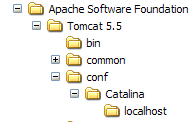 | 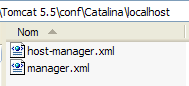 |
Esses arquivos XML podem ser criados manualmente, pois sua estrutura é simples. Em vez de seguir esse procedimento, vamos utilizar as ferramentas da web oferecidas pelo Tomcat.
2.3.2. Administração do Tomcat
Na página inicial http://localhost:8080, o servidor oferece links para sua administração:
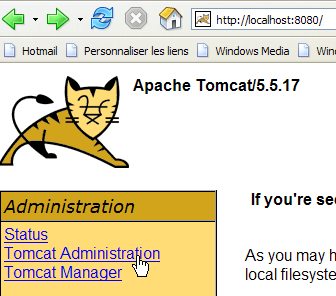
O link [Tomcat Administration] nos permite configurar os recursos que o Tomcat disponibiliza para as aplicações web implantadas nele, por exemplo, um pool de conexões a um banco de dados. Vamos acessar o link:

A página exibida indica que a administração do Tomcat 5.x requer um pacote específico chamado “admin”. Voltemos ao site do Tomcat:
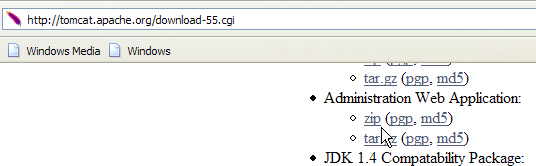
Vamos baixar o arquivo zip chamado [Administration Web Application] e, em seguida, descompactá-lo. Seu conteúdo é o seguinte:
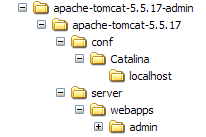
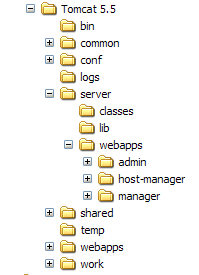
A pasta [admin] deve ser copiada para [<tomcat>\server\webapps], onde <tomcat> é a pasta em que o Tomcat foi instalado 5.x:
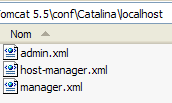
A pasta [localhost] contém um arquivo [admin.xml] que deve ser copiado para [<tomcat>\conf\Catalina\localhost]:
Vamos parar e reiniciar o Tomcat, caso ele estivesse em execução. Em seguida, usando um navegador, acessemos novamente a página inicial do servidor web:
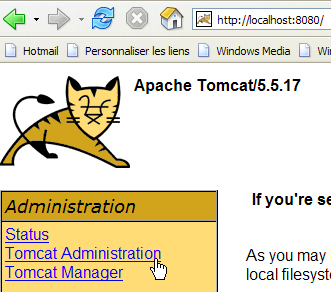
Vamos seguir o link [Tomcat Administration]. Aparece uma página de autenticação:
Observação: na verdade, para acessar a página abaixo, tive que primeiro acessar manualmente a URL [http://localhost:8080/admin/index.jsp]. Só depois disso é que o link [Tomcat Administration] acima funcionou. Não sei se isso foi ou não um erro de procedimento da minha parte.
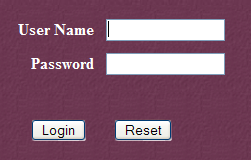 | 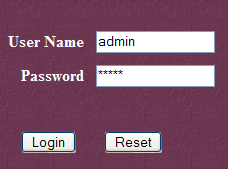 |
Aqui, é preciso inserir novamente as informações que fornecemos durante a instalação do Tomcat. No nosso caso, inserimos o par admin / admin. O botão [Login] nos leva à página seguinte:
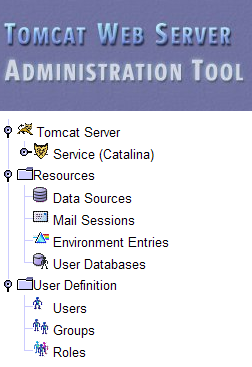
Essa página permite que o administrador do Tomcat defina
- fontes de dados (Data Sources),
- as informações necessárias para o envio de e-mails (Mail Sessions),
- dados de ambiente acessíveis a todas as aplicações (Entries de ambiente),
- gerenciar usuários/administradores do Tomcat (Users),
- gerenciar grupos de usuários (Groups),
- definir funções (= o que um usuário pode ou não fazer),
- definir as características das aplicações web implantadas pelo servidor (Service Catalina)
Vamos acessar o link [Roles] acima:
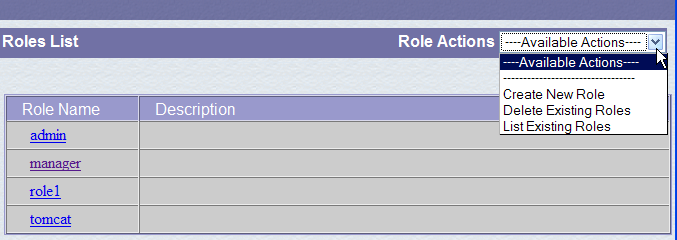
Uma função permite definir o que um usuário ou um grupo de usuários pode ou não fazer. A uma função são associados determinados direitos. Cada usuário está associado a uma ou mais funções e dispõe dos direitos correspondentes. A função [manager] abaixo concede o direito de gerenciar as aplicações web implantadas no Tomcat (implantação, inicialização, desligamento, descarregamento). Vamos criar um usuário [manager], ao qual associaremos a função [manager] para permitir que ele gerencie as aplicações do Tomcat. Para isso, seguimos o link [Users] na página de administração:
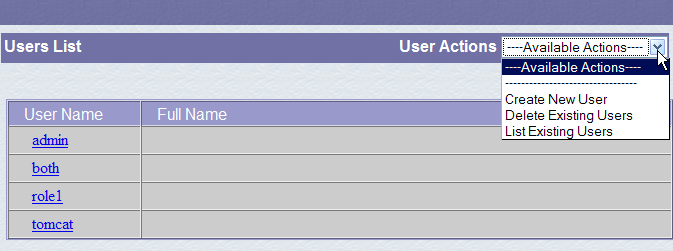
Vemos que já existem alguns usuários. Utilizamos a opção [Create New User] para criar um novo usuário:
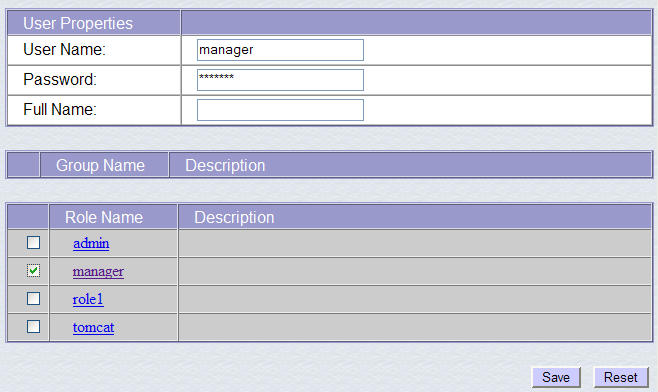
Atribuímos ao usuário “manager” a senha “manager” e a função “manager”. Utilizamos o botão [Save] para confirmar essa adição. O novo usuário aparece na lista de usuários:
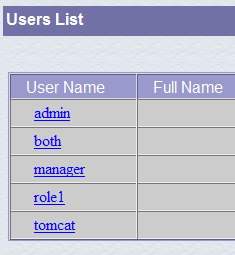
Este novo usuário será adicionado ao arquivo [<tomcat>\conf\tomcat-users.xml]:
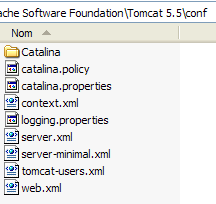
cujo conteúdo é o seguinte:
- linha 10: o usuário [manager] que foi criado
Outra maneira de adicionar usuários é editar diretamente esse arquivo. É assim que se deve proceder, por exemplo, caso tenha esquecido a senha do administrador “admin” ou do “manager”.
2.3.3. Gerenciamento de aplicativos web implantados
Voltemos agora à página inicial [http://localhost:8080] e sigamos o link [Tomcat Manager]:
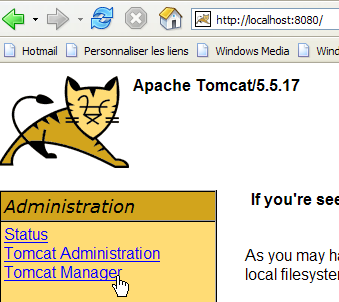
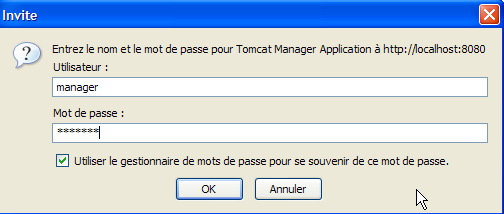
Chegamos então a uma página de autenticação. Fazemos o login como “manager / manager”, c.a.d, o usuário com a função [manager] que acabamos de criar. De fato, somente um usuário com essa função pode utilizar esse link. Na linha 11 de [tomcat-users.xml], vemos que o usuário [admin] também possui a função [manager]. Portanto, também poderíamos utilizar a autenticação [admin / admin].
Obtemos uma página que lista as aplicações atualmente implantadas no Tomcat:
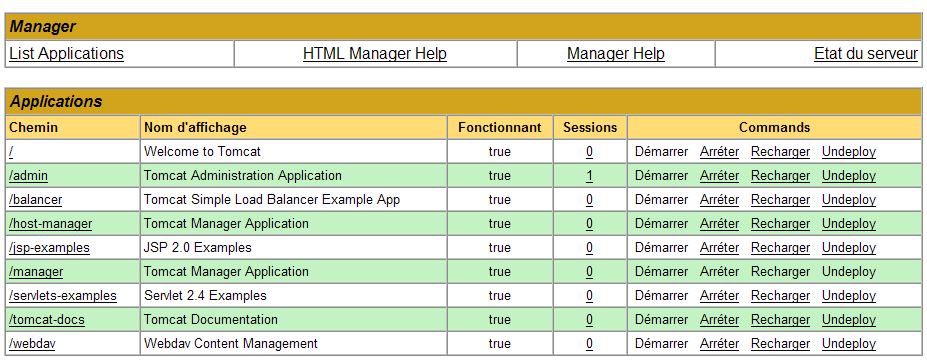
Podemos adicionar uma nova aplicação por meio dos formulários localizados na parte inferior da página:
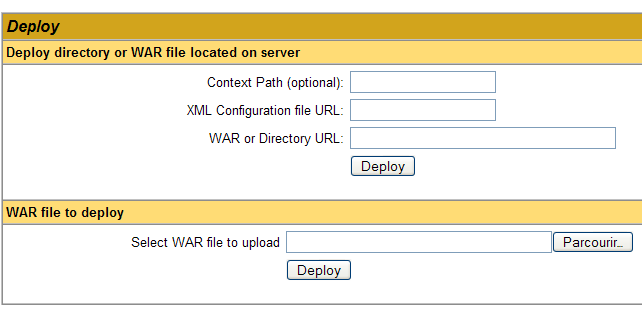
Aqui, queremos implantar no Tomcat a aplicação de exemplo que criamos anteriormente. Fazemos isso da seguinte maneira:
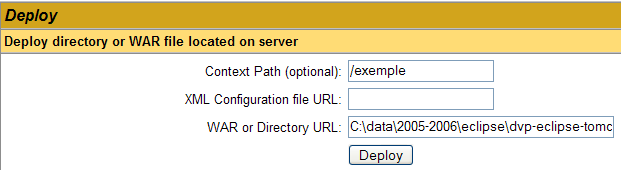
/exemplo | o nome usado para designar a aplicação web a ser implantada | |
C:\data\2005-2006\eclipse\dvp-eclipse-tomcat\exemplo | a pasta da aplicação web |
Para obter o arquivo [C:\data\2005-2006\eclipse\dvp-eclipse-tomcat\exemple\vues\exemple.html], solicitaremos ao Tomcat o URL e o [http://localhost:8080/exemple/vues/exemple.html]. O contexto serve, portanto, para atribuir um nome à raiz da árvore de diretórios da aplicação web implantada. Utilizamos o botão [Deploy] para realizar a implantação da aplicação. Se tudo correr bem, obtemos a seguinte página de resposta:

e a nova aplicação aparece na lista de aplicações implantadas:
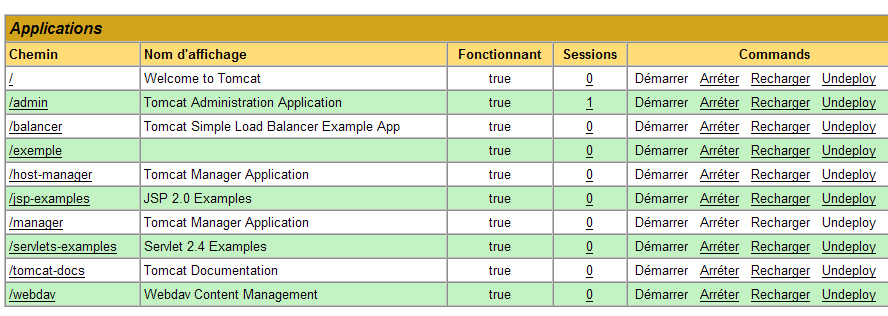
Vamos comentar a linha do contexto /exemplo acima:
link para http://localhost:8080/exemple | |
permite iniciar o aplicativo | |
permite encerrar o aplicativo | |
permite recarregar o aplicativo. Isso é necessário, por exemplo, quando se adicionam, modificam ou excluem determinadas classes do aplicativo. | |
exclusão do contexto [/exemple]. O aplicativo desaparece da lista de aplicativos disponíveis. |
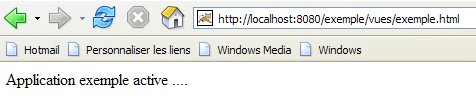
Agora que nosso aplicativo /exemplo está implantado, podemos realizar alguns testes. Acessamos a página [exemple.html] por meio da URL [http://localhost:8080/exemple/vues/exemple.html]:
Outra maneira de implantar um aplicativo web no servidor Tomcat é inserir as informações que fornecemos pela interface web em um arquivo [contexte].xml, localizado na pasta [<tomcat>\conf\Catalina\localhost], onde [contexte] é o nome do aplicativo web.
Voltemos à interface de administração do Tomcat:

Vamos excluir a aplicação [/exemple] junto com seu link [Undeploy]:
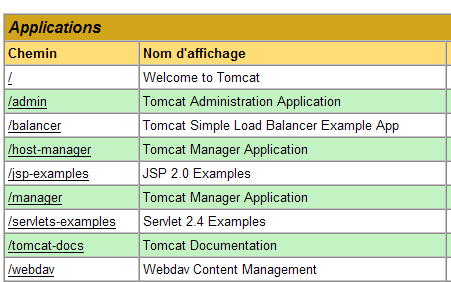
A aplicação [/exemple] não faz mais parte da lista de aplicações ativas. Agora, vamos definir o seguinte arquivo [exemple.xml]:
O arquivo XML é composto por uma única tag <Context>, cujo atributo docBase define a pasta que contém a aplicação web a ser implantada. Vamos colocar esse arquivo em <tomcat>\conf\Catalina\localhost:
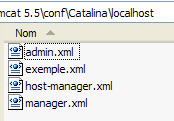
Vamos parar e reiniciar o Tomcat, se necessário, e, em seguida, visualizar a lista de aplicativos ativos com o gerenciador do Tomcat:
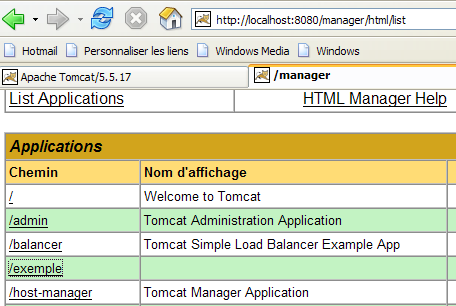
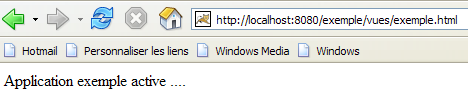
A aplicação [/exemple] está presente. Acessemos, com um navegador, a URL:
[http://localhost:8080/exemple/vues/exemple.html]:
Uma aplicação web assim implantada pode ser removida da lista de aplicações implantadas, da mesma forma que anteriormente, usando o link [Undeploy]:
Nesse caso, o arquivo [exemple.xml] é automaticamente removido da pasta [<tomcat>\conf\Catalina\localhost].
Por fim, para implantar um aplicativo web no Tomcat, também é possível definir seu contexto no arquivo [<tomcat>\conf\server.xml]. Não abordaremos esse ponto aqui.
2.3.4. Aplicativo web com página inicial
Quando acessamos a URL [http://localhost:8080/exemple/], obtemos a seguinte resposta:
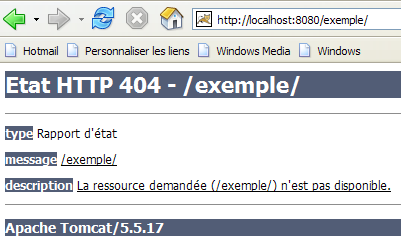
Esse resultado depende da configuração do Tomcat. Em versões anteriores, teríamos obtido o conteúdo da pasta física da aplicação [/exemple]. É positivo que, agora, por padrão, o Tomcat impeça essa exibição.
É possível fazer com que, quando o contexto for solicitado, seja exibida uma página chamada “página inicial”. Para isso, criamos um arquivo [web.xml], que colocamos na pasta <exemplo>\WEB-INF, onde <exemplo> é a pasta física do aplicativo web [/exemple]. Esse arquivo é o seguinte:
- linhas 2-5: a tag raiz <web-app> com atributos obtidos por copiar/colar do arquivo [web.xml] do aplicativo [/admin] do Tomcat (<tomcat>/server/webapps/admin/WEB-INF/web.xml).
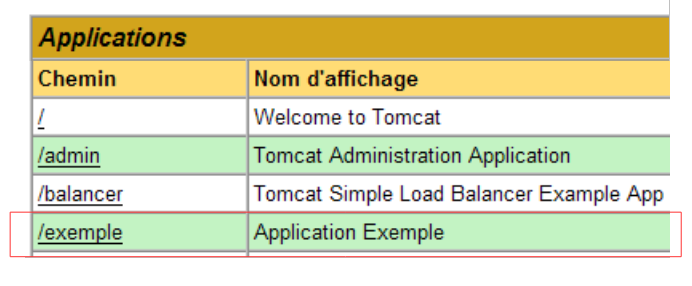
- linha 7: o nome de exibição do aplicativo web. Trata-se de um nome livre, com menos restrições do que o nome de contexto do aplicativo. É possível incluir espaços, por exemplo, o que não é permitido no nome de contexto. Esse nome é exibido, por exemplo, pelo administrador do Tomcat:
- linha 8: descrição da aplicação web. Esse texto pode ser obtido posteriormente por meio de programação.
- linhas 9-11: a lista de arquivos de boas-vindas. A tag <welcome-file-list> serve para definir a lista de visualizações a serem apresentadas quando um cliente solicita o contexto da aplicação. Pode haver várias visualizações. A primeira encontrada é apresentada ao cliente. Aqui, temos apenas uma: [/vues/exemple.html]. Assim, quando um cliente solicitar a URL [/exemple], na verdade será a URL [/exemple/vues/exemple.html] que lhe será fornecida.
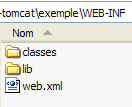
Vamos salvar esse arquivo [web.xml] em <exemplo>\WEB-INF:
Se o Tomcat ainda estiver ativo, é possível forçá-lo a recarregar a aplicação web [/exemple] usando o link [Recharger]:

Durante essa operação de “recarregamento”, o Tomcat relê o arquivo [web.xml] contido em [<exemple>\WEB-INF], caso ele exista. Esse será o caso aqui. Se o Tomcat estiver parado, reinicie-o.
Usando um navegador, acessemos o URL e o [http://localhost:8080/exemple/]:
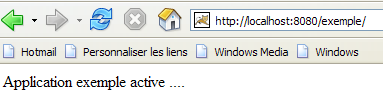
O mecanismo dos arquivos de acolhimento funcionou.
2.4. Instalação do Eclipse
O Eclipse é um ambiente de desenvolvimento multilíngua. É amplamente utilizado no desenvolvimento em Java. É uma ferramenta extensível por meio da adição de complementos chamados plugins. Existe um grande número de plugins, e é isso que constitui o ponto forte do Eclipse.
O Eclipse está disponível no endereço [http://www.eclipse.org/downloads/]:
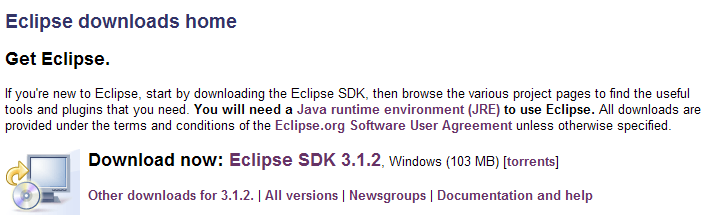
Queremos usar o Eclipse para fazer desenvolvimento web em Java. Existem vários plug-ins para isso. Eles ajudam a verificar a sintaxe das páginas JSP, dos arquivos XML, ... e permitem testar uma aplicação web dentro do Eclipse. Usaremos um desses plug-ins, chamado Web Tools Package (WTP). O procedimento padrão para instalar o Eclipse é normalmente o seguinte:
- instalar o Eclipse
- instalar os plug-ins necessários
O plug-in WTP, por sua vez, requer outros plug-ins, o que torna sua instalação bastante complexa. Por isso, o site do Eclipse oferece um pacote que inclui a plataforma de desenvolvimento Eclipse e o plug-in WTP, juntamente com todos os outros plug-ins de que este necessita. Esse pacote está disponível no site do Eclipse (maio de 2006) no endereço [http://download.eclipse.org/webtools/downloads/]:
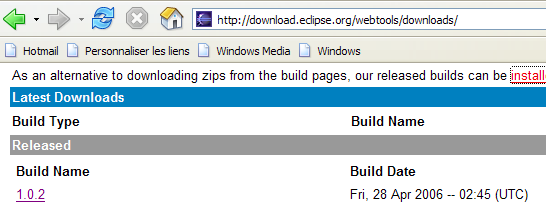
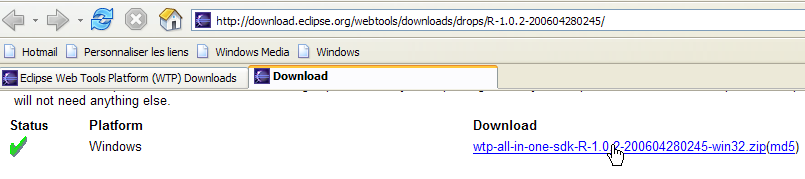
Vamos acessar o link [1.0.2] acima:
Baixamos o pacote [wtp] pelo link acima. O arquivo compactado obtido tem o seguinte conteúdo:
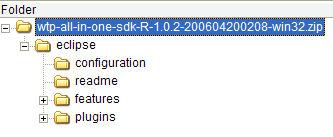
Basta descompactar esse conteúdo em uma pasta. A partir de agora, chamaremos essa pasta de <eclipse>. Seu conteúdo é o seguinte:
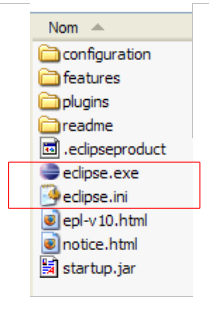
[eclipse.exe] é o executável e [eclipse.ini] é o arquivo de configuração deste. Vamos dar uma olhada no conteúdo deste último:
Esses argumentos são utilizados ao iniciar o Eclipse da seguinte maneira:
Chegamos ao mesmo resultado obtido com o arquivo .ini ao criar um atalho que inicie o Eclipse com esses mesmos argumentos. Vamos explicar cada um deles:
- -vmargs: indica que os argumentos a seguir são destinados à máquina virtual Java que executará o Eclipse. De fato, o Eclipse é um aplicativo Java.
- -Xms40m: ?
- -Xmx256m: define o tamanho da memória, em MB, alocado à máquina virtual Java (JVM) que executa o Eclipse. Por padrão, esse tamanho é de 256 MB, conforme mostrado aqui. Se a máquina permitir, 512 MB é preferível.
Esses argumentos são passados para o JVM, que executará o Eclipse. O JVM é representado por um arquivo [java.exe] ou [javaw.exe]. Como esse arquivo é localizado? Na verdade, ele é procurado de diferentes maneiras:
- no PATH do OS
- na pasta <JAVA_HOME>/jre/bin, onde JAVA_HOME é uma variável de sistema que define a pasta raiz de um JDK.
- em um local passado como argumento ao Eclipse na forma -vm <caminho>\javaw.exe
Esta última solução é preferível, pois as outras duas estão sujeitas a imprevistos decorrentes de instalações posteriores de aplicativos, que podem alterar tanto o PATH do OS quanto a variável JAVA_HOME.
Portanto, criamos o atalho a seguir:
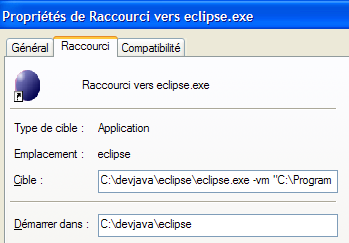
<eclipse>\eclipse.exe -vm "C:\Program Files\Java\jre1.5.0_06\bin\javaw.exe" -vmargs -Xms40m -Xmx512m | |
pasta <eclipse> de instalação do Eclipse |
Feito isso, vamos iniciar o Eclipse por meio deste atalho. Aparece uma primeira caixa de diálogo:
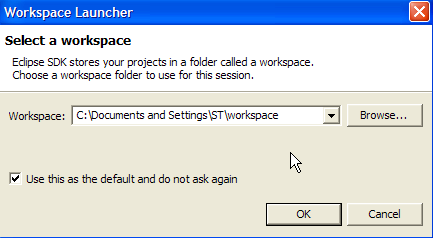
Um [workspace] é um espaço de trabalho. Aceite os valores padrão propostos. Por padrão, os projetos do Eclipse serão criados na pasta <workspace> especificada nesta caixa de diálogo. É possível contornar esse comportamento. É o que faremos sistematicamente. Portanto, a resposta dada nesta caixa de diálogo não é importante.
Após essa etapa, o ambiente de desenvolvimento do Eclipse é exibido:
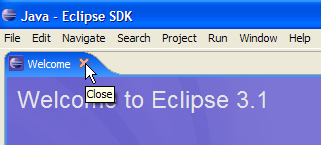
Fechamos a visualização [Welcome], conforme sugerido acima:
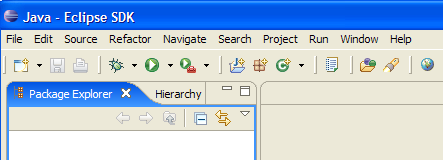
Antes de criar um projeto Java, vamos configurar o Eclipse para indicar o JDK a ser usado para compilar os projetos Java. Para isso, selecionamos a opção [Window / Preferences / Java / Installed JREs ]:
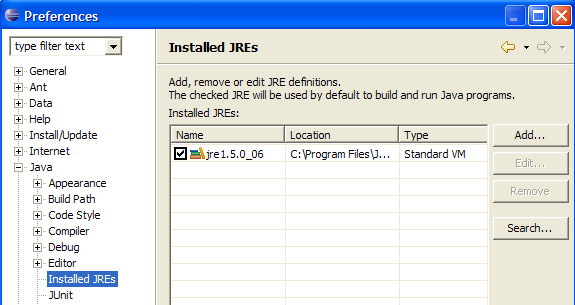
Normalmente, o JRE (Java Runtime Environment) que foi usado para iniciar o próprio Eclipse deve constar na lista de JRE. Normalmente, esse será o único. É possível adicionar JREs usando o botão [Add]. Nesse caso, é necessário indicar a raiz do JRE. O botão [Search], por sua vez, iniciará uma busca pelo JREs no disco. Essa é uma boa maneira de saber em que ponto estamos em relação aos JREs que instalamos e depois esquecemos de desinstalar ao atualizar para uma versão mais recente. Acima, o JRE marcado é aquele que será usado para compilar e executar os projetos Java.
O JRE que será usado em nossos exemplos é aquele que foi instalado no parágrafo 2.1 e que também serviu para iniciar o Eclipse. Um clique duplo nele dá acesso às suas propriedades:
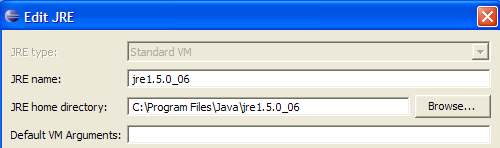
Agora, vamos criar um projeto Java [File / New / Project]:
 | 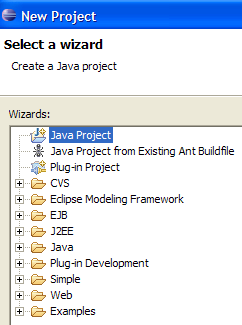 |
Selecione [Java Project] e, em seguida, [Next] ->
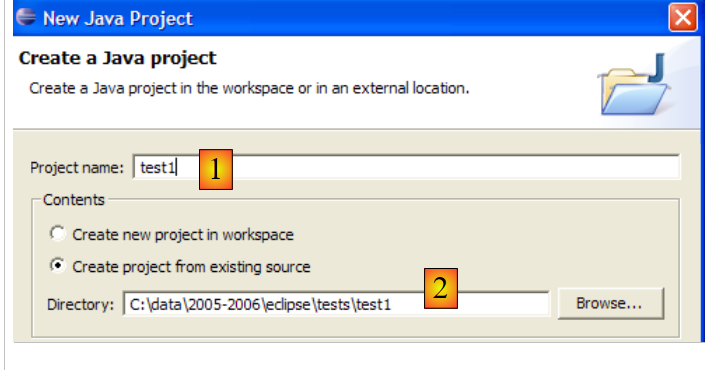
Em [2], indicamos uma pasta vazia na qual o projeto Java será instalado. Em [1], atribuímos um nome ao projeto. Ele não precisa ter o mesmo nome da pasta, como o exemplo acima poderia sugerir. Feito isso, usamos o botão [Finish] para concluir o assistente de criação. Isso equivale a aceitar os valores padrão propostos pelas páginas seguintes do assistente.
Temos, então, uma estrutura básica de projeto Java:
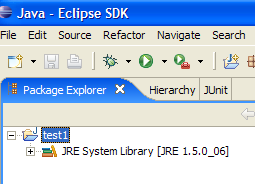
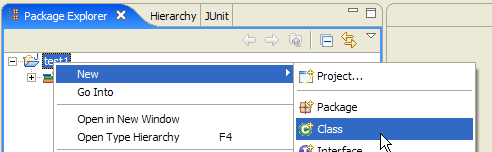
Clique com o botão direito do mouse no projeto [test1] para criar uma classe Java:
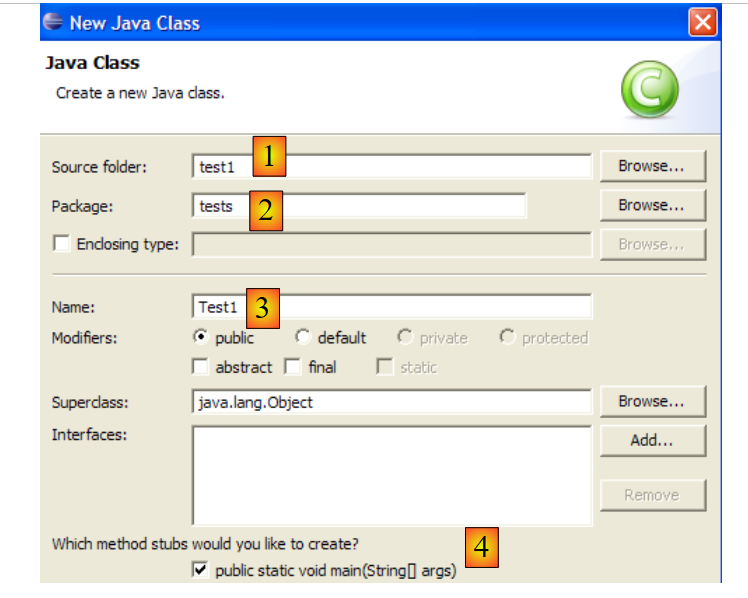
- em [1], a pasta onde a classe será criada. O Eclipse sugere, por padrão, a pasta do projeto atual.
- em [2], o pacote no qual a classe será colocada
- em [3], o nome da classe
- em [4], solicitamos que o método estático [main] seja gerado
Confirmamos o assistente por meio de [Finish]. O projeto é então enriquecido com uma classe:
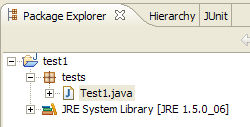
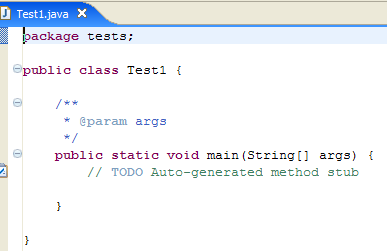
O Eclipse gerou o esboço da classe. Ele pode ser acessado clicando duas vezes em [Test1.java] acima:
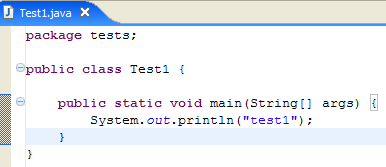
Modificamos o código acima da seguinte maneira:
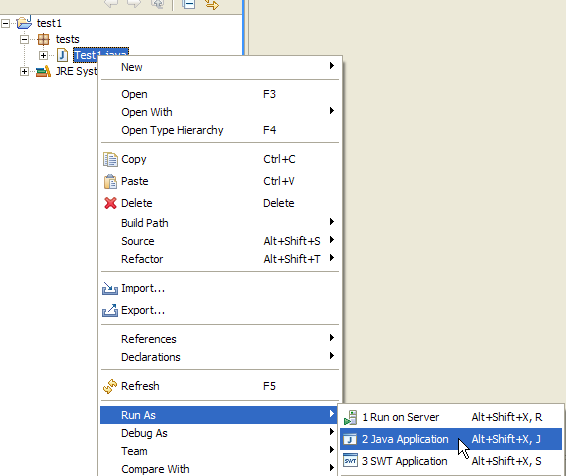
Executamos o programa [Test1.java]: [clic droit sur Test1.java -> Run As -> Java Application]
O resultado da execução é exibido na janela [Console]:

2.5. Integração do Tomcat com o Eclipse
Para trabalhar com o Tomcat sem sair do Eclipse, precisamos declarar esse servidor na configuração do Eclipse. Para isso, selecionamos a opção [File / New / Other]. Em seguida, é exibido o seguinte assistente:
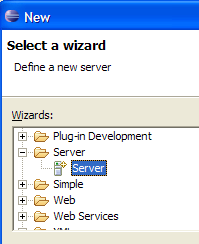
Optamos por criar um novo servidor. Selecionamos o ícone [Server] acima e, em seguida, executamos o [Next]:
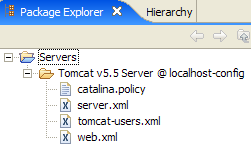
A adição do servidor resulta na criação de uma pasta no explorador de projetos do Eclipse:
Para gerenciar o Tomcat a partir do Eclipse, abrimos a visualização chamada [Servers] com a opção [Window -> Show View -> Other -> Server]:
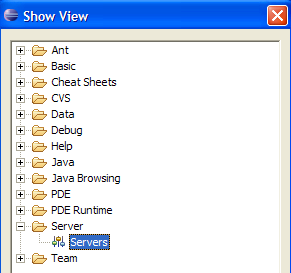
Selecione [OK]. A vista [Servers] será exibida:

Nessa visualização, aparecem todos os servidores declarados, neste caso, o servidor Tomcat 5.5 que acabamos de registrar. Um clique com o botão direito do mouse sobre ele dá acesso aos comandos que permitem iniciar, parar e reiniciar o servidor:
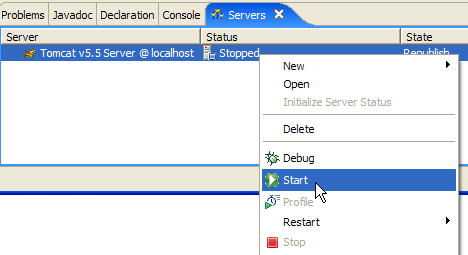
Acima, iniciamos o servidor. Durante sua inicialização, vários logs são gravados na visualização [Console]:
A compreensão desses logs requer certa familiaridade. Não vamos nos aprofundar nesse assunto por enquanto. No entanto, é importante verificar se eles não indicam erros no carregamento de contextos. De fato, ao ser iniciado, o servidor Tomcat/Eclipse tenta carregar o contexto das aplicações que gerencia. Carregar o contexto de uma aplicação implica utilizar seu arquivo [web.xml] e carregar uma ou mais classes que o inicializam. Vários tipos de erros podem ocorrer:
- o arquivo [web.xml] está com erros de sintaxe. Esse é o erro mais frequente. Recomenda-se utilizar uma ferramenta capaz de verificar a validade de um documento XML durante sua criação.
- algumas classes a serem carregadas não foram encontradas. Elas são procuradas nos arquivos [WEB-INF/classes] e [WEB-INF/lib]. Em geral, é necessário verificar a presença das classes necessárias e a ortografia das classes declaradas no arquivo [web.xml].
O servidor iniciado a partir do Eclipse não tem a mesma configuração que o instalado no parágrafo 2.2, página 5. Para ter certeza disso, acessemos a URL [http://localhost:8080] com um navegador:
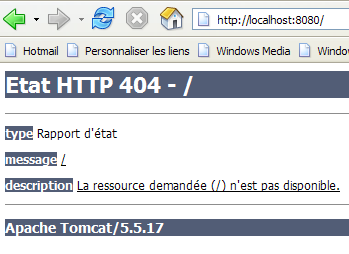
Essa resposta não indica que o servidor não esteja funcionando, mas que o recurso / solicitado não está disponível. Com o servidor Tomcat integrado ao Eclipse, esses recursos serão projetos web. Veremos isso mais adiante. Por enquanto, vamos parar o Tomcat:
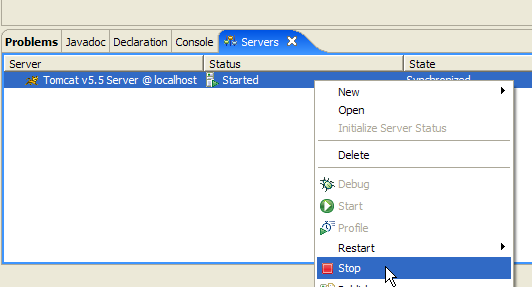
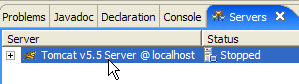
O modo de funcionamento anterior pode ser alterado. Voltemos à visualização [Servers] e cliquemos duas vezes no servidor Tomcat para acessar suas propriedades:
 | 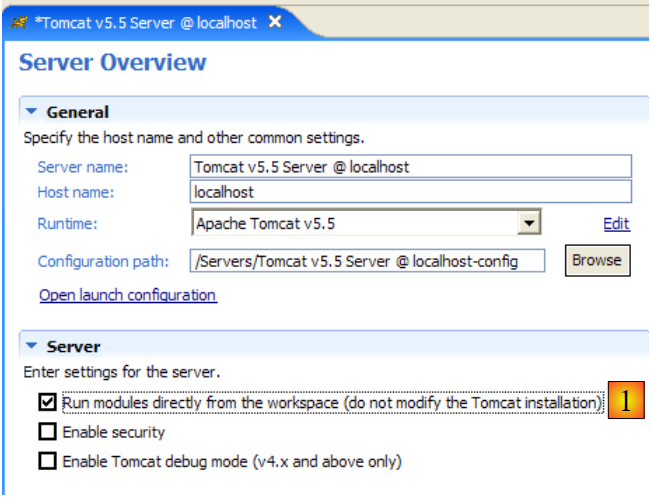 |
A caixa de seleção [1] é responsável pelo modo de funcionamento anterior. Quando marcada, as aplicações web desenvolvidas no Eclipse não são declaradas nos arquivos de configuração do servidor Tomcat associado, mas em arquivos de configuração separados. Dessa forma, não se tem acesso às aplicações definidas por padrão no servidor Tomcat: [admin] e [manager], que são duas aplicações úteis. Portanto, vamos desmarcar [1] e reiniciar o Tomcat:
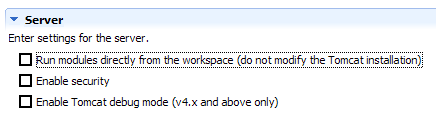 |  |
Feito isso, vamos acessar a URL [http://localhost:8080] em um navegador:
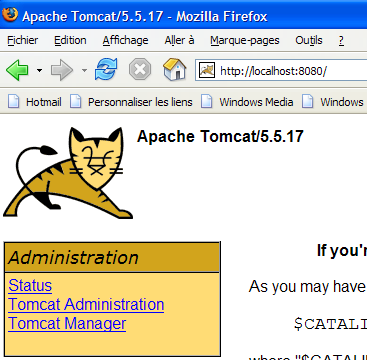
Observamos o funcionamento descrito no parágrafo 2.3.3, página 15.
Nos exemplos anteriores, utilizamos um navegador externo ao Eclipse. Também é possível usar um navegador interno ao Eclipse:
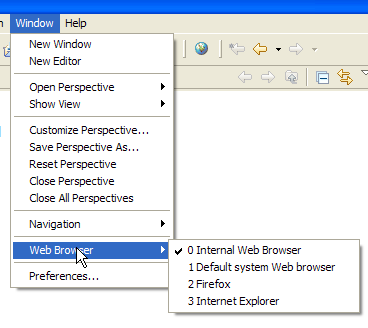
Selecionamos acima o navegador interno. Para iniciá-lo a partir do Eclipse, pode-se usar o seguinte ícone:
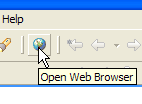
O navegador efetivamente iniciado será aquele selecionado pela opção [Window -> Web Browser]. Aqui, obtemos o navegador interno:

Se necessário, inicie o Tomcat a partir do Eclipse e acesse, em [1], a URL [http://localhost:8080]:
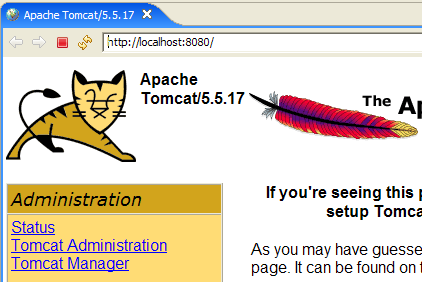
Vamos acessar o link [Tomcat Manager]:
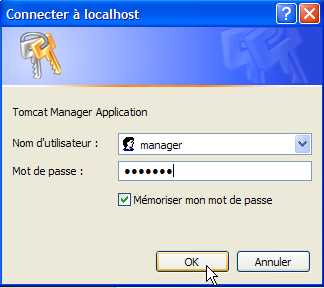
É solicitado o par [login / mot de passe] necessário para acessar o aplicativo [manager]. De acordo com a configuração do Tomcat que fizemos anteriormente, podemos digitar [admin / admin] ou [manager / manager]. Assim, obtemos a lista das aplicações implantadas:

Vemos a aplicação [personne] que criamos. O link [Recharger] associado será útil mais adiante.