8. تثبيت واستخدام برنامج تشغيل ODBC لـ [Firebird]
8.1. تثبيت برنامج التشغيل
توجد العديد من قواعد البيانات في السوق. من أجل توحيد الوصول إلى قواعد البيانات في نظام التشغيل MS Windows، طورت Microsoft واجهة تُسمى ODBC (Open DataBase Connectivity). تعمل هذه الطبقة على إخفاء الخصائص المميزة لكل قاعدة بيانات تحت واجهة قياسية. يوجد في نظام التشغيل Windows العديد من برامج التشغيل التي تسهل الوصول إلى قواعد البيانات. وفيما يلي، على سبيل المثال، بعض برامج التشغيل المثبتة على جهاز يعمل بنظام Windows:
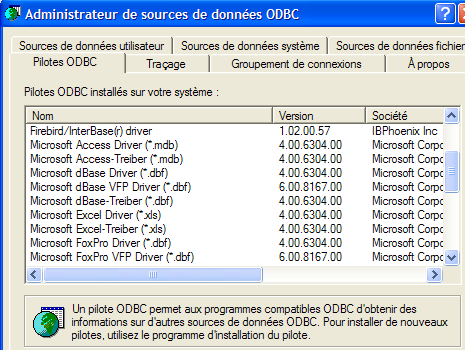
يمكن لأي تطبيق يعتمد على برامج التشغيل هذه استخدام أي قاعدة بيانات دون الحاجة إلى إعادة كتابة. يتوسط برنامج التشغيل ODBC بين التطبيق وقاعدة البيانات SGBD. يُعد التفاعل بين التطبيق وبرنامج التشغيل ODBC تفاعلًا قياسيًا. إذا تم تغيير برنامج التشغيل SGBD، يتم عندئذٍ تثبيت برنامج التشغيل ODBC الخاص ببرنامج التشغيل الجديد SGBD، ويبقى التطبيق دون تغيير.
 |
الرابط [firebird-odbc-provider] الموجود في صفحة التنزيلات الخاصة بـ [Firebird] (الفقرة 2.1) يتيح الوصول إلى برنامج التشغيل ODBC. بمجرد تثبيته، يظهر في قائمة برامج التشغيل ODBC المثبتة.
8.2. إنشاء مصدر ODBC
- قم بتشغيل الأداة [Démarrer -> Paramètres -> Outil de configuration -> Outils d'administration -> Sources de données ODBC]:

- ستظهر النافذة التالية:
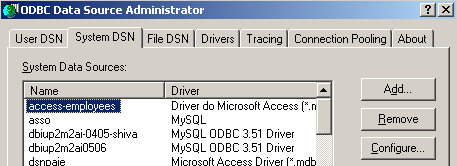
- نضيف [Add] كمصدر بيانات نظام جديد (لوحة [System DSN]) سنربطه بقاعدة بيانات Firebird [dbarticles] التي أنشأناها في الفقرة 2.3:
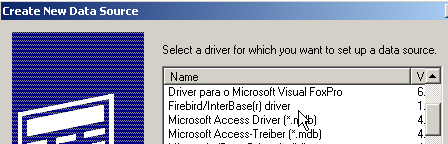
- علينا أولاً تحديد برنامج التشغيل ODBC المراد استخدامه. في الأعلى، نختار برنامج التشغيل الخاص بـ Firebird ثم ننفذ [Terminer]. عندئذٍ يتولى مساعد برنامج التشغيل ODBC الخاص بـ Firebird زمام الأمور:
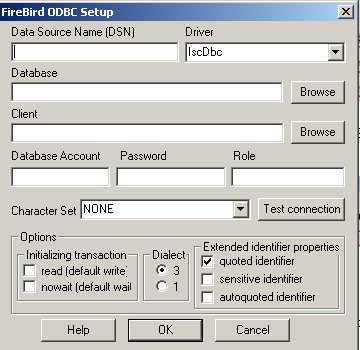
- نقوم بملء الحقول المختلفة:
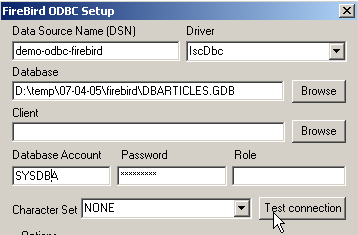
اسم DSN للمصدر ODBC - يمكن أن يكون أي اسم | |
اسم ملف Firebird BD المراد استخدامه — استخدم [Browse] للإشارة إلى ملف .gbd المقابل. نستخدم هنا قاعدة المقالات [dbarticles] التي تم إنشاؤها في الصفحة 8. | |
معرف تسجيل الدخول الذي يجب استخدامه للاتصال بقاعدة البيانات | |
كلمة المرور المرتبطة بهذا المعرف |
يتيح الزر [Test connection] التحقق من صحة المعلومات التي أدخلناها. قبل استخدامه، قم بتشغيل SGBD [Firebird]:
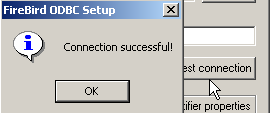
- تأكيد المعالج ODBC، عن طريق تكرار [OK] عدة مرات حسب الحاجة
8.3. اختبار المصدر ODBC
هناك طرق متنوعة للتحقق من صحة عمل مصدر ODBC. سنستخدم هنا برنامج Excel:
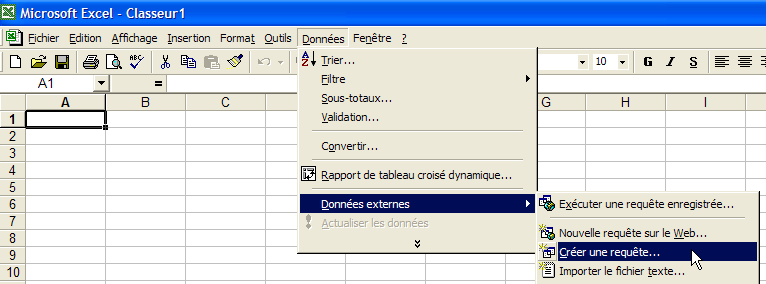
- لنستخدم الخيار [Données -> Données externes -> Créer une requête] المذكور أعلاه. ستظهر لنا النافذة الأولى لمعالج تعريف مصدر البيانات. تعرض لوحة [Bases de données] قائمة بمصادر ODBC المُعرَّفة حاليًا على الجهاز:
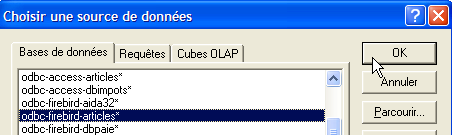
- نختار مصدر ODBC [odbc-firebird-articles] الذي أنشأناه للتو وننتقل إلى الخطوة التالية باستخدام [OK]:
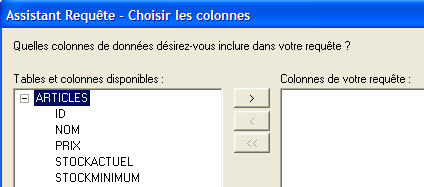
- تسرد هذه النافذة الجداول والأعمدة المتاحة في المصدر ODBC. نختار الجدول بأكمله:
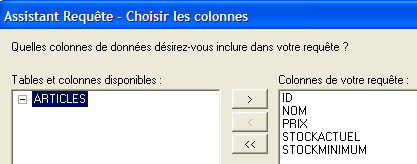
- لننتقل إلى الخطوة التالية باستخدام [Suivant]:
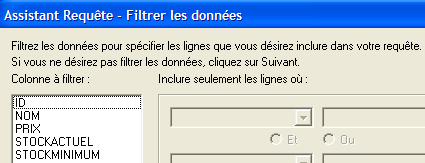
- تتيح لنا هذه الخطوة تصفية البيانات. هنا، لن نقوم بأي تصفية وسننتقل إلى الخطوة التالية:
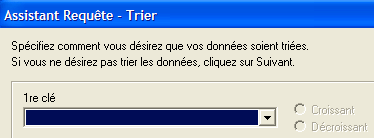
- تتيح لنا هذه الخطوة فرز البيانات. لن نقوم بذلك وسننتقل إلى الخطوة التالية:
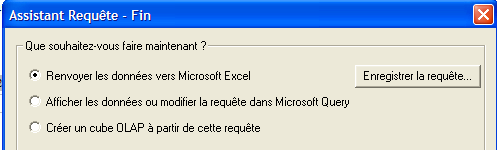
- تسألنا الخطوة الأخيرة عما نريد أن نفعل بالبيانات. هنا، نرسلها إلى Excel:
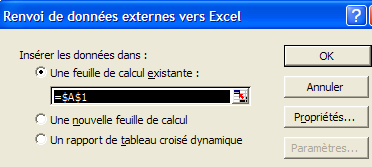
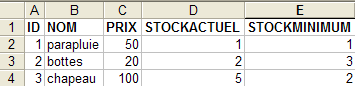
- هنا، يسألنا Excel عن المكان الذي نريد وضع البيانات المسترجعة فيه. نضعها في الورقة النشطة بدءًا من الخلية A1. ثم يتم استرجاع البيانات في ورقة Excel:
هناك طرق أخرى لاختبار صحة مصدر ODBC. يمكننا، على سبيل المثال، استخدام الحزمة المجانية OpenOffice المتوفرة على الرابط [http://www.openoffice.org]. فيما يلي مثال باستخدام نص OpenOffice:
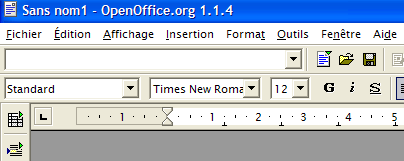 | 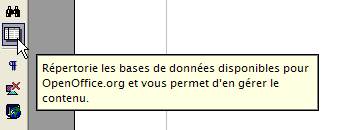 |
- تتيح أيقونة موجودة على الجانب الأيسر من نافذة OpenOffice الوصول إلى مصادر البيانات. عندئذٍ تتغير الواجهة لتضم منطقة لإدارة مصادر البيانات:
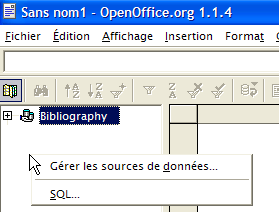
- يوجد مصدر بيانات محدد مسبقًا، وهو المصدر [Bibliography]. بالنقر بزر الماوس الأيمن على منطقة مصادر البيانات، يمكننا إنشاء مصدر جديد باستخدام الخيار [Gérer les sources de données]:
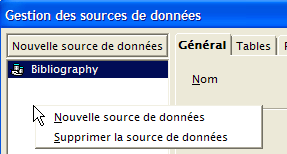
- يتيح المعالج [Gestion des sources de données] إنشاء مصادر البيانات. بالنقر بزر الماوس الأيمن على منطقة مصادر البيانات، يمكننا إنشاء مصدر جديد باستخدام الخيار [Nouvelle source de données]:
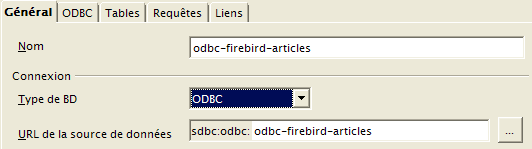
أي اسم. هنا استخدمنا اسم مصدر البيانات ODBC | |
OpenOffice قادر على إدارة أنواع مختلفة من BD عبر JDBC، ODBC أو مباشرة (MySQL، Dbase، ...). في مثالنا هذا، يجب اختيار ODBC | |
يتيح لنا الزر الموجود على يمين حقل الإدخال الوصول إلى قائمة مصادر الجهاز ODBC. نختار المصدر [odbc-firebird-articles] |
- ننتقل إلى اللوحة [ODBC] لتحديد المستخدم الذي سيتم تسجيل الدخول باسمه:
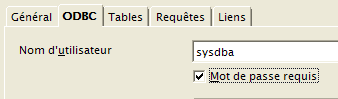
مالك المصدر ODBC |
- ننتقل إلى اللوحة [Tables]. يُطلب إدخال كلمة المرور. وهي هنا [masterkey]:
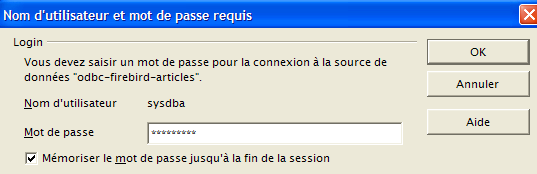
- نقوم بـ [OK]. ثم تظهر قائمة الجداول الخاصة بالمصدر ODBC:
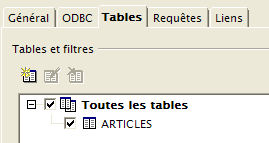
- يمكننا تحديد الجداول التي سيتم عرضها في المستند [OpenOffice]. هنا نختار الجدول [ARTICLES] ونحصل على [OK]. وبذلك يكون تعريف مصدر البيانات قد اكتمل. ويظهر بعد ذلك في قائمة مصادر البيانات الخاصة بالمستند النشط:
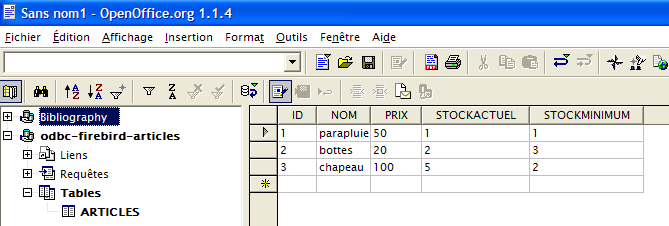
- يمكننا باستخدام الماوس سحب الجدول [ARTICLES] الموجود أعلاه وإفلاته في النص [OpenOffice].
8.4. Microsoft Query
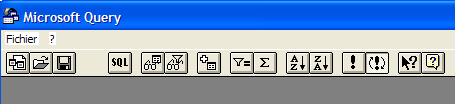
على الرغم من أن برنامج MS Query يأتي مرفقًا مع MS Office، إلا أنه لا يوجد دائمًا رابط لهذا البرنامج. يمكن العثور عليه في مجلد Office التابع لـ MS Office تحت اسم MSQRY32.EXE. على سبيل المثال "C:\Program Files\Office 2000\Office\MSQRY32.EXE". يتيح برنامج MS Query استعلام أي مصدر بيانات ODBC باستخدام استعلامات SQL. ويمكن إنشاء هذه الاستعلامات بيانياً أو كتابتها مباشرةً باستخدام لوحة المفاتيح. ونظرًا لأن معظم قواعد البيانات الخاصة بنظام Windows توفر برامج تشغيل ODBC، فإنه يمكن استعلام جميعها باستخدام MS Query. عند تشغيل MS Query، تظهر الشاشة التالية:
علينا أولاً تحديد مصدر البيانات ODBC الذي سيتم الاستعلام عنه. وللقيام بذلك، نستخدم الخيار: Fichier/Nouvelle:
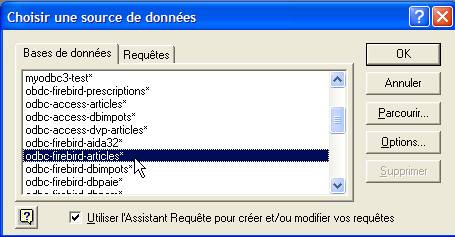
سنستخدم مصدر البيانات ODBC الذي تم إنشاؤه مسبقًا. ثم يعرض لنا MS Query بنية مصدر البيانات:
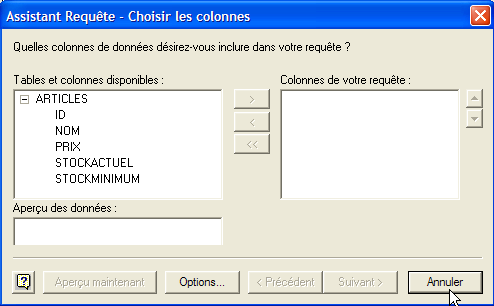
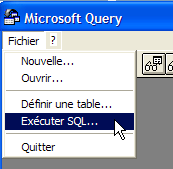
نستخدم الزر [Annuler] لأن المساعد المقترح لا يفيد كثيرًا إذا كنا على دراية بلغة SQL. يمكننا إرسال استعلامات SQL على المصدر ODBC المحدد باستخدام الخيار [Fichier / Exécuter SQL]:
 | 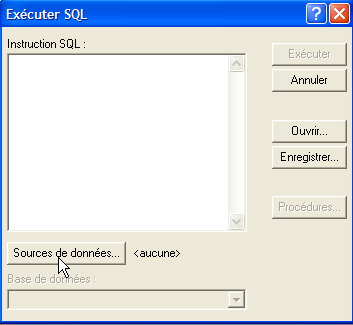 |
ونضطر مرة أخرى إلى تحديد المصدر ODBC:
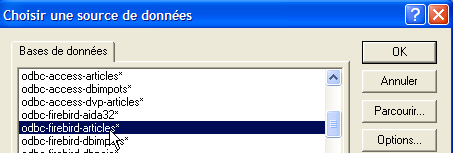
بمجرد اختيار المصدر ODBC، يمكننا إصدار أوامر SQL عليه:
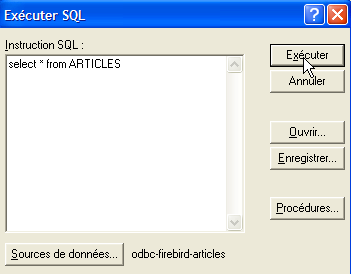
ونحصل على النتيجة التالية:
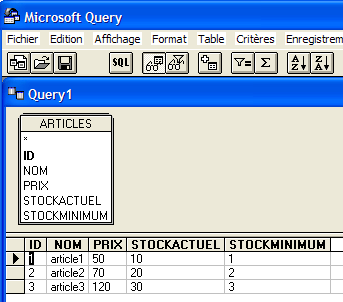
يُطلب من القارئ إنشاء مصدر ODBC باستخدام قاعدة بيانات Firebird DBBIBLIO وإعادة تشغيل الأمثلة السابقة.