6. الملاحق
نشرح هنا كيفية تثبيت الأدوات المستخدمة في هذا المستند على أجهزة Windows 7.
6.1. تثبيت STS (Spring Tool Suite)
سنقوم بتثبيت SpringSource Tool Suite [http://www.springsource.com/developer/sts]، وهي بيئة Eclipse مزودة مسبقًا بالعديد من المكونات الإضافية المتعلقة بإطار عمل Spring، بالإضافة إلى تكوين Maven مثبت مسبقًا.
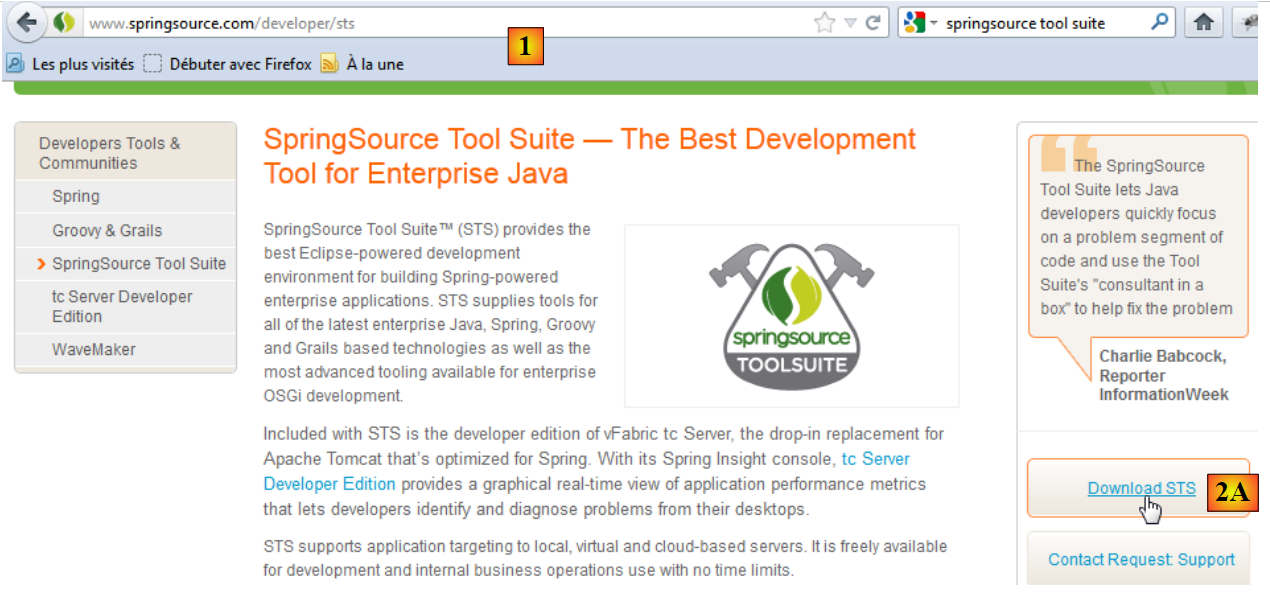 |
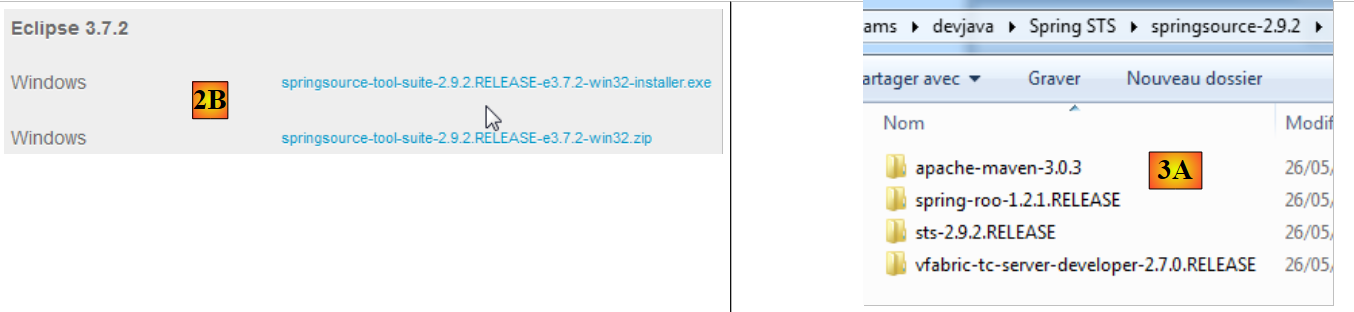
- انتقل إلى موقع SpringSource Tool Suite (STS) [1] لتنزيل الإصدار الحالي من STS [2A] [2B].
 |
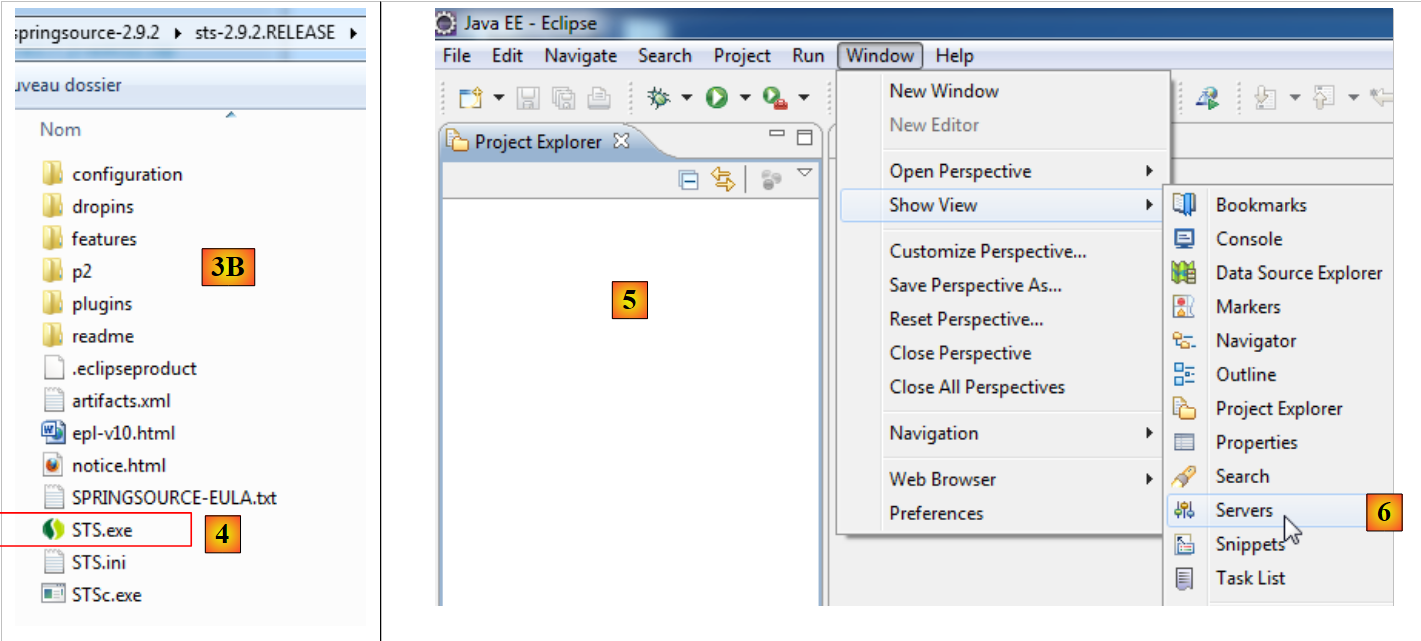 |
- الملف الذي تم تنزيله هو برنامج تثبيت يقوم بإنشاء بنية دليل الملفات [3A] [3B]. في [4]، نقوم بتشغيل الملف القابل للتنفيذ،
- وفي [5]، نرى نافذة مساحة عمل IDE بعد إغلاق نافذة الترحيب. وفي [6]، تظهر نافذة خوادم التطبيقات،
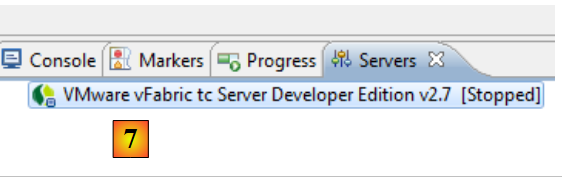 |
- في [7]، نرى نافذة الخوادم. تم تسجيل خادم. وهو خادم VMware متوافق مع Tomcat.
يتم شرح استخدام STS داخل التطبيق في القسم 1.3.2.
6.2. تثبيت [ WampServer]
[WampServer] هو حزمة برامج للتطوير باستخدام PHP/MySQL/Apache على جهاز يعمل بنظام Windows. سنستخدمه حصريًا لنظام إدارة قواعد البيانات MySQL.
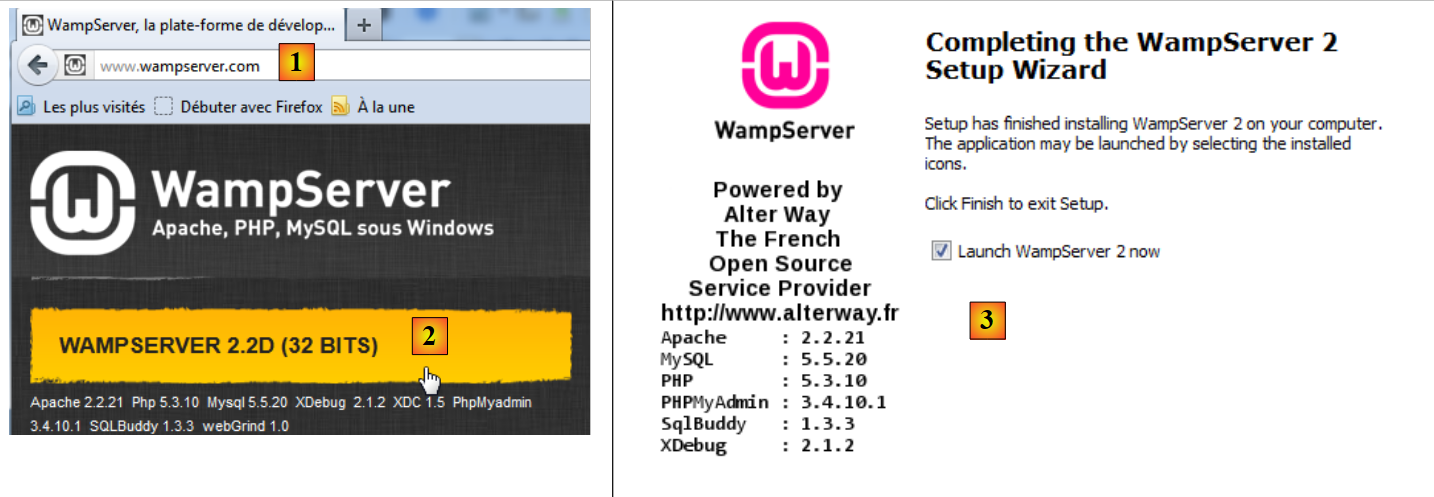 |
- على موقع [WampServer] [1]، اختر الإصدار المناسب [2]،
- الملف القابل للتنفيذ الذي تم تنزيله هو برنامج تثبيت. سيُطلب منك إدخال معلومات مختلفة أثناء التثبيت. هذه المعلومات لا تتعلق بـ MySQL، لذا يمكنك تجاهلها. تظهر النافذة [3] في نهاية التثبيت. قم بتشغيل [WampServer]،
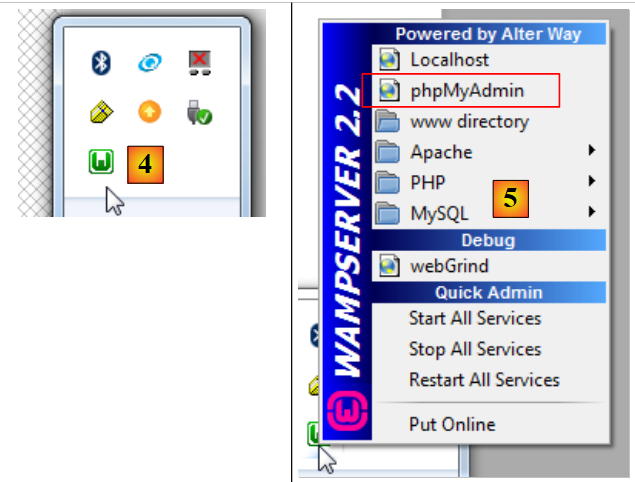 |
- في [4]، يظهر رمز [WampServer] في شريط المهام أسفل يمين الشاشة [4]،
- وعند النقر عليه، تظهر القائمة [5]. تتيح لك هذه القائمة إدارة خادم Apache ونظام إدارة قواعد البيانات MySQL. لإدارة هذا الأخير، استخدم خيار [PhpMyAdmin]،
- الذي يفتح النافذة الموضحة أدناه،
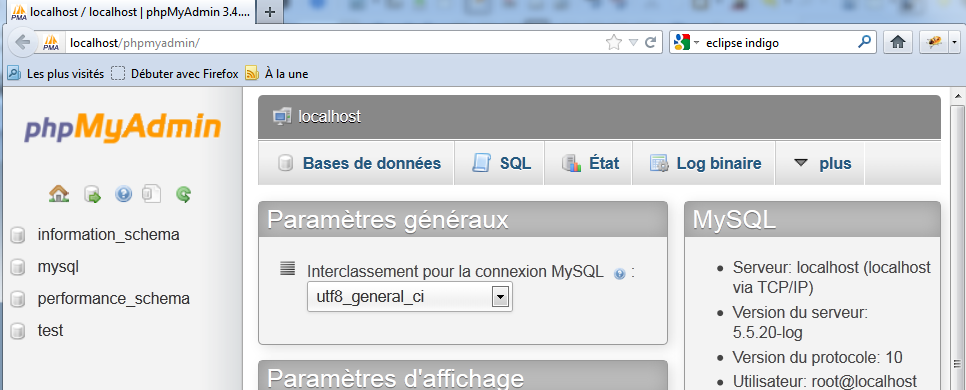
سنقدم بعض التفاصيل حول استخدام [PhpMyAdmin]. في القسم 1.3.1، نعرض كيفية استخدامه لإنشاء قاعدة بيانات التطبيق.
6.3. تثبيت [WebStorm]
[WebStorm] (WS) هو IDE من JetBrains لتطوير تطبيقات HTML/CSS/JS. وجدته مثاليًا لتطوير تطبيقات Angular. موقع التنزيل هو [http://www.jetbrains.com/webstorm/download/]. إنه IDE مدفوع، ولكن تتوفر نسخة تجريبية لمدة 30 يومًا للتنزيل. هناك إصدارات شخصية وإصدارات للطلاب بأسعار معقولة.
يتم وصف استخدامه داخل التطبيق في القسم 1.3.3. لتثبيت مكتبات JS داخل التطبيق، يستخدم WS أداة تسمى [bower]. هذه الأداة هي وحدة نمطية من [node.js]، وهي مجموعة من مكتبات JS. بالإضافة إلى ذلك، يتم جلب مكتبات JS من مستودع Git، مما يتطلب وجود عميل Git على الجهاز الذي يقوم بالتنزيل.
6.3.1. تثبيت [node.js]
موقع تنزيل [node.js] هو [http://nodejs.org/]. قم بتنزيل المثبت ثم قم بتشغيله. هذا كل ما عليك فعله في الوقت الحالي.
6.3.2. تثبيت أداة [bower]
يمكن تثبيت أداة [bower]، التي تتيح لك تنزيل مكتبات JavaScript، بعدة طرق. سنقوم بتثبيتها من سطر الأوامر:
C:\Users\Serge Tahé>npm install -g bower
C:\Users\Serge Tahé\AppData\Roaming\npm\bower -> C:\Users\Serge Tahé\AppData\Roaming\npm\node_modules\bower\bin\bower
bower@1.3.7 C:\Users\Serge Tahé\AppData\Roaming\npm\node_modules\bower
├── stringify-object@0.2.1
├── is-root@0.1.0
├── junk@0.3.0
...
├── insight@0.3.1 (object-assign@0.1.2, async@0.2.10, lodash.debounce@2.4.1, req
uest@2.27.0, configstore@0.2.3, inquirer@0.4.1)
├── mout@0.9.1
└── inquirer@0.5.1 (readline2@0.1.0, mute-stream@0.0.4, through@2.3.4, async@0.8
.0, lodash@2.4.1, cli-color@0.3.2)
- السطر 1: الأمر [node.js] الذي يقوم بتثبيت وحدة [bower]. لكي يعمل الأمر، يجب أن يكون الملف القابل للتنفيذ [npm] موجودًا في مسار PATH الخاص بالجهاز (انظر الفقرة أدناه)؛
6.3.3. تثبيت [Git]
Git هو نظام للتحكم في إصدارات البرامج. هناك إصدار Windows يسمى [msysgit] متاح على الرابط [http://msysgit.github.io/]. لن نستخدم [msysgit] لإدارة إصدارات تطبيقنا، بل ببساطة لتنزيل مكتبات JS الموجودة على مواقع مثل [https://github.com]، والتي تتطلب بروتوكول وصول خاص يوفره عميل [msysgit]
يقدم معالج التثبيت عدة خطوات، بما في ذلك ما يلي:
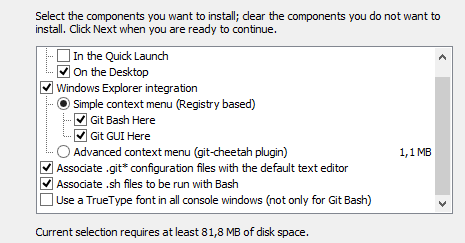 | 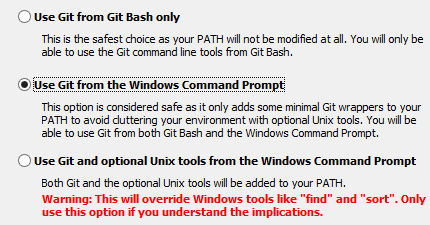 |
بالنسبة لخطوات التثبيت الأخرى، يمكنك قبول القيم الافتراضية المتوفرة.
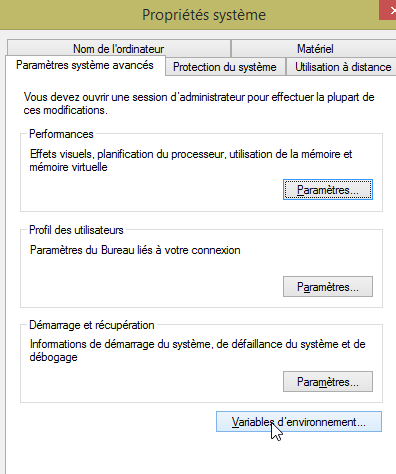
بمجرد تثبيت Git، تحقق من أن الملف القابل للتنفيذ موجود في مسار PATH بجهازك: [لوحة التحكم / النظام والأمان / النظام / إعدادات النظام المتقدمة]:
 | 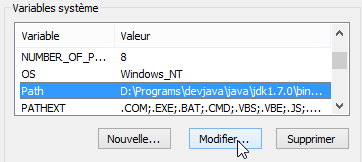 |
تبدو متغير PATH كما يلي:
D:\Programs\devjava\java\jdk1.7.0\bin;D:\Programs\ActivePerl\Perl64\site\bin;D:\Programs\ActivePerl\Perl64\bin;D:\Programs\sgbd\OracleXE\app\oracle\product\11.2.0\client;D:\Programs\sgbd\OracleXE\app\oracle\product\11.2.0\client\bin;D:\Programs\sgbd\OracleXE\app\oracle\product\11.2.0\server\bin;...;D:\Programs\javascript\node.js\;D:\Programs\utilitaires\Git\cmd
تأكد من:
- وجود مسار مجلد تثبيت [node.js] (هنا D:\Programs\javascript\node.js)؛
- وجود مسار الملف القابل للتنفيذ لعميل Git (هنا D:\Program Files\Utilities\Git\cmd)؛
6.3.4. تكوين [WebStorm]
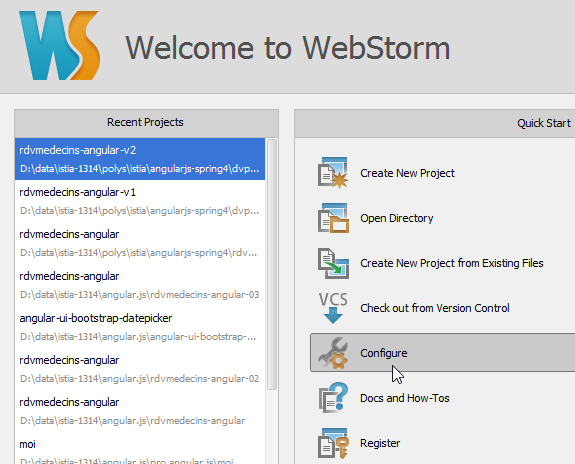
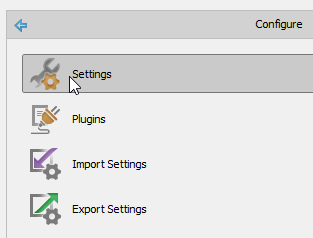
دعونا الآن نتحقق من تكوين [WebStorm]
 |  |
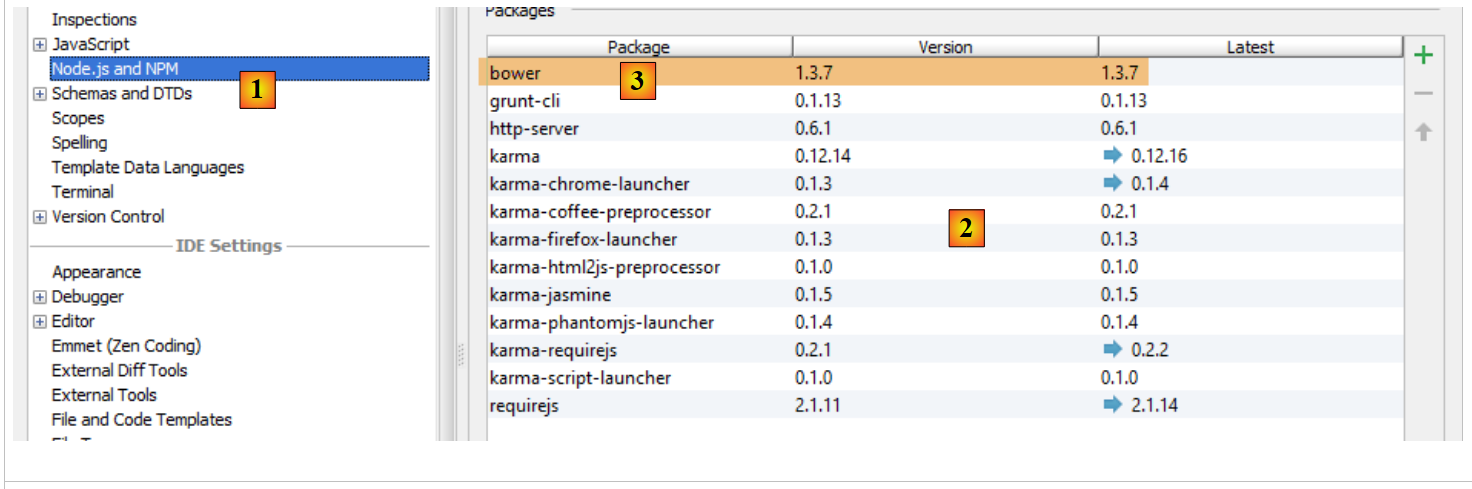 |
أعلاه، حدد الخيار [1]. ستظهر قائمة وحدات [node.js] المثبتة بالفعل في [2]. يجب أن تحتوي هذه القائمة على السطر [3] الخاص بوحدة [bower] فقط إذا كنت قد اتبعت عملية التثبيت السابقة.
6.4. تثبيت محاكي Android
المحاكيات المرفقة مع Android SDK بطيئة، مما يثني عن استخدامها. تقدم شركة [Genymotion] محاكيًا أقوى بكثير. وهو متاح على الرابط [https://cloud.genymotion.com/page/launchpad/download/]
(فبراير 2014).
ستحتاج إلى التسجيل للحصول على نسخة للاستخدام الشخصي. قم بتنزيل منتج [Genymotion] مع الجهاز الظاهري VirtualBox؛
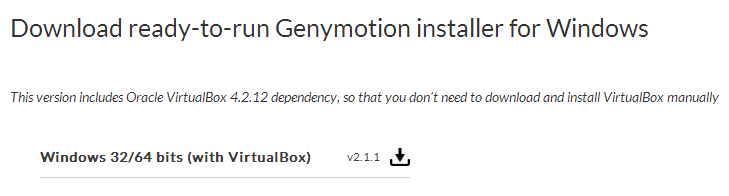
قم بتثبيت [Genymotion] ثم تشغيله. بعد ذلك، قم بتنزيل صورة لجهاز لوحي أو هاتف:
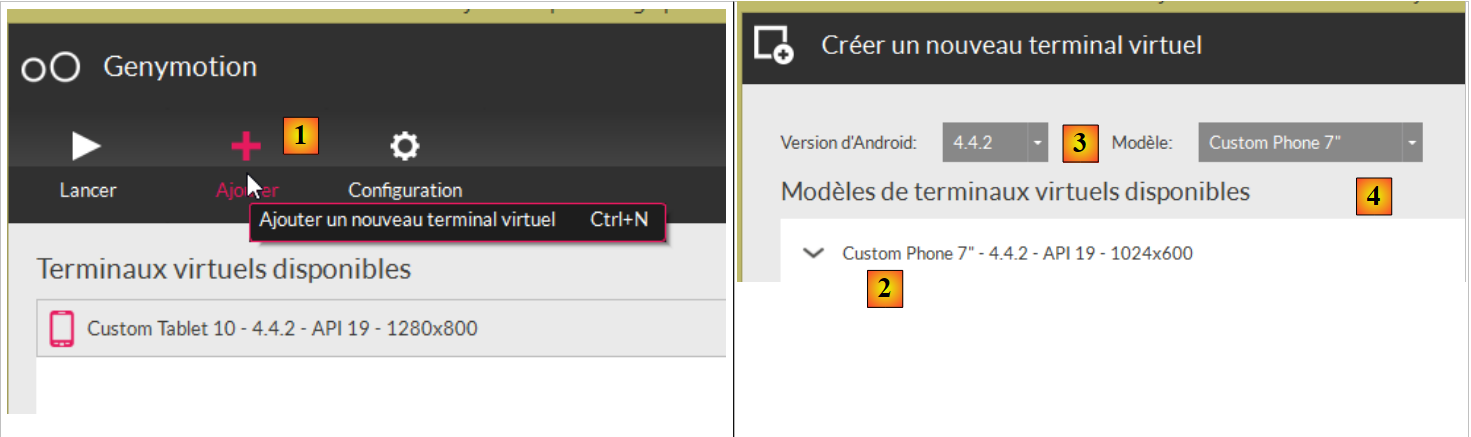 |
- في [1]، أضف جهازًا افتراضيًا؛
- في [2]، اختر جهازًا واحدًا أو أكثر لتثبيته. يمكنك تصفية القائمة المعروضة عن طريق تحديد إصدار Android المطلوب [3] وطراز الجهاز [4]؛
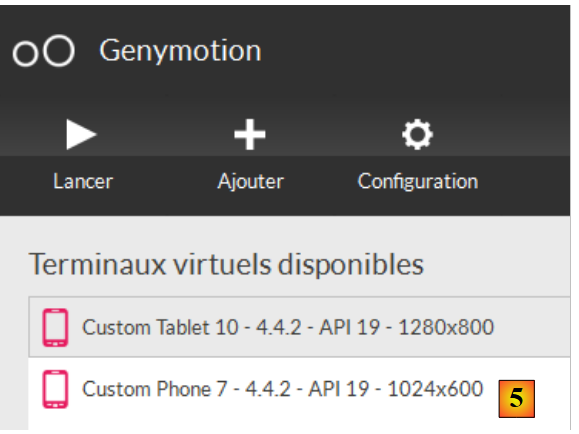 |
- بمجرد اكتمال التنزيل، سترى [5] قائمة بالأجهزة الافتراضية المتاحة لاختبار تطبيقات Android الخاصة بك؛
6.5. تثبيت المكون الإضافي [Advanced Rest Client] لمتصفح Chrome
في هذا المستند، نستخدم متصفح Chrome من Google (http://www.google.fr/intl/fr/chrome/browser/). سنقوم بإضافة ملحق [ Advanced Rest Client] إليه. وإليك كيفية القيام بذلك:
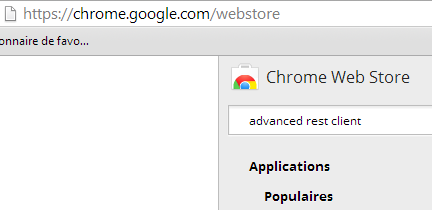
- انتقل إلى [متجر Google الإلكتروني] (https://chrome.google.com/webstore) باستخدام متصفح Chrome؛
- ابحث عن تطبيق [Advanced Rest Client]:
 |
- سيصبح التطبيق متاحًا للتنزيل:
 |
- للحصول عليه، ستحتاج إلى إنشاء حساب Google. سيطلب منك [متجر Google الإلكتروني] بعد ذلك تأكيدًا [1]:
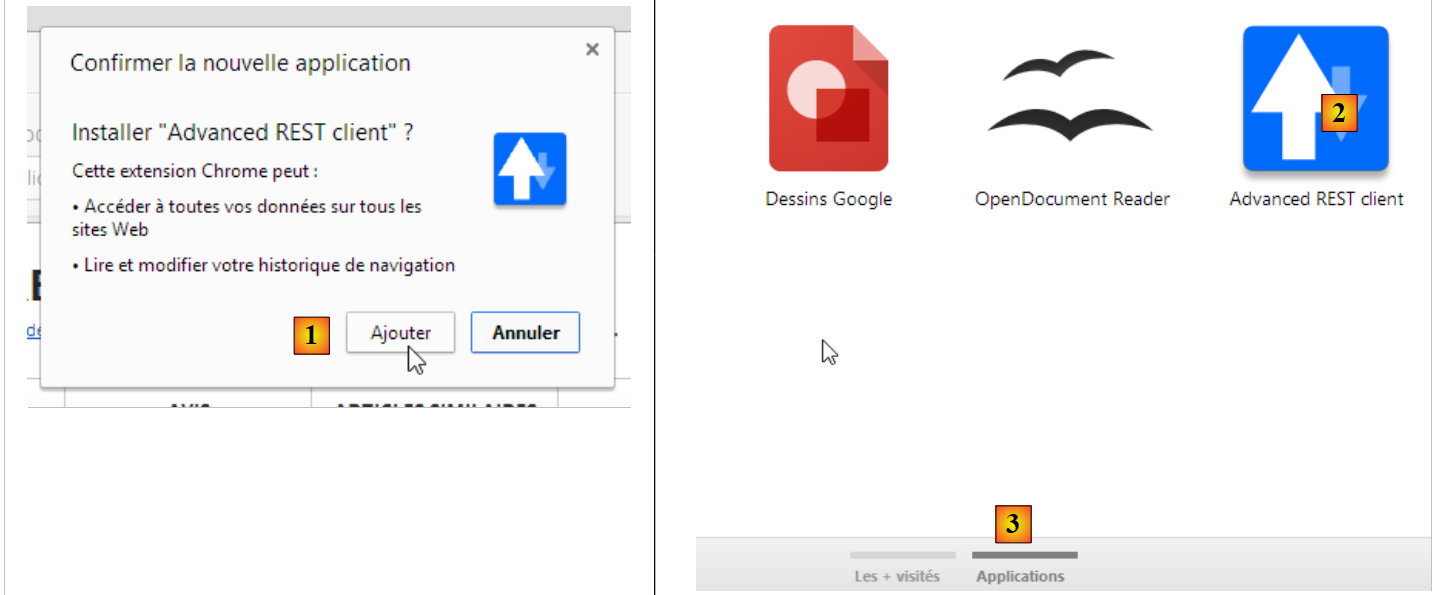 |
- في [2]، يتوفر الملحق المضاف في خيار [التطبيقات] [3]. يظهر هذا الخيار في كل علامة تبويب جديدة تنشئها (CTRL-T) في المتصفح.