2. إعداد بيئة التطوير
تمت كتابة البرامج النصية واختبارها في البيئة التالية:
- بيئة خادم ويب Apache / نظام إدارة قواعد البيانات MySQL / PHP 5.3 تسمى WampServer.
- بيئة تطوير NetBeans 7.0
2.0.1. تثبيت WampServ
WampServer عبارة عن حزمة تجمع بين عدة مكونات برمجية:
- خادم ويب Apache. سنستخدمه لكتابة نصوص ويب بلغة PHP
- نظام إدارة قواعد البيانات MySQL
- لغة البرمجة النصية PHP
- أداة إدارة قاعدة بيانات MySQL مكتوبة بلغة PHP: phpMyAdmin
يمكن تنزيل Wamp Server (اعتبارًا من يوليو 2011) من العنوان التالي:
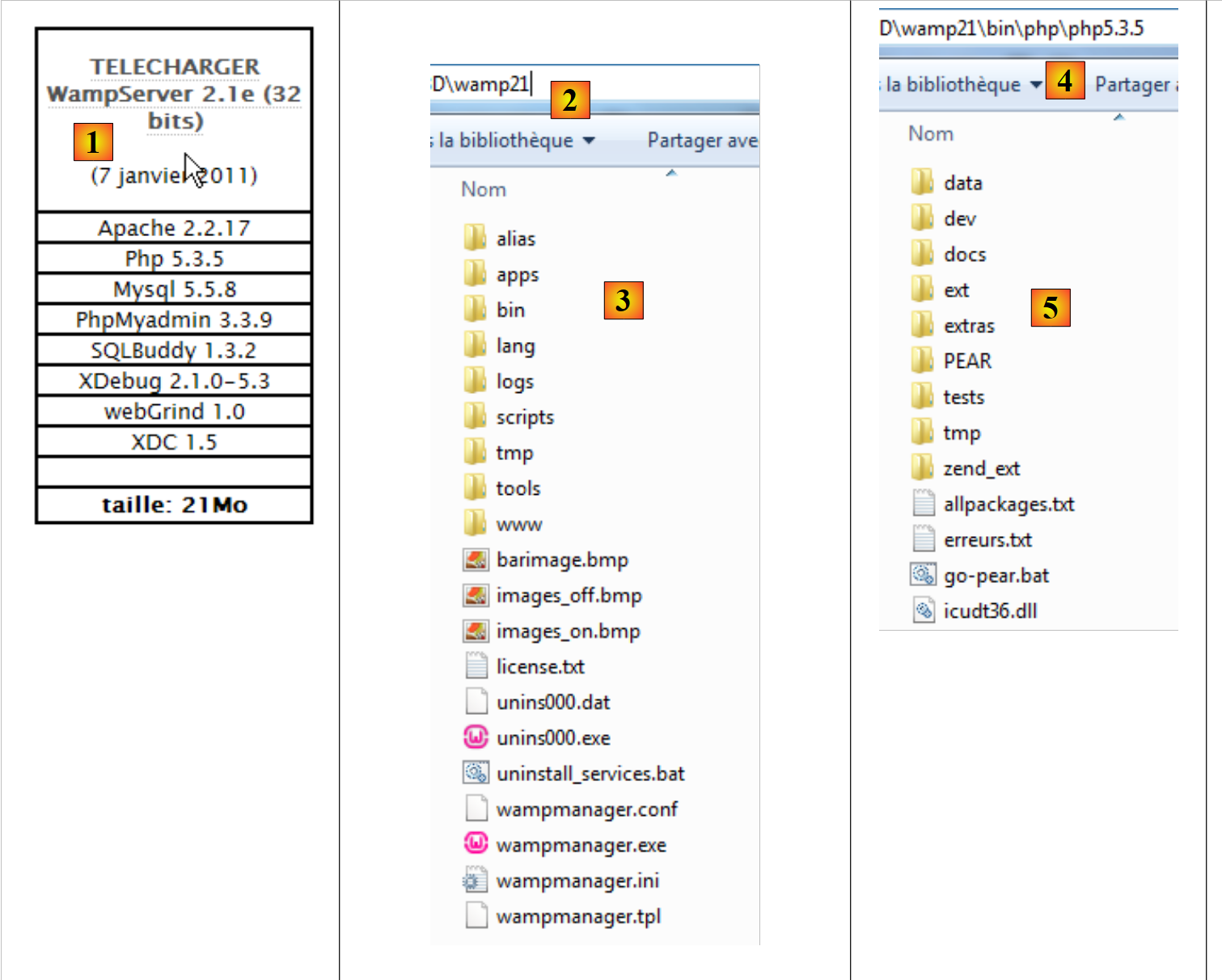 |
- في [1]، قم بتنزيل الإصدار المناسب من WampServer
- يؤدي التثبيت إلى إنشاء بنية الدلائل الموضحة في [2] و[3]
- في [4] و[5]، مجلد تثبيت PHP
2.0.2. تثبيت بيئة تطوير NetBeans 7.0
يمكن تنزيل بيئة تطوير البرامج NetBeans 7.0 من العنوان التالي (يوليو 2011):
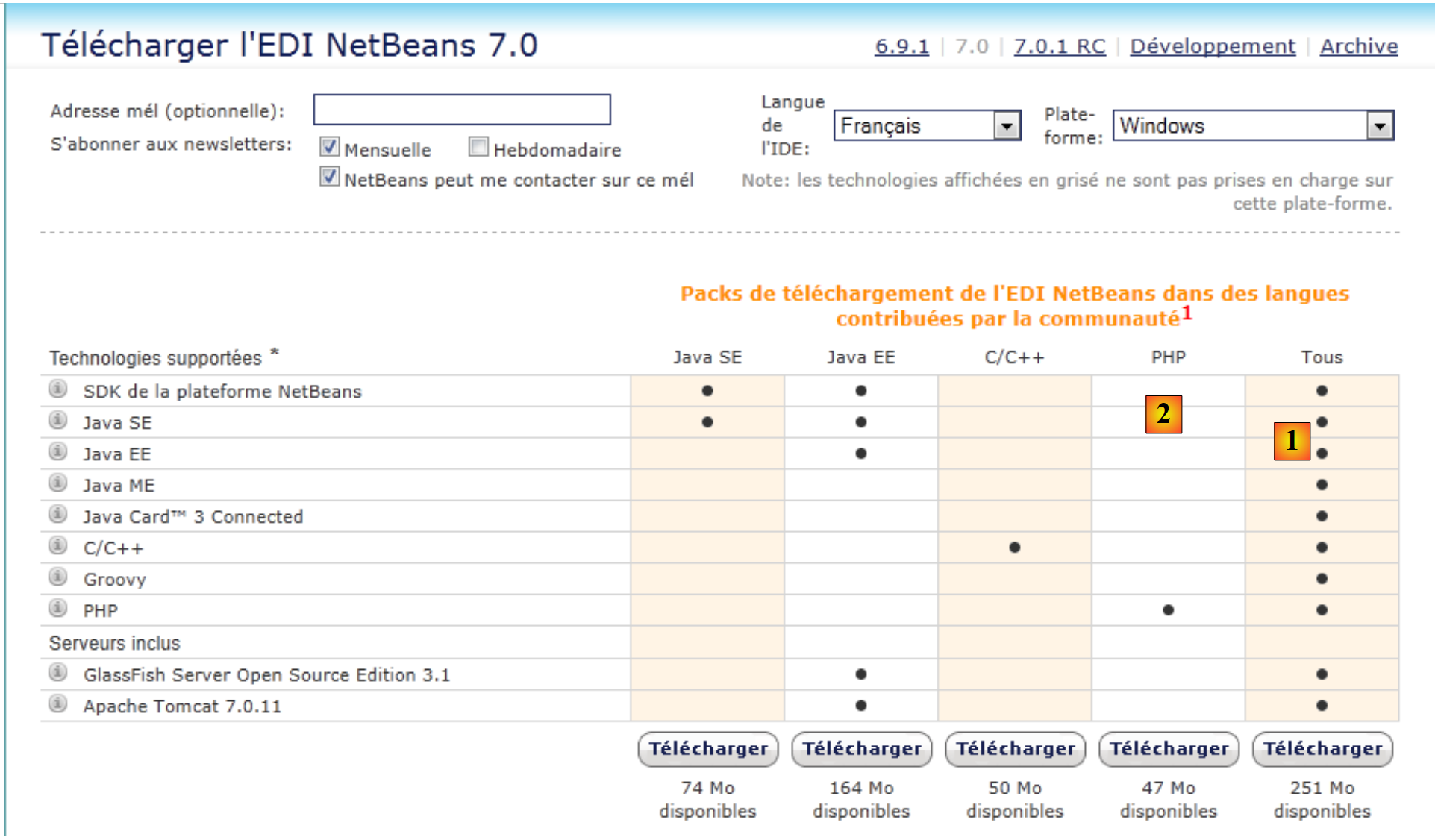 |
يمكنك تنزيل النسخة الكاملة [1] أو النسخة المخصصة لـ PHP فقط [2]، وهي أخف وزناً. بمجرد تثبيت NetBeans وتشغيله، يمكنك إنشاء مشروع PHP الأول الخاص بك.
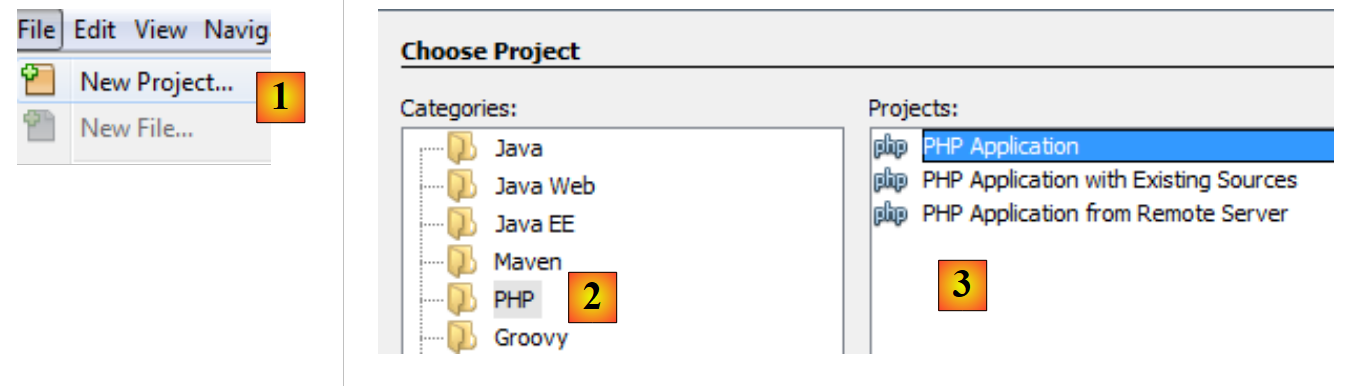 |
- في [1]، حدد خيار "ملف / مشروع جديد"
- في [2]، حدد فئة [PHP]
- في [3]، حدد نوع المشروع [تطبيق PHP]
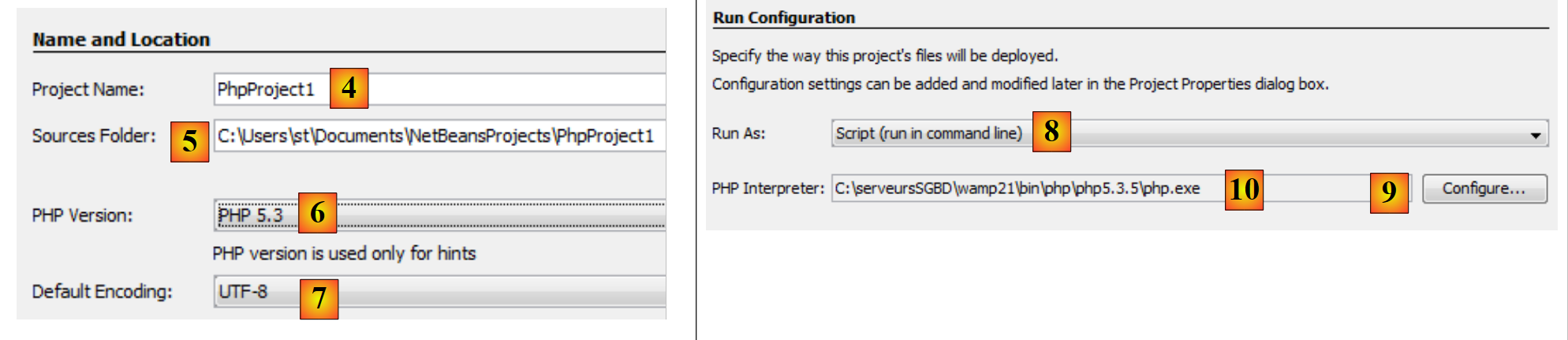 |
- في [4]، قم بتسمية المشروع
- في [5]، اختر مجلدًا للمشروع
- في [6]، حدد إصدار PHP الذي تم تنزيله
- في [7]، حدد ترميز UTF-8 لملفات PHP
- في [8]، حدد وضع [Script] لتشغيل نصوص PHP في وضع سطر الأوامر. حدد [Local Web Server] لتشغيل نص PHP في بيئة ويب.
- في [9،10]، حدد دليل التثبيت لمترجم PHP من حزمة WampServer.
- حدد [Finish] لإكمال معالج إنشاء مشروع PHP.
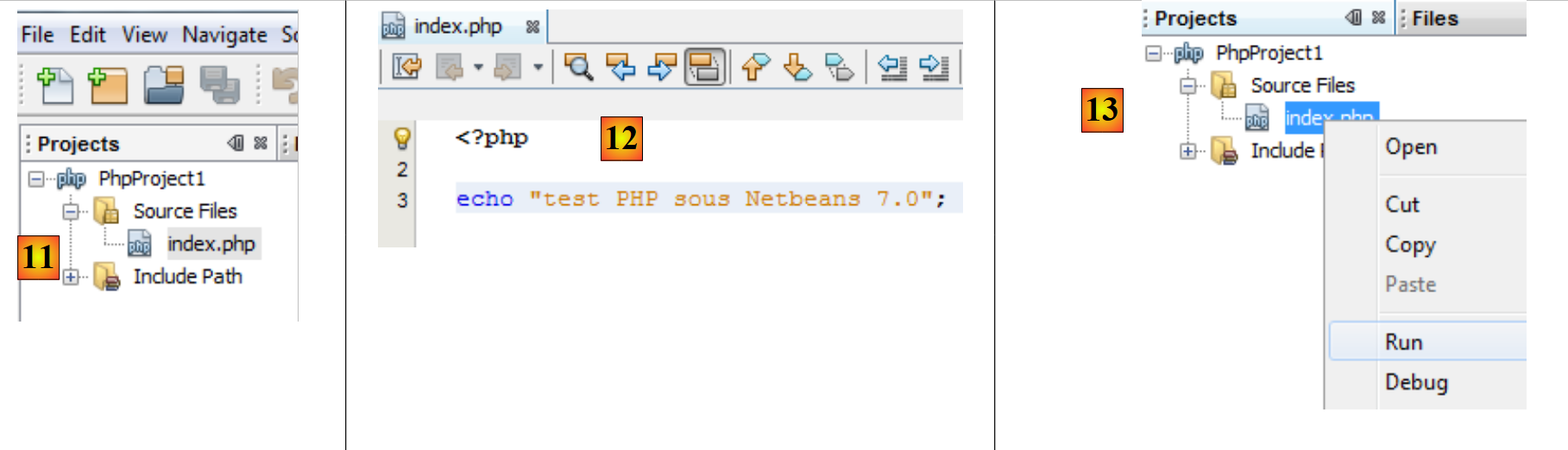 |
- في [11]، يتم إنشاء المشروع مع ملف نصي [index.php]
- في [12]، اكتب نصًا برمجيًا بسيطًا بلغة PHP
- في [13]، قم بتشغيل [index.php]
 |
- في [14]، تظهر النتائج في نافذة [الإخراج] في NetBeans.
- في [15]، يتم إنشاء برنامج نصي جديد
- في [16]، البرنامج النصي الجديد
يمكن للقارئ إنشاء جميع البرامج النصية التالية في نفس مشروع PHP.
الآن بعد أن تم إعداد بيئة التطوير، يمكننا تغطية أساسيات PHP.