13. تطبيق الويب MVC [personne] – الإصدار 8
ستكون الإصدار 8 مطابقة للإصدار 7 ولكن سيتم نشرها في أرشيف war (Web ARchive). في Eclipse، نضغط بزر الفأرة الأيمن على المشروع [mvc-personne-07] ونختار الخيار [export]:
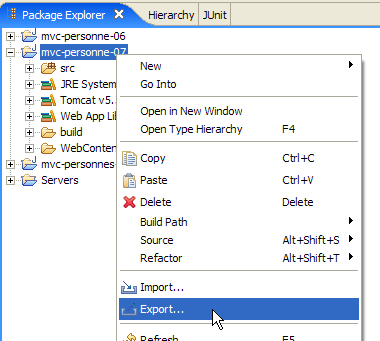 | 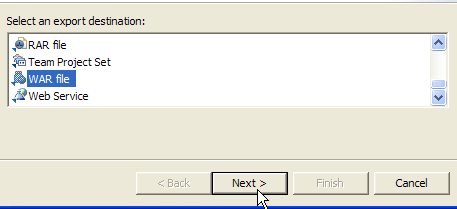 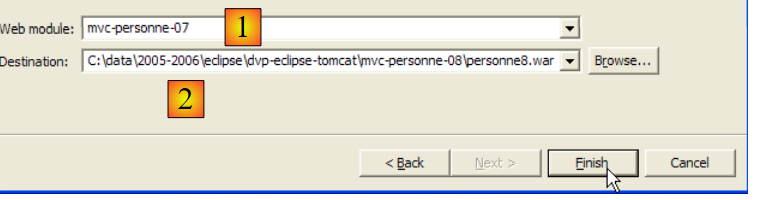 |
نختار من القائمة المنسدلة [1] اسم الوحدة النمطية المراد تصديرها، وهنا [mvc-personne-07]، ونحدد بواسطة الزر [Browse] ملف .war المراد إنشاؤه، وهنا [personne8.war]. ننهي العملية باستخدام الزر [Finish] ونذهب باستخدام مستكشف Windows لرؤية الملف الذي تم إنشاؤه:
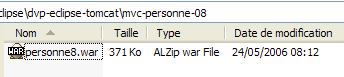
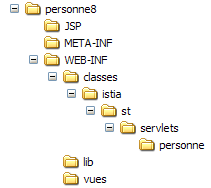
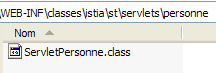
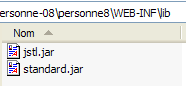
ملف .war مشابه لملف .zip ويمكن فك ضغطه باستخدام نفس الأدوات. لنقم بفك ضغطه ونستعرض جميع عناصر شجرته:
 |  |  |  |
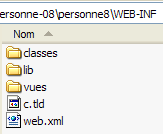 | 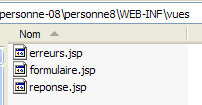 |
يمكننا ملاحظة أن جميع عناصر المشروع [mvc-personne-07] موجودة، حيث تم استبدال أكواد المصدر بنظيراتها المُجمَّعة الموجودة في [WEB-INF/classes] وفقًا لمعايير نشر السيرفلت.
سنقوم بنشر تطبيق الويب [personne8.war] داخل Tomcat باتباع الإجراء الموضح في الفقرة 8.1.2، الخاص بنشر وثائق مكتبة JSTL.
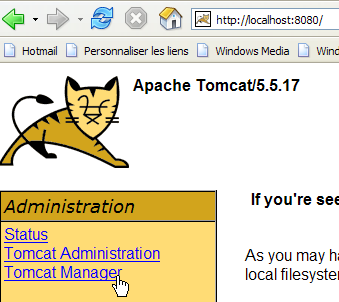
نقوم بتشغيل Tomcat عبر الخيار المناسب من القائمة [Démarrer] ثم نطلب عنوان URL [http://localhost:8080] ونتبع الرابط [Tomcat Manager]:
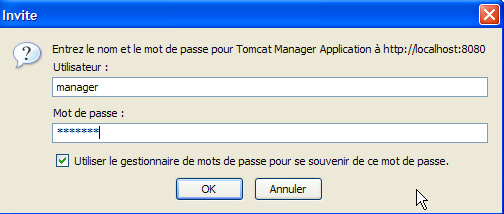
نحصل عندئذٍ على صفحة مصادقة. نقوم بتسجيل الدخول باسم manager / manager أو admin / admin، كما هو موضح في الفقرة 2.3.3.
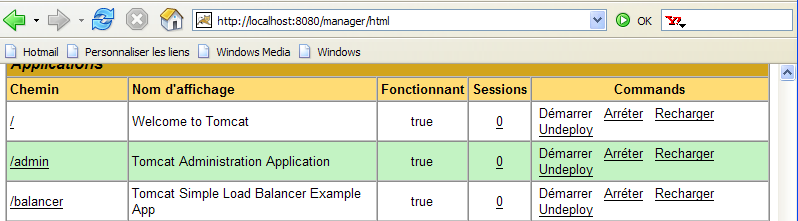
نحصل على صفحة تسرد التطبيقات المنشورة حاليًا في Tomcat:
يمكننا إضافة تطبيق جديد باستخدام النماذج الموجودة أسفل الصفحة:

نستخدم الزر [Parcourir] لتحديد ملف .war لنشره.

لا تظهر لقطة الشاشة ذلك، لكننا حددنا الملف [personne8.war] الذي تم إنشاؤه مسبقًا. يقوم الزر [Deploy] بحفظ هذا التطبيق ونشره داخل Tomcat.

إذا تم نشر ملف [XX.war]، فسيكون سياق التطبيق (أو اسم التطبيق) هو XX. وهذا ما يظهره [1]. يُظهر العمود [2] اسم العرض للتطبيق. يتم تحديد هذا الاسم في الملف [web.xml] بواسطة العلامة <diplay-name>. في التطبيق [mvc-personne-07] المؤرشف في [personne8.jar] كان لدينا:
<display-name>mvc-personne-07</display-name>
وبالتالي، فإن اسم العرض للتطبيق هو [mvc-personne-07]، وهو ما يظهر في [2].
لنفتح متصفحًا ونطلب عنوان URL [http://localhost:8080/personne8]:
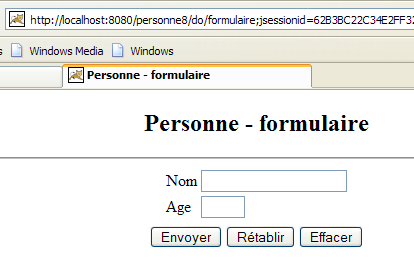
يُطلب من القارئ متابعة الاختبارات. يعد أرشفة تطبيق ويب في ملف .war الطريقة المعتادة لتوزيع ونشر تطبيق ويب.