2. الأدوات المستخدمة في هذا المستند
في هذا المستند، سنستخدم الأدوات التالية:
- Java 1.5 JDK
- خادم الويب TOMCAT (http://tomcat.apache.org/)،
- بيئة التطوير ECLIPSE (http://www.eclipse.org/) مع المكون الإضافي WTP (Web Tools Package)
- متصفح ويب (IE، Netscape، Mozilla Firefox، Opera، إلخ).
هذه أدوات مجانية. بشكل عام، يمكن استخدام العديد من الأدوات مفتوحة المصدر في تطوير الويب:
http://www.borland.com/jbuilder/foundation/index.html | ||
http://struts.apache.org/ | ||
http://www.mysql.com/ | ||
http://tomcat.apache.org/ | ||
http://www.netscape.com/ | ||
2.1. J ava 1.5
يتطلب حاوية سيرفلت Tomcat 5.x آلة افتراضية Java 1.5. لذلك يجب عليك أولاً تثبيت هذا الإصدار من Java، والذي يمكن العثور عليه على موقع Sun على الويب على الرابط [http://www.sun.com] -> [http://java.sun.com/j2se/1.5.0/download.jsp] (مايو 2006):
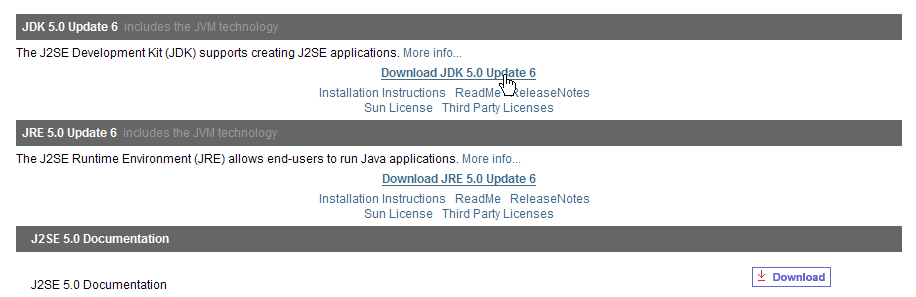
الخطوة 2:
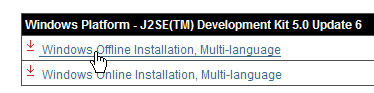
الخطوة 3:
قم بتشغيل تثبيت JDK 1.5 من الملف الذي تم تنزيله.
2.2. حاوية سيرفلت Tomcat 5
لتشغيل السيرفلتات، نحتاج إلى حاوية سيرفلت. نقدم هنا واحدة منها، وهي Tomcat 5.x، المتوفرة على http://tomcat.apache.org/. نوضح الخطوات (مايو 2006) لتثبيتها. إذا كان هناك إصدار سابق من Tomcat مثبت بالفعل، فمن الأفضل إزالته أولاً.
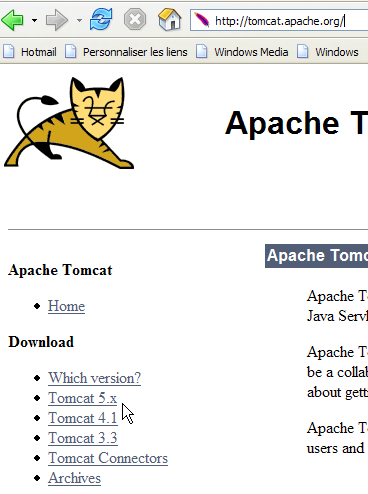
لتنزيل المنتج، اتبع الرابط [Tomcat 5.x] أعلاه:
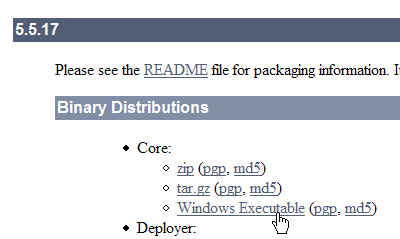
يمكنك تنزيل ملف .exe لنظام التشغيل Windows. بمجرد التنزيل، ابدأ تثبيت Tomcat:
انقر على [التالي] ->
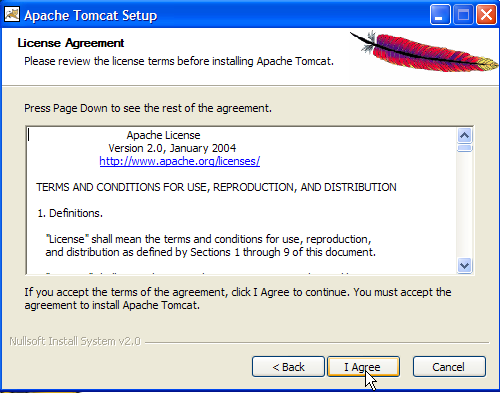
اقبل شروط الترخيص ->
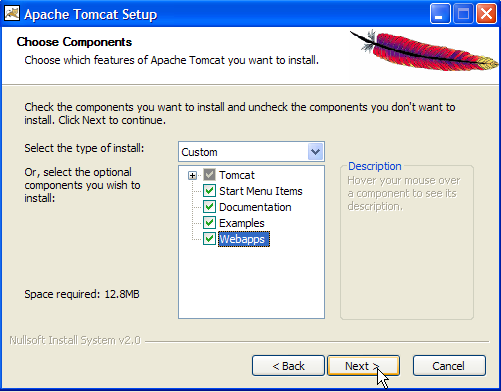
انقر فوق [التالي] ->
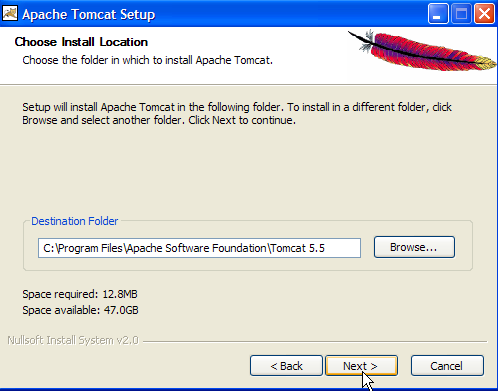
اقبل دليل التثبيت المقترح أو قم بتغييره باستخدام [استعراض] ->
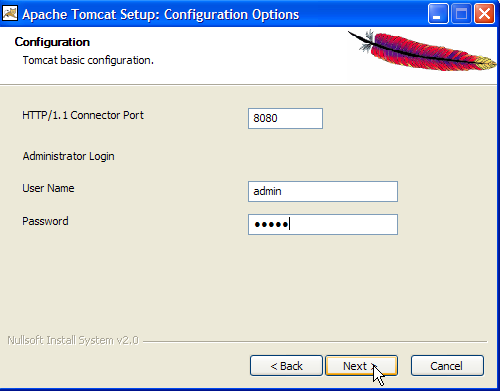
قم بتعيين اسم المستخدم وكلمة المرور لمسؤول خادم Tomcat. هنا استخدمنا [admin / admin] ->
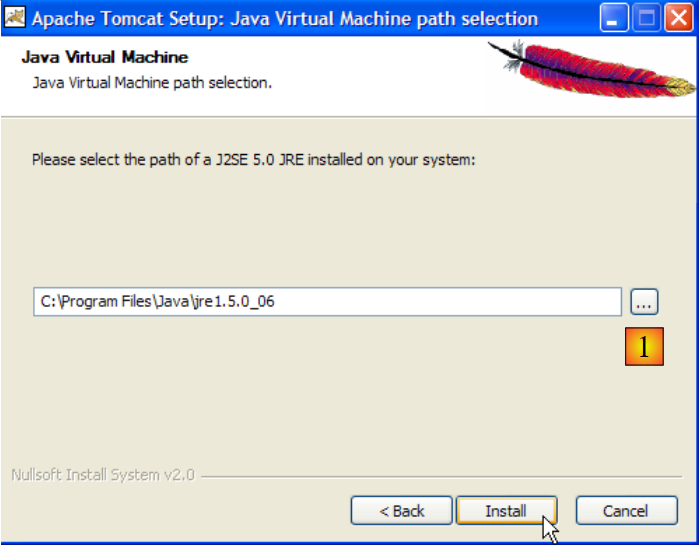
يتطلب Tomcat 5.x وجود JRE 1.5. ومن المفترض أن يكتشف البرنامج تلقائيًا الإصدار المثبت على جهازك. المسار المحدد أعلاه هو مسار JRE 1.5 الذي تم تنزيله في القسم 2.1. إذا لم يتم العثور على JRE، فحدد الدليل الجذري له باستخدام الزر [1]. وبمجرد الانتهاء من ذلك، استخدم الزر [تثبيت] لتثبيت Tomcat 5.x ->
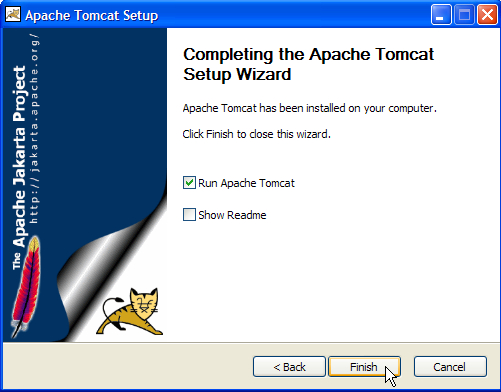
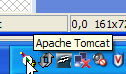
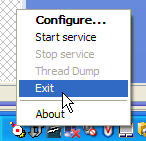
يُكمل الزر [Finish] عملية التثبيت. يُشار إلى وجود Tomcat برمز على الجانب الأيمن من شريط مهام Windows:
يمنحك النقر بزر الماوس الأيمن على هذا الرمز إمكانية الوصول إلى أوامر بدء تشغيل الخادم وإيقافه:
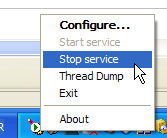
نستخدم خيار [إيقاف الخدمة] لإيقاف خادم الويب الآن:

لاحظ التغيير في حالة الرمز. يمكن إزالة الرمز من شريط المهام:
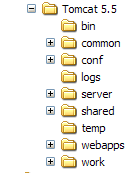
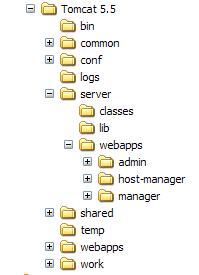
تم تثبيت Tomcat في المجلد الذي اختاره المستخدم، والذي سنشير إليه الآن باسم <tomcat>. هيكل الدليل لإصدار Tomcat 5.5.17 الذي تم تنزيله هو كما يلي:
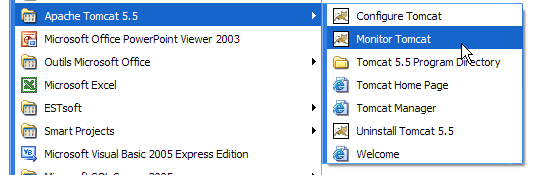
أضاف تثبيت Tomcat عددًا من الاختصارات إلى قائمة [ابدأ]. نستخدم الرابط [Monitor] أدناه لتشغيل أداة إيقاف/تشغيل Tomcat:
ثم نرى الرمز الموضح سابقًا:
يمكن تشغيل أداة مراقبة Tomcat بالنقر المزدوج على هذا الرمز:
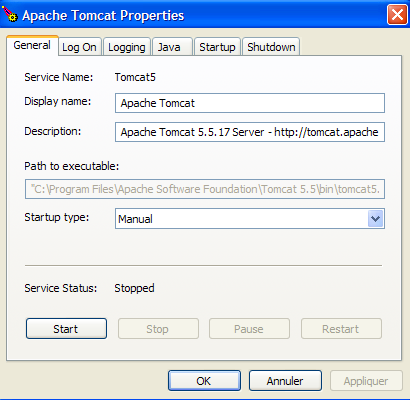
تسمح لنا أزرار [Start - Stop - Pause] - Restart بتشغيل الخادم وإيقافه وإعادة تشغيله. نبدأ تشغيل الخادم بالنقر على [Start]، ثم ندخل عنوان URL http://localhost:8080 باستخدام متصفح. ومن المفترض أن نرى صفحة مشابهة لما يلي:
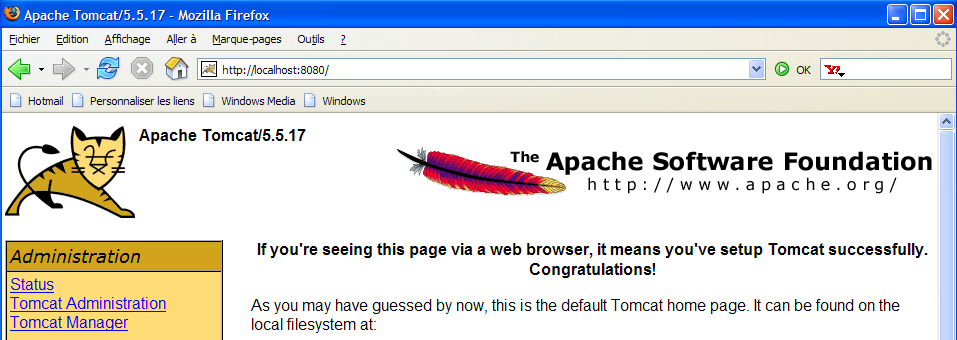
يمكنك اتباع الروابط أدناه للتحقق من تثبيت Tomcat بشكل صحيح:
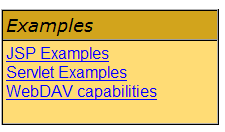
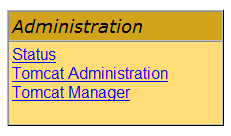
تستحق جميع الروابط الموجودة على صفحة [http://localhost:8080] الاستكشاف، ونشجع القارئ على القيام بذلك. ستتاح لنا الفرصة لإعادة زيارة الروابط المستخدمة لإدارة تطبيقات الويب التي تم نشرها على الخادم:
2.3. نشر تطبيق ويب على خادم Tomcat
قراءة [ref1]: الفصل 1، الفصل 2: 2.3.1، 2.3.2، 2.3.3
2.3.1. النشر
يجب أن يتبع تطبيق الويب قواعد معينة ليتم نشره داخل حاوية سيرفلت. لنفترض أن <webapp> هو دليل تطبيق الويب. يتكون تطبيق الويب من:
في المجلد <webapp>\WEB-INF\classes | |
في المجلد <webapp>\WEB-INF\lib | |
في مجلد <webapp> أو المجلدات الفرعية |
يتم تكوين تطبيق الويب عبر ملف XML: <webapp>\WEB-INF\web.xml.
لنقم بإنشاء تطبيق الويب باستخدام بنية الدليل التالية:
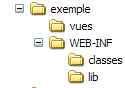
سننشئ بنية الدليل المذكورة أعلاه باستخدام مستكشف Windows. المجلدان [classes] و [lib] فارغان هنا. يحتوي المجلد [views] على ملف HTML ثابت:
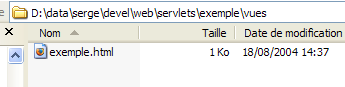
محتواه كما يلي:
<html>
    <head>
      <title>Application exemple</title>
  </head>
  <body>
      Application exemple active ....
  </body>
</html>
إذا قمت بتحميل هذا الملف في متصفح، فستظهر لك الصفحة التالية:

يُظهر عنوان URL الذي يعرضه المتصفح أن الصفحة لم يتم تقديمها بواسطة خادم ويب، بل تم تحميلها مباشرةً بواسطة المتصفح. ونريد الآن أن تكون متاحة عبر خادم الويب Tomcat.
لنعد إلى شجرة الدليل <tomcat>:
يتم تكوين تطبيقات الويب التي يتم نشرها على خادم Tomcat باستخدام ملفات XML الموجودة في المجلد [<tomcat>\conf\Catalina\localhost]:
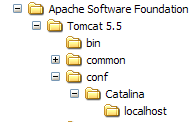 | 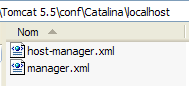 |
يمكن إنشاء ملفات XML هذه يدويًا نظرًا لبساطة هيكلها. لكن بدلاً من اتباع هذا النهج، سنستخدم أدوات الويب التي يوفرها Tomcat.
2.3.2. إدارة Tomcat
يوفر الخادم، على صفحة تسجيل الدخول الخاصة به http://localhost:8080، روابط للإدارة:
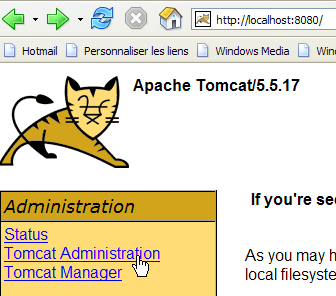
يتيح لنا رابط [إدارة Tomcat] تكوين الموارد التي يوفرها Tomcat لتطبيقات الويب المنشورة بداخله، مثل تجمع اتصالات قاعدة البيانات. دعونا نتبع الرابط:

تشير الصفحة التي تظهر إلى أن إدارة Tomcat 5.x تتطلب حزمة محددة تسمى "admin". لنعد إلى موقع Tomcat على الويب:
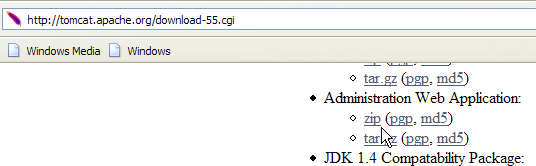
دعونا ننزل الملف المضغوط المسمى [إدارة تطبيقات الويب] ثم نقوم بفك ضغطه. محتوياته هي كما يلي:
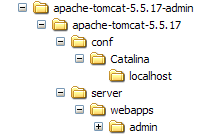
يجب نسخ المجلد [admin] إلى [<tomcat>\server\webapps]، حيث <tomcat> هو المجلد الذي تم تثبيت Tomcat 5.x فيه:
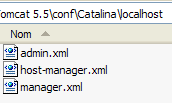
يحتوي المجلد [localhost] على ملف [admin.xml] الذي يجب نسخه إلى [<tomcat>\conf\Catalina\localhost]:
أوقف Tomcat ثم أعد تشغيله إذا كان قيد التشغيل. بعد ذلك، باستخدام متصفح، اطلب صفحة تسجيل الدخول إلى خادم الويب مرة أخرى:
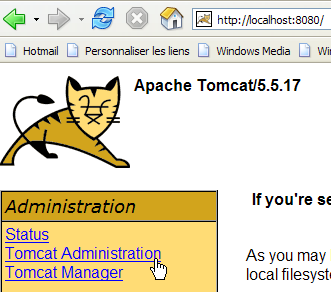
اتبع رابط [Tomcat Administration]. ستظهر لك صفحة تسجيل الدخول:
ملاحظة: في الواقع، للحصول على الصفحة أدناه، كان عليّ أولاً إدخال عنوان URL [http://localhost:8080/admin/index.jsp] يدويًا. عندها فقط عمل الرابط [Tomcat Administration] أعلاه. لست متأكدًا مما إذا كان هذا خطأ إجرائيًا من جانبي.
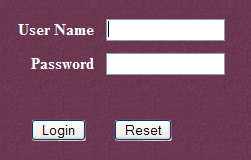 | 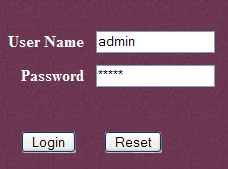 |
هنا، يجب عليك إعادة إدخال المعلومات التي قدمتها أثناء تثبيت Tomcat. في حالتنا، ندخل اسم المستخدم وكلمة المرور على النحو التالي: admin / admin. ينقلنا زر [Login] إلى الصفحة التالية:
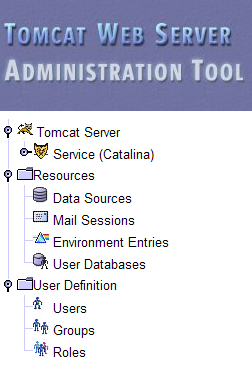
تسمح هذه الصفحة لمسؤول Tomcat بتحديد
- مصادر البيانات،
- والمعلومات اللازمة لإرسال البريد الإلكتروني (Mail Sessions)،
- بيانات البيئة التي يمكن لجميع التطبيقات الوصول إليها (Environment Entries)،
- إدارة مستخدمي ومسؤولي Tomcat (المستخدمون)،
- إدارة مجموعات المستخدمين (المجموعات)،
- تحديد الأدوار (أي ما يمكن للمستخدم فعله وما لا يمكنه فعله)،
- تحديد خصائص تطبيقات الويب التي ينشرها الخادم (خدمة كاتالينا)
دعونا نتبع الرابط [الأدوار] أعلاه:
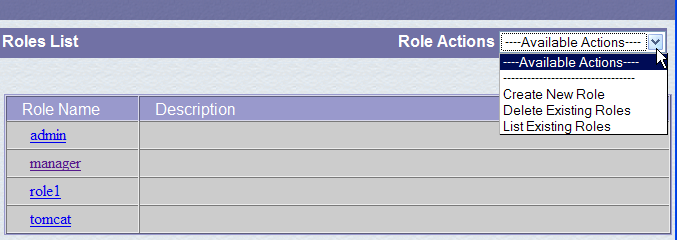
تسمح لك الدور بتحديد ما يمكن للمستخدم أو مجموعة المستخدمين فعله وما لا يمكنهم فعله. ترتبط حقوق معينة بالدور. يرتبط كل مستخدم بدور واحد أو أكثر ويتمتع بالحقوق المرتبطة به. يمنح دور [manager] أدناه الحق في إدارة تطبيقات الويب التي يتم نشرها في Tomcat (النشر، التشغيل، الإيقاف، إلغاء التحميل). سننشئ مستخدم [manager] ونربطه بدور [manager] للسماح له بإدارة تطبيقات Tomcat. للقيام بذلك، نتبع رابط [Users] في صفحة الإدارة:
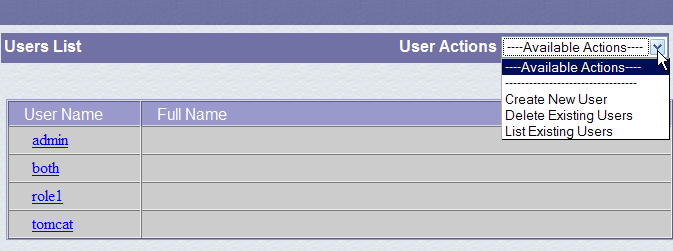
نرى أن هناك عددًا من المستخدمين موجودين بالفعل. نستخدم خيار [إنشاء مستخدم جديد] لإنشاء مستخدم جديد:
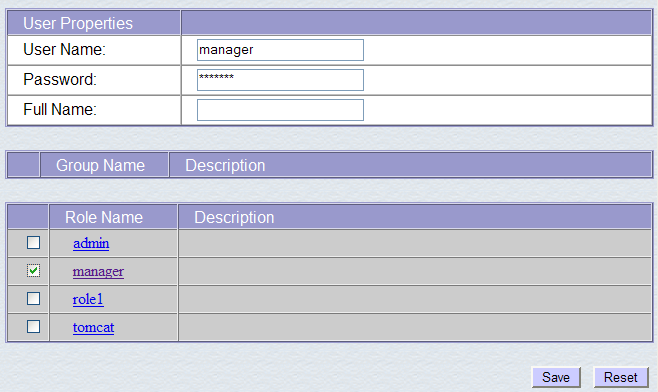
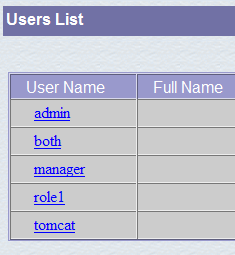
نمنح المستخدم manager كلمة المرور manager ونخصص له دور manager. نستخدم زر [Save] لتأكيد هذه الإضافة. يظهر المستخدم الجديد في قائمة المستخدمين:
سيتم إضافة هذا المستخدم الجديد إلى الملف [<tomcat>\conf\tomcat-users.xml]:
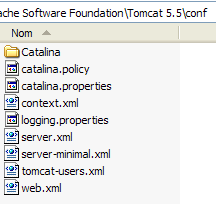
الذي يكون محتواه كما يلي:
- السطر 10: المستخدم [manager] الذي تم إنشاؤه
هناك طريقة أخرى لإضافة مستخدمين وهي تعديل هذا الملف مباشرة. هذا هو الإجراء الذي يجب اتباعه إذا نسيت، على سبيل المثال، كلمة مرور حساب admin أو manager.
2.3.3. إدارة تطبيقات الويب التي تم نشرها
الآن دعونا نعود إلى صفحة تسجيل الدخول [http://localhost:8080] ونتبع رابط [Tomcat Manager]:
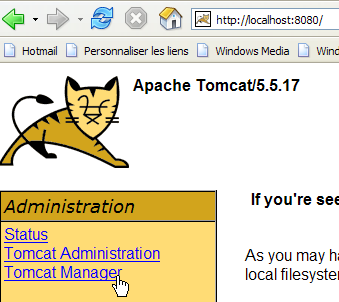
سيؤدي ذلك إلى ظهور صفحة المصادقة. نقوم بتسجيل الدخول باسم manager / manager، أي المستخدم الذي يحمل دور [manager] الذي أنشأناه للتو. في الواقع، لا يمكن استخدام هذا الرابط إلا للمستخدم الذي يحمل هذا الدور. في السطر 11 من ملف [tomcat-users.xml]، نرى أن المستخدم [admin] يحمل أيضًا دور [manager]. لذلك يمكننا أيضًا استخدام بيانات اعتماد [admin / admin].
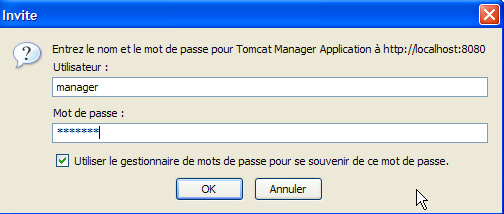
يتم توجيهنا إلى صفحة تسرد التطبيقات التي تم نشرها حاليًا في Tomcat:
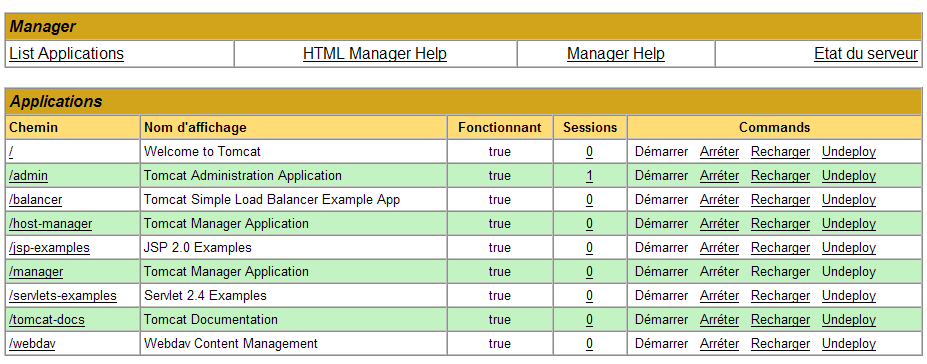
يمكننا إضافة تطبيق جديد باستخدام النماذج الموجودة في أسفل الصفحة:
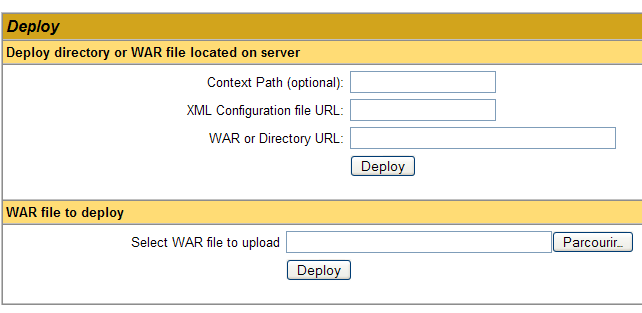
هنا، نريد نشر التطبيق النموذجي الذي أنشأناه سابقًا داخل Tomcat. نقوم بذلك على النحو التالي:
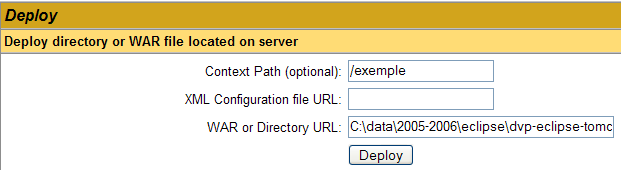
/example | الاسم المستخدم لتعريف تطبيق الويب المراد نشره | |
C:\data\2005-2006\eclipse\dvp-eclipse-tomcat\example | مجلد تطبيق الويب |
لاسترداد الملف [C:\data\2005-2006\eclipse\dvp-eclipse-tomcat\example\views\example.html]، سنطلب عنوان URL [http://localhost:8080/exemple/vues/exemple.html] من Tomcat. وبالتالي، يُستخدم السياق لتسمية جذر شجرة دليل تطبيق الويب الذي تم نشره. نستخدم زر [Deploy] لنشر التطبيق. إذا سارت الأمور على ما يرام، فسنحصل على صفحة الاستجابة التالية:

ويظهر التطبيق الجديد في قائمة التطبيقات التي تم نشرها:
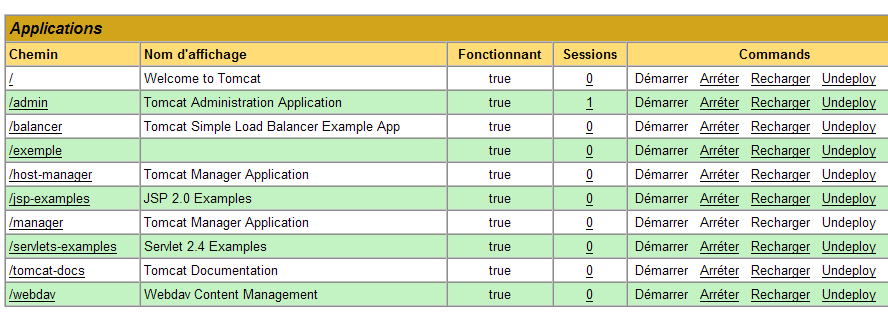
دعونا نعلق سطر السياق /example أعلاه:
رابط إلى http://localhost:8080/exemple | |
يتيح لك بدء تشغيل التطبيق | |
يتيح لك إيقاف التطبيق | |
يتيح لك إعادة تحميل التطبيق. وهذا ضروري، على سبيل المثال، عندما تقوم بإضافة أو تعديل أو حذف فئات معينة في التطبيق. | |
يزيل سياق [/example]. يختفي التطبيق من قائمة التطبيقات المتاحة. |
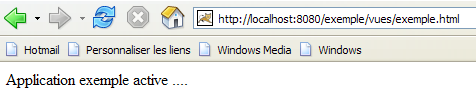
الآن بعد أن تم نشر تطبيق /example الخاص بنا، يمكننا إجراء بعض الاختبارات. نطلب الصفحة [example.html] عبر عنوان URL [http://localhost:8080/exemple/vues/exemple.html]:
هناك طريقة أخرى لنشر تطبيق ويب على خادم Tomcat وهي توفير المعلومات التي أدخلناها عبر واجهة الويب في ملف [context].xml الموجود في المجلد [<tomcat>\conf\Catalina\localhost]، حيث [context] هو اسم تطبيق الويب.
لنعد إلى واجهة إدارة Tomcat:

دعونا نزيل تطبيق [/example] باستخدام رابط [Undeploy] الخاص به:
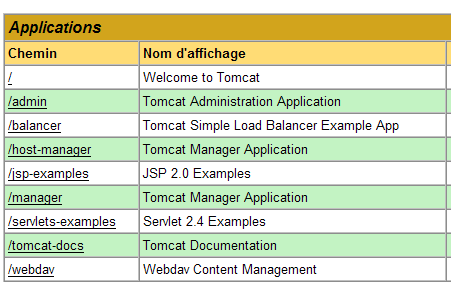
لم يعد تطبيق [/example] جزءًا من قائمة التطبيقات النشطة. والآن دعونا نحدد ملف [example.xml] التالي:
يتكون ملف XML من علامة <Context> واحدة تحدد سمة docBase المجلد الذي يحتوي على تطبيق الويب المراد نشره. لنضع هذا الملف في <tomcat>\conf\Catalina\localhost:
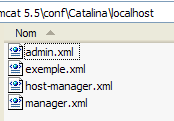
أوقف Tomcat وأعد تشغيله إذا لزم الأمر، ثم اعرض قائمة التطبيقات النشطة باستخدام أداة إدارة Tomcat:
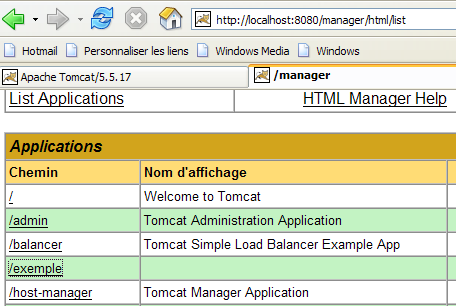
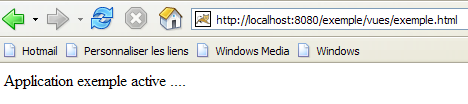
التطبيق [/example] موجود بالفعل. دعونا نطلب عنوان URL في المتصفح:
[http://localhost:8080/exemple/vues/exemple.html]:
يمكن إزالة تطبيق الويب الذي تم نشره بهذه الطريقة من قائمة التطبيقات المنشورة، بنفس الطريقة السابقة، باستخدام رابط [Undeploy]:
في هذه الحالة، يتم إزالة ملف [example.xml] تلقائيًا من المجلد [<tomcat>\conf\Catalina\localhost].
أخيرًا، لنشر تطبيق ويب داخل Tomcat، يمكنك أيضًا تعريف سياقه في ملف [<tomcat>\conf\server.xml]. لن نتناول هذه النقطة هنا.
2.3.4. تطبيق ويب مع صفحة رئيسية
عندما نطلب عنوان URL [http://localhost:8080/exemple/]، نحصل على الاستجابة التالية:
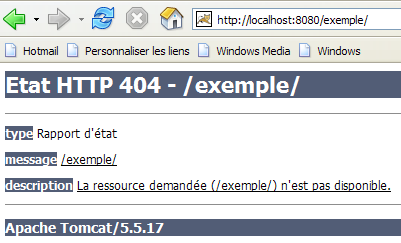
يعتمد هذا السلوك على تكوين Tomcat. في الإصدارات السابقة، كنا سنرى محتويات الدليل الفعلي للتطبيق [/example]. ومن الجيد أن Tomcat يمنع ذلك الآن بشكل افتراضي.
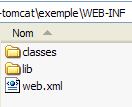
يمكننا تكوينه بحيث يتم عرض ما يُسمى بالصفحة الرئيسية عند طلب السياق. للقيام بذلك، نقوم بإنشاء ملف [web.xml] ووضعه في المجلد <example>\WEB-INF، حيث <example> هو المجلد الفعلي لتطبيق الويب [/example]. هذا الملف كما يلي:
- الأسطر 2–5: العلامة الجذرية <web-app> مع السمات المنسوخة والملصقة من ملف [web.xml] لتطبيق Tomcat [/admin] (<tomcat>/server/webapps/admin/WEB-INF/web.xml).
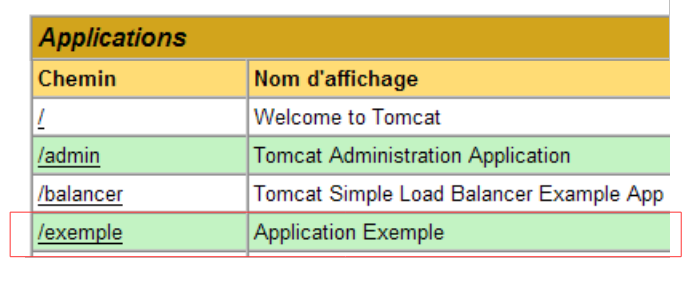
- السطر 7: الاسم المعروض لتطبيق الويب. هذا اسم يتم اختياره بحرية مع قيود أقل من اسم سياق التطبيق. على سبيل المثال، يمكن أن يحتوي على مسافات، وهو ما لا يمكن في اسم السياق. يتم عرض هذا الاسم، على سبيل المثال، بواسطة مسؤول Tomcat:
- السطر 8: وصف تطبيق الويب. يمكن بعد ذلك استرداد هذا النص برمجياً.
- الأسطر 9-11: قائمة ملفات الترحيب. تُستخدم علامة <welcome-file-list> لتعريف قائمة طرق العرض التي سيتم تقديمها عندما يطلب العميل سياق التطبيق. يمكن أن تكون هناك طرق عرض متعددة. يتم عرض أول عرض يتم العثور عليه للعميل. هنا لدينا عرض واحد فقط: [/views/example.html]. وبالتالي، عندما يطلب العميل عنوان URL [/example]، سيكون عنوان URL [/example/views/example.html] هو الذي يتم تقديمه له فعليًا.
دعونا نحفظ ملف [web.xml] هذا في <example>\WEB-INF:
إذا كان Tomcat لا يزال قيد التشغيل، يمكنك إجباره على إعادة تحميل تطبيق الويب [/example] باستخدام رابط [Reload]:

أثناء عملية "إعادة التحميل" هذه، يقوم Tomcat بإعادة قراءة ملف [web.xml] الموجود في [<example>\WEB-INF] إذا كان موجودًا. وهذا هو الحال هنا. إذا تم إيقاف Tomcat، فقم بإعادة تشغيله.
باستخدام متصفح، اطلب عنوان URL [http://localhost:8080/exemple/]:
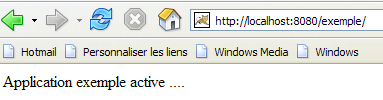
لقد نجحت آلية ملف المضيف.
2.4. تثبيت Eclipse
Eclipse هي بيئة تطوير متعددة اللغات. وهي مستخدمة على نطاق واسع في تطوير Java. وهي أداة قابلة للتوسيع من خلال إضافة أدوات تسمى المكونات الإضافية. هناك عدد كبير من المكونات الإضافية، وهذا ما يجعل Eclipse قوية للغاية.
Eclipse متاح على الرابط [http://www.eclipse.org/downloads/]:
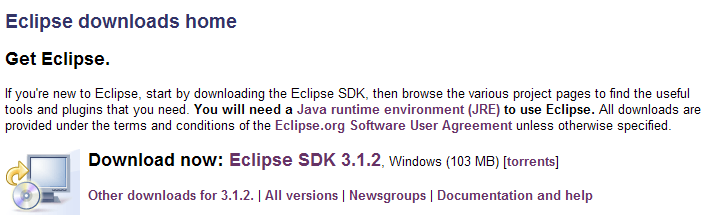
نريد استخدام Eclipse لتطوير الويب باستخدام Java. هناك عدد من المكونات الإضافية المتاحة لهذا الغرض. تساعد هذه المكونات في التحقق من صحة بناء جملة صفحات JSP وملفات XML وغيرها، وتسمح لك باختبار تطبيق ويب داخل Eclipse. سنستخدم أحد هذه المكونات الإضافية، والذي يُسمى Web Tools Package (WTP). الإجراء القياسي لتثبيت Eclipse هو كما يلي:
- تثبيت Eclipse
- تثبيت المكونات الإضافية التي تحتاجها
يتطلب المكون الإضافي WTP نفسه مكونات إضافية أخرى، مما يجعل تثبيته معقدًا إلى حد ما. لذلك، يقدم موقع Eclipse على الويب حزمة تتضمن منصة تطوير Eclipse والمكون الإضافي WTP إلى جانب جميع المكونات الإضافية الأخرى التي يتطلبها. هذه الحزمة متاحة على موقع Eclipse (مايو 2006) على الرابط [http://download.eclipse.org/webtools/downloads/]:
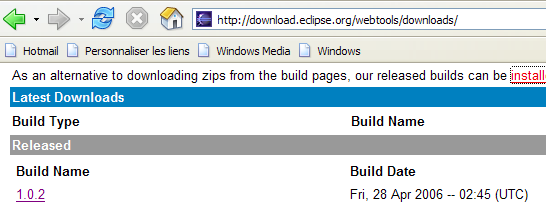
اتبع الرابط [1.0.2] أعلاه:
نقوم بتنزيل حزمة [wtp] باستخدام الرابط أعلاه. يحتوي ملف zip الناتج على ما يلي:
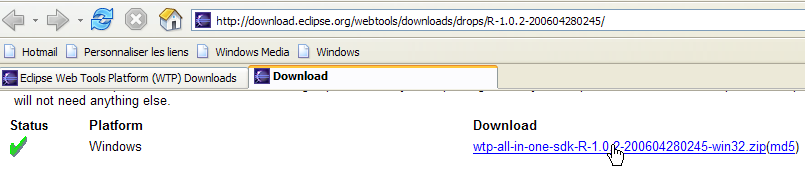
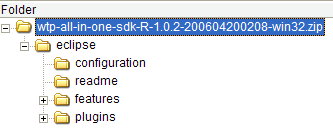
ما عليك سوى استخراج هذا المحتوى إلى مجلد. سنشير إلى هذا المجلد باسم <eclipse> من الآن فصاعدًا. ومحتوياته هي كما يلي:
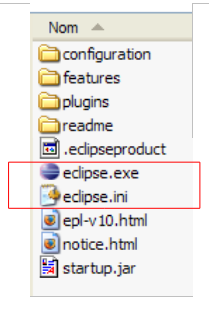
[eclipse.exe] هو الملف القابل للتنفيذ و[eclipse.ini] هو ملف التكوين الخاص به. لنلقِ نظرة على محتويات الملف الأخير:
تُستخدم هذه المعلمات عند تشغيل Eclipse على النحو التالي:
يمكنك تحقيق نفس النتيجة التي تحققها باستخدام ملف .ini عن طريق إنشاء اختصار يقوم بتشغيل Eclipse باستخدام هذه الحجج نفسها. دعونا نوضحها:
- -vmargs: يشير إلى أن المعلمات التالية مخصصة لآلة Java الافتراضية التي ستشغل Eclipse. في الواقع، Eclipse هو تطبيق Java.
- -Xms40m: ؟
- -Xmx256m: يحدد حجم الذاكرة بالميغابايت المخصصة لآلة Java الافتراضية (JVM) التي تشغل Eclipse. بشكل افتراضي، يبلغ هذا الحجم 256 ميغابايت، كما هو موضح هنا. إذا سمح النظام بذلك، يُفضل استخدام 512 ميغابايت.
يتم تمرير هذه الوسيطات إلى JVM التي ستقوم بتشغيل Eclipse. يتم تمثيل JVM بملف [java.exe] أو [javaw.exe]. أين يوجد هذا الملف؟ في الواقع، يوجد في عدة أماكن:
- في مسار نظام التشغيل
- في المجلد <JAVA_HOME>/jre/bin، حيث JAVA_HOME هو متغير نظام يحدد المجلد الجذر لـ JDK.
- في موقع يتم تمريره كحجة إلى Eclipse بالشكل -vm <path>\javaw.exe
يُفضل هذا الحل الأخير لأن الحلين الآخرين عرضة لتقلبات عمليات تثبيت التطبيقات اللاحقة، والتي قد تغير مسار نظام التشغيل أو متغير JAVA_HOME.
لذلك نقوم بإنشاء الاختصار التالي:
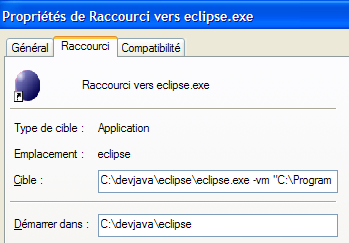
<eclipse>\eclipse.exe -vm "C:\Program Files\Java\jre1.5.0_06\bin\javaw.exe" -vmargs -Xms40m -Xmx512m | |
دليل تثبيت Eclipse |
بمجرد الانتهاء من ذلك، قم بتشغيل Eclipse باستخدام هذا الاختصار. ستظهر لك نافذة حوار أولية:
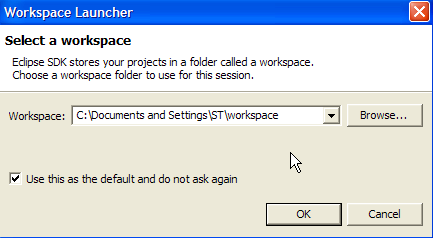
[مساحة العمل] هي مساحة عمل. دعونا نقبل القيم الافتراضية المقدمة. بشكل افتراضي، سيتم إنشاء مشاريع Eclipse في مجلد <workspace> المحدد في مربع الحوار هذا. هناك طريقة لتجاوز هذا السلوك. وهذا ما سنفعله بشكل منهجي. لذلك، فإن الرد المقدم في مربع الحوار هذا ليس مهمًا.
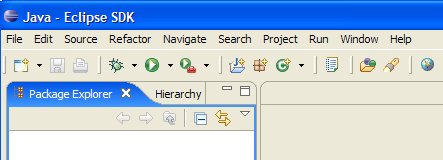
بمجرد اكتمال هذه الخطوة، يتم عرض بيئة تطوير Eclipse:
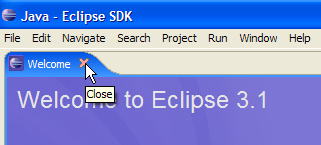
نغلق عرض [Welcome] كما هو مقترح أعلاه:
قبل إنشاء مشروع Java، سنقوم بتكوين Eclipse لتحديد JDK الذي سيتم استخدامه لتجميع مشاريع Java. للقيام بذلك، نختار الخيار [Window / Preferences / Java / Installed JREs]:
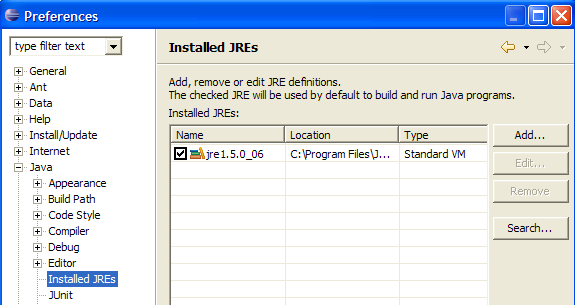
عادةً، يجب أن يكون JRE (Java Runtime Environment) المستخدم لتشغيل Eclipse نفسه موجودًا في قائمة JREs. وعادةً ما يكون هذا هو الوحيد. يمكنك إضافة JREs باستخدام زر [Add]. يجب عليك بعد ذلك تحديد الدليل الجذر لـ JRE. سيقوم زر [Search] بإطلاق عملية بحث عن JREs على القرص. هذه طريقة جيدة لتتبع JREs التي تقوم بتثبيتها ثم تنسى إلغاء تثبيتها عند الترقية إلى إصدار أحدث. أعلاه، JRE المحدد هو الذي سيتم استخدامه لتجميع وتشغيل مشاريع Java.
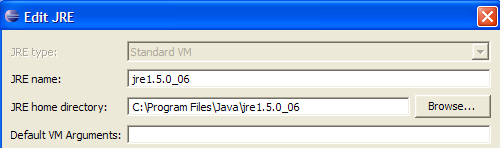
JRE المستخدم في أمثلةنا هو الذي تم تثبيته في القسم 2.1، والذي تم استخدامه أيضًا لتشغيل Eclipse. يؤدي النقر المزدوج عليه إلى فتح خصائصه:
الآن، دعونا ننشئ مشروع Java [ملف / جديد / مشروع]:
 | 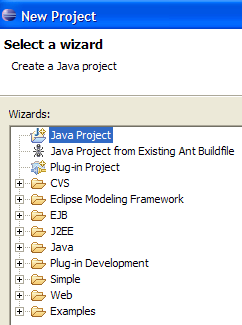 |
اختر [مشروع Java]، ثم [التالي] ->
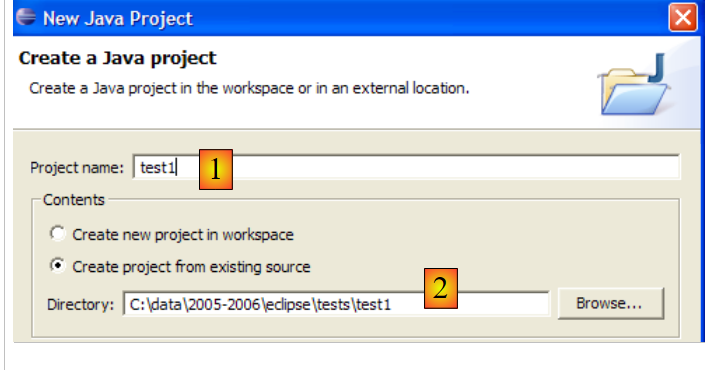
في [2]، نحدد مجلدًا فارغًا سيتم تثبيت مشروع Java فيه. في [1]، نسمي المشروع. لا يجب أن يكون الاسم مطابقًا لاسم المجلد، كما قد يوحي المثال أعلاه. بمجرد الانتهاء من ذلك، نستخدم زر [Finish] لإكمال معالج الإنشاء. وهذا يعني قبول القيم الافتراضية المقترحة في الصفحات التالية من المعالج.
لدينا الآن هيكل مشروع Java:
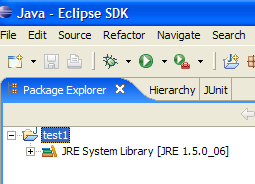
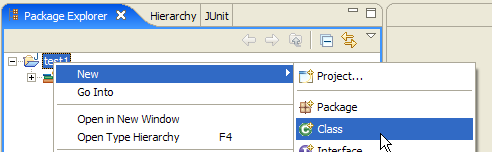
انقر بزر الماوس الأيمن على مشروع [test1] لإنشاء فئة Java:
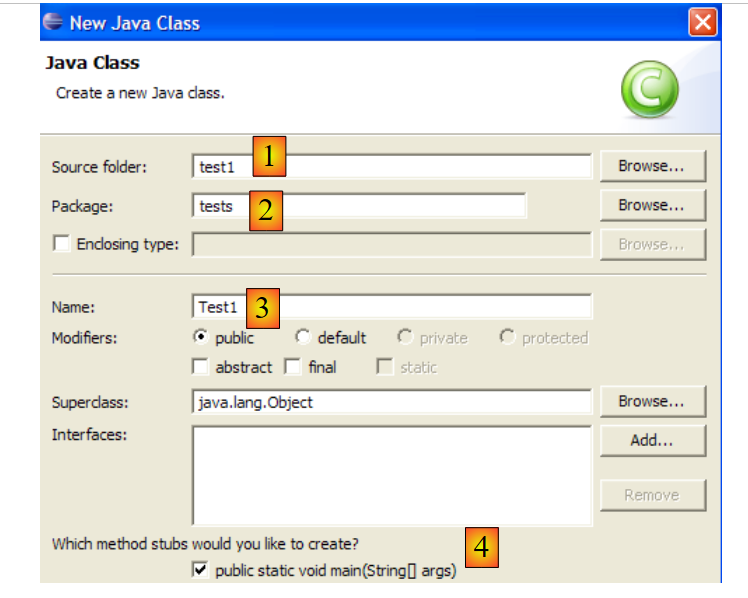
- في [1]، المجلد الذي سيتم إنشاء الفئة فيه. بشكل افتراضي، يقترح Eclipse مجلد المشروع الحالي.
- في [2]، الحزمة التي سيتم وضع الفئة فيها
- في [3]، اسم الفئة
- في [4]، نطلب إنشاء الطريقة الثابتة [main]
نؤكد المعالج بالنقر فوق [Finish]. ثم يتم تعزيز المشروع بفئة:
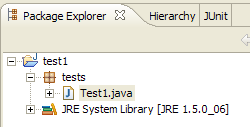
قام Eclipse بإنشاء الهيكل الأساسي للفئة. يمكن الوصول إليه بالنقر المزدوج على [Test1.java] أعلاه:
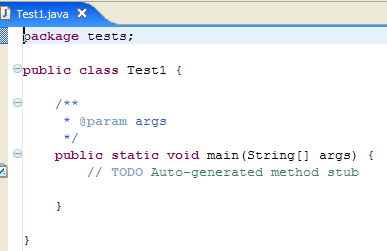
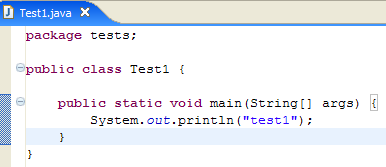
نقوم بتعديل الكود أعلاه على النحو التالي:
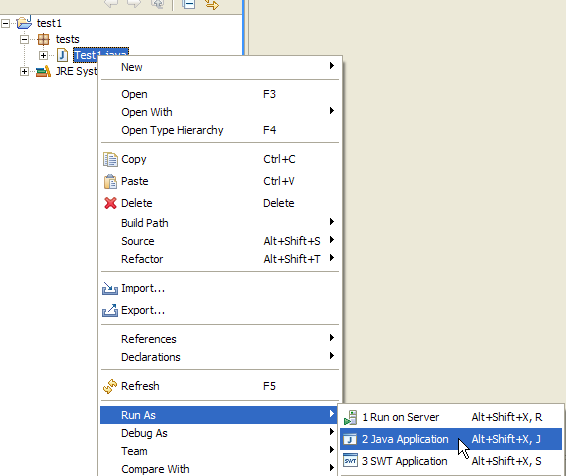
نقوم بتشغيل برنامج [Test1.java]: [انقر بزر الماوس الأيمن على Test1.java -> تشغيل كـ -> تطبيق Java]
يتم عرض نتيجة التنفيذ في نافذة [Console]:

2.5. تكامل Tomcat - Eclipse
للعمل مع Tomcat مع البقاء داخل Eclipse، نحتاج إلى تعريف هذا الخادم في إعدادات Eclipse. للقيام بذلك، نختار الخيار [ملف / جديد / آخر]. ثم نرى المعالج التالي:
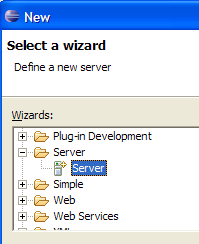
نختار إنشاء خادم جديد. نختار أيقونة [Server] أعلاه ثم نضغط على [Next]:
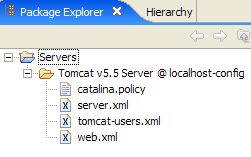
يؤدي إضافة الخادم إلى ظهور مجلد في مستكشف مشاريع Eclipse:
لإدارة Tomcat من Eclipse، نعرض طريقة العرض المسماة [Servers] باستخدام الخيار [Window -> Show View -> Other -> Server]:
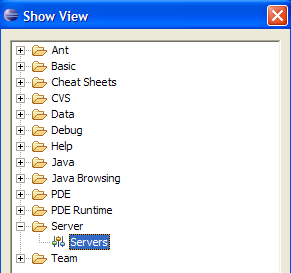
انقر فوق [OK]. ثم تظهر طريقة العرض [Servers]:

تظهر جميع الخوادم المسجلة في هذه النافذة، وفي هذه الحالة خادم Tomcat 5.5 الذي سجلناه للتو. النقر بزر الماوس الأيمن عليه يتيح الوصول إلى الأوامر لبدء تشغيل الخادم وإيقافه وإعادة تشغيله:
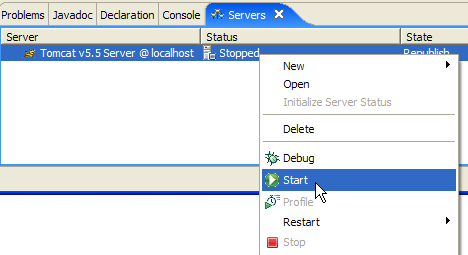
في الأعلى، نقوم بتشغيل الخادم. عند بدء تشغيله، يتم كتابة عدد من السجلات في عرض [Console]:
يستغرق فهم هذه السجلات بعض الوقت للتعود عليها. لن نتطرق إليها بالتفصيل في الوقت الحالي. ومع ذلك، من المهم التحقق من أنها لا تشير إلى أي أخطاء في تحميل السياق. في الواقع، عند التشغيل، يحاول خادم Tomcat/Eclipse تحميل سياق التطبيقات التي يديرها. يتضمن تحميل سياق التطبيق معالجة ملف [web.xml] الخاص به وتحميل فئة واحدة أو أكثر تقوم بتهيئته. يمكن أن تحدث عدة أنواع من الأخطاء:
- يحتوي ملف [web.xml] على خطأ في بناء الجملة. هذا هو الخطأ الأكثر شيوعًا. يوصى باستخدام أداة قادرة على التحقق من صحة مستند XML أثناء إنشائه.
- لم يتم العثور على بعض الفئات المطلوب تحميلها. يتم البحث عنها في [WEB-INF/classes] و [WEB-INF/lib]. يجب عليك عمومًا التحقق من وجود الفئات الضرورية وتدقيق تهجئة تلك المعلنة في ملف [web.xml].
لا يحتوي الخادم الذي تم تشغيله من Eclipse على نفس التكوين المثبت في القسم 2.2، الصفحة 5. للتحقق من ذلك، قم بالوصول إلى عنوان URL [http://localhost:8080] باستخدام متصفح:
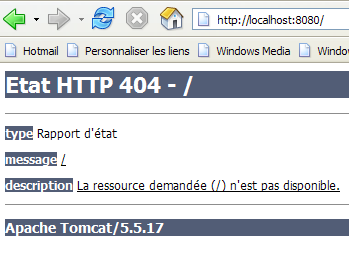
لا تشير هذه الاستجابة إلى أن الخادم لا يعمل، بل إلى أن المورد / المطلوب منه غير متاح. مع دمج خادم Tomcat في Eclipse، ستكون هذه الموارد عبارة عن مشاريع ويب. سنرى ذلك لاحقًا. في الوقت الحالي، دعونا نوقف Tomcat:
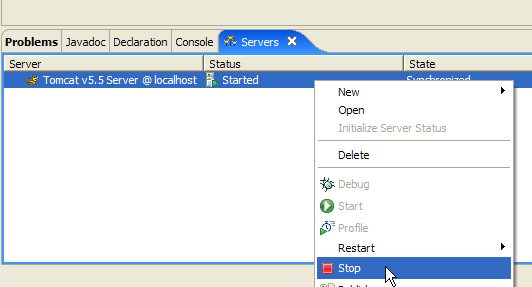
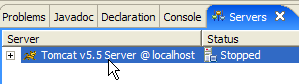
يمكن تغيير وضع التشغيل السابق. دعونا نعود إلى عرض [Servers] ونضغط مرتين على خادم Tomcat للوصول إلى خصائصه:
 | 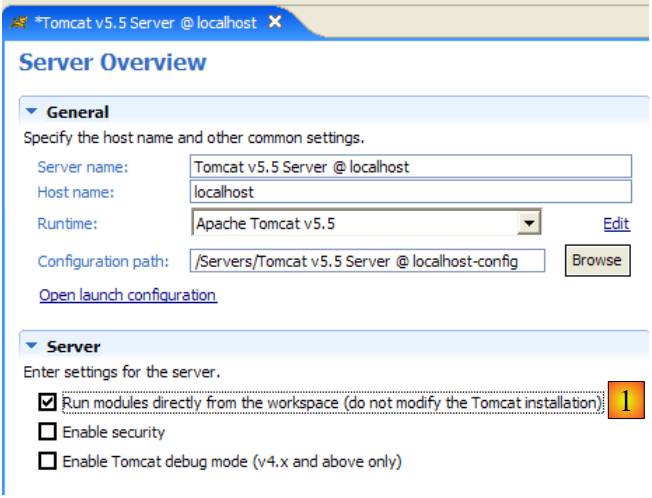 |
مربع الاختيار [1] مسؤول عن السلوك الموصوف أعلاه. عند تحديده، لا يتم الإعلان عن تطبيقات الويب المطورة في Eclipse في ملفات التكوين الخاصة بخادم Tomcat المرتبط، بل في ملفات تكوين منفصلة. ونتيجة لذلك، لا تتوفر التطبيقات الافتراضية داخل خادم Tomcat — [admin] و [manager]، وهما تطبيقان مفيدان —. لذا، دعونا نلغي تحديد [1] ونعيد تشغيل Tomcat:
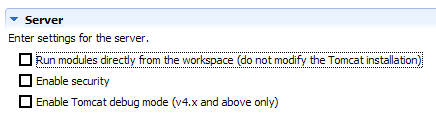 |  |
بمجرد الانتهاء من ذلك، دعونا نطلب عنوان URL [http://localhost:8080] باستخدام متصفح:
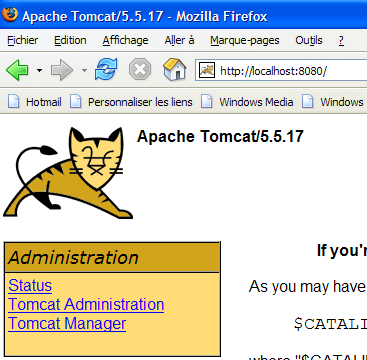
نلاحظ السلوك الموصوف في القسم 2.3.3، الصفحة 15.
في الأمثلة السابقة، استخدمنا متصفحًا خارج Eclipse. يمكنك أيضًا استخدام متصفح داخل Eclipse:
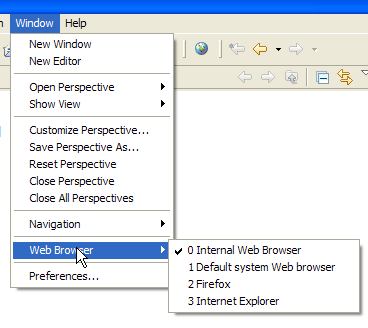
أعلاه، نختار المتصفح الداخلي. لتشغيله من Eclipse، يمكنك استخدام الرمز التالي:
المتصفح الذي سيتم تشغيله فعليًا هو المتصفح الذي تم تحديده عبر خيار [Window -> Web Browser]. هنا، نحصل على المتصفح الداخلي:

إذا لزم الأمر، قم بتشغيل Tomcat من Eclipse وأدخل عنوان URL [http://localhost:8080] في [1]:
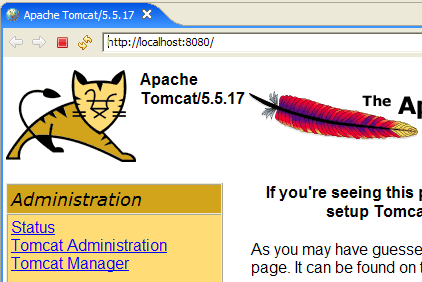
اتبع رابط [Tomcat Manager]:
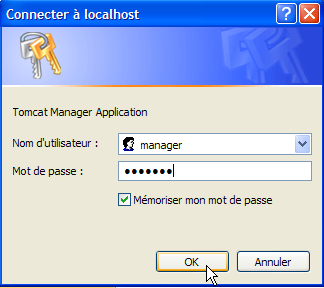
سيُطلب منك إدخال [اسم المستخدم/كلمة المرور] اللازمين للوصول إلى تطبيق [manager]. استنادًا إلى إعدادات Tomcat التي قمنا بتكوينها سابقًا، يمكنك إدخال [admin/admin] أو [manager/manager]. ستظهر لك بعد ذلك قائمة بالتطبيقات التي تم نشرها:

نرى تطبيق [person] الذي أنشأناه. سيكون الرابط [Reload] المرتبط به مفيدًا لاحقًا.