2. Instalación de un intérprete de Python
2.1. ActivePython
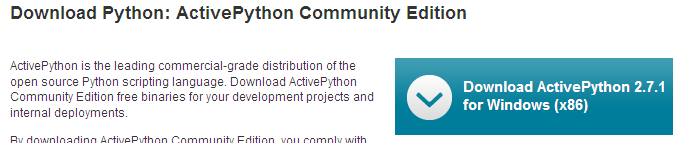
Los ejemplos de este documento se han probado con el intérprete de Python de ActiveState:
 |
Notas:
- No descargues la versión de 64 bits de Active Python. No permite la instalación del módulo MySQLdb, que se necesita más adelante en este documento.
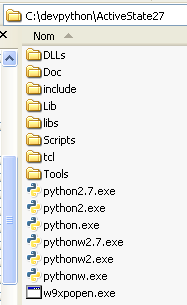
La instalación de ActivePython genera la siguiente estructura de directorios:
 |
y el siguiente menú en el árbol de aplicaciones:
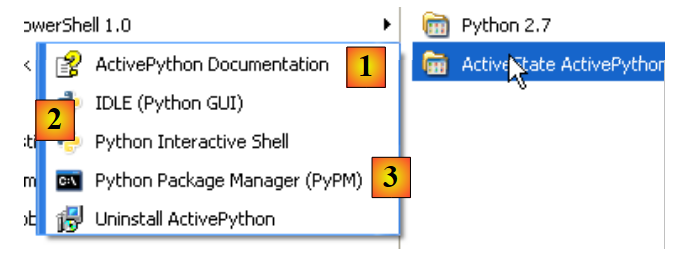 |
- 1: la documentación de ActivePython. Esta es muy completa y es recomendable consultarla tan pronto como surja un problema;
- 2: un intérprete interactivo de Python;
- 3: el administrador de paquetes de Active Python. Lo utilizaremos para instalar el paquete de Python que permite trabajar con bases de datos MySQL.
No utilizaremos el intérprete interactivo de Python. Solo hay que saber que los scripts de este documento podrían ejecutarse con este intérprete. Aunque es útil para probar el funcionamiento de una funcionalidad de Python, no lo es tanto para scripts que deban reutilizarse. He aquí un ejemplo:
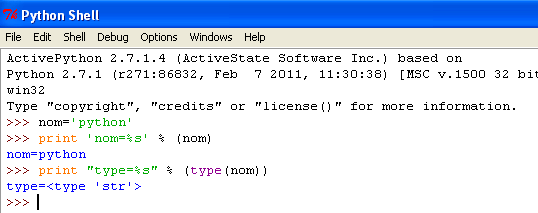 |
El indicador >>> permite introducir una instrucción de Python que se ejecuta de inmediato. El código escrito arriba tiene el siguiente significado:
Líneas:
- 1: inicialización de una variable. En Python, no se declara el tipo de las variables. Estas adoptan automáticamente el tipo del valor que se les asigna. Este tipo puede cambiar con el tiempo;
- 2: visualización del nombre. «nom=%s» es un formato de visualización en el que %s es un parámetro formal que designa una cadena de caracteres. (nom) es el parámetro efectivo que se mostrará en lugar de %s;
- 3: el resultado de la visualización;
- 4: visualización del tipo de la variable «nombre»;
- 5: la variable «nombre» es de tipo str (cadena de caracteres).
A continuación, presentamos scripts que se han probado de la siguiente manera:
- el script se puede escribir con cualquier editor de texto. Aquí hemos utilizado Notepad++, que ofrece resaltado de sintaxis para scripts de Python;
- el script se ejecuta en una ventana de DOS.
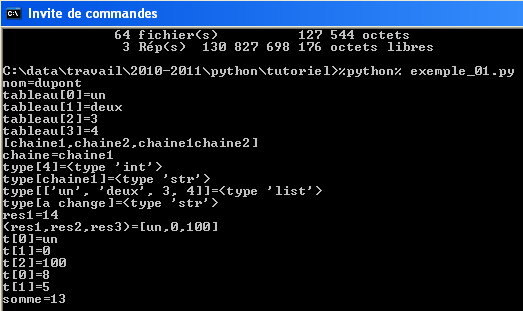 |
- nos situaremos en la carpeta del script que se va a probar;
- la variable %python% es una variable del sistema:
- línea 1: muestra el valor de la variable de entorno %python%;
- línea 2: su valor: <installdir>\python.exe, donde installdir es la carpeta de instalación de ActivePython.
2.2. Python Tools for Visual Studio
[Python Tools for Visual Studio] está disponible (febrero de 2012) en la siguiente versión: URL. Su ejecución agrega funcionalidades de Python a Visual Studio 2010. La versión Express de Visual Studio 2010 es gratuita y está disponible en URL [http://www.microsoft.com/visualstudio/en-us/products/2010-editions/express].
Una vez instaladas las extensiones [Python Tools for Visual Studio], se pueden crear proyectos de Python con VS 2010:
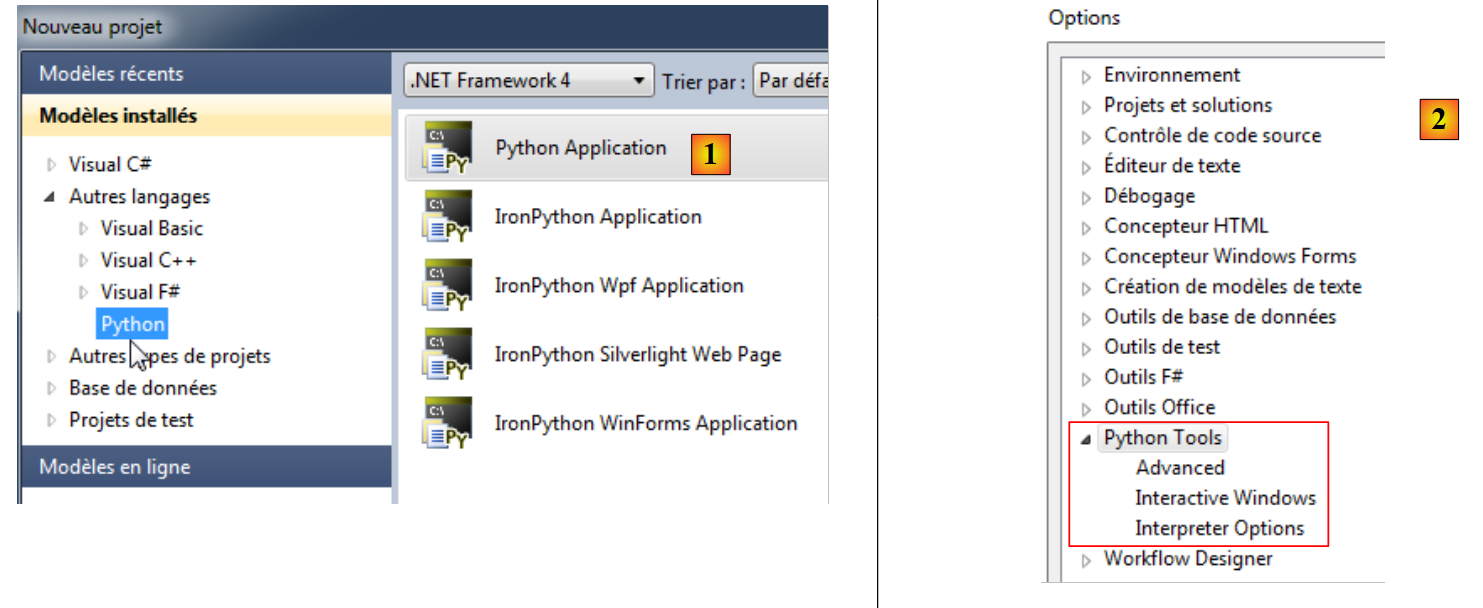 |
- para todos los ejemplos de este documento, la opción [1] es la adecuada;
- [2]: el menú (Herramientas / Opciones) permite configurar el entorno de Python.
El intérprete de ActivePython debe haber sido detectado por Visual Studio [3]:
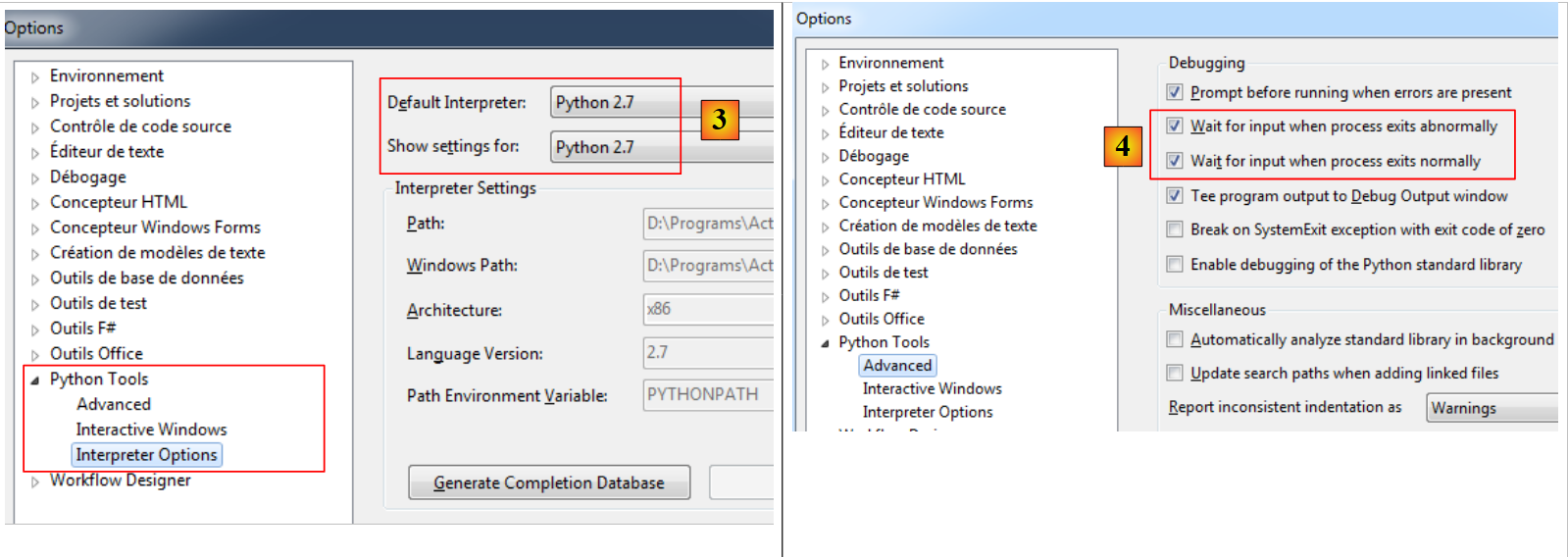 |
- En [4], se solicita que la ejecución del programa termine con una pausa que el usuario interrumpa presionando una tecla del teclado.
Creemos un proyecto de Python (Archivo / Nuevo / Proyecto):
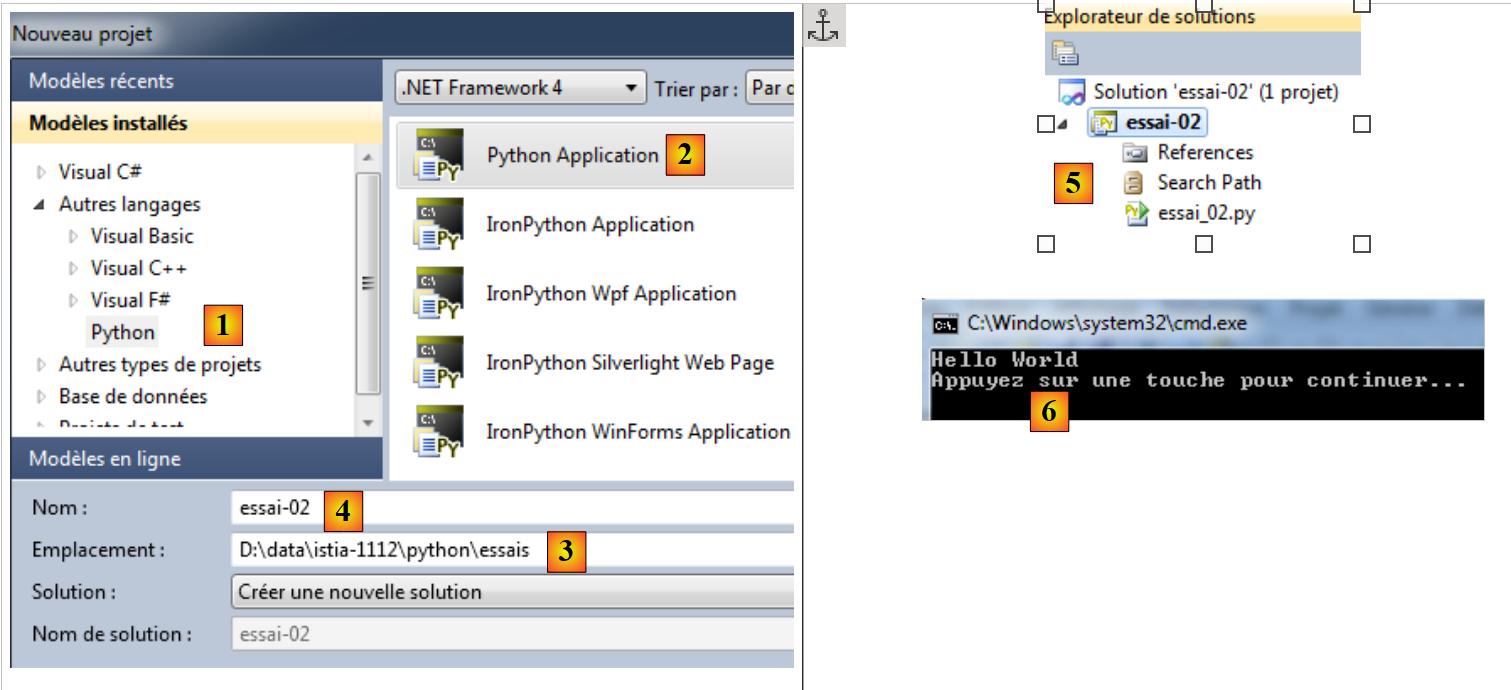 |
- en [1,2]: elige un proyecto de Python del tipo [Python Application];
- en [3]: elige una carpeta para el proyecto;
- en [4]: asignar un nombre al proyecto;
- en [5]: el proyecto generado.
El archivo [essai_02.py] es un programa en Python:
print('Hello World')
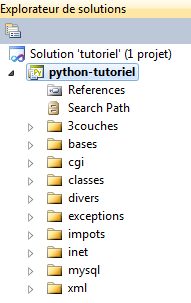
Se ejecuta mediante [Ctrl-F5]: el resultado aparece en una ventana de DOS [6]. Todos los códigos del documento también se han probado de esta manera. Los ejemplos se proporcionan en forma de una solución VS 2010:
 |