3. Configuración de un entorno de trabajo
Aquí mostramos el entorno de trabajo utilizado para probar los scripts de Python generados por el IA. Este párrafo está dirigido a quienes se inician en Python. Si ya tienes un entorno de trabajo de Python, omite todo este párrafo y pasa al siguiente.
3.1. Python 3.13.7
Los ejemplos de este documento se han probado con el intérprete de Python 3.13.7 disponible en URL |https://www.python.org/downloads/| (agosto de 2025) en una computadora con Windows 10:
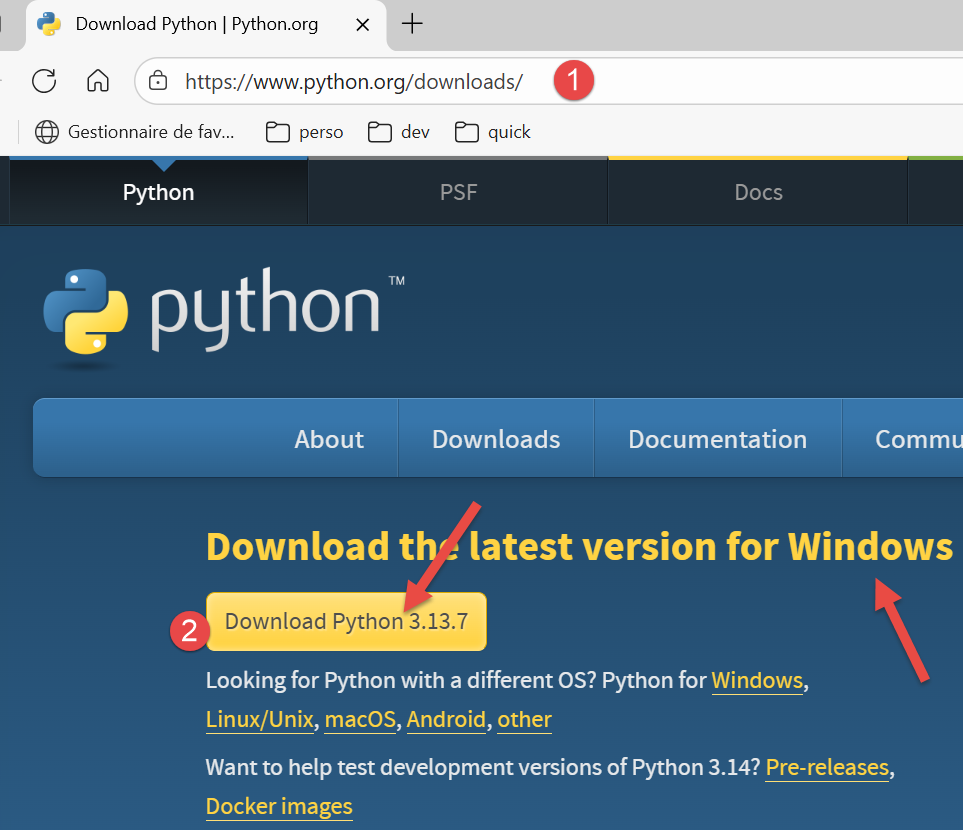
En [1-2], descargue el ejecutable del instalador de Python y ejecútelo.
La instalación de Python genera la siguiente estructura de archivos:
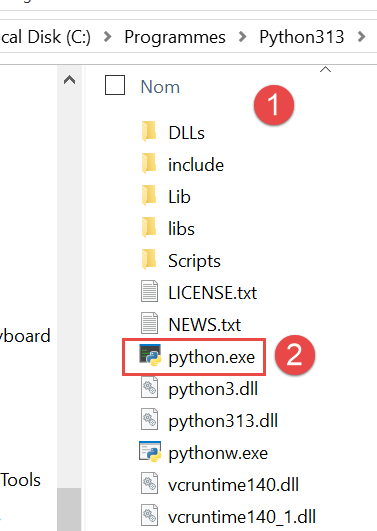
Para ejecutar Python en modo interactivo, haz doble clic en [2]. A continuación, te mostramos un ejemplo de código en Python para ejecutar:
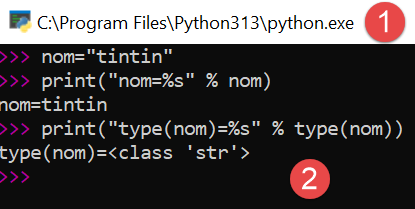
El indicador >>> permite introducir una instrucción de Python que se ejecuta de inmediato. El código escrito anteriormente tiene el siguiente significado:
Líneas:
- 1: inicialización de una variable. En Python, no se declara el tipo de las variables. Estas adoptan automáticamente el tipo del valor que se les asigna. Este tipo puede cambiar con el tiempo;
- 2: visualización del nombre. «nom=%s» es un formato de visualización en el que %s es un parámetro formal que designa una cadena de caracteres. nom es el parámetro efectivo que se mostrará en lugar de %s;
- 3: el resultado de la visualización;
- 4: la visualización del tipo de la variable «nombre»;
- 5: la variable «nombre» es aquí de tipo class. Con Python 2.7 tendría el valor <type 'str'>;
Ahora, abramos una consola de Windows:
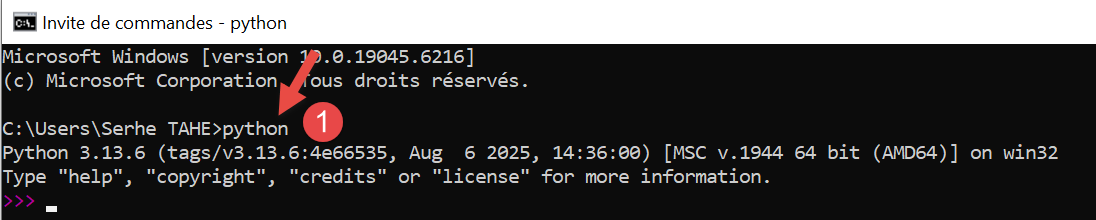
El hecho de que hayamos podido escribir [python] en lugar de [1] y de que se haya encontrado el ejecutable [python.exe] demuestra que este se encuentra en el directorio PATH de la máquina con Windows. Esto es importante porque significa que las herramientas de desarrollo de Python podrán encontrar el intérprete de Python. Se puede verificar de la siguiente manera:
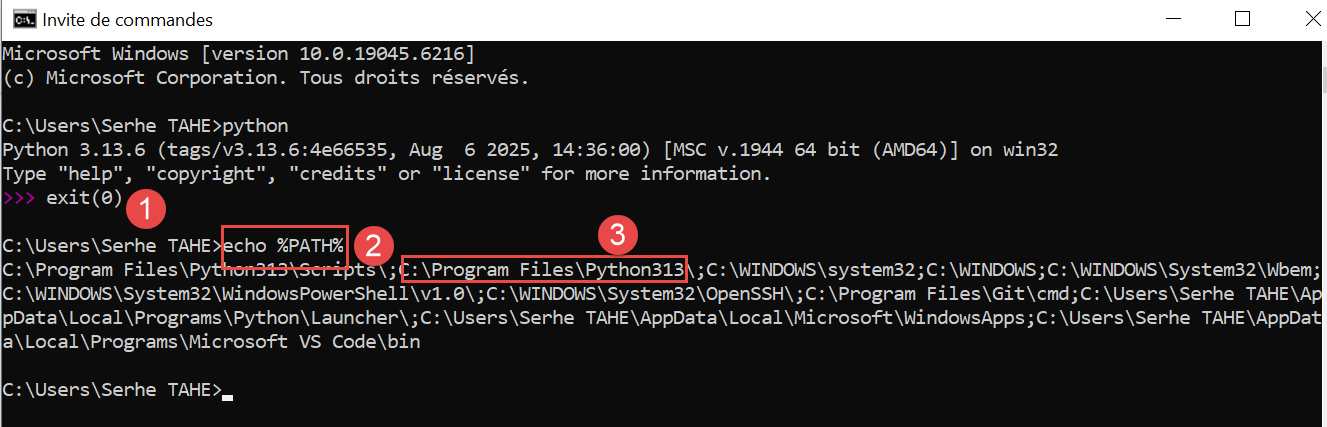
- En [1], salimos del intérprete de Python;
- En [2], el comando que muestra el PATH de los ejecutables de la máquina con Windows;
- En [3], se ve que la carpeta del intérprete de Python 3.13 forma parte de PATH;
3.2. El IDE PyCharm Community
Para compilar y ejecutar los scripts de este documento, utilizamos el editor [PyCharm] Edición Community, disponible (agosto de 2025) en URL |https://www.jetbrains.com/fr-fr/pycharm/download/#sección=windows| :
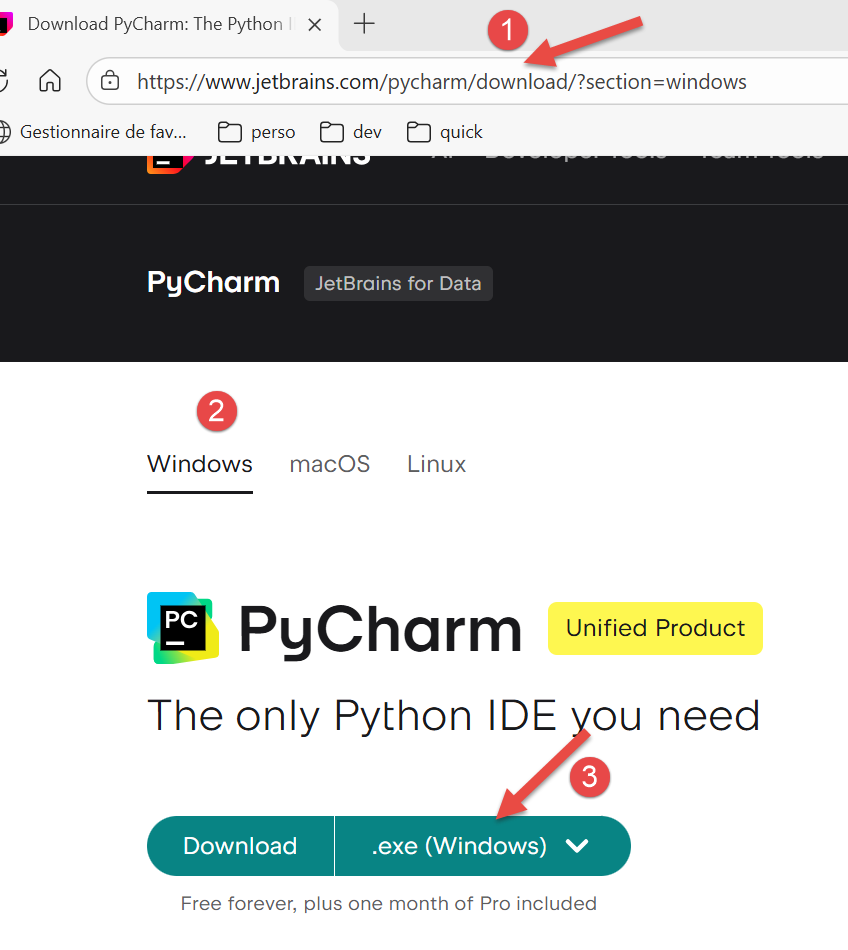
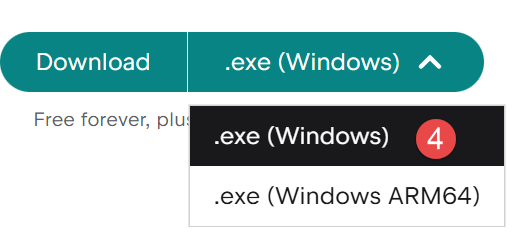
Descarga el IDE, PyCharm Community (aquí para Windows) y [1-4], e instálalos.
Iniciemos el IDE PyCharm. Aparecerá un panel de configuración:
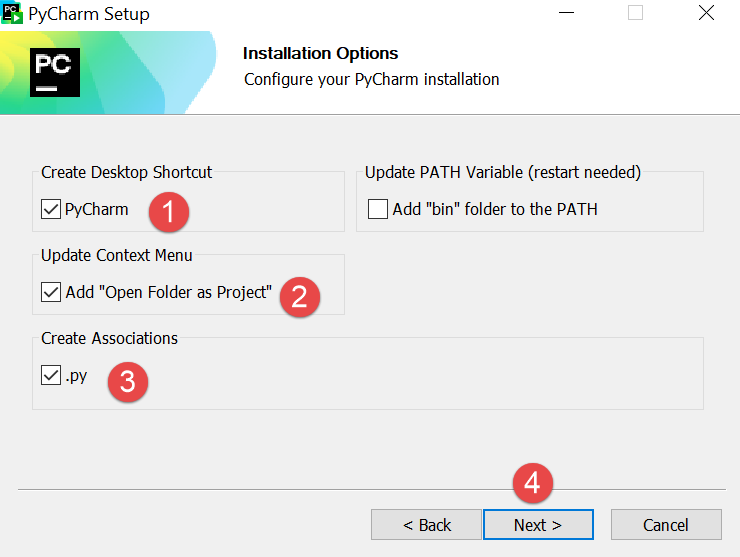
- En [1] para crear el ícono PyCharm en el escritorio;
- En [2] para abrir cualquier carpeta del sistema de archivos como un proyecto de Python;
- En [3], los archivos de Python tendrán la extensión .py;
- En [4], pasa al siguiente paso;
La siguiente ventana vuelve a ofrecer la configuración [1]:
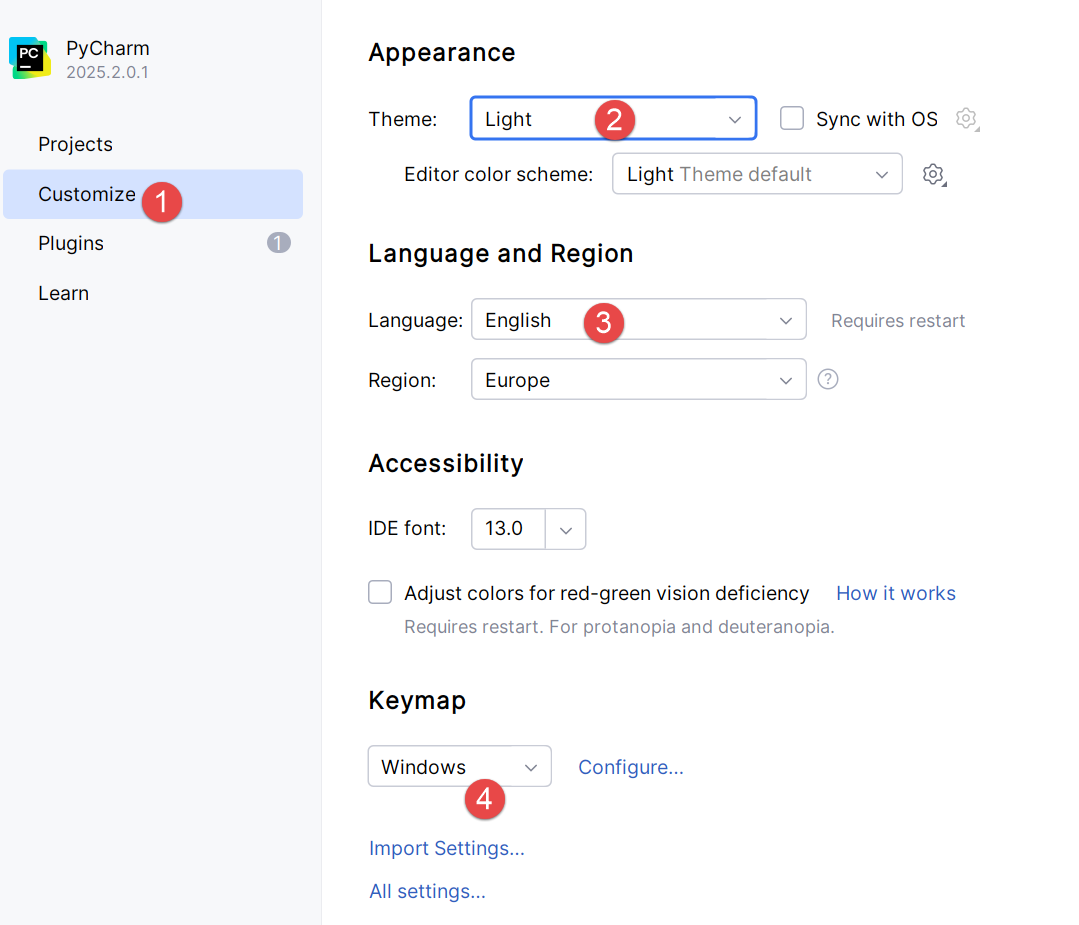
- En [2], se selecciona el tema [Light]. El lector elegirá el tema que prefiera;
- En [3], se deja el tema IDE en inglés;
- En [4], se conservan los atajos de Windows;
Creemos un primer proyecto en Python [1-2]:
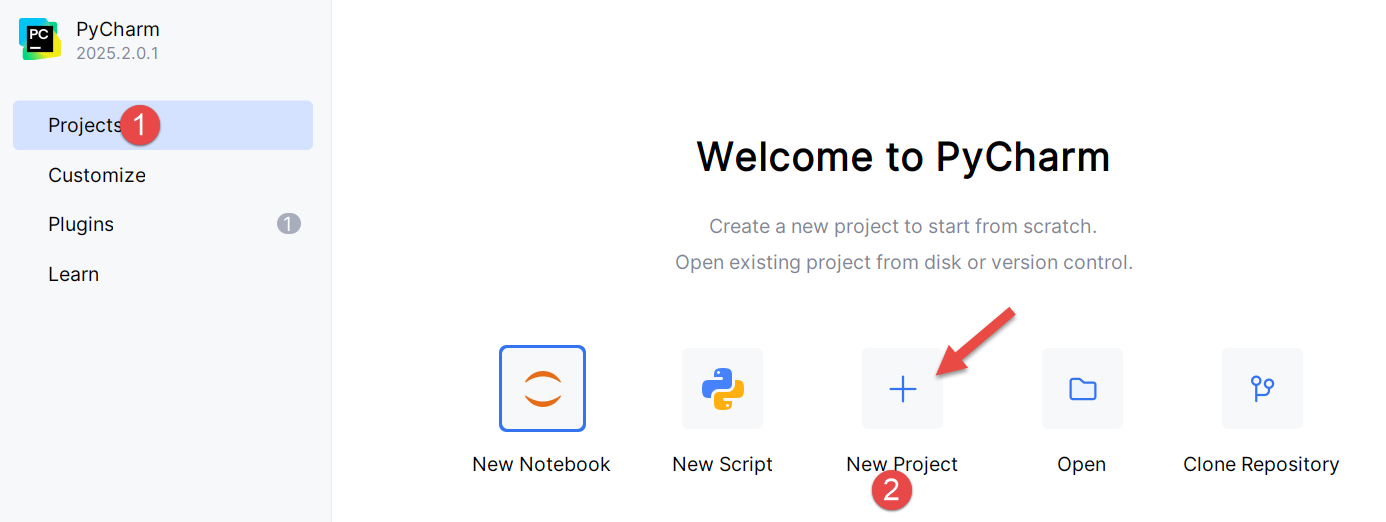
Esto abre la siguiente ventana:
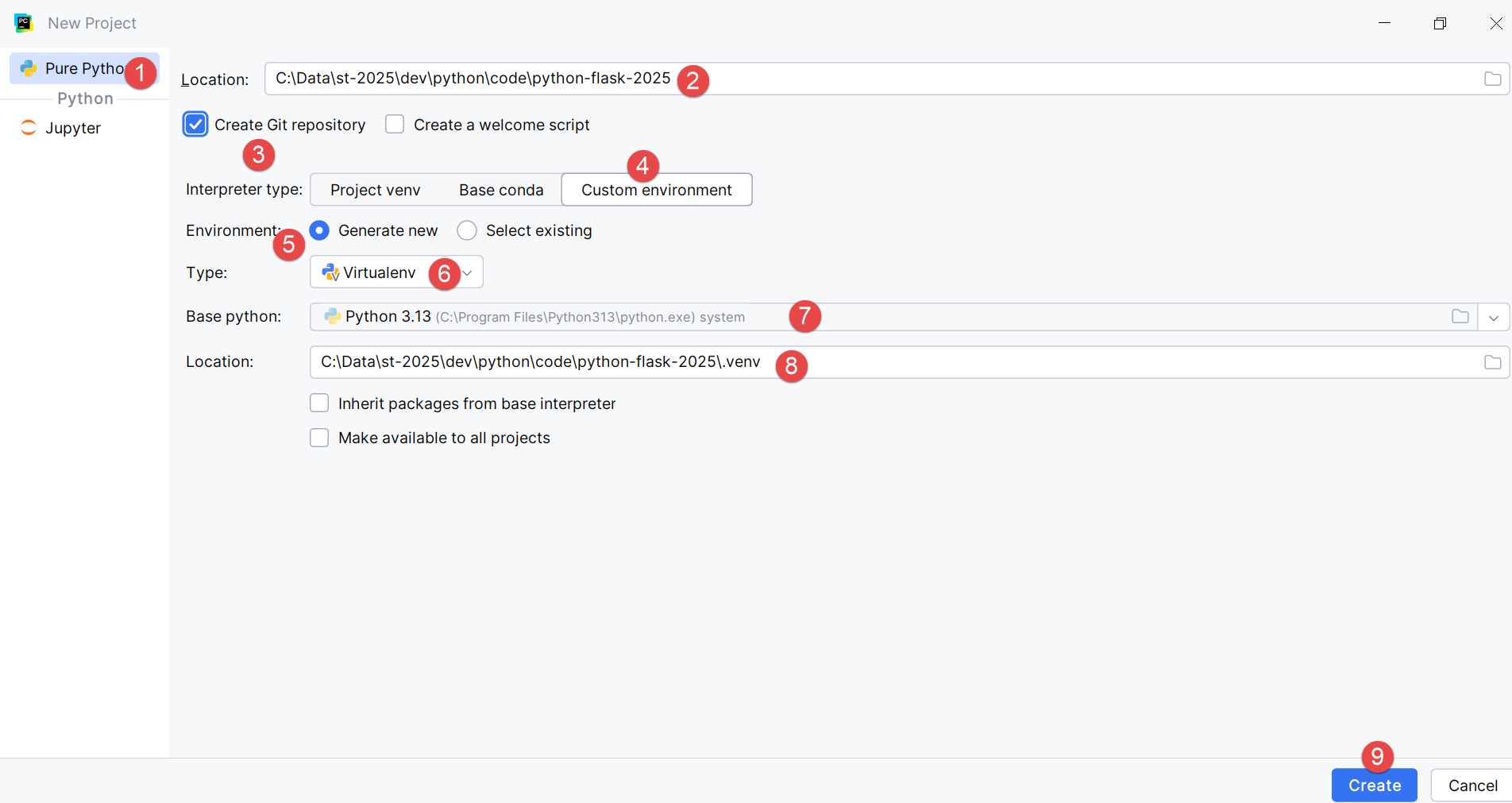
- En [2], indica el nombre de la carpeta que se creará para el proyecto;
- En [3], indica que las diferentes versiones del código que se guardarán serán administradas por el control de versiones Git. PyCharm permite utilizar otros;
- En [4-6], indica que tu proyecto utilizará un entorno virtual. El entorno virtual creará una carpeta [.venv] en la raíz del proyecto. Todos los complementos (paquetes) que utilice su proyecto se guardarán en esta carpeta. Esto garantiza la aislamiento entre proyectos al buscar complementos. El proyecto busca sus complementos únicamente en su propio entorno virtual [.venv] y no en otros lugares donde pudiera encontrar complementos con los mismos nombres pero quizás de versiones diferentes, que a veces son parcialmente incompatibles entre sí;
El IDE PyCharm presenta el proyecto creado de la siguiente manera:
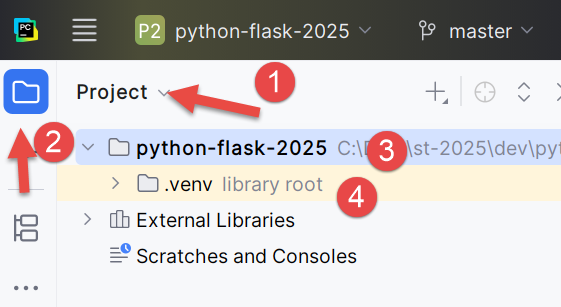
- En [1-2], la estructura del proyecto;
- En [3], la carpeta del proyecto;
- En [4], la carpeta del entorno virtual del proyecto. Es en esta carpeta donde se instalarán los complementos que utilizaremos para el proyecto;
Antes de empezar a programar, profundicemos en la configuración de IDE:
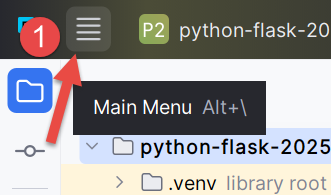
- Haz clic en [1] para que aparezca el menú principal;
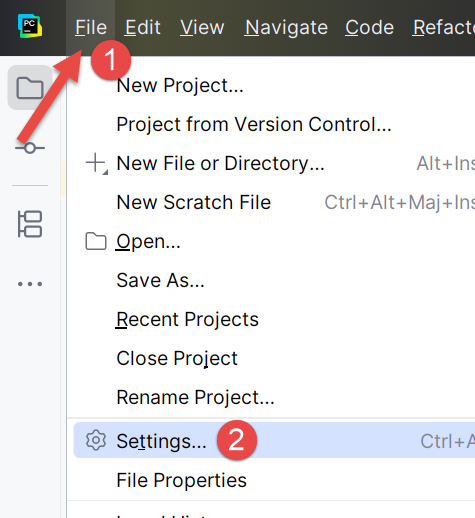
- En [1-2], configura el IDE;
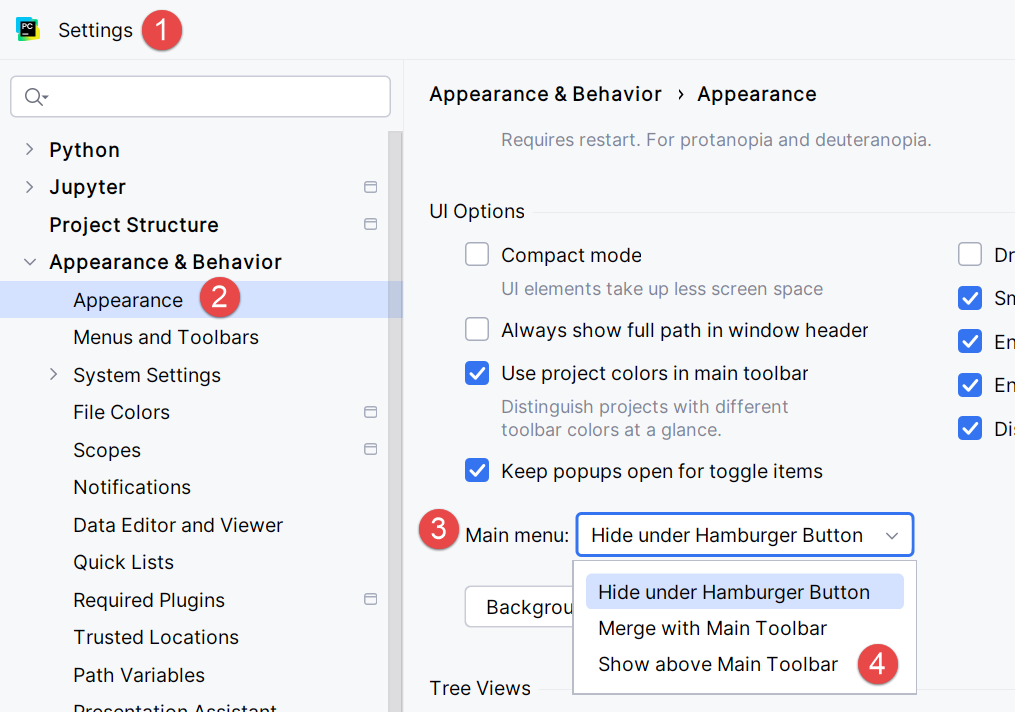
- En [1-4], indique que desea que el menú principal aparezca encima de la barra de herramientas principal. No es obligatorio hacerlo. Lo hacemos aquí para que las capturas de pantalla que se muestran en este documento sean más claras. Confirme el cambio;
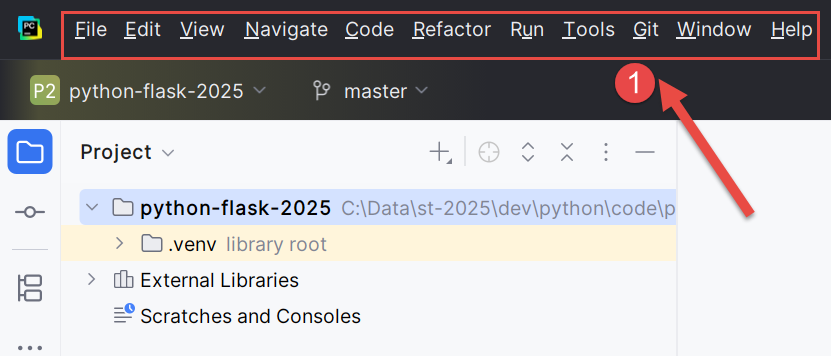
A partir de ahora, el menú principal siempre se mostrará [1]:
Continuemos con la configuración de IDE:
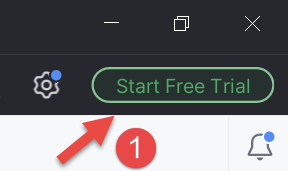
En la esquina superior derecha de la ventana de PyCharm, se ofrece la posibilidad de probar la versión pro de PyCharm. Dependiendo de cómo hayas instalado el PyCharm, es posible que la versión Pro ya se haya instalado automáticamente (2025). Esto agrega opciones adicionales al menú.
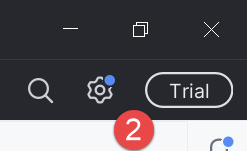
Si instalaste la versión pro de prueba por un mes, verás el mensaje [2] en la esquina superior derecha.
Para mantener la coherencia en las capturas de pantalla que siguen, te muestro cómo desactivar la versión de prueba Pro de IDE (puedes volver a activarla cuando quieras):
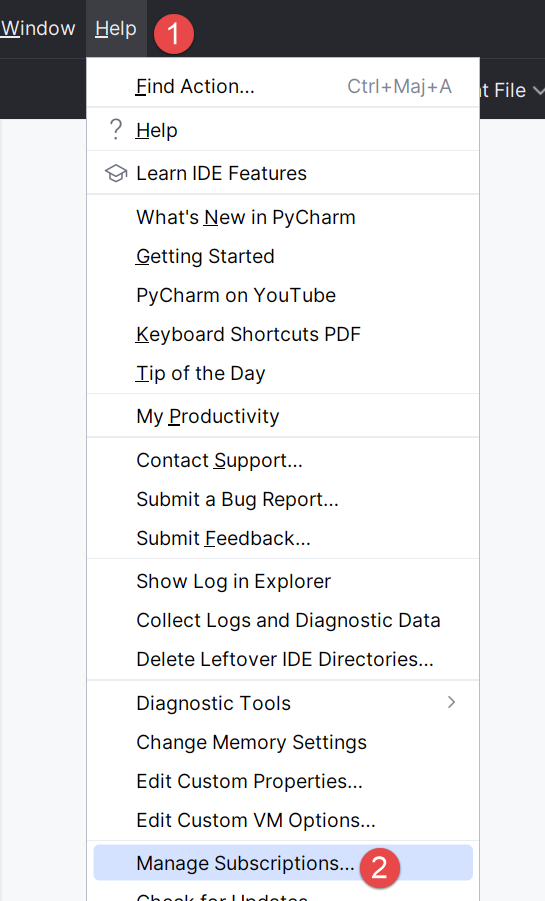
- En [1-2], administra las suscripciones de tu IDE;
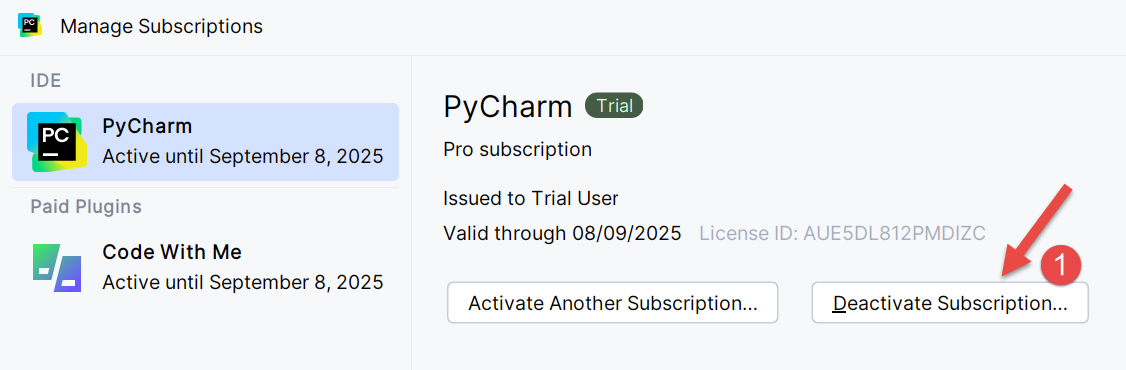
- En [1], desactiva la versión pro. El IDE se reiniciará;
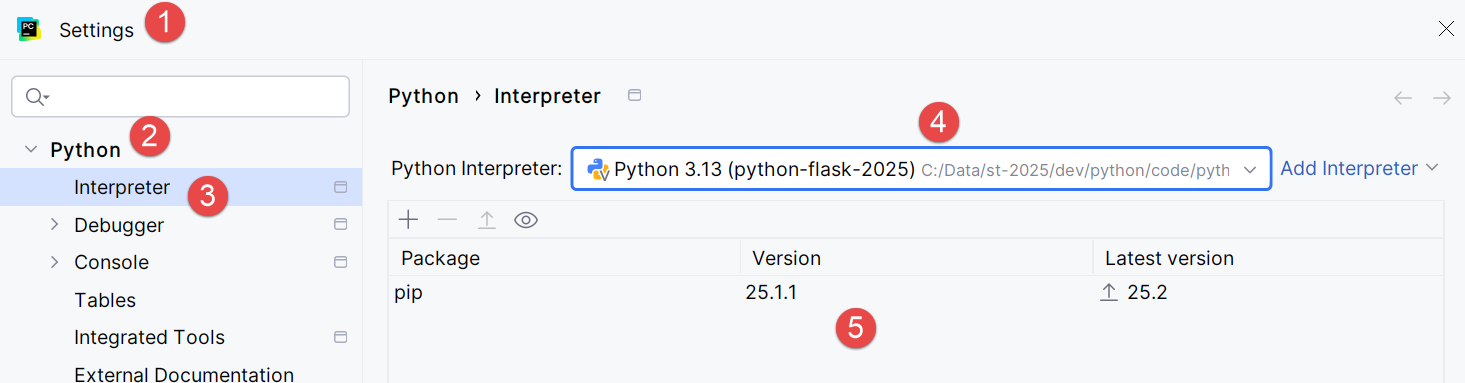
Ahora configuremos el intérprete de Python que ejecutará nuestro proyecto. Recordamos haber descargado uno en un paso anterior:
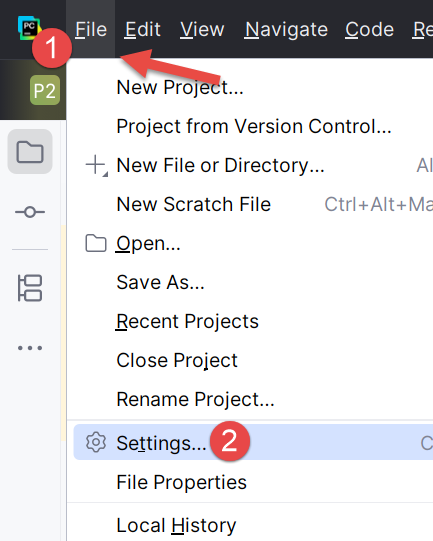
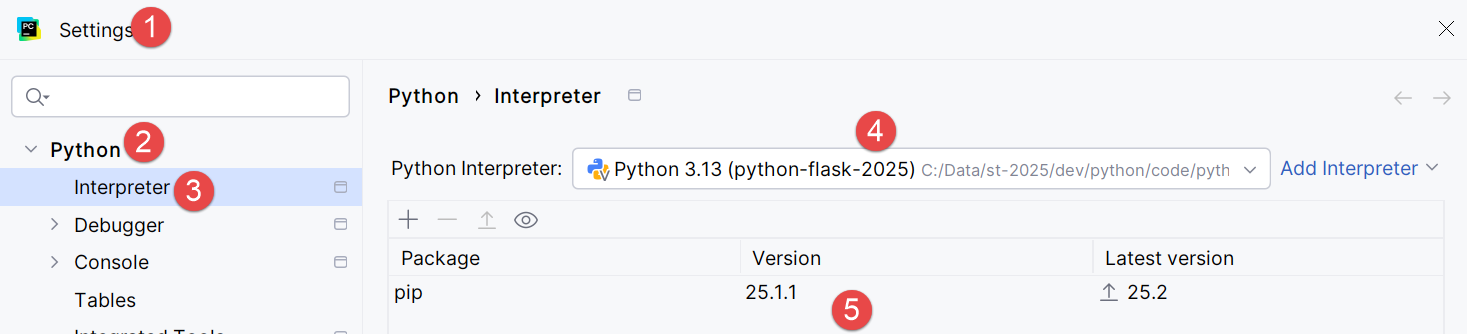
- En [1-3], configuramos el intérprete de Python del proyecto;
- En [4], la ruta del intérprete;
- En [5], los paquetes (plugins) asociados a este intérprete;
En [4], veamos la ruta completa del intérprete utilizado:
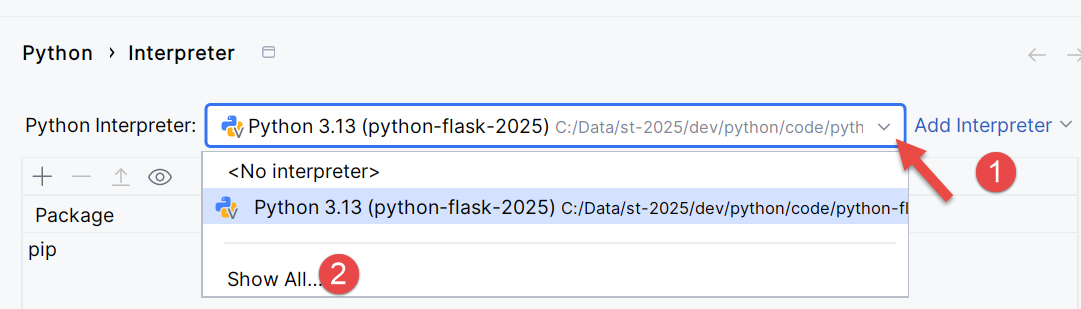

- En [3], vemos que el intérprete de Python utilizado se encuentra en la carpeta del entorno virtual del proyecto [.venv];
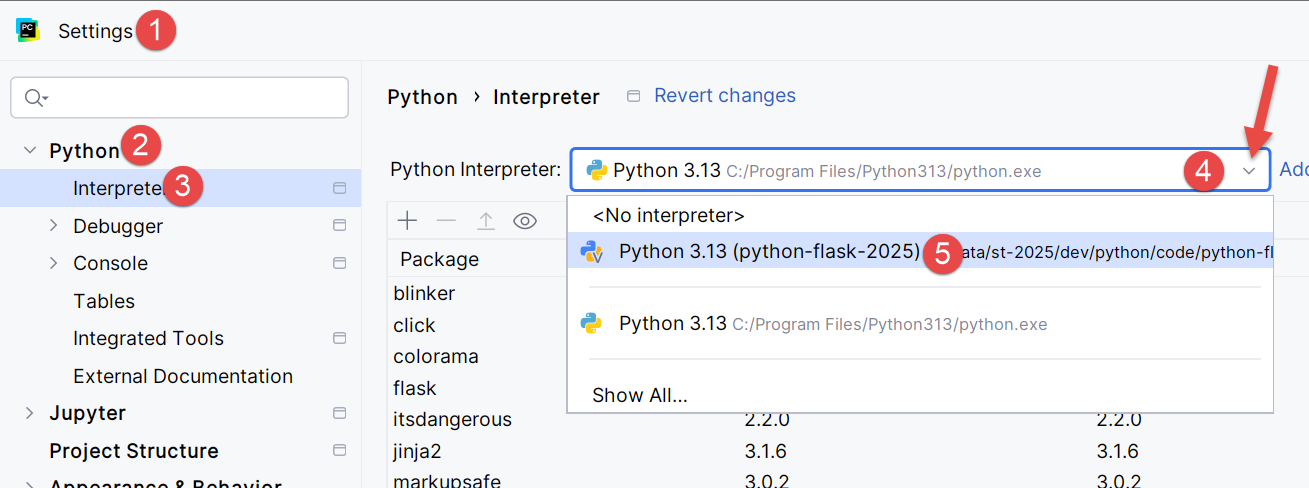
Es posible cambiar el intérprete de Python, lo que puede modificar los complementos disponibles para el proyecto:
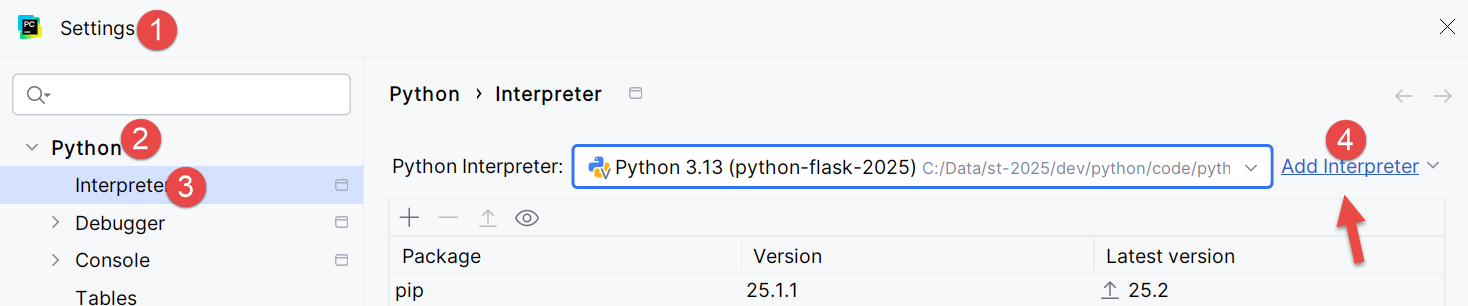
- En [4], agrega un intérprete de Python;
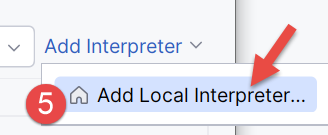
- En [5], agrega un intérprete local. PyCharm explorará entonces el PATH de la máquina en busca de un binario [python.exe];
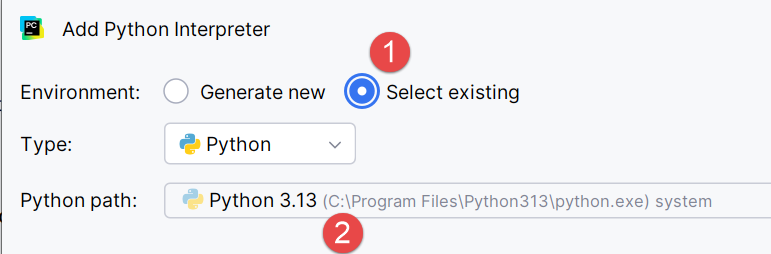
- En [1], indique que el nuevo intérprete debe utilizar el entorno virtual [.venv] ya existente del proyecto;
- En [2], IDE propone como intérprete la aplicación de Python instalada en un paso anterior;
- Confirme esta selección;
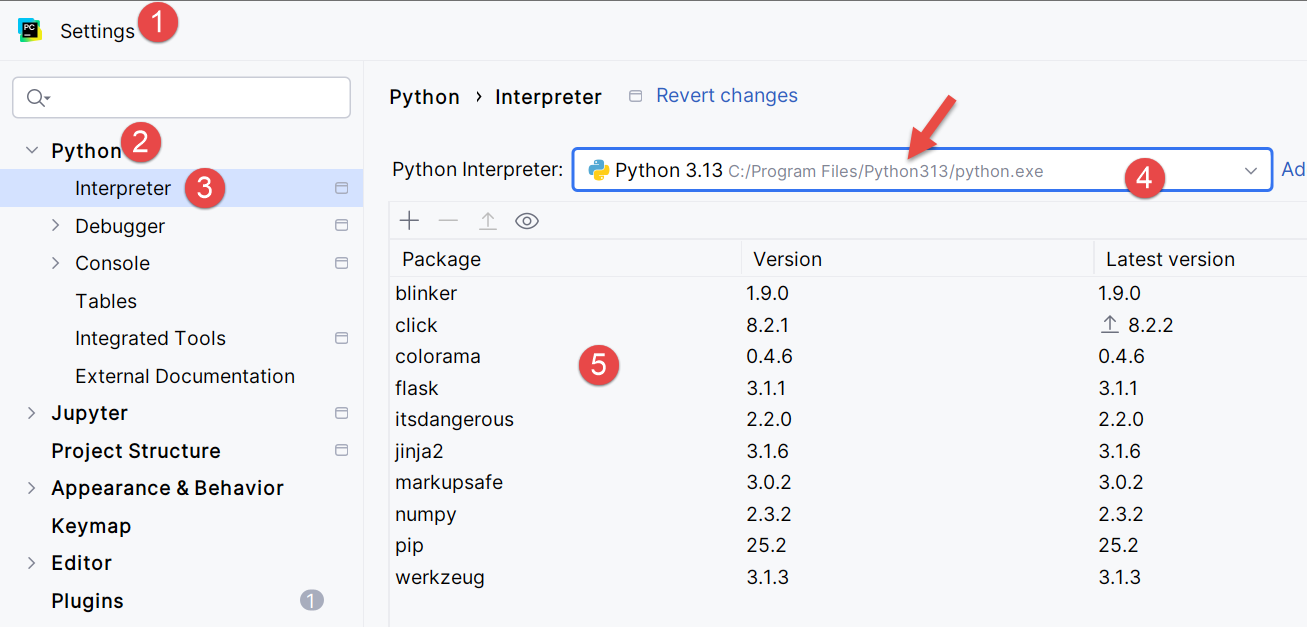
- En [4], el nuevo intérprete;
- En [5], los paquetes a los que tendrá acceso el proyecto. Esta es la principal diferencia que implica el cambio de intérprete. Si administras varios proyectos que utilizan diferentes paquetes, es preferible usar los paquetes del entorno virtual de cada proyecto. De esta manera, tienes control sobre las versiones de los complementos que utilizas. Por esta razón, mantendremos el intérprete del entorno virtual:
Profundicemos un poco más en la configuración:
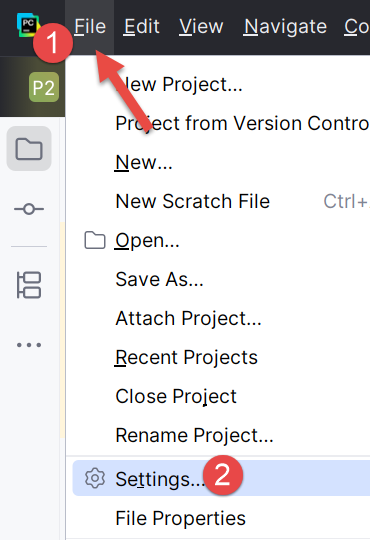 |  |
- En [1-2], ingresa al modo de configuración del IDE;
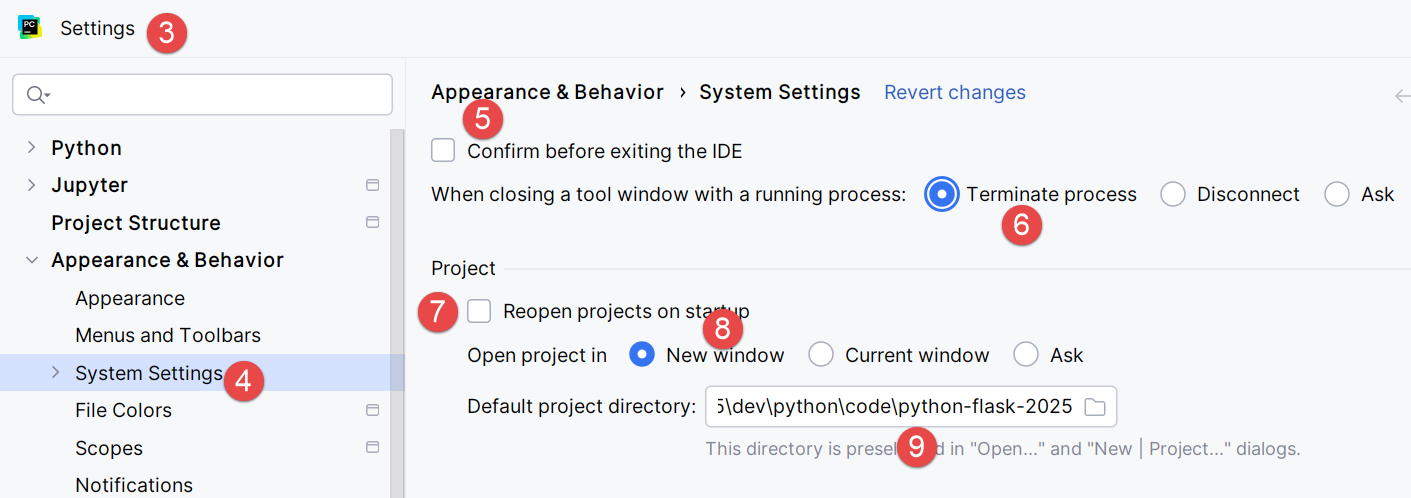
- En [3-4], configura las opciones del sistema;
- En [5], no se solicita confirmación antes de salir de IDE;
- En [6], cuando se sale de IDE y hay un proceso en ejecución iniciado por el código ejecutado, se detiene dicho proceso;
- En [7], cuando se inicia IDE, no se vuelve a abrir automáticamente el último proyecto utilizado. Se permite que el usuario elija su proyecto;
- En [8], cuando el usuario maneja varios proyectos al mismo tiempo, cada proyecto tiene su propia ventana;
- En [9], hemos designado la carpeta predeterminada de nuestro proyecto;
Ahora podemos empezar a programar. Comencemos por crear una carpeta en la que colocaremos nuestro primer script de Python:
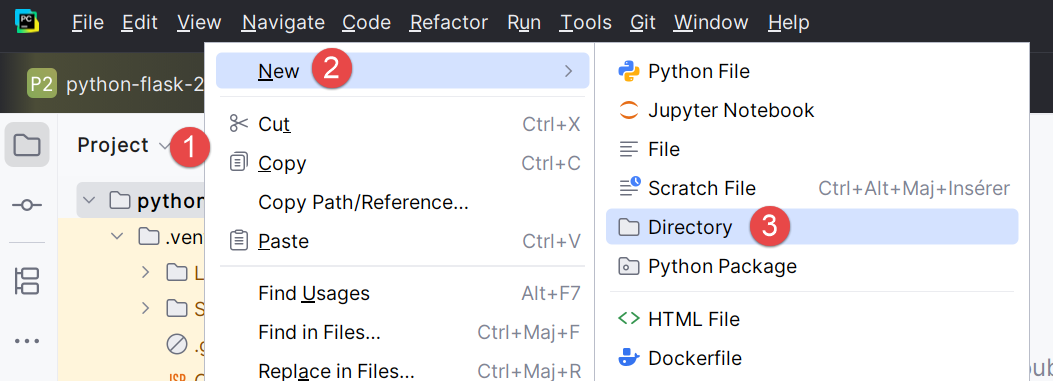 |  |
- Haz clic con el botón derecho en el proyecto y luego en [1-3] para crear una carpeta;
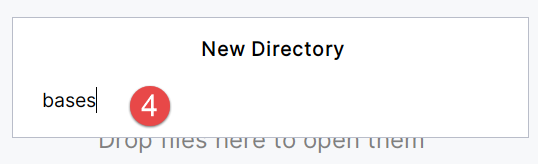
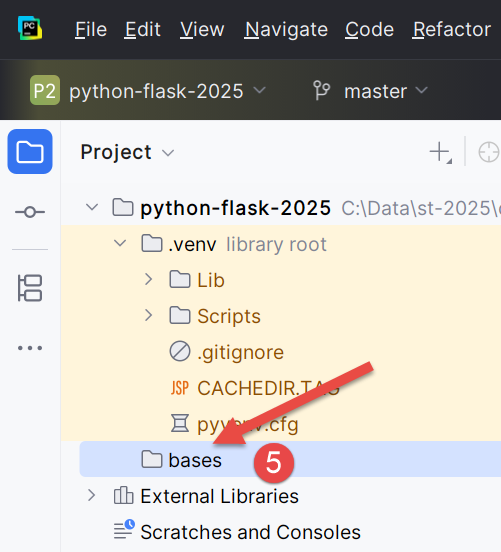
- En [4], escribe el nombre de la carpeta: se creará dentro de la carpeta del proyecto;
Ahora creemos un script de Python:
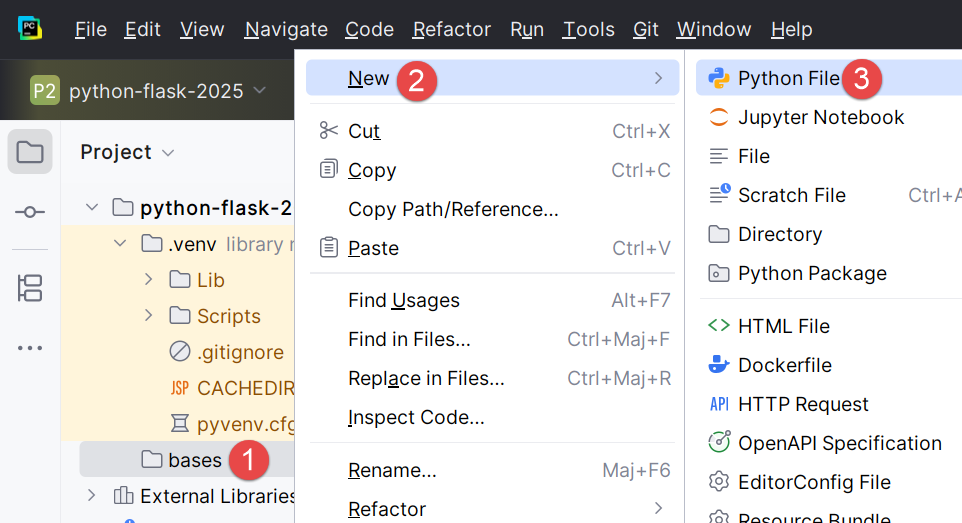 | 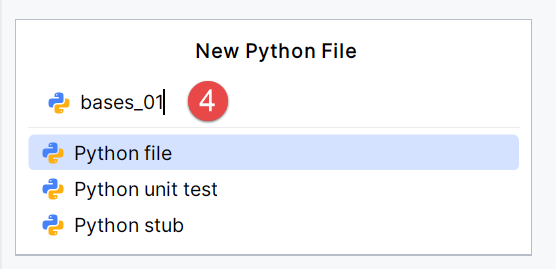 |
Haz clic con el botón derecho del ratón en la carpeta [bases] y, luego, en [1-4]:
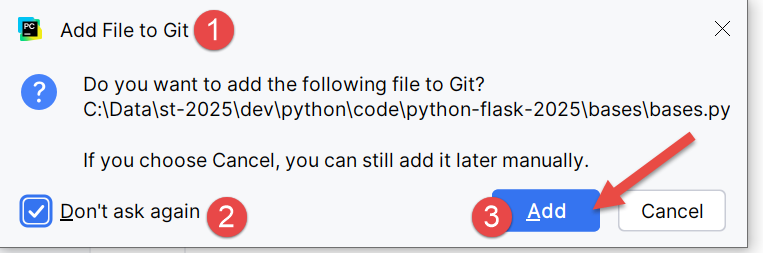 | 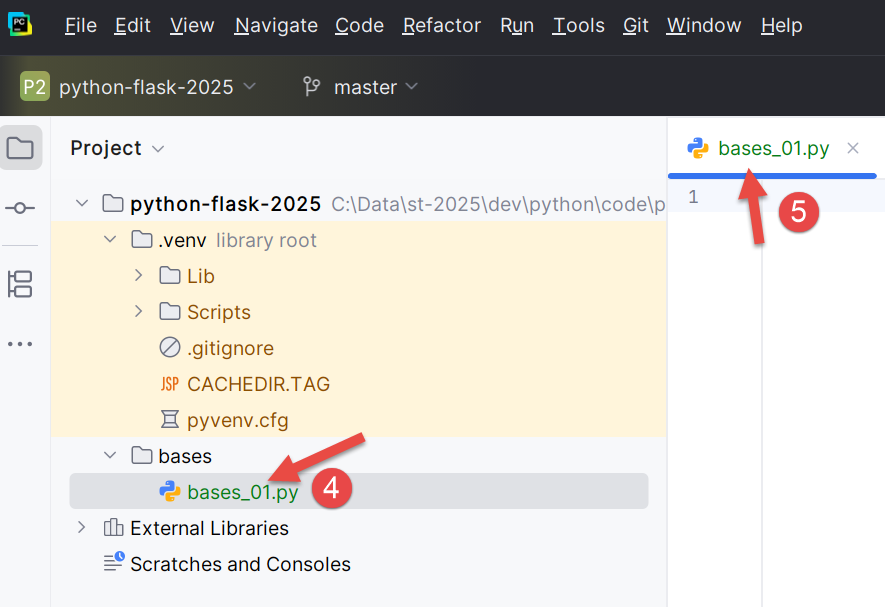 |
- Recordemos que hemos incluido el control de versiones Git en nuestro proyecto. Esto se hizo al crear el proyecto, cuando marcamos la opción Git. Git puede tomar instantáneas del proyecto en diferentes etapas del mismo. Aquí, en [1-3], el archivo IDE nos pregunta si queremos incluir el archivo [bases.py] que estamos creando en la instantánea. Respondemos que sí, [3]. Además, marcamos [2] para que esto se haga automáticamente cada vez que se cree un archivo. Volveremos brevemente sobre Git un poco más adelante;
- En [4-5], el script [bases_01] ya se ha creado y está listo para ser editado;
Escribamos nuestro primer script:
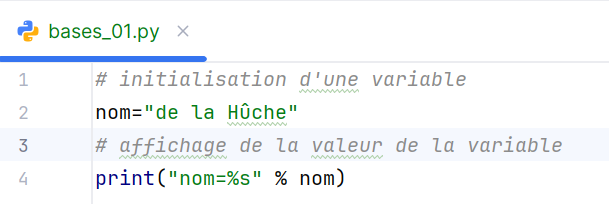 |  |
- Líneas 1 y 3: los comentarios comienzan con el signo #;
- Línea 2: inicialización de una variable. Python no declara el tipo de sus variables;
- Línea 4: salida a pantalla. La sintaxis utilizada aquí es [format % données] con:
- formato: nombre=%s, donde %s indica la ubicación de una cadena de caracteres. Esta se encontrará en la parte [données] de la expresión;
- datos: el valor de la variable [nom] reemplazará el formato %s en la cadena de formato;
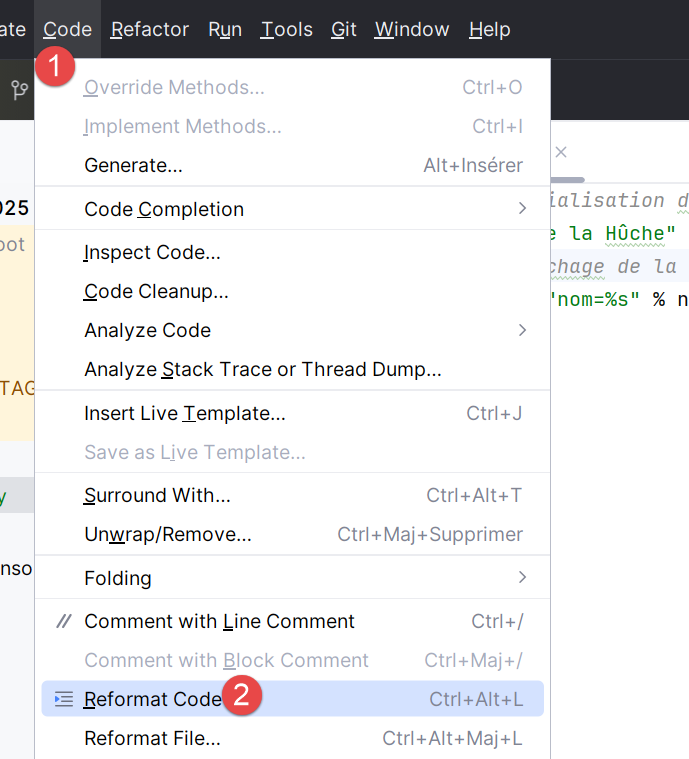
- Con [1-2], se reformatea el código según las recomendaciones del organismo que administra Python. También se puede presionar la secuencia de teclas Ctrl-Alt-L;
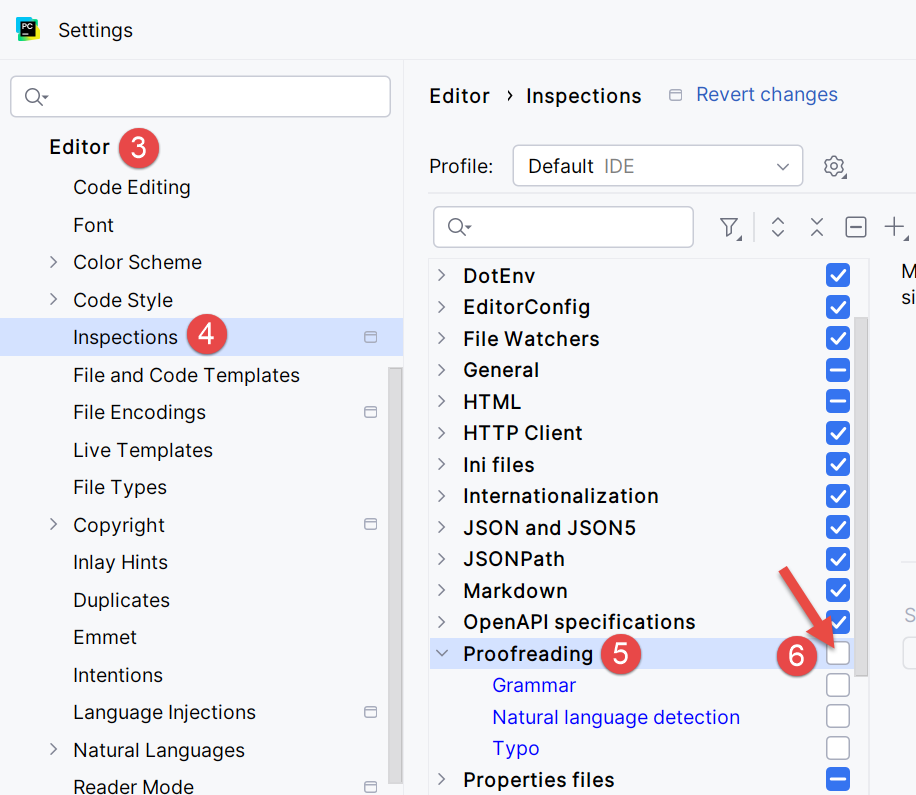
En la captura de pantalla se observa que algunos textos están subrayados. PyCharm señala errores ortográficos en los comentarios y cadenas de caracteres. Los denomina «errores tipográficos». Por defecto, está configurado para textos en inglés. Para evitar que se señalen errores tipográficos en francés, procedamos de la siguiente manera:
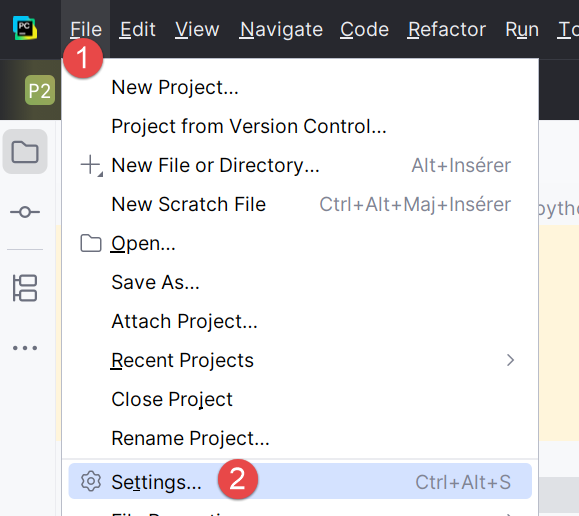 |  |
- En [1-2], configuremos el IDE;
- En [3-6], desactivemos la opción [Proofreading] del editor;
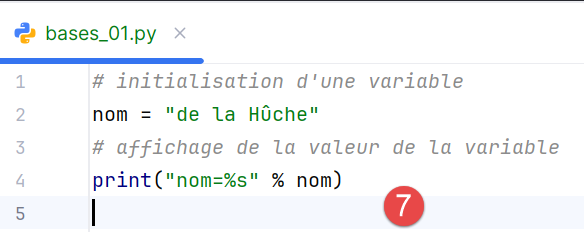 | 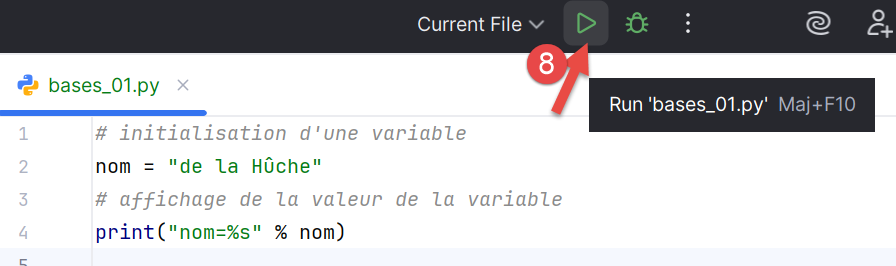 |
En [7], ya no se muestran los errores ortográficos. El script se ejecuta al hacer clic en el ícono [8] de la barra de herramientas principal. El resultado es el siguiente:

- En [1-2], se abrió una ventana de resultados;
- En [3], se observa que el código de [bases_01.py] fue ejecutado por el intérprete de Python del entorno virtual del proyecto;
- En [4], el resultado de la ejecución;
Para ejecutar los scripts de este documento, descarga el código en URL |Generar un script de Python con herramientas de IA| (nube OneDrive) y luego, en PyCharm, siga estos pasos:
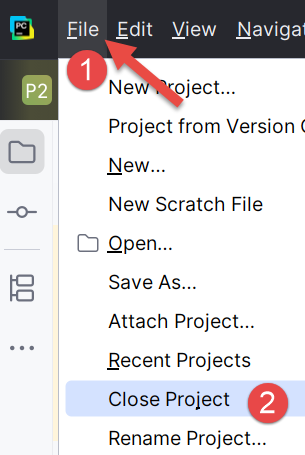 |
- En [1-2], cierre el proyecto en el que está trabajando;
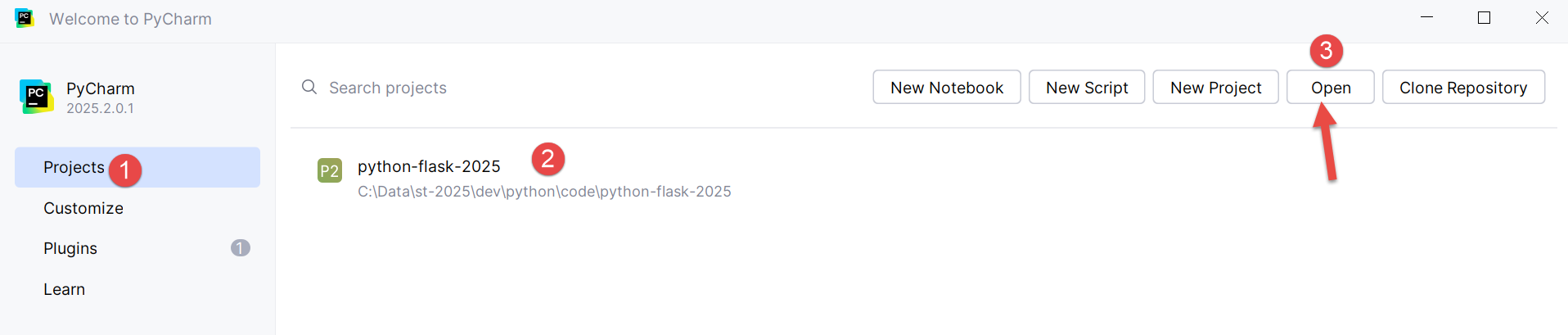
- En [1], seleccione la opción [Projects];
- En la ventana [2], aparece la lista de los últimos proyectos en los que has trabajado;
- En [3], se indica que se desea abrir un proyecto existente;
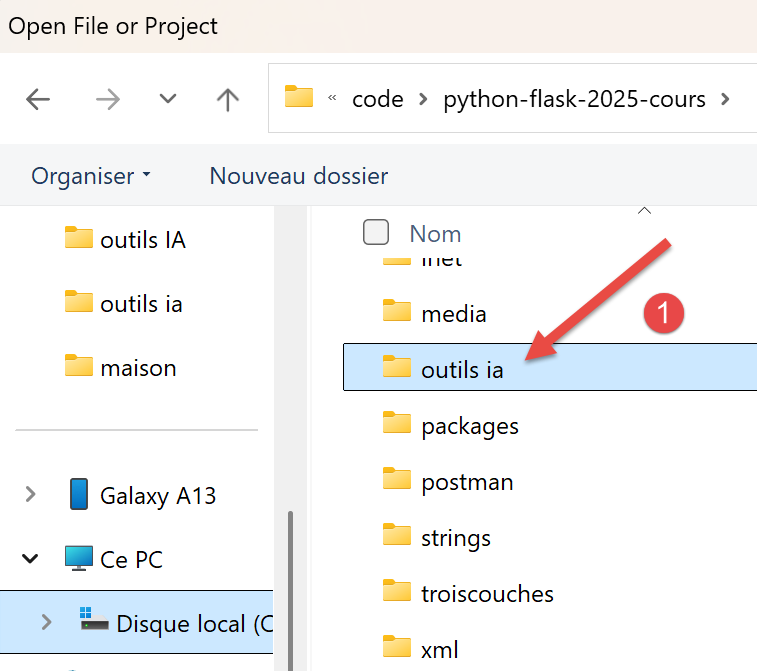 |
- En [1], se abre la carpeta que se descargó;
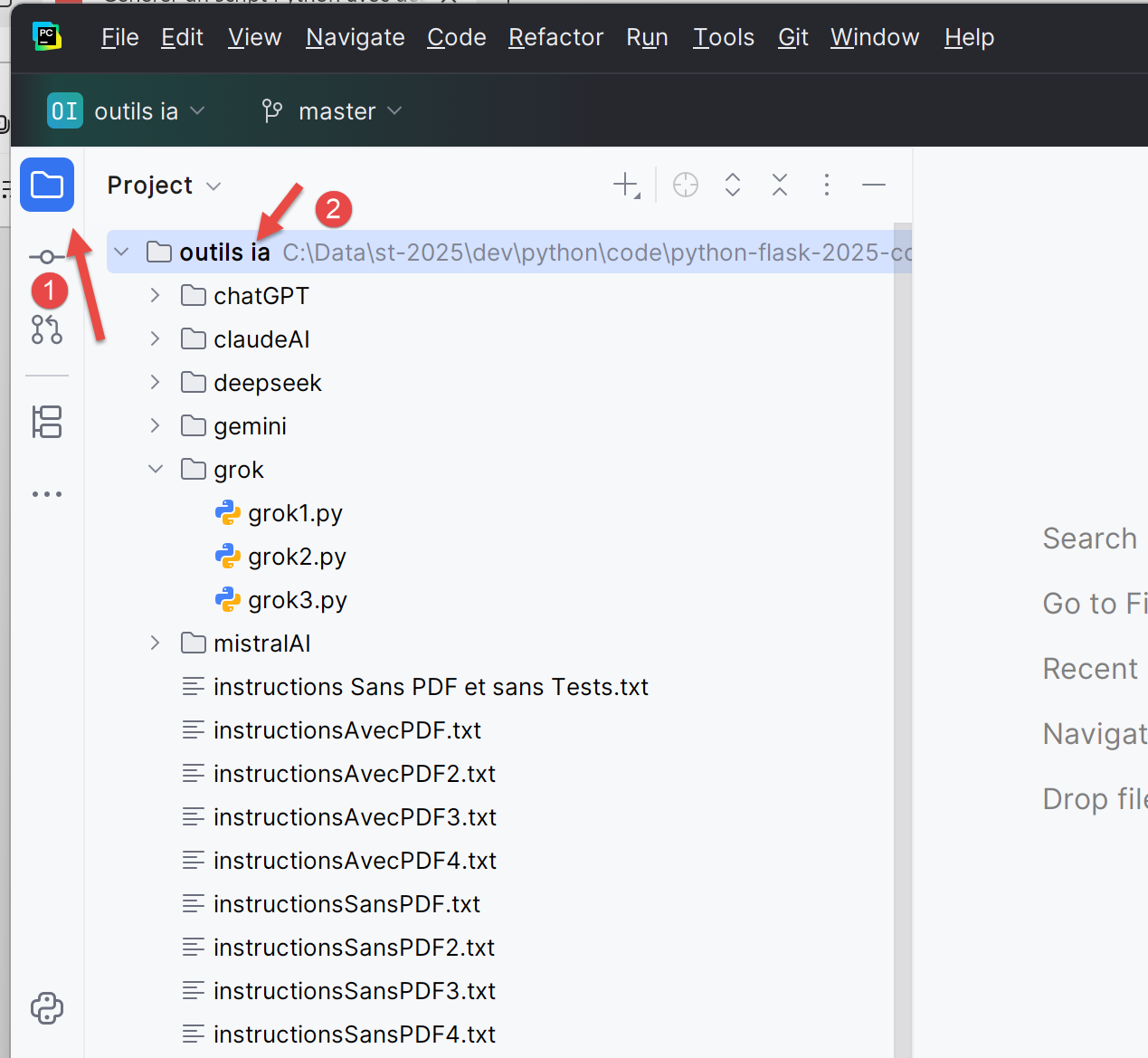 |
- En [1-2], el proyecto PyCharm;
Configuremos este proyecto para que cuente con un entorno de ejecución virtual:
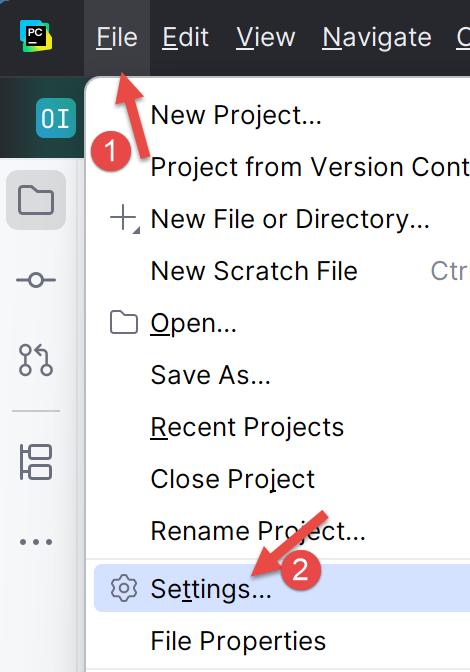 |
- En [1-2], configuramos el nuevo proyecto;
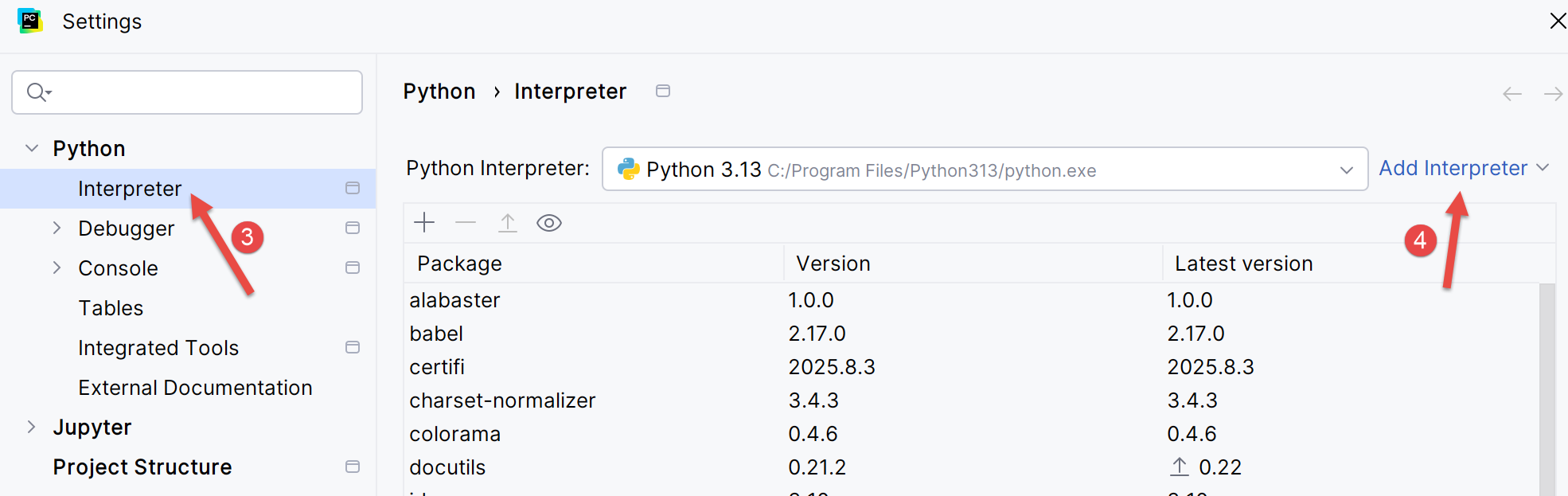 |
- En [3-4], se configura un intérprete para el proyecto;
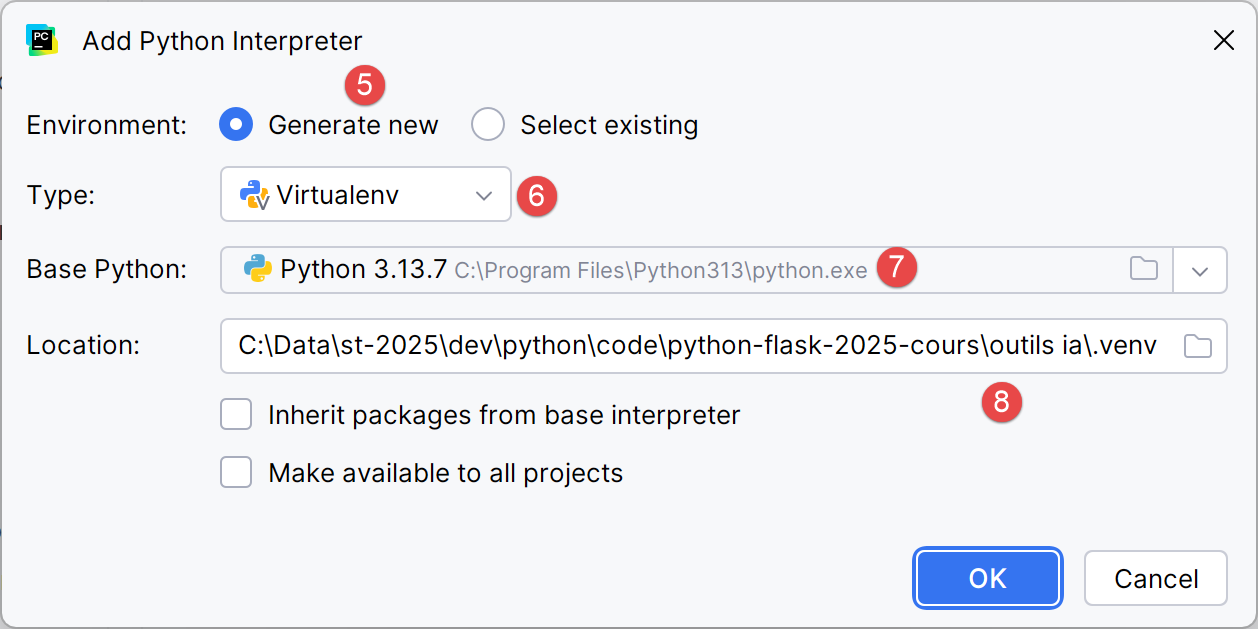 |
- En [5-6], se elige un entorno virtual de ejecución;
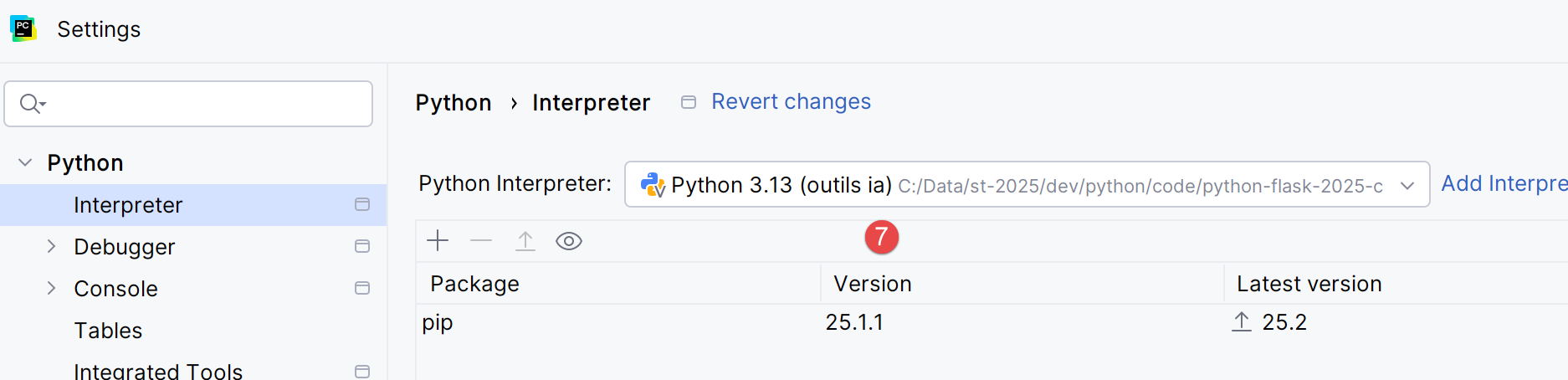 |
- En [7], se configura el nuevo intérprete de Python que se utilizará para el proyecto;
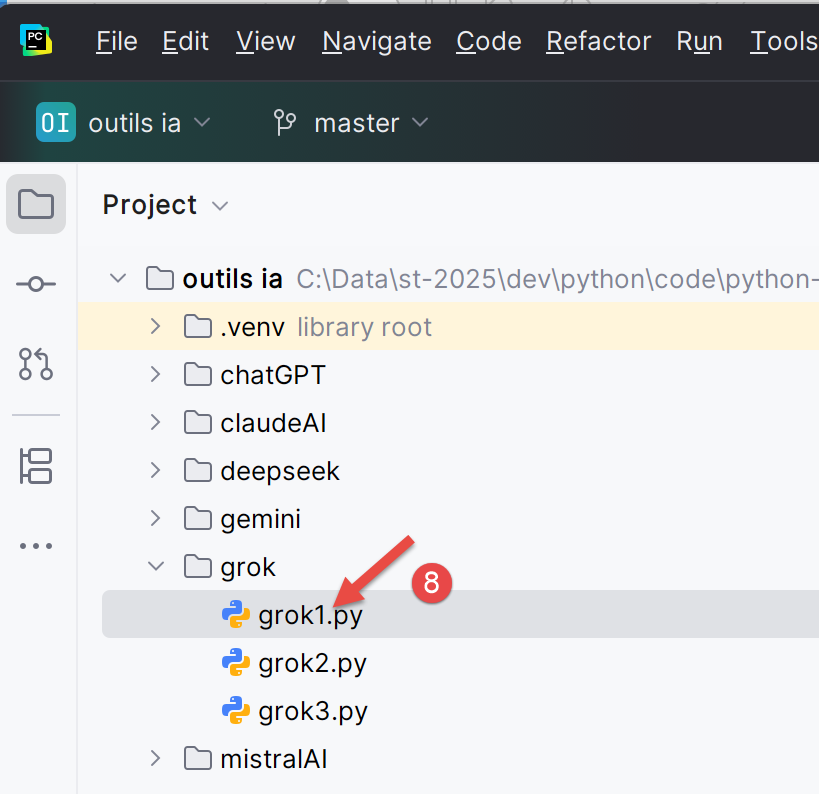
Una vez hecho esto, puede ejecutar los scripts del proyecto:
 |