2. Configuración del entorno de desarrollo
2.1. Android Studio
[Android Studio] se puede descargar gratuitamente en https://developer.android.com/studio. Al iniciarlo por primera vez, el asistente ofrece una instalación estándar: acéptela y descargará el SDK de [Android] (las bibliotecas y herramientas necesarias para compilar una aplicación) y el emulador.
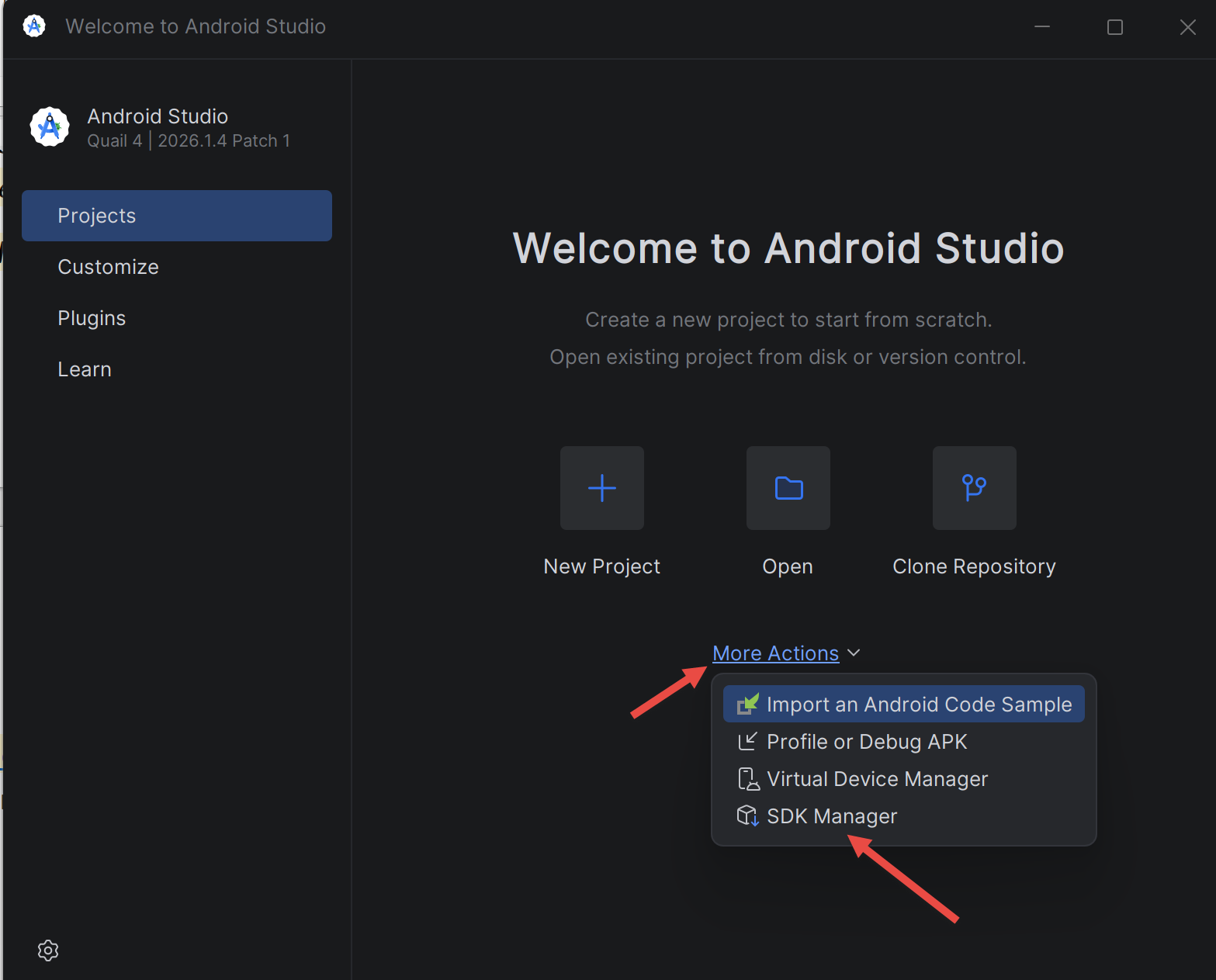
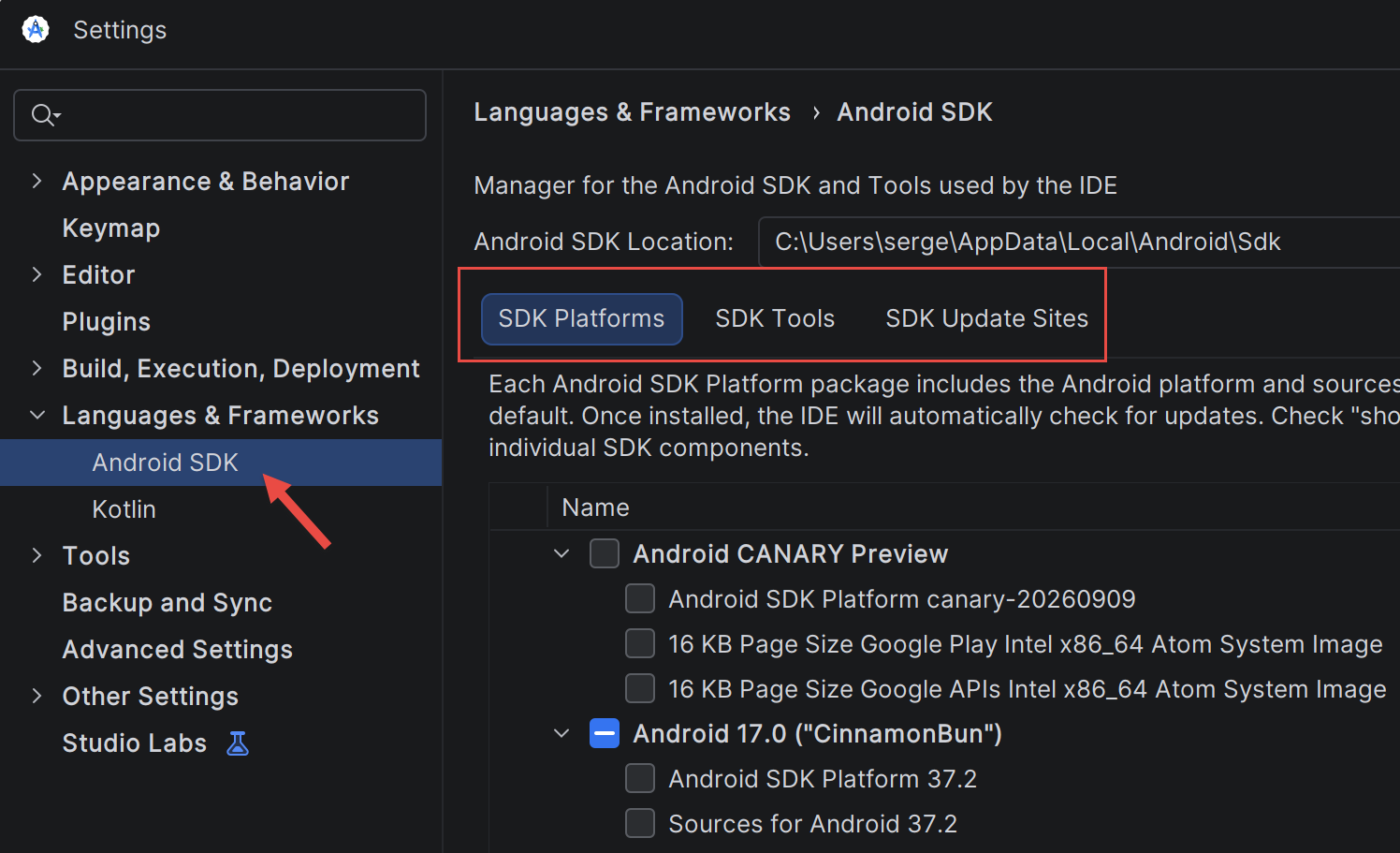
El [SDK Manager] ([Tools / SDK Manager], o [More Actions / SDK Manager] desde la pantalla de inicio) instala y actualiza los componentes del SDK. Pestaña [SDK Platforms]: una plataforma [Android] reciente (API 37 para este curso, el parámetro [compileSdk] de los proyectos); pestaña [SDK Tools]: [Android SDK Build-Tools], [Android SDK Platform-Tools] (que contiene [adb]) y [Android Emulator].
[Android Studio] también instala su propio JDK, [JBR] ([JetBrains Runtime], en [C:\Program Files\Android\Android Studio\jbr]): es este el que ejecuta [Gradle]. Para compilar un proyecto fuera de [Android Studio] desde la línea de comandos, basta con indicar este JDK y el SDK:
- [gradlew.bat] (“Gradle wrapper”): un pequeño lanzador, incluido en cada proyecto, que descarga según sea necesario la versión de [Gradle] que requiere el proyecto (archivo [gradle/wrapper/gradle-wrapper.properties]);
- [installDebug]: compila la aplicación (versión de depuración) y la instala en el dispositivo conectado. [assembleDebug] solo la compila, en [app/build/outputs/apk/debug/app-debug.apk].
2.2. Configurar un emulador de Android
Si no dispone de un teléfono, puede probar la aplicación en un emulador: un teléfono virtual que se ejecuta en una ventana de su computadora. Requisitos previos: la virtualización debe estar habilitada en el BIOS y, en [Windows], la característica [Windows Hypervisor Platform] debe estar marcada. Cree el dispositivo virtual en [Device Manager] ([Tools / Device Manager]): [Create Device], una plantilla (por ejemplo, [Pixel 8]), una imagen de sistema reciente para el procesador [x86_64] y [Finish].
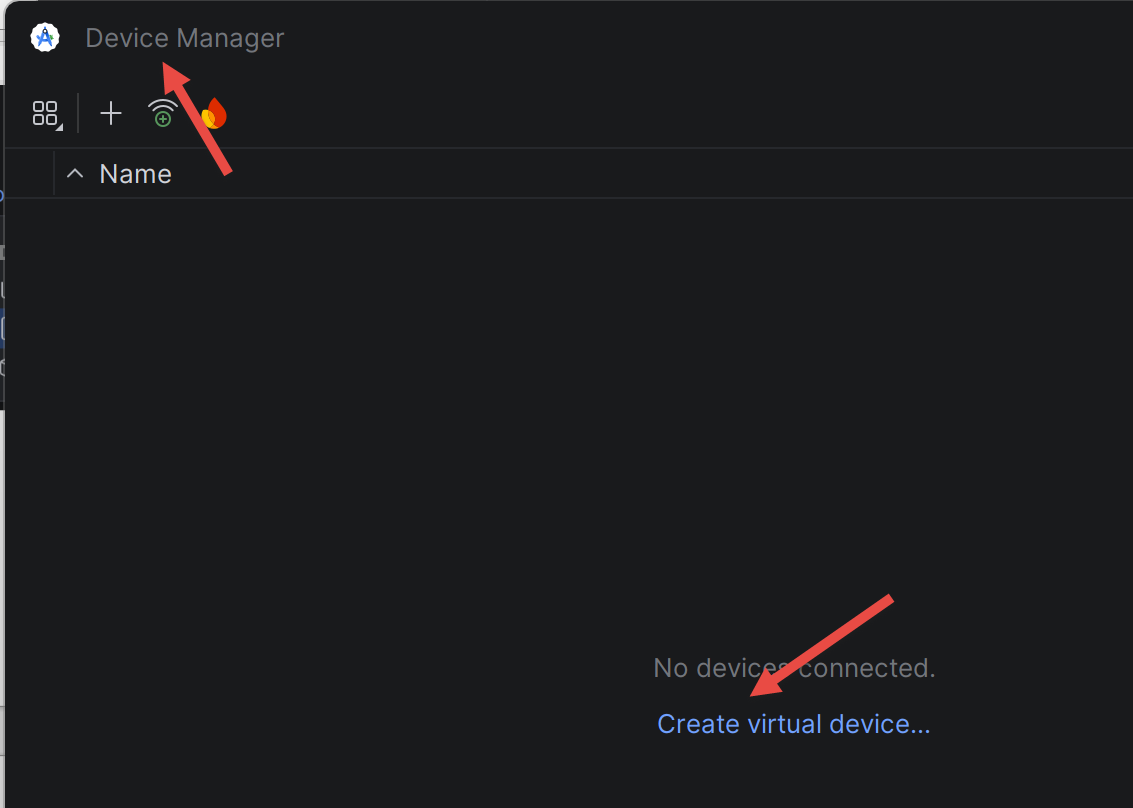
El botón [Play] del [Device Manager] inicia el emulador. A continuación verificamos que [adb] (la herramienta que conecta la computadora con el dispositivo, en [%LOCALAPPDATA%\Android\Sdk\platform-tools]) lo detecta:
Si el dispositivo aparece como [offline], espere a que termine el proceso de inicio o reinicie [adb] ([adb kill-server] seguido de [adb start-server]).
2.3. Preparar el teléfono Android
Para ejecutar la aplicación en un teléfono real, este debe configurarse para permitir el control desde la computadora:
- habilite las opciones de desarrollador: [Settings / About phone], toque [Build number] siete veces;
- habilite [USB debugging] en [Developer options];
- conecte el teléfono con un cable USB que transfiera datos y acepte la solicitud de autorización en el teléfono;
- verifique que [adb devices] muestre el teléfono.
En [Android Studio], la lista desplegable de dispositivos junto al botón [Run] mostrará entonces el emulador y el teléfono.
2.4. Crear un proyecto
Un proyecto llamado [Compose] se crea en [Android Studio] mediante [File / New / New Project], con la plantilla [Empty Activity]: un nombre ([Name]), un identificador de aplicación ([Package name], por ejemplo [fr.stahe.examples], escrito al revés como un nombre de dominio: dos aplicaciones instaladas en el mismo teléfono deben tener identificadores diferentes) y el lenguaje de configuración [Kotlin DSL]. El asistente genera una aplicación completa, lista para ejecutarse. El proyecto de ejemplo se creó de esta manera y luego se completó manualmente; sus archivos de configuración se muestran en el Ejemplo 01.