2. Las herramientas utilizadas en el documento
En este documento utilizaremos las siguientes herramientas:
- un servidor web JDK Java 1.5
- el servidor web TOMCAT (http://tomcat.apache.org/),
- el entorno de desarrollo ECLIPSE (http://www.eclipse.org/) con el complemento WTP (Web Tools Package).
- un navegador (IE, NETSCAPE, MOZILLA Firefox, OPERA, ...).
Estas son herramientas gratuitas. En general, existen numerosas herramientas de código abierto que se pueden utilizar en el desarrollo web:
http://www.borland.com/jbuilder/foundation/index.html | ||
http://www.eclipse.org/ | ||
http://struts.apache.org/ | ||
http://www.springframework.org | ||
http://www.mysql.com/ | ||
http://www.postgresql.org/ | ||
http://firebird.sourceforge.net/ | ||
http://hsqldb.sourceforge.net/ | ||
http://msdn.microsoft.com/vstudio/express/sql/ | ||
http://www.oracle.com/database/index.html | ||
http://tomcat.apache.org/ | ||
http://www.caucho.com/ | ||
http://jetty.mortbay.org/jetty/ | ||
http://www.netscape.com/ | ||
http://www.mozilla.org |
2.1. J ava 1.5
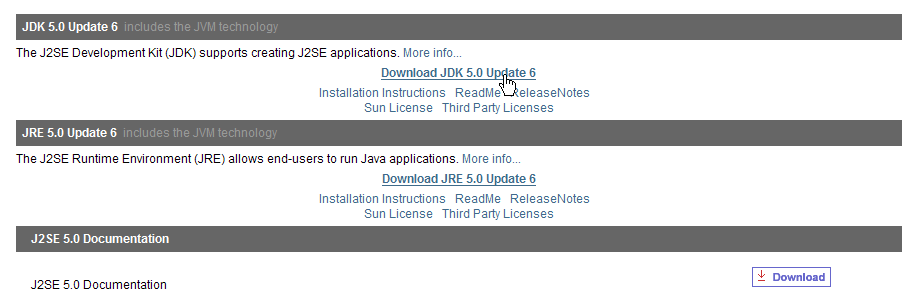
El contenedor de servlets Tomcat 5.x requiere una máquina virtual Java 1.5. Por lo tanto, primero hay que instalar esta versión de Java, que se puede encontrar en Sun en la URL [http://www.sun.com] -> [http://java.sun.com/j2se/1.5.0/download.jsp] (mayo de 2006):
paso 1:
étape 2 :
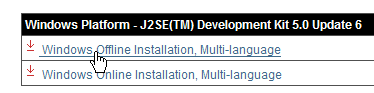
paso 3:
Inicie la instalación de JDK 1.5 a partir del archivo descargado.
2.2. El contenedor de servlets Tomcat 5
Para ejecutar servlets, necesitamos un contenedor de servlets. Aquí presentamos uno de ellos, Tomcat 5.x, disponible en la URL http://tomcat.apache.org/. A continuación, indicamos los pasos (mayo de 2006) para instalarlo. Si ya tienes instalada una versión anterior de Tomcat, es mejor desinstalarla primero.
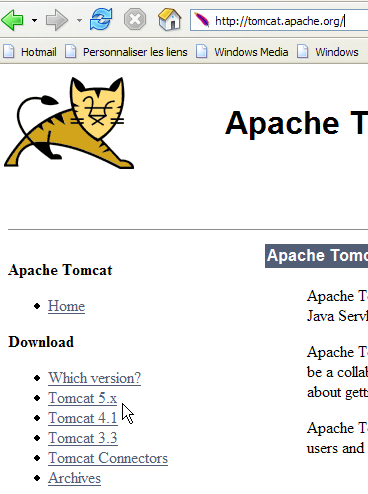
Para descargar el producto, siga el enlace [Tomcat 5.x] que aparece arriba:
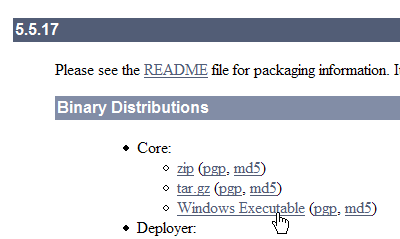
Se puede descargar el archivo .exe para la plataforma Windows. Una vez descargado, se inicia la instalación de Tomcat:
Hacer clic en [next] ->
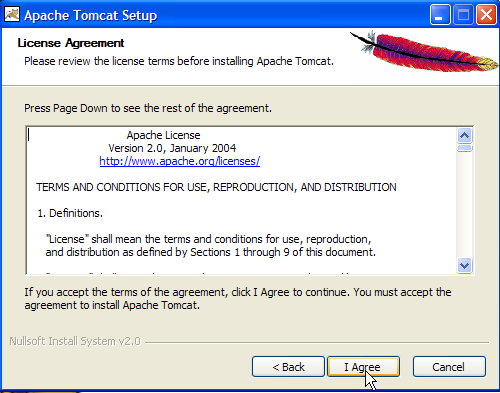
Acepta los términos de la licencia ->
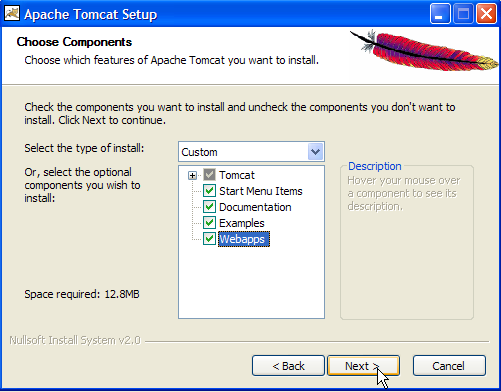
Selecciona [next] ->
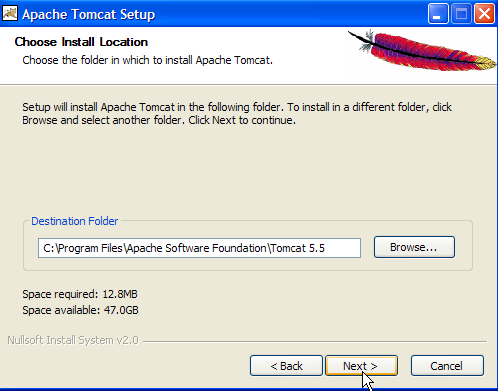
Aceptar la carpeta de instalación propuesta o cambiarla con [Browse] ->
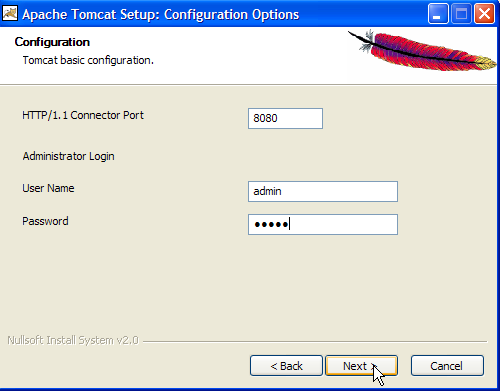
Establecer el nombre de usuario y la contraseña del administrador del servidor Tomcat. Aquí se ha establecido [admin / admin] ->
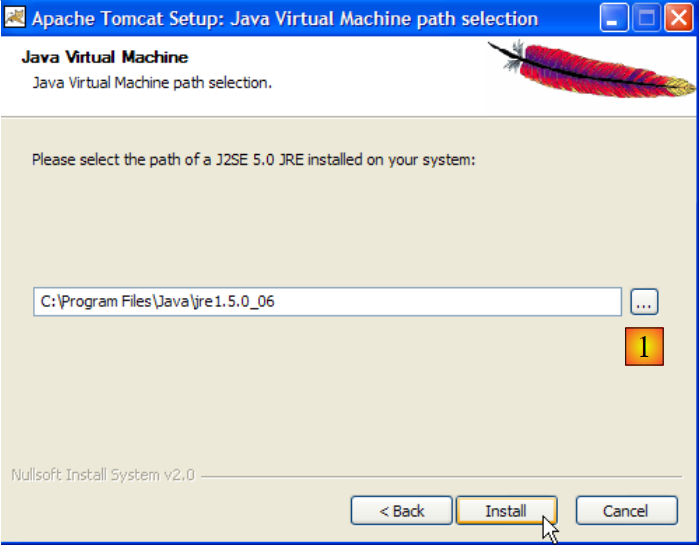
Tomcat 5.x requiere JRE 1.5. Normalmente debería encontrar la versión instalada en su equipo. Arriba, la ruta indicada es la de JRE 1.5, descargada en el párrafo 2.1. Si no se encuentra ningún JRE, especifique su directorio raíz utilizando el botón [1]. Una vez hecho esto, utilice el botón [Install] para instalar Tomcat 5.x ->
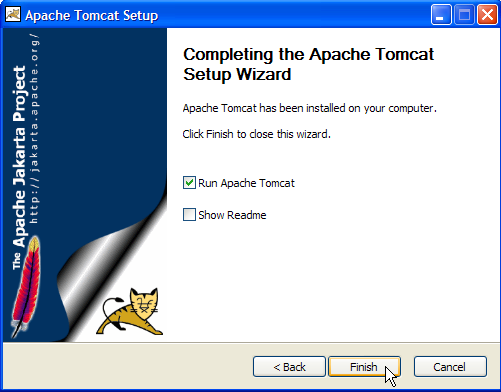
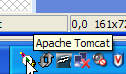
El botón [Finish] finaliza la instalación. La presencia de Tomcat se indica mediante un ícono a la derecha en la barra de tareas de Windows:
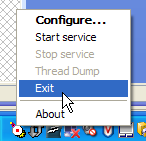
Al hacer clic con el botón derecho en este ícono, se accede a los comandos de encendido y apagado del servidor:
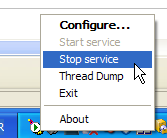
Utilizamos la opción [Stop service] para detener ahora el servidor web:

Obsérvese el cambio de estado del ícono. Este último se puede eliminar de la barra de tareas:
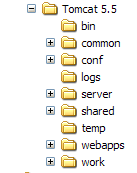
La instalación de Tomcat se realizó en la carpeta elegida por el usuario, a la que a partir de ahora llamaremos <tomcat>. La estructura de esta carpeta para la versión Tomcat 5.5.17 descargada es la siguiente:
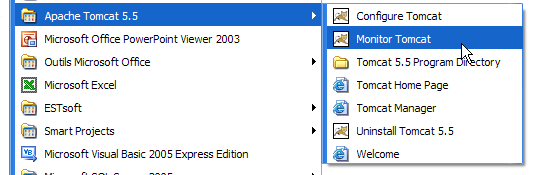
La instalación de Tomcat ha añadido varios accesos directos al menú [Démarrer]. Utilizamos el enlace [Monitor] que aparece a continuación para iniciar la herramienta de inicio y detención de Tomcat:
Entonces vemos el ícono que se mostró anteriormente:
El monitor de Tomcat se puede activar haciendo doble clic en este ícono:
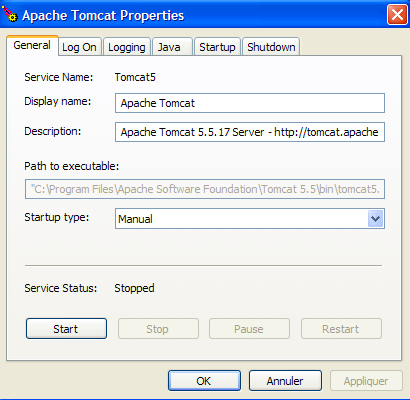
Los botones [Start - Stop - Pause] - Restart nos permiten iniciar, detener y reiniciar el servidor. Iniciamos el servidor con [Start] y, luego, con un navegador, accedemos a la URL http://localhost:8080. Deberíamos ver una página similar a la siguiente:
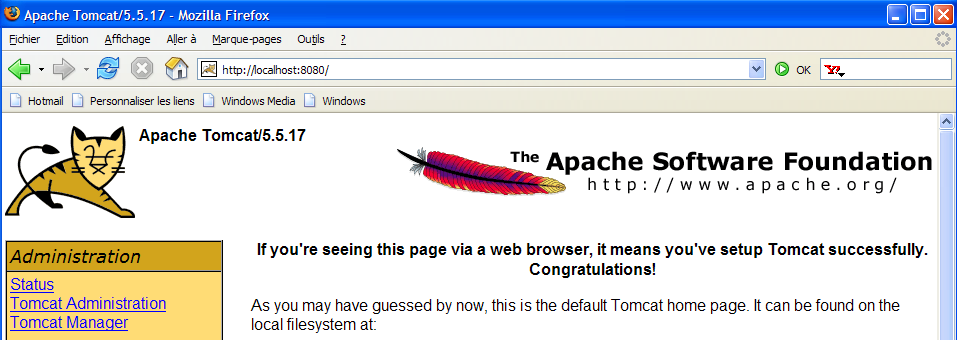
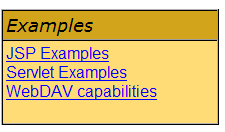
Podemos seguir los enlaces a continuación para verificar que Tomcat se haya instalado correctamente:
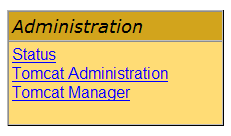
Todos los enlaces de la página [http://localhost:8080] son de interés y se invita al lector a explorarlos. Tendremos la oportunidad de volver sobre los enlaces que permiten administrar las aplicaciones web implementadas en el servidor:
2.3. Implementación de una aplicación web en el servidor Tomcat
Lecturas [ref1]: capítulo 1, capítulo 2: 2.3.1, 2.3.2, 2.3.3
2.3.1. Implementación
Una aplicación web debe cumplir ciertas reglas para poder implementarse en un contenedor de servlets. Supongamos que <webapp> es la carpeta de una aplicación web. Una aplicación web se compone de:
en la carpeta <webapp>\WEB-INF\classes | |
en la carpeta <webapp>\WEB-INF\lib | |
en la carpeta <webapp> o en sus subcarpetas |
La aplicación web se configura mediante un archivo XML: <webapp>\WEB-INF\web.xml.
Creemos la aplicación web con la siguiente estructura de directorios:
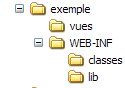
Crearemos la estructura de carpetas anterior con el Explorador de Windows. Las carpetas [classes] y [lib] están vacías. La carpeta [vues] contiene un archivo estático HTML:
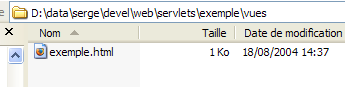
cuyo contenido es el siguiente:
<html>
    <head>
      <title>Application exemple</title>
  </head>
  <body>
      Application exemple active ....
  </body>
</html>
Si cargamos este archivo en un navegador, obtenemos la siguiente página:

El código URL que muestra el navegador indica que la página no fue servida por un servidor web, sino que fue cargada directamente por el navegador. Ahora queremos que esté disponible a través del servidor web Tomcat.
Volvamos al árbol de directorios de <tomcat>:
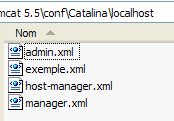
La configuración de las aplicaciones web implementadas en el servidor Tomcat se realiza mediante archivos XML ubicados en la carpeta [<tomcat>\conf\Catalina\localhost]:
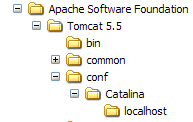 | 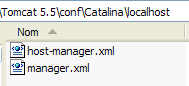 |
Estos archivos XML se pueden crear manualmente, ya que su estructura es sencilla. En lugar de seguir este procedimiento, utilizaremos las herramientas web que nos ofrece Tomcat.
2.3.2. Administración de Tomcat
En su página de inicio http://localhost:8080, el servidor nos ofrece enlaces para administrarlo:
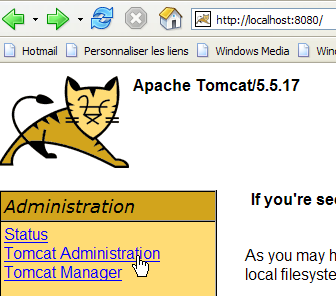
El enlace [Tomcat Administration] nos permite configurar los recursos que Tomcat pone a disposición de las aplicaciones web implementadas en él, por ejemplo, un grupo de conexiones a una base de datos. Sigamos el enlace:

La página que aparece nos indica que la administración de Tomcat 5.x requiere un paquete específico llamado «admin». Regresemos al sitio de Tomcat:
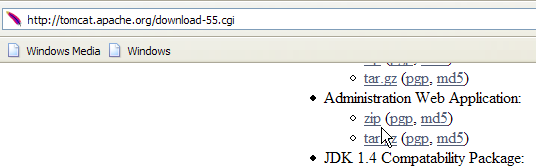
Descarguemos el archivo zip denominado [Administration Web Application] y luego descomprímamolo. Su contenido es el siguiente:
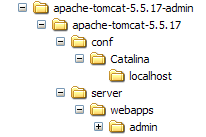
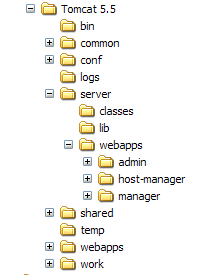
La carpeta [admin] debe copiarse en [<tomcat>\server\webapps], donde <tomcat> es la carpeta en la que se instaló Tomcat 5.x:
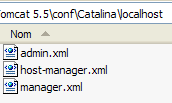
La carpeta [localhost] contiene un archivo [admin.xml] que debe copiarse en [<tomcat>\conf\Catalina\localhost]:
Detengamos y luego reiniciemos Tomcat si estaba activo. A continuación, con un navegador, volvamos a acceder a la página de inicio del servidor web:
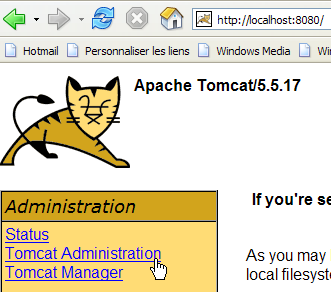
Sigamos el enlace [Tomcat Administration]. Aparece una página de inicio de sesión:
Nota: de hecho, para obtener la página que se muestra a continuación, primero tuve que acceder manualmente a la URL [http://localhost:8080/admin/index.jsp]. Solo después de eso funcionó el enlace [Tomcat Administration] mencionado anteriormente. No sé si se trata o no de un error de procedimiento de mi parte.
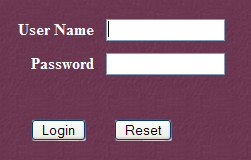 | 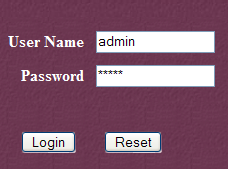 |
Aquí hay que volver a ingresar la información que proporcionamos durante la instalación de Tomcat. En nuestro caso, ingresamos el par admin / admin. El botón [Login] nos lleva a la siguiente página:
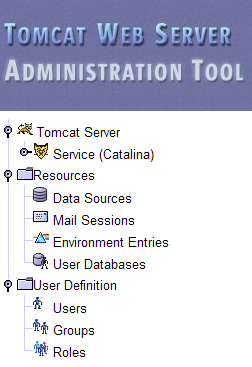
Esta página le permite al administrador de Tomcat definir
- fuentes de datos (Data Sources),
- la información necesaria para el envío de correo (Mail Sessions),
- los datos de entorno accesibles para todas las aplicaciones (Entries de entorno),
- administrar a los usuarios y administradores de Tomcat (Users),
- administrar grupos de usuarios (Groups),
- definir roles (= lo que un usuario puede o no puede hacer),
- definir las características de las aplicaciones web implementadas por el servidor (Service Catalina)
Sigamos el enlace [Roles] que aparece arriba:
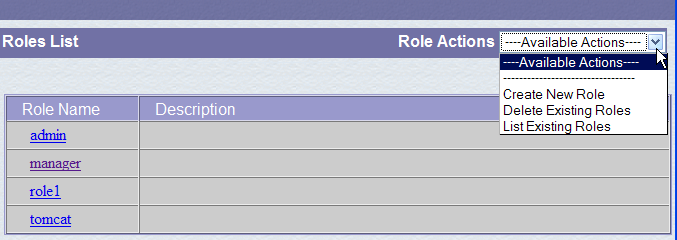
Un rol permite definir lo que un usuario o un grupo de usuarios puede o no puede hacer. A un rol se le asignan ciertos derechos. Cada usuario está asociado a uno o más roles y cuenta con los derechos de estos. El rol [manager] que se muestra a continuación otorga el derecho de administrar las aplicaciones web implementadas en Tomcat (implementación, inicio, detención, descarga). Vamos a crear un usuario [manager] al que le asignaremos el rol [manager] para permitirle administrar las aplicaciones de Tomcat. Para ello, seguimos el enlace [Users] de la página de administración:
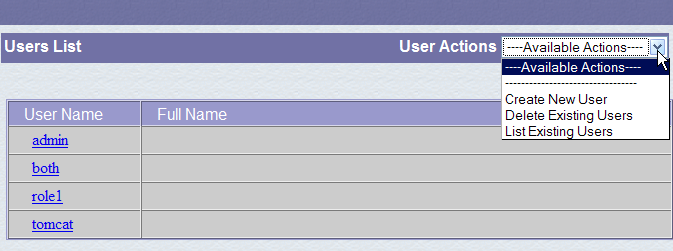
Vemos que ya existen varios usuarios. Utilizamos la opción [Create New User] para crear un nuevo usuario:
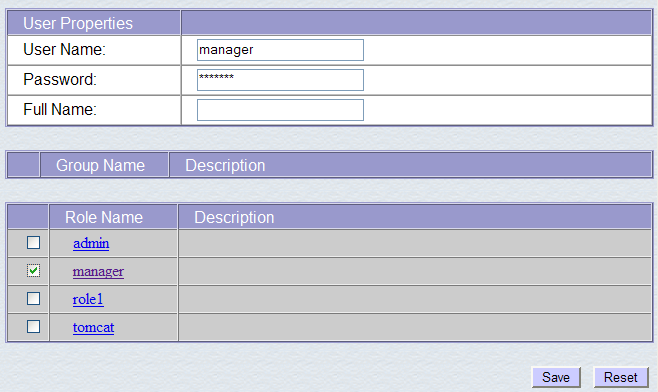
Le asignamos al usuario «manager» la contraseña «manager» y le asignamos el rol de «manager». Utilizamos el botón [Save] para confirmar esta adición. El nuevo usuario aparece en la lista de usuarios:
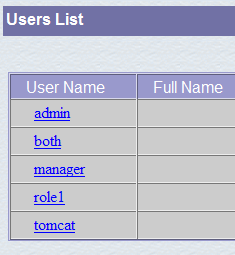
Este nuevo usuario se agregará al archivo [<tomcat>\conf\tomcat-users.xml]:
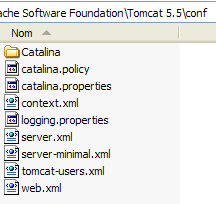
cuyo contenido es el siguiente:
- línea 10: el usuario [manager] que se ha creado
Otra forma de agregar usuarios es modificar directamente este archivo. Este es el procedimiento que se debe seguir, por ejemplo, si por casualidad se ha olvidado la contraseña del administrador «admin» o del «manager».
2.3.3. Administración de las aplicaciones web implementadas
Ahora regresemos a la página de inicio [http://localhost:8080] y sigamos el enlace [Tomcat Manager]:
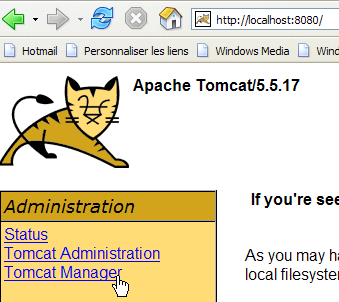
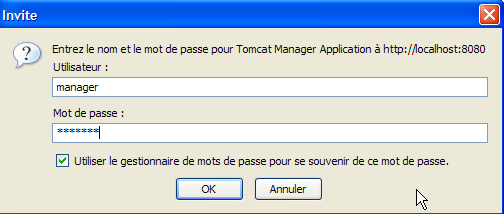
A continuación, aparece una página de autenticación. Nos identificamos como «manager / manager», c.a.d, el usuario con el rol [manager] que acabamos de crear. De hecho, solo un usuario con este rol puede utilizar este enlace. En la línea 11 de [tomcat-users.xml], vemos que el usuario [admin] también tiene el rol [manager]. Por lo tanto, también podríamos utilizar la autenticación [admin / admin].
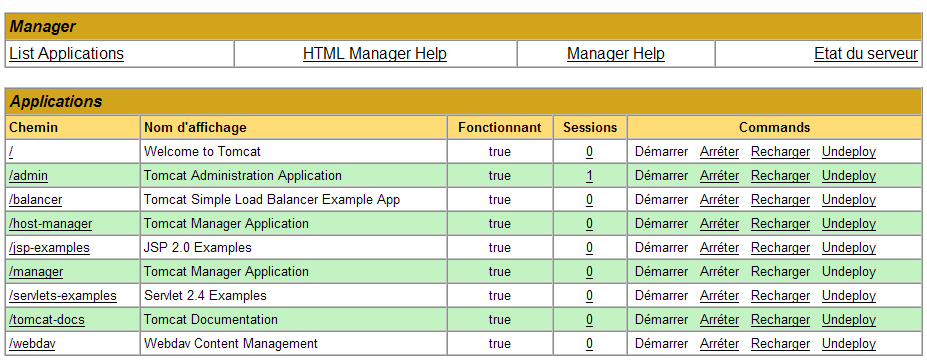
Obtenemos una página que muestra las aplicaciones actualmente implementadas en Tomcat:
Podemos agregar una nueva aplicación mediante los formularios que se encuentran al final de la página:
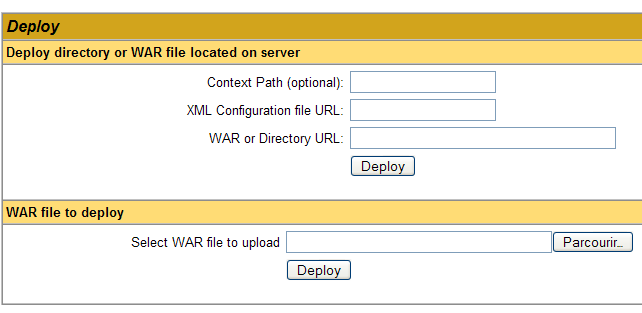
En este caso, queremos implementar en Tomcat la aplicación de ejemplo que creamos anteriormente. Lo hacemos de la siguiente manera:
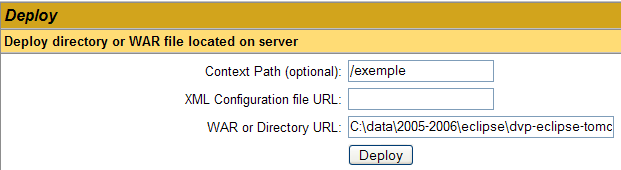
/ejemplo | el nombre utilizado para designar la aplicación web que se va a implementar | |
C:\data\2005-2006\eclipse\dvp-eclipse-tomcat\ejemplo | la carpeta de la aplicación web |
Para obtener el archivo [C:\data\2005-2006\eclipse\dvp-eclipse-tomcat\exemple\vues\exemple.html], le pediremos a Tomcat el URL y el [http://localhost:8080/exemple/vues/exemple.html]. Por lo tanto, el contexto sirve para asignar un nombre a la raíz del árbol de la aplicación web desplegada. Utilizamos el botón [Deploy] para llevar a cabo el despliegue de la aplicación. Si todo sale bien, obtenemos la siguiente página de respuesta:

y la nueva aplicación aparece en la lista de aplicaciones implementadas:
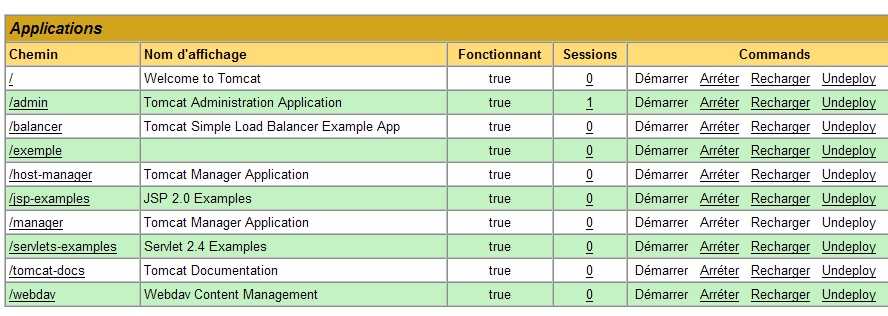
Comentemos la línea del contexto /ejemplo anterior:
enlace a http://localhost:8080/exemple | |
permite iniciar la aplicación | |
permite detener la aplicación | |
permite recargar la aplicación. Esto es necesario, por ejemplo, cuando se han agregado, modificado o eliminado ciertas clases de la aplicación. | |
elimina el contexto [/exemple]. La aplicación desaparece de la lista de aplicaciones disponibles. |
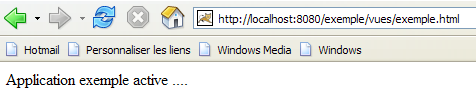
Ahora que nuestra aplicación /ejemplo está implementada, podemos realizar algunas pruebas. Accedemos a la página [exemple.html] a través de la URL [http://localhost:8080/exemple/vues/exemple.html]:
Otra forma de implementar una aplicación web en el servidor Tomcat es introducir la información que proporcionamos a través de la interfaz web en un archivo [contexte].xml ubicado en la carpeta [<tomcat>\conf\Catalina\localhost], donde [contexte] es el nombre de la aplicación web.
Volvamos a la interfaz de administración de Tomcat:

Eliminemos la aplicación [/exemple] junto con su enlace [Undeploy]:
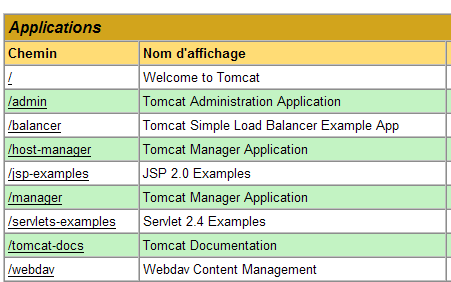
La aplicación [/exemple] ya no forma parte de la lista de aplicaciones activas. Ahora definamos el siguiente archivo [exemple.xml]:
El archivo XML consta de una única etiqueta <Context> cuyo atributo docBase define la carpeta que contiene la aplicación web que se va a implementar. Coloquemos este archivo en <tomcat>\conf\Catalina\localhost:
Detengamos y reiniciemos Tomcat si es necesario, y luego veamos la lista de aplicaciones activas con el administrador de Tomcat:
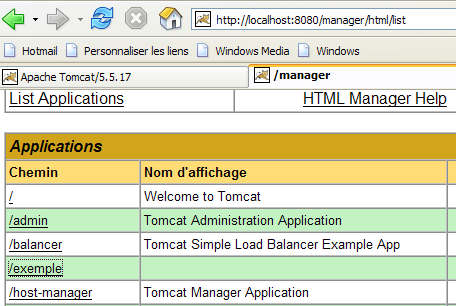
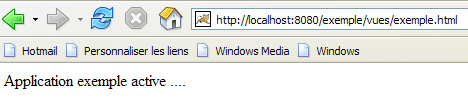
La aplicación [/exemple] aparece correctamente. Accedamos, con un navegador, a la URL:
[http://localhost:8080/exemple/vues/exemple.html]:
Una aplicación web desplegada de esta manera puede eliminarse de la lista de aplicaciones desplegadas, de la misma forma que antes, mediante el enlace [Undeploy]:
En este caso, el archivo [exemple.xml] se elimina automáticamente de la carpeta [<tomcat>\conf\Catalina\localhost].
Por último, para implementar una aplicación web en Tomcat, también se puede definir su contexto en el archivo [<tomcat>\conf\server.xml]. No profundizaremos en este punto aquí.
2.3.4. Aplicación web con página de inicio
Cuando solicitamos la URL [http://localhost:8080/exemple/], obtenemos la siguiente respuesta:
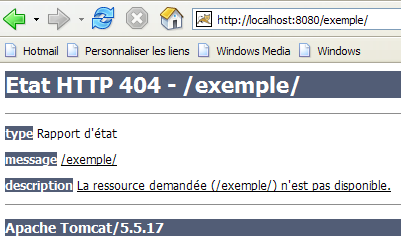
Este resultado depende de la configuración de Tomcat. Con versiones anteriores, hubiéramos obtenido el contenido de la carpeta física de la aplicación [/exemple]. Es positivo que, a partir de ahora, Tomcat impida esta visualización de forma predeterminada.
Se puede configurar para que, cuando se solicite el contexto, se muestre una página de inicio. Para ello, creamos un archivo [web.xml] que colocamos en la carpeta <ejemplo>\WEB-INF, donde <ejemplo> es la carpeta física de la aplicación web [/exemple]. Este archivo es el siguiente:
- líneas 2-5: la etiqueta raíz <web-app> con atributos obtenidos al copiar y pegar del archivo [web.xml] de la aplicación [/admin] de Tomcat (<tomcat>/server/webapps/admin/WEB-INF/web.xml).
- línea 7: el nombre de visualización de la aplicación web. Es un nombre libre que tiene menos restricciones que el nombre de contexto de la aplicación. Se pueden incluir espacios, por ejemplo, lo cual no es posible con el nombre de contexto. Este nombre lo muestra, por ejemplo, el administrador de Tomcat:
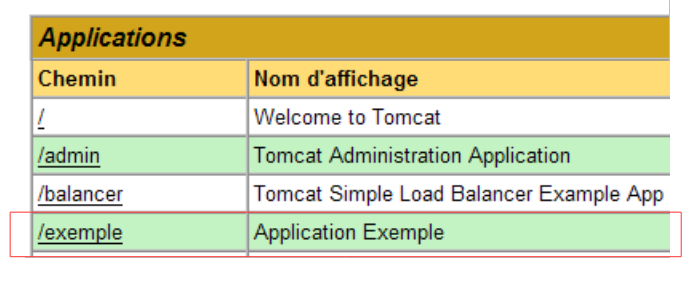
- línea 8: descripción de la aplicación web. Este texto se puede obtener posteriormente mediante programación.
- líneas 9-11: la lista de archivos de bienvenida. La etiqueta <welcome-file-list> sirve para definir la lista de vistas que se mostrarán cuando un cliente solicite el contexto de la aplicación. Puede haber varias vistas. Se muestra al cliente la primera que se encuentre. Aquí solo tenemos una: [/vues/exemple.html]. Así, cuando un cliente solicite la URL [/exemple], en realidad se le entregará la URL [/exemple/vues/exemple.html].
Guardemos este archivo [web.xml] en <ejemplo>\WEB-INF:
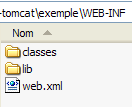
Si Tomcat sigue activo, es posible forzar que recargue la aplicación web [/exemple] con el enlace [Recharger]:

Durante esta operación de «recarga», Tomcat vuelve a leer el archivo [web.xml] contenido en [<exemple>\WEB-INF], si existe. Este será el caso aquí. Si Tomcat se hubiera detenido, reinícialo.
Con un navegador, solicitemos el archivo URL [http://localhost:8080/exemple/]:
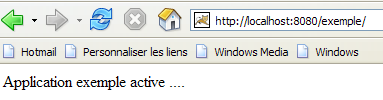
El mecanismo de los archivos de bienvenida ha funcionado.
2.4. Instalación de Eclipse
Eclipse es un entorno de desarrollo multilenguaje. Se utiliza mucho en el desarrollo de Java. Es una herramienta extensible mediante la incorporación de herramientas llamadas complementos. Existe una gran cantidad de complementos y eso es lo que hace que Eclipse sea tan potente.
Eclipse está disponible en la URL [http://www.eclipse.org/downloads/]:
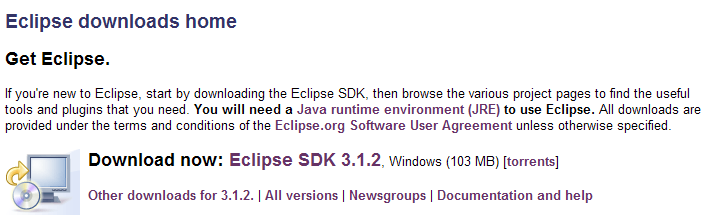
Queremos usar Eclipse para desarrollar aplicaciones web en Java. Existen varios complementos para ello. Estos ayudan a verificar la sintaxis de las páginas JSP, de los archivos XML, ... y permiten probar una aplicación web desde dentro de Eclipse. Usaremos uno de estos complementos, llamado Web Tools Package (WTP). El proceso habitual de instalación de Eclipse suele ser el siguiente:
- instalar Eclipse
- instalar los complementos que se necesiten
El complemento WTP requiere a su vez otros complementos, lo que hace que su instalación sea bastante compleja. Por ello, el sitio web de Eclipse ofrece un paquete que incluye la plataforma de desarrollo de Eclipse y el complemento WTP, junto con todos los demás complementos que este requiere. Este paquete está disponible en el sitio web de Eclipse (mayo de 2006) en la URL [http://download.eclipse.org/webtools/downloads/]:
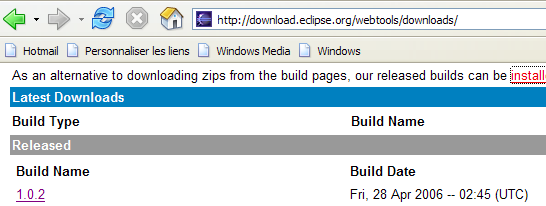
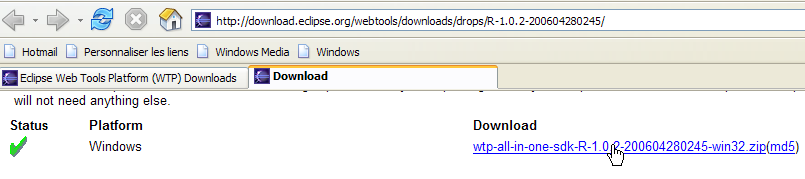
Sigamos el enlace [1.0.2] anterior:
Descargamos el paquete [wtp] mediante el enlace anterior. El archivo comprimido obtenido tiene el siguiente contenido:
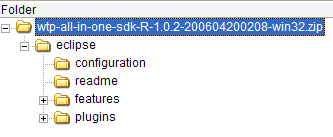
Solo hay que descomprimir este contenido en una carpeta. A partir de ahora llamaremos a esta carpeta <eclipse>. Su contenido es el siguiente:
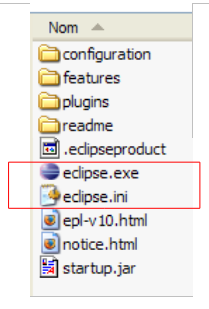
[eclipse.exe] es el ejecutable y [eclipse.ini] es su archivo de configuración. Veamos el contenido de este último:
Estos argumentos se utilizan al iniciar Eclipse de la siguiente manera:
Se obtiene el mismo resultado que con el archivo .ini al crear un acceso directo que inicie Eclipse con estos mismos argumentos. Explicamos cada uno de ellos:
- -vmargs: indica que los argumentos que siguen están destinados a la máquina virtual de Java que ejecutará Eclipse. De hecho, Eclipse es una aplicación Java.
- -Xms40m: ?
- -Xmx256m: establece el tamaño de memoria en MB asignado a la máquina virtual de Java (JVM) que ejecuta Eclipse. Por defecto, este tamaño es de 256 MB, como se muestra aquí. Si la máquina lo permite, es preferible 512 MB.
Estos argumentos se pasan a JVM, que ejecutará Eclipse. JVM está representado por un archivo [java.exe] o [javaw.exe]. ¿Cómo se localiza este archivo? De hecho, se busca de diferentes maneras:
- en el archivo PATH del OS
- en la carpeta <JAVA_HOME>/jre/bin, donde JAVA_HOME es una variable de sistema que define la carpeta raíz de un JDK.
- en una ubicación pasada como argumento a Eclipse en el formato -vm <ruta>\javaw.exe
Esta última solución es preferible, ya que las otras dos están sujetas a los imprevistos de instalaciones posteriores de aplicaciones que pueden cambiar el PATH del OS o modificar la variable JAVA_HOME.
Por lo tanto, creamos el siguiente acceso directo:
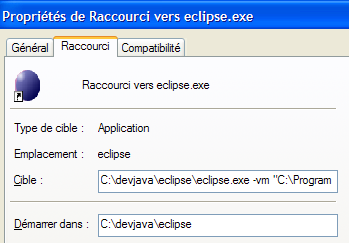
<eclipse>\eclipse.exe -vm "C:\Archivos de programa\Java\jre1.5.0_06\bin\javaw.exe" -vmargs -Xms40m -Xmx512m | |
carpeta <eclipse> de instalación de Eclipse |
Una vez hecho esto, iniciemos Eclipse mediante este acceso directo. Aparecerá un primer cuadro de diálogo:
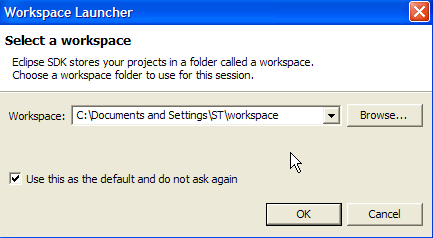
Un [workspace] es un espacio de trabajo. Aceptemos los valores predeterminados propuestos. Por defecto, los proyectos de Eclipse se crearán en la carpeta <workspace> especificada en este cuadro de diálogo. Existe la posibilidad de evitar este comportamiento. Eso es lo que haremos sistemáticamente. Por lo tanto, la respuesta que se dé en este cuadro de diálogo no es importante.
Una vez completado este paso, se muestra el entorno de desarrollo de Eclipse:
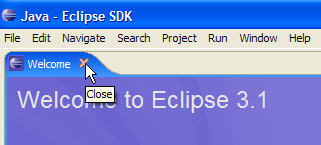
Cerramos la vista [Welcome] tal como se sugirió anteriormente:
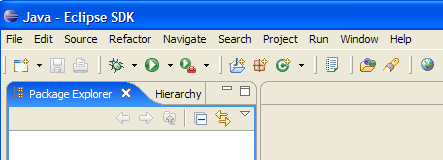
Antes de crear un proyecto Java, configuraremos Eclipse para indicar el JDK que se utilizará para compilar los proyectos Java. Para ello, seleccionamos la opción [Window / Preferences / Java / Installed JREs ]:
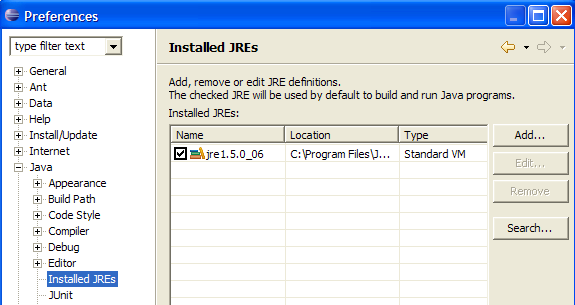
Normalmente, el JRE (Java Runtime Environment) que se utilizó para iniciar Eclipse debe aparecer en la lista de JRE. Normalmente, ese será el único. Es posible agregar JRE con el botón [Add]. Para ello, hay que indicar la raíz del JRE. El botón [Search], por su parte, iniciará una búsqueda de JREs en el disco. Es una buena forma de saber en qué estado se encuentran los JREs que se instalan y luego se olvida desinstalar al pasar a una versión más reciente. En la imagen anterior, el JRE marcado es el que se utilizará para compilar y ejecutar los proyectos de Java.
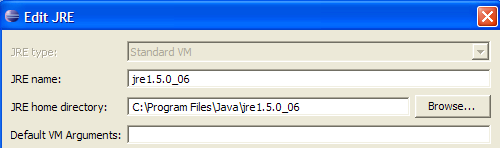
El JRE que se utilizará en nuestros ejemplos es el que se instaló en el párrafo 2.1 y que también sirvió para iniciar Eclipse. Al hacer doble clic en él, se accede a sus propiedades:
Ahora, creemos un proyecto Java [File / New / Project]:
 | 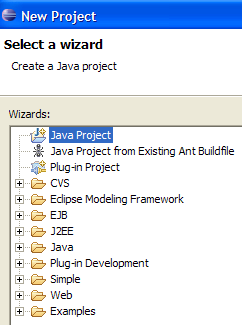 |
Selecciona [Java Project], luego [Next] ->
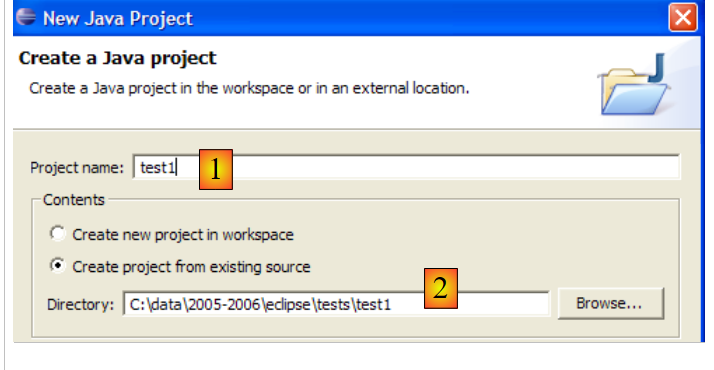
En [2], indicamos una carpeta vacía en la que se instalará el proyecto Java. En [1], le damos un nombre al proyecto. No es necesario que lleve el mismo nombre que su carpeta, como podría sugerir el ejemplo anterior. Una vez hecho esto, utilizamos el botón [Finish] para finalizar el asistente de creación. Esto equivale a aceptar los valores predeterminados que proponen las siguientes páginas del asistente.
De esta manera, obtenemos un esqueleto de proyecto Java:
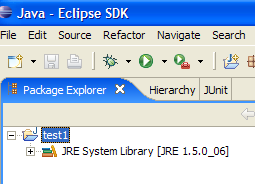
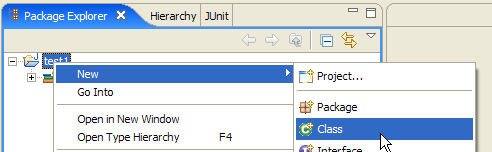
Hagamos clic con el botón derecho del ratón en el proyecto [test1] para crear una clase Java:
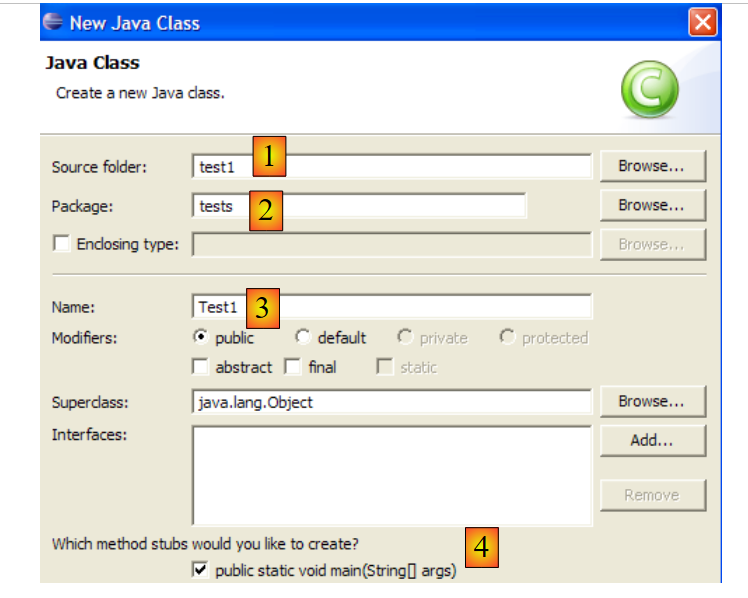
- en [1], la carpeta donde se creará la clase. Eclipse propone por defecto la carpeta del proyecto actual.
- en [2], el paquete en el que se colocará la clase
- en [3], el nombre de la clase
- en [4], solicitamos que se genere el método estático [main]
Confirmamos el asistente con [Finish]. El proyecto se enriquece entonces con una clase:
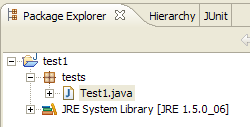
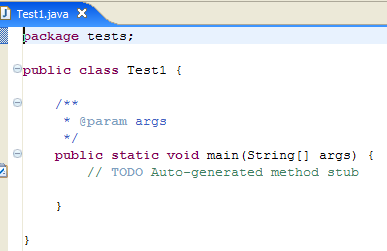
Eclipse ha generado el esqueleto de la clase. Se puede acceder a él haciendo doble clic en [Test1.java], como se muestra arriba:
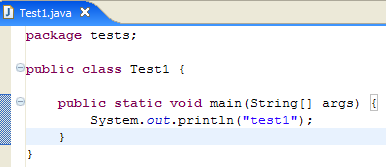
Modificamos el código anterior de la siguiente manera:
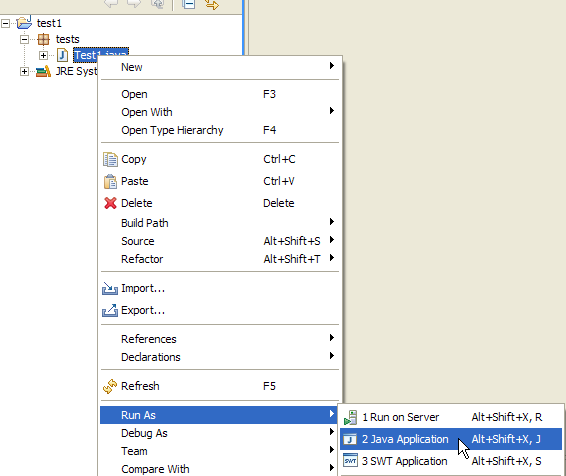
Ejecutamos el programa [Test1.java]: [clic droit sur Test1.java -> Run As -> Java Application]
El resultado de la ejecución se muestra en la ventana [Console]:

2.5. Integración de Tomcat con Eclipse
Para trabajar con Tomcat sin salir de Eclipse, debemos declarar este servidor en la configuración de Eclipse. Para ello, seleccionamos la opción [File / New / Other]. A continuación, aparece el siguiente asistente:
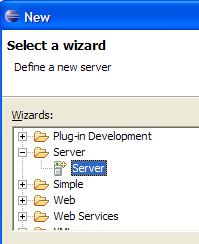
Elegimos crear un nuevo servidor. Seleccionamos el ícono [Server] que aparece arriba y luego hacemos clic en [Next]:
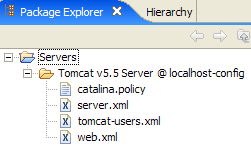
La adición del servidor se refleja con la aparición de una carpeta en el explorador de proyectos de Eclipse:
Para administrar Tomcat desde Eclipse, abrimos la vista llamada [Servers] con la opción [Window -> Show View -> Other -> Server]:
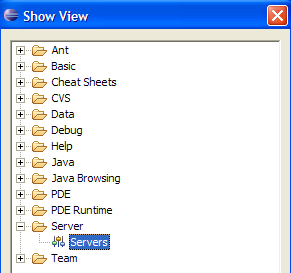
Selecciona [OK]. A continuación, aparecerá la vista [Servers]:

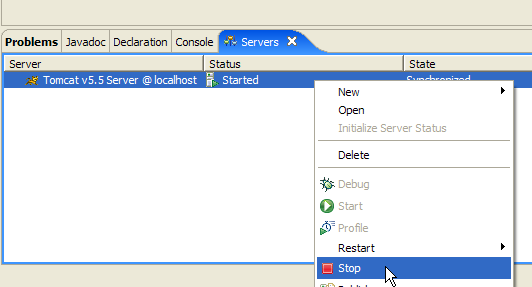
En esta vista aparecen todos los servidores registrados, en este caso el servidor Tomcat 5.5 que acabamos de registrar. Al hacer clic con el botón derecho sobre él, se accede a los comandos que permiten iniciar, detener y reiniciar el servidor:
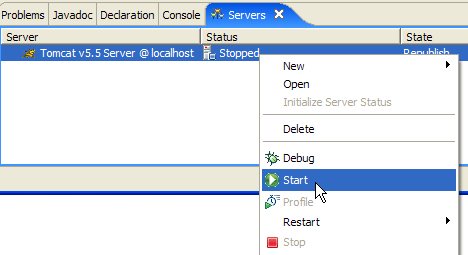
En la imagen anterior, iniciamos el servidor. Al iniciarse, se registran varios registros en la vista [Console]:
Entender estos registros requiere cierta práctica. No nos detendremos en ellos por el momento. Sin embargo, es importante verificar que no indiquen errores al cargar los contextos. De hecho, al iniciarse, el servidor Tomcat/Eclipse intentará cargar el contexto de las aplicaciones que administra. Cargar el contexto de una aplicación implica procesar su archivo [web.xml] y cargar una o varias clases que lo inicializan. En este proceso pueden ocurrir varios tipos de errores:
- el archivo [web.xml] tiene errores de sintaxis. Este es el error más frecuente. Se recomienda utilizar una herramienta capaz de verificar la validez de un documento XML durante su creación.
- No se encontraron algunas de las clases que se deben cargar. Estas se buscan en [WEB-INF/classes] y [WEB-INF/lib]. Por lo general, hay que verificar la presencia de las clases necesarias y la ortografía de las declaradas en el archivo [web.xml].
El servidor iniciado desde Eclipse no tiene la misma configuración que el instalado en el párrafo 2.2, página 5. Para asegurarnos de ello, solicitemos la URL [http://localhost:8080] con un navegador:
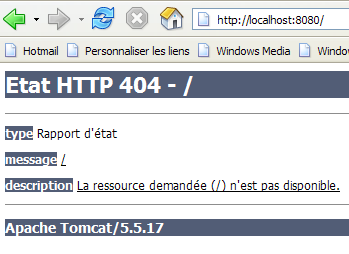
Esta respuesta no indica que el servidor no funcione, sino que el recurso / que se le solicita no está disponible. Con el servidor Tomcat integrado en Eclipse, estos recursos serán proyectos web. Lo veremos más adelante. Por ahora, detengamos Tomcat:
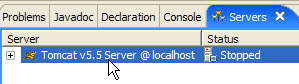
El modo de funcionamiento anterior se puede modificar. Regresemos a la vista [Servers] y hagamos doble clic en el servidor Tomcat para acceder a sus propiedades:
 | 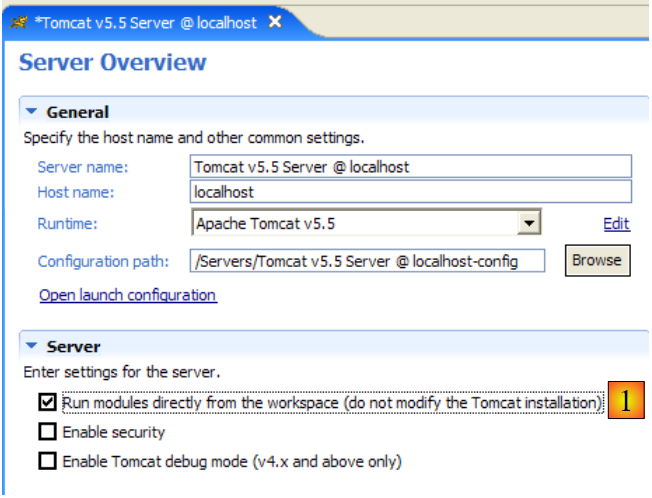 |
La casilla de selección [1] es la responsable del funcionamiento anterior. Cuando está marcada, las aplicaciones web desarrolladas en Eclipse no se declaran en los archivos de configuración del servidor Tomcat asociado, sino en archivos de configuración separados. Al hacerlo, no se dispone de las aplicaciones definidas por defecto en el servidor Tomcat: [admin] y [manager], que son dos aplicaciones útiles. Por lo tanto, vamos a desmarcar [1] y reiniciar Tomcat:
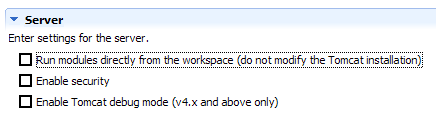 |  |
Una vez hecho esto, accedamos a la URL [http://localhost:8080] con un navegador:
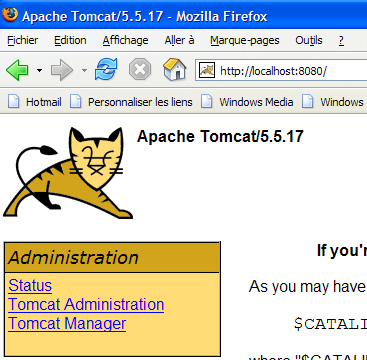
Observamos el funcionamiento descrito en el párrafo 2.3.3, página 15.
En nuestros ejemplos anteriores, utilizamos un navegador externo a Eclipse. También se puede utilizar un navegador interno de Eclipse:
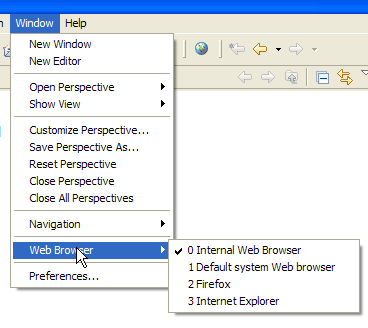
En la imagen anterior, seleccionamos el navegador interno. Para iniciarlo desde Eclipse, se puede utilizar el siguiente ícono:
El navegador que realmente se iniciará será el seleccionado mediante la opción [Window -> Web Browser]. En este caso, obtenemos el navegador interno:

Si es necesario, iniciemos Tomcat desde Eclipse y solicitemos en [1] la URL [http://localhost:8080]:
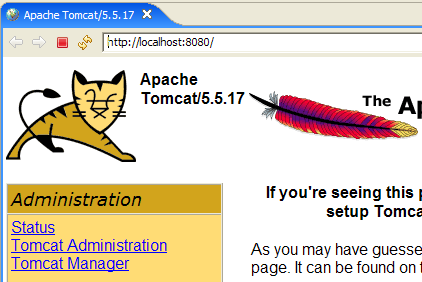
Sigamos el enlace [Tomcat Manager]:
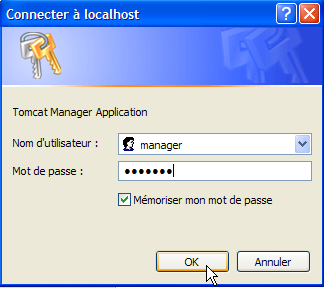
Se solicita el par [login / mot de passe] necesario para acceder a la aplicación [manager]. Según la configuración de Tomcat que hicimos anteriormente, podemos escribir [admin / admin] o [manager / manager]. A continuación, se muestra la lista de aplicaciones implementadas:

Vemos la aplicación [personne] que hemos creado. El enlace asociado [Recharger] nos será útil más adelante.