2. Capítulo 1 - Configuración del entorno de trabajo
2.1. Instalación de las herramientas
- Node.js: Descargue e instale la versión 22 (o posterior) desde nodejs.org. Verifique la instalación en una terminal:
- Visual Studio Code (VSCode): disponible para descarga gratuita en code.visualstudio.com. Instale la extensión “TypeScript and JavaScript Language Features” (normalmente ya incluida).
- [MySQL] 8: Instálelo, por ejemplo, mediante XAMPP, Laragon (en Windows) o directamente mediante [MySQL] Community Server. Una herramienta gráfica de administración (phpMyAdmin, [MySQL] Workbench, DBeaver, HeidiSQL…) simplifica el proceso. En lo sucesivo se utiliza la herramienta Laragon.
- Postman: disponible para descarga gratuita en postman.com.
2.1.1. Instalación del cliente Flutter
Inicie VSCode sin seleccionar ningún proyecto:
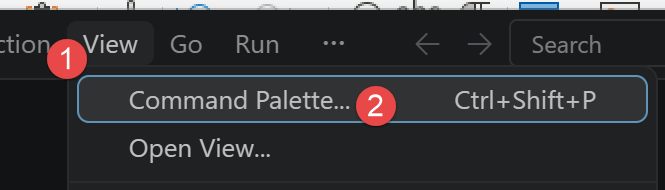
- En [1-2], abra la paleta de comandos;
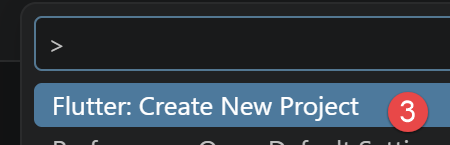
- en [3], cree un nuevo proyecto Flutter;
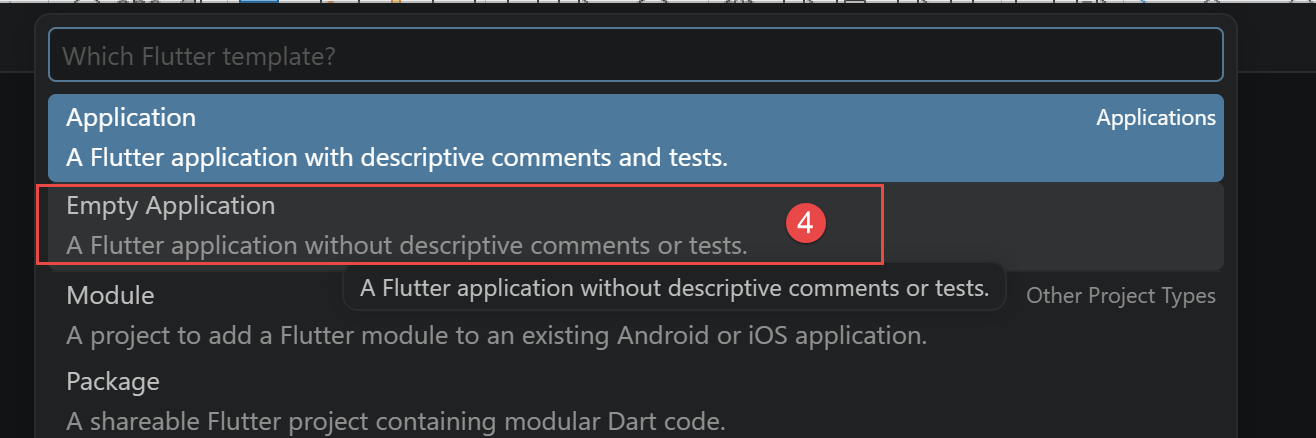
- en [4], cree una aplicación vacía;
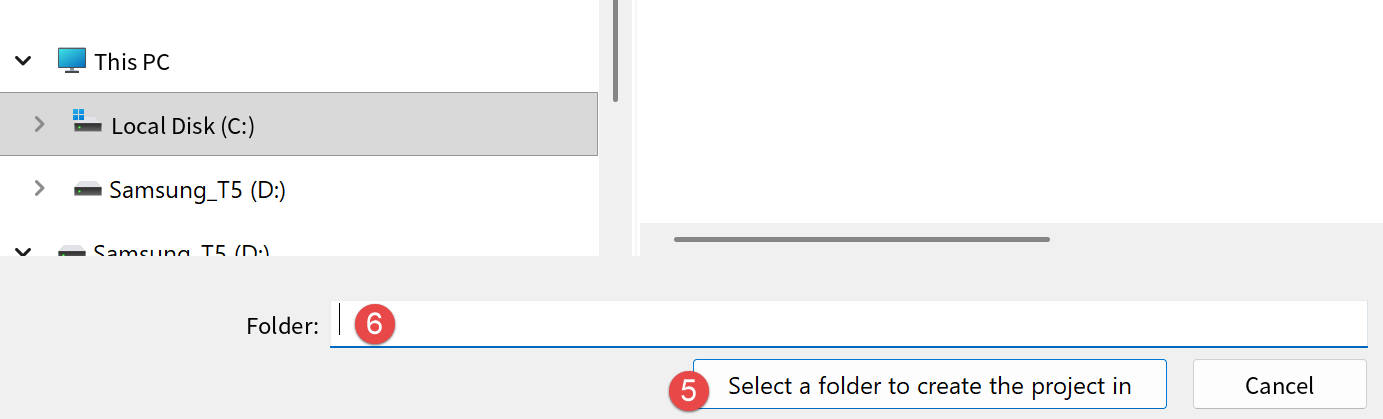
- en [5-6], especifique una carpeta en la que se creará la subcarpeta del proyecto;
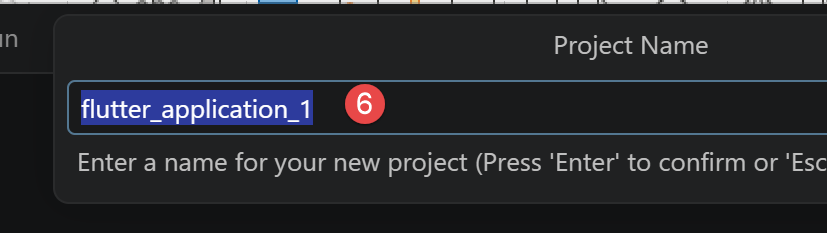
- en [6], ingrese un nombre para el proyecto. Este será también el nombre de la carpeta creada para el proyecto;
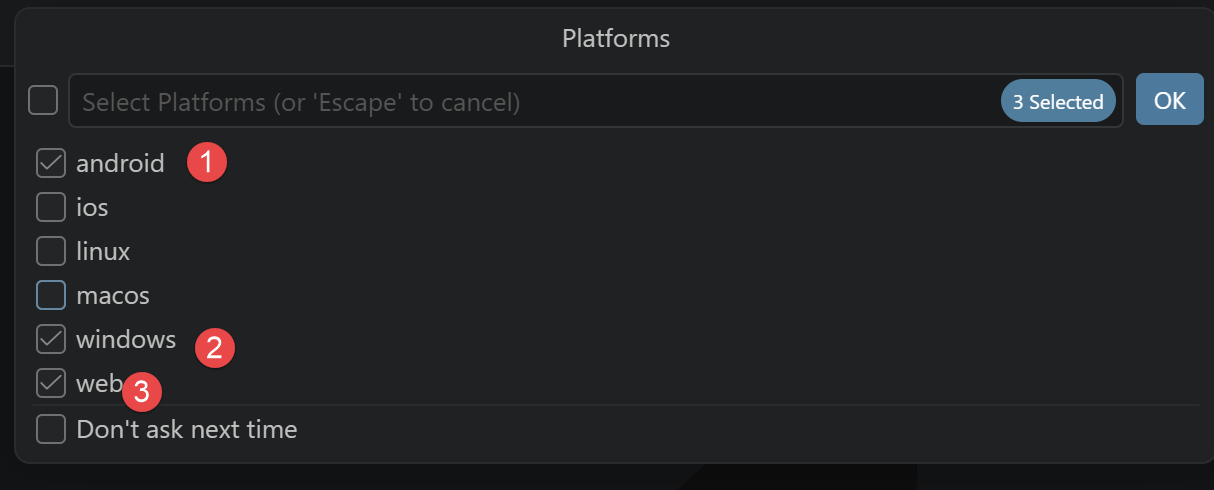
- en [1-3], especifique los destinos del proyecto [1 – Android application, 2 – desktop application, 3 – web application];
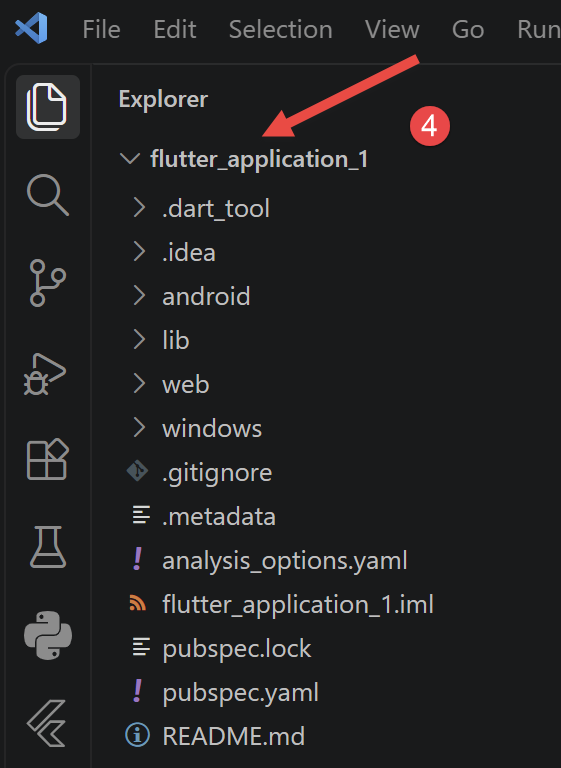
- en [4], el proyecto creado. VSCode descarga automáticamente el SDK de Flutter;
Si ha descargado el código de este documento, este se encuentra en dos carpetas:
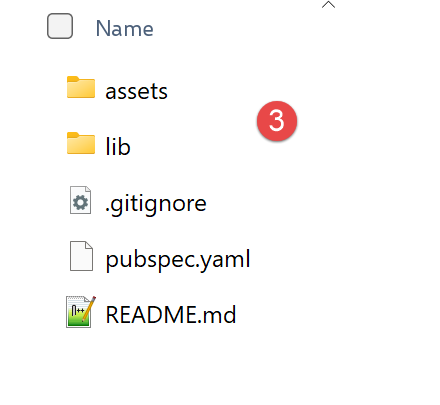
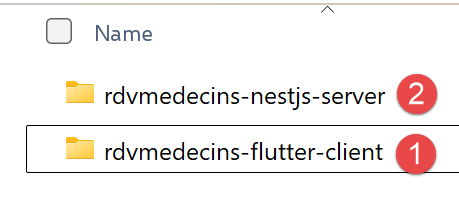
- en [1], el cliente [Flutter];
- en [2], el servidor [NestJS];
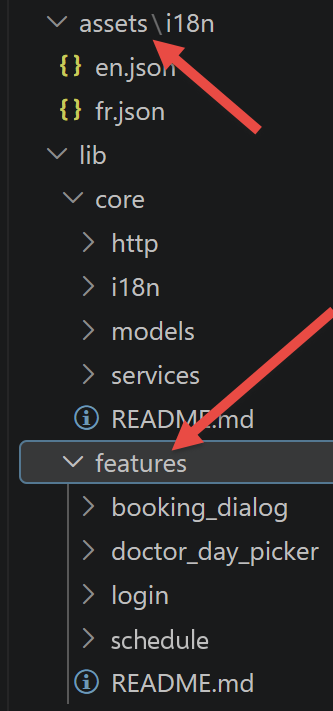
- en [3], el contenido de [2]. Copie todo este contenido en la carpeta de su proyecto Flutter. Aparecerán nuevos elementos en su proyecto:
El comando [flutter doctor] verifica que todo lo que [Flutter] necesita esté en su lugar, destino por destino. Ejecútelo en una terminal dentro del proyecto Flutter:
Cuando todo es correcto, se obtiene un resultado como el siguiente (los números de versión pueden variar):
Cada línea comienza con un símbolo: [√] (todo está bien), [!] (advertencia: falta un elemento, lo que no impide necesariamente que el código funcione) o [X] (error). Para este curso, las líneas relevantes son [Flutter], [Android toolchain] (compilación para un teléfono [Android]) y [Connected device] (al menos un dispositivo detectado, concretamente el teléfono). Las líneas [Chrome] (destino web) y [Visual Studio] (destino Windows) solo se aplican a esos destinos: un [!] o un [X] en un destino que no se utiliza puede ignorarse.
Si [Android toolchain] informa “cmdline-tools component is missing”, instale [Android SDK Command-line Tools] (véase más adelante); si informa “Android license status unknown”, acepte las licencias (paso 5). El comando [flutter doctor -v] proporciona detalles sobre cada verificación.
Ahora puede iniciar la aplicación Flutter incluso si el servicio web con el que debe comunicarse no se ha iniciado. Primero, liste las aplicaciones (dispositivos) reconocidas por Flutter:
En la columna 2 encontrará los identificadores de los dispositivos reconocidos. Para iniciar la aplicación Flutter en uno de ellos:
Por ejemplo, para iniciar la aplicación en el navegador Chrome con el identificador (chrome):
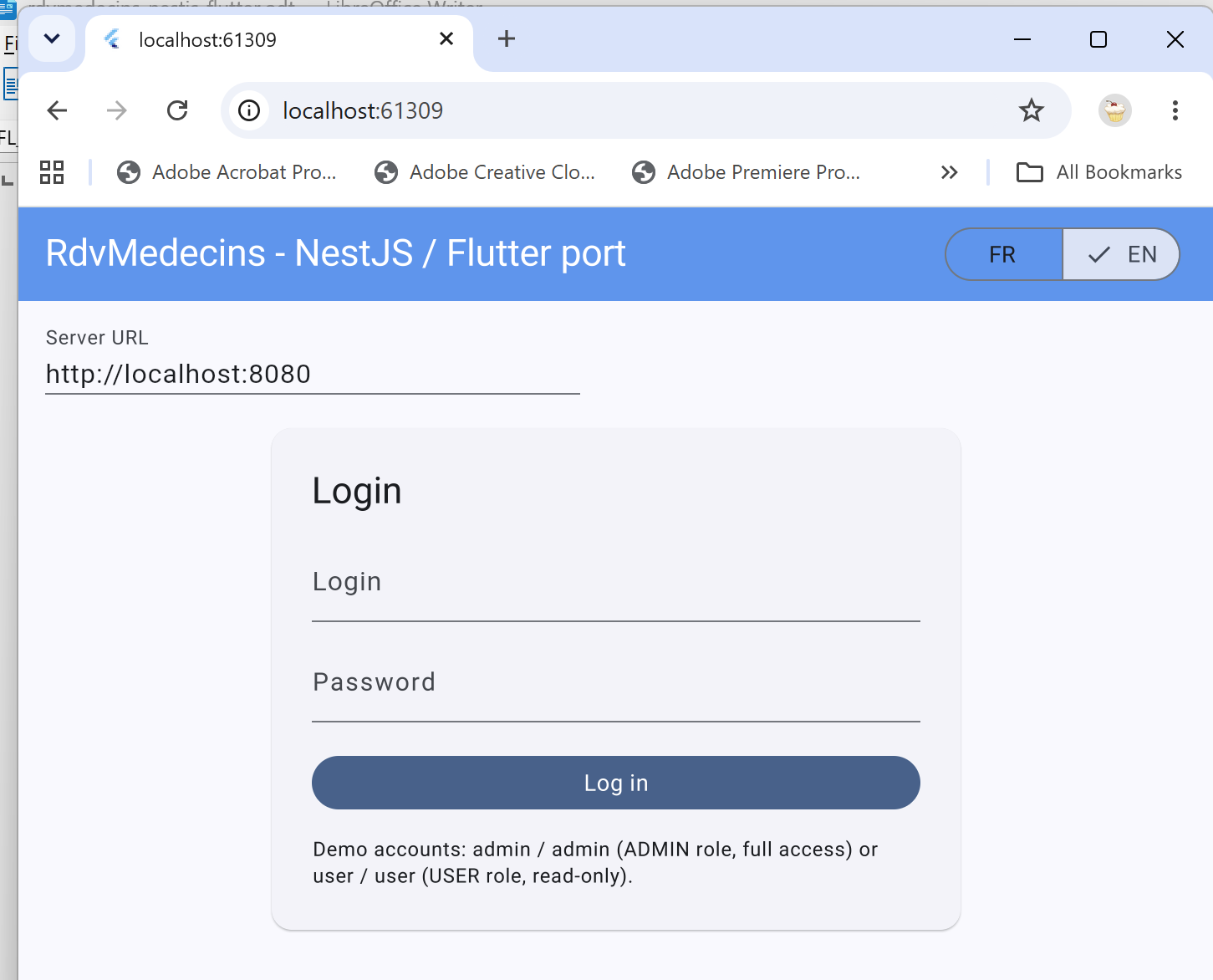
Esto produce el siguiente resultado (o un error de conexión con el servidor):
Es posible que no tenga instalado el SDK de Android requerido por Flutter. A continuación se describe cómo instalarlo.
2.1.2. Android Studio y las herramientas de línea de comandos de Android
El destino móvil de este curso es un teléfono [Android]. Para compilar la aplicación e instalarla en este teléfono, [Flutter] requiere el SDK de [Android], que se instala junto con [Android Studio], el entorno de desarrollo de Google. [Android Studio] no se utiliza para escribir código (el editor sigue siendo [VSCode]); aquí se utiliza únicamente para instalar y actualizar el SDK de [Android].
- [Android Studio]: Descárguelo gratuitamente desde [https://developer.android.com/studio] y luego instálelo. Al iniciarlo por primera vez, el asistente ofrecerá una instalación estándar: acéptela y se descargará el SDK de [Android].
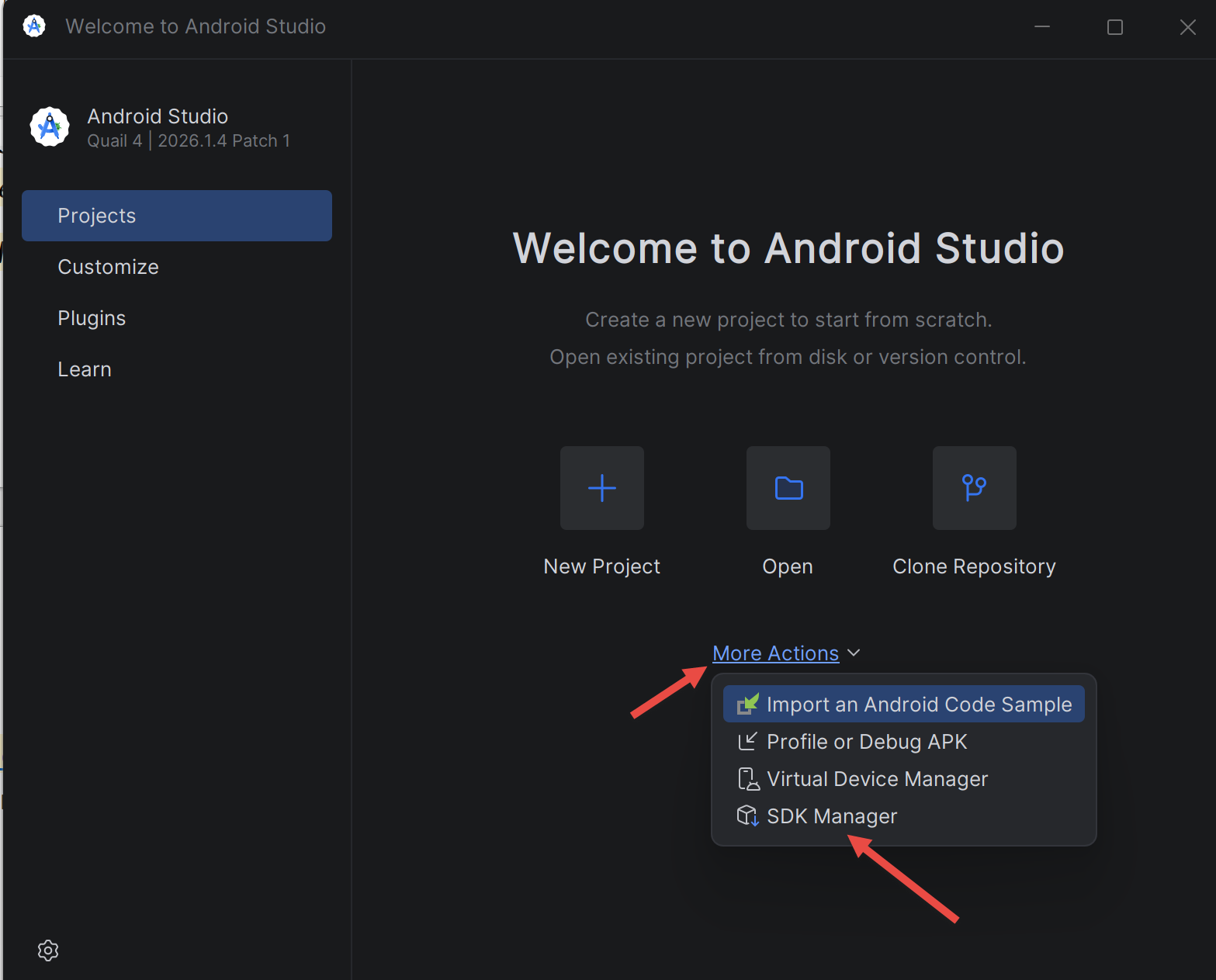
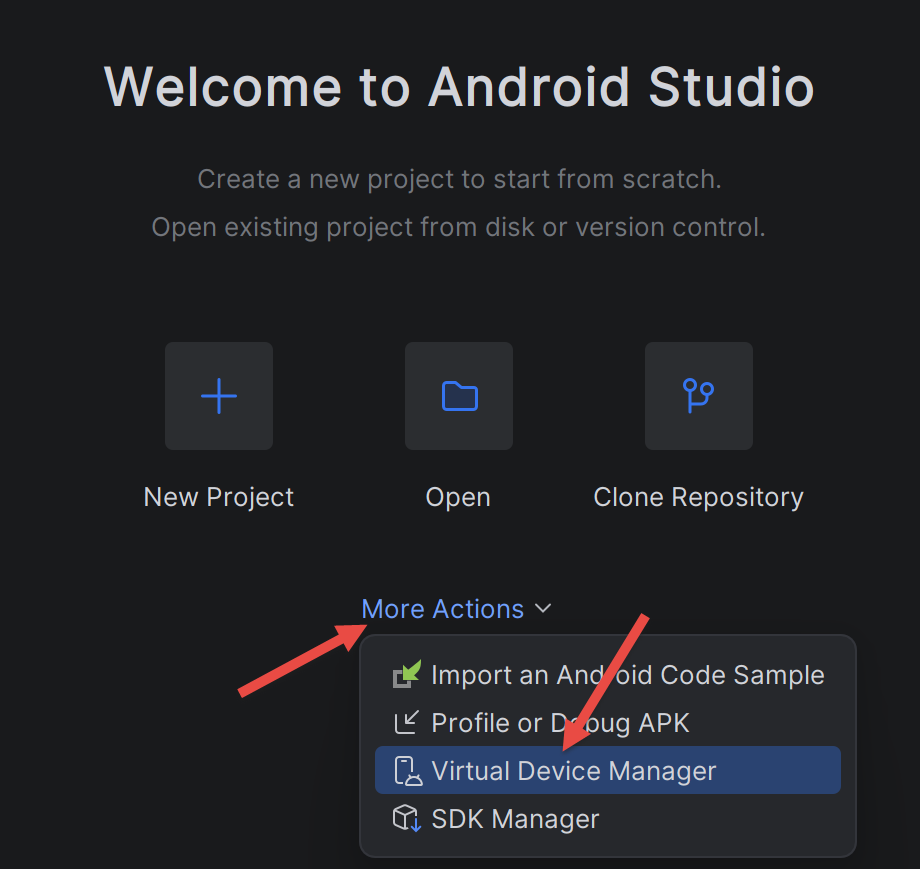
- Abra [SDK Manager] desde [Android Studio] (el menú [Tools / SDK Manager] cuando hay un proyecto abierto, o [More Actions / SDK Manager] desde la pantalla de inicio): esta es la herramienta que instala y actualiza los componentes del SDK de [Android].
- Pestaña [SDK Platforms]: verifique que esté instalada una plataforma [Android] reciente (la documentación de [Flutter] especifica la versión 36 al momento de escribir este texto).
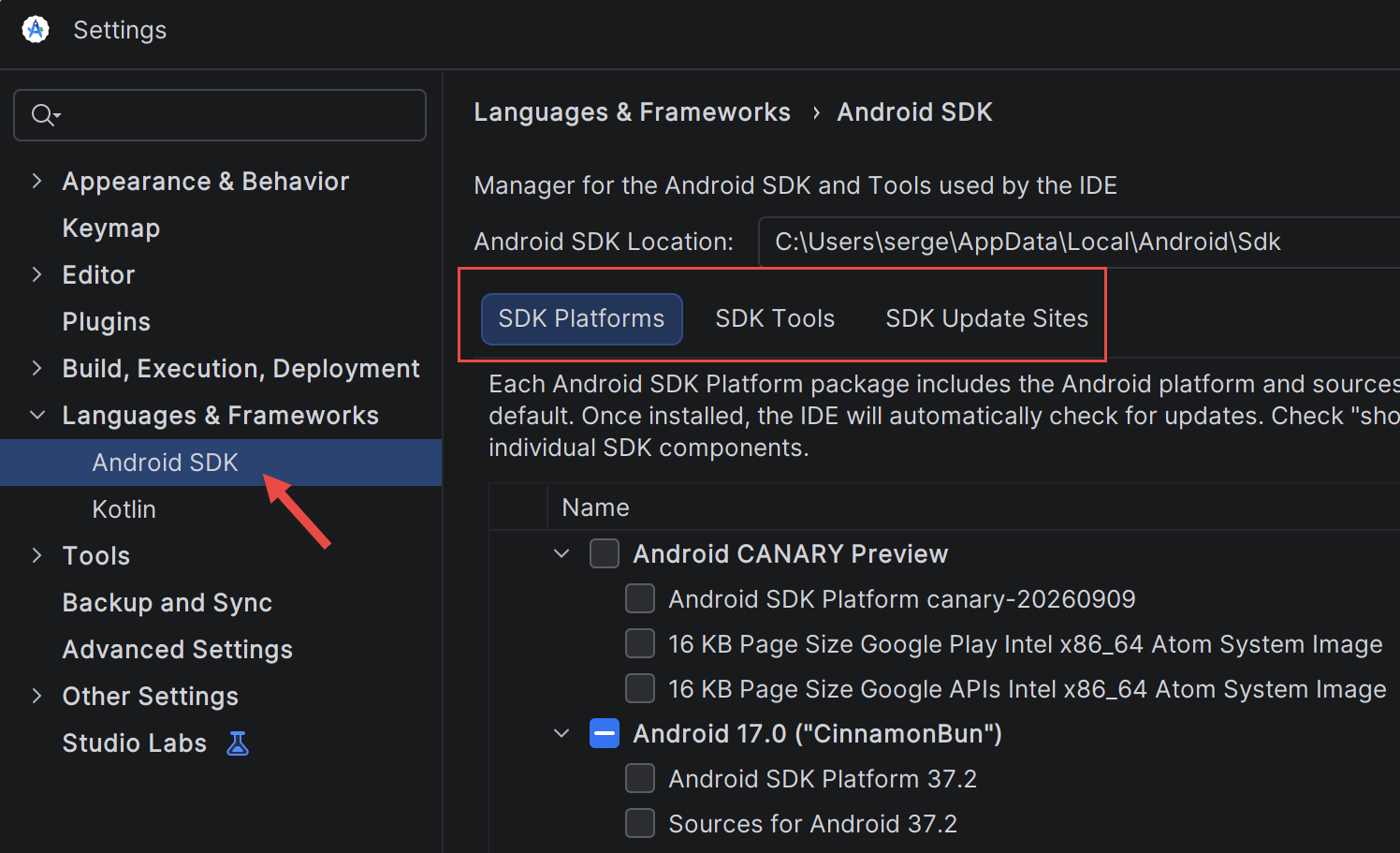
- Pestaña [SDK Tools]: marque [Android SDK Command-line Tools (latest)], [Android SDK Build-Tools] y [Android SDK Platform-Tools] (así como [Android Emulator] si desea probar en un emulador) y luego haga clic en [Apply]. La documentación de [Flutter] también recomienda [CMake] y [NDK (Side by side)]. Son los paquetes [Android SDK Command-line Tools] los que faltan cuando [flutter doctor] muestra “cmdline-tools component is missing”.
- Acepte las licencias del SDK de [Android] escribiendo el siguiente comando en una terminal dentro del proyecto Flutter y respondiendo luego “[y]” a cada pregunta hasta que aparezca el mensaje “All SDK package licenses accepted.”:
[Note]: Con la versión 23.0 de [Android SDK Command-line Tools], el comando anterior puede terminar de inmediato, sin solicitar nada, y mostrar “The --licenses option is no longer needed.” Es un problema conocido de [Flutter] (problemas 191558 y 191487 en github.com/flutter/flutter). Solución alternativa: en [SDK Manager], pestaña [SDK Tools], marque [Show Package Details], reemplace la versión 23.0 de [Android SDK Command-line Tools] por la versión 22.0, haga clic en [Apply], y luego vuelva a ejecutar el comando.
2.1.3. Creación de un emulador de Android
Si no tiene un teléfono, puede probar la aplicación en un emulador de [Android]: un teléfono virtual que se ejecuta en una ventana de su computadora. [Android Studio] instala el programa [Android Emulator] (si se marcó en el [SDK Manager], véase más arriba), pero no proporciona un dispositivo virtual listo para usar: debe crear uno.
- [Prerequisite]: La virtualización debe estar habilitada en el [BIOS] de la computadora y, en [Windows], debe estar marcada la característica [Windows Hypervisor Platform] ([Control Panel / Programs / Turn Windows features on or off]), lo que requiere un reinicio. De lo contrario, el emulador no se iniciará o será muy lento.
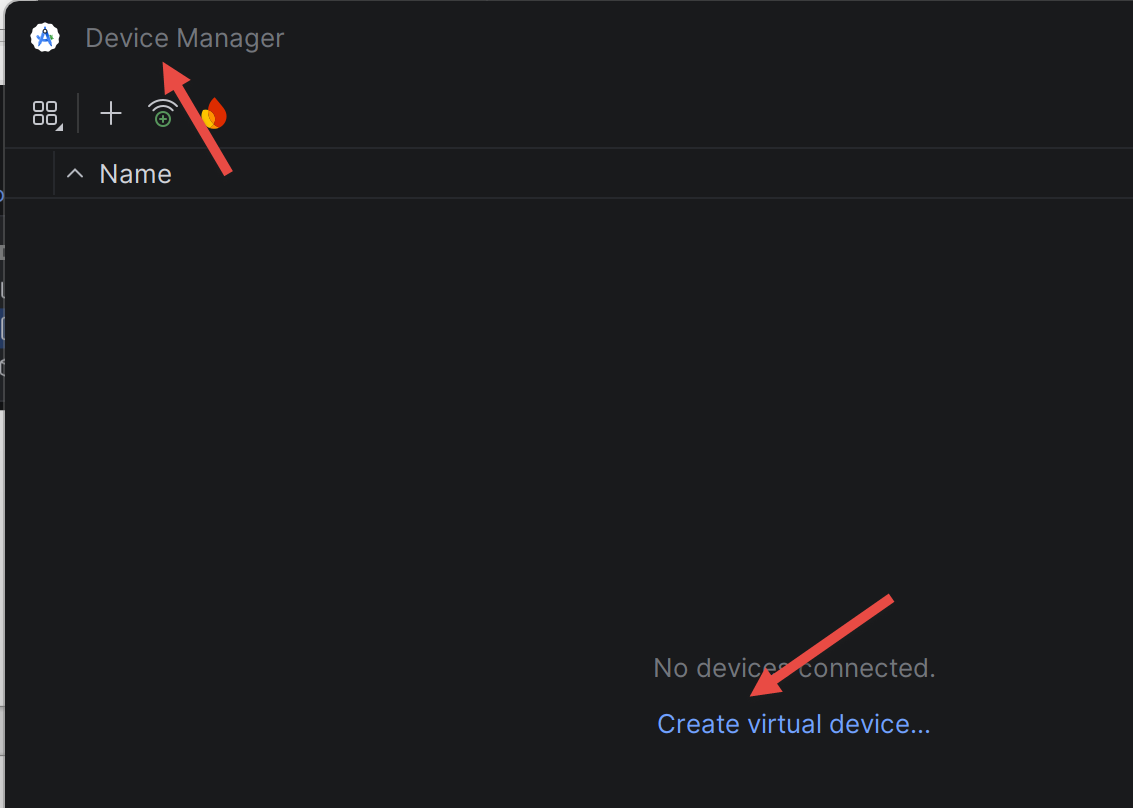
- Abra [Device Manager] desde [Android Studio]: [More Actions / Virtual Device Manager] desde la pantalla de inicio, o [Tools / Device Manager] cuando hay un proyecto abierto (según la versión: [View / Tool Windows / Device Manager]).
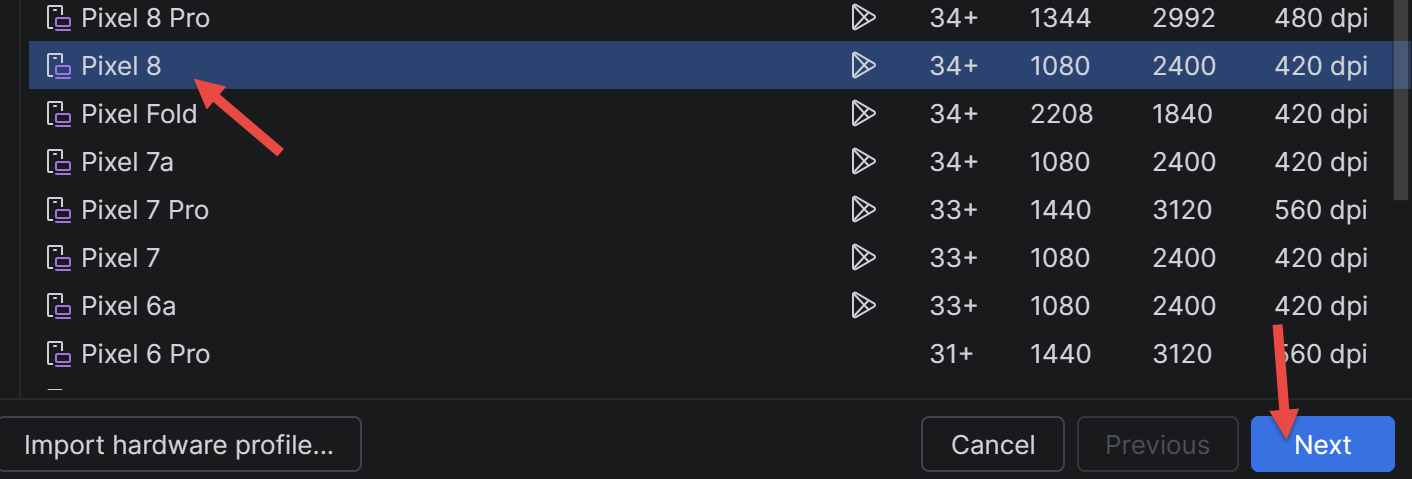
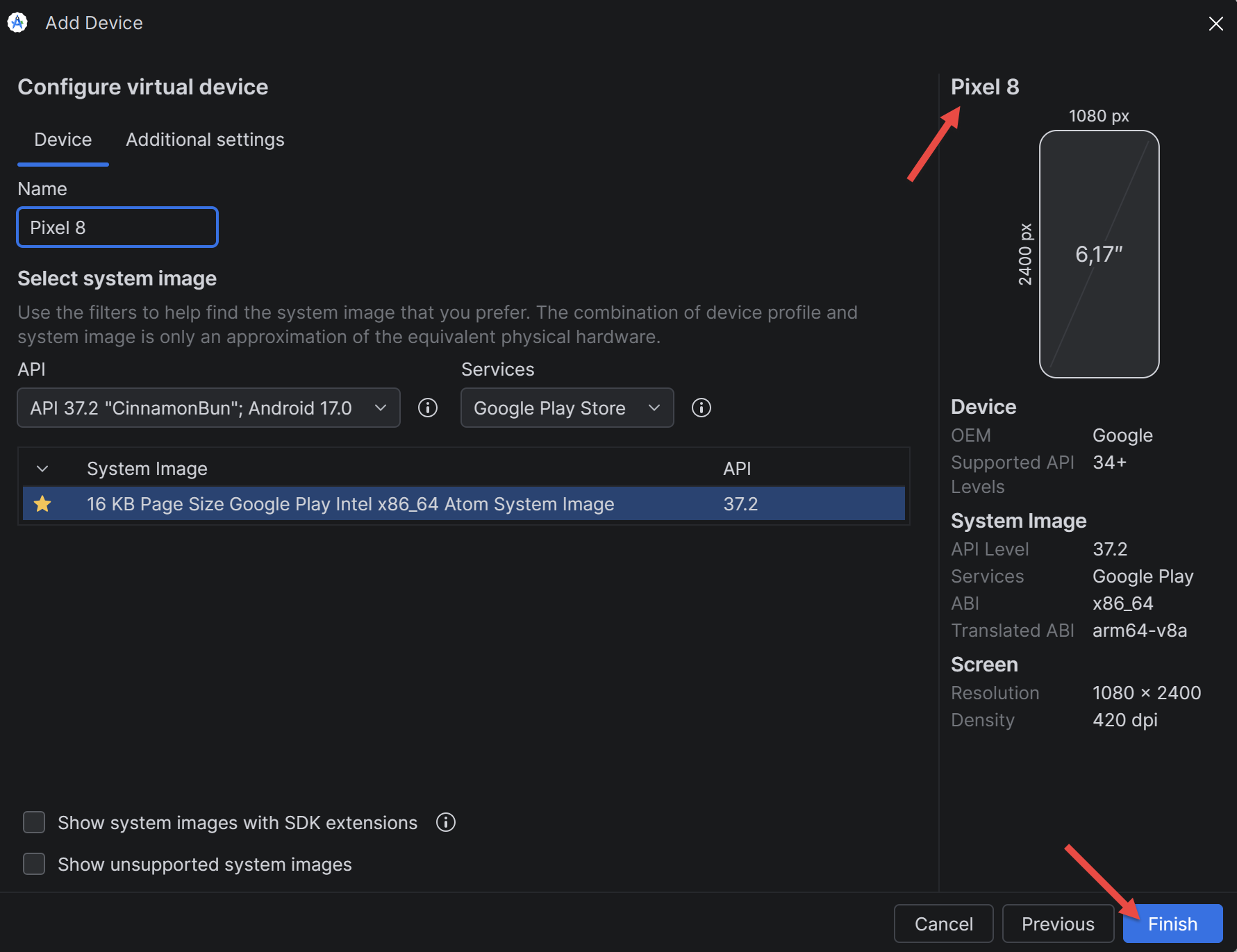
- Haga clic en [Create Device], seleccione una plantilla (por ejemplo, [Pixel 8]) y luego [Next]. Seleccione una imagen de sistema [Android] reciente para el procesador [x86_64] y descárguela mediante el enlace [Download] ubicado junto a ella; después, [Next] y [Finish].
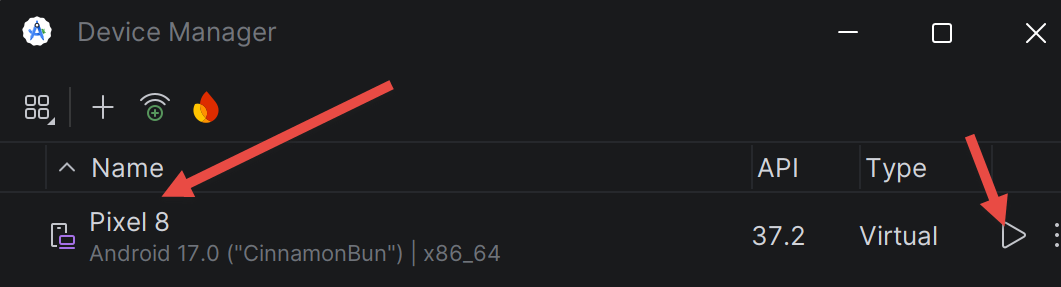
- Inicie el emulador con el botón [Play] del [Device Manager] o desde una terminal (el primer comando lista los emuladores y sus identificadores):
- Espere a que aparezca la pantalla de bienvenida de [Android] en la ventana del emulador: el primer inicio puede tardar varios minutos. Luego verifique que [Flutter] reconozca el emulador, que debería aparecer en la lista (por ejemplo, [emulator-5554], plataforma [android-x64]):
[Note]: si [flutter devices] no muestra el emulador, sino el mensaje “Device emulator-5554 is offline”, el emulador no ha terminado de iniciarse o [adb] (la herramienta que conecta la computadora con el dispositivo, instalada junto con [Android SDK Platform-Tools]) se encuentra en un estado inconsistente. Pruebe lo siguiente en orden: (1) espere a que aparezca la pantalla de bienvenida y vuelva a ejecutar el comando; (2) reinicie [adb] con los tres comandos siguientes (en [Windows], dentro de [PowerShell]), de modo que el último muestre “device” en lugar de “offline”; (3) en el [Device Manager], en el menú [⋮] del dispositivo, seleccione [Cold Boot Now]o, incluso, [Wipe Data] como último recurso.
Si el problema persiste, utilice [where.exe adb] para verificar que no haya otro [adb], de una versión diferente, presente en el [PATH]: dos versiones de [adb] que compiten por la conexión causan este problema.
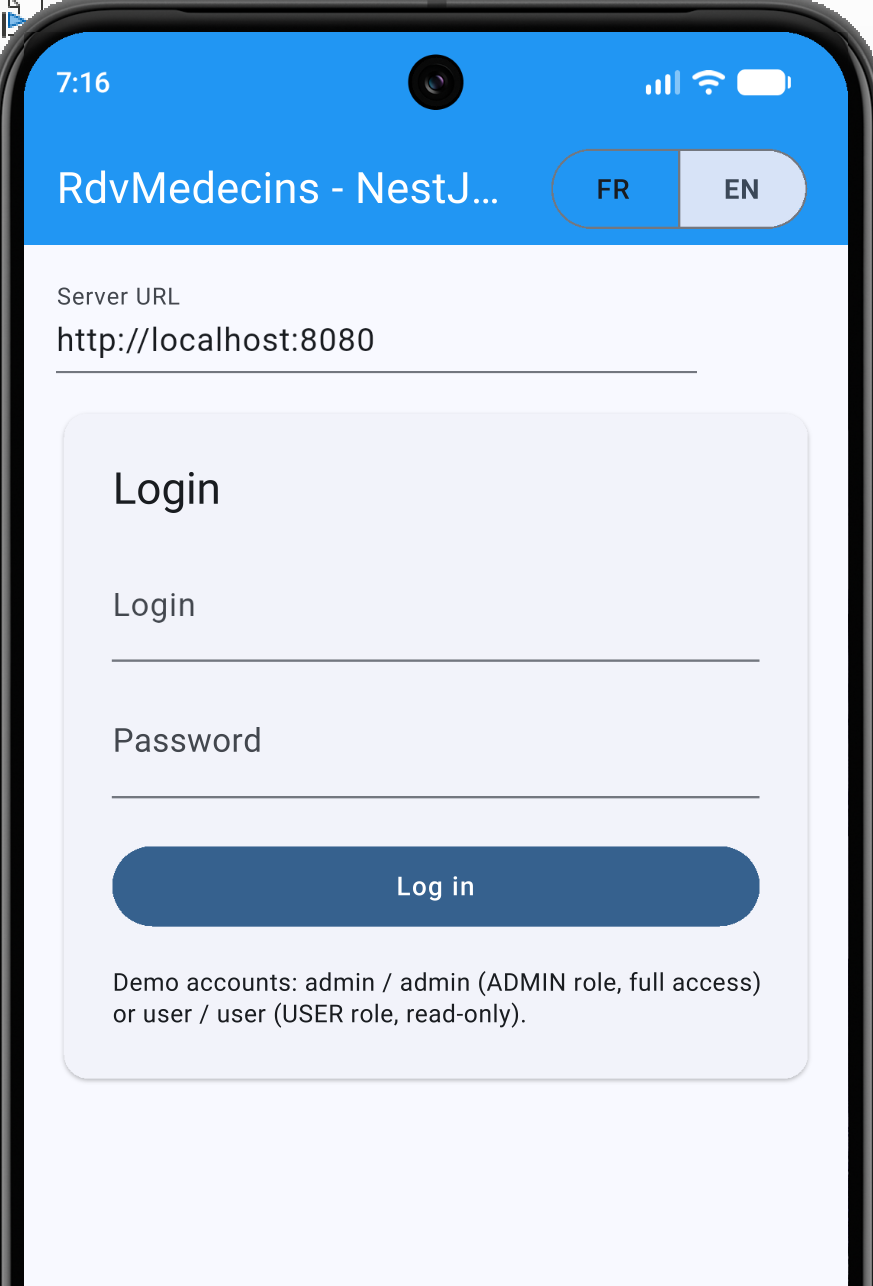
Una vez que se reconoce el emulador, la aplicación se inicia en él con el siguiente comando. Nota: en el emulador, [localhost] se refiere al propio emulador y no a la computadora; el campo “Server URL” debe contener [http://10.0.2.2:8080] (véase el capítulo 5).
2.1.4. Preparación del teléfono Android
Para ejecutar la aplicación en un teléfono [Android] real, este debe configurarse para permitir el control desde la computadora:
- Habilite las opciones de desarrollador: abra [Settings / About phone] y luego toque [Build number] varias veces (normalmente 7) hasta que el teléfono indique que usted es desarrollador. Los nombres exactos varían según el fabricante.
- Habilite [USB debugging] en el menú [Developer options] (agregado en el paso anterior).
- Conecte el teléfono a la computadora con un cable USB que transfiera datos (y no solo cargue el teléfono) y acepte en el teléfono la solicitud de permiso de depuración USB. En Windows, si el teléfono no se reconoce, instale el controlador USB del fabricante (“OEM USB drivers”, véase [https://developer.android.com/studio/run/oem-usb]).
- Verifique que [Flutter] detecte el teléfono: debe aparecer en la lista que muestra el siguiente comando, junto con la plataforma [android]:
El teléfono accederá al servidor [NestJS] mediante la dirección IP de la computadora en la red local (y no mediante [localhost]): esta configuración se describe en el capítulo 5.